iRidi для DigiBird
Набор инструментов для создания интерфейсов управления оборудованием от производителей DigiBird.
документация обновлена 01.01.2024
Для ознакомления с возможностями драйвера, используйте пример проекта:
пример: DigiBird
DigiBird — это компания-производитель решений в области видеокоммутации. Компания производит контроллеры видеостены, гибридные матричные коммутаторы, системы управления AV-комплексами.
DigiBird HMX2-E — это гибридный матричный коммутатор модульной конструкции, поддерживающий бесподрывную коммутацию источников 4K60 до 160x входов и 160x выходов.
iRidi для DigiBird — позволяет панели управления (iOS, Android, Windows, Mac) подключиться к оборудованию видеокоммутации DigiBird и управлять им через приложение i3 pro.
Протестировано с оборудованием:
Подключение
В режиме матричной коммутации (Matrix) HMX2-E автоматически подстраивает выходное разрешение под устройство отображения при переключении источников сигнала. Это обеспечивает гибкость для решений, требующих использования нескольких устройств отображения.
- Драйвер управляет коммутацией источников только в режиме Matrix.
Благодаря интегрированной функции Video Wall , помимо независимого переключения между источниками входного сигнала и дисплеями, HMX2-E может быть использован в качестве мощного инструмента конфигурации раскладки и источников видеостены, поддерживая 2 слоя изображений на один дисплей.
Установка карты вывода DB-HMX2-E-OC-IP1 предоставляет возможность транслирования RTSP потока для дальнейшего отображения превью источников в проекте визуализации i3Pro
Обработка данных осуществляется с помощью микросхем FPGA, что исключает возможность отключения системы и проникновения вирусов. Устройство защитит себя от любых повреждений при неожиданном отключении энергии. Кроме того, резервный блок питания повышает надежность, автоматически переходя в режим работы при выходе из строя блока питания.
Работа в iRidi
Создайте новый проект и добавьте драйвер Digibird с помощью сканера или ручным вводом данных.
Сканирование сети
Сканирование сети позволяет быстро найти все устройства Digibird в локальной сети. Для этого:
- Создайте новый проект и нажмите клавишу Scan > Digibird Scanner на вкладке Devices ;
- Заполните IP-адрес оборудования
- Выберите устройство для добавления в проект.
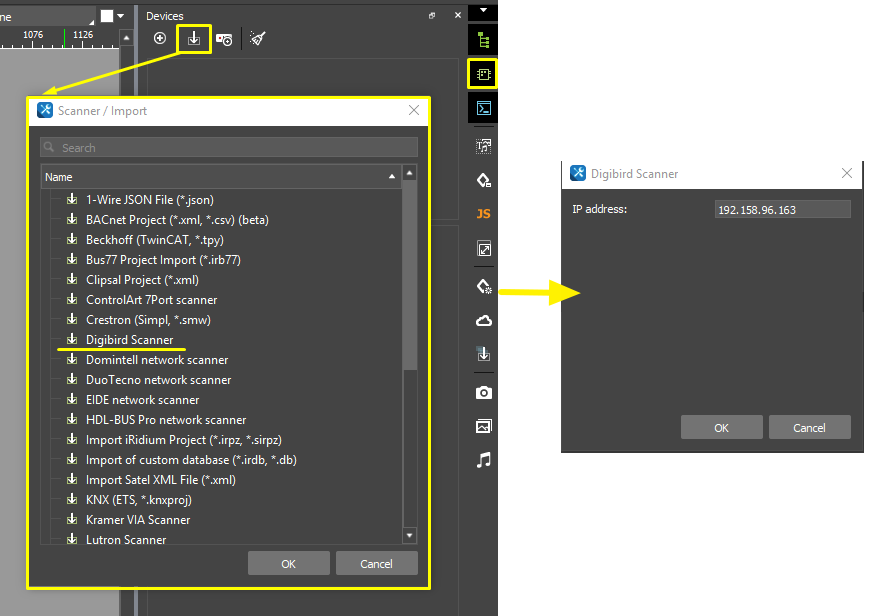
Если сканер не находит оборудование, то вы можете прописать данные настройки драйвера вручную:
Настройка драйвера
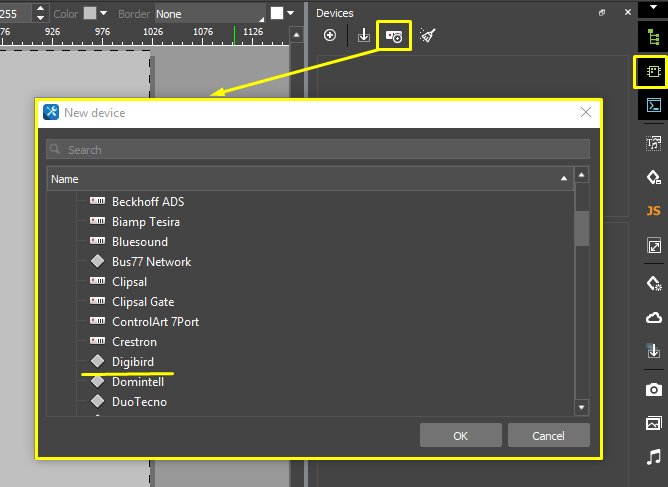
- В созданном проекте на вкладке Devices добавьте драйвер Digibird :
- Укажите настройки подключения драйвера:
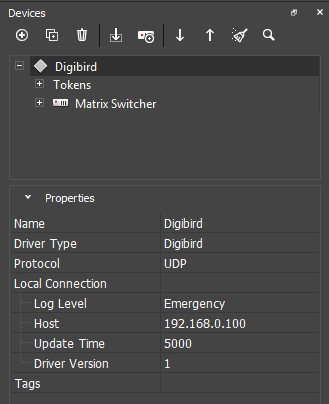
- Log Level - уровень логирования;
- Host - IP-адрес оборудования;
- Update Time - частота опроса оборудования (мс.);
- Driver Version - версия драйвера.
-
В настройках устройства укажите Device ID - уникальный идентификатор устройства (указан в приложении DigiBird на вкладке Device Mgt > Device Info > Device id).

У команд Сhannel switch существует 2 дополнительных параметра:
- In - входной канал,
- Out - выходной канал.
Влияние настроек на значения, отправленные в канал:
- При выборе параметра Value - отправленное значение в канал будет отправлено в In или Out;
- При выборе константных значений (1/2/3/4/5/6/7/8/9/etc) - отправленное значение в канал не учитывается, данные берутся из параметров настроек (In / Out);
- При выборе in = value / out = const - отправленное значение в канал будет присвоено входному каналу (In), а константное значение (1/2/3/4/5/6/7/8/9/etc) присвоено выходному каналу (Out);
- При выборе in = const / out = value - отправленное значение в канал будет присвоено выходному каналу (Out), а константное значение (1/2/3/4/5/6/7/8/9/etc) присвоено входному каналу (In).
У фидбэков есть дополнительный параметр:
- Channel - номер входа с которого необходимо получать статус.
Типы всех команд и фидбэков описаны ниже.
Настройка команд и фидбэков

Для управления оборудованием настройте команды (Commands) и каналы обратной связи (Feedbacks). Чтобы отправить команду, перетяните ее на графический элемент и укажите значение (Value), которое необходимо отправить. Чтобы отобразить значение с канала обратной связи, перетащите Feedback на графический элемент, и укажите, каким образом вывести значение (Value).
Подробнее о работе с графическими элементами написано в статье "Типы графических элементов".
Commands
Команда привязывается к графическому элементу с указанием значения (Value), которое нужно передать на оборудование при нажатии на графический элемент.
| Команда | Значение | Описание |
|---|---|---|
| Save the scene | 1 - 50 (номер сцены) | Сохранить текущее состояние входов/выходов как сцену |
| Recalling a scene | 1 - 50 (номер сцены) | Вызывает сцену, изменяющую состояние входов/выходов |
| Audio and video channel switch | Входящее значение, в зависимости от настроек команды (п.4) | Переключение определенного входного канала на определенный выходной канал |
| All audio and video channel switch | 1 - n (n - максимальное количество входов на устройстве) | Переключение определенного входного аудио и видео канала на все выходные каналы |
| Audio channel switch | Входящее значение, в зависимости от настроек команды (п.4) | Переключение определенного входного аудио канала на определенный выходной канал |
| All audio channel switch | 1 - n (n - максимальное количество входов на устройстве) | Переключение определенного входного аудио канала на все выходные каналы |
| Video channel switch | Входящее значение, в зависимости от настроек команды (п.4) | Переключение определенного входного видео канала на определенный выходной канал |
| All video channel switch | 1 - n (n - максимальное количество входов на устройстве) | Переключение определенного входного видео канала на все выходные каналы |
Feedbacks
Канал обратной связи привязывается к графическому элементу, чтобы отобразить состояние оборудования.
| Фидбек | Значение | Описание |
|---|---|---|
| Inputs signal status | 1 - включен 0 - выключен | Состояние входного канала |
| Outputs signal status | 1 - включен 0 - выключен | Состояние выходного канала |