iRidi для DigiSynthetic
Набор инструментов для создания интерфейсов управления оборудованием от производителей Auvix.
Дата обновления документации: 26.03.2025
Доступен с версии 1.3.77
Описание
Digisynthetic - ведущий поставщик высококачественных аудиопродуктов, специализирующийся на решениях для обработки DSP и передачи аудиосетей AES67. iRidi для DigiSynthetic — позволяет оборудованию iRidi подключиться к оборудованию аудио коммутации DigiSynthetic работающем на протоколе AES67 и управлять им.
Протестировано с оборудованием:
Подключение
Локальное соединение работает только в локальной сети объекта автоматизации. Использует протокол TCP. Соединение устанавливается между панелью и DigiSynthetic через сетевой маршрутизатор.
Работа в IRidi Studio
Добавление шаблона
-
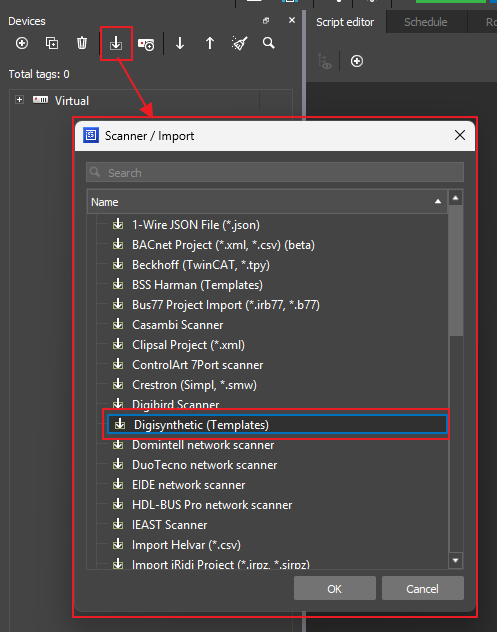
Создайте новый проект и нажмите клавишу Scanner / Import > DigiSynthetic (Templates) на вкладке Devices;
-
Выберите устройство, которым планируете управлять
Добавление драйвера вручную
Добавьте драйвер DigiSynthetic в проект из базы данных iRidi:
-
Запустите приложение iRidi Studio, создайте новый проект iRidi;
-
Откройте боковую панель Device и выберите драйвер DigiSynthetic.
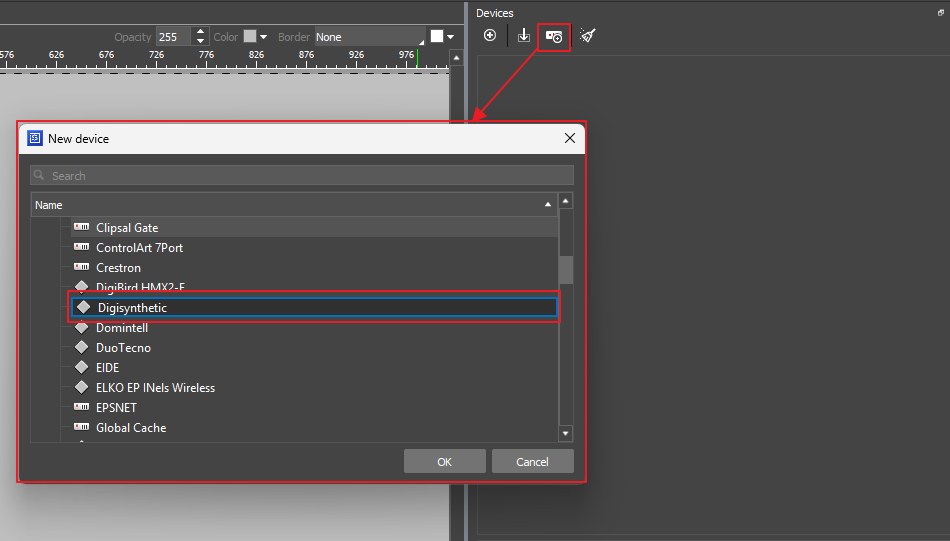
Обязательно укажите адрес оборудования в проекте iRidi, иначе он не будет работать.
Настройка параметров подключения
Когда драйвер добавлен в проект, нужно указать настройки подключения.
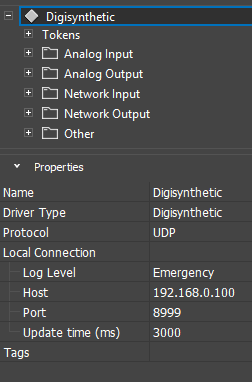
- Name - Имя
- Driver Type - драйвер (не редактируется)
- Protocol - используемый протокол
- Log Level - уровень логирования;
- Host - адрес оборудования;
- Port - порт подключения устройства;
- Update Time - частота опроса оборудования (мс.);
Список подустройств:
Подустройства разделены по следующим папкам, согласно назначению:
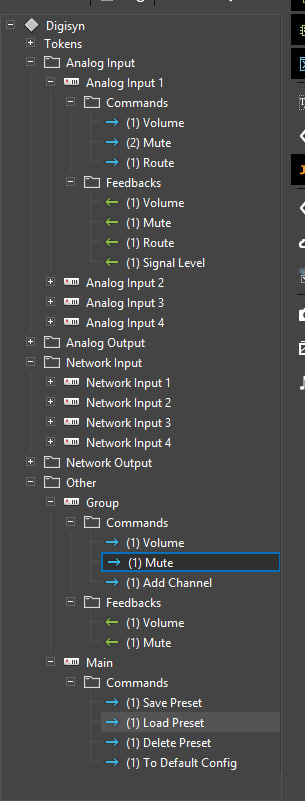
- Analog Input - управление аналоговыми входами;
- Analog Output - управление аналоговыми выходами;
- Network Input - управление сетевыми входами;
- Network Output - управление сетевыми выходами;
- Group - управление одним из каналов группы;
- Main - управление пресетами настроек.
Настройка команд и фидбеков
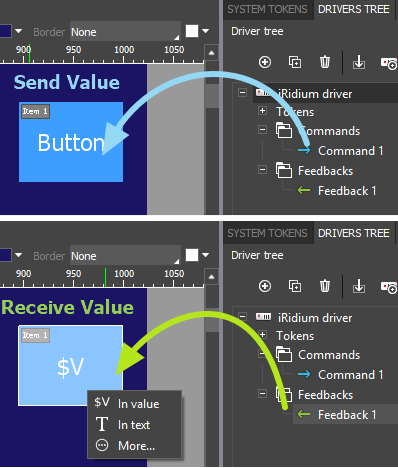
Для управления оборудованием настройте команды (Commands) и каналы обратной связи (Feedbacks). Чтобы отправить команду, перетяните ее на графический элемент и укажите значение (Value), которое необходимо отправить. Чтобы отобразить значение с канала обратной связи, перетащите Feedback на графический элемент, и укажите, каким образом вывести значение (Value).
Подробнее о работе с графическими элементами написано в статье "Типы графических элементов".
Общие команды
Используются для управления громкостью, маршрутизацией и конфигурацией каналов. Являются универсальными для “Analog Input”, “Analog Output”, “Network Input”, “Network Output” и “Group”.
Commands
| Параметр | Значение | Описание |
|---|---|---|
| Volume | 0–100 | Установить уровень громкости, % |
| Mute | 0, 1 | Включить/выключить заглушение звука (0 - OFF, 1 - ON) |
| Route | 1–140 | Настроить маршрутизацию сигнала |
| Add Channel | 1–140 | Добавить канал |
Feedbacks
| Параметр | Значение | Описание |
|---|---|---|
| Volume | 0–100 | Текущий уровень громкости, % |
| Mute | 0, 1 | Текущее состояние заглушения (0 - OFF, 1 - ON) |
| Route | 1–140 | Текущая маршрутизация сигнала |
| Signal Level | Float | Уровень входного сигнала, Дб |
Команды для работы с пресетами:
Используются для сохранения, загрузки и сброса настроек.
| Параметр | Значение | Описание |
|---|---|---|
| Save Preset | String | Сохранить текущий пресет настроек или создать пресет с таким именем, если он не создан ранее максимальное количество пресетов - 20 |
| Load Preset | String | Загрузить пресет настроек |
| Delete Preset | String | Удалить выбранные пресет |
| To Default Config | -* | Сбросить настройки к заводским |
- При перетягивании команды на графический элемент, Value оставьте пустым.