iRidi для Crestron
набор инструментов для создания интерфейсов управления процессорами Crestron
документация обновлена 01.01.2024
Описание
iRidi для Crestron - это набор инструментов, позволяющий создать интерфейс для управления домом или офисом на базе оборудования Crestron. iRidi работает на iOS, Android, Windows, Mac и может подключаться одновременно к нескольким процессорам.
- Работа iRidi проверена на CP2e / CP-3 / CP-4 / VC-4.
Подключение
Конфигурация оборудования и настройки, необходимые для того, чтобы iRidi начал управлять оборудованием Crestron
Подключение к процессору
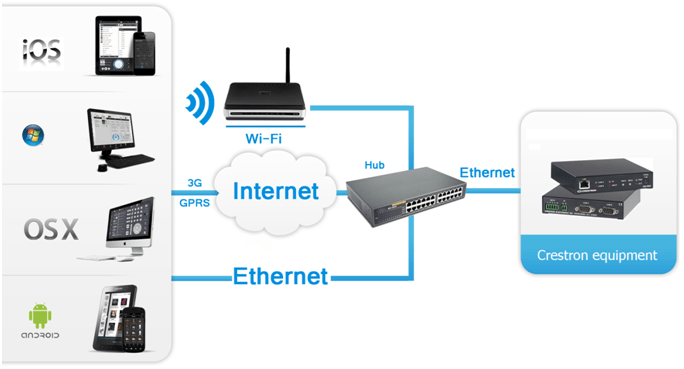
iRidi подключается к оборудованию напрямую, без использования дополнительного аппаратного обеспечения.
iRidi взаимодействует с джоинами (join) Crestron, список джоинов можно получить из проекта *.smw (SIMPL™).
Импорт джоинов из проекта SIMPL Windows
- При создании проекта в SIMPL Windows обязательно добавьте в проект любую панель, настройте для нее идентификатор IP ID – управляющие устройства iRidi будут использовать этот IP ID для подключения к контроллеру Crestron. Сохраните проект в SIMPL Windows (*.smw ).
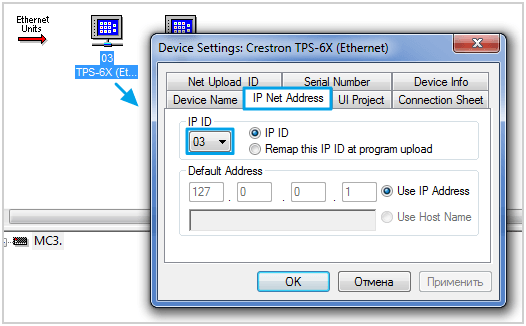
- Simpl Windows работает в кодировке системы поэтому при работе в Simpl Windows используйте только EN символы в проекте.
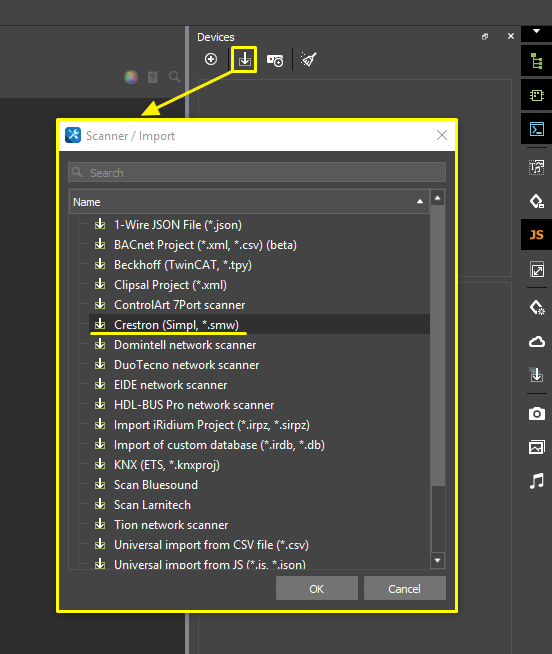
- Откройте iRidi Studio, на вкладке Devices выберите *Scanner / Import > Crestron (Simpl, smw) .
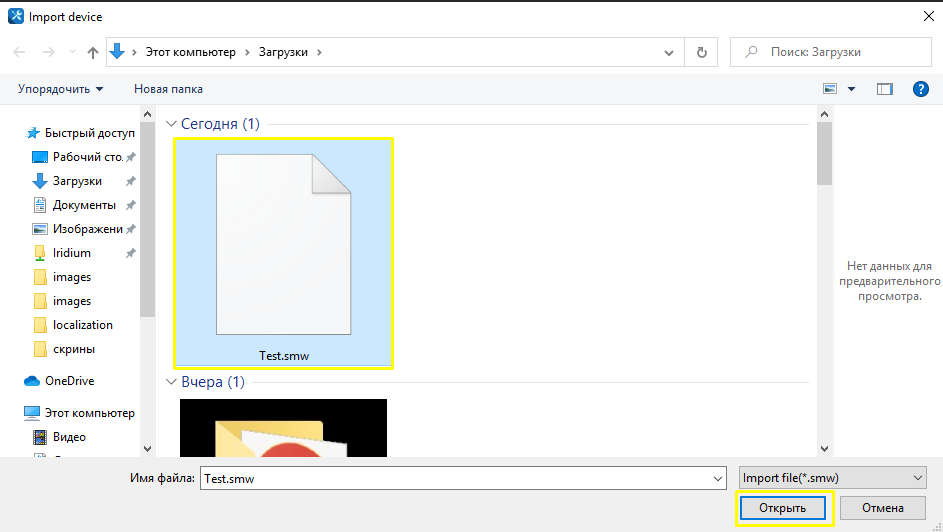
- В открывшемся окне выберите файл проекта в формате *.smw .
- Выберите хотите ли сохранить исходную структуру драйвера crestron или перевести в стандартный для драйверов iRidi вид. Укажите устройства и джоины (команды), которые будут добавлены в проект.

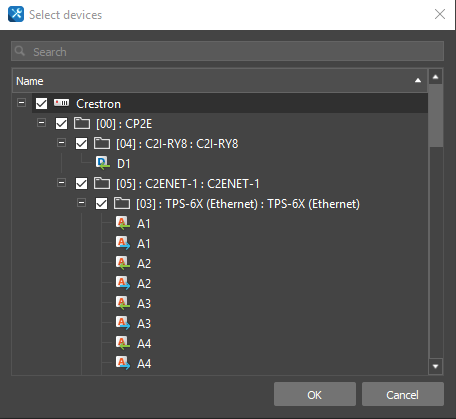
- В результате будет создано дерево, состоящее из устройства (контроллера) и джоинов проекта:

Commands & Feedbacks
Как результат импорта мы имеем два уровня настроек ПЛК:
- Crestron - драйвер, объединяет в себе список джоинов процессора Crestron
- Commands и Feedbacks - команды и каналы обратной связи внутри устройств, которые позволяют управлять джоинами. Команды - джоины, доступные на запись, каналы - джоины, доступные на чтение.
Команды и каналы обратной связи нужно привязать к графическим элементам проекта для управления оборудованием:
- Команда привязывается к графическому элементу с указанием значения, которое нужно передать джоину при нажатии на графический элемент
- Канал обратной привяжите к графическому элементу, чтобы отобразить состояние джоина
Чтобы связать команду или канал с графическим элементом, используйте метод drag&drop - перетягивание.
Далее представлены примеры команд для управления регистрами разного типа.
Типы джоинов Crestron: *Digital - битовая переменная (0 .. 1). Используется в командах и каналах статуса. *Analog - 16-битная без знаковая переменная (0 .. 65535). Используется в командах и каналах статуса. *Serial - строка данных в формате ASCII, UNICODE и Legacy. Текст ASCII передается в кодировке UTF8. Legacy используется для работы на процессорах 2 серии.
Настройка подключения к процессору
На данный момент драйвер Crestron имеет два вида подключения для работы с процессорами 2 серии + Crestron mobile и процессорами 3,4 серии + virtual control.
- CIP or CIP+SCTP - cp2e/crestron mobile (по умолчанию);
- CIP or SCIP - cp3/4+ vc4.
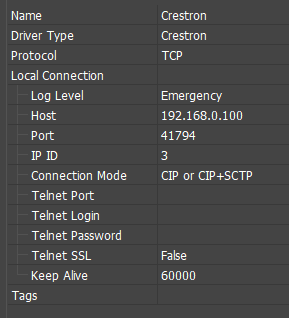
CIP or CIP+SCTP:
- Host - IP-адрес контроллера;
- Port - порт управления Crestron (41794);
- IP ID - идентификатор панели в проекте SIMPL (введите в десятичном виде, 0D => 13);
- Telnet Port - Telnet порт для выключенного SSL (41795);
- Telnet Login - оставить пустым;
- Telnet Password - оставить пустым;
- Telnet SSL - шифрование выключено (False).
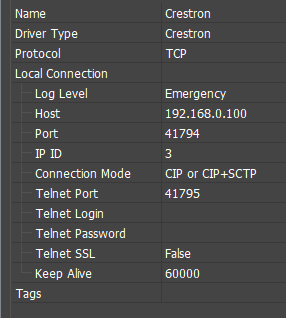
CIP or CIP+SCTP Telnet подключение (не безопасное подключение, ssl-false):
- Host - IP адрес контроллера;
- Port - порт управления Crestron (41794);
- IP ID - идентификатор панели в проекте SIMPL (введите в десятичном виде, 0D => 13);
- Telnet Port - Telnet порт для выключенного SSL (41795);
- Telnet Login - оставить пустым;
- Telnet Password - оставить пустым;
- Telnet SSL - шифрование выключено (False).
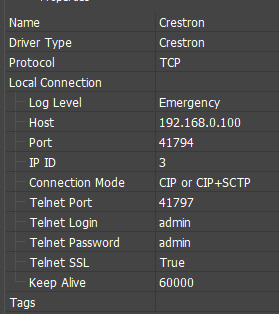
CIP or CIP+SCTP Telnet подключение (безопасное подключение, ssl-true):
- Host - IP адрес контроллера;
- Port - порт управления Crestron (41794);
- IP ID - идентификатор панели в проекте SIMPL (введите в десятичном виде, 0D => 13);
- Telnet Port - Telnet порт для включенного SSL (41797);
- Telnet Login - логин Telnet;
- Telnet Password - пароль Telnet;
- Telnet SSL - шифрование включено (True).
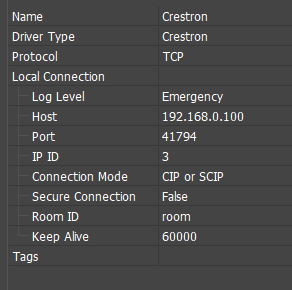
CIP or SCIP (не безопасное подключение) :
- Host - IP адрес контроллера;
- Port - порт управления Crestron (41794);
- IP ID - идентификатор панели в проекте SIMPL (введите в десятичном виде, 0D => 13);
- Secure Connection - ssl шифрование выключено (false);
- Room ID - Instance Room ID.
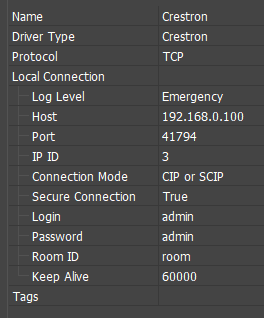
CIP or SCIP (безопасное подключение) :
- Host - IP адрес контроллера;
- Port : порт управления Crestron (41794);
- IP ID - идентификатор панели в проекте SIMPL (введите в десятичном виде, 0D => 13);
- Secure Connection - ssl шифрование включено (true);
- Login - логин SSL;
- Password - пароль SSL;
- Room ID - Instance Room ID;
Для работы через Интернет укажите публичный IP-адрес маршрутизатора, к которому подключен процессор и настройте проброс управляющего порта (Port Forwarding).
Публичный IP-адрес маршрутизатора можно узнать, например, через Яндекс.Интернет
Смена настроек подключения
Возможность смены параметров подключения нужна, если вы отключаетесь от Wi-Fi сети объекта автоматизации и начинаете использовать 3G или другую Wi-Fi сеть. Чтобы управление продолжило работать, нужно переключиться с локального на публичный IP адрес интернет-маршрутизатора.
Переключение не происходит автоматически, вам нужно будет нажать на клавишу выбора режима соединения. Для возможности удаленного доступа необходимо сделать порты управления системой автоматизации публичными. Для этого настраивают службу Port Forwarding на интернет-маршрутизаторе. Защищенное соединение может обеспечить VPN.
-
Скачайте шаблон (*.js) (правая кнопка: "Сохранить объект как..."), добавьте шаблон в редактор скриптов клавишей (+) Add Script from file
-
Настройте параметры скрипта, как показано в примере:
function Internal_1() {
IR.GetDevice("Crestron").SetParameters({Host: "192.168.0.100", Port: 41794, NetID: 3, TelnetPort: 41795, TelnetSSL: 0});
}
function External_1() {
IR.GetDevice("Crestron").SetParameters({Host: "215.110.10.10", Port: 41794, NetID: 3, TelnetPort: 41797, TelnetLogin: "admin", TelnetPassword: "pass", TelnetSSL: 1});
}
Скопируйте имя драйвера из Projсet Device Panel, список параметров нужно скопировать из примера в точности.
- Выберите кнопку, которая будет отвечать за переключение Internal и External параметров. Откройте Macros Editor для события Press (Object Properties > Programming), выберите команду Script Call и добавьте ее двойным кликом. Выберите имя функции, которую вызовет кнопка:
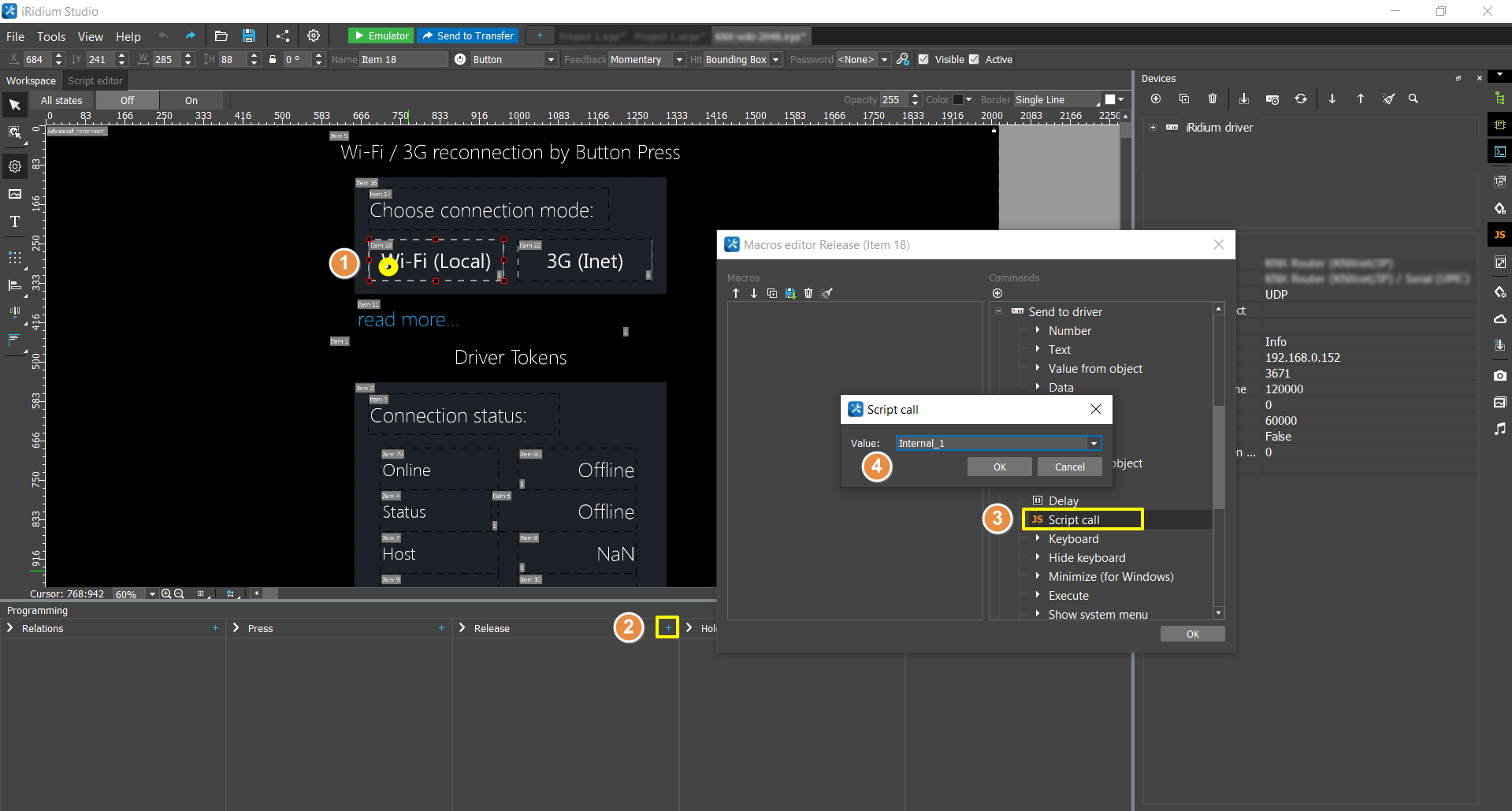
Теперь каждое нажатие на кнопку будет применять соответствующий набор настроек подключения.
Примеры:
// SSL turned Off
IR.GetDevice("Crestron").SetParameters({Host: "192.168.0.100", Port: 41794, NetID: 3, TelnetPort: 41795, TelnetSSL: 0})

//SSL turned On
IR.GetDevice("Crestron").SetParameters({Host: "215.110.10.10", Port: 41794, NetID: 3, TelnetPort: 41797, TelnetLogin: "admin", TelnetPassword: "pass", TelnetSSL: 1})
	//Host - IP address
	//Port - connection port
	//Login - login, if needed
	//Password - password, if needed
	//NetID - Panel ID from SIMPL project in DEC format (not HEX!)
	//TelnetPort - 41795 if SSL disabled, 41797 if SSL enabled
	//TelnetLogin - Telnet login
	//TelnetPassword - Telnet password
	//TelnetSSL - 0 - don't use / 1 - use
Настройка команд и фидбеков

Для управления оборудованием настройте команды (Commands) и каналы обратной связи (Feedbacks). Чтобы отправить команду, перетяните ее на графический элемент и укажите значение (Value), которое необходимо отправить. Чтобы отобразить значение с канала обратной связи, перетащите Feedback на графический элемент, и укажите, каким образом вывести значение (Value).
Подробнее о работе с графическими элементами написано в статье "Типы графических элементов".
Возможные настройки команд, каналов и графических элементов представлены далее:
Digital
Command:
| Параметр | Значение | Описание |
|---|---|---|
| Type | Digital | Digital джоин (boolean), доступен на запись и чтение |
| Join | 1 .. n | адрес джоина |
| Value* | 0 .. 1 | 0 = Off, 1 = On |
-
- укажите при перетягивании команды на графический элемент
Feedback:
Настройки аналогичны команде. Значение Value приходит в Feedback и его можно использовать для отображения статуса джоинов на элементах.
Analog
Command:
| Параметр | Значение | Описание |
|---|---|---|
| Type | Analog | Analog джоин (2 байта), доступен на запись и чтение |
| Join | 1 .. n | адрес джоина |
| Value | 0 .. 65535 | 2 байта |
Feedback:
Настройки аналогичны команде. Значение Value приходит в Feedback и его можно использовать для отображения статуса дожинов на элементах.
Serial
Command:
| Параметр | Значение | Описание |
|---|---|---|
| Type | Serial | Serial джоин |
| Join | 1 .. n | адрес джоина |
| Value | string | ASCII, UNICODE, Legacy |
Feedback:
Настройки аналогичны команде. Значение Value приходит в Feedback и его можно использовать для отображения статуса дожинов на элементах.
Получение изображений через Serial Join: