Создание проекта i3 lite
Разработка проекта умного дома, офиса или здания
Быстрый старт
-
Быстрый старт проекта с сервером i3 lite - создание проекта управления через сервер HDL IntelliCenter2 / UMC C3 / UMC C4 на базе оборудования HDL, KNX, Sonos и IP-Camera. добавлено 03.2019
-
В данном видео мы покажем как создать проект управления в i3 lite на базе оборудования Duotecno. добавлено 06.2017
Вход в приложение
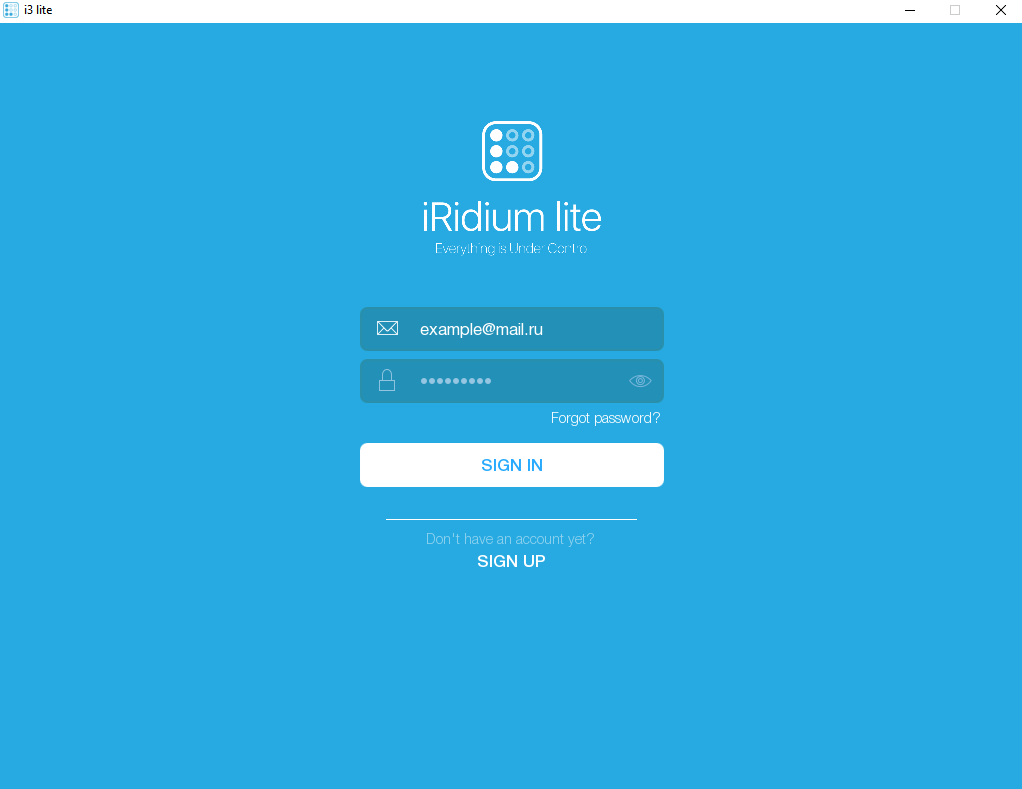
Если регистрация осуществлялась в приложении, то вы сразу окажетесь на странице авторизации. Иначе запустите приложение i3 lite. Открывшаяся страница называется “Welcome”. Введите почту и пароль, которые вы указали при регистрации. Нажмите “Вход”.
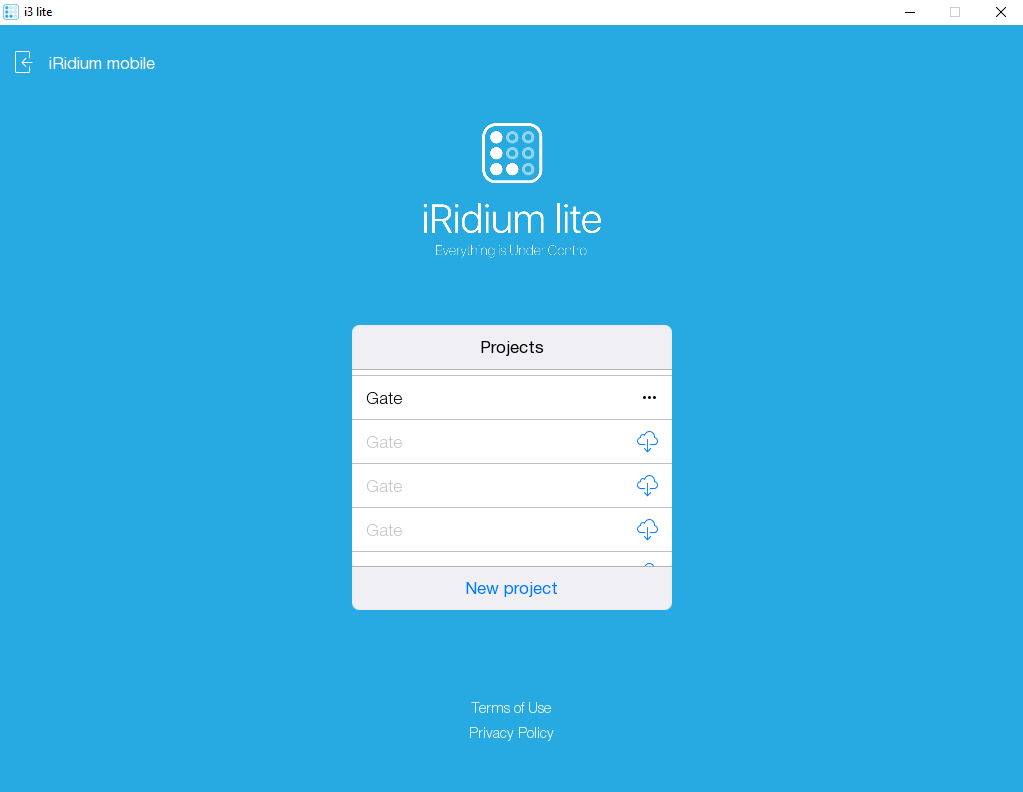
В этом окне отображаются созданные проекты.
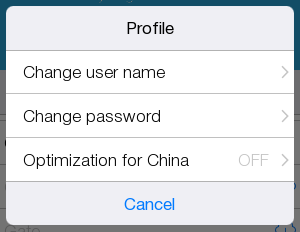
Измените настройки пользователя, нажав на имя пользователя в верхнем левом углу.
Нажмите "Новый проект" и введите имя проекта.

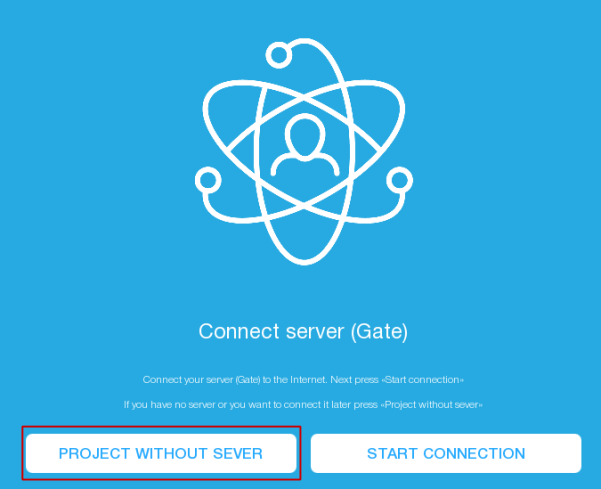
Выберите "Проект без сервера".
Конфигуратор
Окно, куда инсталлятор попадает при запуске, называется Конфигуратор.
-e73d54041a27107463f6a8eec907019a.png)
Вкладка “Основное” содержит данные о проекте и версию приложения, а также позволяет менять язык, стиль, отображение проекта.
Этажи и комнаты
Для начала создайте этаж и добавьте в него две комнаты. Это делается при помощи “Add floors and rooms” или знака плюс в верхнем углу экрана.
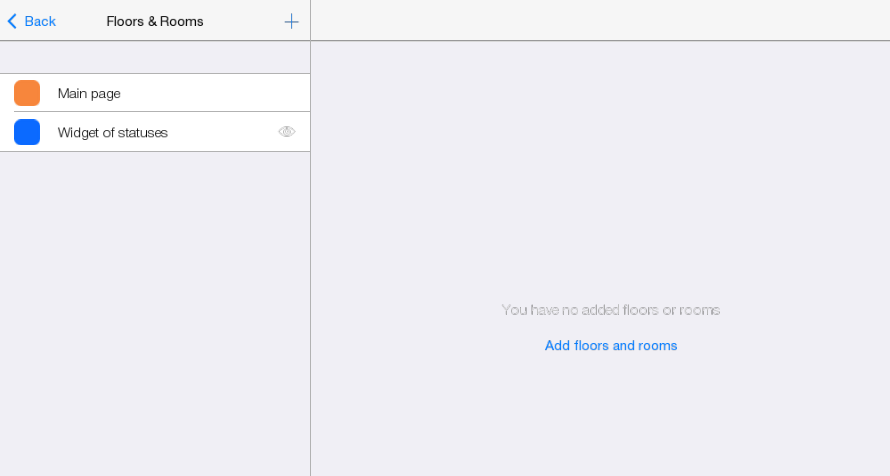
Нажмите 
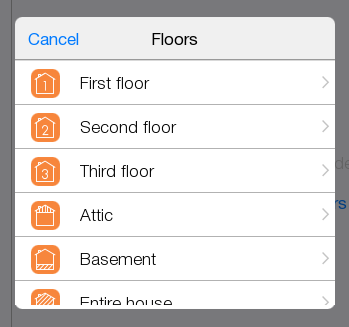
Выберите “Первый этаж”.
Для добавления комнаты выберите ее из списка или введите название в строке.
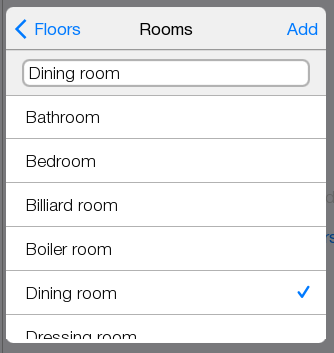
Теперь один этаж с комнатой есть. В дальнейшем можно создавать как этажи, так и комнаты.

Добавьте вторую комнату.
Темплейт
Вернитесь назад и запустите проект.

Это окно называется “Темплейт”, именно с ним взаимодействует конечный пользователь. В нем располагается список комнат, макросы и режимы.
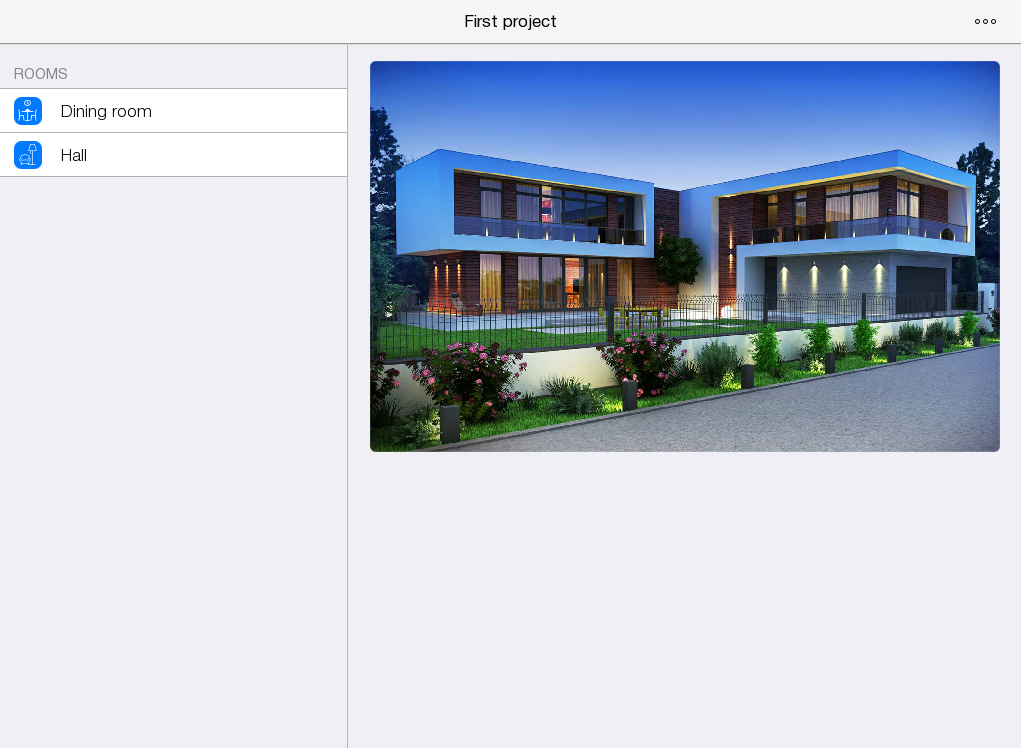
В комнате отображаются виджеты устройств, макросы, режимы, фотографии и заголовки.
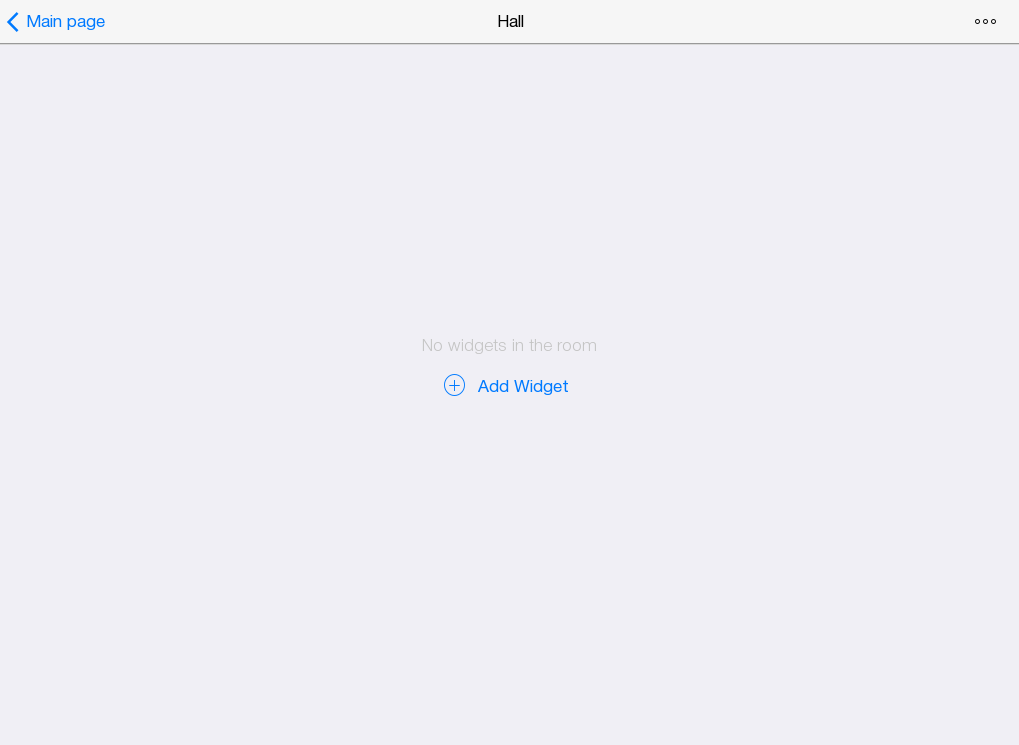
Отредактируйте их, нажав i3lite_ellipsis.png в правом верхнем углу. Там расположены кнопки управления.
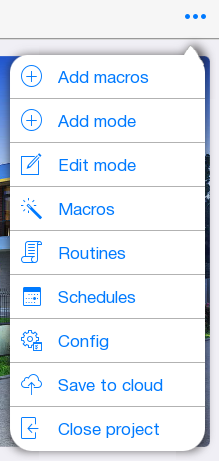
Сохраните проект на облаке, чтобы в дальнейшем его не потерять.
Нажмите i3lite_cloud.png.
Устройства
Вернитесь в “Конфигуратор”, перейдите во вкладку “Устройства”.
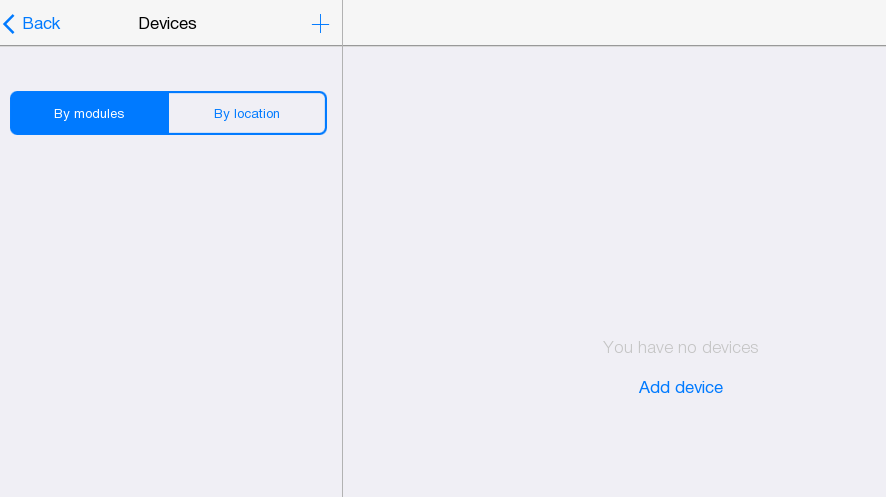
Добавьте устройство с помощью “Добавить устройство” или i3lite_plus.png вверху экрана.
Выберите “Use scanner” или “Manually from store”.

В обоих случаях вы попадёте в “iRidi store”.
Проще и быстрее использование сканера: он позволит добавить все существующие элементы одновременно. Нет необходимости вводить сетевые настройки (хост, порт, id и пр.).
Выберите “Use scanner”, “Add scanner” и попадёте в “iRidi store”.

Нужный сканер “HDL Scanner”.
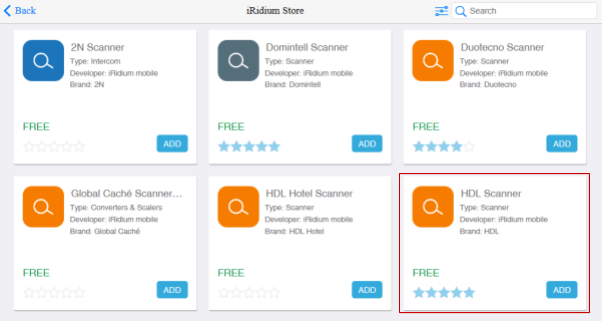
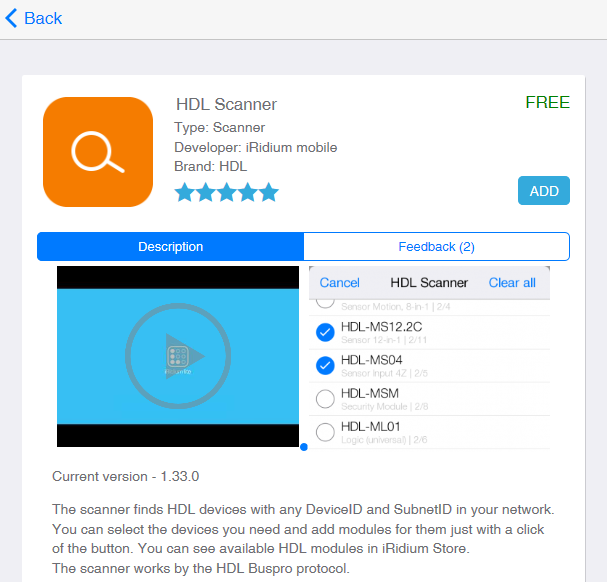
Нажав “HDL Scanner”, получите информацию о нем. Добавьте в проект.
Теперь “HDL Scanner” в списке устройств.

Запустите.
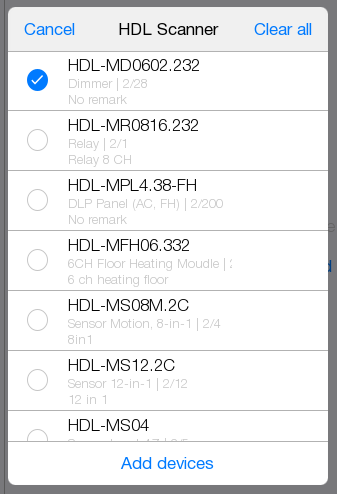
В окне отобразятся все доступные устройства.
Выберите диммер и добавьте в проект.
В окне - устройство и все сабдевайсы (подустройства), входящие в него. Сабдевайс - это функциональный объект i3 lite.
Например, один сабдевайс - лампочка, или один канал реле KNX или один канал диммера HDL.
Сенсоры не являются сабдевайсами и управление ими бесплатно.
Для удобства подсчета сабдевайсов при лицензировании, они объединены в пакеты по 20 штук.
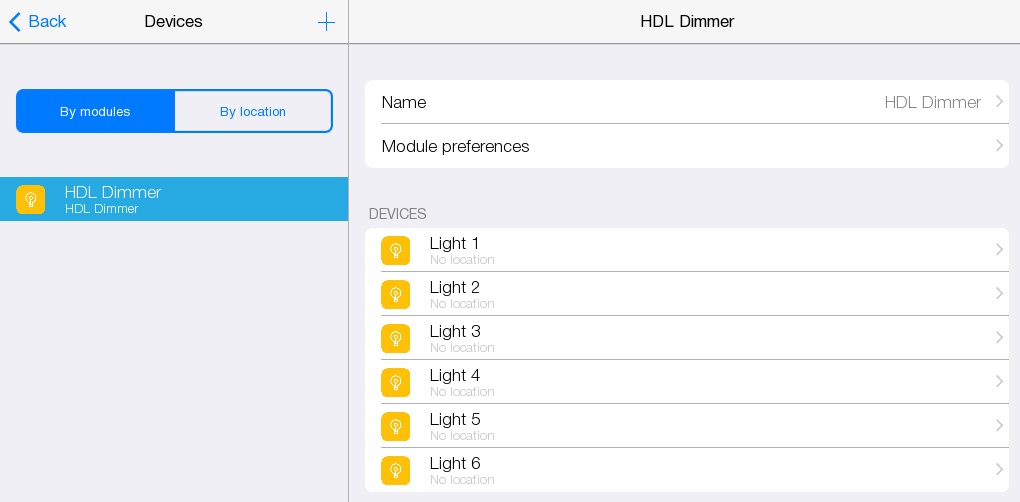
В “Module preferences” можно удалить модуль и перейти на страницу с “Поддержкой”.
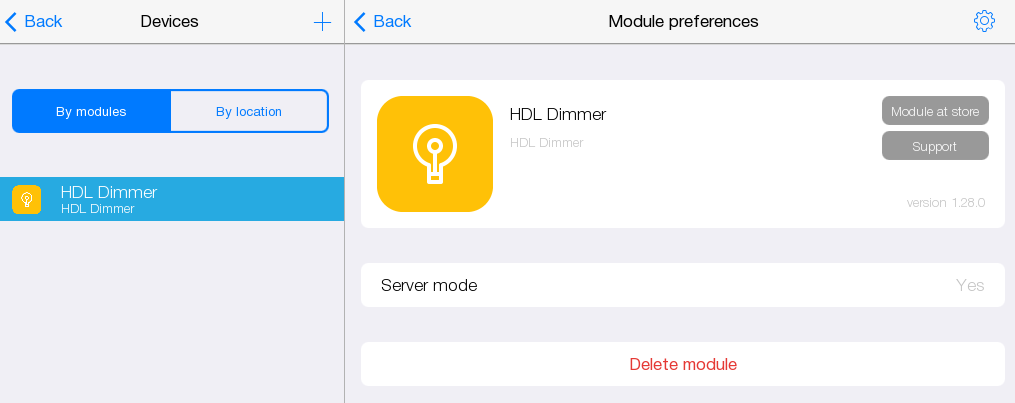
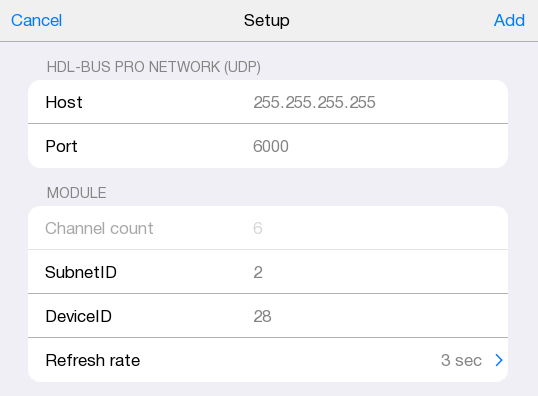
Нажав на  , можно перейти в “Setup”.
Там настраиваются параметры доступа к устройству.
Нажав на сабдевайс, перейдите в его настройки.
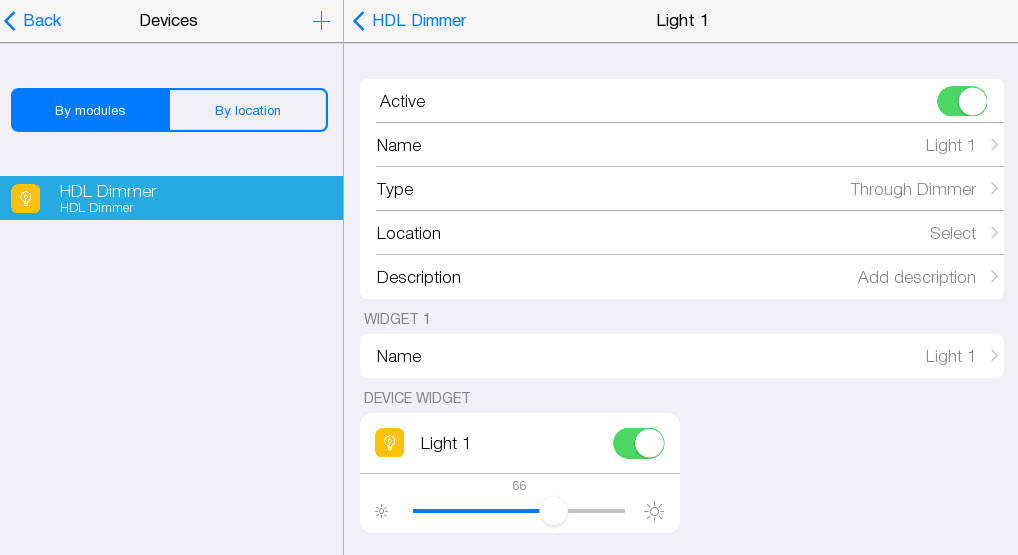
Доступно
- активация/деактивация сабдевайса,
- переименование сабдевайса,
- изменение типа,
- задание местоположения,
- добавление описания,
- виджет,
- переименование виджета.
Расположение устройства задается с помощью свойства “Местоположение”, этим самым определяется физическое расположение устройства в комнате. Если же нужно расположить только виджет для управления устройством, то делается это в окне “Темплейт”.
Все устройства располагаются в комнатах.
При указании местоположения устройству, его виджеты автоматически разместятся в комнатах.
В дальнейшем можно убрать или добавить виджеты устройств из другой комнаты, при этом расположение устройства не изменится.
Разместите устройство в созданной комнате.

Добавьте местоположение диммера 2 и диммера 3. Запустите проект.
Перейдите в комнату.
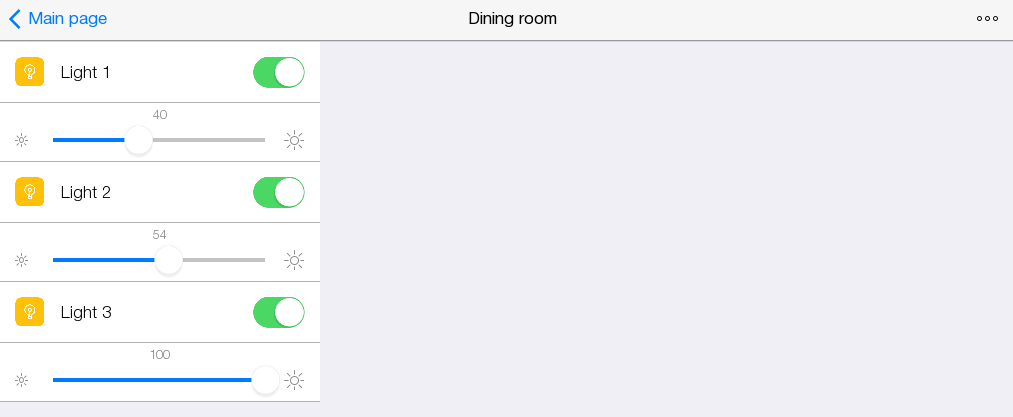
Отображение статуса сенсоров на главной странице
Для удобства можно вывести виджеты различных датчиков на главную страницу темплейта. Для этого перейдите в "Этажи и комнаты" и нажмите на вкладке Widgets of statuses .
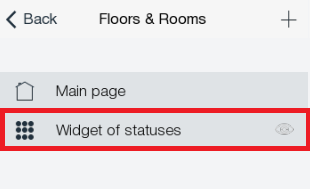
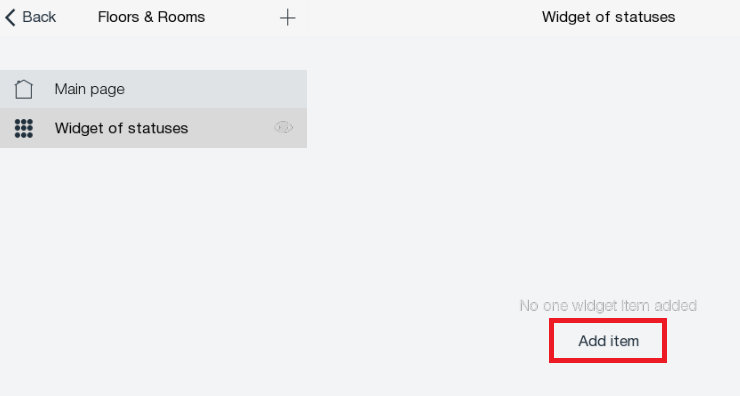
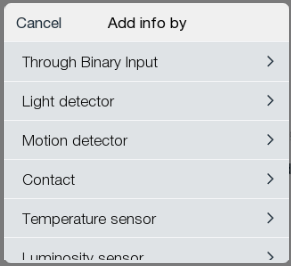
Нажмите Add item и выберите из списка необходимый датчик.
Для добавления дополнительных датчиков нажмите Add element
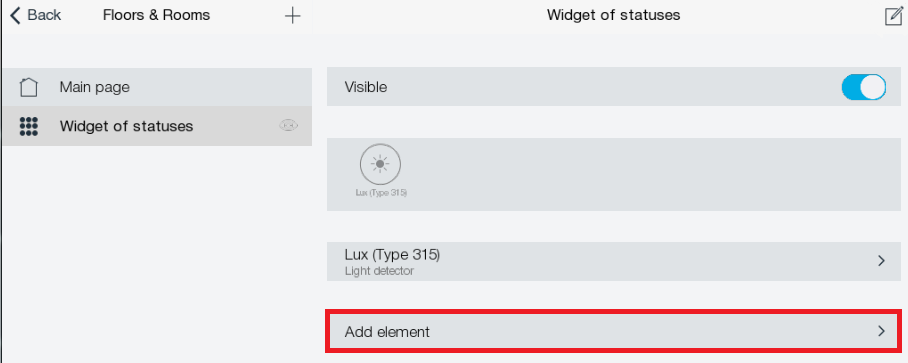
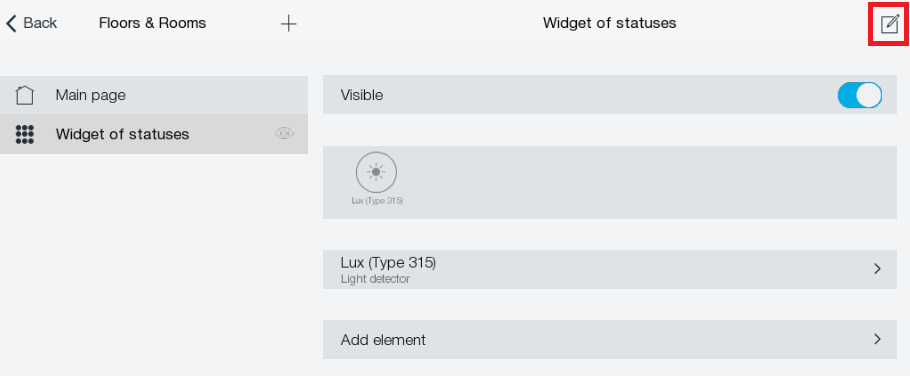
Для удаления ненужного датчика нажмите на кнопку редактирования в правом верхнем углу
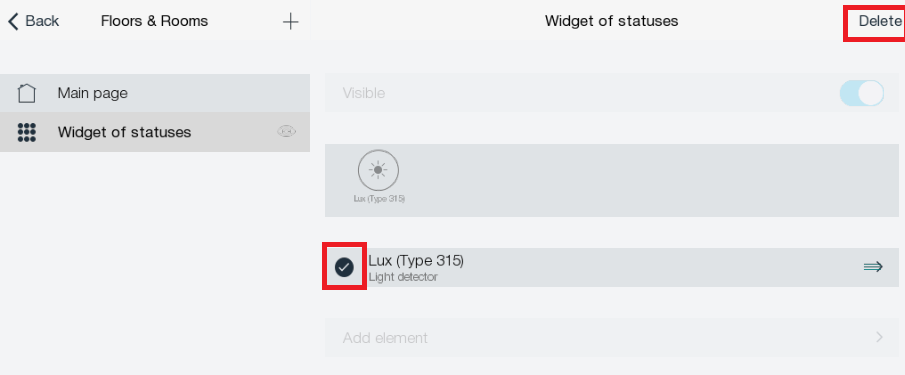
Выберите датчик и нажмите Delete
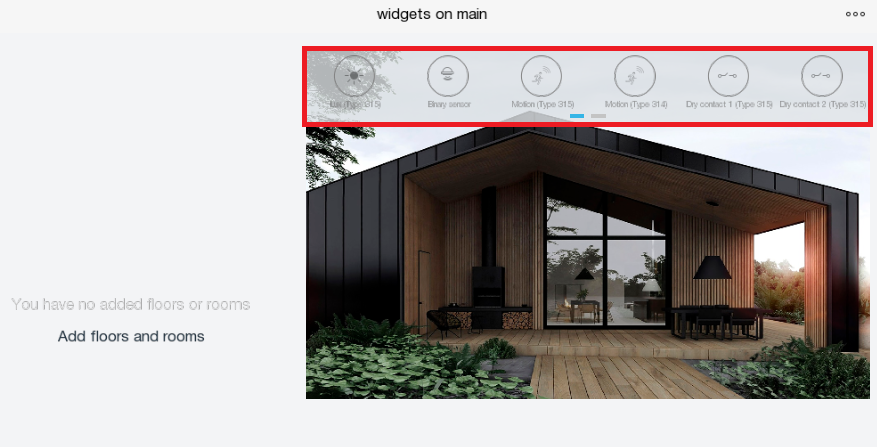
После добавления нескольких датчиков, они сгруппируются по 6 элементов и отобразятся на главной странице темплейта. Перемещение между группами датчиков осуществляется свайпом.
Макросы
Макрос - последовательность управляющих команд, которая активируется нажатием. Содержит Action (Действия) и Condition (Условие).
Создайте макрос для включения нескольких диммеров одновременно. Вернитесь в “Конфигуратор”.
Перейдите в “Макросы”.
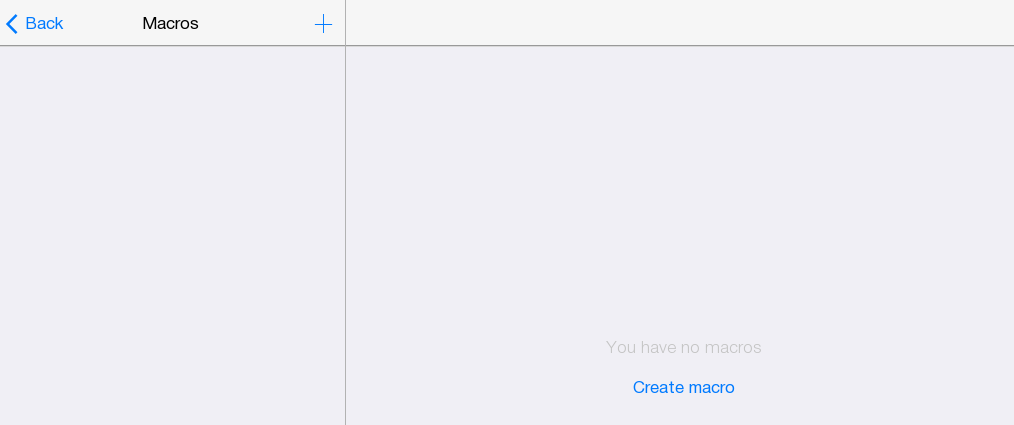
Создайте с помощью или “Создать макрос”.
Задайте имя макроса.
Сохраните.

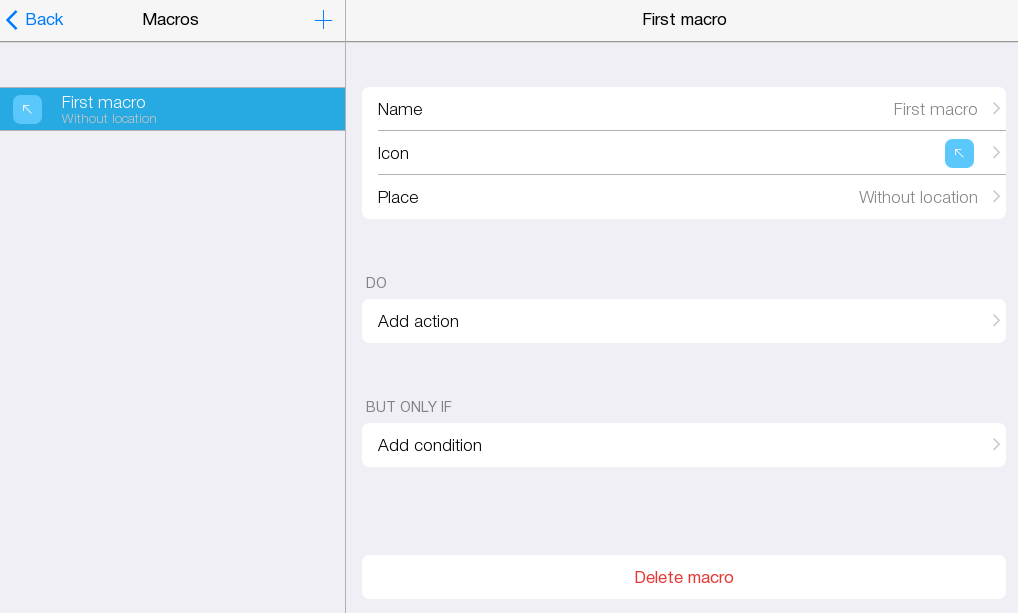
Создайте два макроса. Задайте местоположение макросам в комнате, где находятся диммеры.
Макрос 1
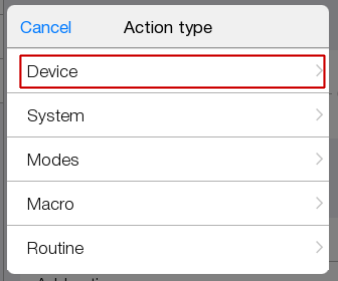
В “Добавить действие” выберите “Устройство”.
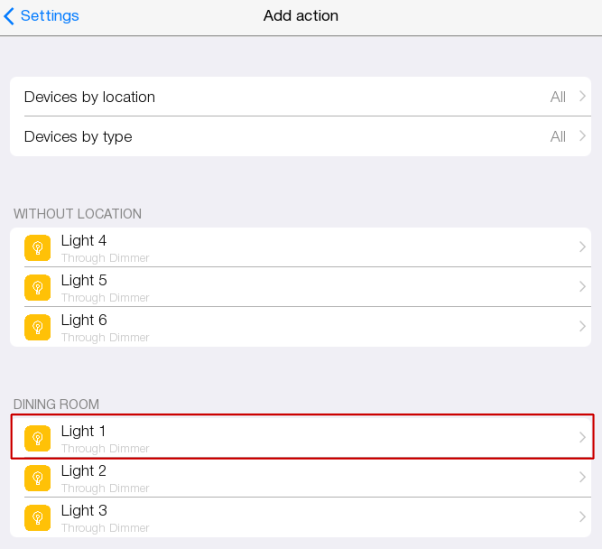
Выберите Light 1.
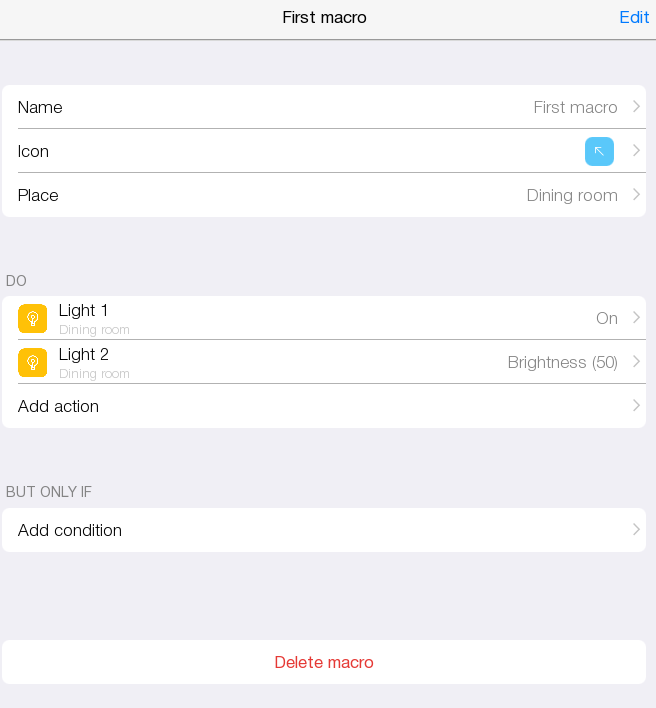
Нажмите “On”.

Добавьте Light 2.
Выберите “Brightness”.

Установите “Value” на 50.


Макрос при нажатии на него будет включать диммеры.
Макрос 2
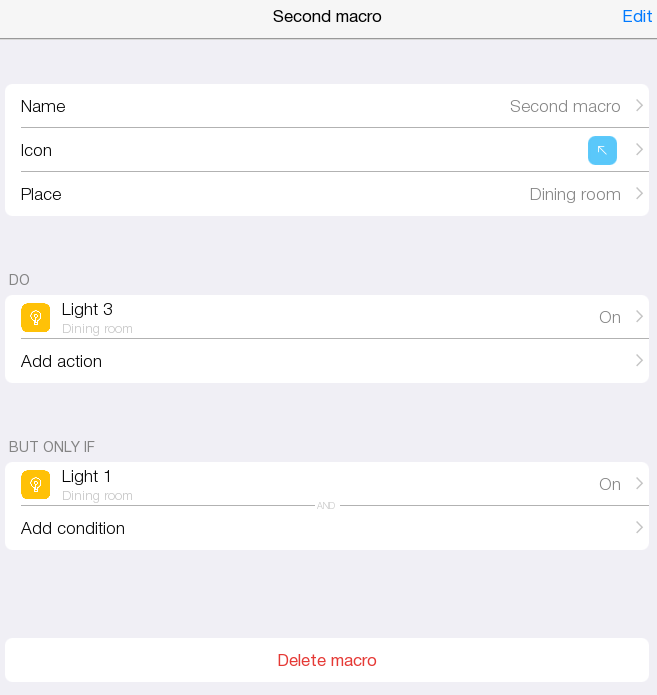
Создайте макрос Second macro.
В “Add action” выберите Light 3.
Нажмите “On”.
Задайте условие для этого макроса, нажав “Add condition”.

Выберите “Устройства” и Light 1 со значением “On”.
Диммер 3 будет включаться только, если включен диммер 1.
Запустите проект.
Чтобы проверить работу макросов, выключите диммеры.
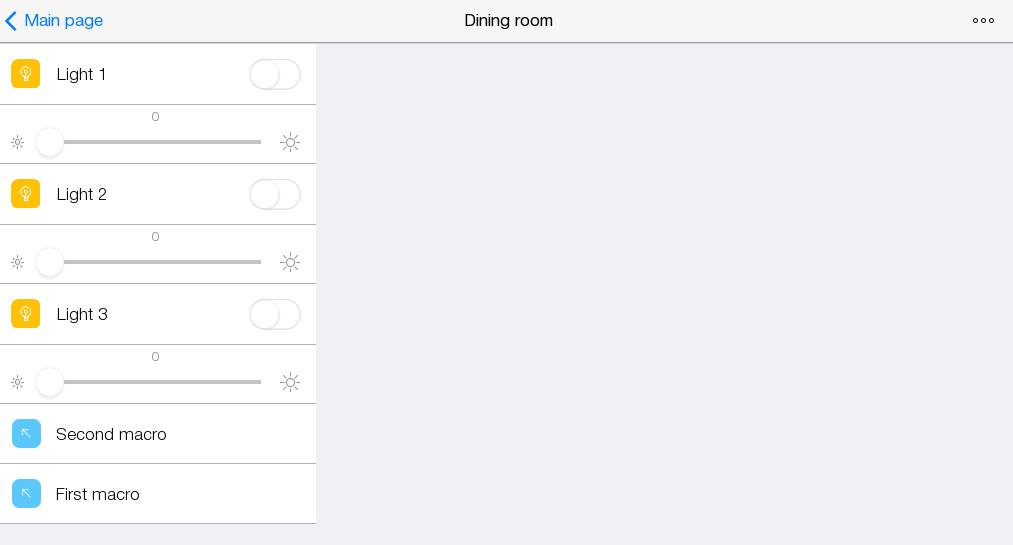
При нажатии на “First macro” включатся диммер 1 и диммер 2. При этом у диммера 2 будет заданное ранее значение.
При нажатии “Second macro” включится диммер 3, так как диммер 1 тоже включен. Если выключить диммер 1 и диммер 3 и вновь нажать “Second macro”, то диммер 3 не включится.
Расписание
Чтобы лампочки включались и выключались в определенный промежуток времени, создайте расписание и правило.
Расписание создается с помощью или “Добавить расписание”.
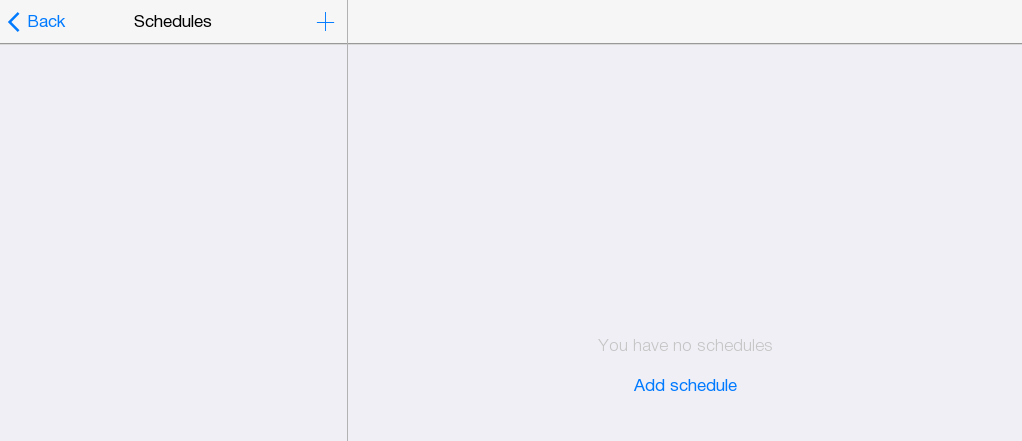
Задайте имя.

Появится окно с созданным расписанием.
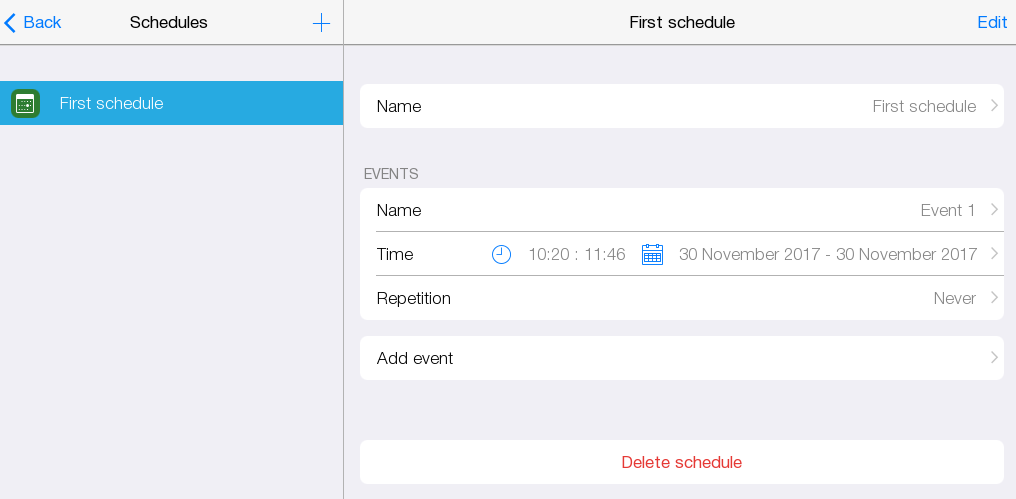
Создайте событие.
Нажмите “Add event”.
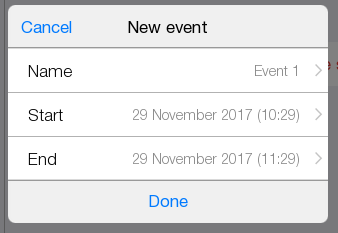
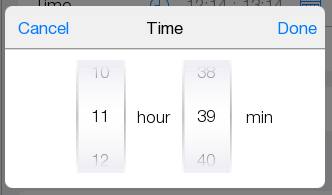
Задайте имя, начало и конец события.

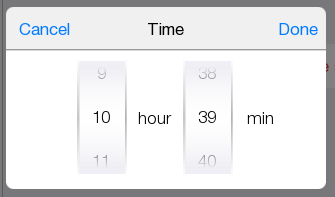
Конец события не используется. Оставьте без изменения.

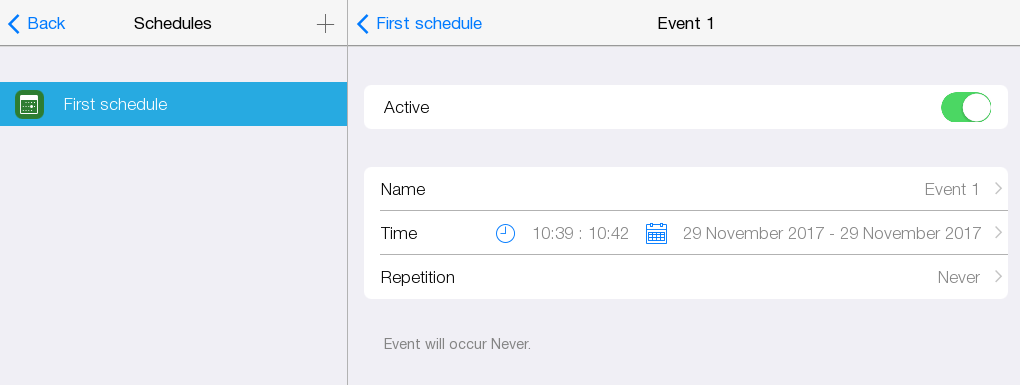
Созданное событие:
Правила
Правило - это логический компонент проекта, который отслеживает изменение состояния оборудования и реагирует на изменение согласно заданной логики. Правило может быть серверным и панельным. Панельное правило работает на панелях пользователя только при работе приложения i3 lite. Серверное правило работает на сервере даже при закрытом приложении.
Создайте два панельных правила.
Перейдите в “Правила” и создайте новое правило.
Нажмите
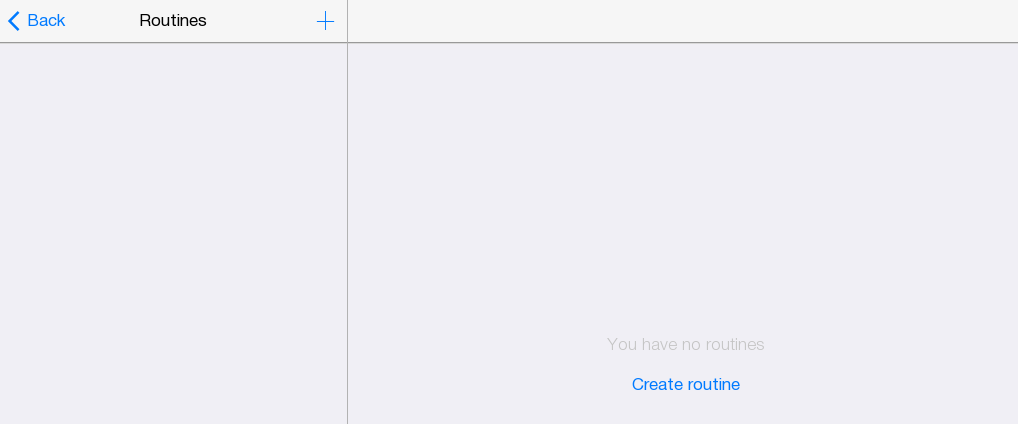
Выберите “Local” (панельное правило), так как сервер не задействован в проекте.

Введите имя.

Окно с созданным правилом:
-5827c0cf8bcc221c1eea8d0833f6c488.png)
Заполните созданное правило.
Правило 1
В “Add event” добавьте событие “Schedule”.

Выберите из списка необходимое расписание.
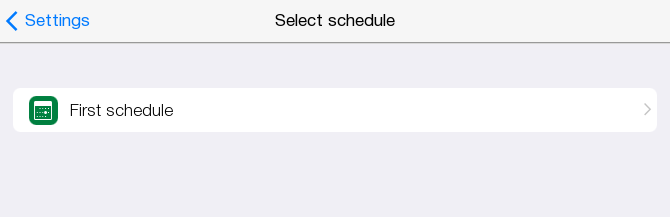
Нажмите “Start”.

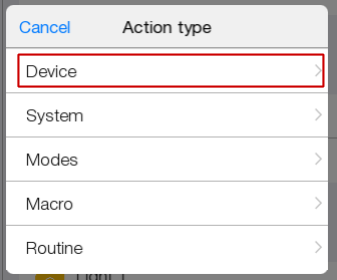
В “Add action” выберите “Device”.
Выберите диммер 1.
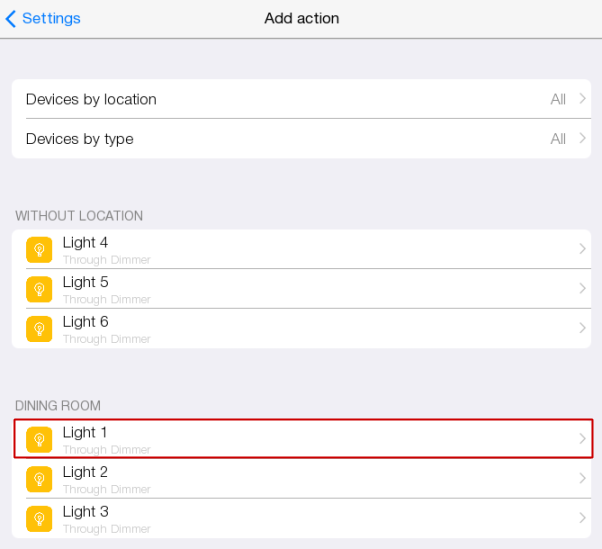
Нажмите “On”.

Готовое правило:
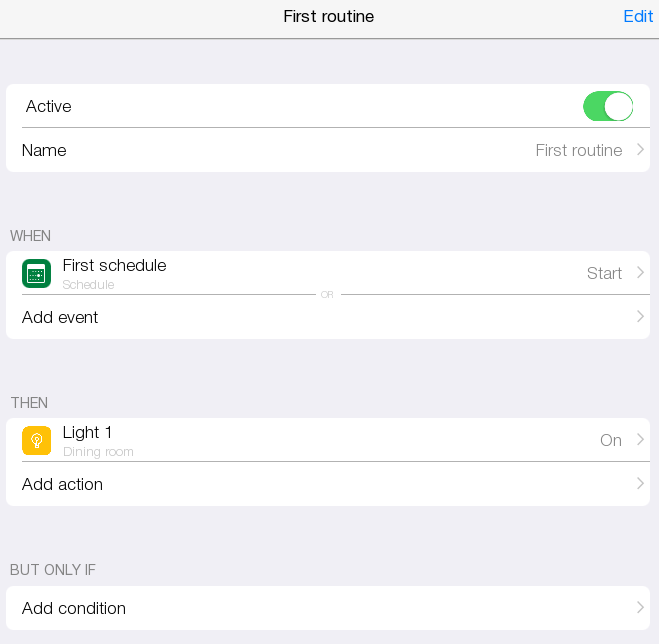
В момент начала события, загорится лампочка 1.
Правило 2
Нажмите
В “Add event” добавьте условие, что диммер 1 включен.
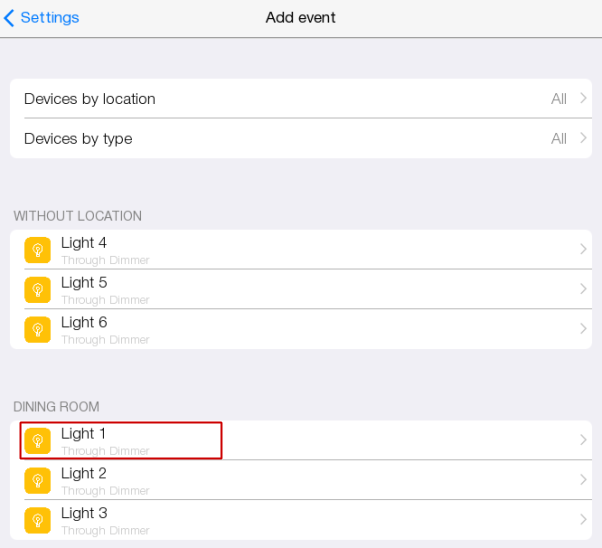
Нажмите “On”.

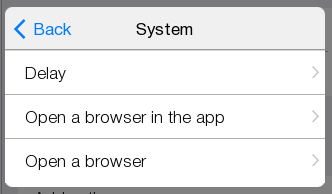
Нажмите “Add action”, выберите “System”.
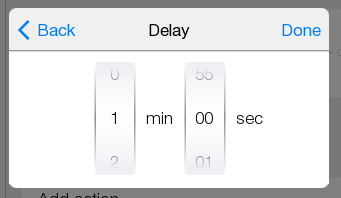
Выберите “Delay” со значением 1 минута.
Добавьте диммер 2 на “On”.
Теперь добавьте условие в “Add condition”.

Выберите “Расписание”. Нажмите “Active”.

Правило готово.
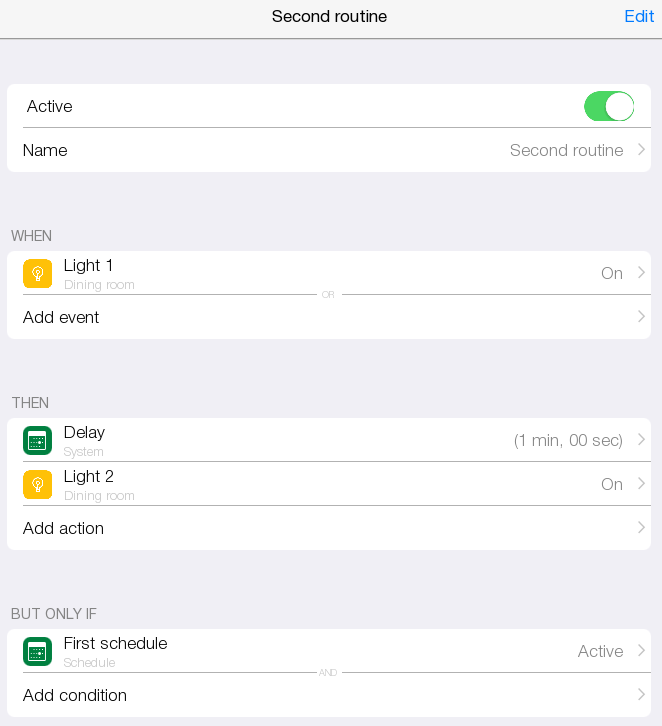
Если лампочка 1 включена и событие активно, происходит задержка в 1 минуту и включается диммер 2. Перейдите в темплейт и зайдите в комнату, чтобы проверить, как работают правила.
Режимы
Правила можно запускать при помощи режимов - своеобразных триггеров.
Перейдите во вкладку с режимами.
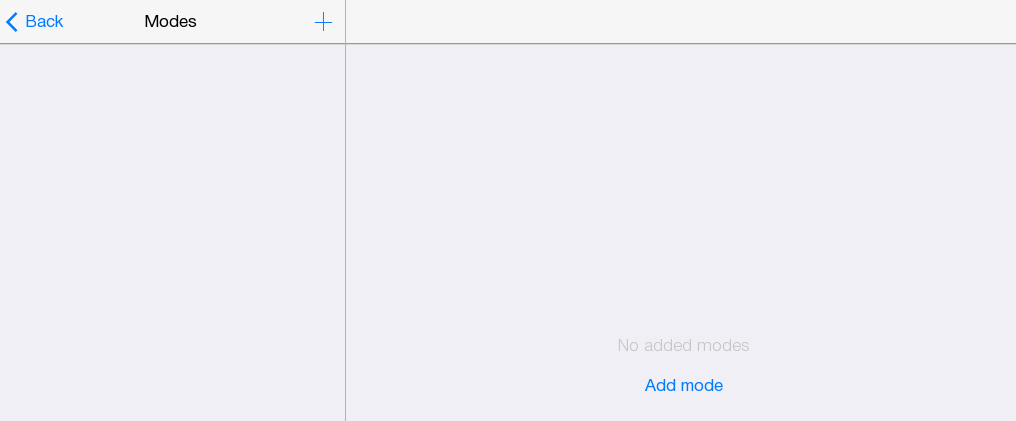
Создайте режимы с помощью или “Добавить режим”.
Режимы бывают одиночные и групповые.
Создайте оба типа.

Одиночный режим

Окно одиночного режима:
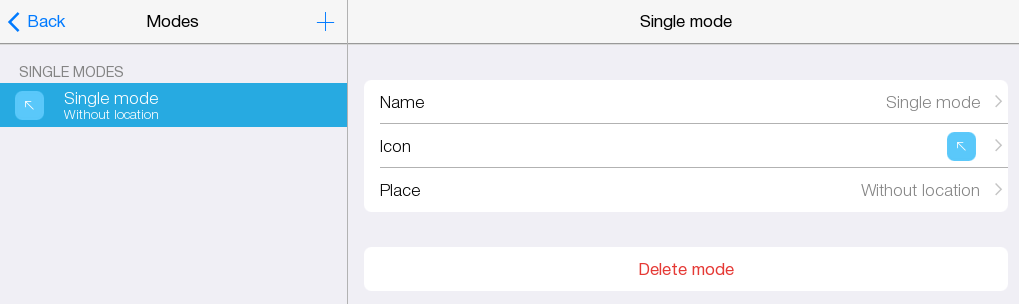
Расположите режим в нужной комнате.
Нажмите “Place”.

Групповой режим
Нажмите .

Окно группового режима:
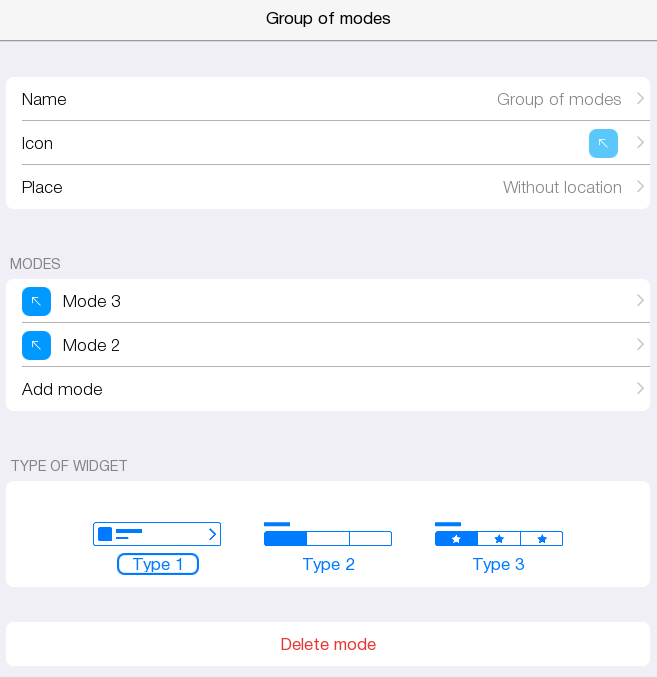
Задайте местоположение режима в комнате, где размещены диммеры.

Добавьте еще два режима в группу.
Нажмите “Add mode”.

Нажав на режим, можно
- удалить режим (“Delete mode”),
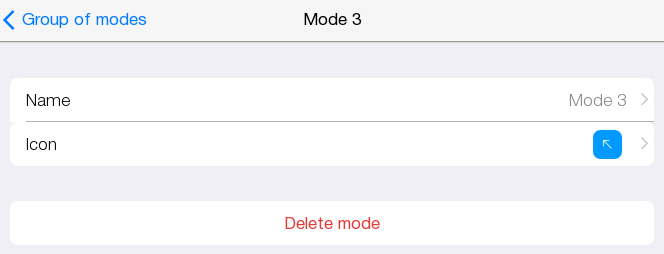
- изменить имя,

- изменить иконку.

Измененный режим:
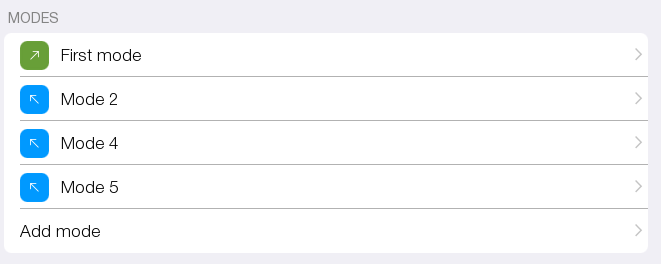
Вид групповых режимов можно изменять.
Выберите “Тип 2”.

Редактирование комнат
Запустите проект.
Перейдите в комнату.
Попробуйте поменять элементы местами.
Нажмите 
Выберите “Room editor”.
Нажмите “Add column break”.
В комнату добавлен разрыв колонки.
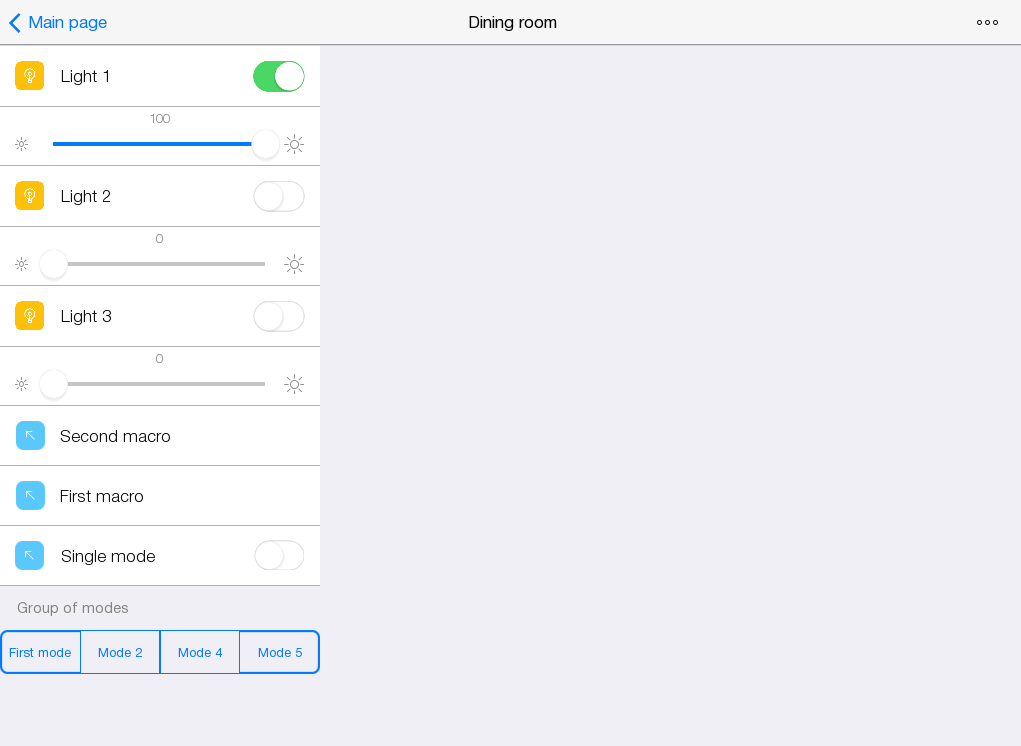
Нажмите .
Выберите “Room editor”.
Нажмите “Edit mode”.
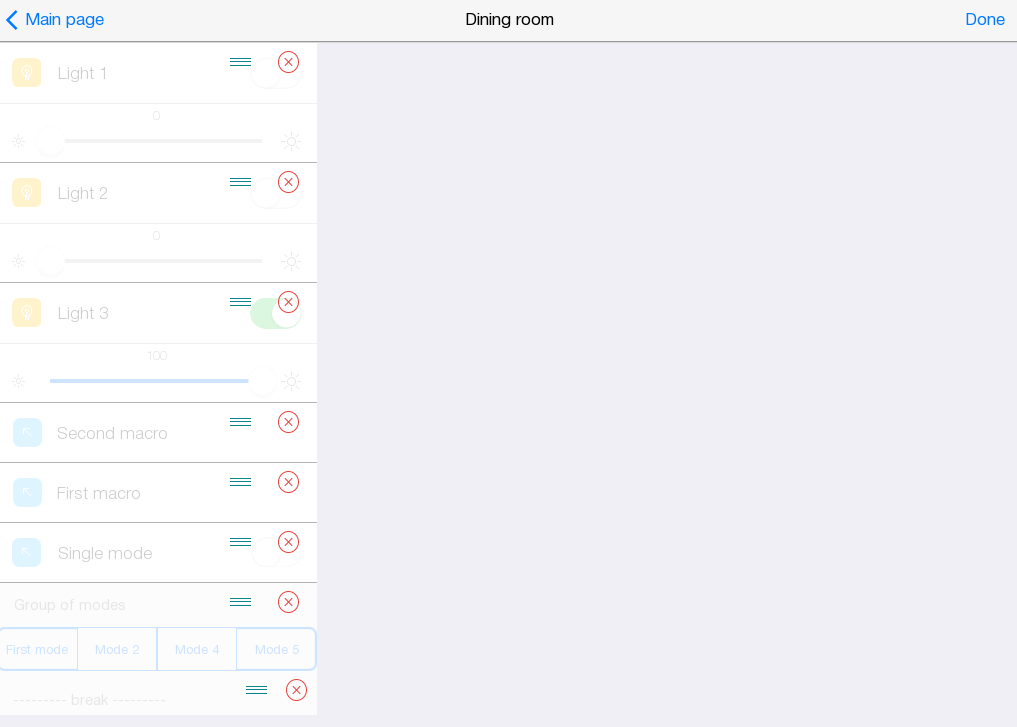
Создайте две колонки.
В первой колонке будут виджеты, во второй - макросы и режимы.
Удерживая  , переносим макросы и элементы под
  .
.
Поменяйте местами “First macro” и “Second macro”.
Нажмите “Done”.
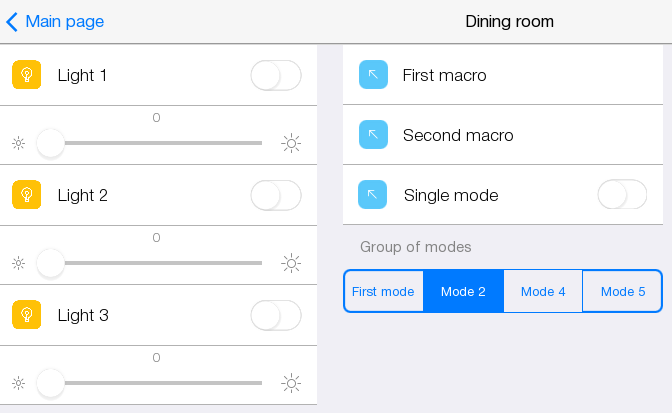
Комната выглядит так:
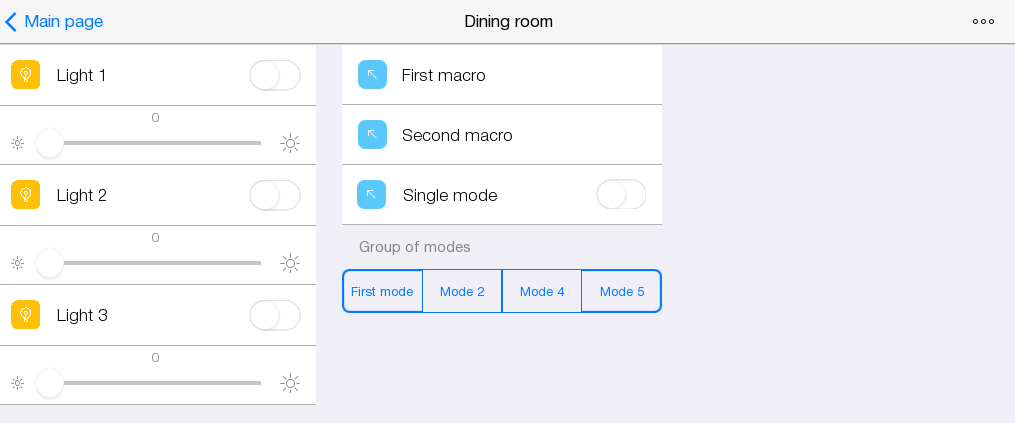
Вернитесь в “Конфигуратор”.
Создайте три новых правила с использованием режимов.
Перейдите в “Правила”.
Правило 3 для проверки деактивации
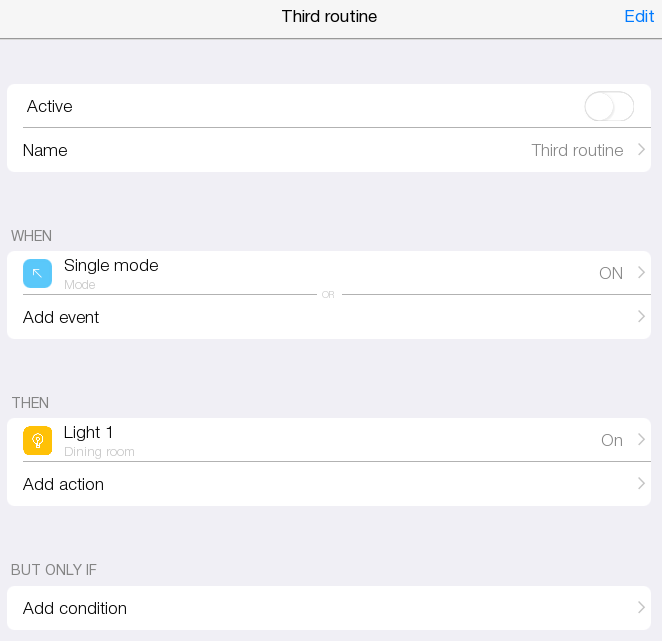
Создайте правило “Third routine”.
В “Add event” выберите “Modes”.
Выберите одиночный режим.
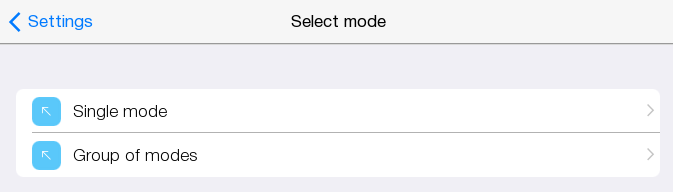
Состояние “On”.

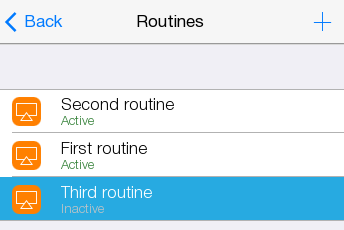
В “Add action” настройте включение диммера 1 и деактивируйте правило.
В колонке слева правило становится последним.
При нажатии на режим лампочка не загорится.
Правило 4

С его помощью будет включаться диммер 1. Нажмите “Событие”.
Выберите “режимы”.
Нажмите “Групповой режим”. Нажмите на один из созданных.
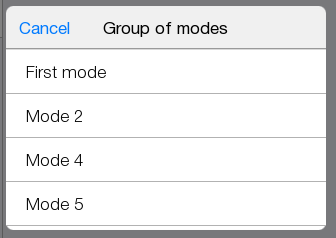
В “add action” - простое включение диммера.
"Device" - диммер 1. Нажмите “On”.
Правило выглядит так:
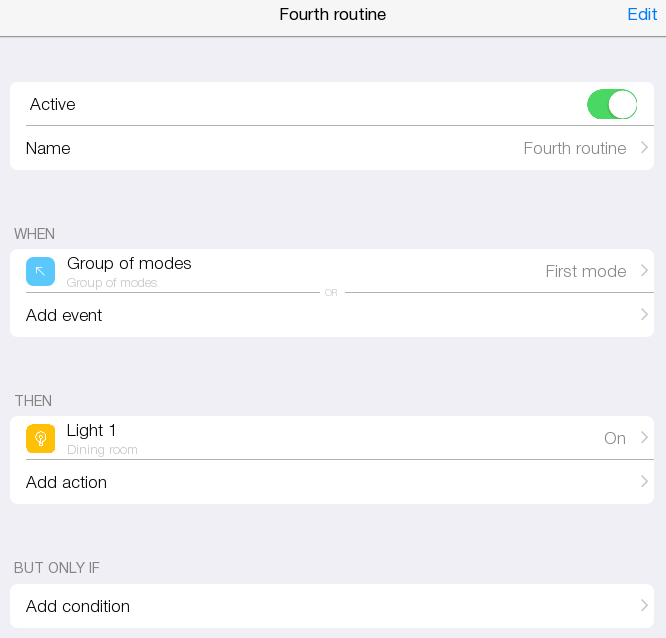
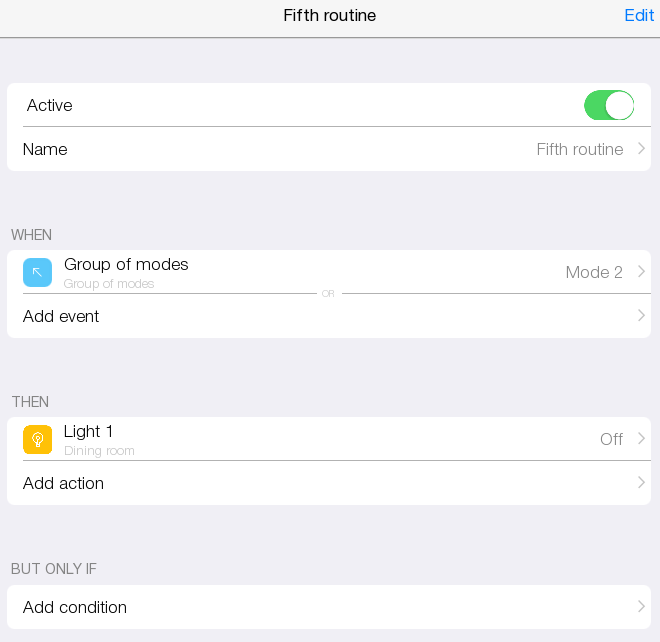
Создайте правило 5 - на выключение диммера.
Нажмите “Событие”.
Выберите “Групповой режим”.
Нажмите режим отличный от первого (“Mode 2”).
В “Add action” - выключение диммера.
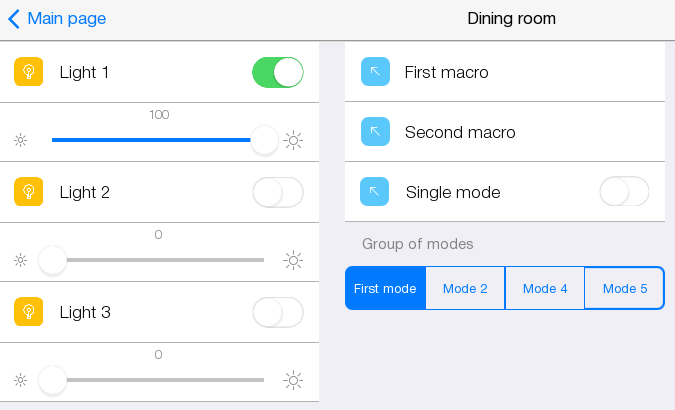
Запустите проект.
Перейдите в комнату.
Выключите с помощью виджетов все диммеры.
Нажмите на режимы.
Проверьте работу правил.
Push-уведомления
Для работы с Push-уведомлениями необходим сервер, а также доступ к интернет. Push-уведомления работают только на устройстве конечного пользователя.
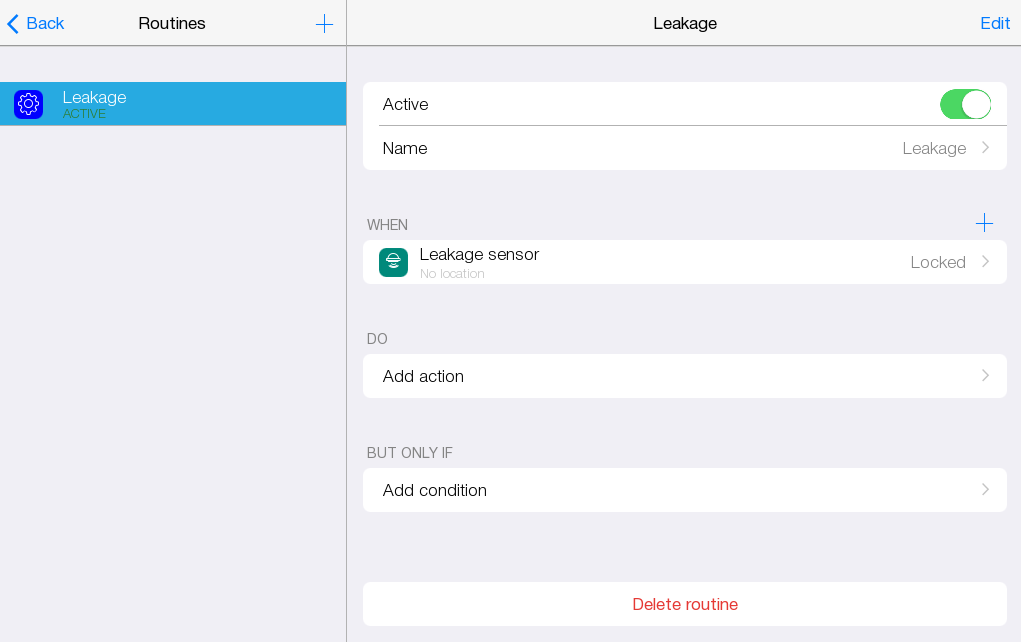
Чтобы настроить Push-уведомление о каком-либо событии, создайте серверное правило
В событие "Когда" добавьте устройство, о срабатывании которого необходимо уведомить пользователя
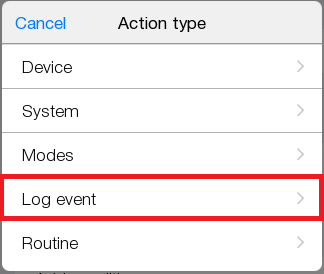
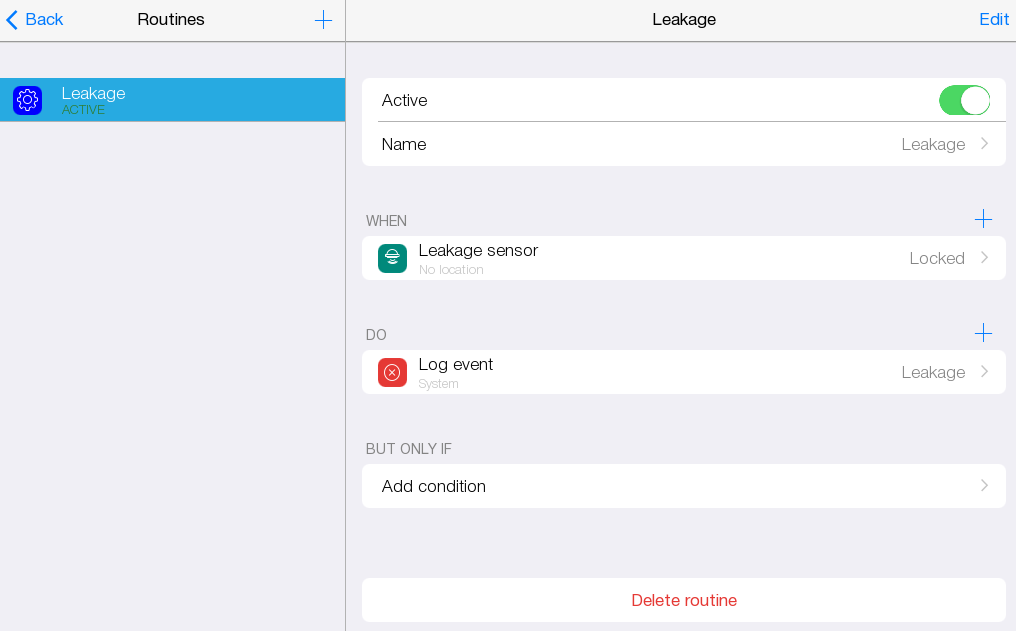
Добавьте в действия запись в журнал
Впишите текст, который будет видеть пользователь при срабатывании Push-уведомления и характер оповещения - информирующее или аварийное


Передайте проект конечному пользователю. Для этого перейдите на вкладку Users конфигуратора и нажмите Add a user. В появившемся окне введите электронную почту пользователя.

После этого включите оповещения для данного пользователя
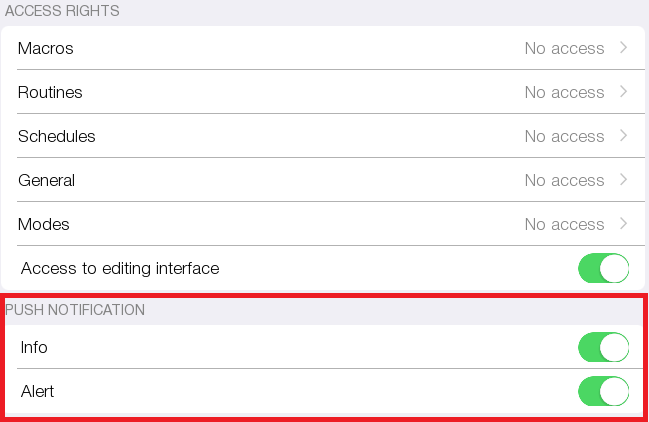
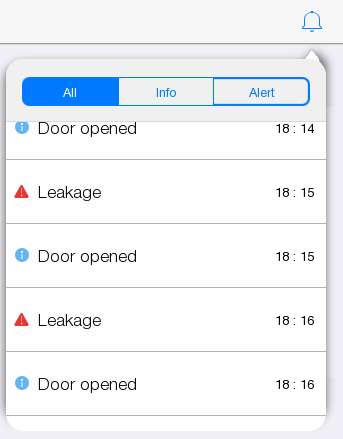
Теперь при срабатывании определенного устройства, на устройство пользователя будут приходить Push-уведомления, а в приложении i3 lite сообщения.