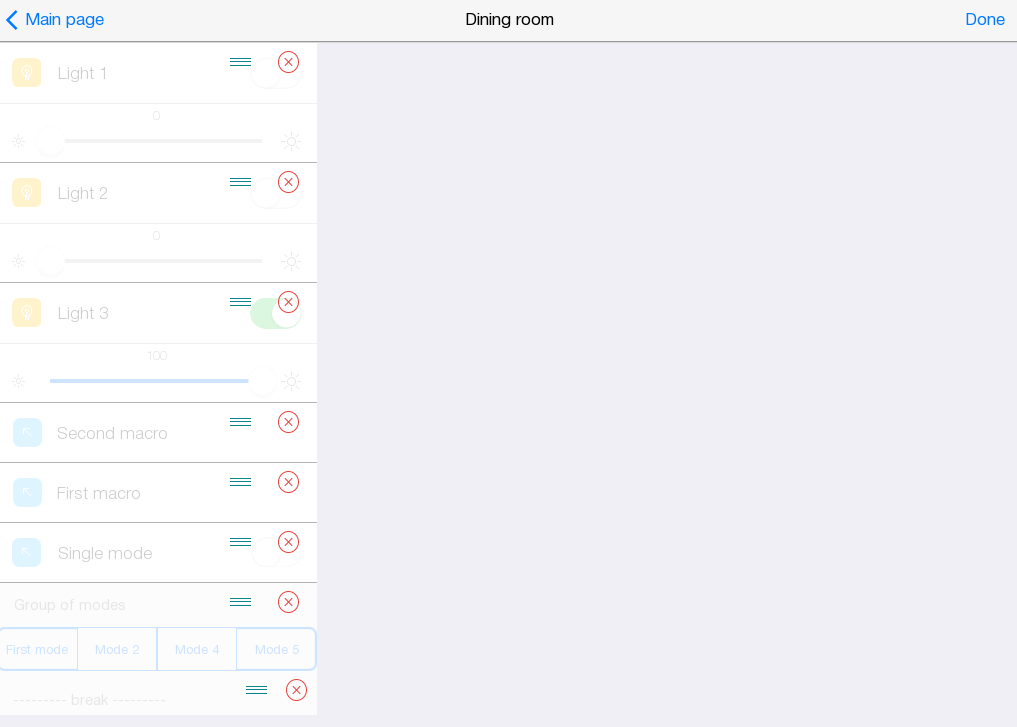
Конфигуратор i3 lite
Конфигуратор iRidi lite - это часть приложения i3 lite для интеграторов, с помощью которого можно создавать проекты для умных домов и зданий. Конфигуратор можно запустить как на компьютере, так и на мобильных устройствах - планшетах или смартфонах. Вам необязательно идти в офис, чтобы срочно внести изменения в проект по требованию заказчика. Просто запустите "Конфигуратор" на своем мобильном телефоне и сделайте необходимые изменения.
В приложении всего 10 вкладок:
- Основное;
- Этажи и комнаты;
- Устройства;
- Bus77;
- Сервер;
- Расписание;
- Правила;
- Макросы;
- Режимы;
- Пользователи.
Рекомендуется создать свой первый проект по инструкции "Создание проекта i3 lite", чтобы быстро освоить конфигуратор i3 lite.
Основное
На вкладке "Основное" находятся общие настройки проекта.
-e73d54041a27107463f6a8eec907019a.png)
- Имя - имя проекта, которое отобразится у конечного пользователя, когда он будет загружать его на своё устройство,
- Отчёт о проекте - здесь можно ознакомиться с устройствами проекта и требуемыми лицензиями для них,
- Версия i3 lite - перед созданием нового проекта убедитесь, что вы используете последнюю версию i3 lite,
- Стиль проекта - цветовая схема конфигуратора и темплейта у конечного пользователя,
- Отображение - способ отображения конфигуратора и темплейта на устройствах конечных пользователей:
- DPI - масштабирование на основе количества точек на дюйм данной модели мобильного устройства, пропорции сохраняются (по умолчанию),
- Pixel (PX) - масштабирование с растягиванием до размеров экрана, пропорции не сохраняются (рекомендуется для устройств с маленьким экраном, например, iPad mini).
- Полноэкранный режим - включить/отключить полноэкранный режим конфигуратора и темплейта.
- Скринсейвер - элемент представляющий собой страницу с заливкой черного цвета, предназначенный для сохранения матрицы устройства.При запуске скринсейвера настройки яркости экрана устанавливается в 0 значение. Имеет запуск с отложенным стартом.
Скринсейвер доступен только в версии i3Lite для планшетов на iOS и Android. Данный параметр не доступен на смартфонах и ПК.
- **Региональные настройки ** - настройка форматов отображения языка, температурных показателей, даты, времени настройка местоположения.
Переименование проекта:

Изменение стиля:

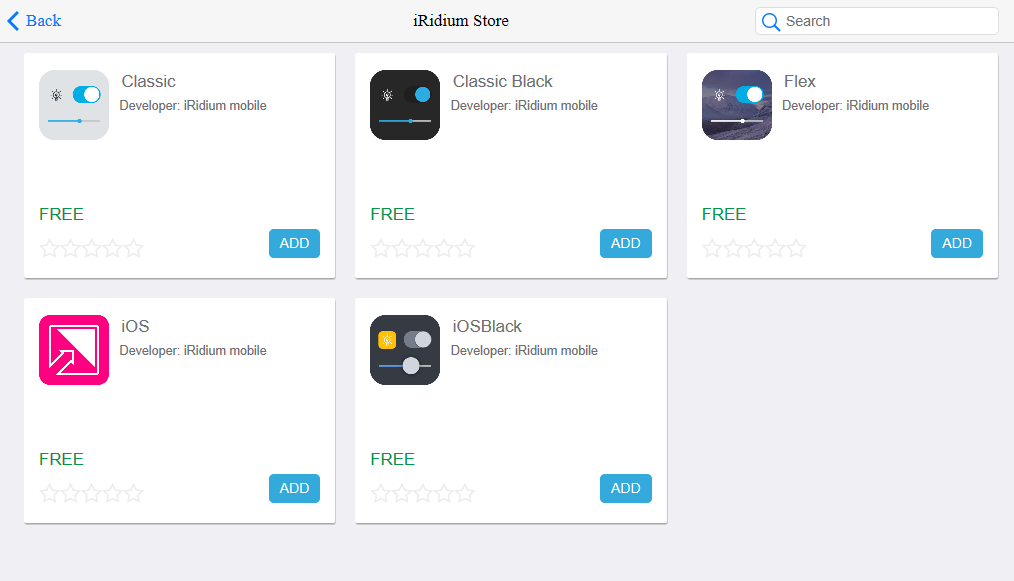
Стиль iOS является стилем по умолчанию. Вам также доступны платные и бесплатные стили в iRidi store. Нажмите кнопку Add style , чтобы добавить новый стиль и применить его к отображению.
Выбор отображения (позволяет адаптировать интерфейс под разные панели):

Полноэкранный режим:

Отчет о проекте
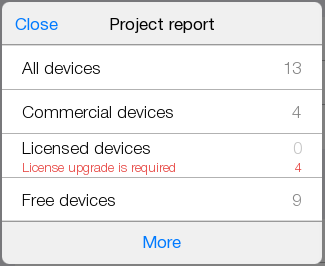
Краткий отчёт об устройствах проекта показывает количество лицензируемых сабдевайсов в проекте.
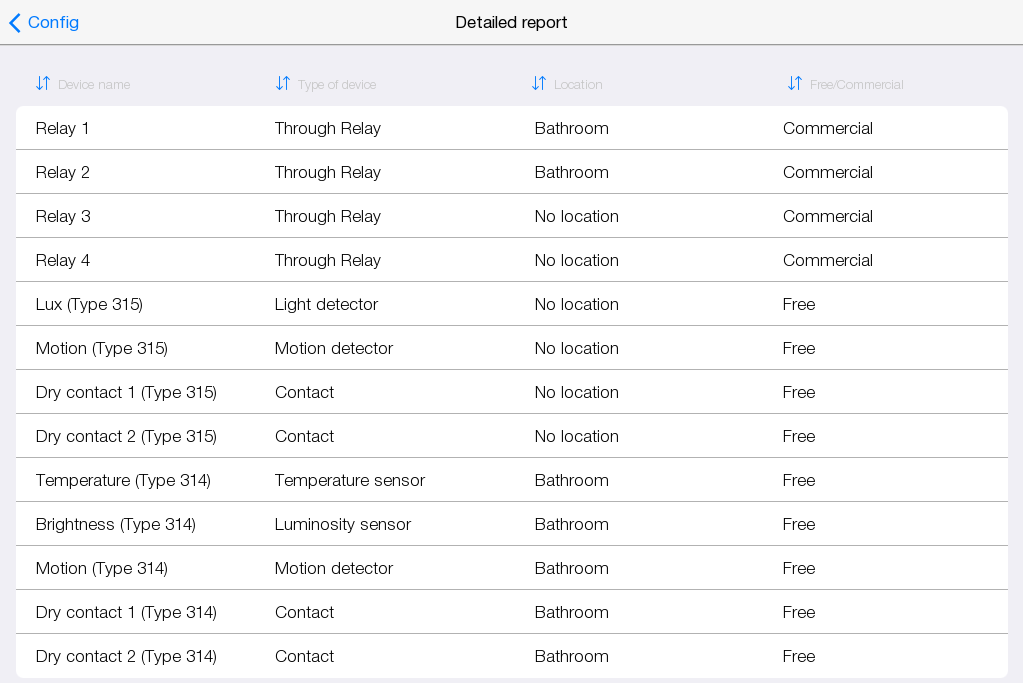
Подробный отчёт об устройствах проекта позволяет просмотреть индивидуальную информацию об устройствах - имена, расположение в комнатах, типы.
Региональные настройки
- Язык проекта - язык интерфейса интегратора и конечного пользователя. Доступны языки:
- английский,
- китайский,
- русский,
- голландский,
- немецкий,
- испанский,
- португальский,
- французский,
- греческий.
- Температура - единицы измерения температуры, используемые в проекте: °C - градусы Цельсия, °F - градусы Фаренгейта,
- Дата - формат даты, принятый в проекте: DD.MM.YYYY, MM.DD.YYYY, YYYY.DD.MM, YYYY.MM.DD,
- Время - формат времени проекта: 12-часовой или 24-часовой.
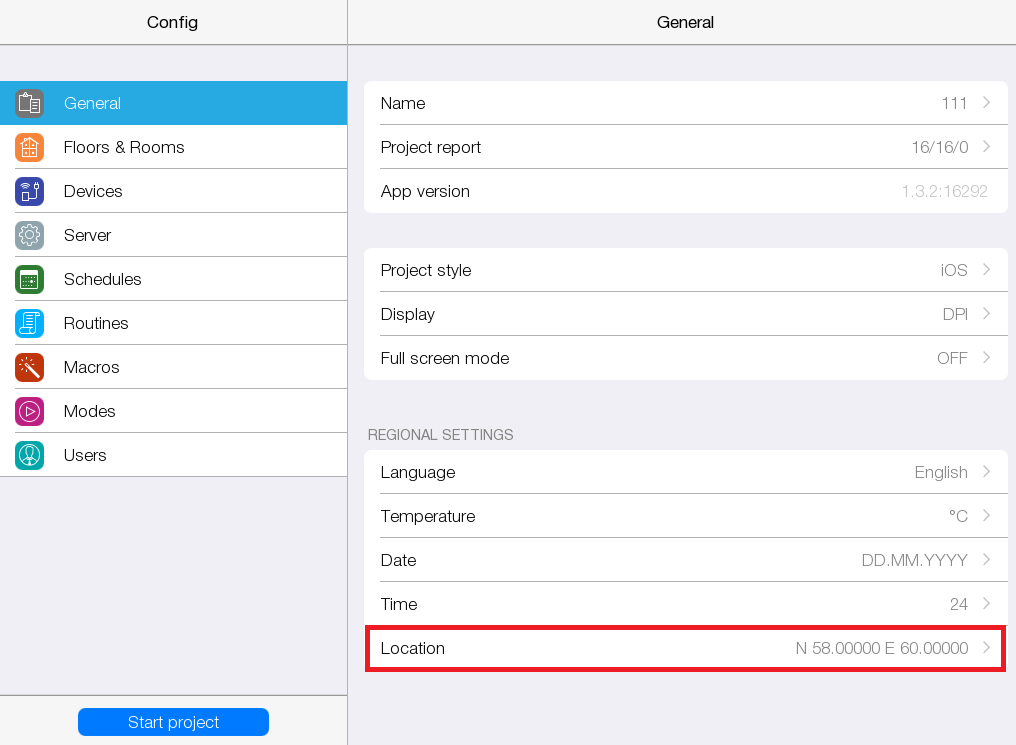
- Местоположение - географические координаты объекта автоматизации. Настройка нужна для вычисления времени заката и рассвета.
Изменение языка:
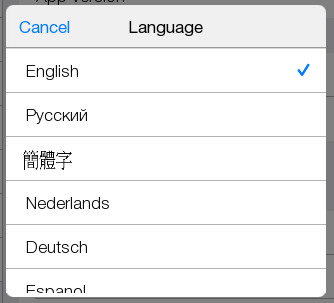
Выбор единиц измерения температуры:

Выбор формата даты:

Выбор формата времени:

Задание географического местоположения:

Вы можете задать широту и долготу вручную, нажав кнопку "Enter".

На устройствах, на которых отсутствует GPS-трекер, кнопка "GPS" отсутствует, вы можете задать местоположение только вручную.
Этажи и комнаты
На вкладке "Этажи и комнаты" Вы можете создать список этажей и комнат. В дальнейшем вы сможете разместить в комнатах устройства. В результате конечному пользователю будет проще найти устройство, зная комнату, в которой оно находится.
Этажи

- Имя - название этажа,
- Иконка - значок для узнаваемости этажа.
Комнаты

- Имя - название комнаты,
- Иконка - значок для узнаваемости комнаты,
- Этаж - этаж, на котором размещается комната.
Устройства
Устройство - это реальное оборудование для автоматизации, которое интегратор устанавливает на объекте заказчика. В приложении i3 lite за работу с каждым устройством отвечает специальная программа - модуль.
Некоторые модули умеют работать лишь с определенным типом оборудования, другие модули могут обслуживать целый класс оборудования, например, устройства KNX или HDL.
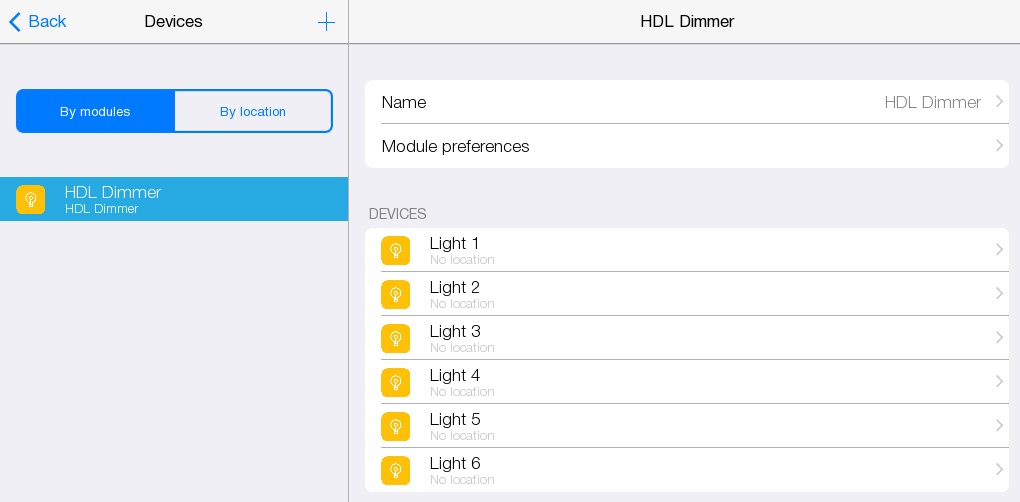
Вы можете отображать список устройств двумя способами:
- по модулям (сортировка по имени),
- по местоположению (группировка по этажам и комнатам).
Настройки:
- Имя : название модуля,
- Настройки модуля : открыть окно настроек модуля.
Настройки модуля
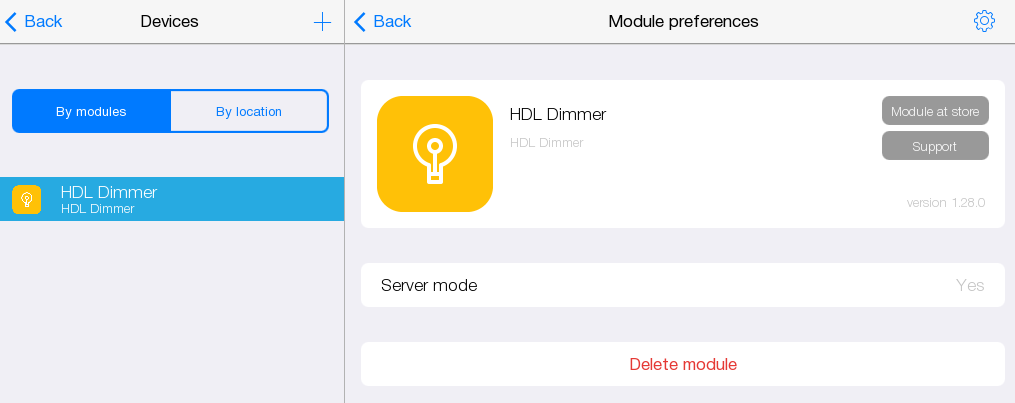
- iRidi store : почитать описание модуля в магазине,
- Обратная связь : оставить комментарий о работе модуля,
- Обновить : загрузить из iRidi store последнюю версию модуля (кнопка отсутствует, если модуль уже обновлен),
- Работа на сервере :
- нет - модуль работает только на панели управления,
- да - модуль работает на сервере (обеспечивается работа с устройством в режиме 24/7),
- Удалить модуль : удалить модуль и все сабдевайсы.
Настройки связи с устройством
Нажав на  , можно перейти в “Setup”.
Настройки связи с устройством специально спрятаны в отдельное меню, так как обычно они настраиваются один раз и потом не изменяются.
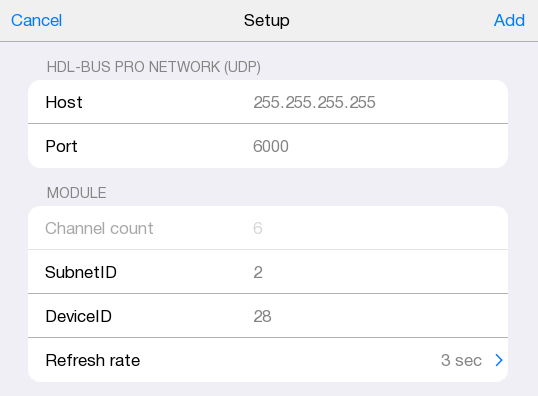
- Host : IP-адрес устройства,
- Port : порт устройства.
Настройки связи сильно отличаются в зависимости от типа устройства.
Настройки сабдевайса
Некоторые устройства могут состоять из нескольких более простых устройств, которые в i3 lite называются сабдевайсами.
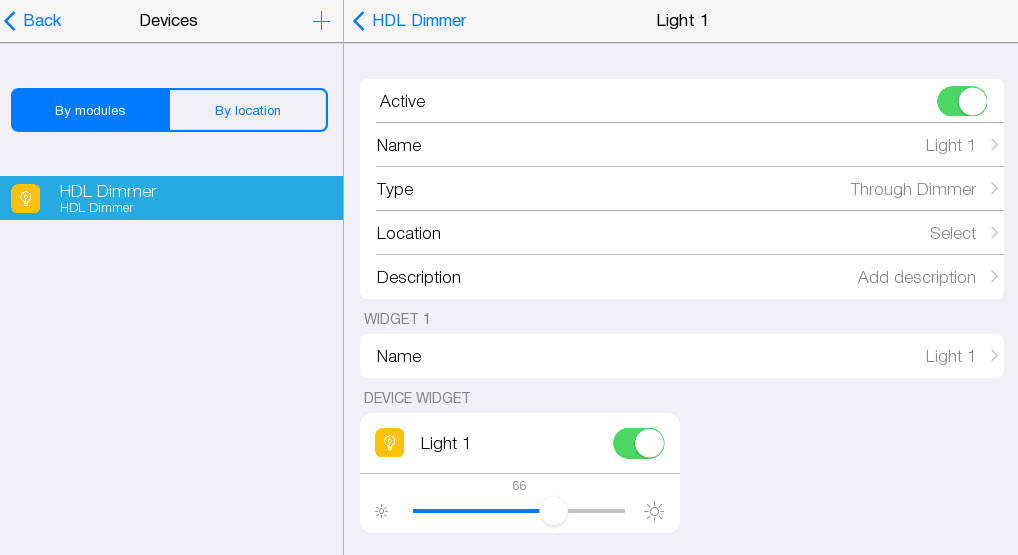
- Активно : включение и отключение сабдевайса,
- Имя устройства : название сабдевайса,
- Тип : тип сабдевайса,
- Иконка : изображение для узнаваемости сабдевайса,
- Местоположение : размещение сабдевайса (этаж/комната),
- Информация : текст описания сабдевайса.
Сервер
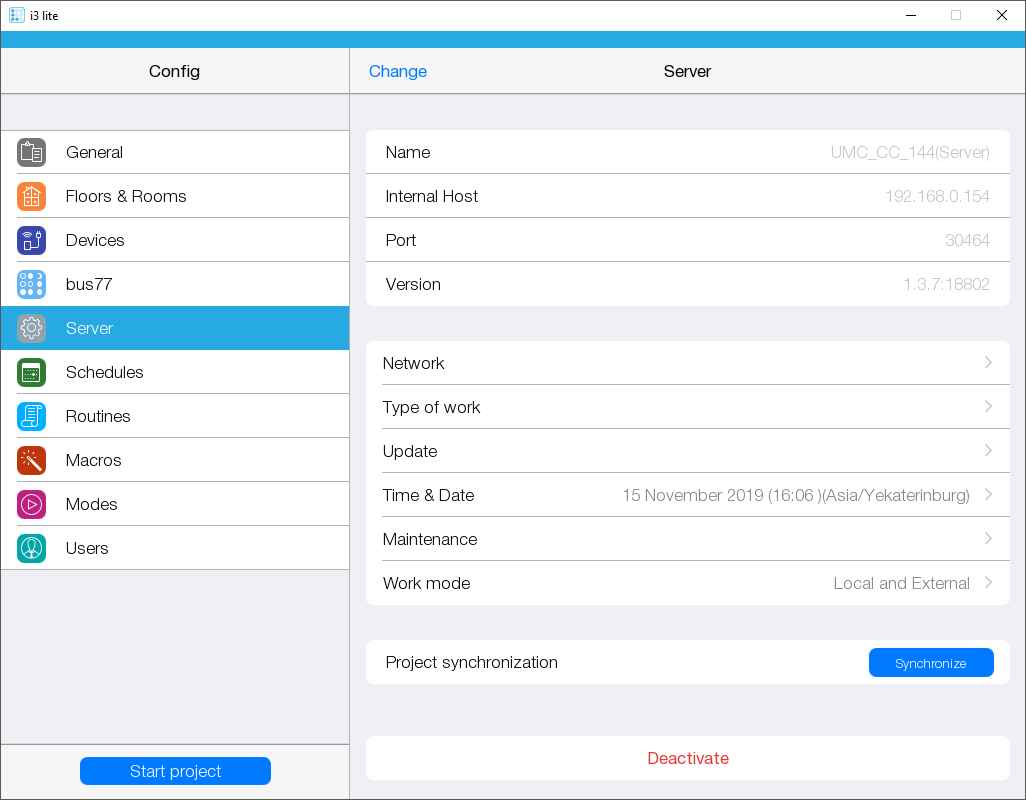
- Имя - название сервера.
- Домашний IP - IP-адрес сервера во внутренней (локальной) сети.
- Port - внутренний порт сервера.
- Версия - действительная версия сервера.
- Сеть - настройка конфигурации сети (доступно для серверов UMC и Raspberry Pi ).
- Тип работы - возможность работать как HDL шлюз, KNX шлюз и комбинированный (доступно только для для серверов UMC и Raspberry Pi).
- Обновить - для серверов UMC и Raspberry Pi есть возможность проверить и скачать последние обновления через эту кнопку.
- Дата и время - настройка даты и времени на сервере.
- Обслуживание - настройки сервера. PIN, включение и выключение тестового режима и приостановление работы сервера.
- Режим работы :
- Локальные и внешний - работа осуществляется локально до тех пор, пока сервер и панель находятся в домашней сети. После выхода панели из домашней сети работа осуществляется через интернет;
- Только локальный - работа с проектом осуществляется внутри одной сети; -Только внешний - работа с проектом осуществляется только через интернет.
- Синхронизация проекта : обновление проекта на сервере.
- Активировать : подключение сервера к проекту.
Пример настройки работы сервера: iRidi server lite.
Расписание
Настройки расписания
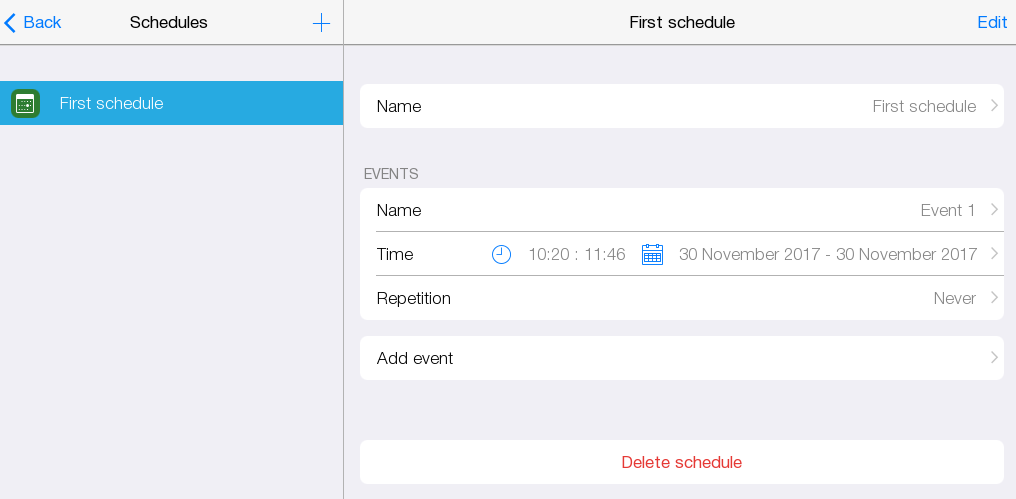
- Имя : имя расписания.
Настройки события
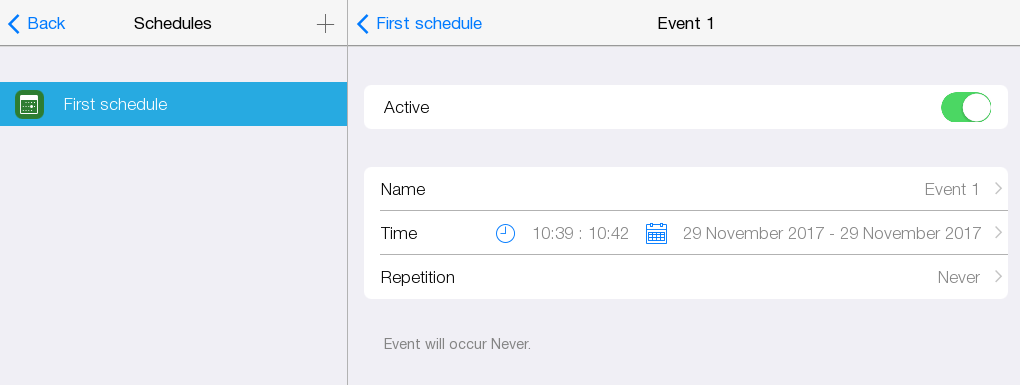
- Имя : имя события,
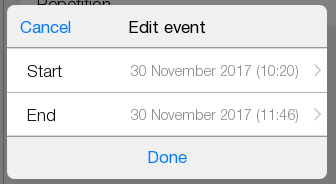
- Время : даты и время начала и конца события,
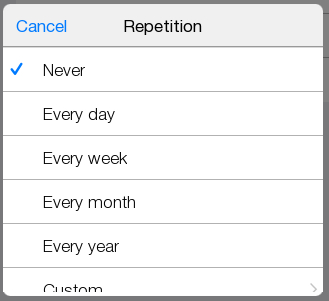
- Повторение :
- Никогда - событие станет активным только один раз - в указанную время начала,
- Каждый день, Каждую неделю, Каждый месяц, Каждый год - повторение события с периодичностью,
- Произвольно - гибкая настройка периодичности повторения.
Событие можно
-
активировать/деактивировать
 ,
, -
переименовать,

- поменять дату и время,
- задать повторение.
Правила
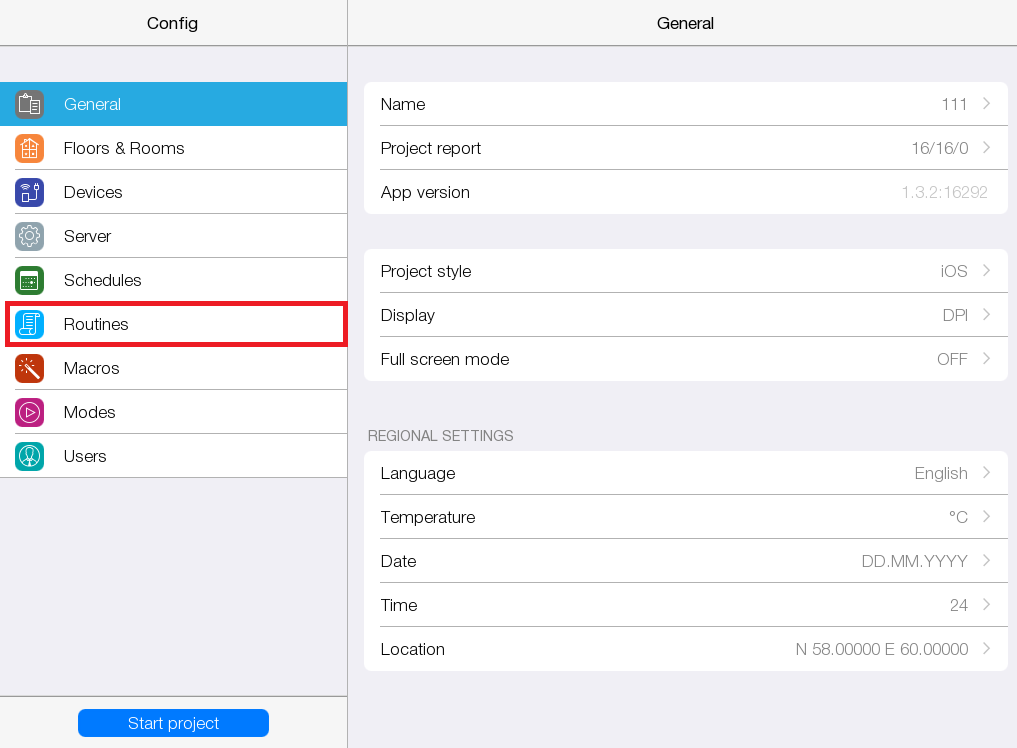
Правило - это логический компонент проекта, который отслеживает изменение состояния оборудования и реагирует на изменение согласно заданной логики.
Правило может быть серверным и панельным.

Панельное правило работает на панелях пользователя только при работе приложения i3 lite. Серверное правило работает на сервере даже при закрытом приложении.
Рассмотрим общие свойства правил:
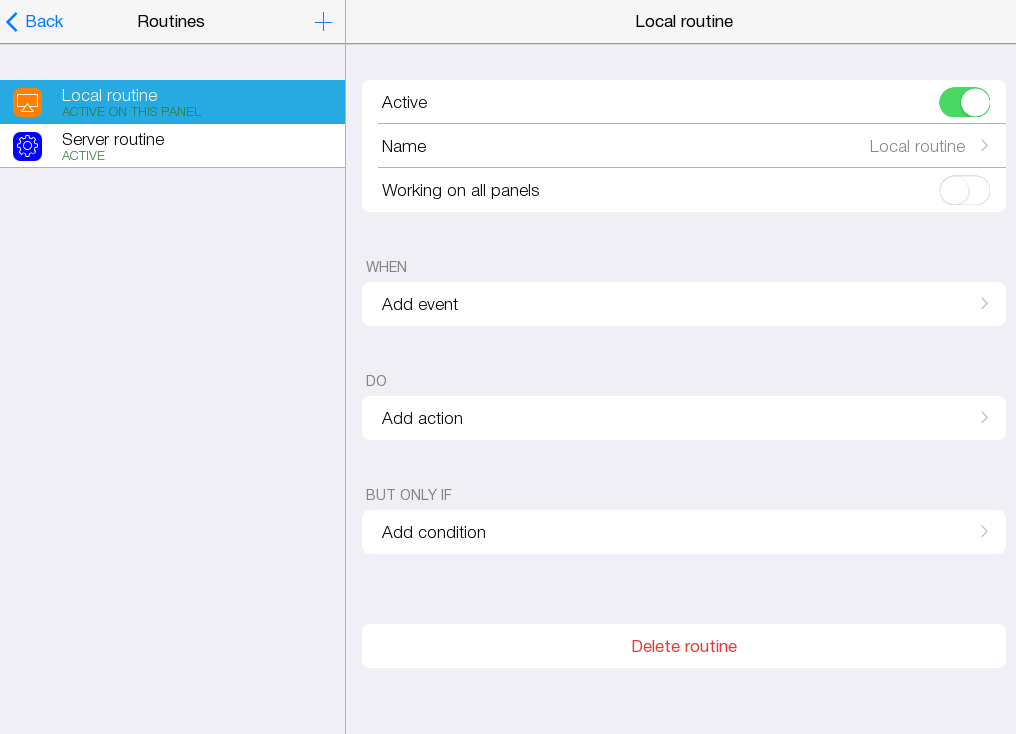
- Активно : включение/отключение правила,
- Имя : название правила,
- Событие "КОГДА" : каждому правилу можно назначить одно или несколько событий "КОГДА", при возникновении которых выполняется некоторое действие. *Действие : каждому правилу вы можете назначить одно или несколько действий, которые будут выполняться последовательно при возникновении хотя бы одного события "КОГДА". *Условие "НО ТОЛЬКО ЕСЛИ : ряд условий, которые обязательно должны быть истинными, чтобы действия правила начали выполняться.
Вы можете назначить несколько условий "НО ТОЛЬКО ЕСЛИ" одному правилу, но они могут также отсутствовать.
Когда на объекте нет сервера правила будут работать только если на панели, на которой они настроены, будет открыт проект i3 lite. Если проект будет закрыт или панель отключена, то правила работать не будут. В таком случае можно использовать свойство Working on all panels :
- *включено - правило будет работать на всех панелях, которые загрузят этот проект из облака;
- *отключено - правило будет работать только на данной панели.
При активации этого свойства, если хотя бы на одной из панелей будет активен проект i3 lite, то правила будут работать. Таким образом вы можете настроить проект на панели, и, если у вас на объекте нет сервера, но есть компьютер, на котором i3 lite может работать постоянно, загрузить проект на него. В данном случае компьютер будет выступать в роли сервера и все правила будут работать.
Если объект управляется с нескольких устройств, то при помощи данного свойства можно также упростить редактирование правил в проекте. Например, в проекте настроено правило: каждую субботу в 8:00 должна включаться аудиосистема и проигрывать музыку. Необходимо изменить время с 8:00 на 9:00, но доступа к панели, на которой настроено правило нет. Если свойство Working on all panels активировано, то отредактировать правило можно с любой панели, на которой запущен данный проект.
Также если этот параметр активен, интегратор может настраивать правила в проектах на своем устройстве, и, в дальнейшем, их не нужно будет настраивать на устройстве пользователя. Пользователю просто нужно скачать проект из облака и все правила будут работать на его устройстве.
Приведем пример и для отключенного состояния параметра.
Предположим, что проект управляется с 2 панелей и для них создано правило:
включать питание аккумулятора управляющей панели при заряде 5% и отключать при 100%. Если мы активируем параметр Working on all panels , то когда одна из панелей зарядится до 100%, питание отключится на обеих панелях, несмотря на то, зарядилась вторая панель до 100% или нет. В таком случае рекомендуется создавать отдельные правила для каждой панели.
Типы событий "КОГДА"

Существуют следующие типы событий "КОГДА":
- Устройство - события, связанные с устройствами (срабатывание датчика и т.п.),
- Режимы - изменение режима,
- Расписание - события, возникающие в расписании проекта,
- Battery level - события по высокому или низкому уровню заряда (этот элемент отсутствует в серверных правилах),
- Day&Time - события, настроенные на определенное время.
В серверных правилах событие Day&Time также можно настроить на время восхода и захода солнца.

Для этого сначала нужно указать местоположение объекта автоматизации. Это можно сделать в региональных настройках вкладки General конфигуратора.
Типы действий
Возможны следующие типы действий:
- Устройство - отправить команду на устройство,
- Система - выполнить системную функцию (выдержка времени, открыть браузер и т.д.),
- Режимы - переключить режим,
- Макросы - выполнить макрос (этот элемент отсутствует в серверных правилах),
- Добавить в журнал - сделать запись в лог-журнал (этот элемент отсутствует в локальных правилах),
- Правило - изменить работу другого правила (активировать, деактивировать или остановить).
Локальные правила

Серверные правила

Типы условий "НО ТОЛЬКО ЕСЛИ"

Типы условий "Устройство", "Режимы" и "Расписания" выполняют те же функции, что и события "КОГДА".
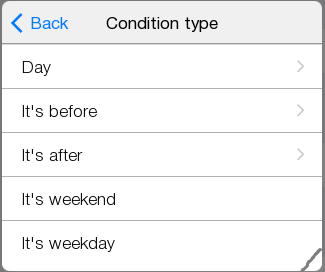
В условии Day&Time можно указать не только время, но и день недели, а также настроить работу правил по будням или по выходным.
Макросы
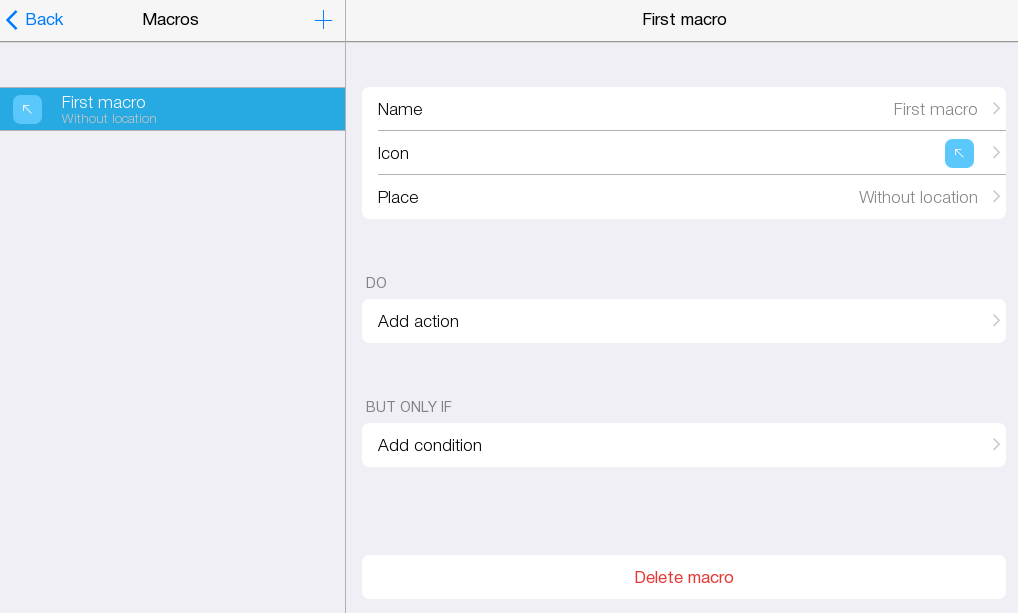
Вы можете
- переименовывать макрос,

- изменять его иконку,

- задавать местоположение,

- редактировать структуру
 ,
,
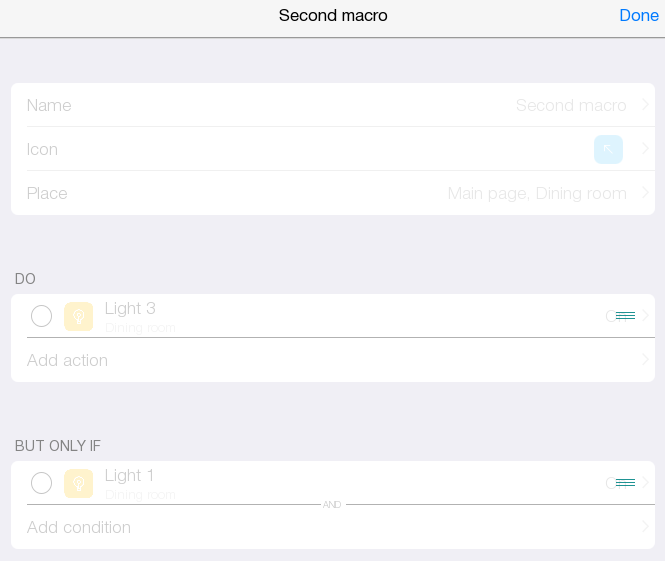
- удалить макрос
 .
.
Режимы
Одиночный режим
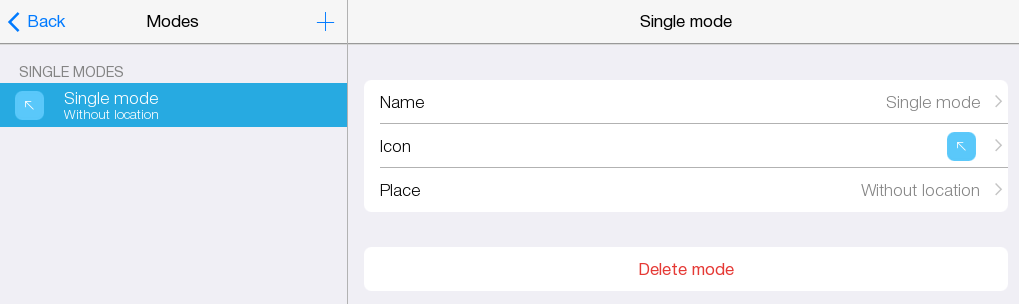
Можно изменить
- название,

- иконку,

- местоположение.
Групповой режим
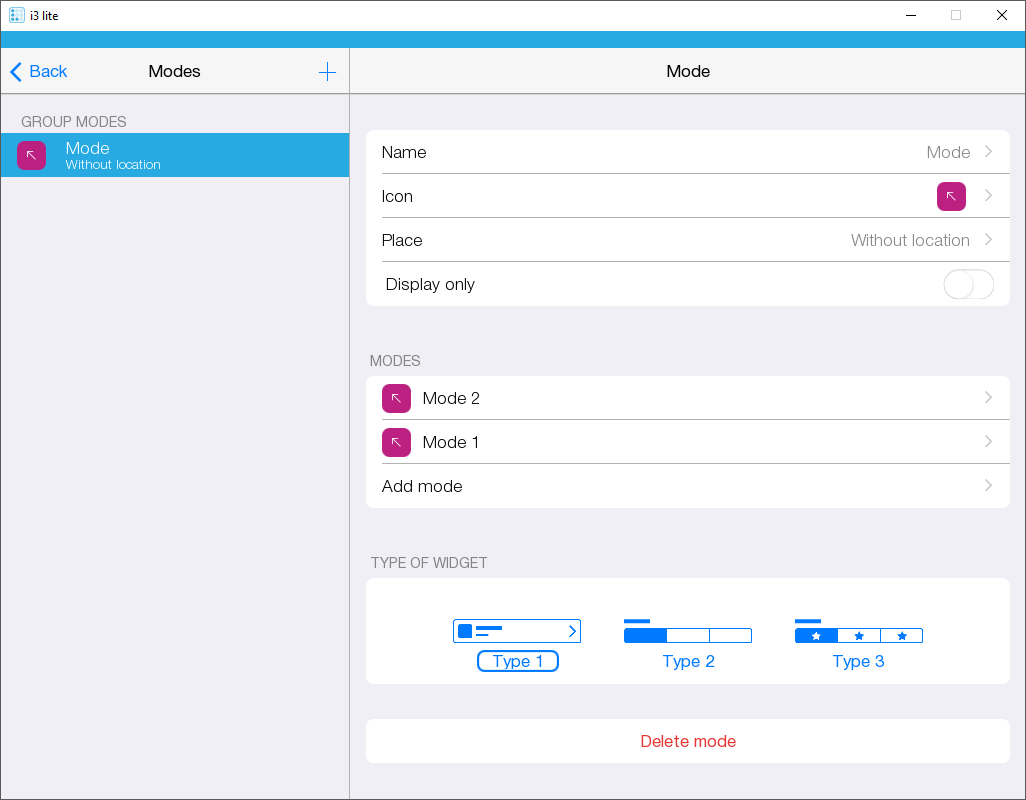
Настраиваются
- имя,

- иконка,

- местоположение.
*только отображение - режим становится недоступным для нажатия. существует, только для отображения информации, настраивается так же через правила.
Отображение режимов в Темплейте:
“Тип 1”

“Тип 2”

“Тип 3”

Пользователи
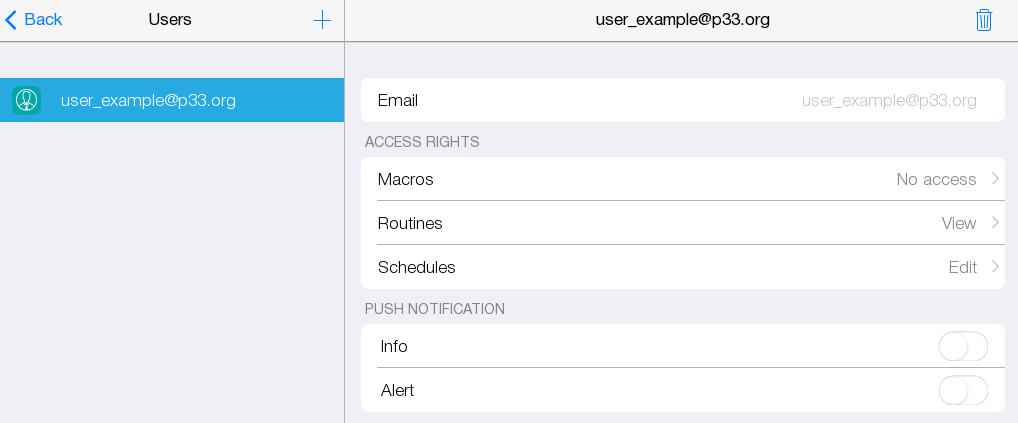
Пример настройки доступа пользователей к проекту: Подготовка проекта для конечного пользователя.
Темплейт
Режим просмотра
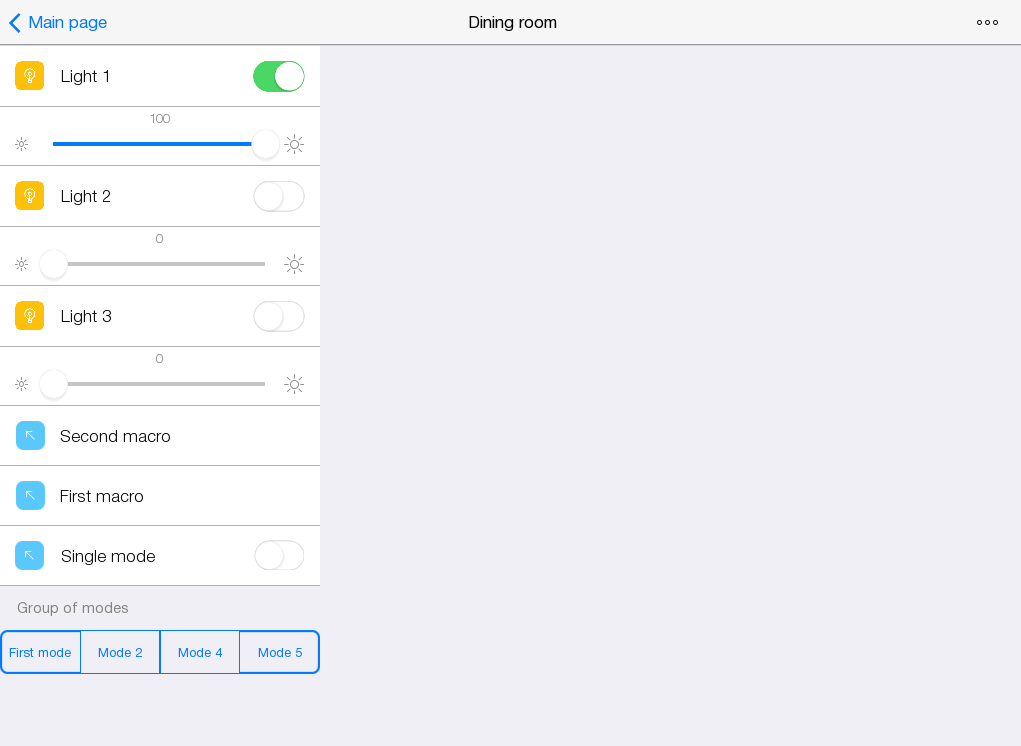
Нажмите кнопку  в правом верхнем углу. Там расположено меню управления.
Для главной страницы:
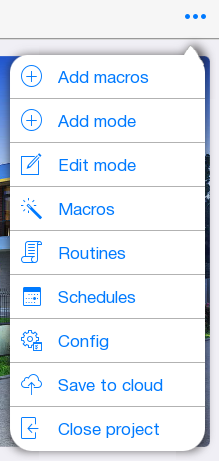
 - “Add macros” и “Add mode” - добавить уже существующие макросы и режимы на главную страницу,
 - “Edit mode” - редактировать (перемещать, удалять) макросы и режимы главной страницы,
 - “Macros” - макросы,
 - “Routines” - правила,
 - “Schedule” - перейти в конфигуратор и создать новые макросы, режимы, расписания,
- “Config” - перейти в “Конфигуратор”,
 - “Save to cloud” - сохранить проект.
 - “Close project” - сохранить проект в облаке, закрыть проект и перейти в “Welcome”.
Для комнаты “Macros”, “Routines”, “Schedule”, “Config”, “Save to cloud”, “Close project” делают тоже самое.
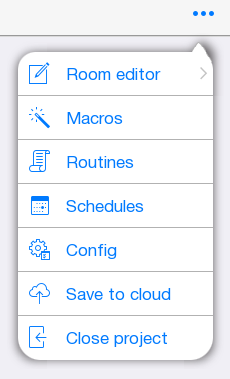
Редактор комнаты
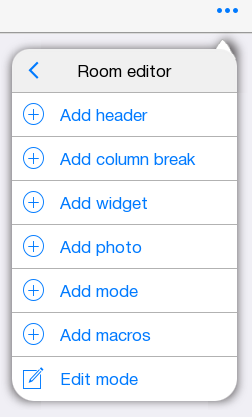
- “Room editor” - перейти в меню настроек для комнаты,
- “Add header” - добавить заголовок,
- “Add column break” - добавить разрыв колонки,
- “Add widget” - добавить все виджеты устройств существующих в проекте,
- “Add photo” - добавить изображение в комнату,
- “Add macros” и “Add mode” - добавить уже существующие макросы и режимы в комнату,
- “Edit mode” - редактировать (перемещать, удалять) все добавленные в комнату элементы.
Режим редактирования