iRidi cloud gate
Работа через интернет, используя iRidi cloud gate
В настоящий момент управление своим домом через интернет является стандартной функцией любого проекта. До версии i3 lite 1.2.6 удаленное управление было доступно только при помощи проброса портов иридиум сервера на роутере.
Однако у этой технологии есть ряд изъянов:
- Во первых, эта технология ослабляет безопасноть объекта, потому что постоянно открытые порты являются потенциальной дверью для атаки;
- Во вторых, для успешного использования этой технологии удаленного управления обязательно надо иметь белый ip адрес, что далеко не всегда возможно.
Начиная с версии 1.2.6, у пользователей появилась возможность настроить удаленное управление через iRidi cloud gate, которое дает:
- Удаленное управление объектом без потери безопасности;
- Нет нужды использовать проброс портов;
- Нет необходимости в белом ip адресе;
- Технология проста в настройке.
Что такое iRidi cloud gate?
Это облачный сервер компании iRidi mobile, который отвечает за ретрансляцию сообщений между панелями и сервером по защищенному протоколу. Облачный сервер не хранит данные, которые через него проходят и не знает персональную информацию об устройствах, которые с ним работают.
Настройка
Возможность использовать iRidi cloud gate доступна только при подключенном к проекту сервере.
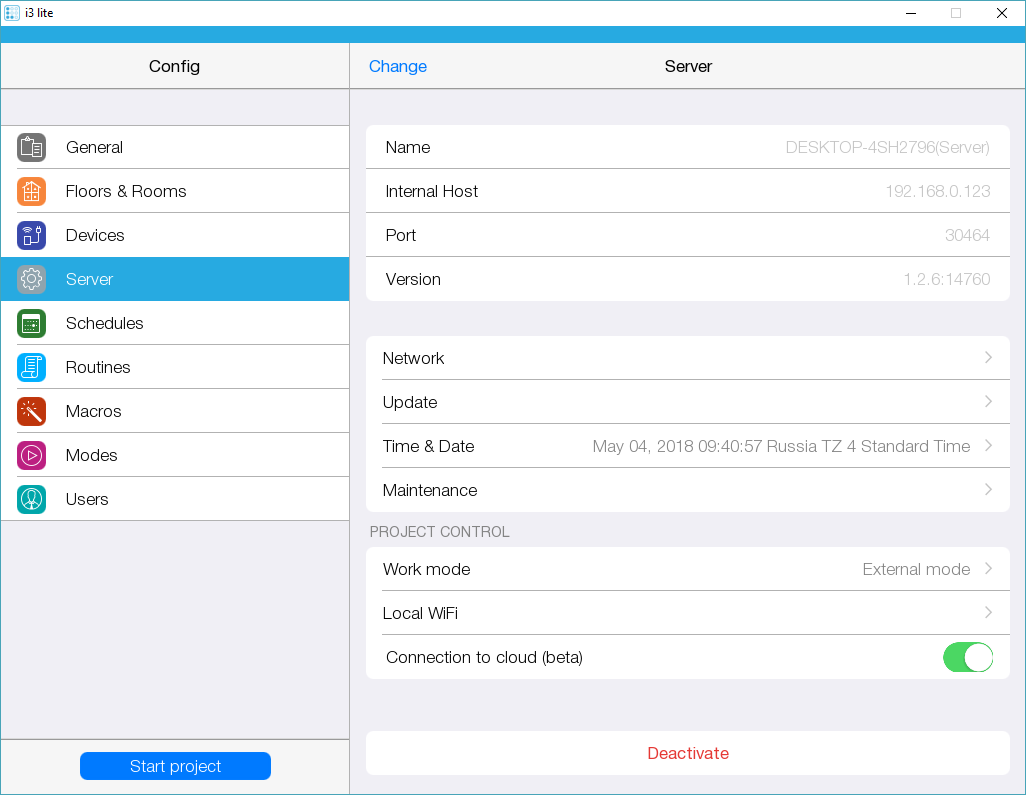
Настройка осуществляется в конфигураторе на вкладке "Сервер". Для активации работы через облако надо включить всего 2 настройки:
- На главной вкладке "Сервер" надо активировать подключение к iRidi cloud gate
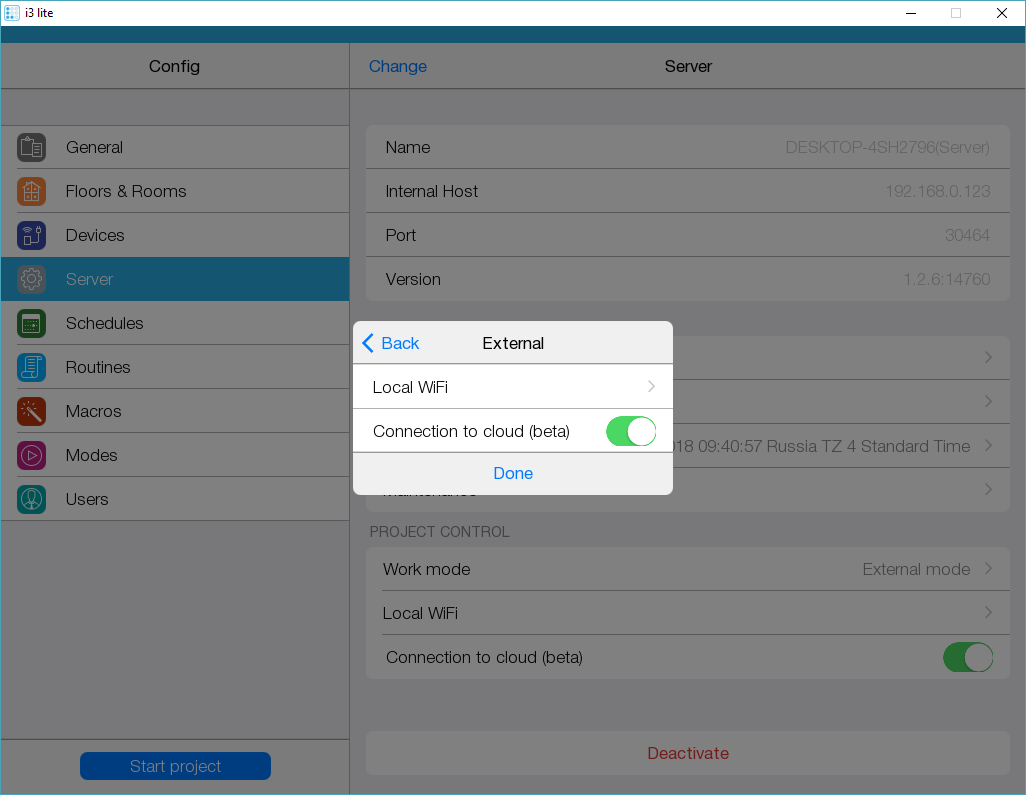
- Далее, откройте раздел Work mode, который находитке в окне "Сервер", в нем зайдите в настройки удаленного подключение (External mode) и в появившемся окне включите режим работы через облако(Connection to cloud)
Смена режима подключения
Проект, в приложении i3 lite, может работать в 3-ех режимах:
- Local mode - если этот режим включен, то соединение панели с сервером устанавливается только в локальной сети;
- External mode - данный режим означает, что подключение панели к серверу будет происходить только через интернет;
- Auto - гибридный режим работы. Инсталлятор указывает имя домашней Wi-Fi сети. Приложение считывает название сети, к которой подключена панель в данный момент и если название сети совпадает с домашней, то приложение будет подключаться к серверу по локальному ip адресу. Если же имя Wi-Fi сети не совпадает с домашней, либо панель имеет только 3g\4g подключение, то приложение переключается в режим работы через интернет.
Для настройки логики режима работы надо:
- В приложении i3 lite открыть проект и зайти в конфигуратор
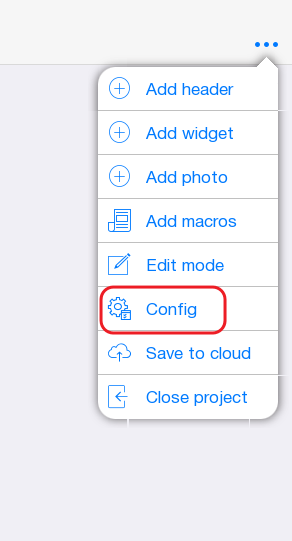
- Перейти на вкладку Server. В содержимом данной вкладки нас интересуют следующие поля:
- Work mode - режим подключения к iRidi Server.
- iRidi Cloud gate - режим работы через облако iRidi.
Если проект должен работать только в локальной сети, то необходимо выставить в поле "Work mode" значение "Local". Для работы с сервером через интернет надо установить значение External или Auto.
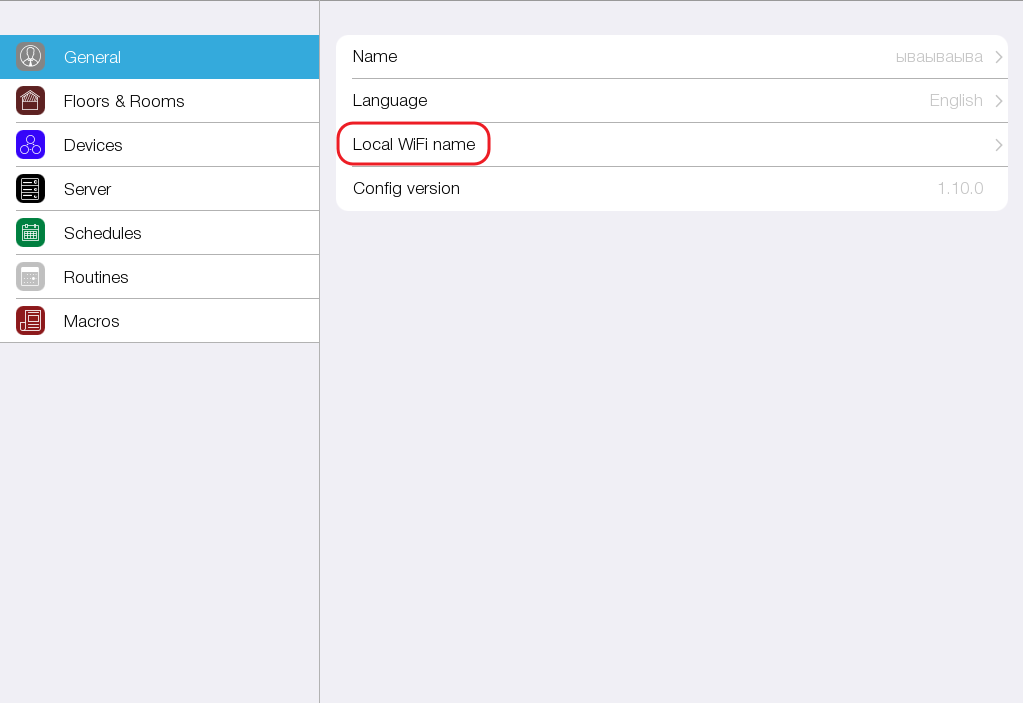
- Если вы используется автоматический режим переключения (Work mode: Auto), то вам потребуется в конфигураторе перейти в пункт General и указать имя своей домашней сети в поле "Local WiFi". В автоматическом режиме работы, приложение смотрит, в какой WiFi сети находится пользователь. Если пользователь находится в домашней сети, то приложение подключается к серверу с локальными настройками. Если приложение не подключено к WiFi сети или имя сети отличается от домашнего, то приложение подключается к серверу по параметрам работы через интернет