iRidi для Clipsal
набор инструментов для создания интерфейсов управления оборудованием Clipsal
документация обновлена 01.01.2024
Внимание: Драйвер устарел, функционал может работать некорректно или не поддерживаться.
Описание
iRidi для Clipsal - это набор инструментов, позволяющий создать интерфейс для управления домом или офисом на базе оборудования Clipsal.
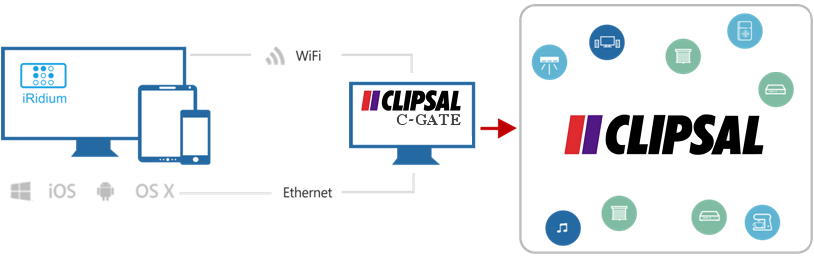
iRidi для Clipsal позволяет панели управления (iOS, Android, Windows, Mac) подключиться к оборудованию напрямую, через через CNI Ethernet интерфейс, или через программу C-Gate. При работе через CNI Ethernet интерфейс, Clipsal поддерживает 1 подключение (1 панель управления в единицу времени). При работе через C-Gate, число подключений регулируется в настройках программы. Увеличить количество подключений через CNI Ethernet интерфейс можно с помощью iRidi Server.
Подключение
Конфигурация оборудования и настройки, необходимые для того, чтобы iRidi начал управлять Clipsal.
Способы подключения к Clipsal
Разные способы связи обеспечивают локальную работу и работу через Интернет
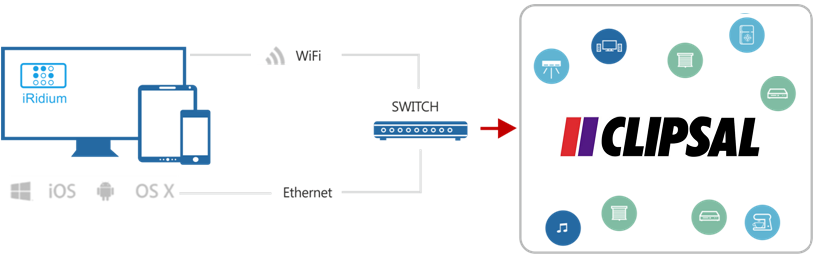
- CNI Ethernet интерфейс
-
C-Gate
-
CNI Ethernet интерфейс (драйвер Clipsal) позволяет подключиться к C-Bus напрямую, но обеспечивает работу только одной панели управления одновременно
-
C-Gate (драйвер Clipsal Gate) требует установки программного обеспечения на ПК, но обеспечивает работу нескольких панелей управления одновременно.
Оба способа связи дают возможность подключения к C-Bus через Интернет.
Добавление драйвера Clipsal в iRidi
Импортируем список устройств, которыми можно управлять, из *.xml файла C-Bus Toolkit.
Создайте и настройте проект управления Clipsal в C-Bus Toolkit. Названия команд будут формироваться как "Приложение_Имя группы > Lighting_Group 1"
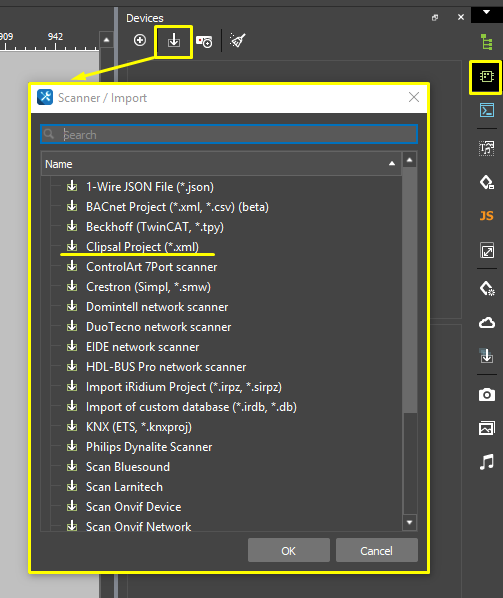
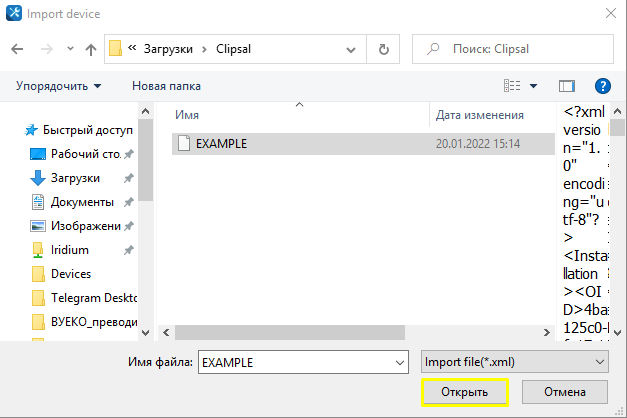
Файл проекта расположен в папке ПО Clipsal: Clipsal\C-Gate2\tag и имеет формат .xml
Выберите способ подключения: Clipsal (CNI Ethernet интерфейс) или Clipsal Gate (C-Gate)

При работе через Clipsal (CNI Ethernet интерфейс) можно выбрать только 1 Network

При работе через Clipsal Gate (C-Gate) можно выбрать только несколько Networks

Поставьте галочку рядом с драйвером, чтобы добавить его в проект. Нажмите ОК.
Настройки драйверов Clipsal:
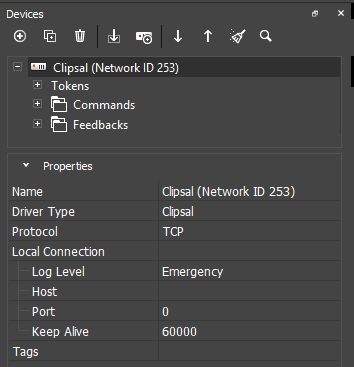
- Log Level - уровень логирования;
- Host - IP-адрес контроллера;
- Port - TCP порт подключения (10001);
- Keep Alive - интервал проверки TCP соединения. В случае отсутствия ответа на запрос Keep Alive, драйвер будет принудительно переведён в состояние отключен. Параметр сделан для корректного отображения онлайн-статуса при экстренном / неправильном отключении клиента. 0 - отключение настройки;
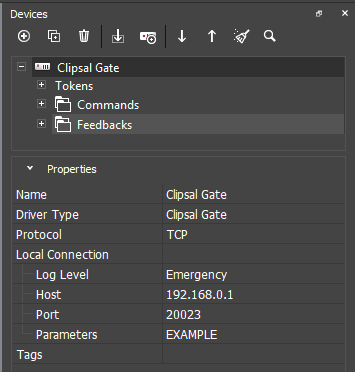
- Log Level - уровень логирования;
- Host - IP-адрес контроллера;
- Port - TCP порт для подключения (20023);
- Parameters - имя проекта в C-Bus Toolkit с учетом регистра.
Commands & Feedbacks
Commands и Feedbacks - команды и каналы обратной связи внутри драйвера, которые позволяют управлять оборудованием. Команды - параметры устройств, доступные на запись, каналы - параметры, доступные на чтение.
Команда Clipsal в iRidi Studio:
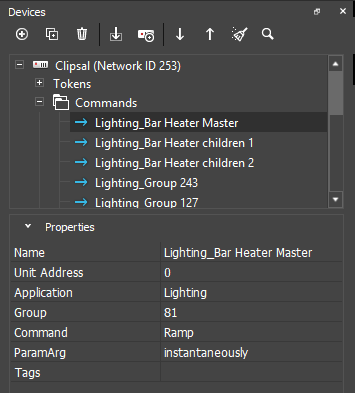
Clipsal
- Name - имя команды
- Unit Address - номер модуля, которому адресована команда (Network/Units/Address в C-Bus Toolkit)
- Application - приложение из C-Bus Toolkit
- Application Number - номер приложения из C-Bus Toolkit (при использовании приложения не по-умолчанию)
- Group - групповой адрес из C-Bus Toolkit
- Command - команда, отправляемая на групповой адрес
- Parameter - дополнительное условие для команды (используется не со всеми приложениями)
- ParamArg - аргумент параметра (используется не со всеми приложениями)
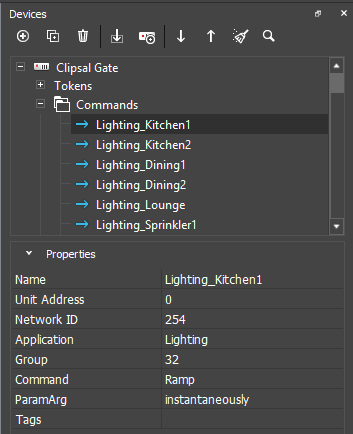
Clipsal Gate
- Name - имя команды
- Unit Address - номер модуля, которому адресована команда (Network/Units/Address в C-Bus Toolkit)
- Network ID - номер сети в проекте из C-Bus Toolkit
- Application - приложение из C-Bus Toolkit
- Application Number - номер приложения из C-Bus Toolkit (при использовании приложения не по-умолчанию)
- Group - групповой адрес из C-Bus Toolkit
- Command - команда, отправляемая на групповой адрес
- Parameter - дополнительное условие для команды (используется не со всеми приложениями)
- ParamArg - аргумент параметра (используется не со всеми приложениями)
Команды и каналы обратной связи нужно привязать к графическим элементам проекта для управления оборудованием:
- Команда привязывается к графическому элементу с указанием значения, которое нужно передать в регистр при нажатии на графический элемент
- Канал обратной привяжите к графическому элементу, чтобы отобразить состояние регистра
Чтобы связать команду или канал с графическим элементом, используйте метод drag&drop - перетягивание.
- чтобы быстро создать Feedback с теми же настройками, что у Command, нажмите на Command правой кнопкой мыши и выберите опцию "Create Feedback". Создать Feedback можно сразу для нескольких регистров.
Настройка C-Gate
C-Gate разрешает подключение только тех IP-адресов, что заранее указаны в его настройках. Добавьте IP-адрес панели управления в список разрешенных: файл access.txt в директории ПО Clipsal: Clipsal\C-Gate2\config .
Каждая панель управления должна быть описана в файле как новая строка:

interface 192.168.0.1 Program
Сохраните изменения в файле и перезапустите службу C-Gate через меню Пуск:

Смена настроек подключения
Возможность смены параметров подключения нужна, если вы отключаетесь от Wi-Fi сети объекта автоматизации и начинаете использовать 3G или другую Wi-Fi сеть. Чтобы управление продолжило работать, нужно переключиться с локального на публичный IP адрес интернет-маршрутизатора.
Переключение не происходит автоматически, вам нужно будет нажать на клавишу выбора режима соединения. Для возможности удаленного доступа необходимо сделать порты управления системой автоматизации публичными. Для этого настраивают службу Port Forwarding на интернет-маршрутизаторе. Защищенное соединение может обеспечить VPN.
-
Скачайте шаблон (*.js) (правая кнопка: "Сохранить объект как..."), добавьте шаблон в редактор скриптов клавишей (+) Add Script from file
-
Настройте параметры скрипта, как показано в примере:
function Internal_1() {
IR.GetDevice("Clipsal").SetParameters({Host: "192.168.0.100", Port: 10001});
}
function External_1() {
IR.GetDevice("Clipsal").SetParameters({Host: "215.110.10.10", Port: 10001});
}
Скопируйте имя драйвера из Projсet Device Panel, список параметров нужно скопировать из примера в точности.
- Выберите кнопку, которая будет отвечать за переключение Internal и External параметров. Откройте Macros Editor для события Press (Object Properties > Programming), выберите команду Script Call и добавьте ее двойным кликом. Выберите имя функции, которую вызовет кнопка:
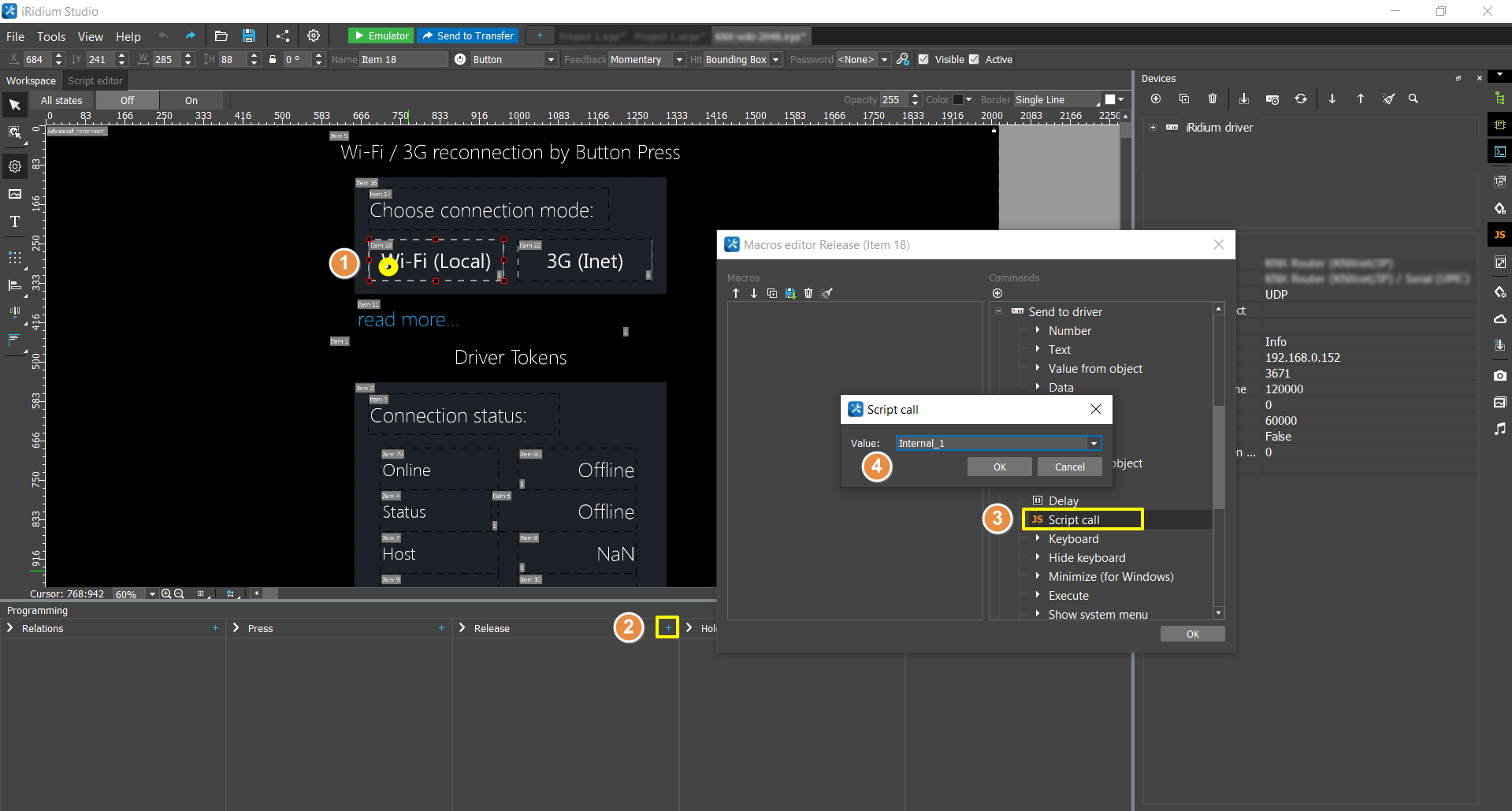
Теперь каждое нажатие на кнопку будет применять соответствующий набор настроек подключения.
Управление оборудованием

Для управления оборудованием настройте команды (Commands) и каналы обратной связи (Feedbacks). Чтобы отправить команду, перетяните ее на графический элемент и укажите значение (Value), которое необходимо отправить. Чтобы отобразить значение с канала обратной связи, перетащите Feedback на графический элемент, и укажите, каким образом вывести значение (Value).
Подробнее о работе с графическими элементами написано в статье "Типы графических элементов".
Возможные настройки команд и каналов обратной связи представлены далее:
Lighting
В Application Lighting можно отправить одну из команд, перечисленных в списке Command:
Command:
| Параметр | Значение | Описание |
|---|---|---|
| Unit Address | 1...n | номер модуля, которому адресована команда |
| Network ID | 1...n | номер сети в проекте C-Bus Toolkit |
| Application | Lighting | приложение C-Bus Toolkit |
| Group | 0...7 | групповой адрес C-Bus Toolkit |
| Command | On/Off/Ramp/Terminate Ramp | On — включить Off — выключить Ramp — нарастить до указанного значения Terminate Ramp — прервать наращивание (Ramp) |
| ParamArg | instantaneously | установить значение яркости — применяется сразу |
| over N seconds / N minutes | установить значение яркости с нарастанием в течение указанного времени | |
| Value | - | для Command: On, Off, Terminate Ramp оставьте Value пустым |
| 0...255 | для Command: Ramp яркость изменяется в диапазоне 0...255 |
*Value - укажите при перетягивании команды на графический элемент
Feedback:
Обратную связь следует получать именно с этими настройками:
| Параметр | Значение | Описание |
|---|---|---|
| Unit Address | 1...n | номер модуля, которому адресована команда |
| Network ID | 1...n | номер сети в проекте C-Bus Toolkit |
| Application | Lighting | приложение C-Bus Toolkit |
| Group | 0...7 | групповой адрес C-Bus Toolkit |
| Command | Ramp | получить текущую яркость |
| ParamArg | instantaneously | получить значение яркости |
| Value | 0...255 | текущая яркость |
- Value - приходит в канал обратной связи, используйте для отображения на элементах