iRidi для Casambi
Набор инструментов для создания интерфейсов управления с использованием драйвера экосистемы продуктов Casambi
документация обновлена 01.01.2024
Пример: Casambi.irpz
Описание
Casambi — это ядро комплексной экосистемы продуктов, управляемых на основе технологии Bluetooth Low Energy.
Casambi поддерживает датчики присутствия, датчики дневного света, таймеры и программные инструменты, которые позволяют осуществлять непрерывный мониторинг и анализ энергоэффективности системы освещения.
Технология Casambi базируется на беспроводной передаче данных по Bluetooth Low Energy .
iRidi для Casambi — позволяет панели управления подключиться к оборудованию Casambi и ее партнеров (далее - устройства Сasambi) и управлять им через приложение i3Рro.
Протестированное оборудование:
- LIGA.AIR.DALI.1K.4.G
- CSA
- LIGA.AIR.SWISSPIR-O
- LD220WCM
- CBU-TED
- CBU-TED 1
- Moon links CBU-TED
- Moon rechts CBU-TED
- Baldur
Описание доступных подустройств
| Изображение | Модель |
|---|---|
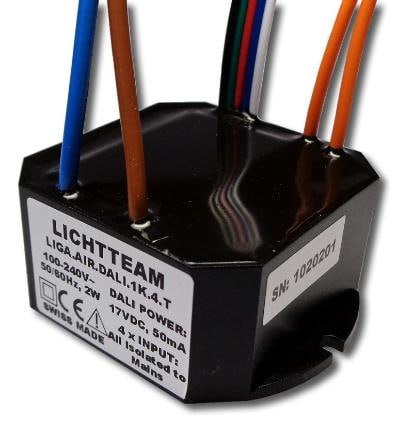 | LIGA.AIR.DALI.1K.4.G |
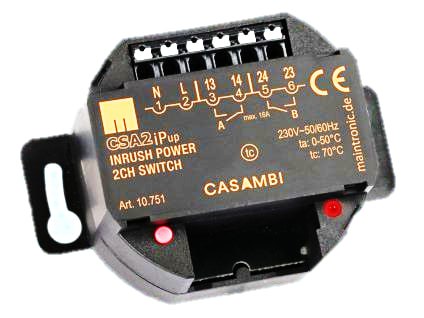 | CSA |
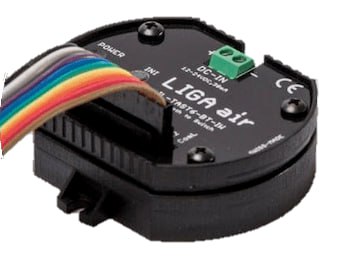 | LIGA.AIR.SWISSPIR-O |
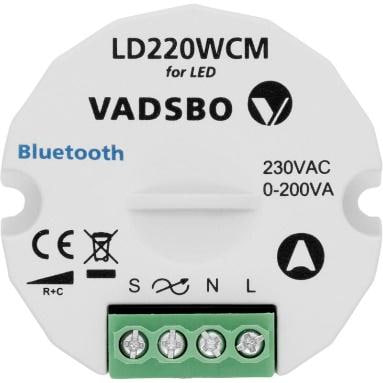 | LD220WCM |
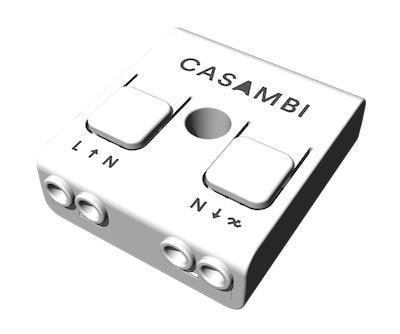 | CBU-TED CBU-TED 1 |
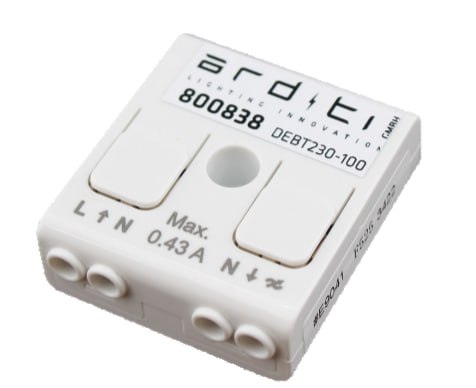 | Moon links CBU-TED Moon rechts CBU-TED |
Подключение
Для подключения к устройствам Casambi проведите предварительную настройку оборудования:
Для настройки оборудования Casambi используйте приложение Casambi, а также web-интерфейс оборудования (вход по ip-адресу).
Для подключения к оборудованию потребуется учетная запись пользователя сайта Casambi.
Для работы с настройками оборудования необходимо Создать сеанс пользователя Casambi (учетная запись сайта), идентифицированный по электронной почте и паролю, требует использования ключа API (заголовок: X-Casambi-Key).
Обратите внимание, что сеанс пользователя работает только с учетными данными пользователя сайта. Если вы не знаете, пользователя сайта, то вместо этого используйте сетевой сеанс .
ПРИМЕЧАНИЕ: после 3 неудачных попыток входа пользователь должен подождать одну минуту, чтобы попытаться войти снова. При попытке входа в течение этого времени ожидания сервер ответит кодом состояния: Запрещено 403.
Работа в Studio
Драйвер Casambi представляет собой Scanner Network (сканер сети) подустройств Сasambi для управления ими.
Сканирование сети
Сканирование сети позволяет быстро найти все подустройства Сasambi в локальной сети. Для этого:
- Создайте новый проект или в существующем проекте нажмите клавишу Scan > Casambi Network Scanner на вкладке Devices ;

- Заполните настройки для поиска устройства в сети, создав сеанс пользователя Casambi
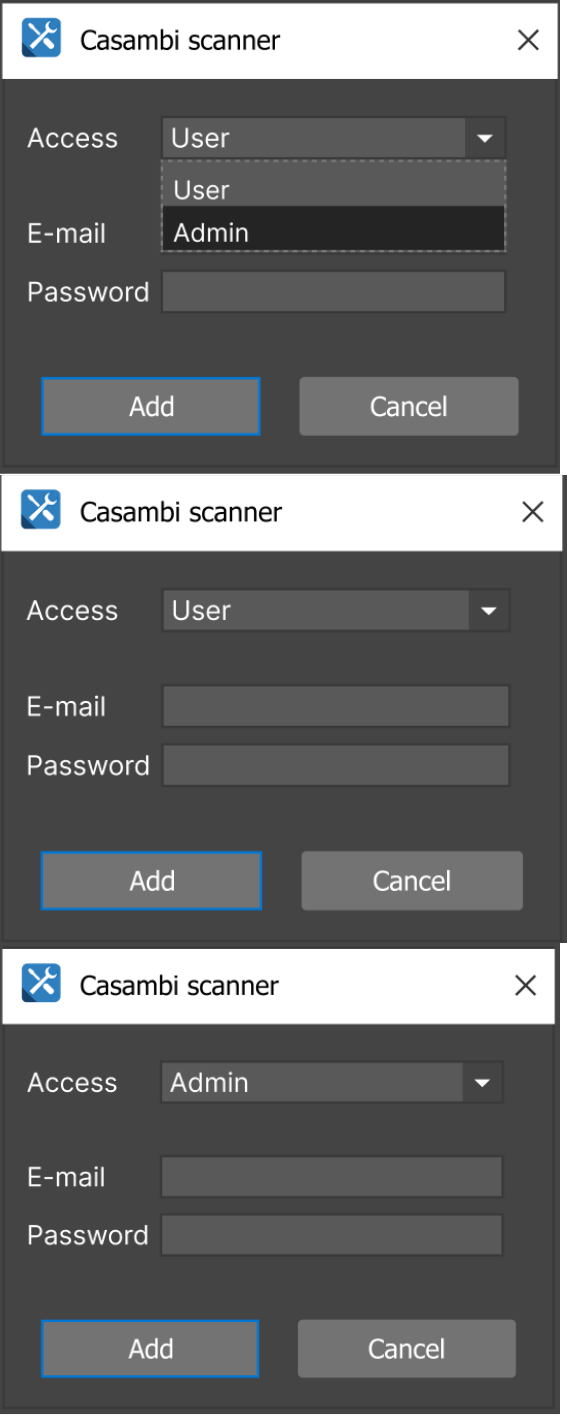
- Access – выберите роль учетной записи:
- User – настройки драйвера сети Сasambi ему недоступны.
- Admin – может удалить сеть или изменить ее настройки, связанные с паролями и предоставлением общего доступа.
- E-mail - электронная почта пользователя.
- Password – пароль для защищенного подключения по Telnet (требует использования ключа API).
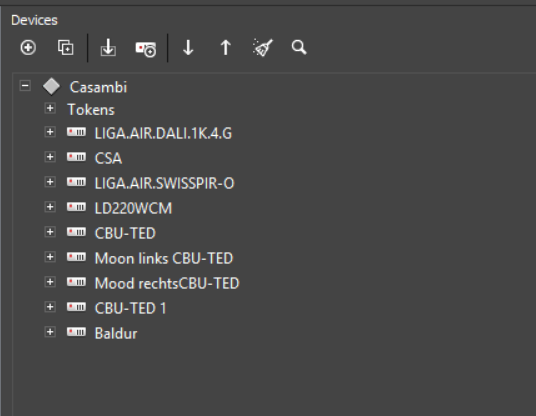
- Выберите подустройства для добавления в проект.
Настройка драйвера
- В Properties (свойствах) драйвера Casambi укажите настройки подключения драйвера:
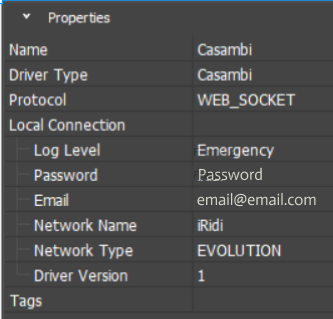
- Name – имя драйвера: Casambi
- Protocol : WEB_SOCKET
- Log Level : уровень логирования
- Password : пароль пользователя
- E-mail : E-mail пользователя
- Network Name : имя сети
- Network Type : тип сети
- Tags – название, предназначенное для поиска драйвера или группы драйверов через поисковую строку.
- Для добавления новых подустройств щелкните ПКМ по добавленному драйверу Casambi и выберите пункт Add subdevice.
Настройка подустройств
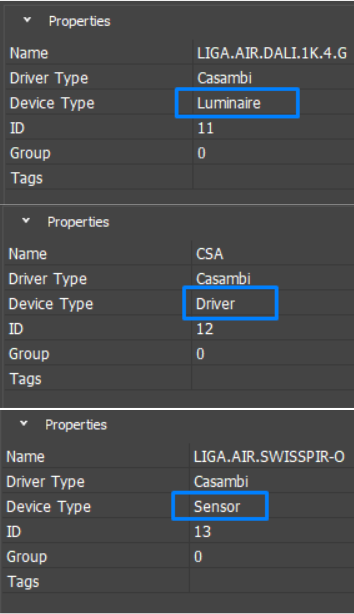
- Name – наименование подустройства (ред.)
- Driver Type – тип драйвера (не ред.)
- Device Type - тип подустройства:
- Luminare - светильник (не ред.)
- Driver - движок (не ред.)
- Sensor – датчик (не ред.)
- ID – id устройства (ред.)
- Group – id группы устройства (ред.)
- Tags – теги, предназначенные для поиска графического элемента или группы элементов в проекте через поисковую строку
Команды и фидбэки одинаковы для всех подустройств и не имеют дополнительных настроек.
Настройка команд и фидбэков

Для управления оборудованием настройте команды (Commands) и каналы обратной связи (Feedbacks). Чтобы отправить команду, перетяните ее на графический элемент и укажите значение (Value), которое необходимо отправить. Чтобы отобразить значение с канала обратной связи, перетащите Feedback на графический элемент, и укажите, каким образом вывести значение (Value).
Подробнее о работе с графическими элементами написано в статье "Типы графических элементов".
Commands
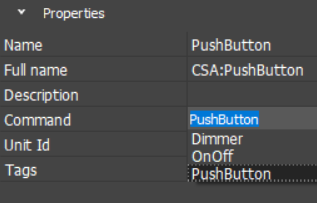
- Name – название команды (ред.)
- Full name – путь исполнения команды (не ред.)
- Descriptions – описание команды (не ред.)
- Command – канал управления командой:
- Dimmer
- OnOff
- PushButton
- Unit Id – идентификатор объекта (ред.)
- Tags – теги, предназначенные для поиска графического элемента или группы элементов в проекте через поисковую строку
Команда привязывается к графическому элементу с указанием значения (Value), которое нужно передать в шину при нажатии на графический элемент.
Команды применимы для всех типов подустройств.
| Параметр | Значение | Описание |
|---|---|---|
| Dimmer | 0–100 | Диммирование |
| OnOff | 0/1 | Выключено/включено (оборудование) |
| PushButton | 0/1 | Управление кнопкой: выключить/включить |
Feedbacks
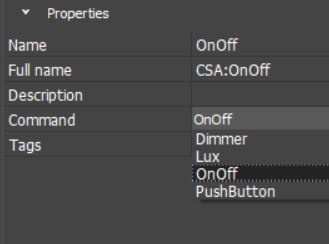
- Name – отображение действия команды
- Full name – отображение пути исполнения команды (не ред.)
- Descriptions – отображение описания команды (не ред.)
- Command – канал обратной связи команды:
- Dimmer
- Lux
- OnOff
- PushButton
- Tags – теги, предназначенные для поиска графического элемента или группы элементов в проекте через поисковую строку
Канал обратной связи привязывается к графическому элементу, чтобы отобразить состояние оборудования в шине.
Каналы обратной связи для всех типов подустройств.
| Параметр | Значение | Описание |
|---|---|---|
| Dimmer | 0–100 | Отображение использования диммирования |
| OnOff | 0/1 | Отображение выключенного/включенного оборудования |
| PushButton | 0/1 | Отображение управления кнопкой: выключено/включено |
Канал обратной связи применимый только для подустройств типа Sensor
| Параметр | Значение | Описание |
|---|---|---|
| Lux | Value | Отображение освещенности поверхности площадью 1 м² при световом потоке падающего на неё излучения, равном 1 лм. |