- Bus77 Home
- Room editor (редактор комнаты)
Редактор комнаты
Редактор комнаты - инструмент для персонализации внешнего вида страниц интерфейса.
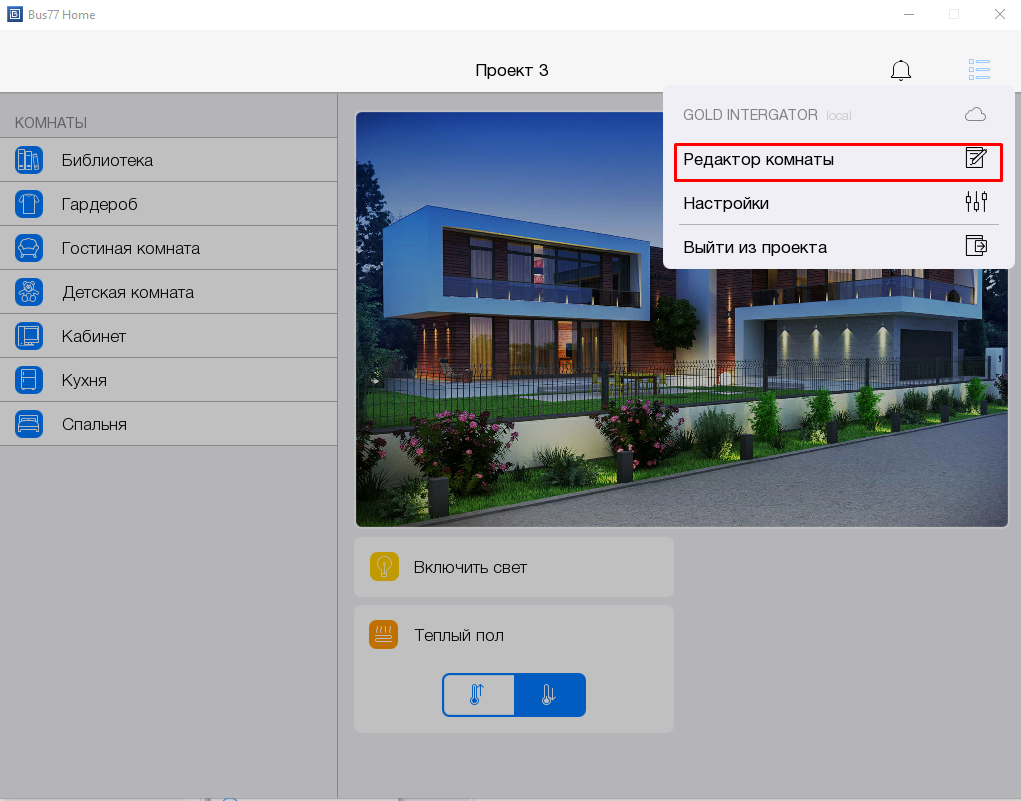
В меню, вызываемом при нажатии на иконку в правом верхнем углу, выберите Редактор комнаты .
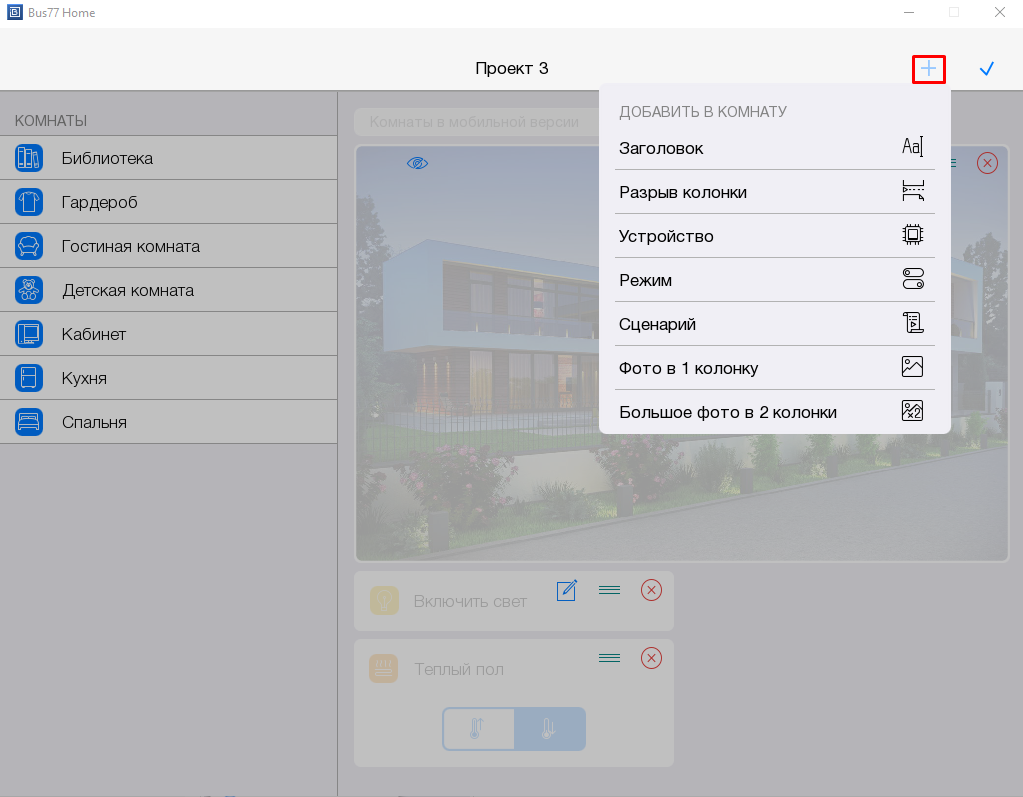
Нажав + появится список с элементами доступными для добавления:
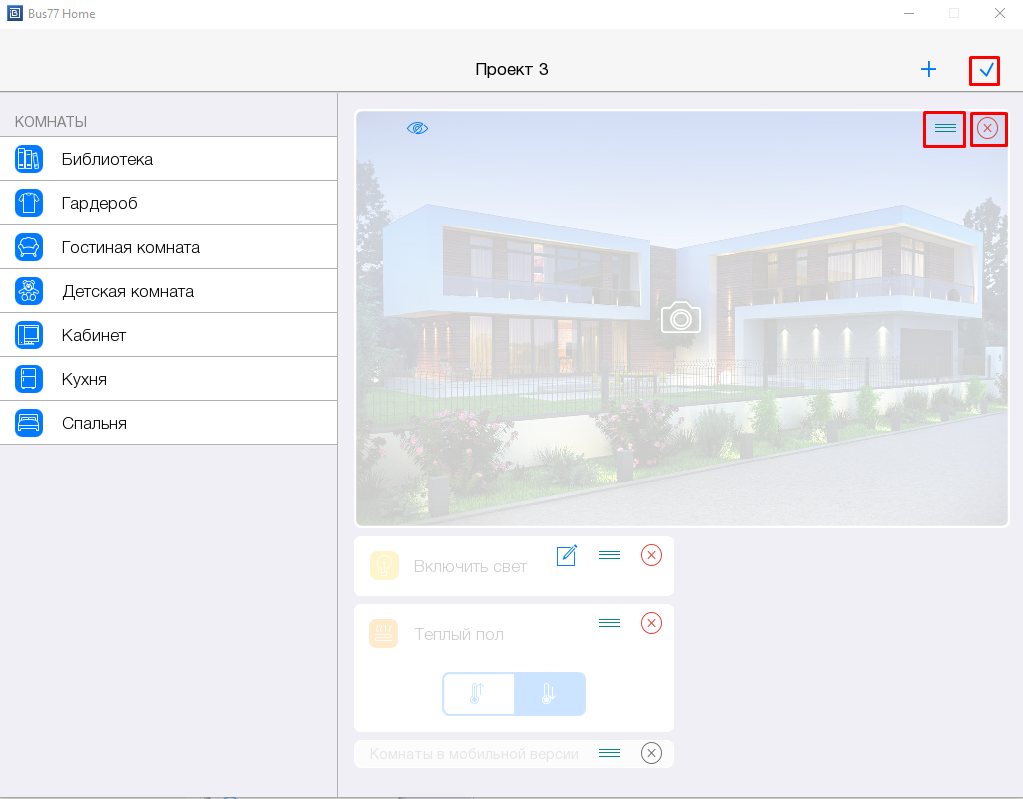
Добавьте необходимые виджеты, отредактируйте их. По завершению редактирования нажмите галочку в правом верхнем углу.
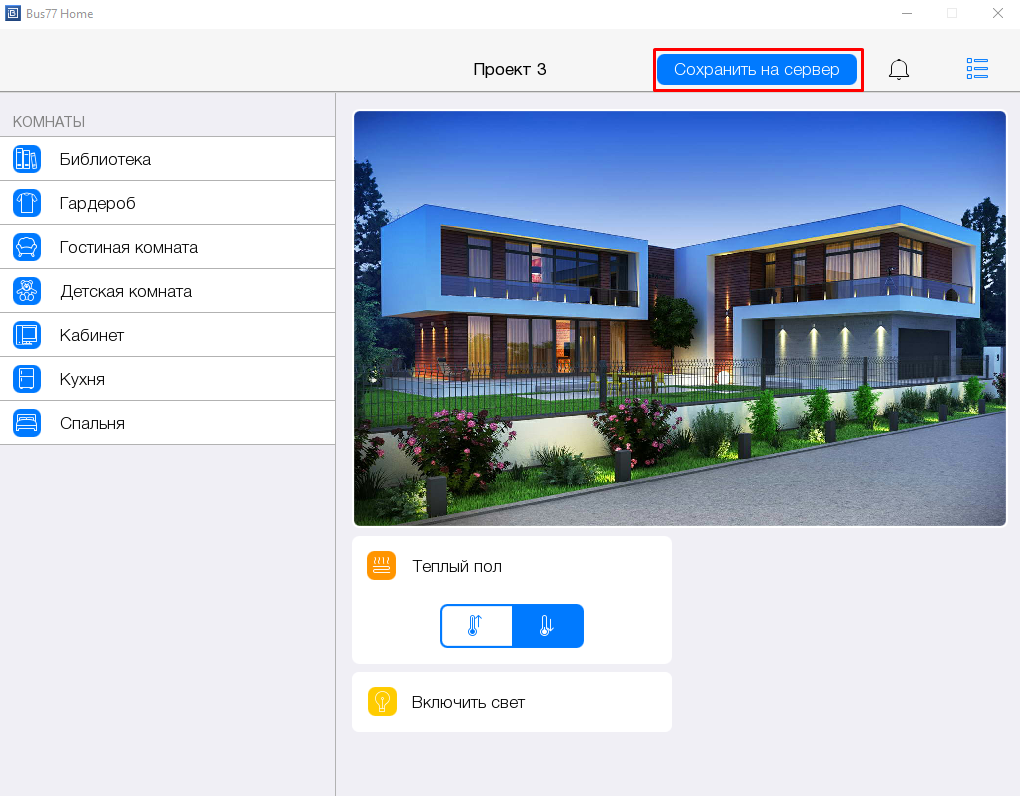
ВАЖНО!. Все изменения внесенные в проект необходимо сохранить для передачи изменений другим пользователям. Нажмите кнопку Сохранить для всех (для панельного проекта) или Сохранить на сервер (для серверного проекта) в верхней части экрана:
Заголовок
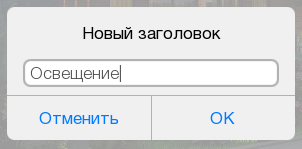
Выберите Заголовок и введите его название, нажмите Ок .
Разрыв колонки
Выберите Разрыв колонки и он появится в комнате. Далее переместите его в нужное место либо переместите элементы вокруг.
Устройство
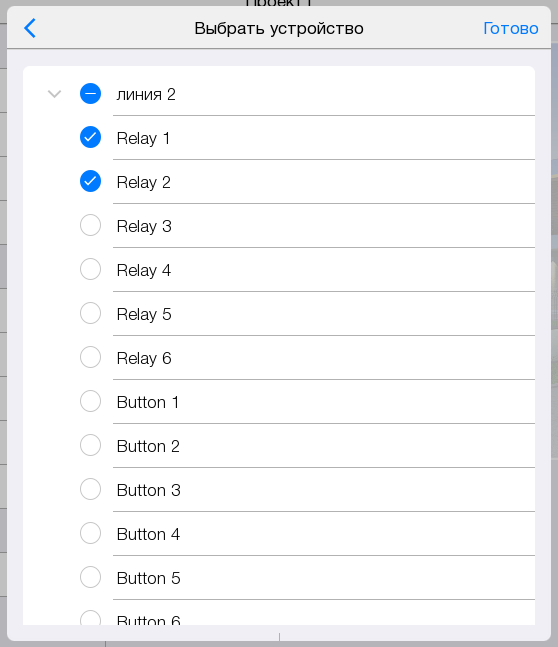
Выберите Устройство и добавьте устройства, виджеты которых еще не были добавлены.
Режим
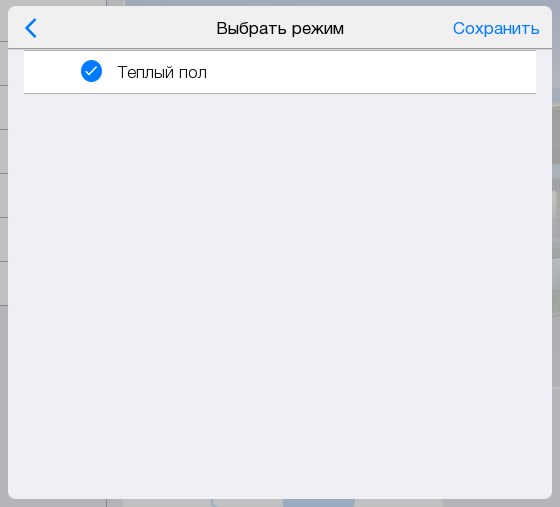
Режим - это виджет в интерфейсе серверного проекта. Нажатие на виджет позволяет активировать действия, настроенные с помощью Правил.
Режимы можно создать в настройках проекта, затем разместить в интерфейсе. Подробнее о создании в статье Настройках. Если в проекте уже существуют режимы или они были созданы с помощью редактора, то появится окно со списком.
Сценарий
Сценарий - последовательность команд, которая активируется нажатием на виджет Сценария, размещенных на любой странице.
Сценарии можно создать в конфигураторе, а затем разместить в интерфейсе. Подробнее о создании в статье Конфигуратор. Если в проекте уже существуют сценарии или они были созданы с помощью редактора, то появится окно со списком.
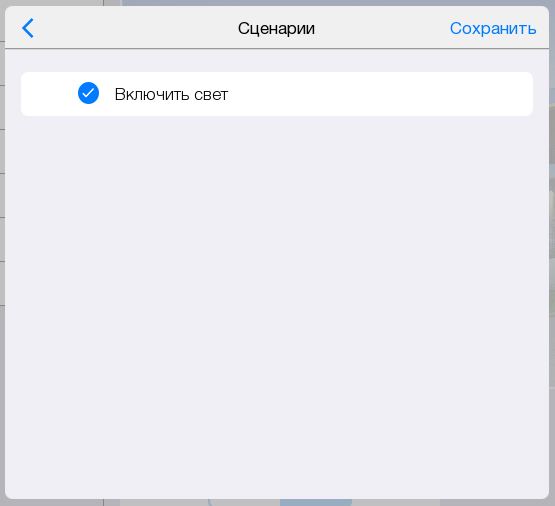
Фото в 1 колонку
Чтобы добавить фотографию или изображение шириной в одну колонку в комнату или на главную страницу, нажмите Фото в 1 колонку и выберите файл в медиатеке вашего устройства.
При добавлении изображение преобразуется в формат jpeg , размер изображения оптимизируется.
Большое фото в 2 колонки
Чтобы добавить большую фотографию или изображение шириной в две колонки в комнату или на главную страницу, нажмите Большое фото в 2 колонки и выберите файл в медиатеке вашего устройства.
При добавлении изображение преобразуется в формат jpeg , размер изображения оптимизируется.
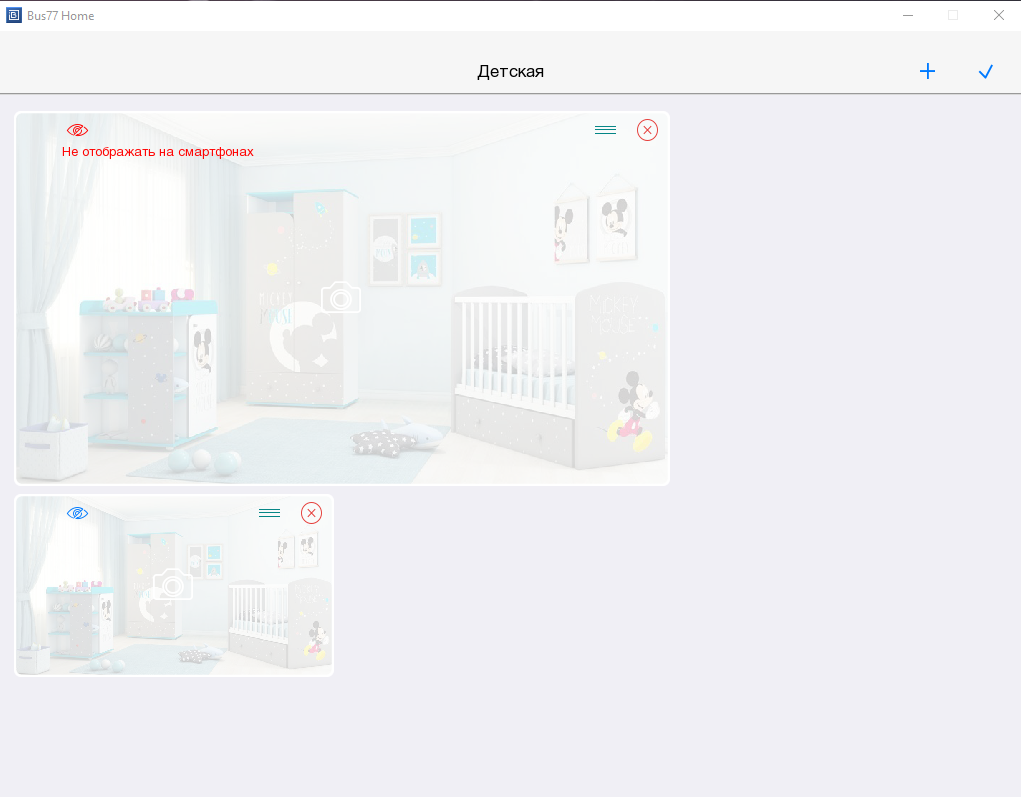
Фото в 1 или 2 колонки можно скрыть на мобильных устройствах, для этого в редакторе комнаты необходимо нажать на иконку глаза.