Конфигуратор
Конфигуратор Bus77 Home - это интерфейс для настройки устройств, макросов, управления пользователями и других действий по конфигурации интерфейса в приложении Bus77 Home. Все настройки и изменения в проекте вносятся с помощью него.
Важно! Убедитесь, что все настройки производятся только с одного рабочего устройства(панели, планшета, смартфона, ПК). Одновременное использование нескольких конфигураторов гарантированно приводит к поломке связей в шине. Если вы хотите продолжить настройку с другого устройства, будьте уверены, что проект выгружен в облако и на другое устройство загружен обновленный проект.
Конфигуратор состоит из:
- Основное;
- Этажи и комнаты;
- Устройства;
- Пользователи;
- Сервер;
- Правила (только серверный проект);
- Сценарии;
- Режимы (только серверный проект);
- Уведомления (только для проектов с LH-Hub и IP-Hub);
- Журнал уведомлений.
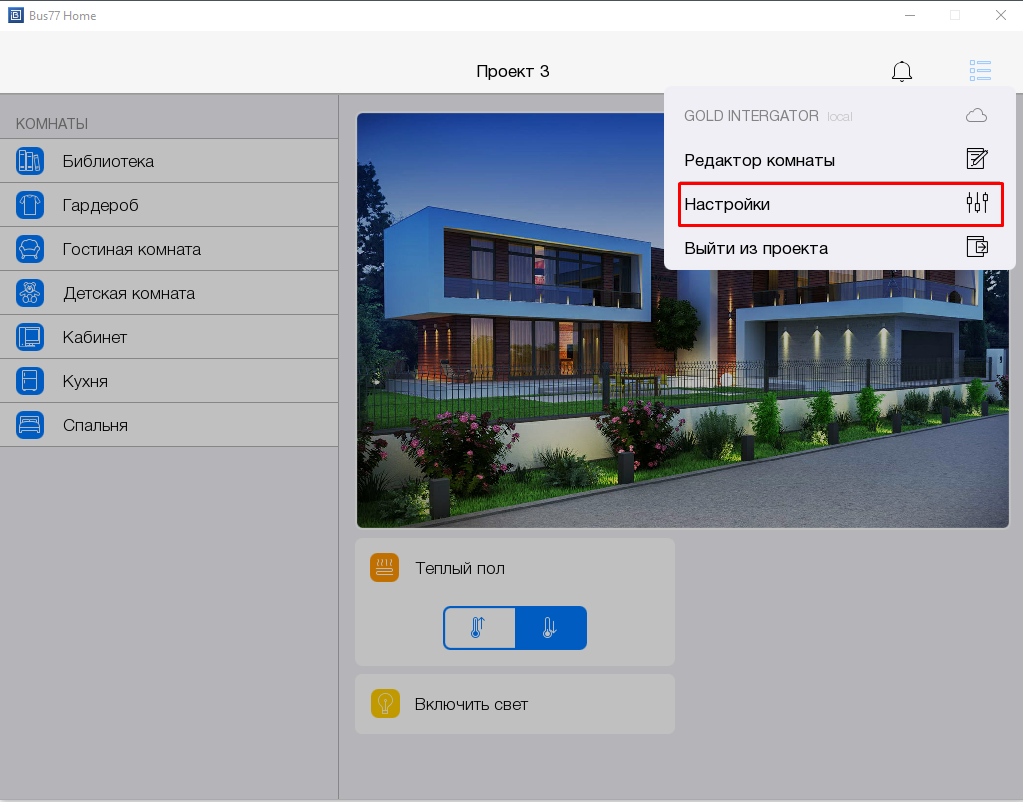
Зайти в конфигуратор можно с помощью системного меню, щелкнув на иконку и выбрав пункт Настройки .
Основное
На вкладке Основное находятся общие настройки проекта:
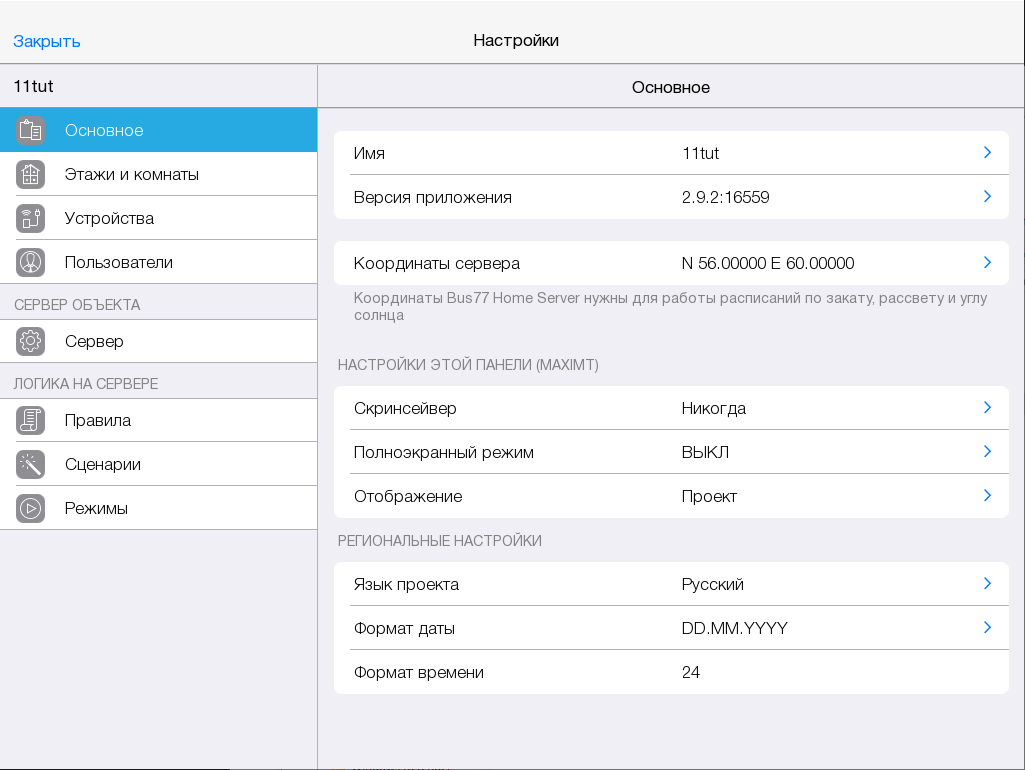
Настройки этой панели:
Региональные настройки:
Имя
Имя - имя проекта, которое будет отображаться в списке проектов, при входе в приложение.
Версия приложения
Версия приложения - текущая версия приложения.
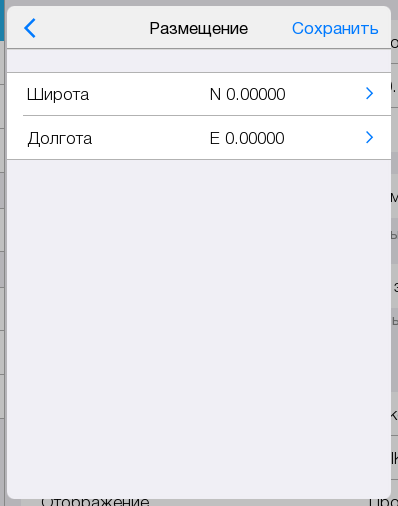
Координаты сервера
Координаты сервера (только для серверного проекта) - географическое местоположение объекта автоматизации. Настройка нужна для вычисления времени заката и рассвета. На мобильных устройствах можно определить координаты автоматически, по GPS. Если такой возможности нет, введите координаты вручную.
Подключение к Хабу
Настройка присутствует только у проектов, при создании которых был выбран способ подключения "IP-Hub" / "LH-Hub".
Подключение к хабу - настройка режима подключения текущей панели (телефон, планшет, ПК) к хабу
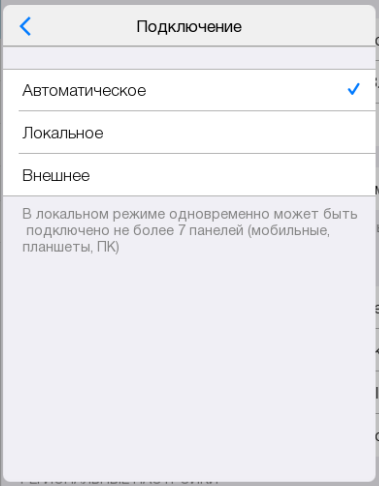
Выбрано подключение:
- Автоматическое - смешанный режим подключения, при котором панель сможет работать в локальном режиме, если находится в домашней сети (Wi-Fi или ethernet в одной сети с хабом), и во внешнем режиме - в любой другой сети с доступом в интернет (мобильный интернет, иной Wi-Fi). Переключение между локальным и внешним режимом будет происходить автоматически. Если в локальном режиме заняты все 7 подключений, то панель (мобильный, планшет, ПК) останется во внешнем режиме работы.
- Локальное - режим подключения панели, при котором управление устройствами в проекте доступно только при нахождении в локальной сети (Wi-Fi или ethernet в одной сети с хабом). При переходе панели управления во внешнюю сеть (мобильный интернет, иной Wi-Fi) доступ к управлению устройствами проекта автоматизации будет прекращен.
Ряд функций настройки устройств, доступных только с панели (мобильный, планшет, ПК) в локальной сети:
- Добавление в проект
- Прошивка устройств и хаба
- Сброс и восстановление настроек устройств и хаба
- Изменение конфигурации входов устройств
- Внешнее - режим подключения панели, при котором управление устройствами в проекте доступно через внешнее соединение при нахождении в любой сети, это может быть локальная (домашняя) сеть, или иная. Не имеет ограничений в количестве подключенных панелей, в отличие от локальных подключений.
Имеет ограничение в функционале (описаны выше в локальном подключении) при работе с хабом и устройствами в проекте.
- В автоматическом режиме: первые подключения к локальным Wi-Fi сетям, где находится хаб, могут быть более продолжительными, поскольку хаб исследует Wi-Fi сеть и проверяет, локальная (домашняя) ли она. После сеть запоминается и последующие подключения происходят быстро.
- В случае, если один проект - уже открыт на 7 панелях и подключение у них - локальное: следующие панели, где будет открыт данный проект, смогут подключиться к хабу только через внешний режим.
Важно! После внесения любых изменений в проекте, его необходимо сохранить, чтобы поддерживать синхронизацию состояний подключения к облаку для каждой панели, с которой открывается и настраивается данный проект.
Для сохранения новой версии проекта после внесения изменений, нажмите соответствующую кнопку в проекте. После успешного сохранения, проект обновится (синхронизируется) на всех остальных панелях.

Скринсейвер
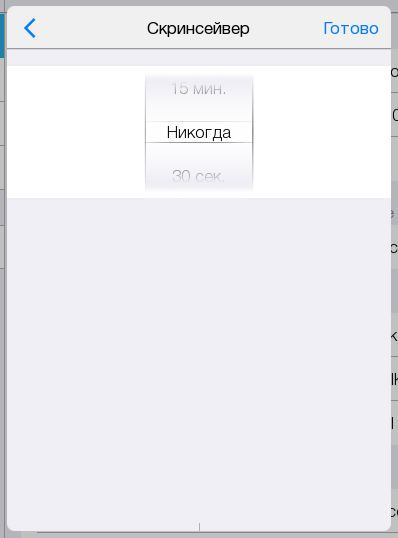
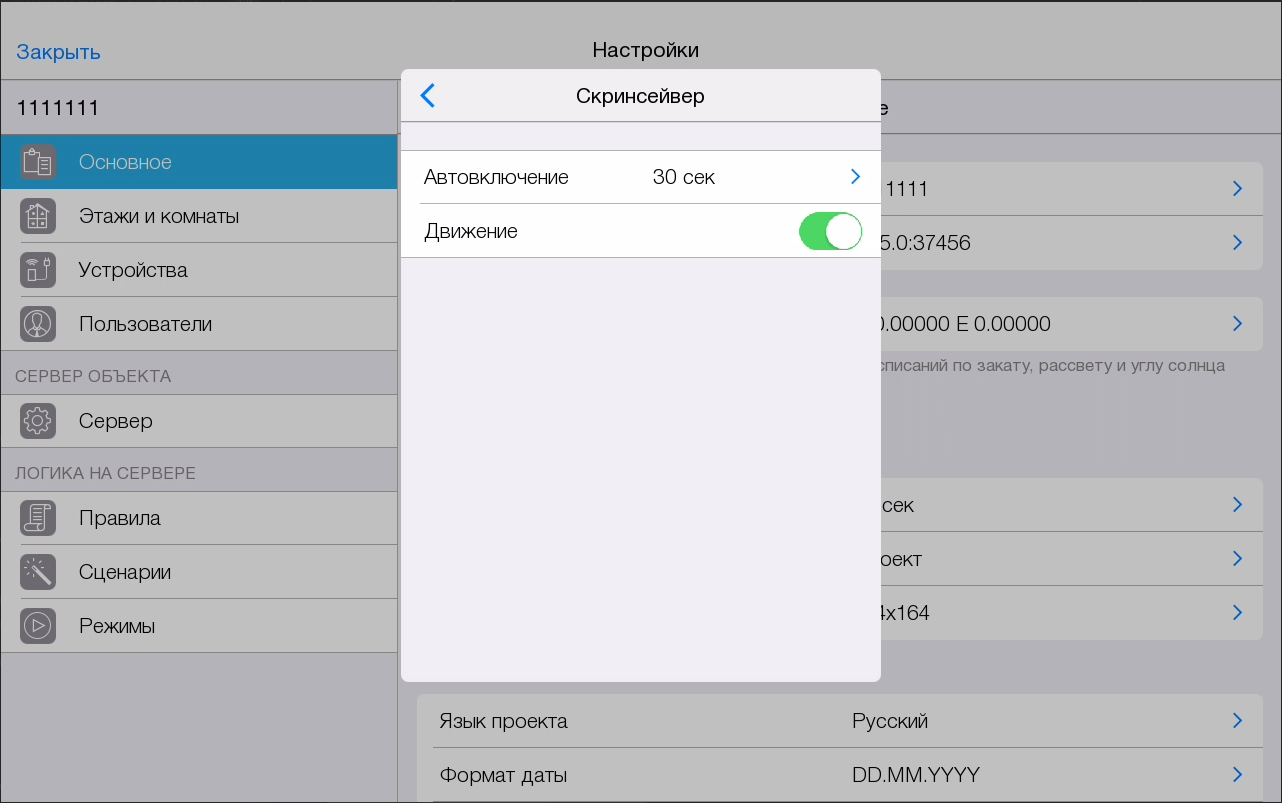
Скринсейвер - настройка затемнения экрана компьютера или планшета. Данную функцию можно отключать при срабатывании датчика движения (доступно только для планшетов и стационарных панелей на основе android). Также настройка скринсейвера доступна в шестеренке до и после авторизации в приложении (подробнее здесь)
Полноэкранный режим
Полноэкранный режим - возможность открыть приложение на весь экран, без ограничений (доступно только на ОС Win).

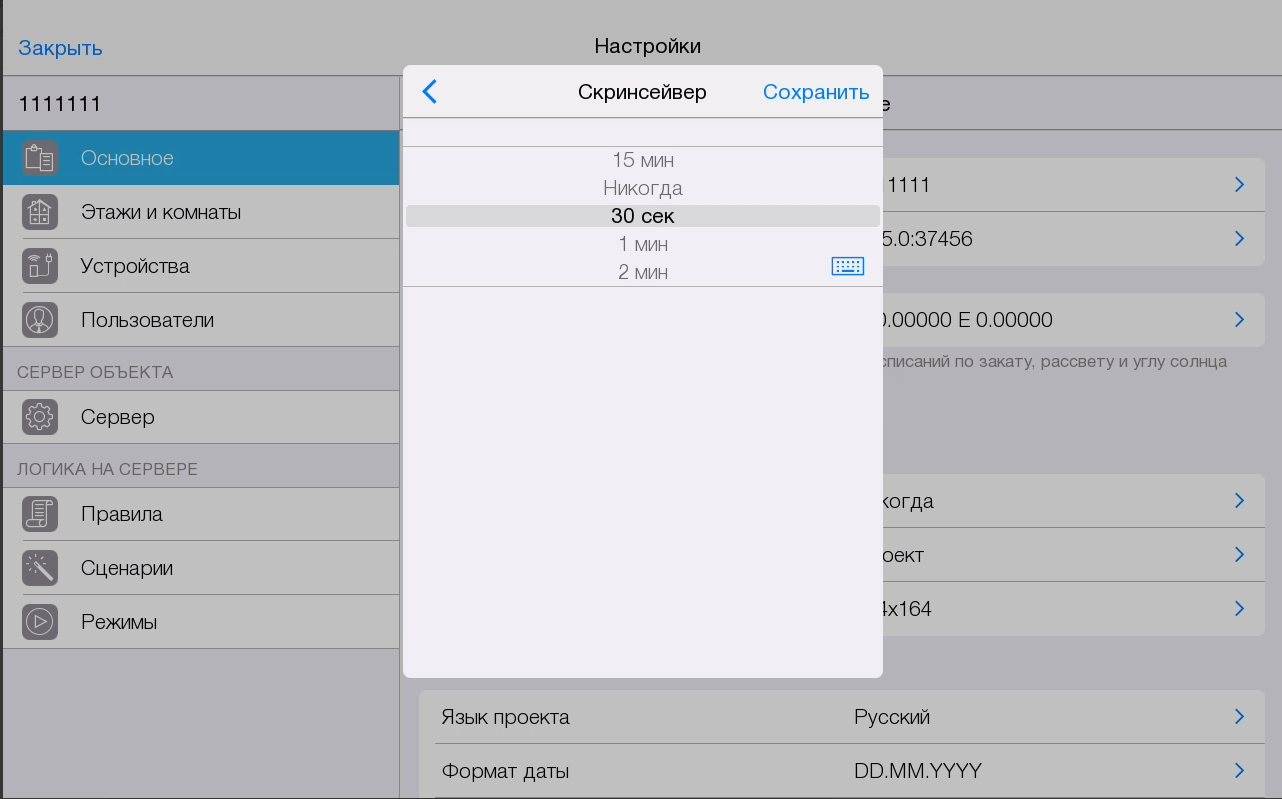
Для активации скринсейвера можно выбрать временной интервал продолжительностью от 30 сек до 15 мин, по истечении которого экран панели будет гаснуть.
Для планшетов и Android-панелей доступно отключение скринсейвера при срабатывании датчика движения. Это позволяет экрану оставаться активным, пока пользователь находится перед устройством.
Отображение
Отображение - режим отображения экрана (Проект, DPI, PX).

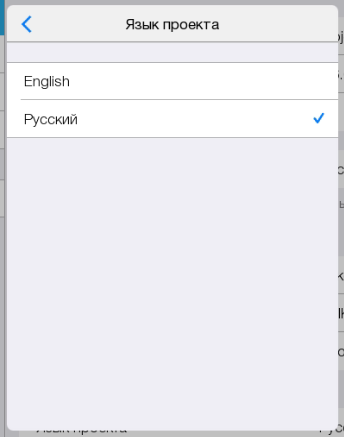
Язык проекта
В текущей реализации доступен русский и английский языки.
Дата
Дата - формат даты, принятый в проекте: DD.MM.YYYY, MM.DD.YYYY, YYYY.MM.DD.

Время
Время - формат времени проекта: 12-часовой или 24-часовой.

Температура
Температура - единицы измерения температуры, используемые в проекте: °C - градусы Цельсия, °F - градусы Фаренгейта.

Этажи и комнаты
Вкладка Этажи и комнаты содержит список этажей и комнат добавленных пользователем. Чтобы добавить этажи и комнаты, нажмите на + :
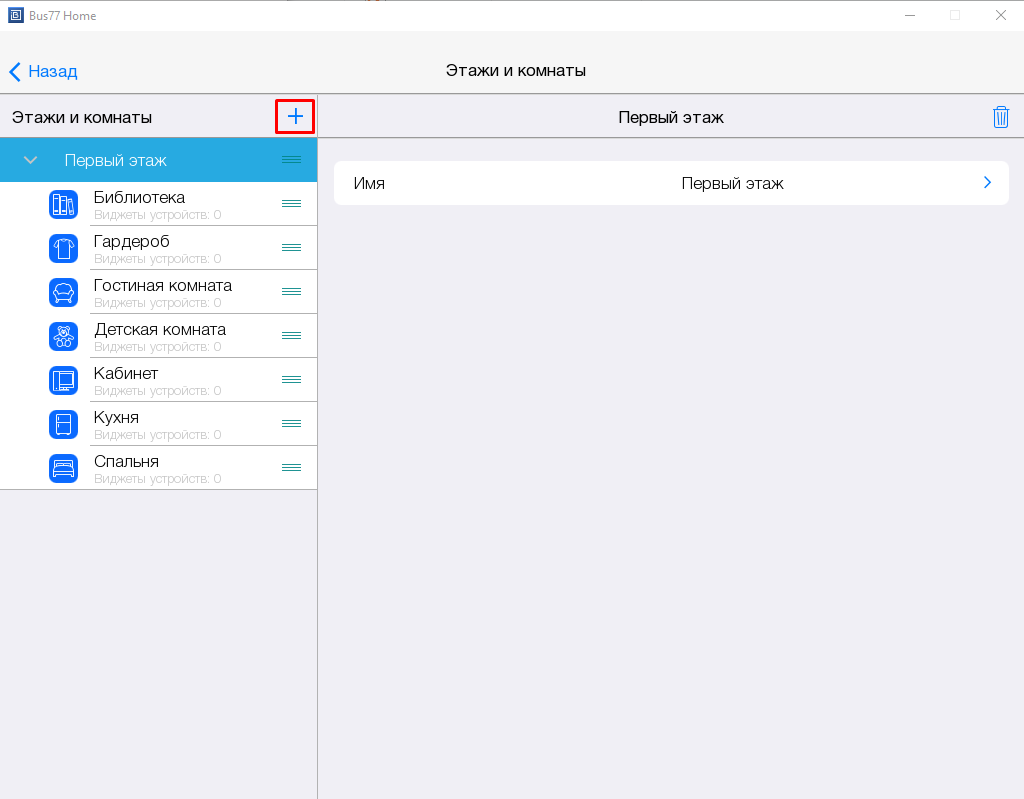
В открывшемся окне выберите создание этажа или комнаты.

После нажатия на Этаж , откроется окно создания этажей. Выберите этаж из существующих, либо создайте свой, нажав на кнопку Добавить вручную :
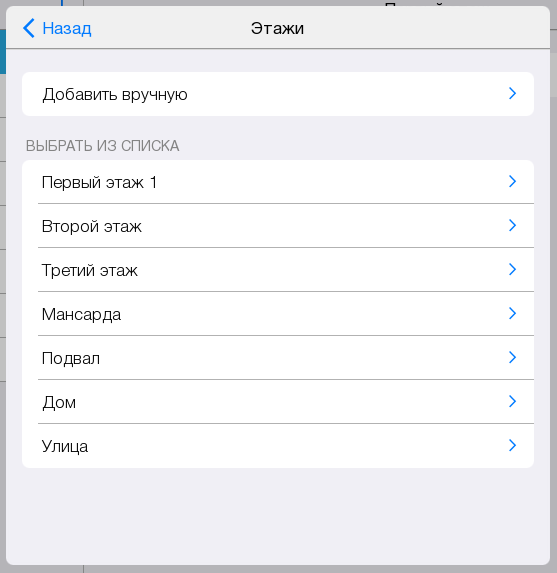
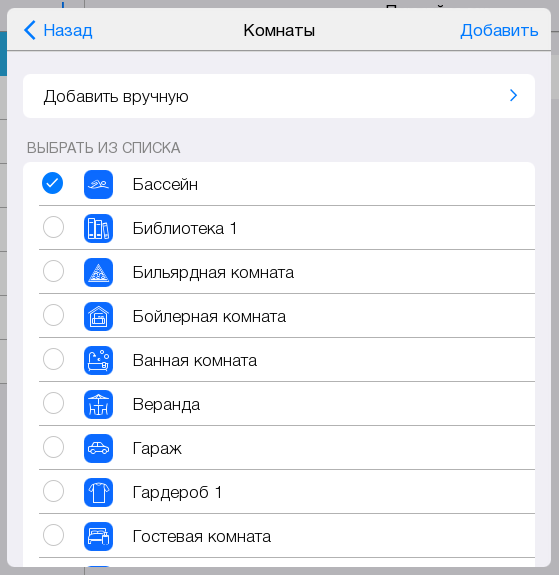
После создания этажа открывается окно создания комнат, где также можно выбрать комнаты из списка или создать другую, нажав на кнопку Добавить вручную .
Устройства
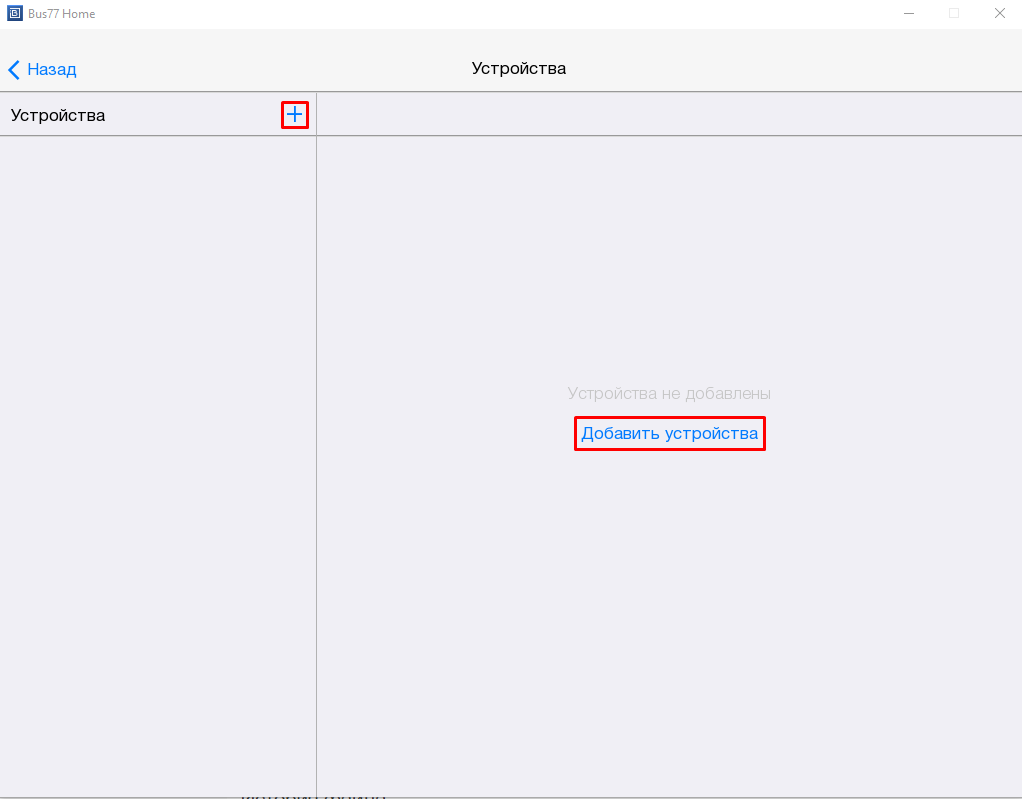
Раздел Устройства включает системы и устройства автоматизации, которыми вы управляете при помощи Bus77 Home . Некоторые устройства объединены в модули, например, Bus77 Interface . Чтобы добавить модуль в проект, нажмите на + или Добавить устройство :
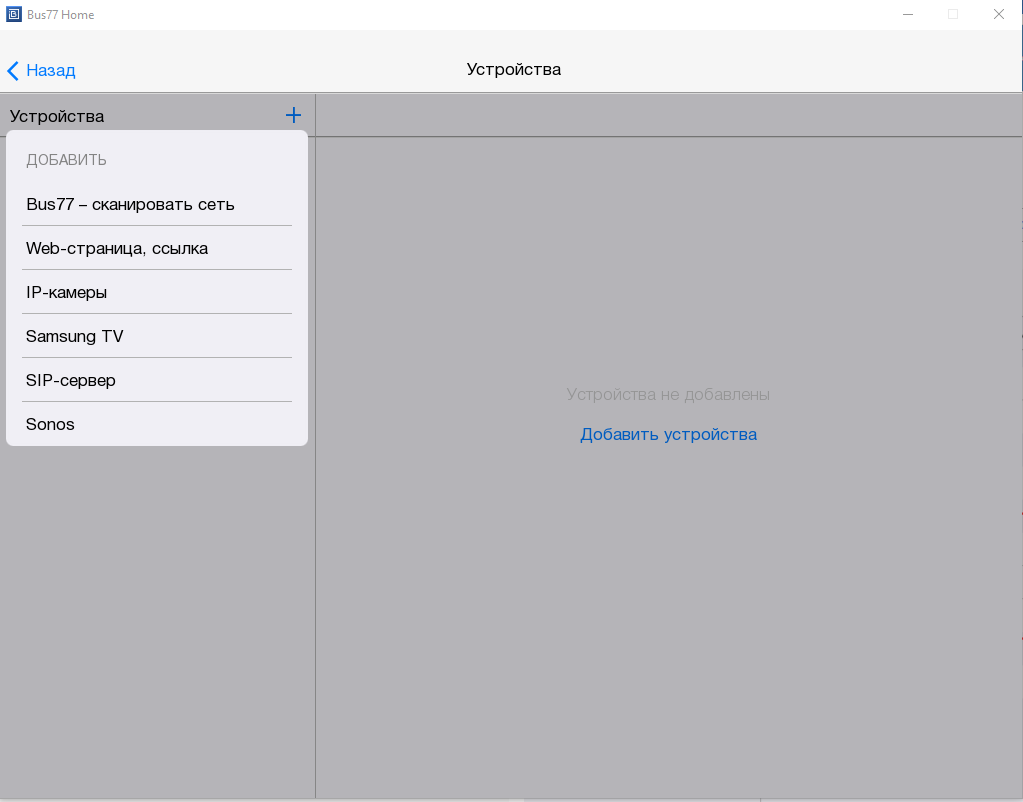
В открывшимся окне выберите устройство для добавления.
Помимо специфических настроек, которые индивидуальны у каждого устройства, есть и стандартные настройки - присущие всем устройствам:
- Имя устройства;
- Физическое размещение;
- Описание;
- Показать виджет в комнатах;
- Настроить заголовок и иконку.
Подробная информация о типах устройств и их настройках здесь.
Обновление прошивок
Для обновления программного обеспечения на устройствах необходимо подключение к интернету.
Для проектов c IP-Hub и LH-Hub также требуется подключение в локальном режиме.
Начиная с версии Bus77 Home v2.7.0 и Bus77 Lite v2.7.0, вы можете обновить прошивки всех устройств в проекте. Для этого выполните следующие шаги:
-
Откройте настройки любого устройства Bus77, подключенного к вашему проекту.
-
Нажмите на кнопку «Обновить прошивки всех устройств в проекте».
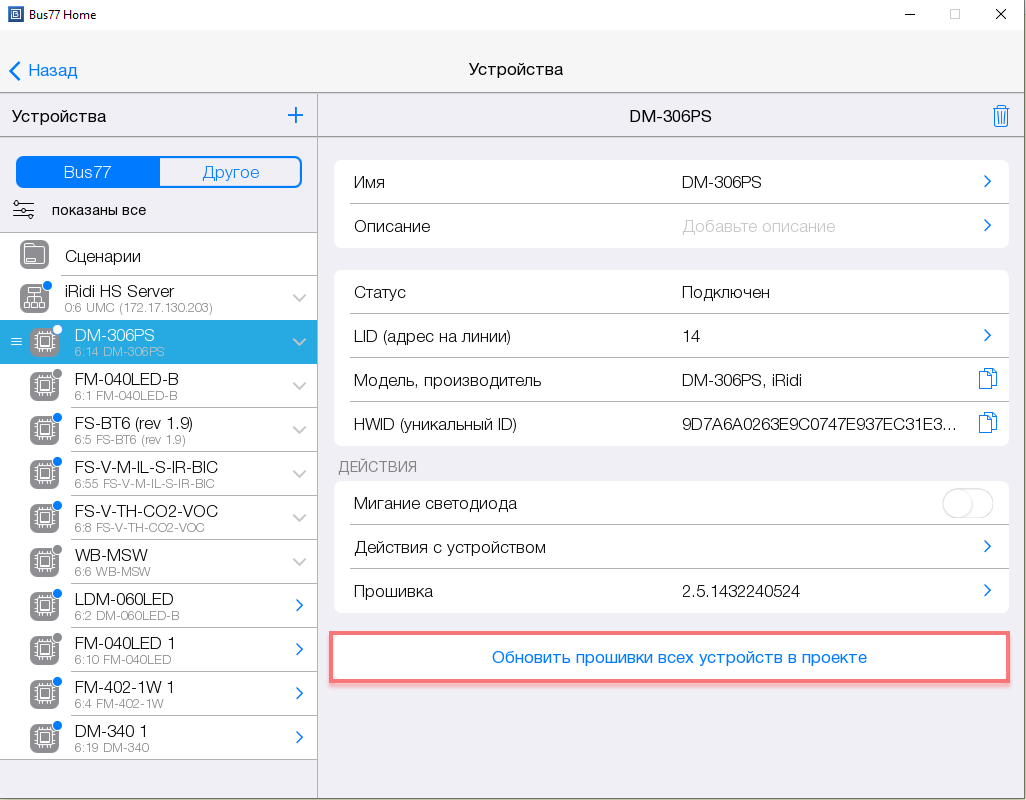
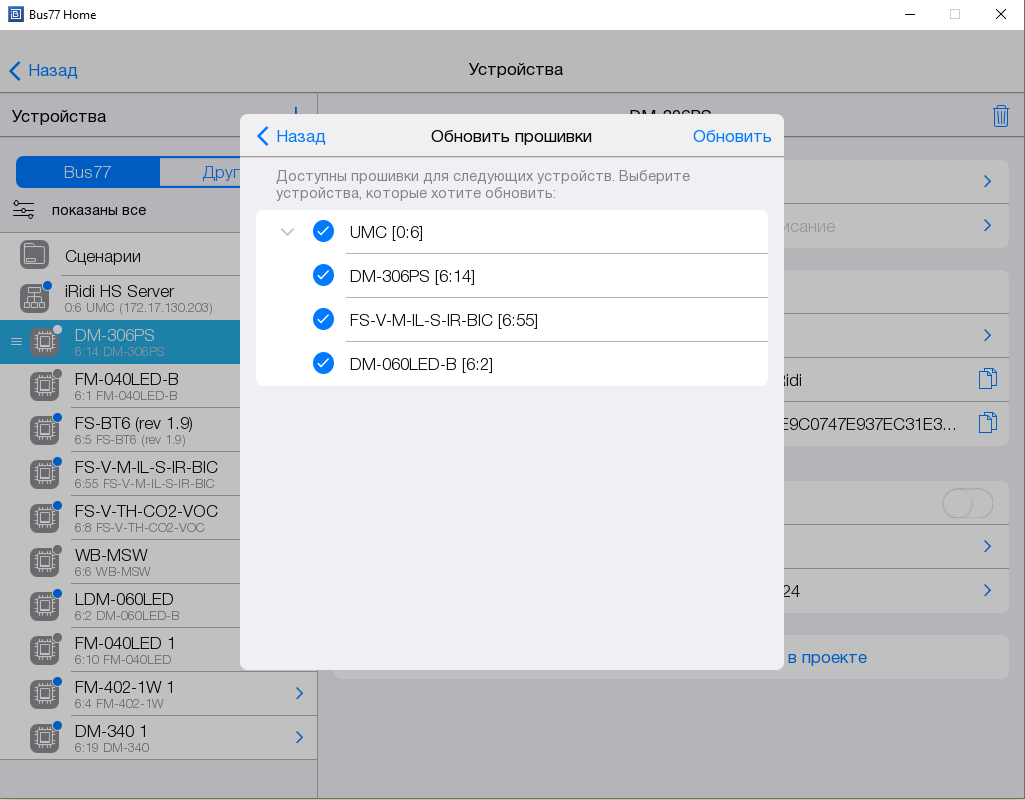
- Выберите устройства, которые вы хотели бы обновить. По умолчанию будут выбраны все устройства, для которых доступны более актуальные прошивки. Обратите внимание, что мы предоставляем прошивки, которые обеспечивают поддержку вашей текущей версии приложения. Для получения самых последних прошивок рекомендуется обновить приложение до актуальной версии.
-
Подтвердите свой выбор и начните процесс обновления.
-
Обновление прошивок может занять продолжительное время. Пожалуйста, подождите, пока оно завершится.
Имя устройства
Имя устройства - параметр отвечающий за наименование устройства.

Физическое размещение
Физическое размещение - это физическое расположение устройства в комнате. Чтобы изменить местоположение устройства , выберите необходимую комнату и нажмите на кнопку Сохранить .
-
Если этаж или комната еще не были созданы, то перейти к созданию можно нажав на кнопку Создать этажи и комнаты . Подробное описание создания этажей и комнат здесь.
-
Физическое местоположение устройства может быть только в ОДНОЙ из комнат и не может быть на главной странице. Для отображения виджета устройства в нескольких комнатах и на главной странице перейдите к настройке Показать виджет в комнатах.
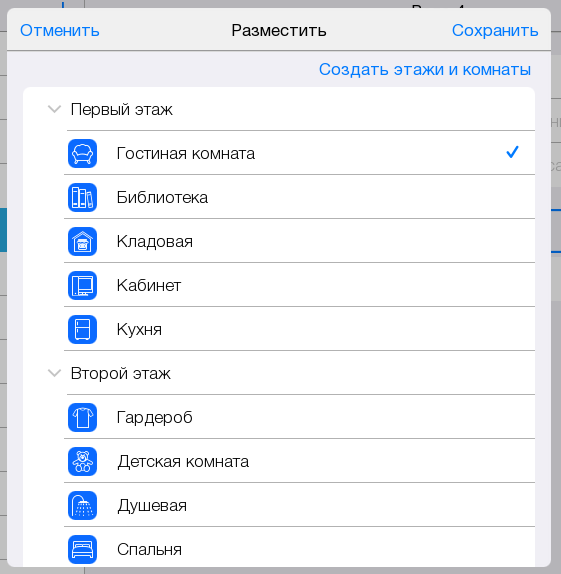
Описание
Описание - это дополнительная информация об устройстве. Чтобы добавить описание , введите необходимую информацию в текстовое поле и нажмите на кнопку Ок .

Показать виджет в комнатах
Виджет можно отображать сразу в нескольких комнатах, на главной странице или скрыть его из всех комнат. Для добавления виджета в комнату, выберите необходимую комнату (или несколько комнат) и и нажмите Сохранить .
Если этаж или комната еще не были созданы, то перейти к созданию можно нажав на кнопку Создать этажи и комнаты . Подробное описание создания этажей и комнат здесь.
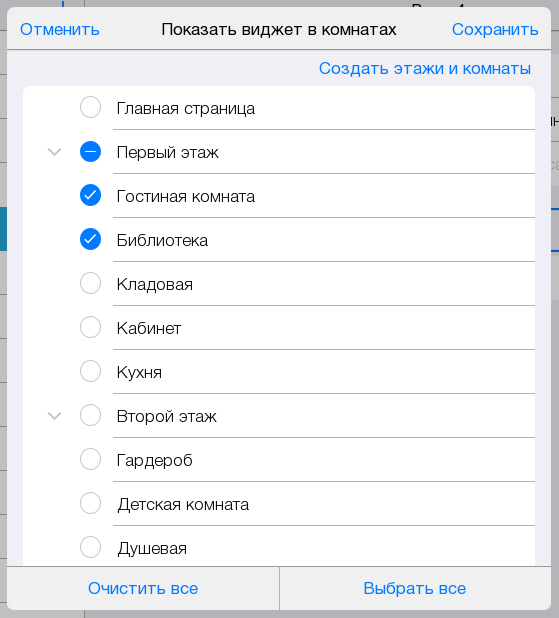
Настроить заголовок и иконку
Вы можете настроить отображение внешнего вида виджета, изменяя следующие настройки:
- Заголовок виджета - текст, который будет отображаться на виджете;
- Иконка виджета - все иконки объединены по типам (климат, медиа, электричество и т.д.), перейдя в необходимый тип вы найдете нужную вам иконку.
- Фон иконки - выберите цвет фона из предложенной палитры или оставьте его бесцветным.
- Вернуть стандартную иконку - сбрасывает все настройки иконки в первоначальный вид.
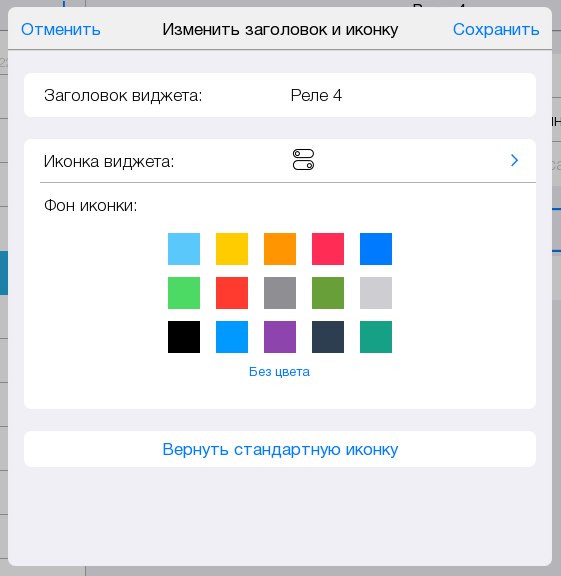
Обновление сценария в настройках виджета
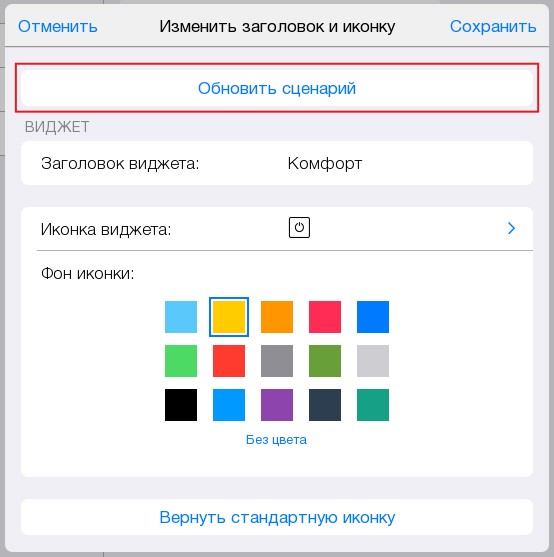
Кнопка “Обновить сценарий” отображается только в настройках виджетов шинных bus77 сценариев и позволяет обновить сценарий текущими состояниями тех устройств, которые в нем задействованы.
Например, если потребовалось изменить яркость освещения в сценарии “Комфорт", то:
- С помощью виджетов установите желаемый уровень яркости на всех осветительных приборах, участвующих в сценарии
- Удерживайте иконку виджета сценария в течение нескольких секунд
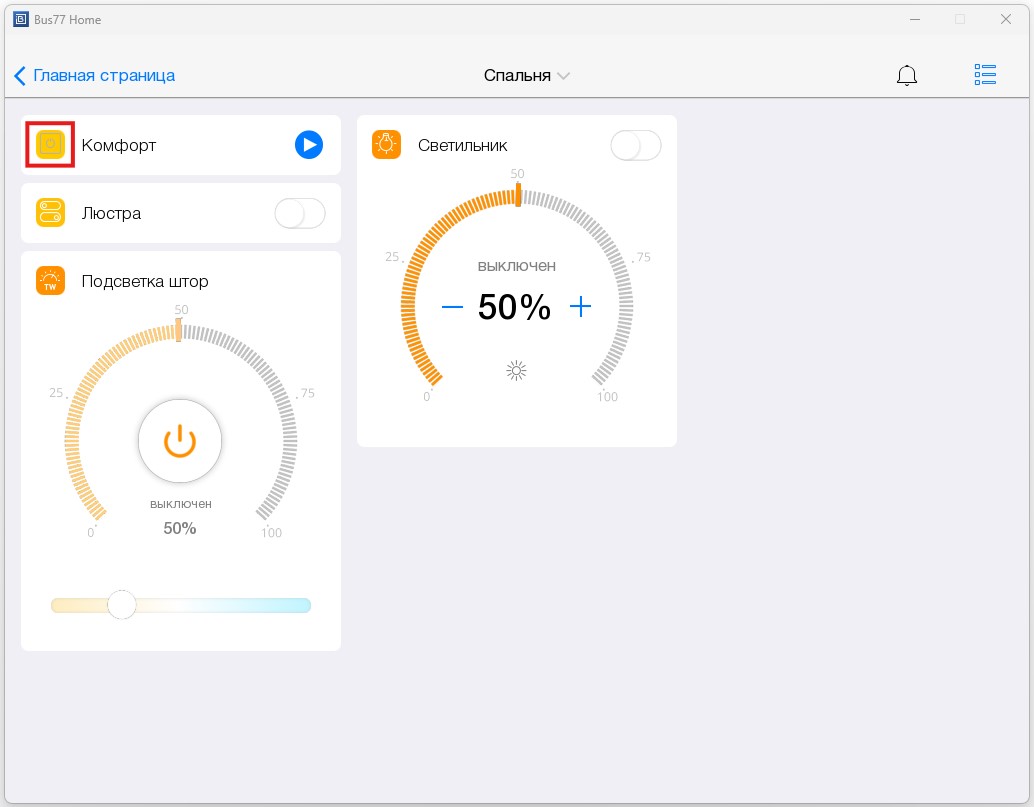
- В открывшихся настройках виджета нажмите кнопку “ Обновить сценарий”
- Подтвердите обновление, нажав на кнопку “Обновить”
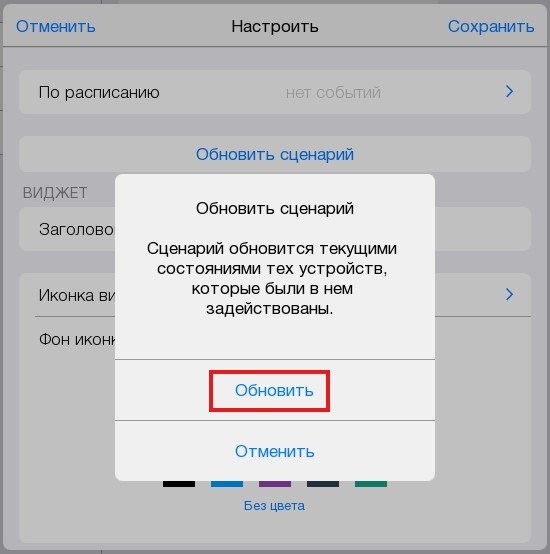
В результате обновления сценария, яркость всех используемых светильников изменится на ту, которая была выставлена на момент нажатия кнопки “Обновить сценарий”.
О других способах обновления сценария можно узнать здесь.
Пользователи
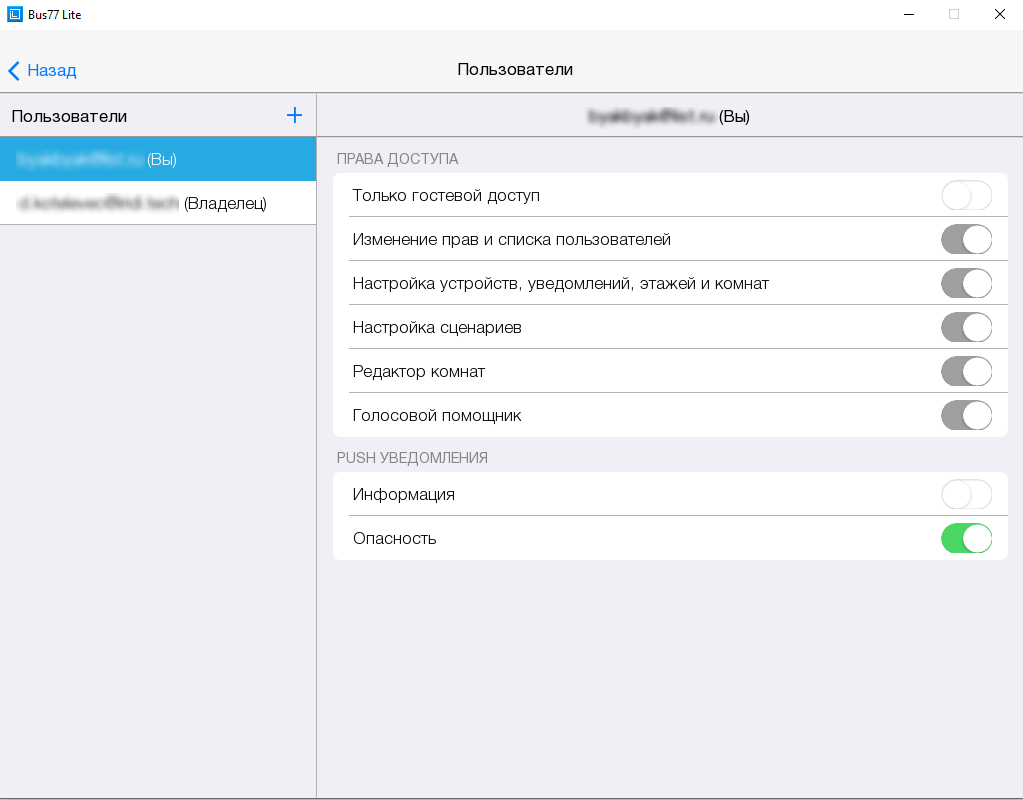
Пользователи - раздел настроек проекта, отвечающий за управление списком пользователей и настройками прав доступа пользователей к управлению проектом.
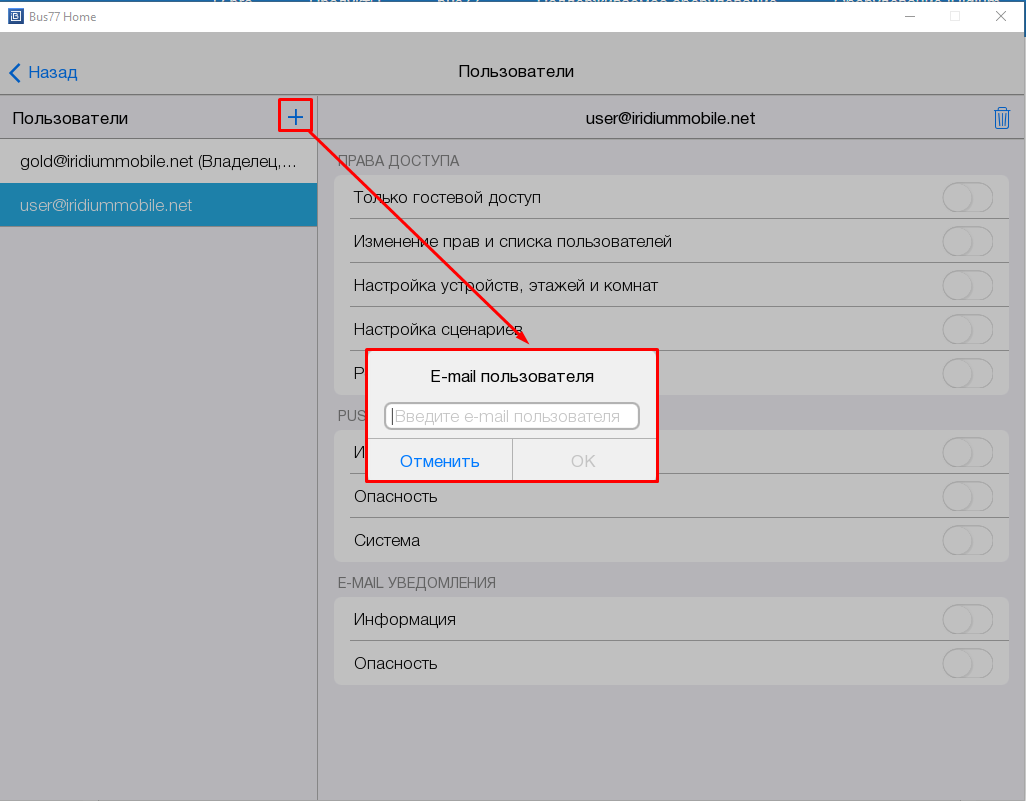
Чтобы добавить пользователя нажмите кнопку + . Далее введите почту пользователя, которому даете доступ и нажмите Ок . Если пользователь еще не зарегистрирован, то ему придет приглашение.
Права доступа
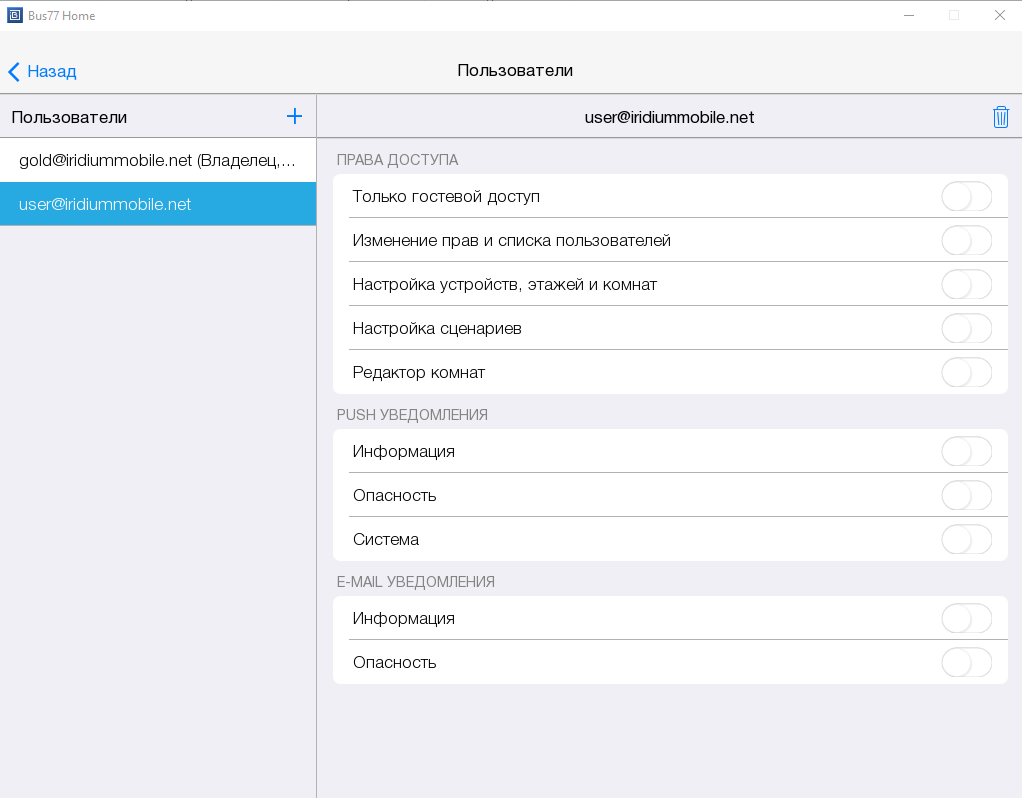
Права доступа - это управление возможностями пользователя работать с проектом, устройствами, логикой проекта и конфигурацией комнат, а также контролировать доступ к работе с другими пользователями. Доступ ко всем возможностям проекта имеет его владелец - пользователь, который создал проект, активировал лицензию. Далее владелец наполняет проект другими пользователями и наделяет их теми или иными правами. Каждому пользователю можно ограничить или разрешить необходимые права доступа. После изменений прав доступа все изменения обновляются автоматически.
- Только гостевой доступ;
- Изменение прав и списка пользователей;
- Настройка устройств, этажей и комнат;
- Настройка сценариев;
- Редактор комнат (изменение полей в настройках проекта и редакторе комнат).
Гостевой доступ
Каждый добавленный пользователь по умолчанию добавляется с гостевым доступом. С его помощью пользователю можно ограничить доступ к отдельным комнатам, работе с расписаниями, удаленному подключению (внешний режим работы не из локальной сети), а также получение гостем уведомлений. Гостям недоступен переход в настройки проекта.
- Только гостевой доступ (включение / отключение);
- Доступ к комнатам;
- Настройка расписаний;
- Удаленный доступ.
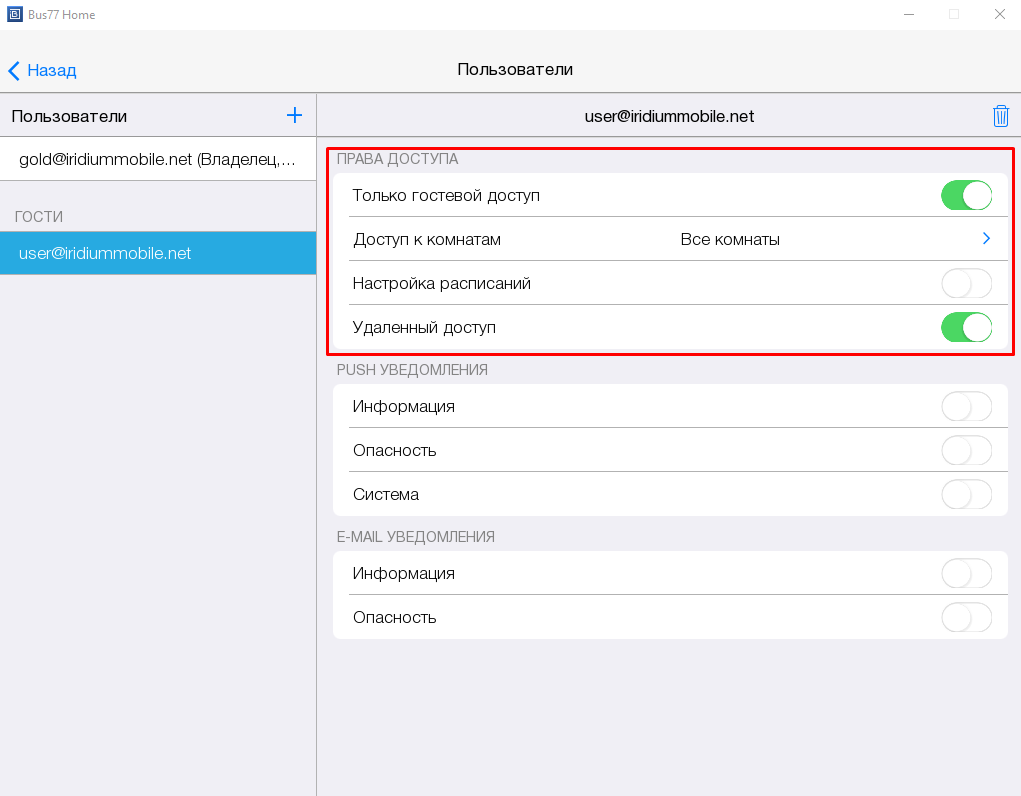
Проект с интерфейсом I-2CAN / IP-CAN / шлюзом Bus77 Integration Server
Гостевой доступ - включен:
- Только гостевой доступ (отключение);
- Доступ к комнатам. Гостевой доступ - выключен:
- Только гостевой доступ (включение);
- Изменение прав и списка пользователей;
- Настройка устройств, этажей и комнат;
- Настройка сценариев;
- Редактор комнат.
Проект с интерфейсным модулем IP-Hub / LH-Hub
Гостевой доступ - включен:
- Только гостевой доступ (отключение);
- Доступ к комнатам;
- Настройка расписаний;
- Удаленный доступ.
Гостевой доступ - выключен:
- Только гостевой доступ (включение);
- Изменение прав и списка пользователей;
- Настройка устройств, этажей и комнат;
- Настройка сценариев;
- Редактор комнат.
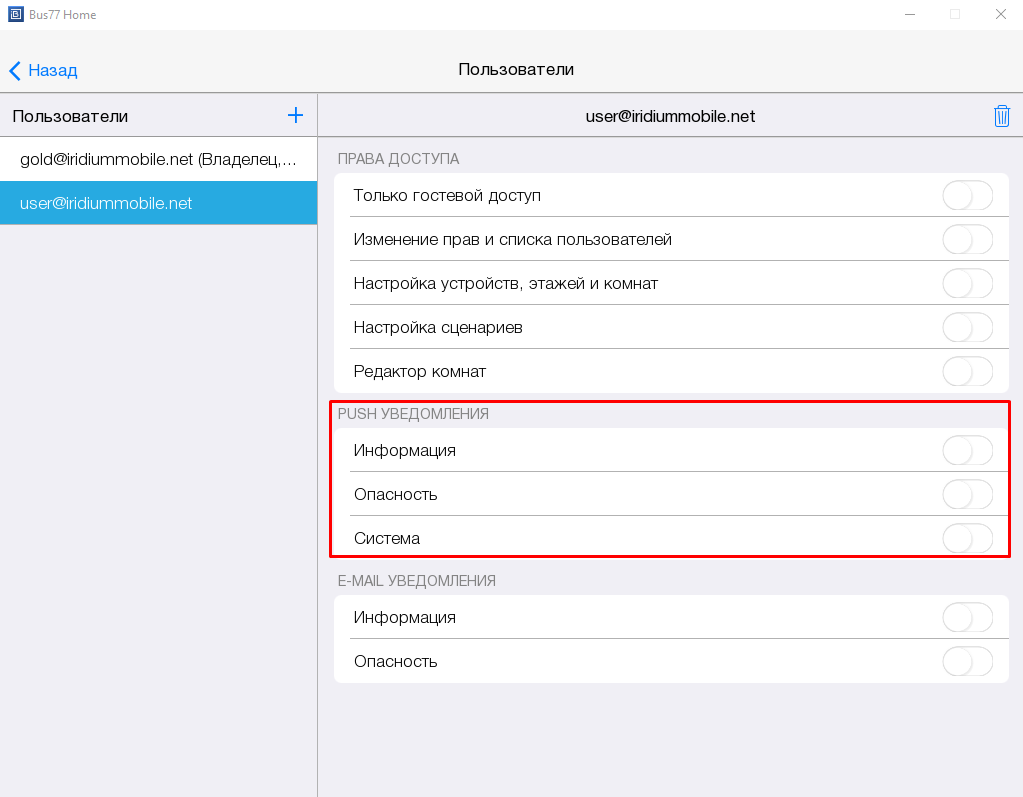
Включение / отключение Push уведомлений следующих видов:
- Информация;
- Опасность;
- Система.
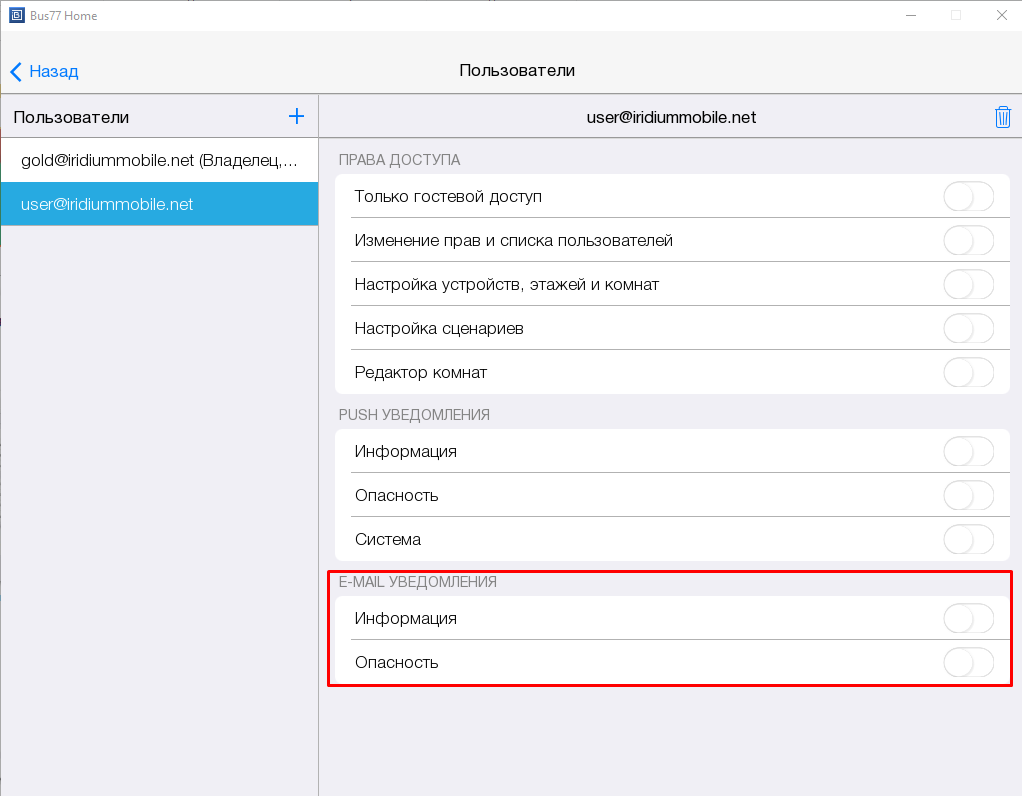
Включение / отключение E-mail уведомлений следующих видов:
- Информация;
- Опасность.
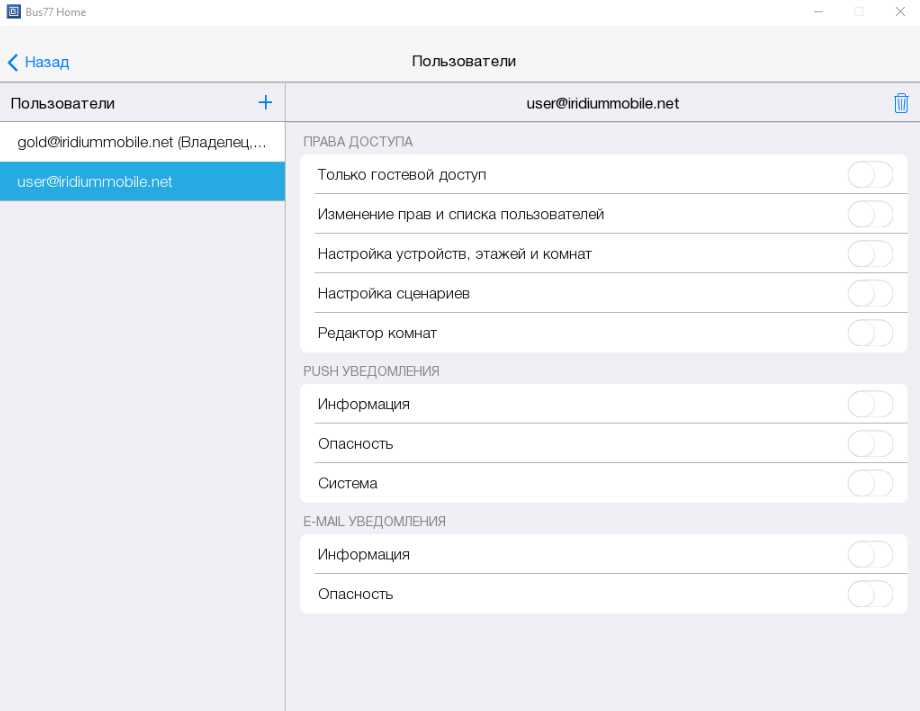
Изменение прав и списка пользователей
Позволяет приглашенному пользователю:
- Добавлять в проект новых пользователей и удалять,
- Включать и отключать для других гостевой доступ,
- Настраивать другим права доступа, за исключением "Изменение прав и списка пользователей",
Перечисленные выше права - приглашенный пользователь может редактировать у всех, кроме себя и владельца.
Настройки устройств, этажей и комнат
Пользователь получает возможности:
- Управлять конфигурацией этажей и комнат: добавлять, менять их настройки, перемещать в списке, удалять,
- Добавлять и удалять устройства, производить их полную настройку, размещать устройства и их виджеты в комнатах проекта (Bus77 и Другие),
- Просматривать таблицу с данными SIP абонентов.
Настройки сценариев
Предоставляет пользователю возможности:
- Управлять сценариями. В серверном проекте также:
- Управлять режимами,
- Управлять правилами.
Редактор комнат
Позволяет приглашенному пользователю:
- Работать с голосовыми помощниками (за исключением проекта с интерфейсным модулем IP-Hub / LH-Hub): привязка проекта к голосовому помощнику, получение списка устройств помощником, управление голосом и получение в нем фидбеков от устройств в приложении,
- Управлять возможностями режима "Редактор комнат": добавлять в комнаты проекта виджеты устройств, заголовки, разрывы колонок, сценарии, фото,
- Перемещать и удалять виджеты в комнатах проекта.
Голосовой помощник
Как отдельное право доступа - существует только в проектах с интерфейсным модулем IP-Hub / LH-Hub.
Право "Голосовой помощник" единовременно может быть доступно только одному пользователю проекта (это может быть как владелец, так и приглашенный пользователь). По умолчанию включено у владельца проекта.
При передаче права доступа другому пользователю, для предыдущего владельца права - доступ к работе с проектом через приложение голосового помощника будет прекращен, добавленные у него ранее устройства перестанут отрабатывать через приложение помощника.
Передавать право "Голосовой помощник" от одного пользователя другому может владелец проекта или приглашенный пользователь, которому в свою очередь выдан доступ "Изменение прав и списка пользователей".
Право доступа "Голосовой помощник" позволяет пользователю работать с устройствами через приложение помощника (например, Яндекс.Алиса):
- Привязка в приложении помощника к нему: навыка iRIdi и проекта;
- Получение списка устройств, которые добавлены в проект и поддерживают голосовое управление;
- Управление устройствами проекта голосом или через виджеты в приложении помощника;
- Получение в приложении помощника обратной связи от устройств.
Пользователь, которому передано право "Голосовое управление", для активации возможности привязки проекта к голосовому помощнику и получения устройств в приложении помощника, должен хоть раз открыть проект Bus77, в который приглашен.
Особенности в работе голосового ассистента Яндекс.Алиса
Для того, чтобы поделиться с другими пользователями возможностями взаимодействовать с устройствами через приложение голосового помощника, такими как: управление устройствами и наблюдение за событиями в доме - привязанному к проекту пользователю нужно будет пригласить гостей в тот дом в приложении Алиса.Умный дом, где он добавил устройства Bus77. Пользователь, который будет делать привязку с проектом и добавлять в Алисе устройства - обязательно должен быть админом дома.
Для приглашенных в дом людей отсутствуют возможности (доступны только для админа дома): удаления, добавления устройств и работы со сценариями Алисы.
Push уведомления
Push уведомления - это уведомления, которые приложение присылает на устройство пользователя. Настройте их для своего аккаунта и для пользователей.
Уведомления создаются при помощи правил и подразделяются на 3 категории:
- Информация,
- Опасность,
- Система.
E-mail уведомления
При включении этого типа уведомлений, произойдет дублирование информации на почту, которая была указана для конкретной учетной записи.
Сервер
Сервер - интерфейс для настройки подключения к UMC серверу. Содержит информацию подключения, версию ПО и настройки сервера.
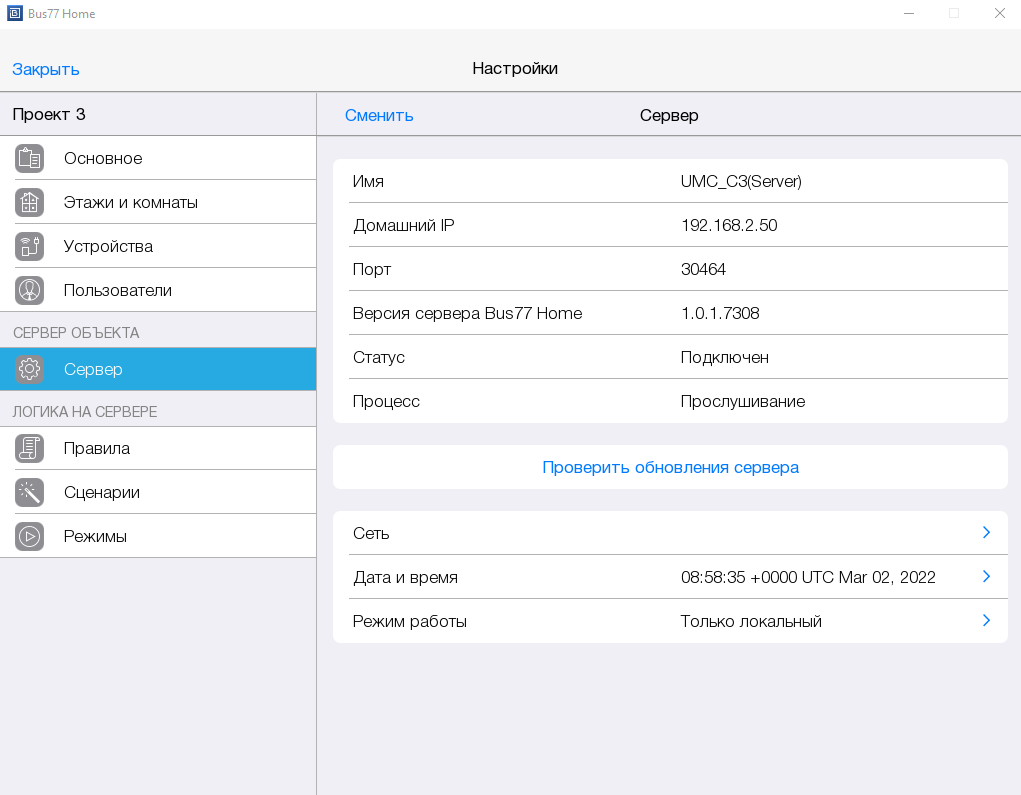
Информация о сервере:
- Имя - имя сервера;
- Домашний IP - адреса сервера в сети;
- Порт - порт сервера;
- Версия сервера Bus77 Home - установленная версия на сервере;
- Статус - статус подключения к серверу;
- Процесс - отображает процесс, происходящий на сервере в данный момент.
- Проверить обновления сервера - проверить наличие обновлений и установить новую версию прошивки на сервер.
Настройки сервера:
- Сеть - сетевые настройки сервера:
- Сетевые подключения - сетевой интерфейс работающий по умолчанию;
- Получить IP-адрес автоматически - вкл/выкл автоматическое получение IP-адреса по DHCP. При отключенном автоматическом получении IP-адреса необходимо заполнить дополнительные поля:
- IP-адрес ;
- Маска подсети ;
- Основной шлюз ;
- DNS-сервер ;
- MAC-адрес ;
- Время ожидания DHCP - время ожидания получения IP-адреса от роутера домашней сети. По умолчанию, 40 секунд. Если на сервере не настроен статический IP-адрес, то при переподаче питания сервер будет ожидать получение IP-адреса от роутера. В случаях, когда переподача питания была одновременной и на сервере и на роутере (общее отключение электроэнергии), а роутер "стартует" более чем 40 секунд, увеличьте время ожидания DHCP для корректного получения IP-адреса.
Важно! Рекомендуем настраивать статический IP-адрес серверу на всех проектах автоматизации.
- Дата и время - настройка часового пояса сервера;
- Режим работы - режим связи сервера с панелями управления (через облако и/или локально):
- Локальный и внешний - панель управления будет подключаться к серверу по локальному IP-адресу, если они находятся в одной сети, и через облако (удаленный доступ), если прямое подключение недоступно. В этом режиме введите имя домашней сети Wi-Fi, чтобы приложение Bus77 автоматически переключалось в локальный режим работы при входе в домашнюю сеть;
- Только локальный - только локальная работа, удаленный доступ к серверу будет невозможен;
- Только внешний - только удаленная работа через облако, подключение по локальному IP-адресу не будет использоваться.
Замена неисправного сервера
При неисправности сервера произведите его замену.
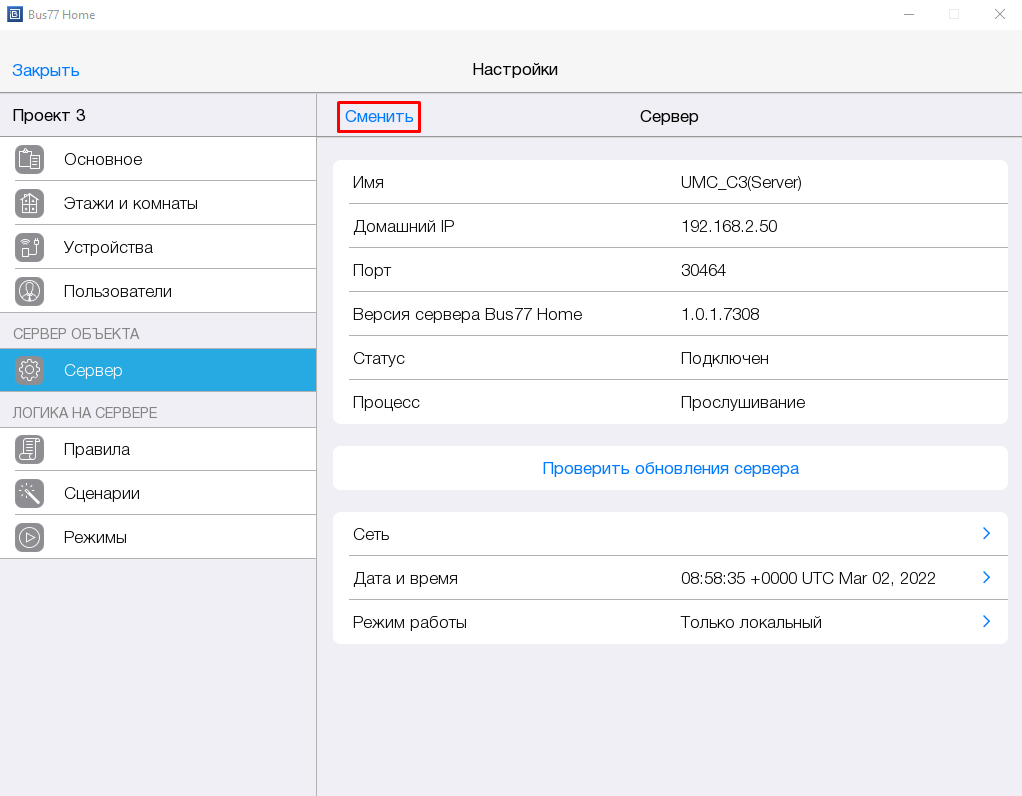
- Перейдите в раздел сервера и нажмите на кнопку Сменить .
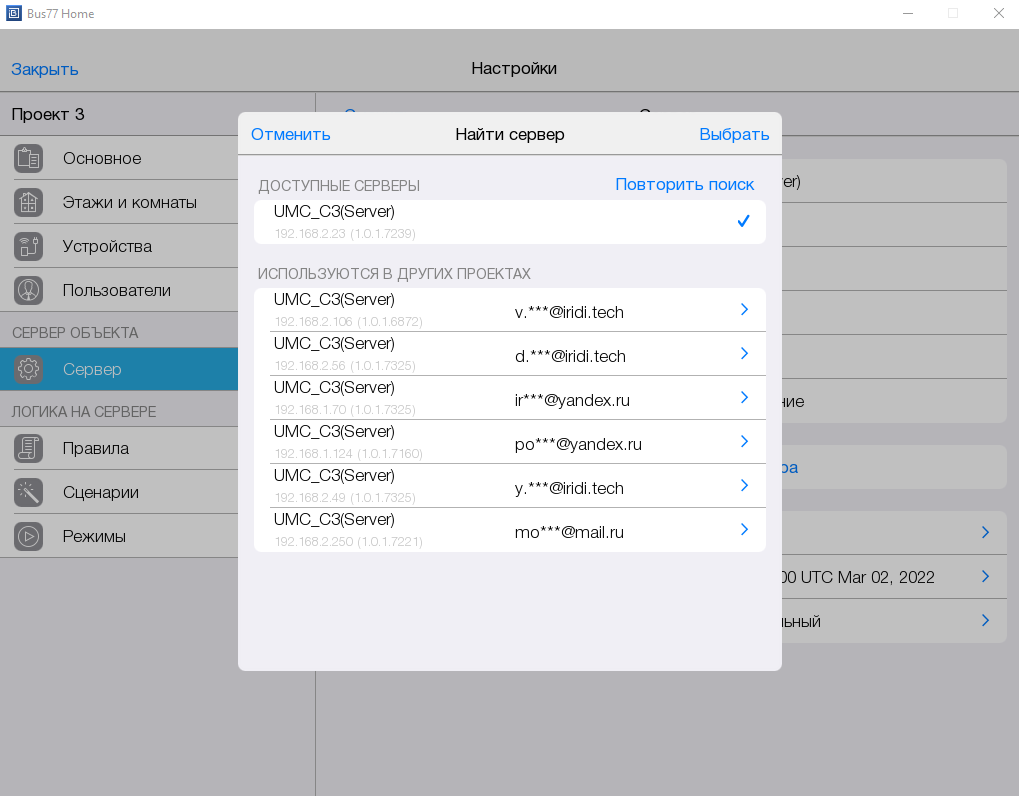
- В открывшемся окне выберите новый доступный сервер или введите пароль от учетной записи для деактивации сервера.
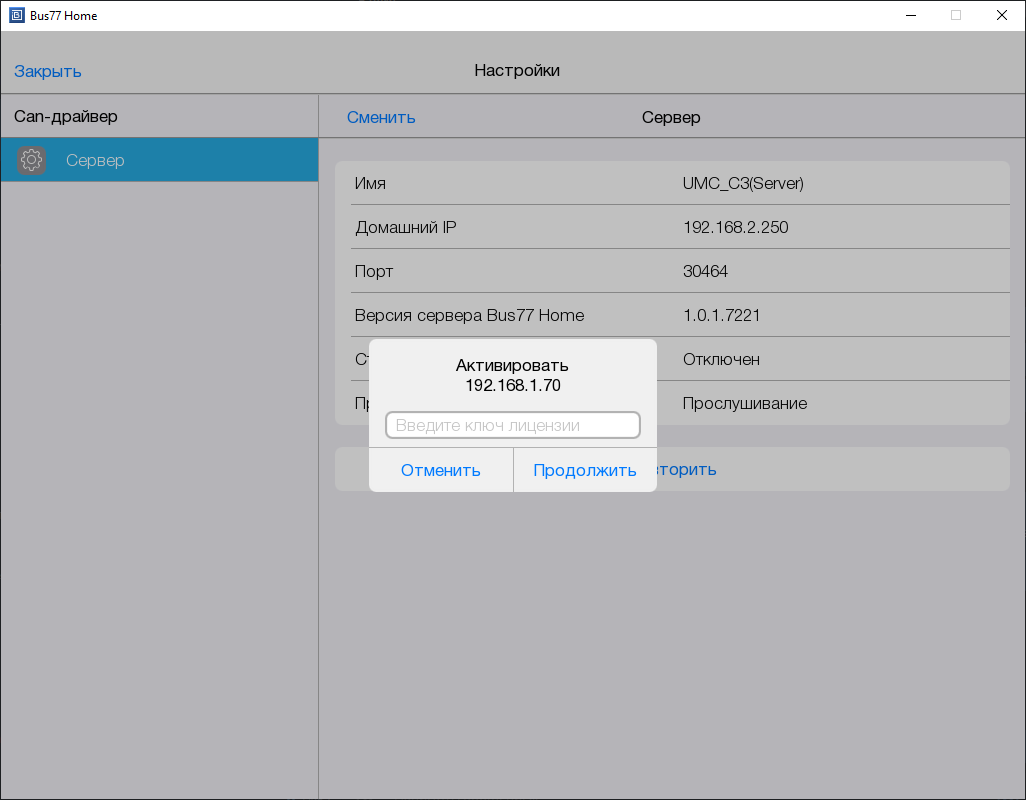
- Введите ключ ключ лицензии для нового сервера.
Правила
Правила - это логический компонент серверного проекта, который отслеживает изменение указанного события (состояние устройства, режима, даты или времени) , и реагирует на изменение согласно заданной логике.
Каждое правило имеет несколько логических блоков (события, действия, условия): Когда - список событий, при активации которых сработают команды, настроенные в списке Сделать , но только если выполняются все условия, указанные в списке Но только если .
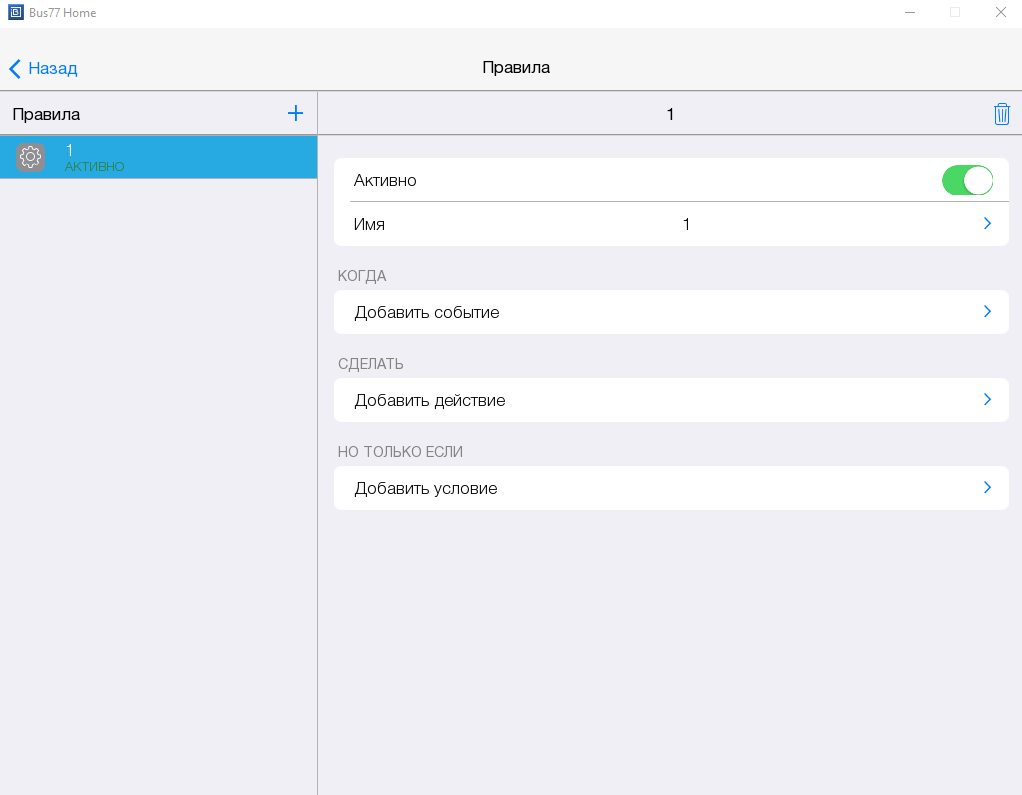
Создание правила для push-уведомления
Для примера создадим правило для отображения push-уведомлений при срабатывании датчика протечки.
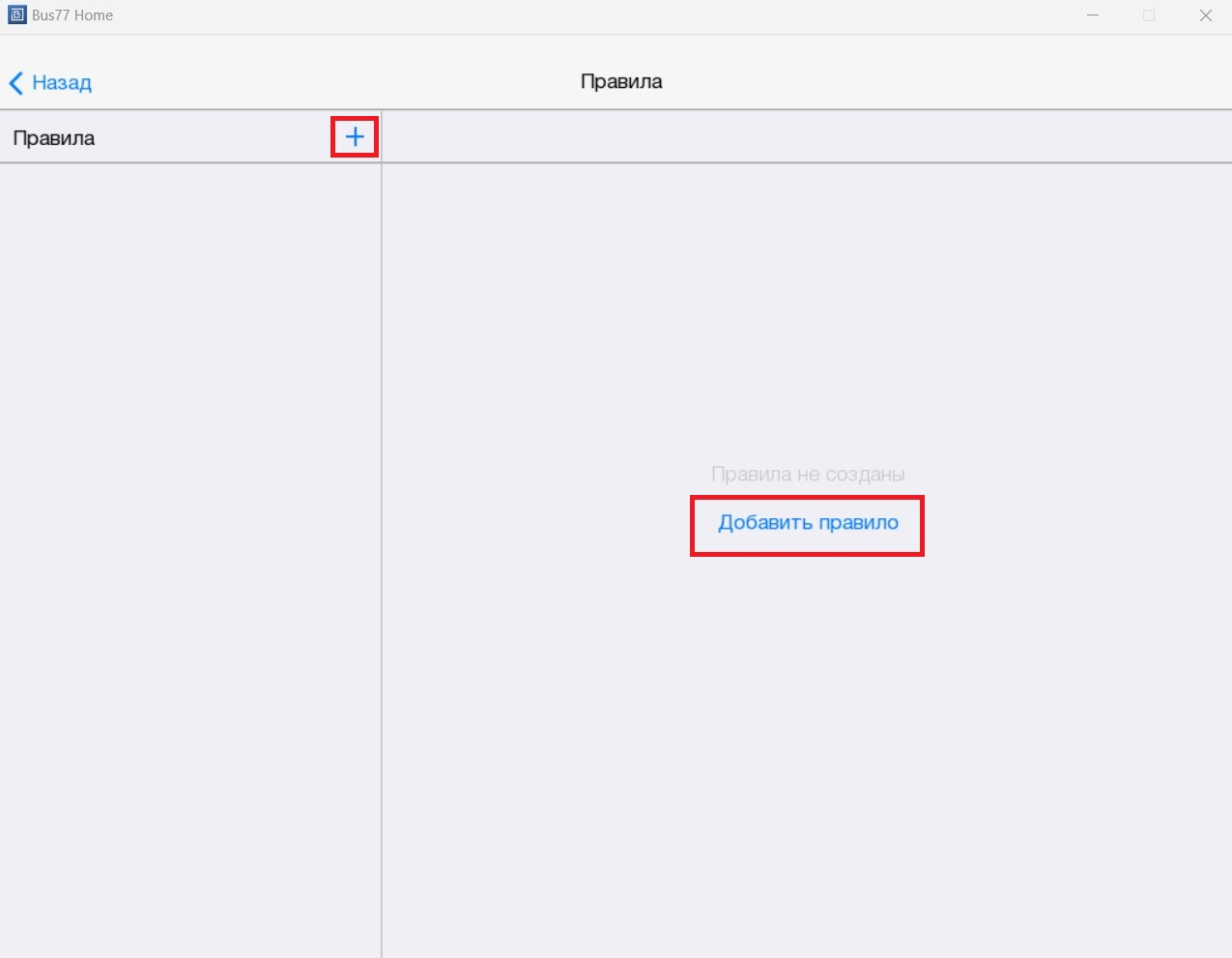
- Создайте правило, нажав на надпись "Добавить правило" или на знак "+" и введите его имя.
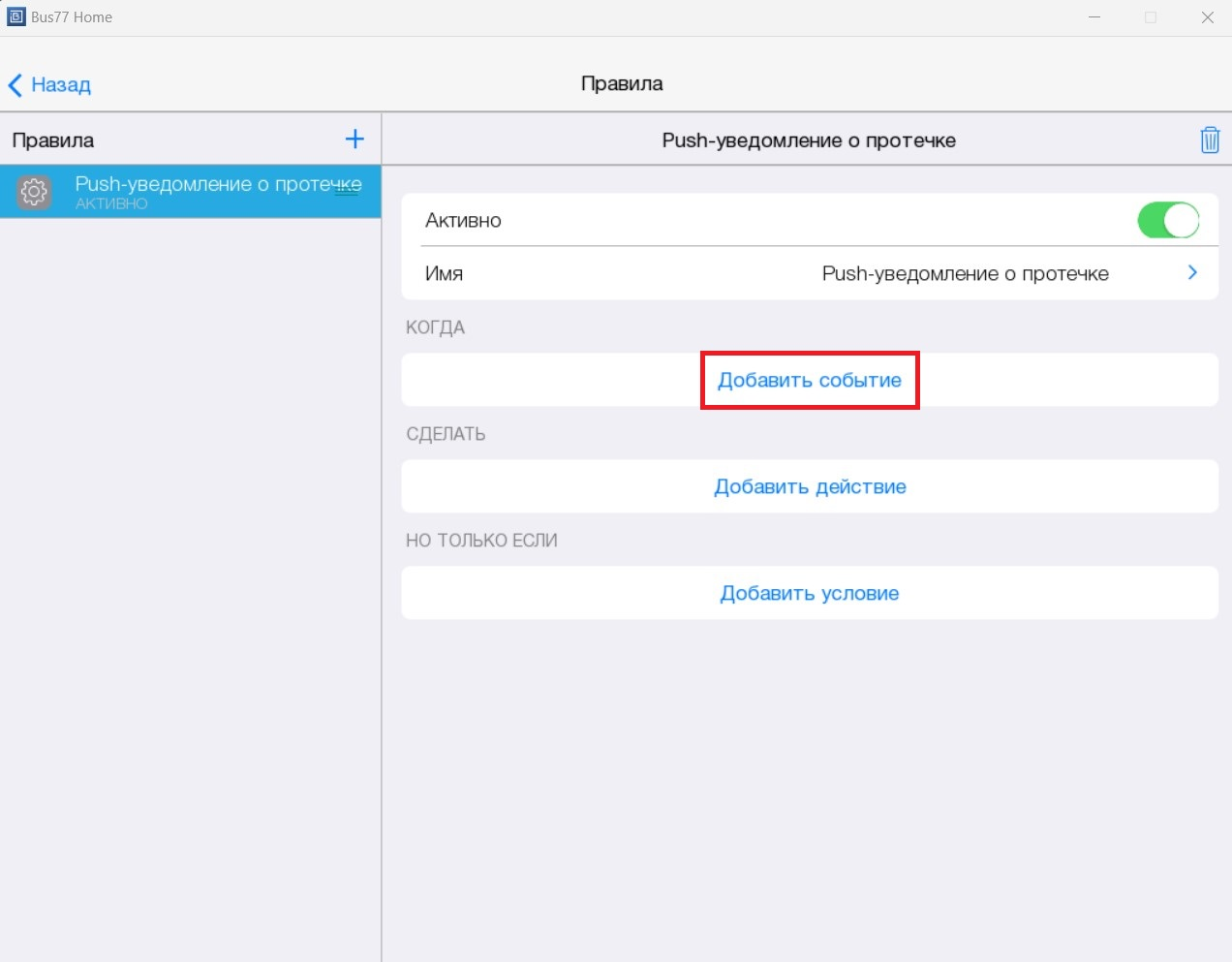
- В поле Когда нажмите на кнопку "Добавить событие".
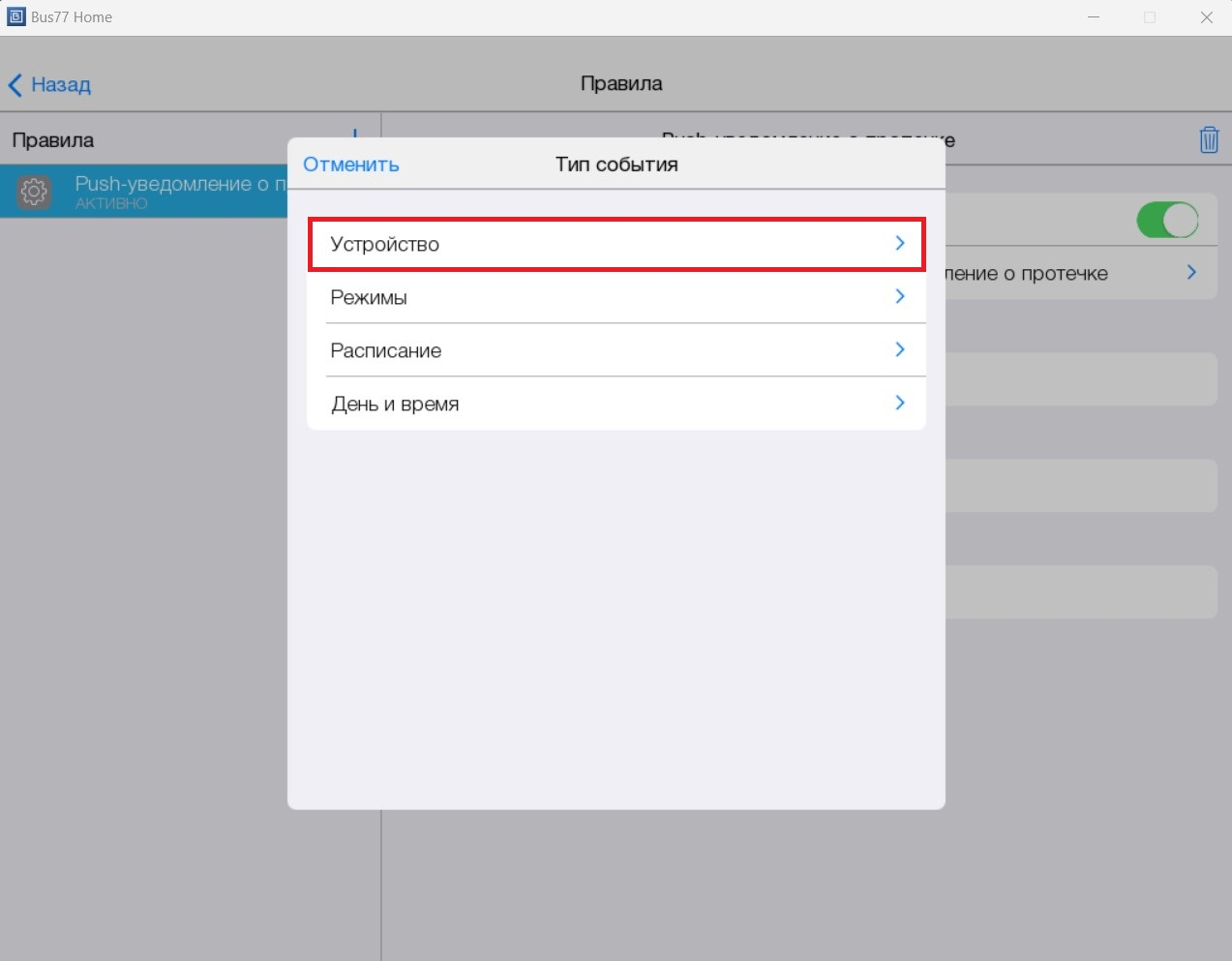
- В открывшимся окне Тип события нажмите на кнопку «Устройство».
- Далее выберите устройство, о работе которого хотите получить уведомление. Например, Протечка:
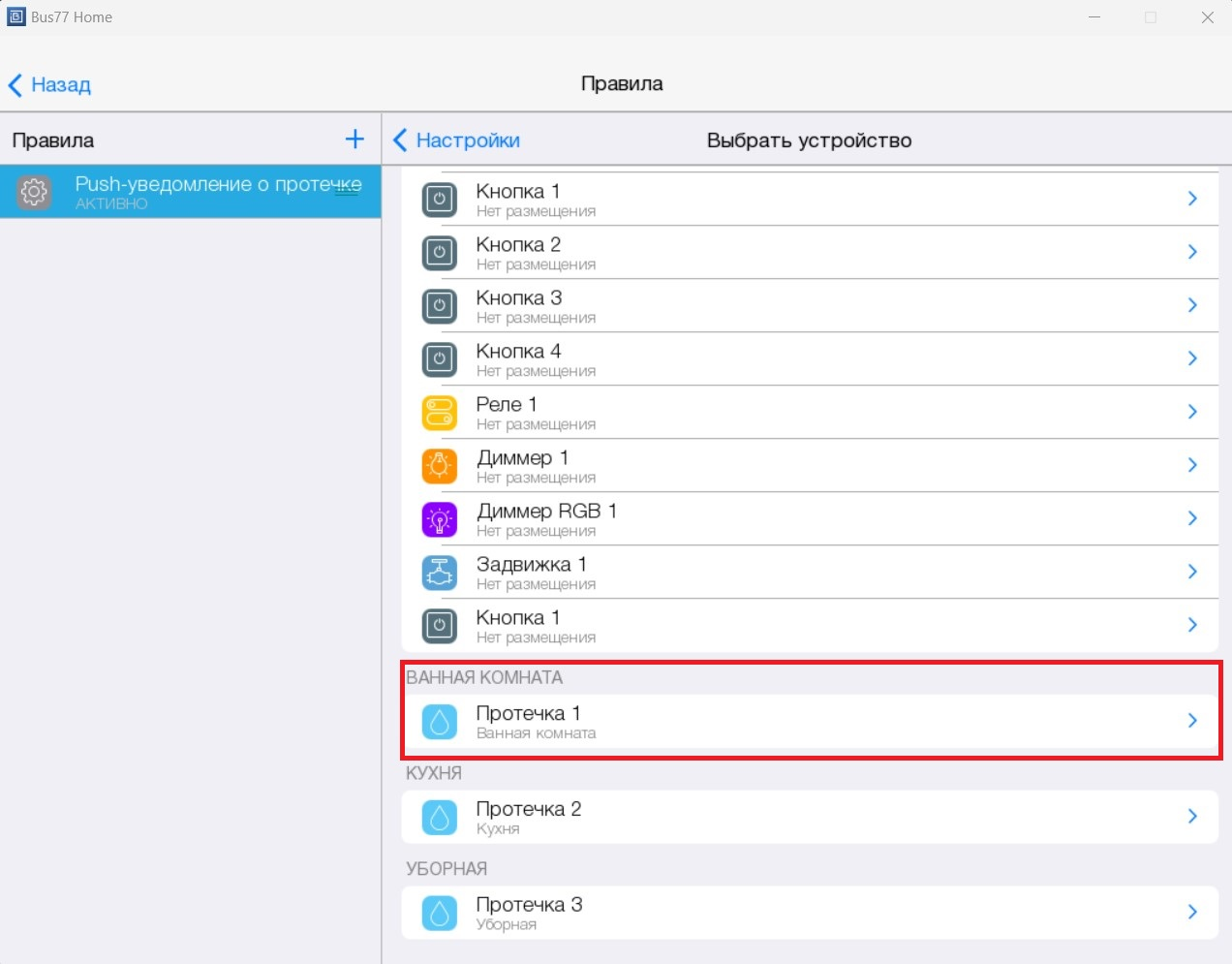
Вы можете выбрать сразу несколько устройств, и при получении целевого события от любого из них система отправит уведомление.
- В открывшемся окне выберите событие «Обнаружена протечка».
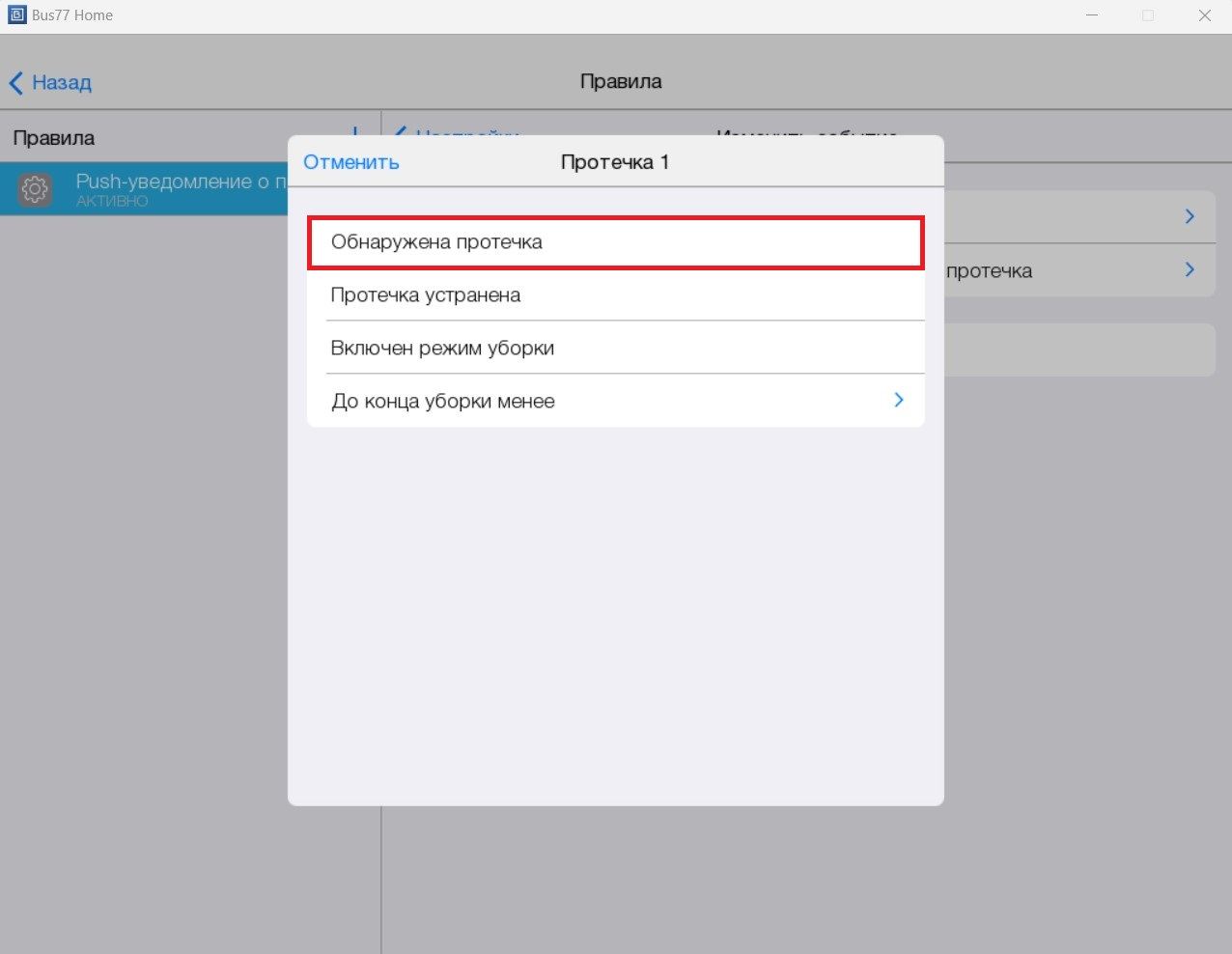
- В поле Сделать нажмите на кнопку «Добавить действие».
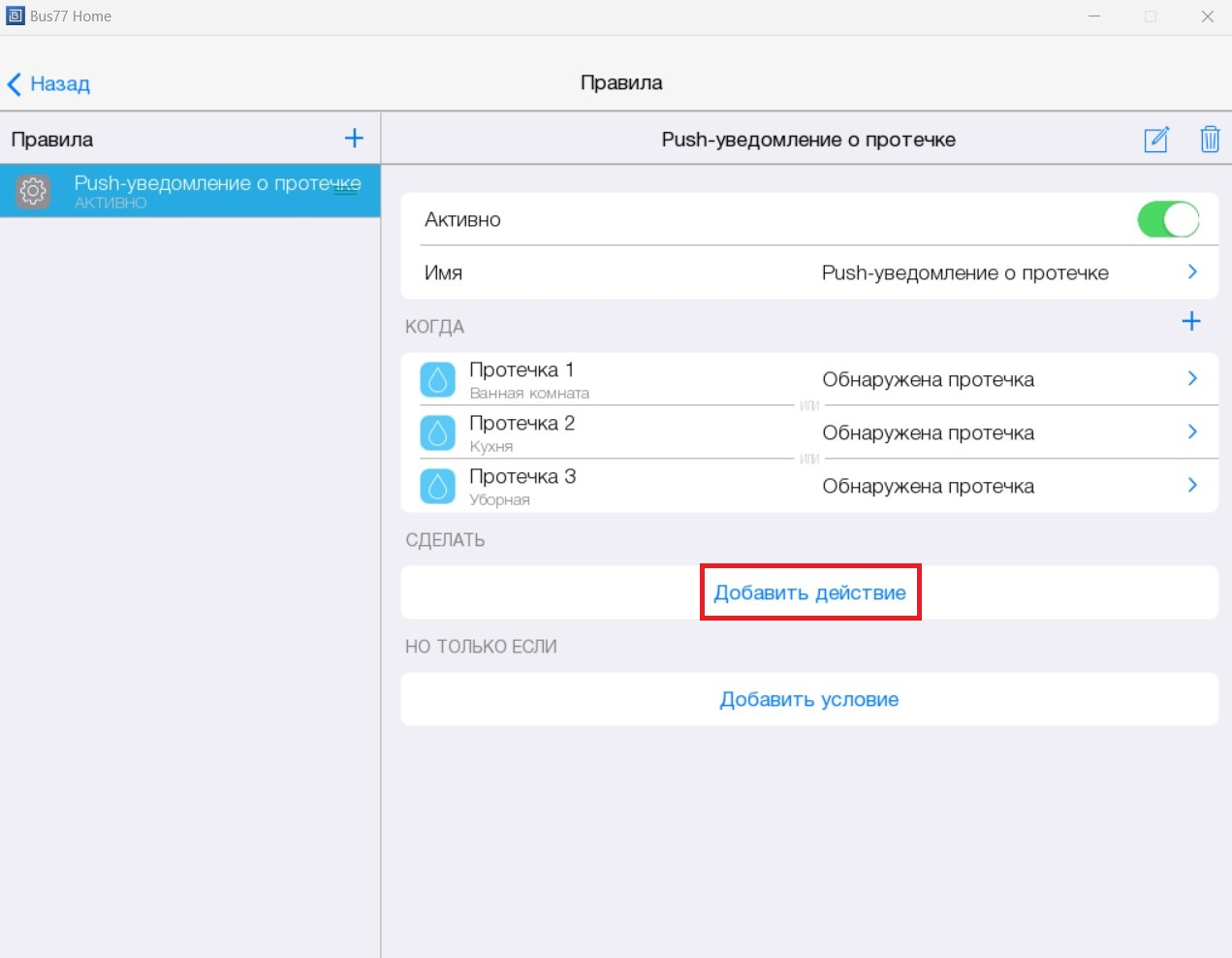
- В открывшемся окне Действие нажмите на кнопку «Добавить в журнал».
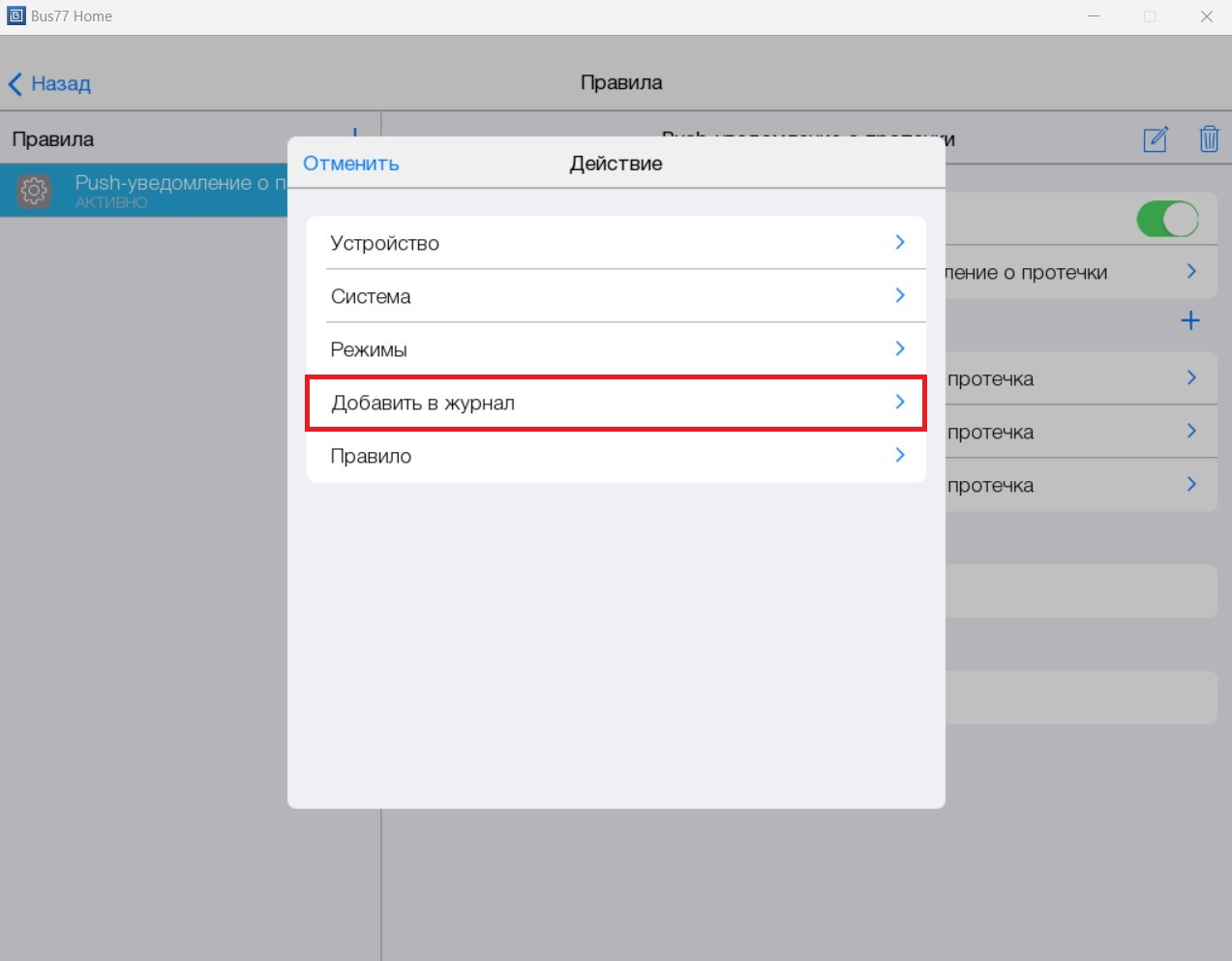
-
Далее выберите Добавить в журнал и введите текст уведомления, который отобразится при срабатывании правила. Например, «Обнаружена протечка в ванной / кухне / уборной».
-
Нажмите на кнопку Тип уведомления и выберите уровень важности уведомления: Информация или Опасность . Сохраните настройку.
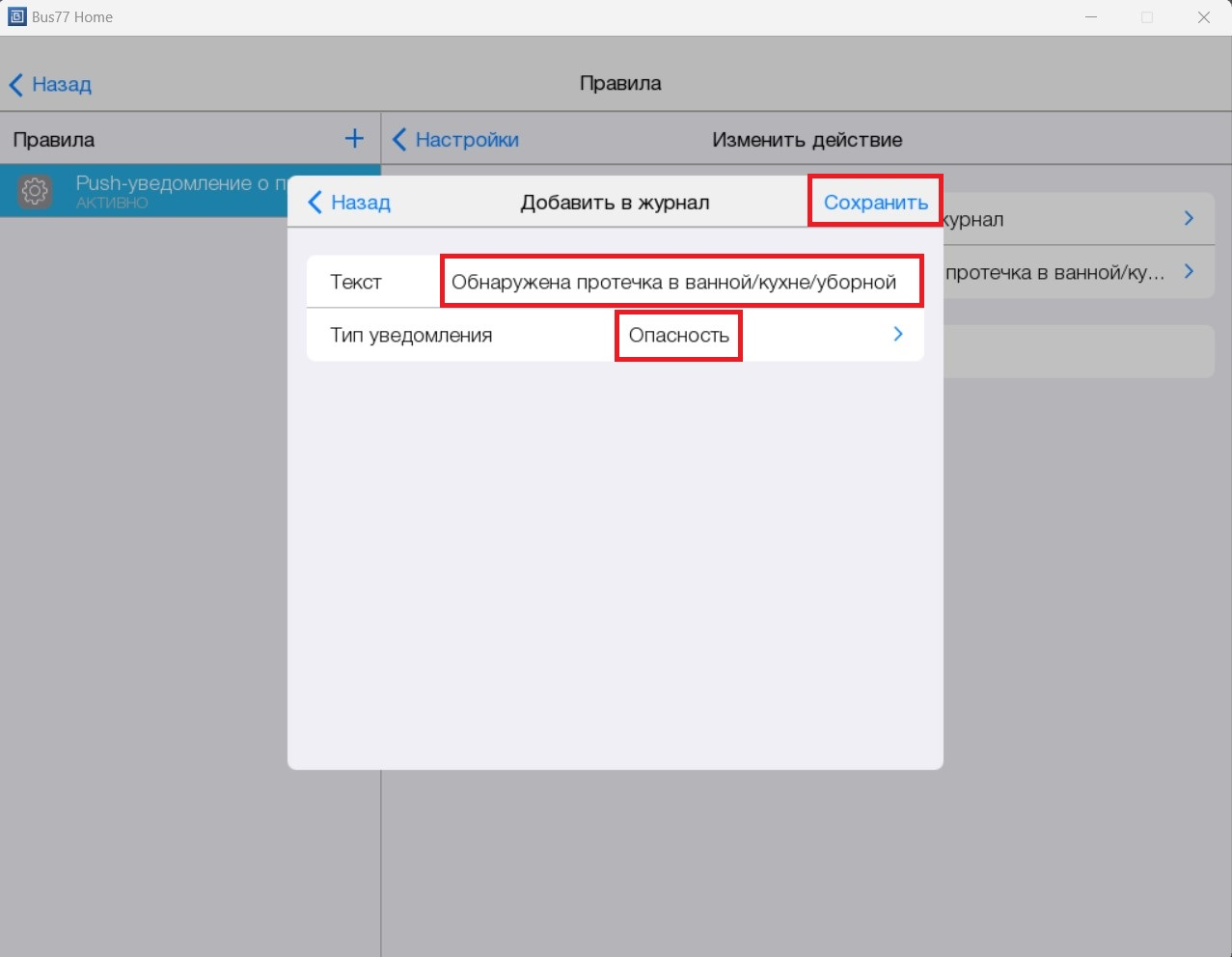
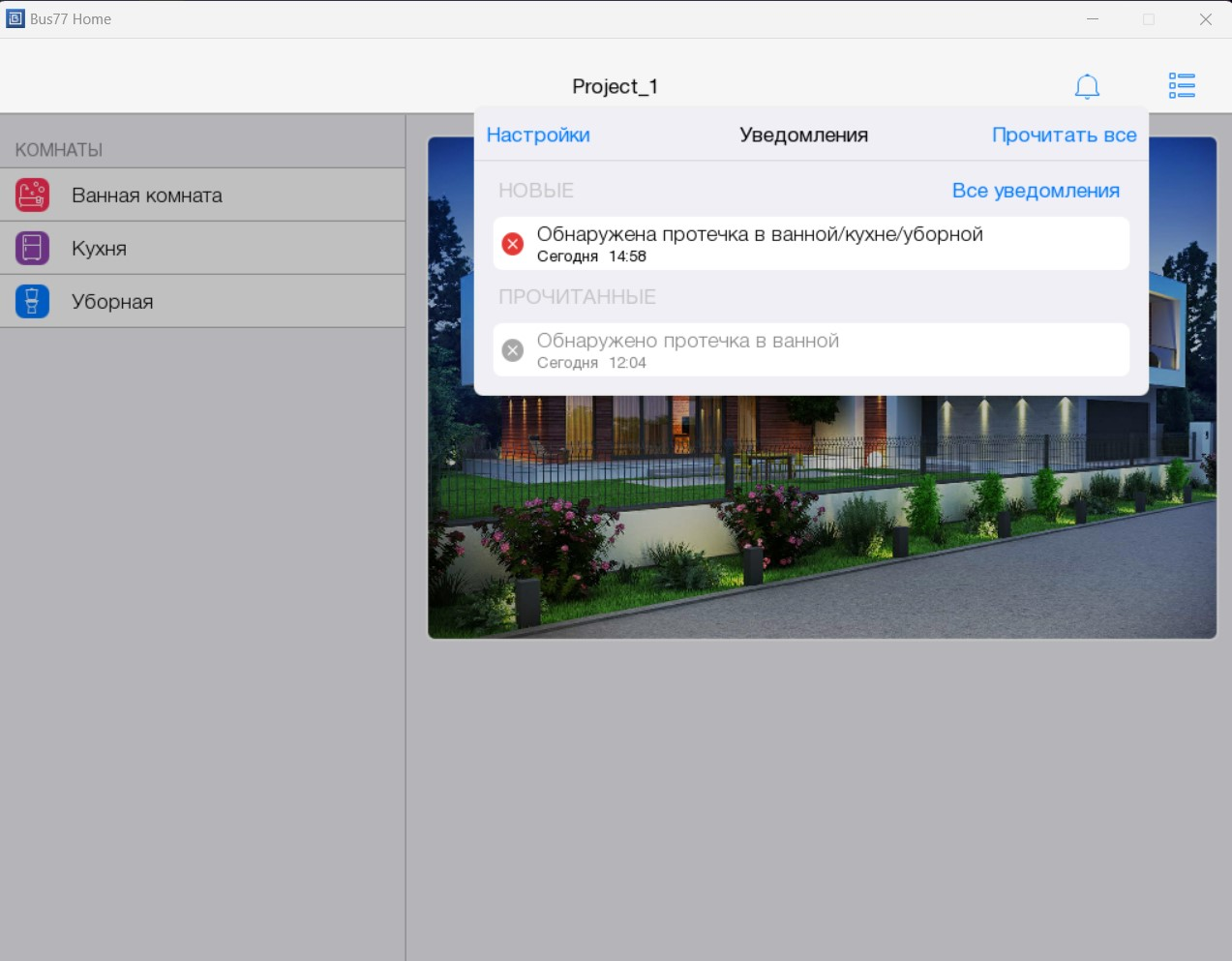
- Выйдите из настроек, проект сохранится. При обнаружении протечки система отправит оповещение в Журнал уведомлений.
Создание правила для режима
Для примера создадим правило, которое отслеживает состояние Режима и включает свет в комнате.
-
Заранее создайте одиночный режим. Подробнее про настройку Режима.
-
Затем создайте правило.
-
В поле Когда выберите Режимы , затем ранее созданный одиночный режим.
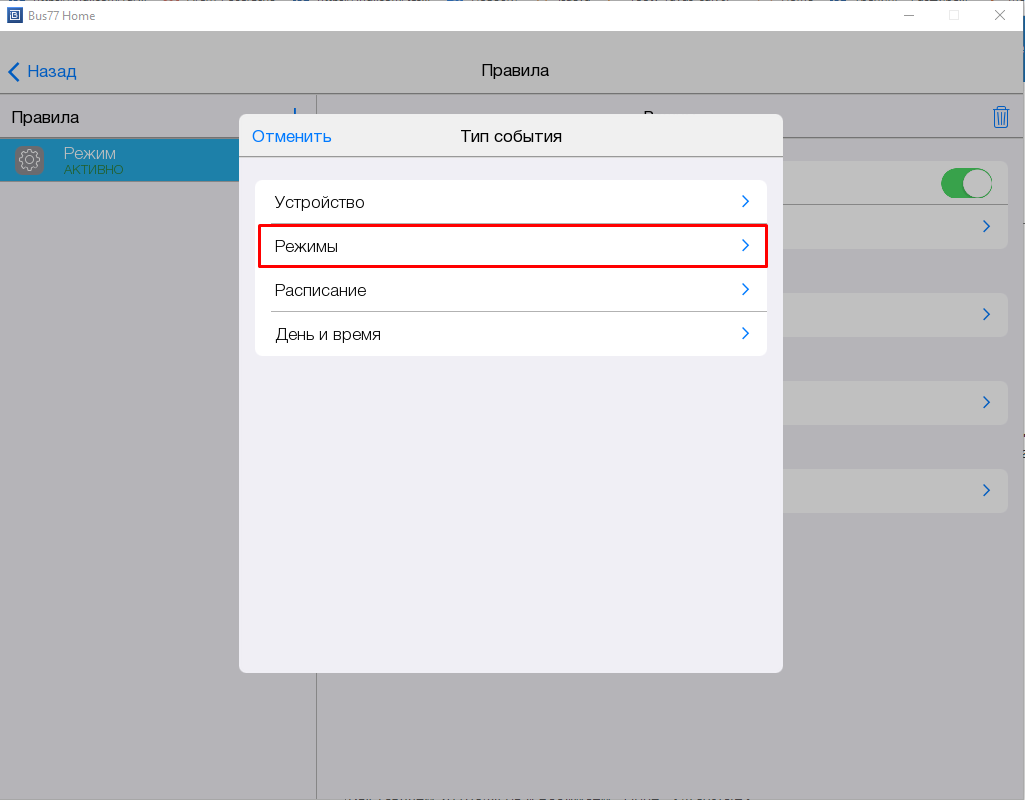
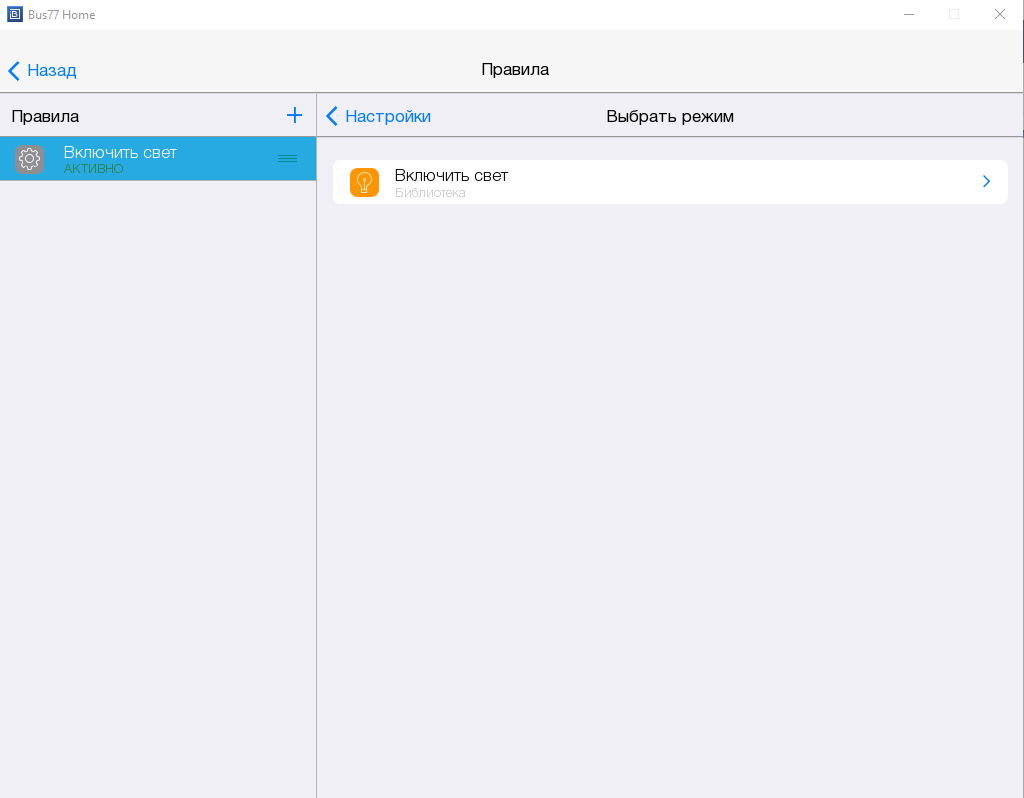
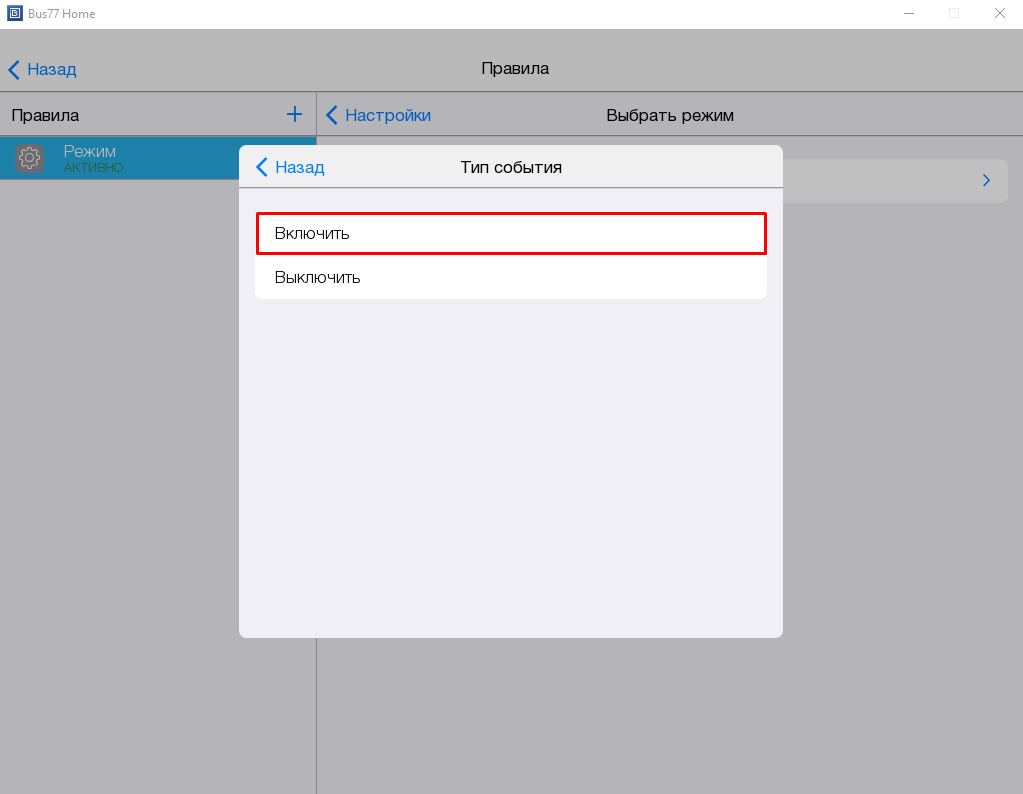
- Выберите событие для режима Включить .
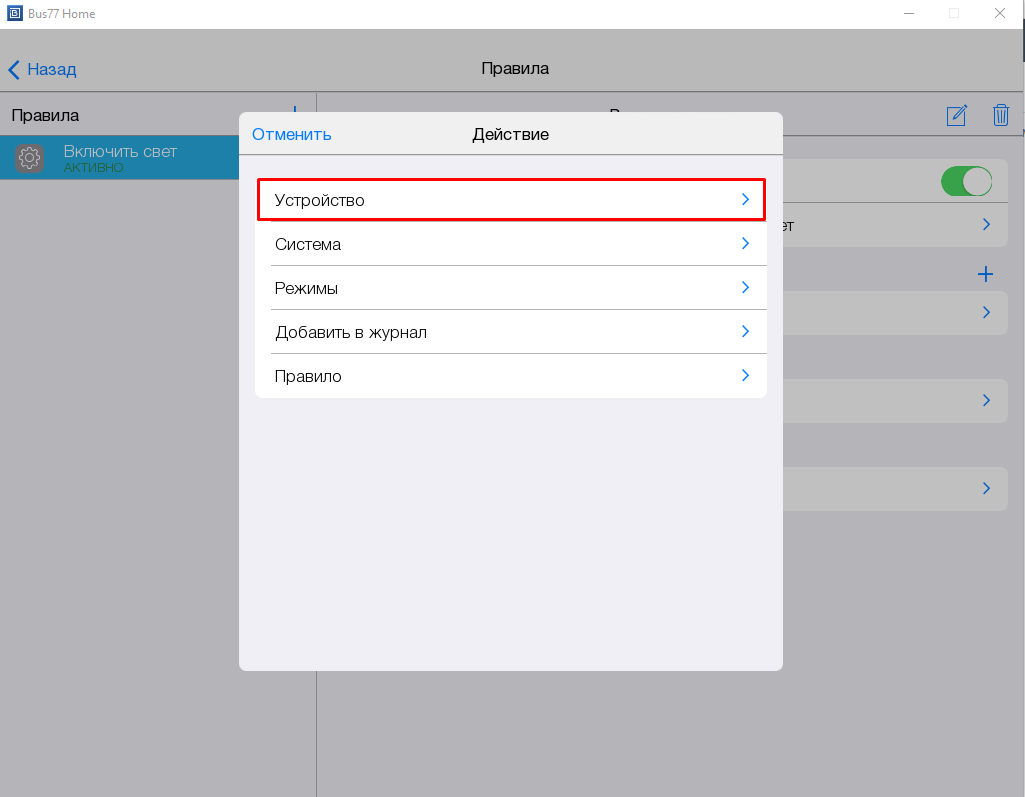
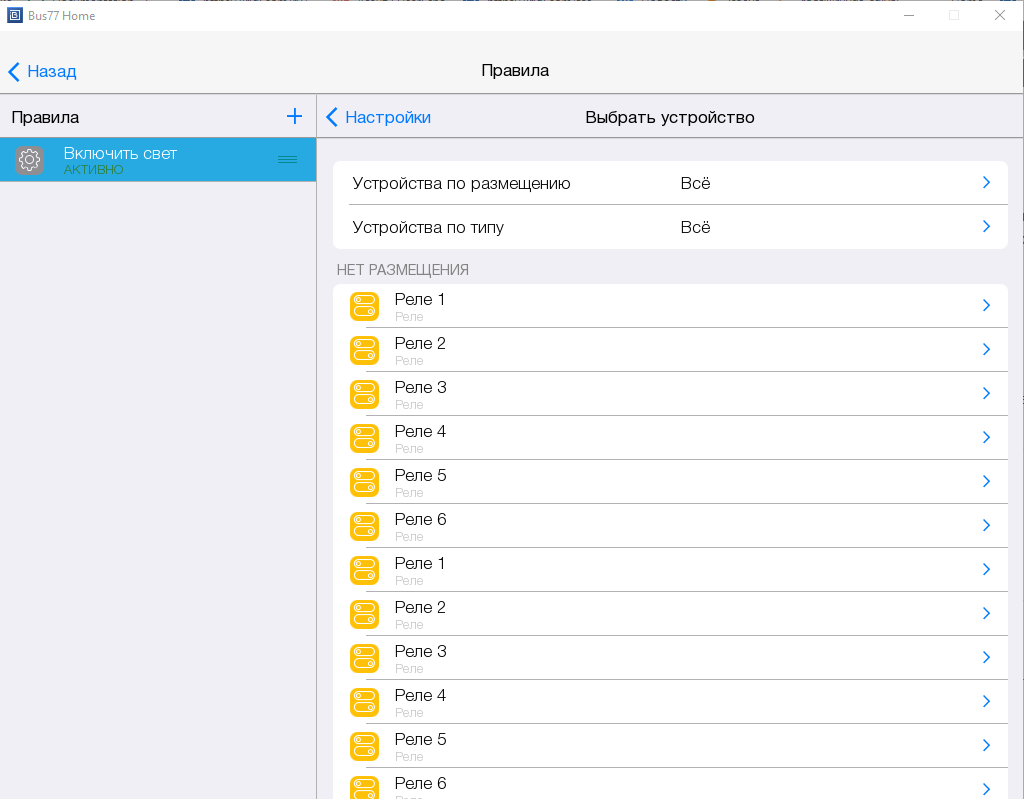
- В поле Сделать выберите Устройство , затем ранее настроенное Реле.
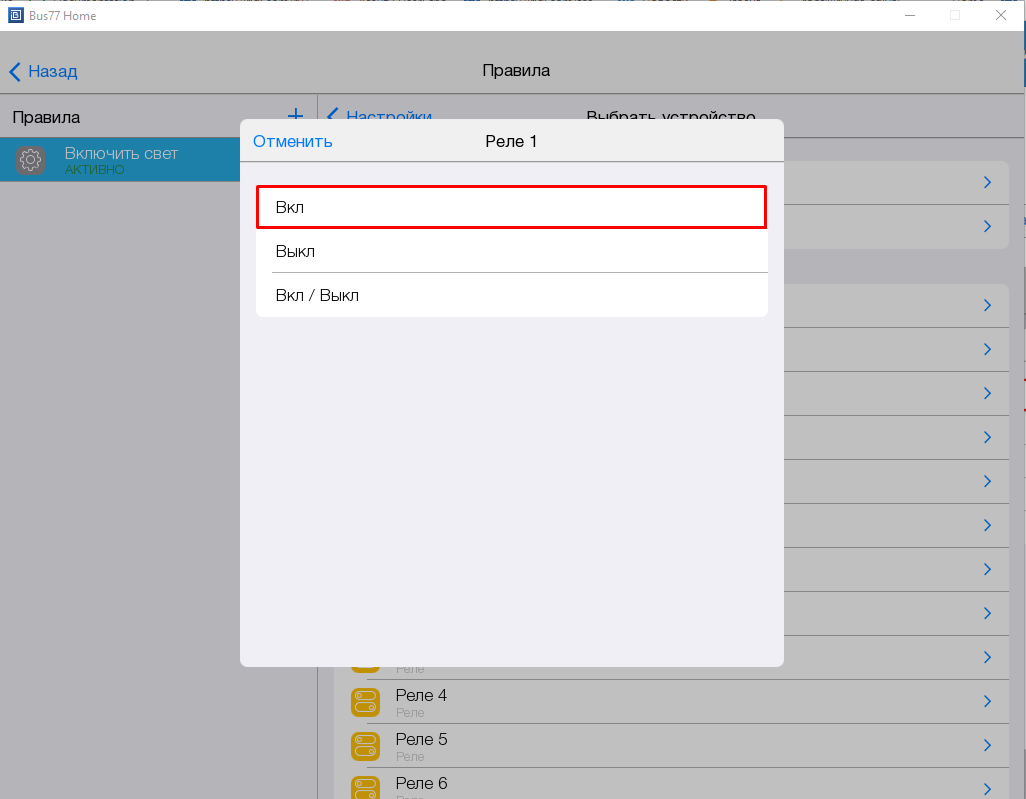
- Выберите действие для устройства Вкл .
- Повторите приведенные выше действия (п.5-6) для всех необходимых осветительных устройств.
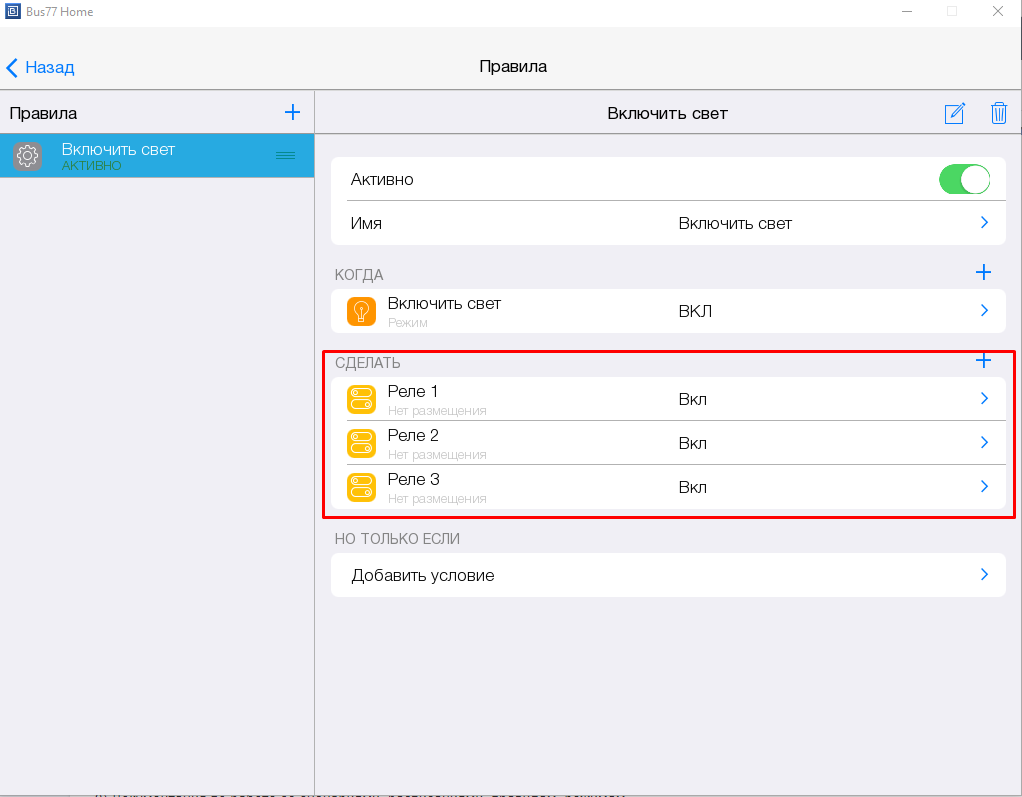
После завершения настройки, по нажатию на виджет будут выполняться настроенные действия, но только если они не противоречат заданному условию (Но только если ).
Сценарии
Сценарий - последовательность команд, которая активируется нажатием на виджет, размещенный на любой странице. Содержит действия (Сделать) и исключающие условия (Но только если).
Создайте сценарий.
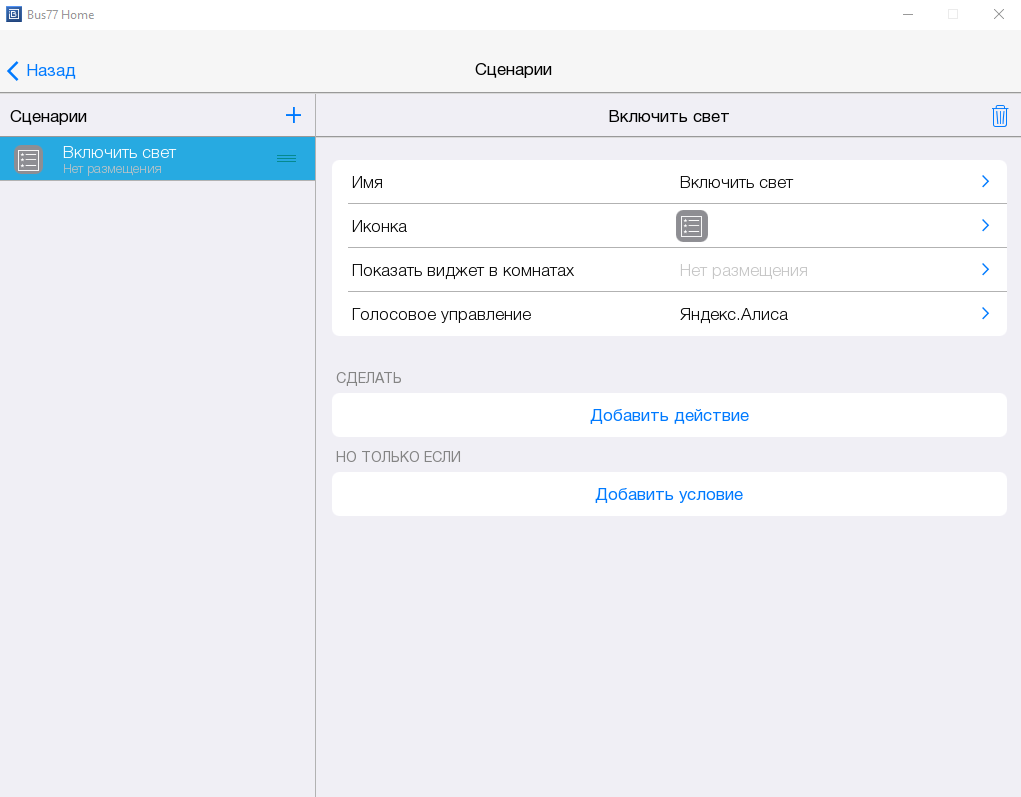
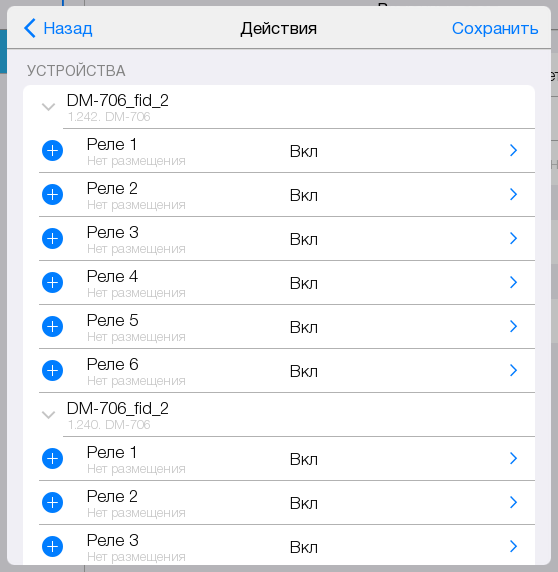
Добавьте действие, которое произойдет по нажатию на виджет сценария. Для этого нажмите Добавить действие и выберите в открывшемся меню желаемое действие.
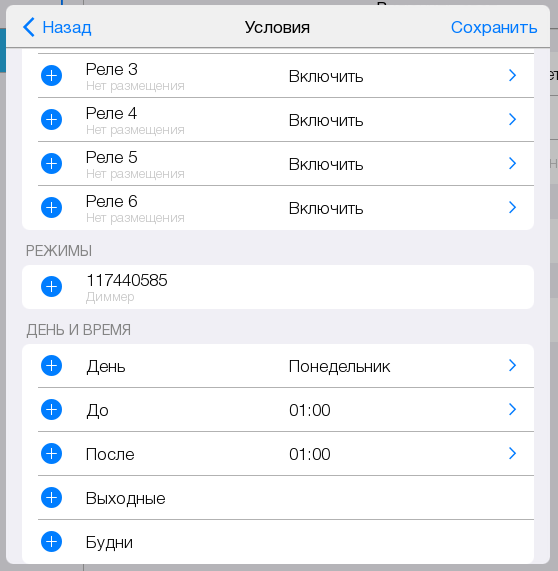
Также можно добавить условие, при котором действие будет воспроизведено. Для добавления условия нажмите Добавить условие .
Включение реле с условием
Пример сценария, который по нажатию на кнопку включает реле, но только если сегодня Пятница.
-
Создайте сценарий с именем "Включить свет".
-
Нажмите Добавить действие и выберите устройство Relay (заранее настроенное и в рабочем состоянии).
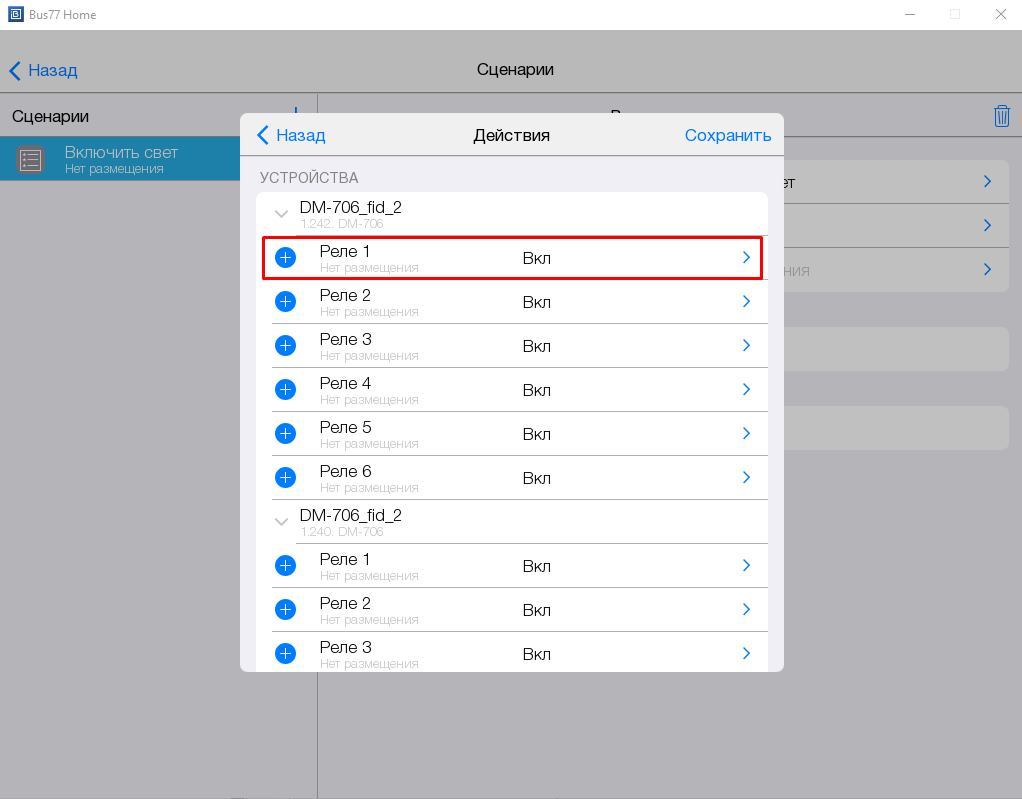
- Выберите Вкл .

- Задайте дополнительное условие в параметре Но только если . Без дополнительного условия реле будет включаться по нажатию на макрос.
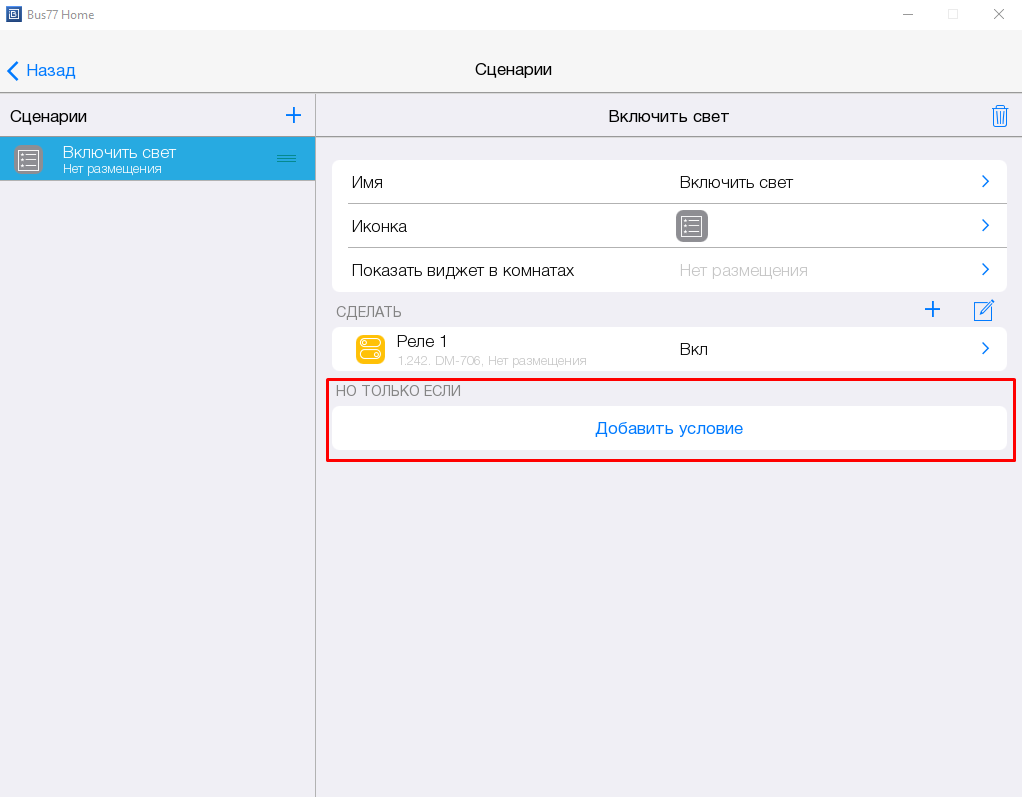
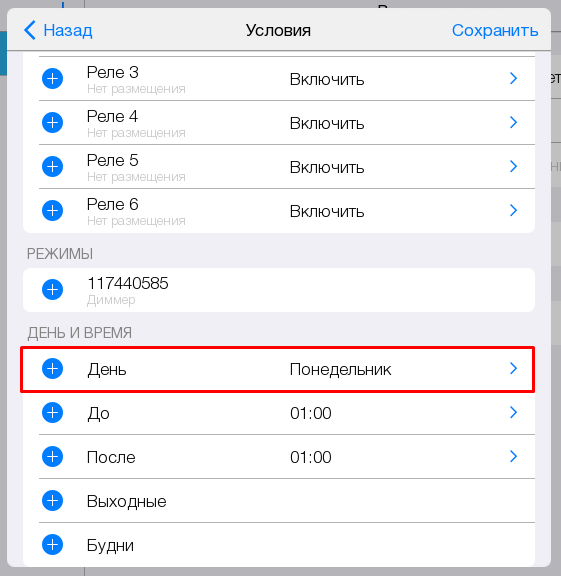
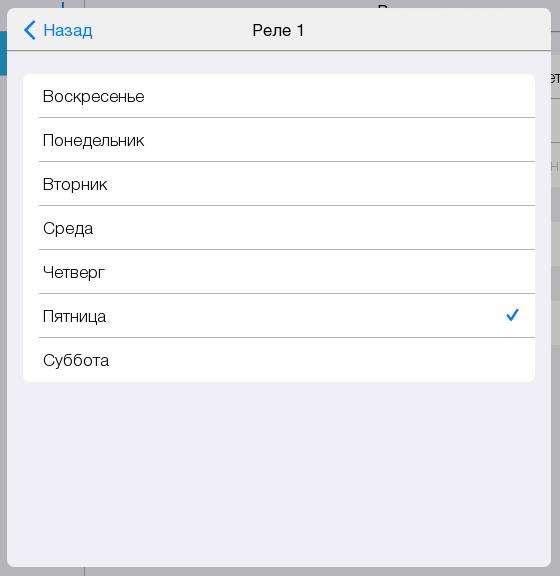
Нажмите Добавить условие > День и время > День . Для примера выберем день недели - пятницу . Тогда макрос будет работать только по пятницам. Во все остальные дни он не будет включать реле.
- Готовый виджет прикрепите к комнате. Нажмите Показать виджет в комнатах , выберете подходящую комнату и нажмите Сохранить .
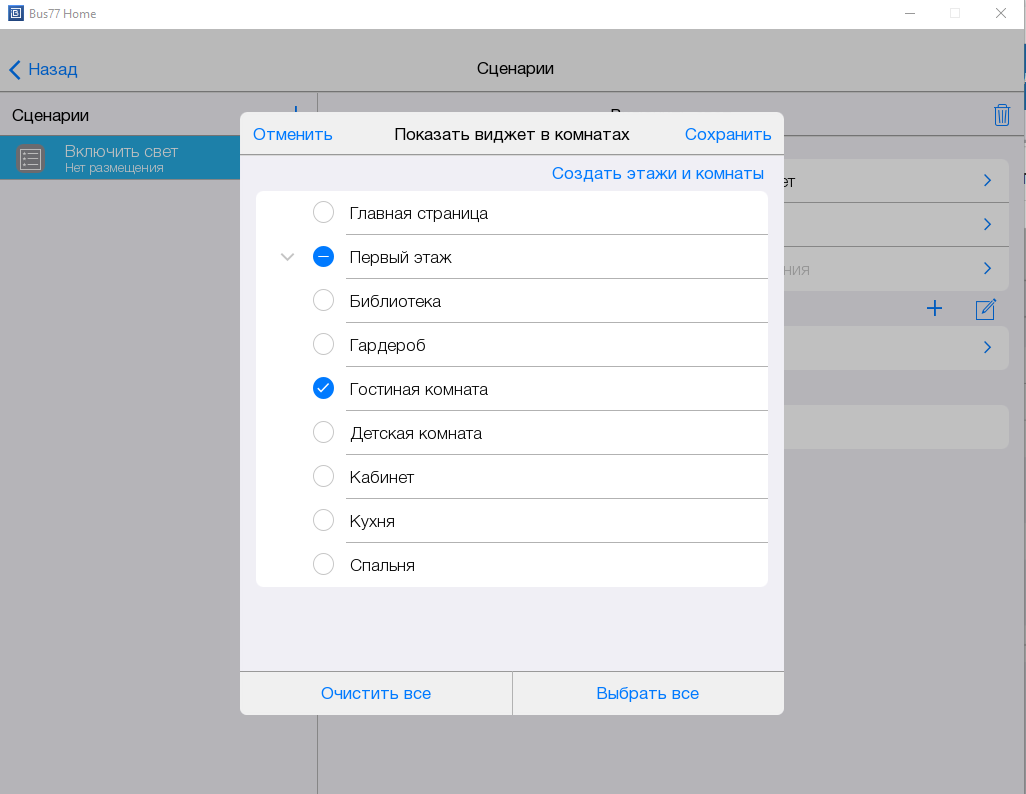
- Запустите проект и опубликуйте изменения, нажав Сохранить для всех / Сохранить на сервер .
Режимы
Режим - это виджет в серверном проекте. Нажатие на виджет позволяет активировать действия, настроенные с помощью Правил. Режим, не связанный с Правилом - это виджет-триггер без назначения (не имеет смысла). Режимы бывают двух типов:
- Одиночный режим - виджет-триггер, имеющий два состояния;
- Группа режимов - виджет в виде группы радио-кнопок, состоящий из нескольких (минимум двух) режимов.
Одиночный режим
Одиночный режим - это виджет-триггер, имеющий два состояния. Нажатие на виджет позволяет активировать действия, настроенные с помощью Правил.
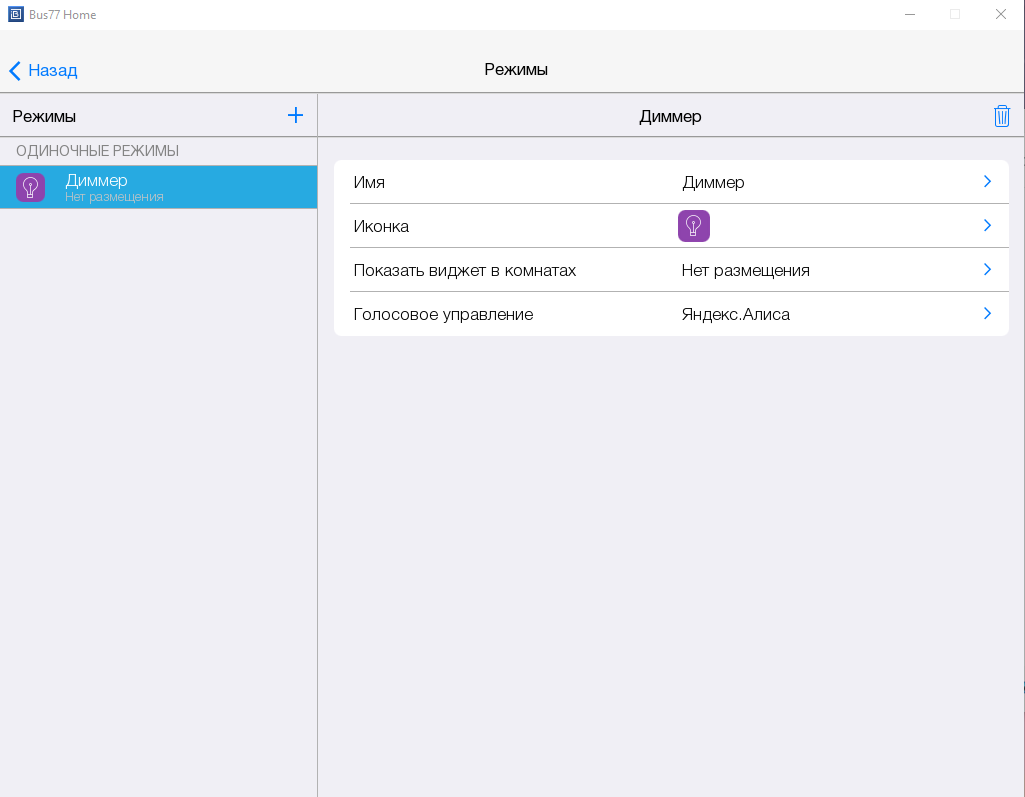
Настройки режимов:
- Имя - название режима;
- Иконка - иконка для отображения;
- Показать виджет в комнатах - место размещение режима;
- Голосовое управление - управление режимом с помощью голосового помощника.
После создания Режима создайте для него Правило.
Группа режимов
Группа режимов - это виджет в виде группы радио-кнопок, состоящий из нескольких (минимум двух) режимов. Нажатие на виджет позволяет активировать действия, настроенные с помощью Правил.
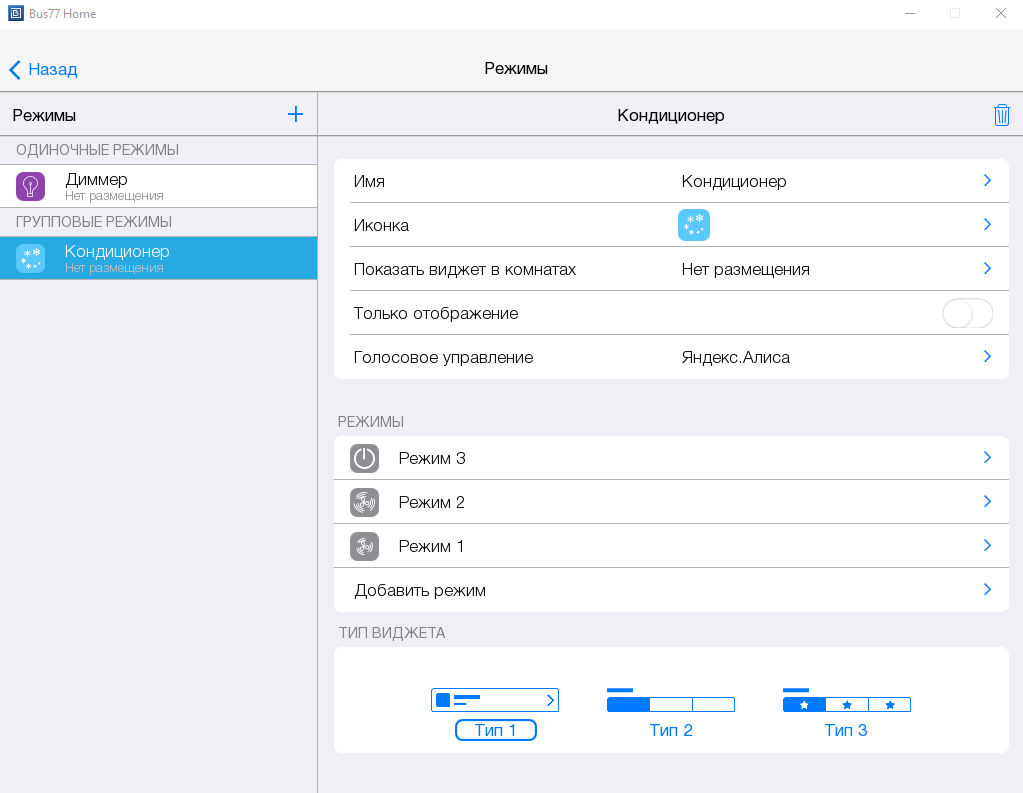
Режим может активировать Правило или только отображать данные, как индикатор обратной связи, если включена настройка Только отображение . Например:

Групповой режим имеет 3 типа виджетов.

-
Создайте групповой режим и выберите его имя.
-
Разместите виджет в необходимых комнатах.
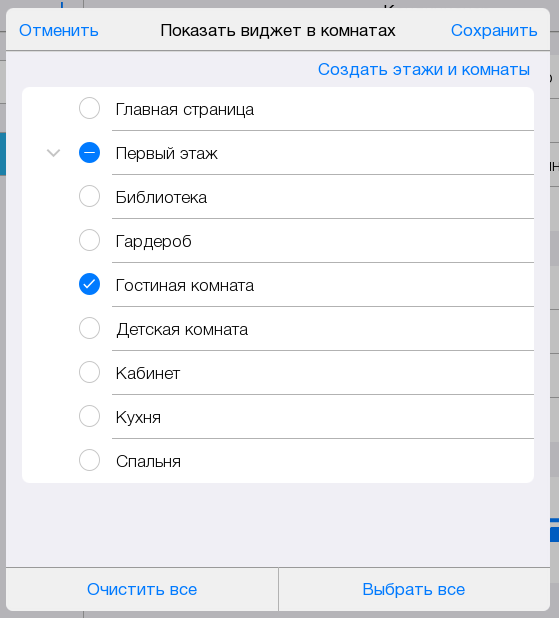
Уведомления
Уведомления (только для проектов с LH-Hub и IP-Hub) - это раздел, который позволяет настроить получение уведомлений о состоянии устройств и показаний датчиков, а также их отображение в журнале уведомлений с дублированием в push-уведомления.
Основные уведомления
Основные уведомления автоматически настроены на все устройства, добавленные в проект, и являются стандартными для проекта. Например, уведомления о протечке включают все датчики протечки в проекте, в том числе те, которые были добавлены уже после настройки уведомлений.
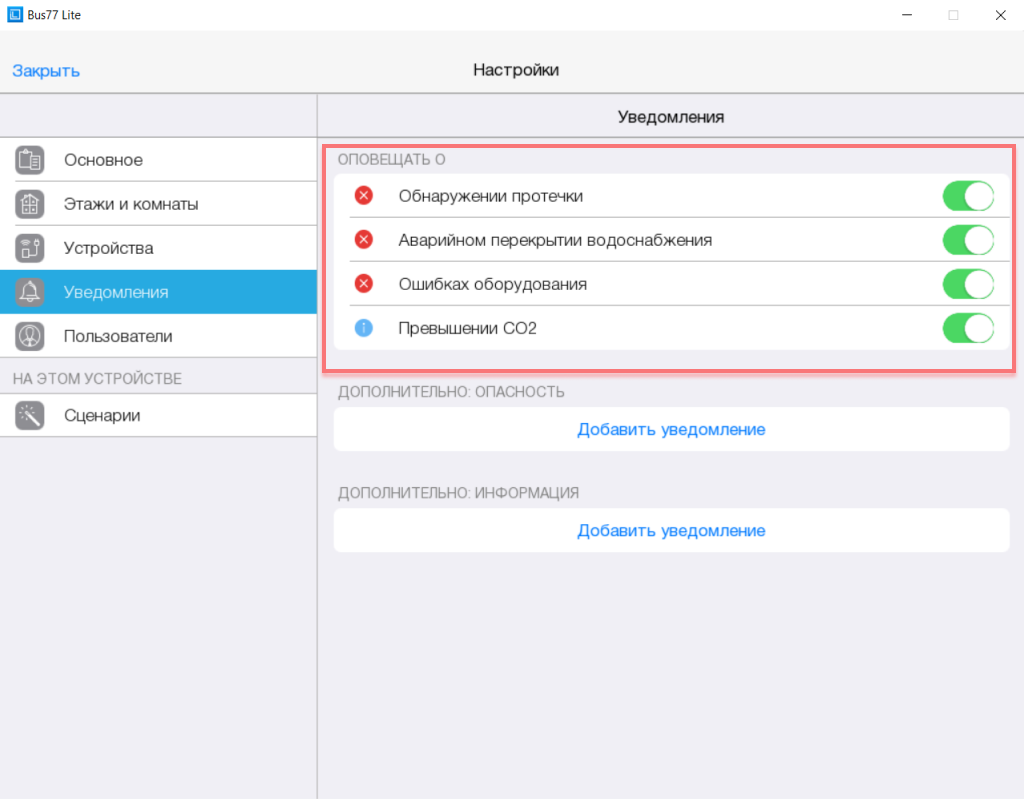
Список уведомлений:
Обнаружение протечки:
- обнаружение протечки;
- устранение протечки.
Аварийное перекрытие водоснабжения:
- автоматическое перекрытие вентиля для устранения протечки;
- автоматическое перекрытие вентиля в связи с потерей связи с датчиком протечки;
- автоматическое перекрытие вентиля из-за программного отключения датчика протечки;
- вентиль водоснабжения открыт и работает в штатном режиме.
Ошибки оборудования:
- обнаружение неисправности датчика протечки;
- датчик протечки работает исправно;
- неисправность датчика протечки;
- переход термостата в аварийный режим.
Превышение CO2:
- превышение CO2;
- CO2 в норме.
Дополнительные уведомления
Если основных уведомлений недостаточно, можно воспользоваться дополнительными. В отличие от основных, которые настраиваются для всех устройств одной категории, дополнительные настраиваются для каждого конкретного устройства.
Кроме того, список отслеживаемых событий более обширный, что позволяет гибко настроить уведомления под свои нужды. Вы можете выбрать уровень уведомления — предупреждение или информация — в зависимости от ситуации.
Пример настройки дополнительного уведомления (температура и влажность)
Дополнительные уведомления настраиваются так же в настройках, во вкладке Уведомления.
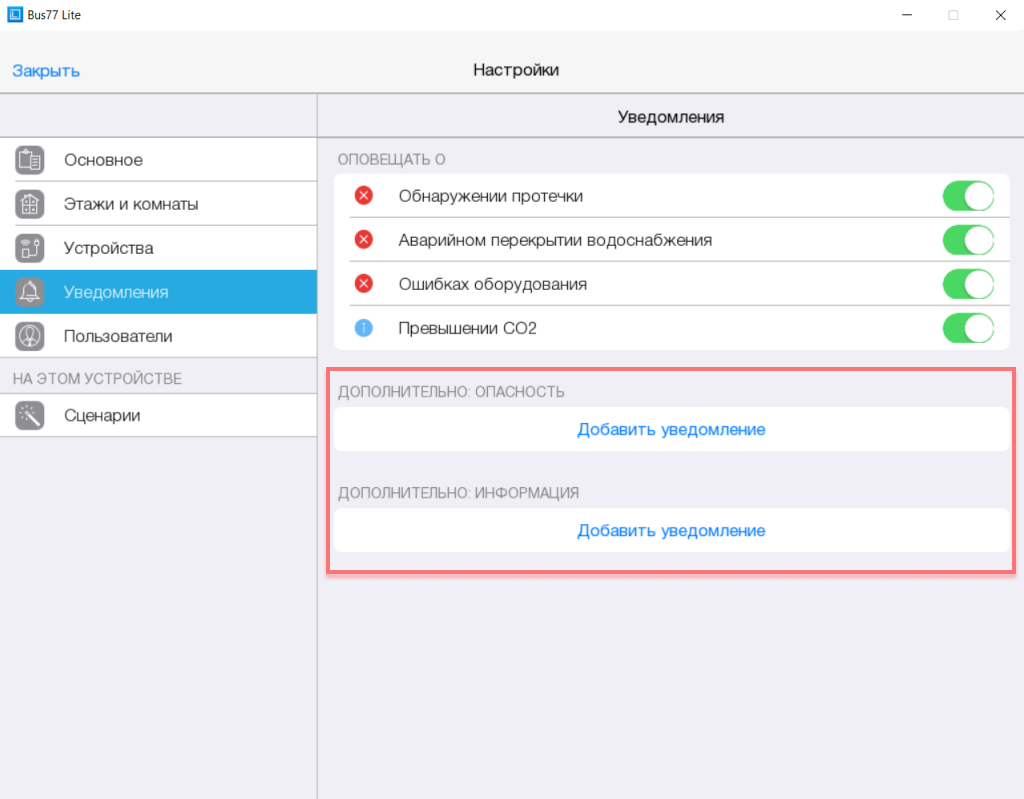
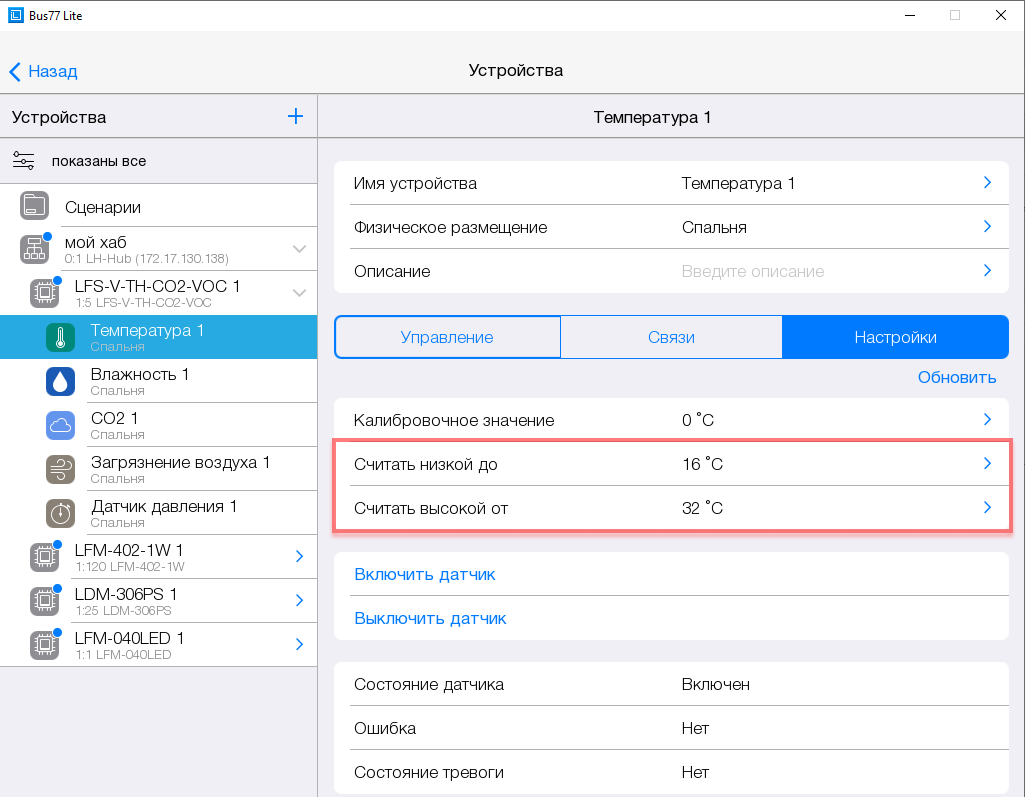
- В проекте есть датчики температуры и влажности. Необходимо настроить, какие значения температуры являются нормальными, а какие - низкими или высокими. Когда температура опустится ниже или поднимется выше этих значений, это будет считаться аномалией и послужит сигналом для отправки уведомлений.
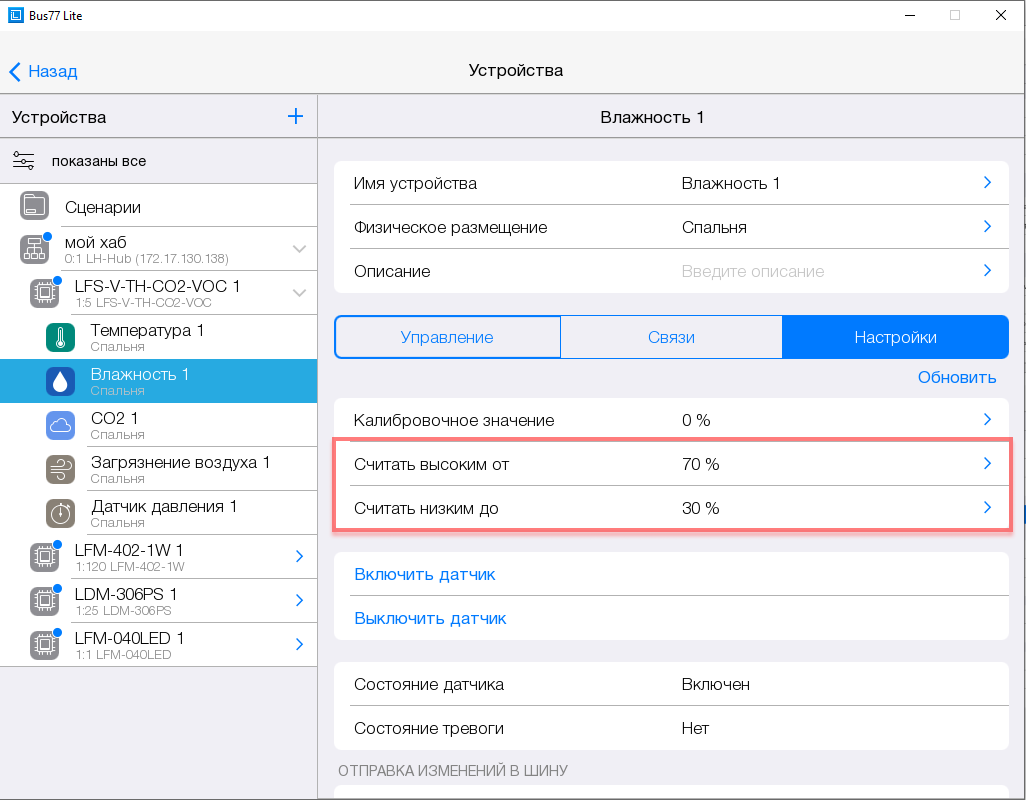
- По такому же принципу необходимо настроить датчик влажности:
- Настроим информационные уведомления:
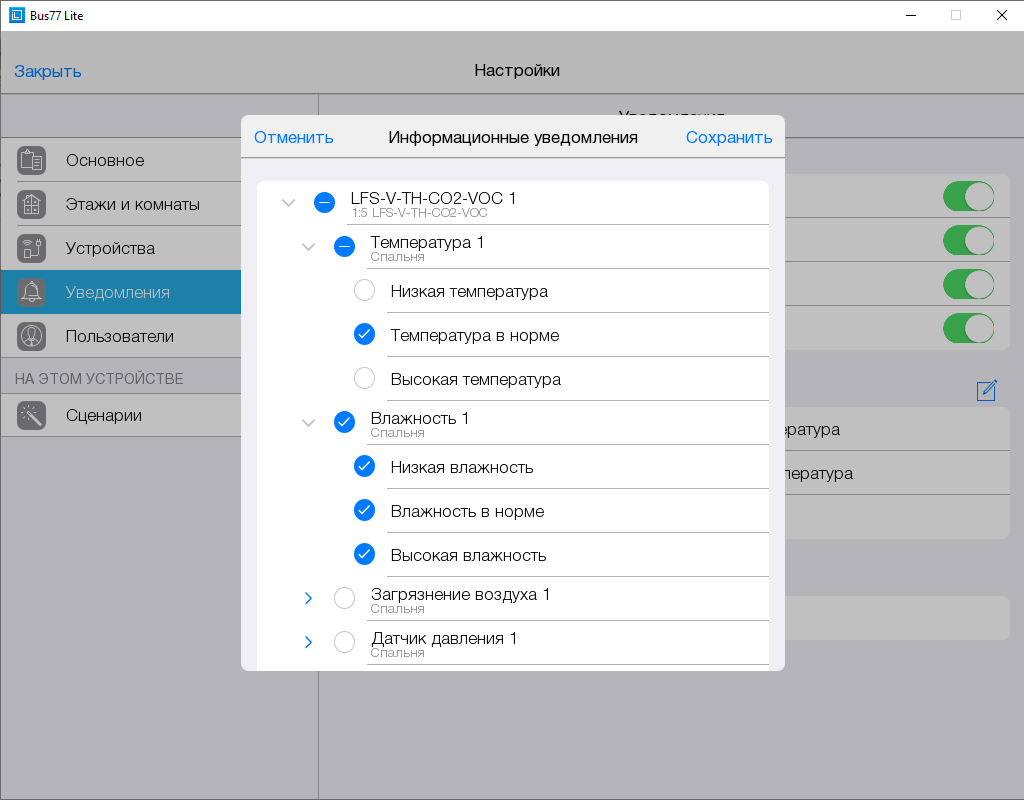
- Настроим предупреждения об опасности:
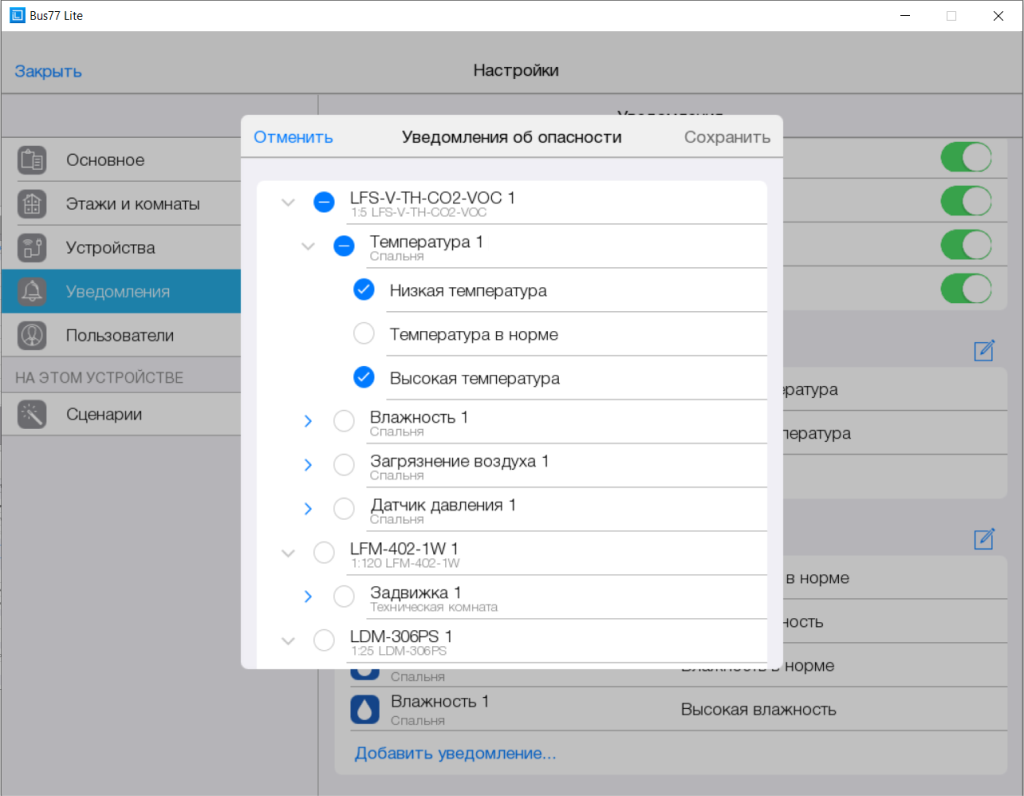
- Настройка завершена. Можно ознакомиться со списком настроенных уведомлений:
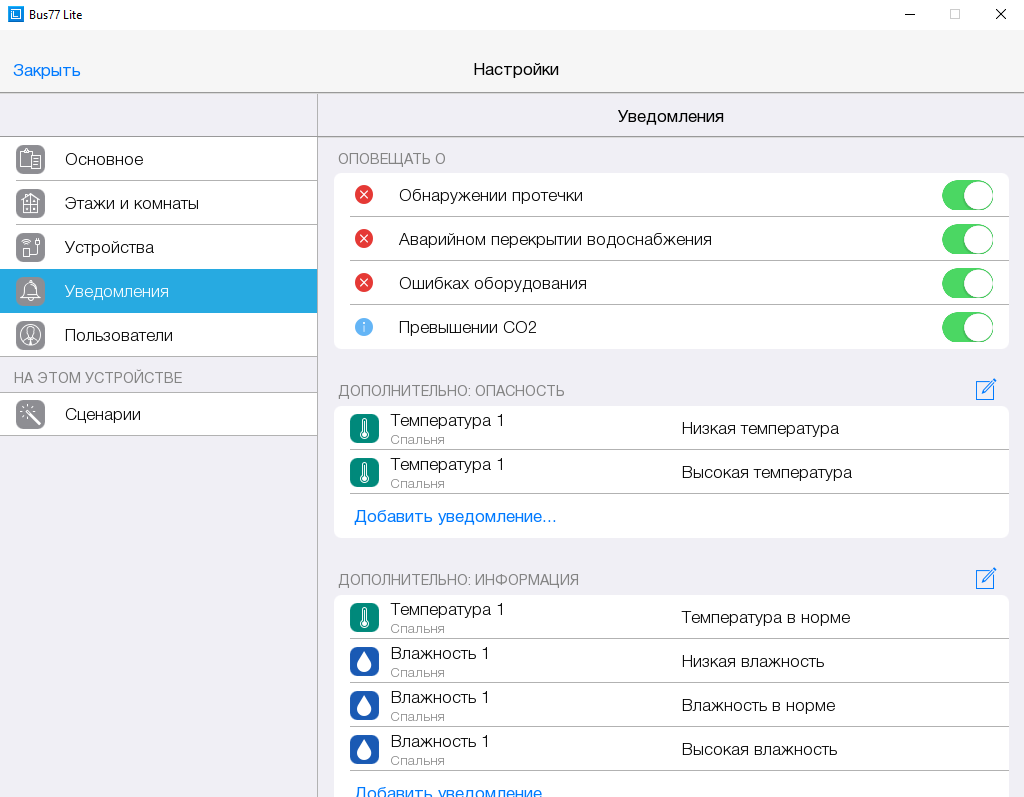
- Следить за историей получения уведомлений можно в журнале уведомлений:
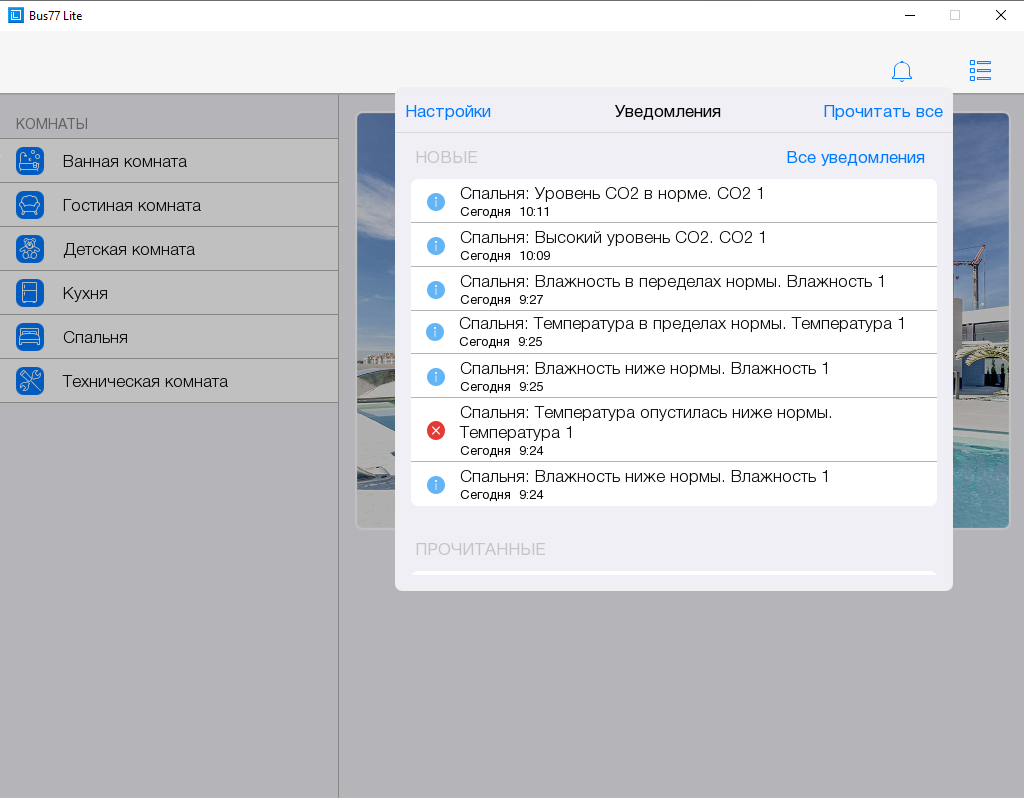
Журнал уведомлений
Журнал уведомлений - это история получения ранее настроенных уведомлений. Он позволяет видеть события, произошедшие с устройствами умного дома. Журнал доступен для использования в проектах с:
В журнале можно увидеть, дату и время срабатывания какого-либо устройства, произошедшее событие, его уровень важности, а также видеть местоположение и имя этого устройства. Это позволяет контролировать работу умного дома и быть в курсе событий. В проекте с IP-Hub и LH-Hub в журнале хранятся 30 последних уведомлений, в проекте с серверами ограничения нет.
Для проектов с IP-Hub/LH-Hub настройки уведомлений доступны в настройках, вкладке Уведомления. Для проектов с сервером уведомления создаются и настраиваются с помощью правил.
Для настройки уведомлений пользователю необходимо иметь право на доступ к функциям "Настройка устройств, уведомлений, этажей и комнат". Права выдаются в разделе Пользователи. Быстрый переход к настройке прав доступен из журнала уведомлений:
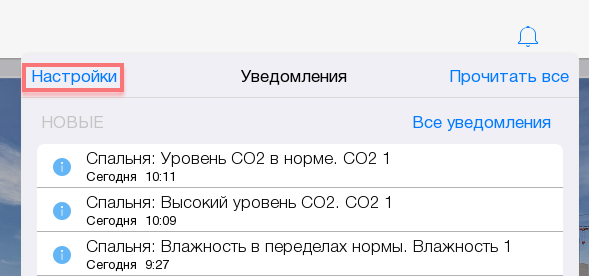
Язык уведомлений зависит от языка проекта. Его настройки доступны в разделе Основное. Уведомления доступны даже для устройств, которые не подключены к сервисам Push-уведомлений Google или Apple.
Уровни уведомлений
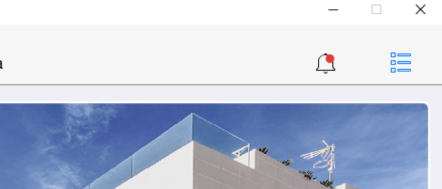
Уведомления бывают двух уровней: «Опасность» и «Информация». Уровни уведомлений позволяют настроить, какие Push-уведомления будут дублироваться на смартфон пользователя, а какие — нет. Кроме того, в журнале уведомлений есть фильтр, который позволяет отображать только определённый уровень уведомлений. Когда приходит новое уведомление, в проекте появляется индикация, сообщающая о новом оповещении. Индикатор голубого цвета - уведомление уровня «Информация», красного - «Опасность».
Push-уведомления
Все уведомления можно отправлять в виде push-уведомлений на смартфон пользователей проекта. Во вкладке «Пользователи» вы можете выбрать, какие уровни уведомлений будут приходить на смартфон в виде push-уведомлений. Эти настройки не влияют на получение уведомлений в Журнале. Для каждого пользователя можно настроить индивидуальные параметры.