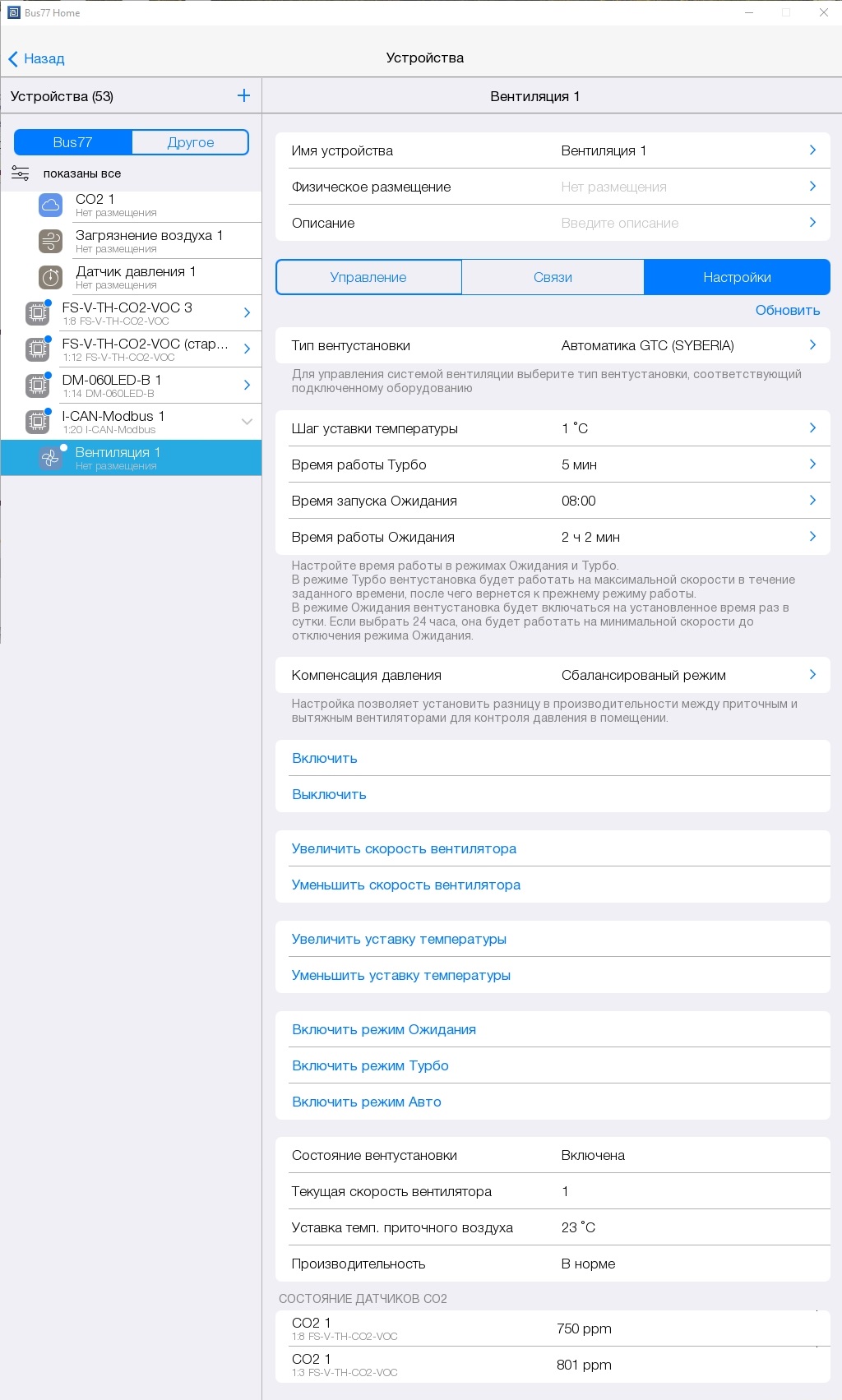
Bus77 Device
Модуль Bus77 - это Bus77 интерфейс, через который производится связь с шиной Bus77.
Устройства Bus77 внутри модуля - это устройства шины, которые могут работать как с сервером, так и без него. В модуле Bus77 доступны:
- Температура,
- Влажность,
- Освещенность,
- Движение,
- Уровень шума,
- CO2,
- Датчик давления,
- Загрязнение воздуха,
- Реле,
- Диммер,
- TW Диммер
- RGB (HSV) Диммер,
- Кнопка,
- Термостат,
- Светодиод,
- Шторы,
- Задвижка,
- Протечка
- Вентустановка Minibox (Zentec)
- Светодиод RGB
- Регулятор напряжения
- Кондиционер Hisense
- Вентиляция Royal Clima
- Шлюз DALI
- Экран термостата
- Сенсорная панель термостата
- Кондиционер ONOKOM
- Вентиляция VAKIO
- Фанкойл
- Расписания
- Универсальная вентиляция
Добавление устройств
При настройке шины:
- Использовать только локальную сеть. Добавлять, удалять, прошивать, настраивать, заменять, сбрасывать и восстанавливать устройства рекомендуется только в локальной сети, без использования VPN.
- Не использовать несколько устройств (панели, планшеты, смартфоны, ПК) для одновременной настройки, это гарантированно приводит к поломке связей в шине. Сохраняйте проект в облаке перед настройкой с другого устройства.
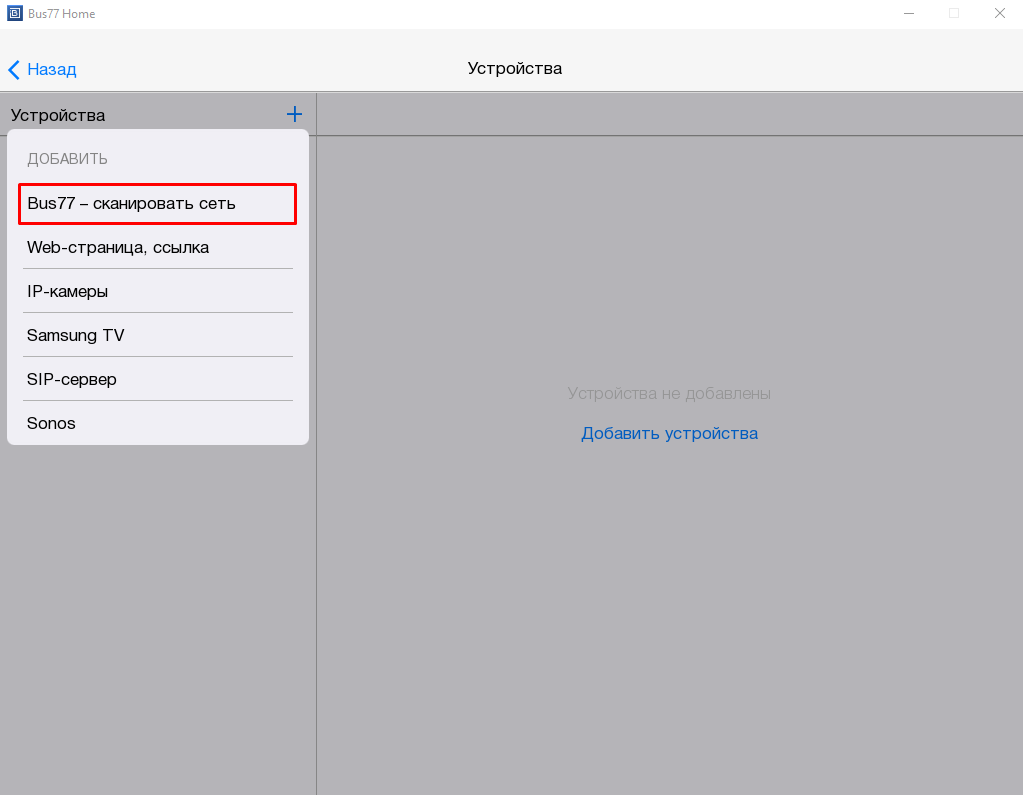
Модуль Bus77 можно добавить позже, если пропустили этот шаг в меню быстрой настройки. Чтобы добавить модуль Bus77, на вкладке устройств нажмите + или Добавить устройства и выберите Bus77 - сканировать сеть .
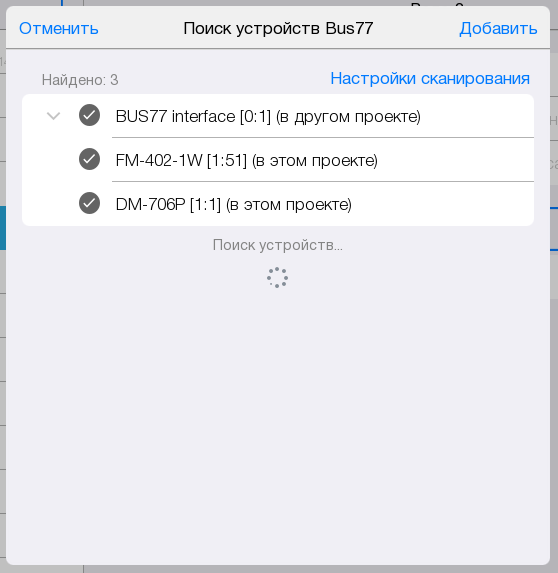
Запустится сканер, который найдет все доступные в локальной сети Bus77 устройства. Выберите необходимое количество устройств и нажмите Добавить для добавления устройств в проект и дальнейшей их настройки.
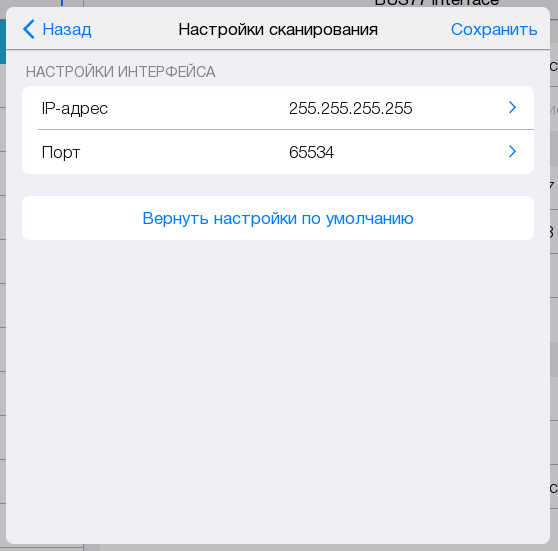
Настройки сканирования
Если устройство не находится с помощью сканера, то стоит проверить настройки интерфейса и сравнить с настройками, используемыми в сканере:
- IP-адрес - адрес устройства в сети (по умолчанию установлен бродкаст адрес);
- Порт - порт подключения к шине Bus77 (по умолчанию 65534).
Для сброса настроек сканирования нажмите Вернуть настройки по умолчанию .
После сканирования в проект добавится Bus77 interface с доступными устройствами и подустройствами.
Мы не рекомендуем добавлять в проект Bus77 Home более 64, а в Bus77 Lite более 32 устройств, это существенно увеличит нагрузку на шину. Предельное количество подключенных к шине устройств составляет 127.
Удаление устройств
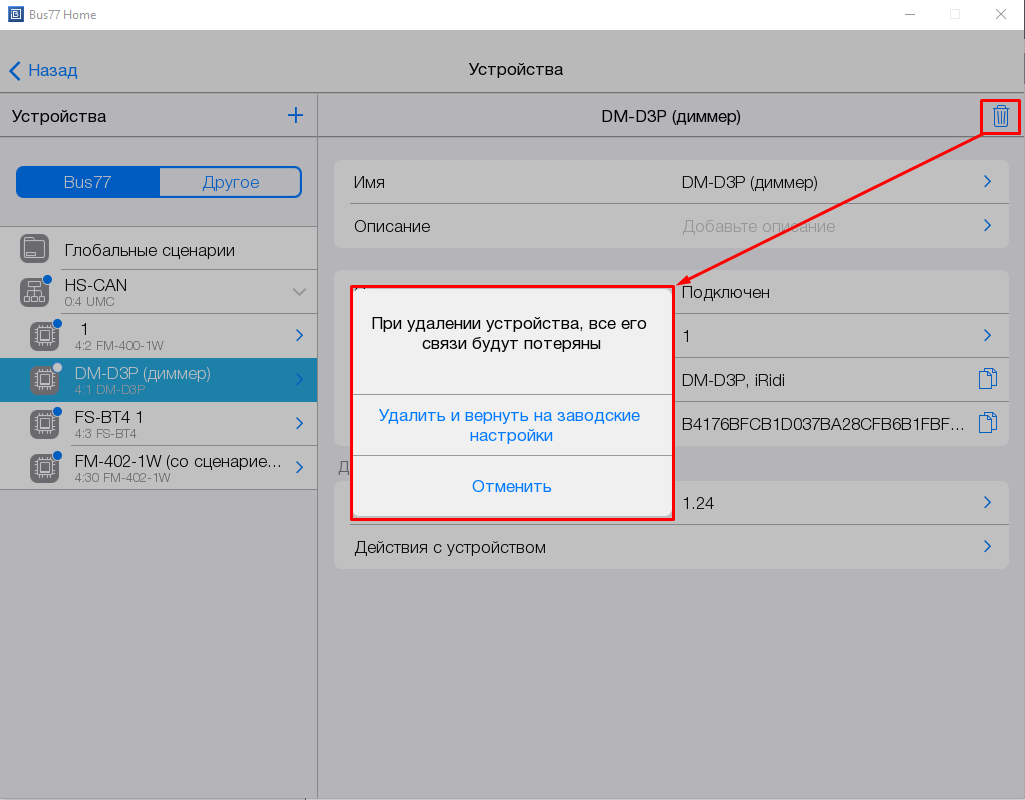
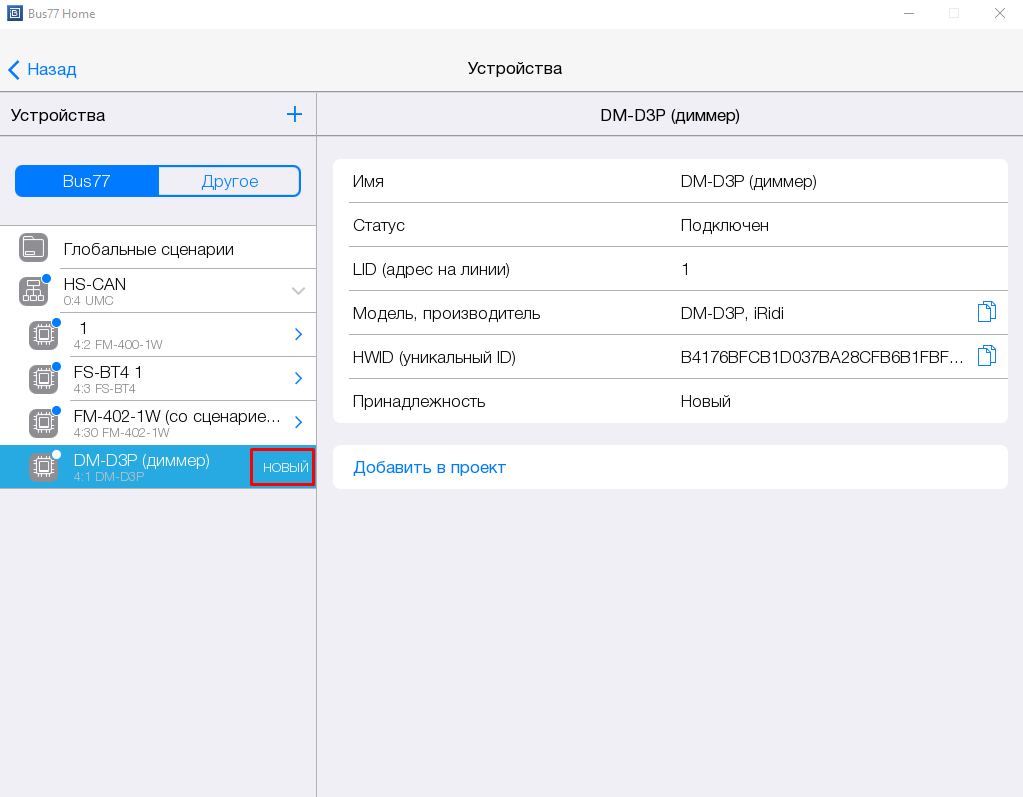
Для удаления устройства из проекта необходимо нажать на значок корзины, после чего статус устройства изменится на НОВЫЙ . Для повторного добавления устройства в проект необходимо нажать кнопку Добавить в проект :
Замена неисправного устройства
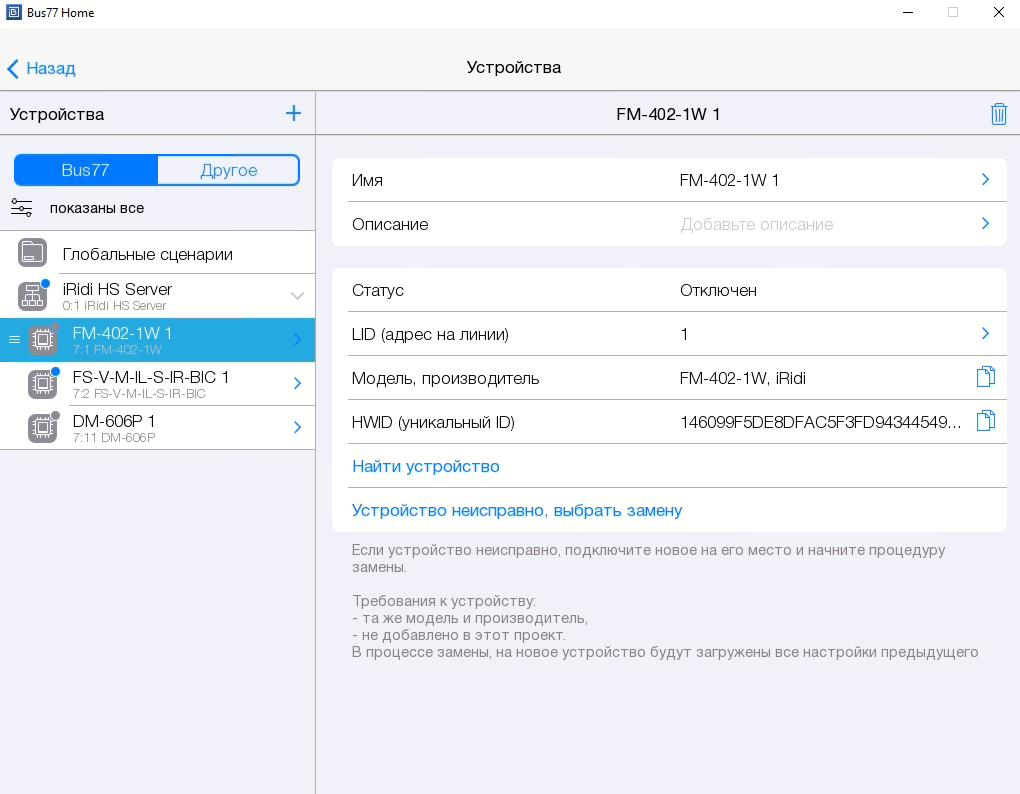
Если устройство неисправно и нуждается в замене, подключите новое на его место и нажмите кнопку Устройство неисправно, выбрать замену . Запустится сканер, где необходимо выбрать новое устройство на замену старого. В процессе замены, на новое устройство будут загружены все настройки предыдущего.
Кнопка "Устройство неисправно, выбрать замену" отображается только у тех устройств, которые имеют статус офлайн.
Требования к устройству:
- та же модель и производитель,
- не добавлено в этот или другой проект.
Если в проект был добавлен голосовой помощник (Яндекс Алиса, Сбер Салют), то после замены устройства необходимо удалить и повторно добавить навык iRidi. После этого обновите список устройств в приложении голосового помощника.
Перепрошивка устройств при несовместимости с интерфейсом
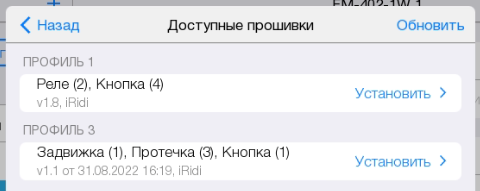
При несовместимости некоторых устройств с интерфейсом (IP Hub) они получат статус ПРОШИТЬ . Для перепрошивки нажмите кнопку Обновить прошивку для совместимости с интерфейсом .
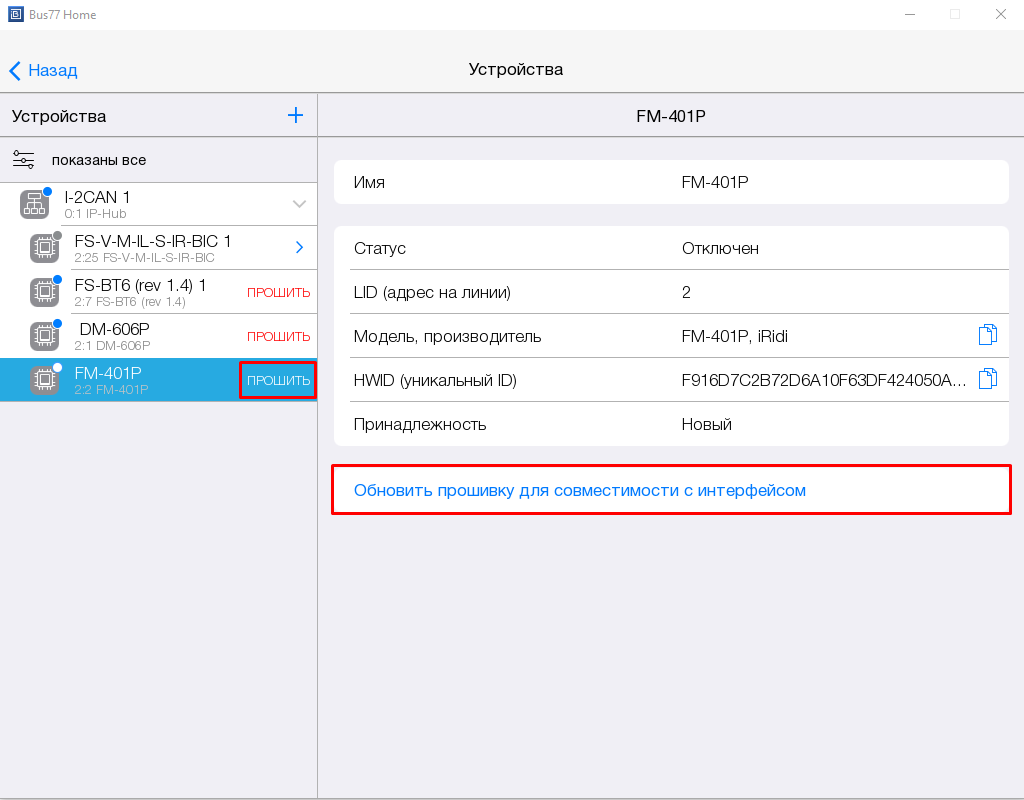
Выберите необходимый профиль прошивки и нажмите кнопку Установить .
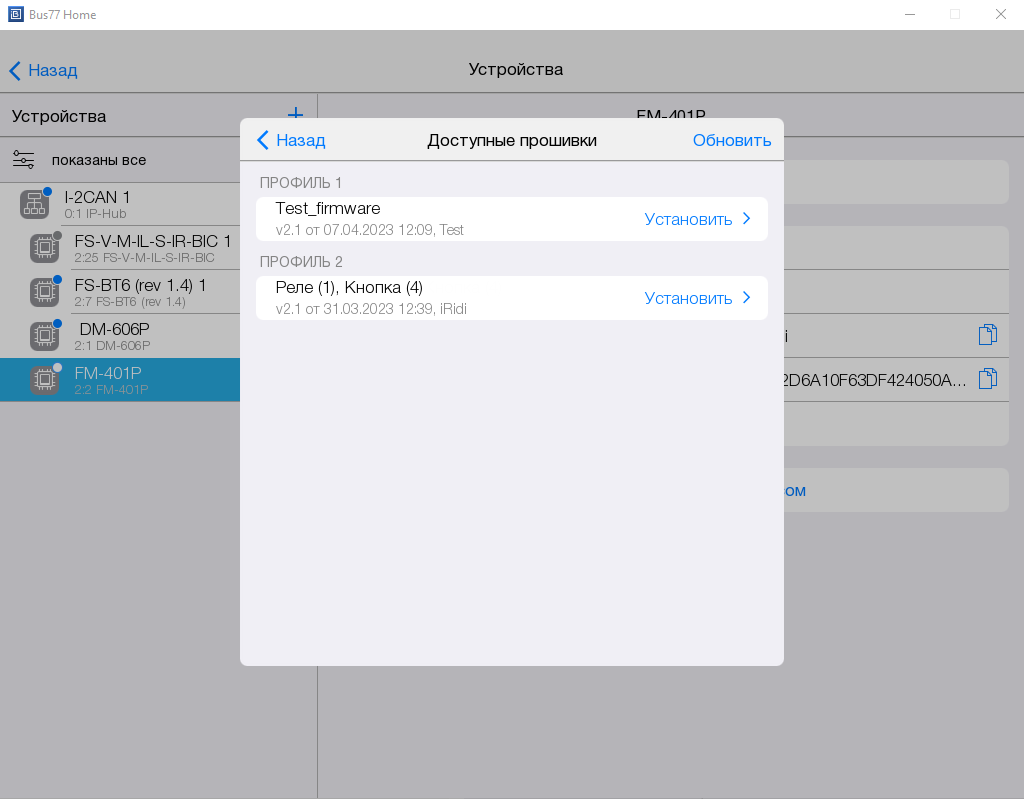
После установки прошивки устройство будет готово к настройке и использованию.
Некоторые устройства нельзя перепрошить самостоятельно, обновление прошивки возможно только в офисе компании. Для этого обратитесь в техподдержку по адресу: support@iridi.com. Список таких устройств:
- WB-MSW (WB-FS-TH-IL-M-S; DM-MSW)
- DM-606P (DM-706P; DM-WB-706P)
- DM-706 (DM-WB-706)
- DM-006P (DM-WB-006)
- DM-D3P (DM-WB-D3P)
Сбросить на заводские настройки
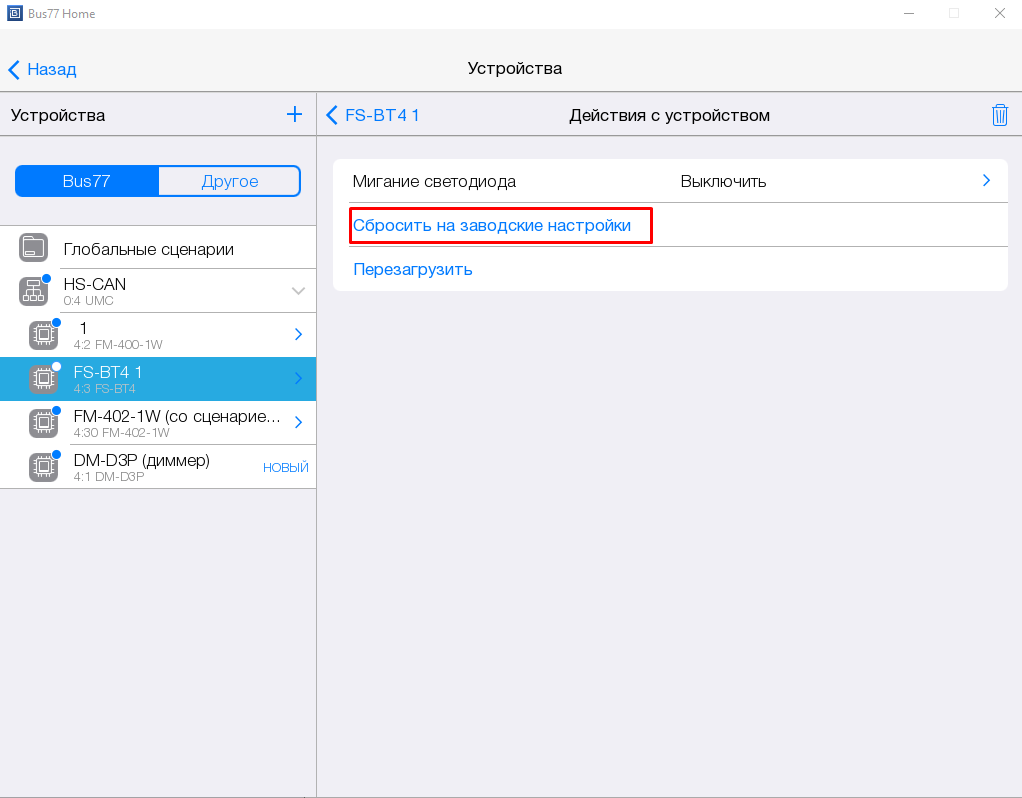
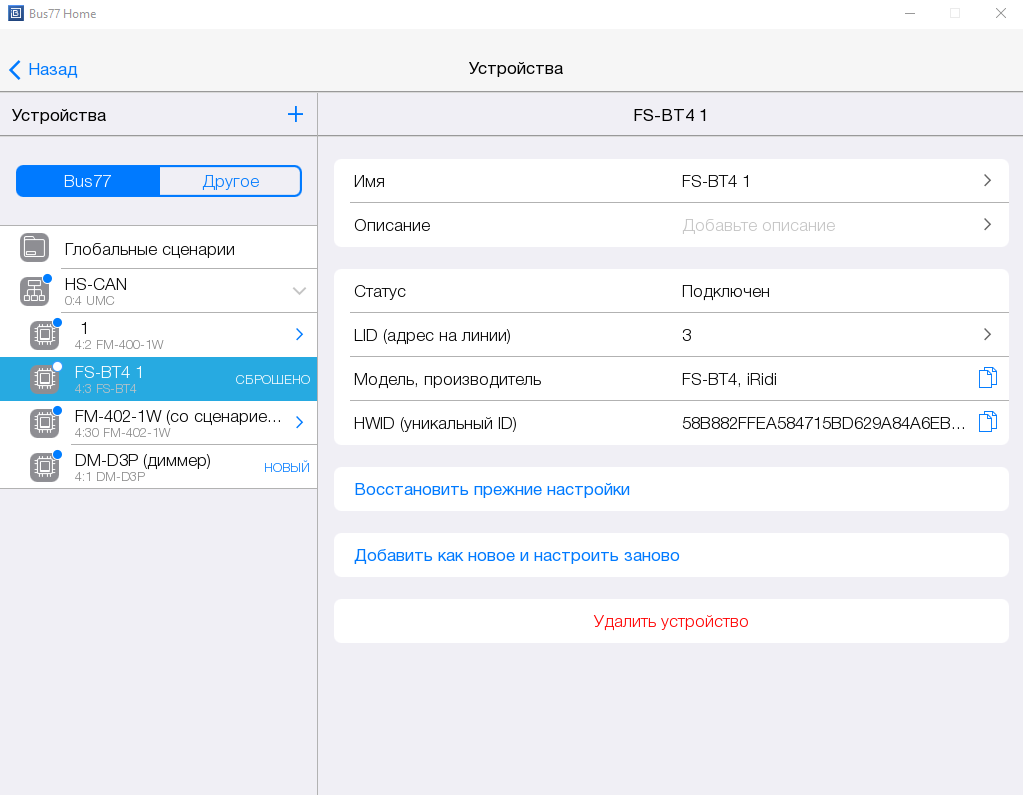
Вы можете сбросить устройство на заводские настройки с помощью кнопки Действия с устройством > Сбросить на заводские настройки , после чего статус устройства изменится на СБРОШЕНО . Для дальнейшей работы с устройством необходимо его Добавить как новое и настроить заново или Восстановить прежние настройки :
Сценарии bus77
Механизм актуален с версии 2.1.0 и выше.
Начиная с версии Bus77 Home v2.1.0, произошли изменения в логике отображения и размещения сценариев:
- Папка «Глобальные сценарии» переименована в «Сценарии».
- Сценарии, которые автоматически появлялись в списках у устройств, могут управлять только своим устройством, теперь они скрыты. Из них те, которые в проектах были настроены (связь или команда) на версии приложения ниже v2.1.0, перенеслись в папку "Сценарии" в конец списка, а в подписи у сценария указано его устройство. Эти сценарии работают по-прежнему, доступны для настройки и для управления, пока не удалить их или устройства, к которым они принадлежат.
- Сценарии, созданные вручную (как до v2.1.0, так и после), работают как прежние "Глобальные сценарии", и являются единственным видом сценариев, которые можно создавать и настраивать на странице Устройства.
Сценарий - это сущность проекта, с помощью которой можно запустить одновременно несколько действий на разных устройствах bus77 (с поддержкой сценариев). Например, сценарии можно использовать для управления через одну кнопку: выключения всего освещения в доме, включения теплого пола и освещения для ситуации "Я дома", и т.д. Настройка сценариев осуществляется в настройках проекта в разделе Устройства.
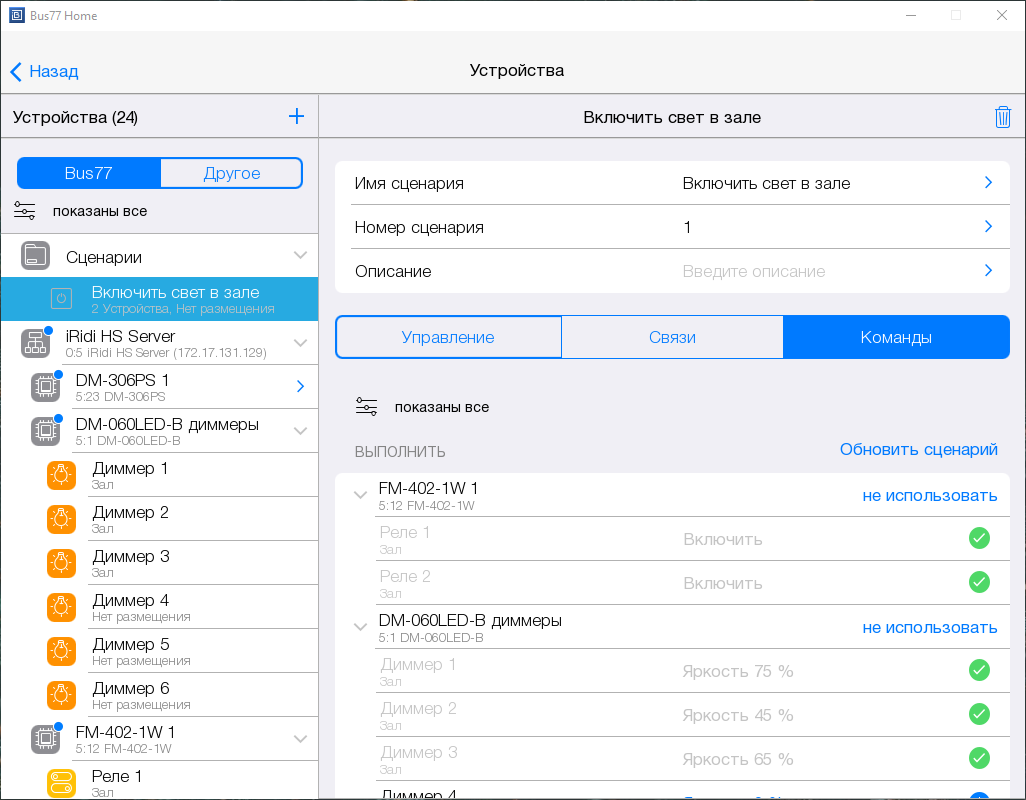
Создание и настройка сценария
Создание сценариев доступно тогда, когда в проект добавлено хотя бы одно устройство с поддержкой сценариев. Создать сценарий можно двумя путями: через одноименную кнопку в настройках папки «Сценарии», или меню добавления устройств (кнопка для добавления появляется в меню, когда добавлено устройство с поддержкой сценариев). Для завершения создания введите имя сценария и нажмите ОК .
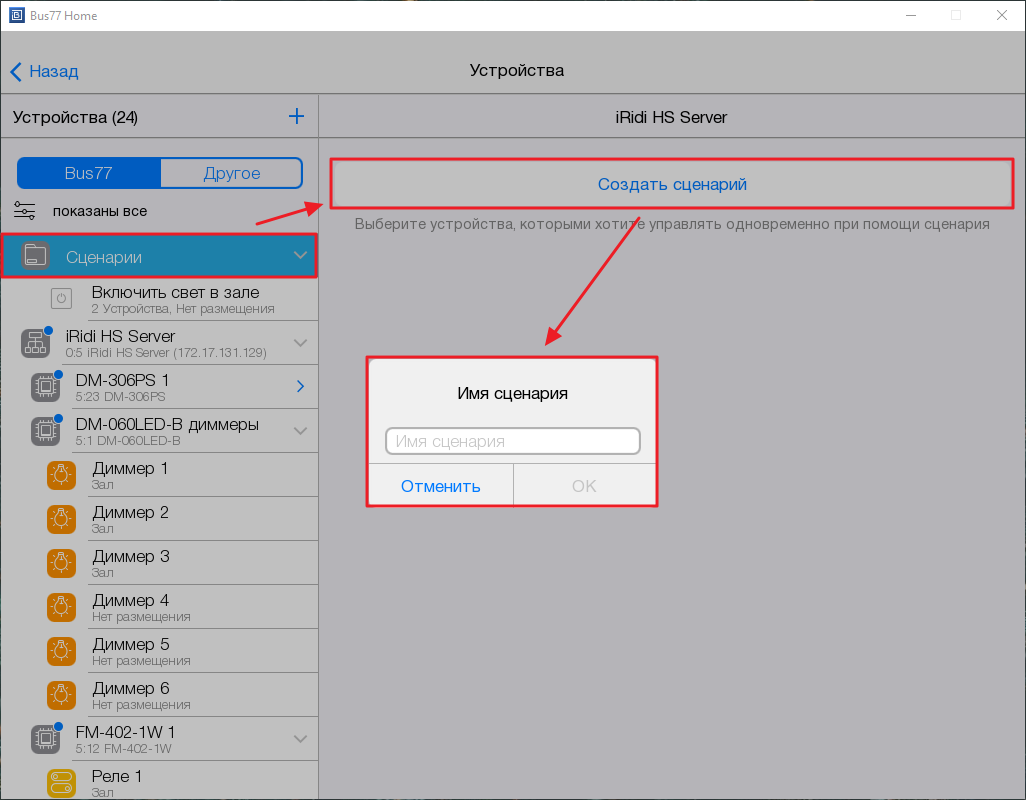
Новый сценарий появится в папке «Сценарии» последним в списке. После создания открываются его основные настройки и раздел «Команды».
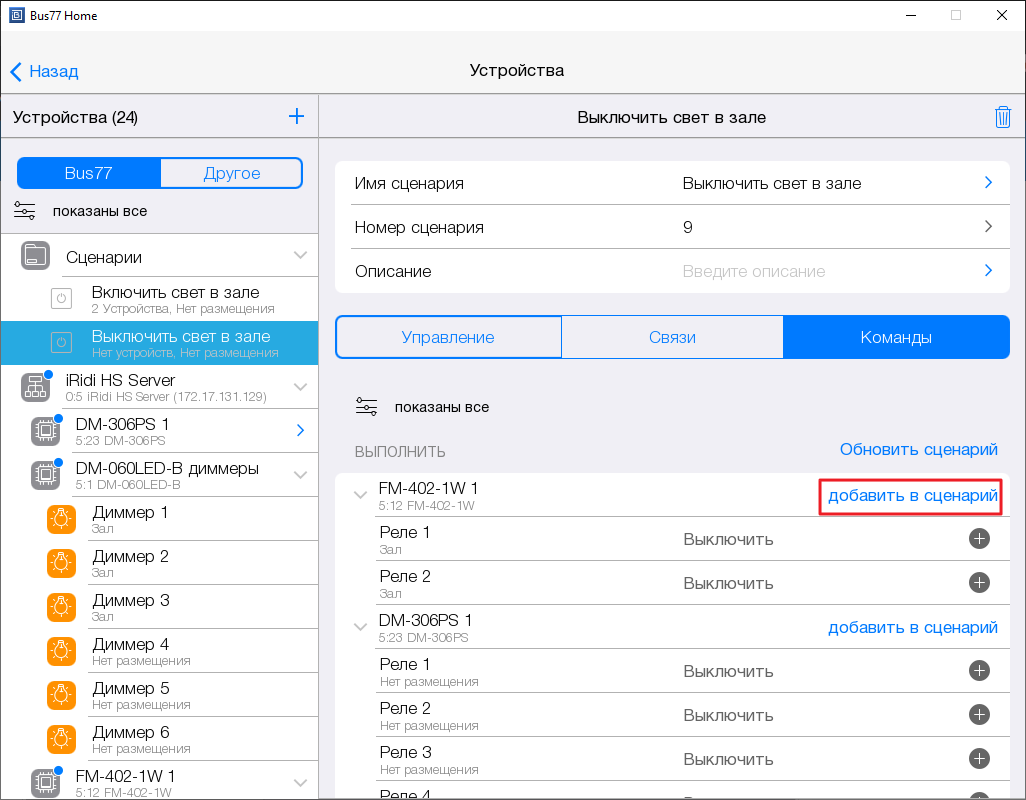
Основные настройки
| Параметр | Описание |
|---|---|
| Имя сценария | Название текущего сценария. Можно изменить на имя, которое будет отражать назначение сценария. Например: "Выключить всё освещение". |
| Номер сценария на устройстве | Номер сценария может быть редактируемым и нередактируемым. 1. Редактируемый — если в сценарии используется устройство с 8 сценариями. Позволяет изменить номер сценариев устройств, которыми необходимо управлять. 2. Нередактируемый — если в сценарии нет устройств с 8 сценариями. В таком случае номер будет от 9 и выше. |
| Описание | Ваш краткий комментарий к данному сценарию. Введите необходимую информацию в текстовое поле, чтобы всегда видеть её в настройках этого сценария. |
Добавьте устройства в сценарий для настройки запускаемых действий Для управления устройством через сценарий, нажмите "добавить в сценарий", устройства должны быть доступны, т.е: в сети, не сброшены и не в состоянии ошибки.
Настройка действий
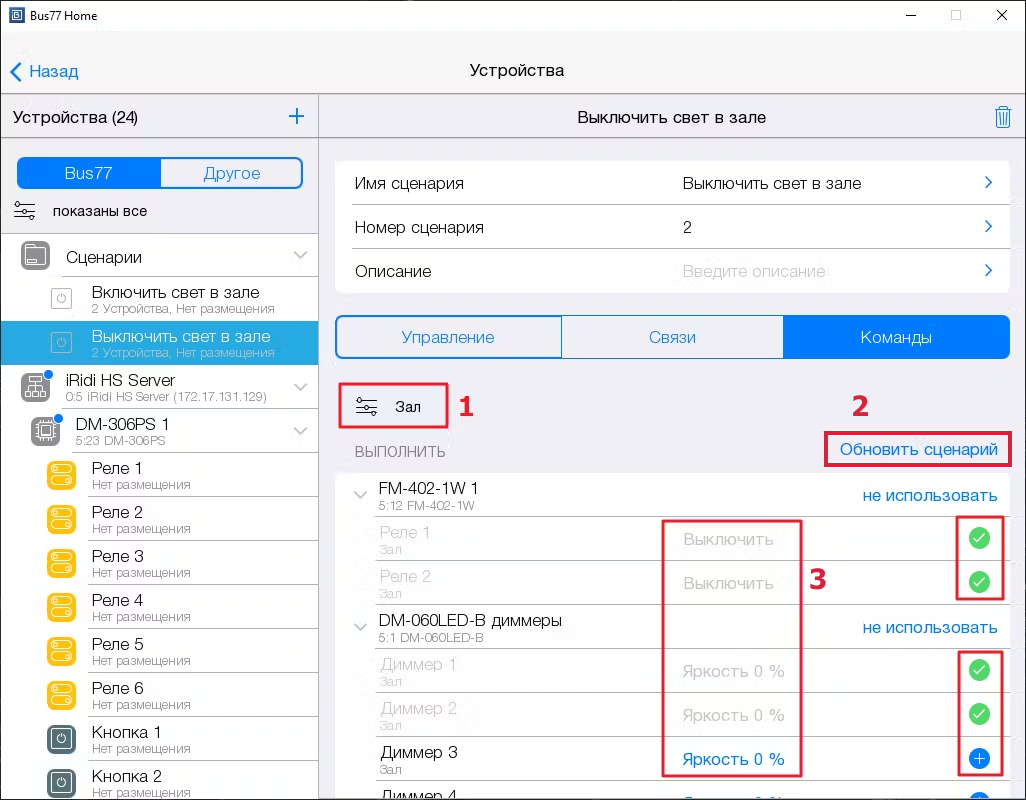
- Используйте фильтр, чтобы видеть только те устройства, которые вам нужны в сценарии. Устройства можно отфильтровать по имеющимся в проекте:
- модели (DM-306PS; DM-060LED и т.д.),
- типу (реле, диммер, и т.д.),
- и по размещению в комнате (Зал, Коридор, и т.д.).
Есть 2 способа настроить действия:
- Автоматически
- Вручную
- Для автоматической настройки действий, которые должны выполняться устройствами в сценарии:
- нажмите на селекторы тех подустройств, которыми желаете управлять из сценария,
- измените текущее состояние добавленных в сценарий устройств, на желаемые при запуске сценария: через их виджет в разделе "Управление" или команды в разделе "Настройки",
- нажмите у сценария в разделе "Команды" кнопку "Обновить сценарий".
В результате все используемые устройства станут настроены на запуск такой же конфигурации, при которой была нажата кнопка обновления.
По кнопке "Обновить сценарий" значения не обновятся у тех устройств, где действие не выбрано, т.е. селектор не нажат.
- Настройте команды вручную: нажмите на селектор для выбора действия по умолчанию, или на действие, чтобы его изменить. Когда действие отмечено выбранным, его изменение также доступно по нажатию.
Запуск и обновление настроенного сценария Проверьте работу сценария после настройки.
- Убедитесь, что текущее состояние управляемых устройств отличается от настроенных в сценарии. Если они совпадают, то измените текущее состояние устройств (например, яркость у диммера), чтобы они отличались от команд в сценарии.
- У сценария в разделе "Управление" нажмите на виджете кнопку запуска для выполнения устройствами назначенных команд.
Обновите действия устройств в сценарии после настройки. Например, в сценарии "Включить освещение", нужно изменить яркость, на которую будут включаться светильники при запуске сценария.
- Измените текущее состояние светильников на желаемое при запуске сценария.
- Нажмите у сценария в разделе "Команды" кнопку "Обновить сценарий".
- Для проверки, вновь измените текущую яркость светильников, затем нажмите у сценария в разделе "Управление" кнопку запуска на виджете.
В результате, яркость всех используемых светильников изменится на ту, которая была выставлена на момент нажатия кнопки "Обновить сценарий", т.е. на желаемый уровень освещения.
Добавьте виджет сценария в комнату, если необходимо запускать его из проекта на панели (iOS, Android, Win). В серверном проекте доступно добавление голосовых помощников. При привязке к проекту Яндекс.Алисы доступен запуск сценариев голосовыми командами. Для этого убедитесь что в настройках сценария в разделе Управление - в качестве голосового помощника выбрана Яндекс.Алиса и проект.
Если есть устройство с 8 сценариями
Ранее все устройства имели прошивки, которые поддерживают до 8 сценариев. С новыми прошивками (лето 2024 г.) количество поддерживаемых сценариев увеличивается. Сценарии, в которых используется хотя бы одно устройство с 8 сценариями, работают по следующему механизму:
- их "Номер сценария" всегда от 1 до 8.
При этом его можно редактировать, менять на тот номер, который уже используется. Можно создавать сценарии с одним и тем же номером, но с разным набором устройств.
Управление с кнопки Bus77
Сценарий можно запускать и обновлять с физической кнопки. Чтобы это настроить, в проекте должно быть добавлено хотя бы одно устройство с кнопками. Перейдите у сценария в раздел "Связи". С разных событий кнопки можно "Запустить сценарий" и по удержанию кнопки "Перезаписать сценарий". Откройте окно настройки связи "Запустить сценарий" по нажатию на "Кнопкой…". В зависимости от версии прошивки устройства, у кнопок в списке может быть актуальным или не актуальным режим "Сценарный выключатель".
"Сценарный выключатель" актуален : кнопки отображают событие "Управлять сценарием". По данному событию кнопка запустит сценарий одинарным нажатием и обновит по удержанию. При этом:
- выбранное событие "Управлять сценарием" отображается только у действия "Записать сценарий", но перезапись по удержанию отработает.
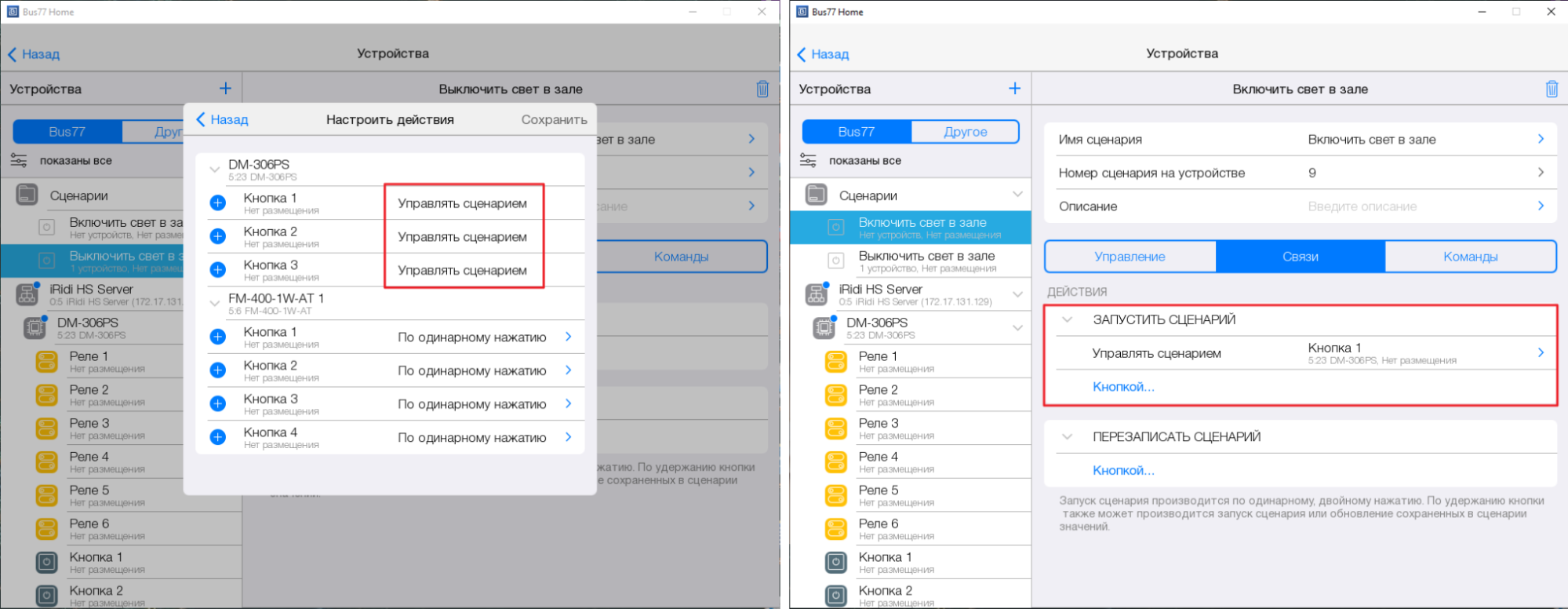
"Сценарный выключатель" неактуален : кнопки могут запускать сценарий по событиям одинарного, двойного нажатия или удержания, а также по событиям режима "Мастер-кнопка".
Настройте связи с кнопками для запуска и обновления сценария и проверьте управление сценарием через кнопку соответственно настроенным событиям.
В случае, если событие кнопки (одинарное, двойное нажатие, удержание и т.д.) уже настроено на запуск или обновление какого-либо сценария, то к этому событию нельзя привязать другой сценарий или другое действие того же сценария.
При этом запускать или обновлять сценарий можно с разных кнопок, или разных событий одной кнопки.
Обновление сценария
Обновление сценария позволяет изменить ранее настроенный сценарий текущими состояниями тех устройств, которые в нем задействованы.
Обновить сценарий можно:
- В настройках сценария
- В интерфейсе проекта через настройки виджета сценария
- С физической кнопки
Обновление в настройках сценария
Этот способ помимо основной функции обновления позволяет быстро настроить сценарий без ручного выставления параметра каждой команды или просто обновить его текущими значениями тех устройств, которые в нем задействованы.
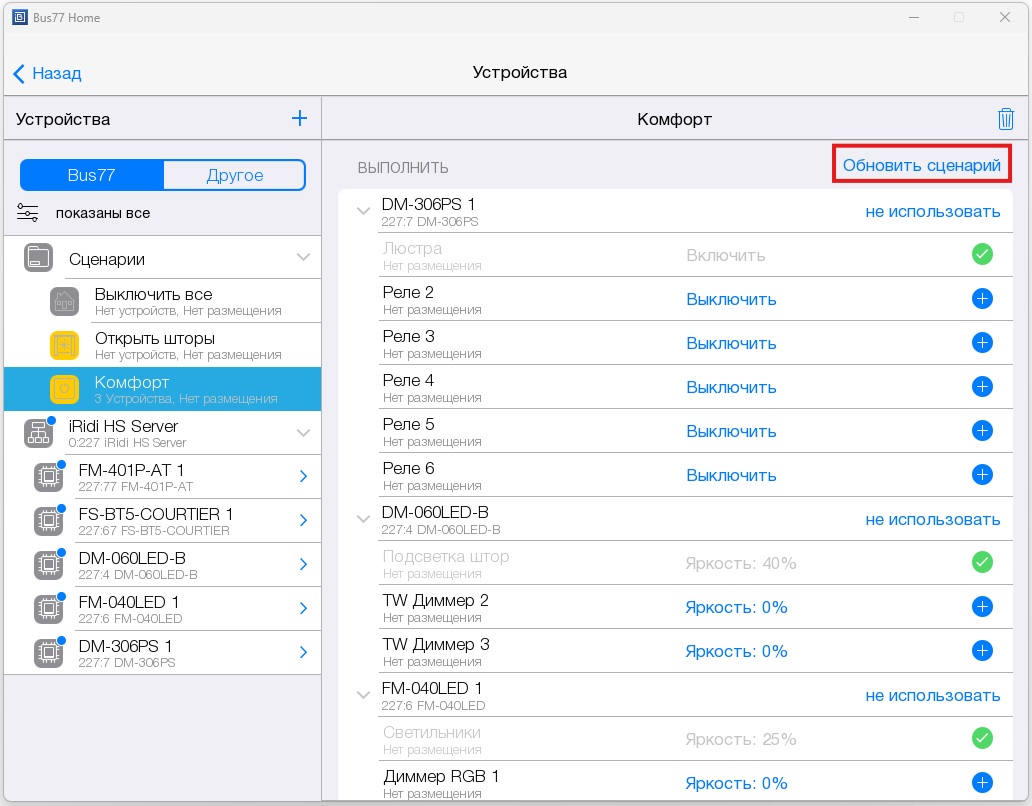
Рассмотрим пример быстрой настройки сценария Комфорт с помощью функции обновления в настройках сценария:
- Настройте необходимые параметры источников освещения в помещении, например, яркость источников освещения для сценария Комфорт.
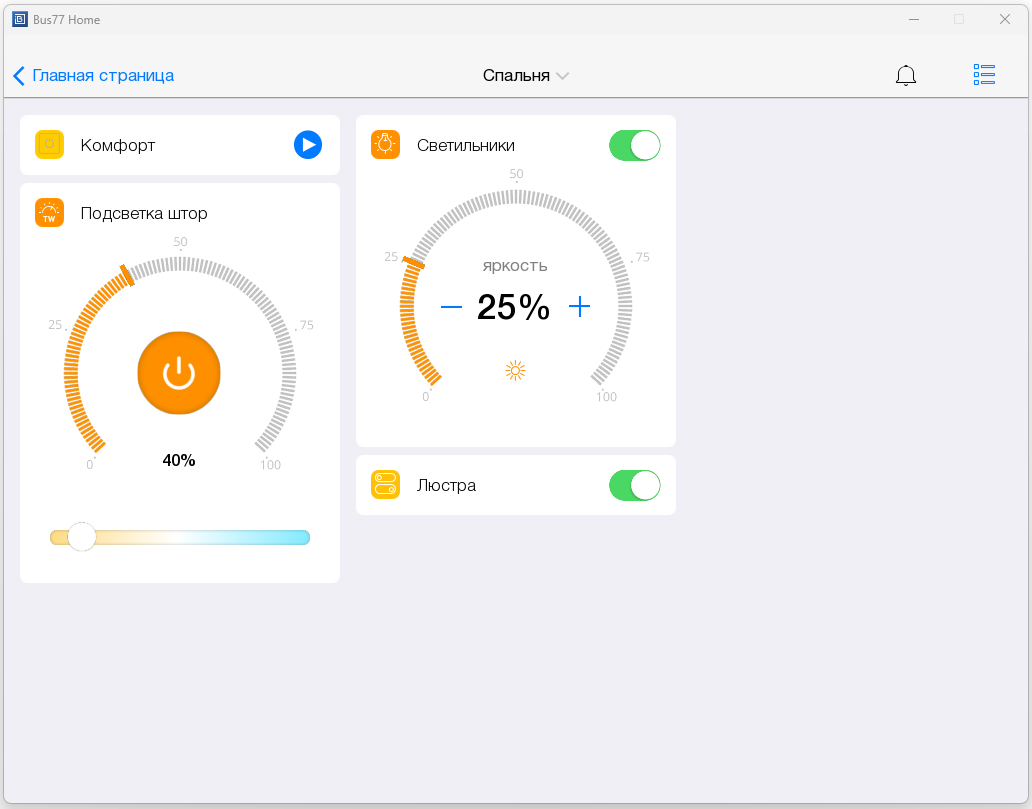
- Создайте сценарий, затем перейдите в раздел “Команды”.
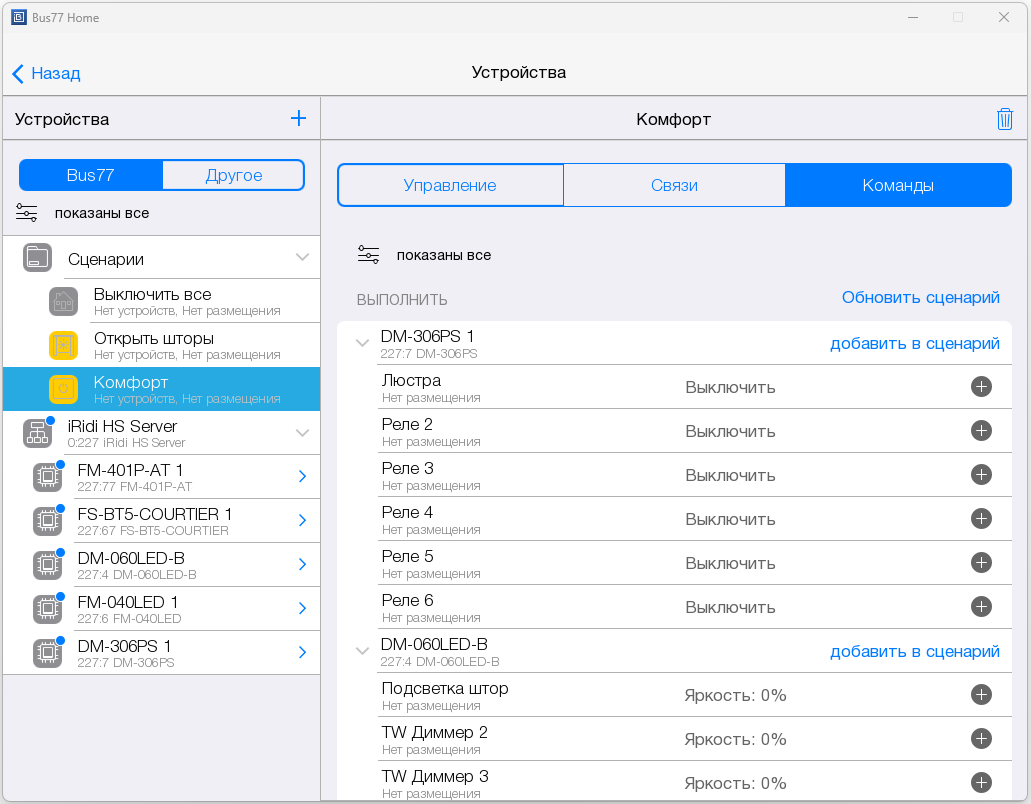
- Добавьте в разделе "Команды” подустройства, которыми планируете управлять. По умолчанию, команды добавляются с одинаковыми действиями.
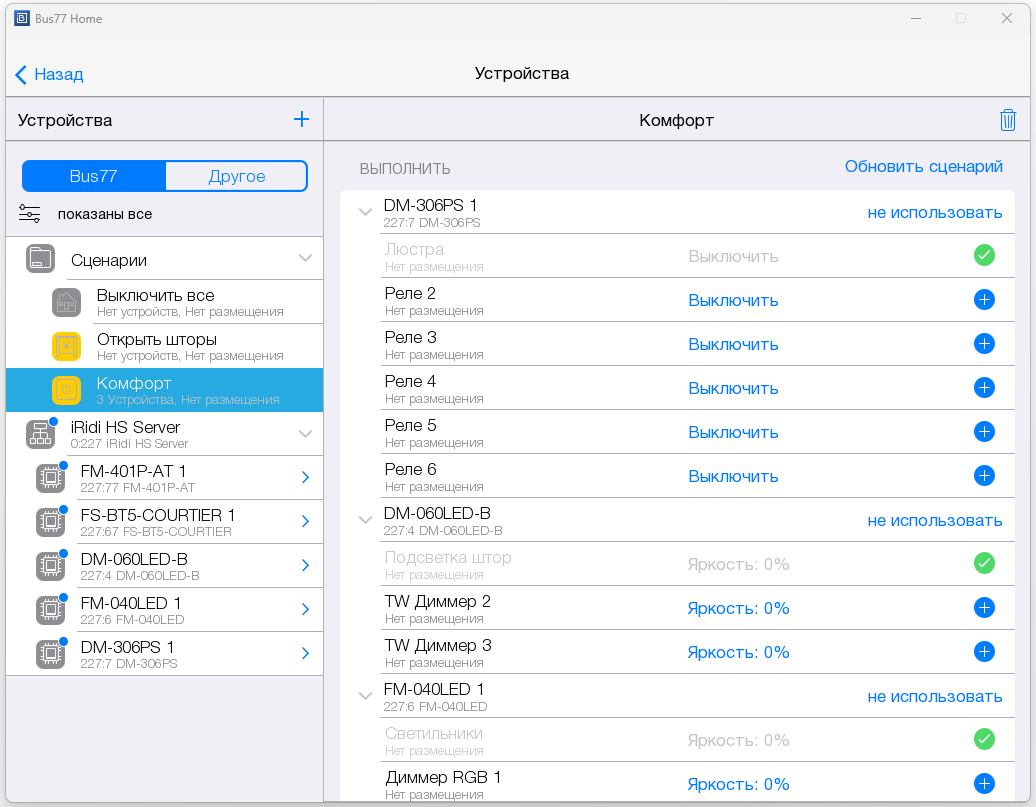
- Нажмите кнопку “Обновить сценарий”.
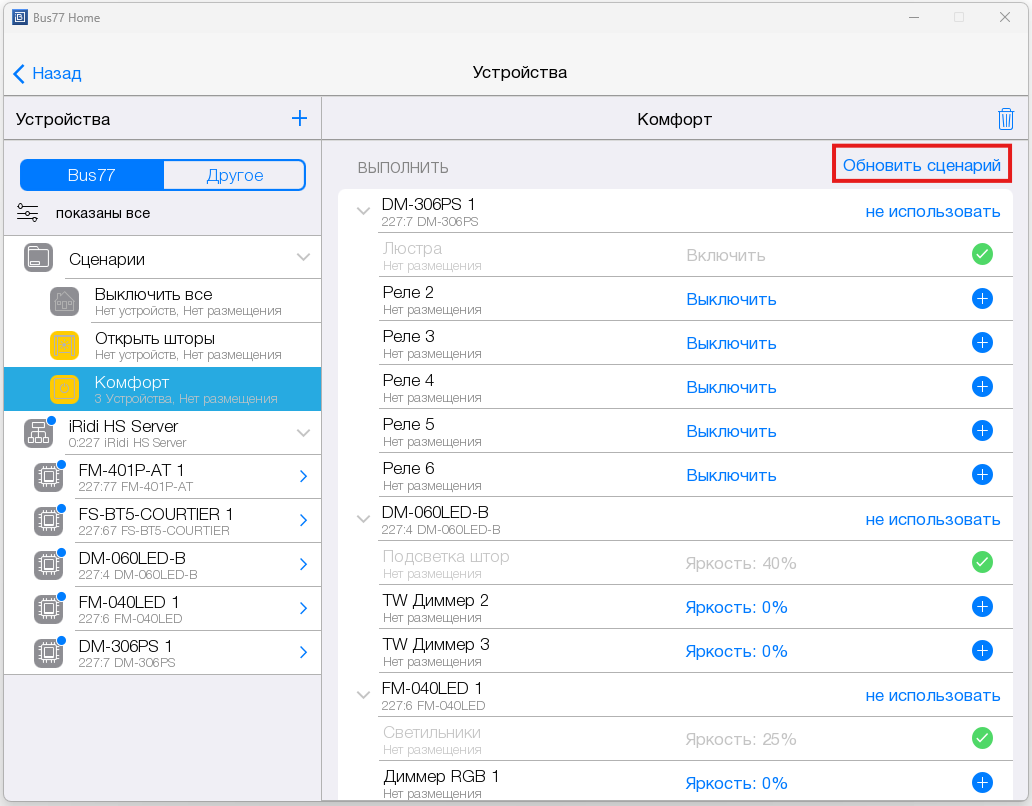
- Убедитесь, что действия в командах заменились на текущие состояние устройств. В результате, яркость всех используемых светильников изменится на ту, которая была выставлена на момент нажатия кнопки "Обновить сценарий", т.е. на желаемый уровень освещения.
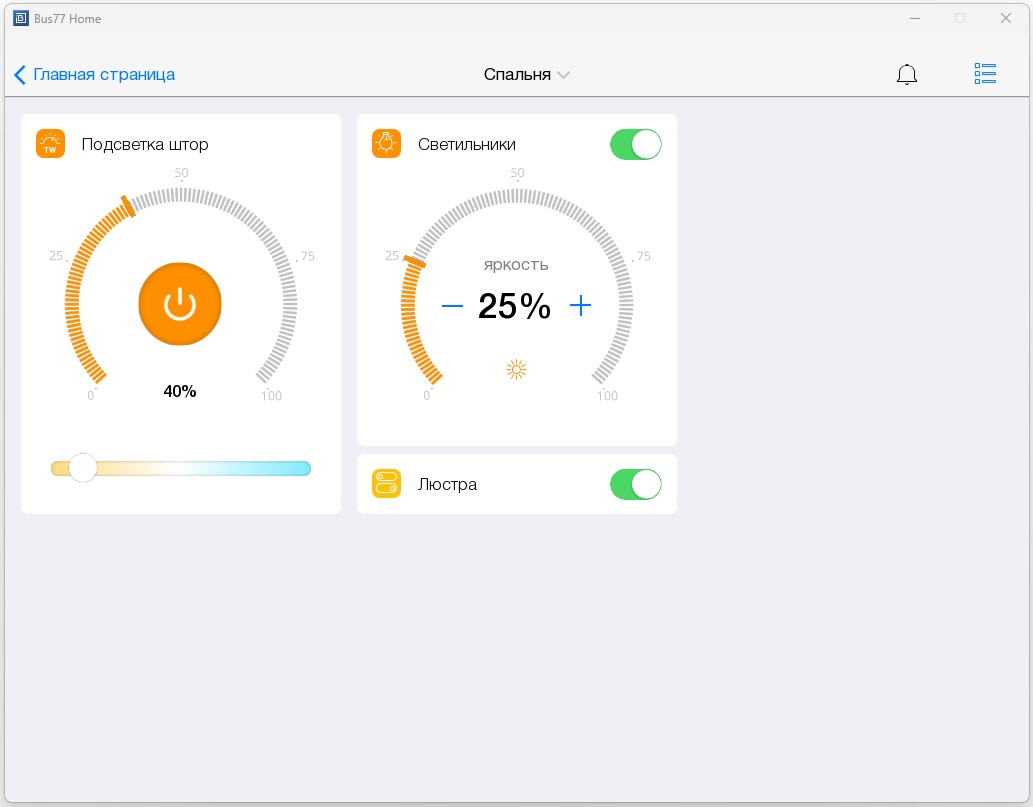
Обновление через настройки виджета
Этот способ позволяет быстро обновить сценарий текущими значениями тех устройств, которые в нем задействованы, без необходимости заходить в настройки проекта. Для вызова окна настройки удерживайте иконку виджета сценария.
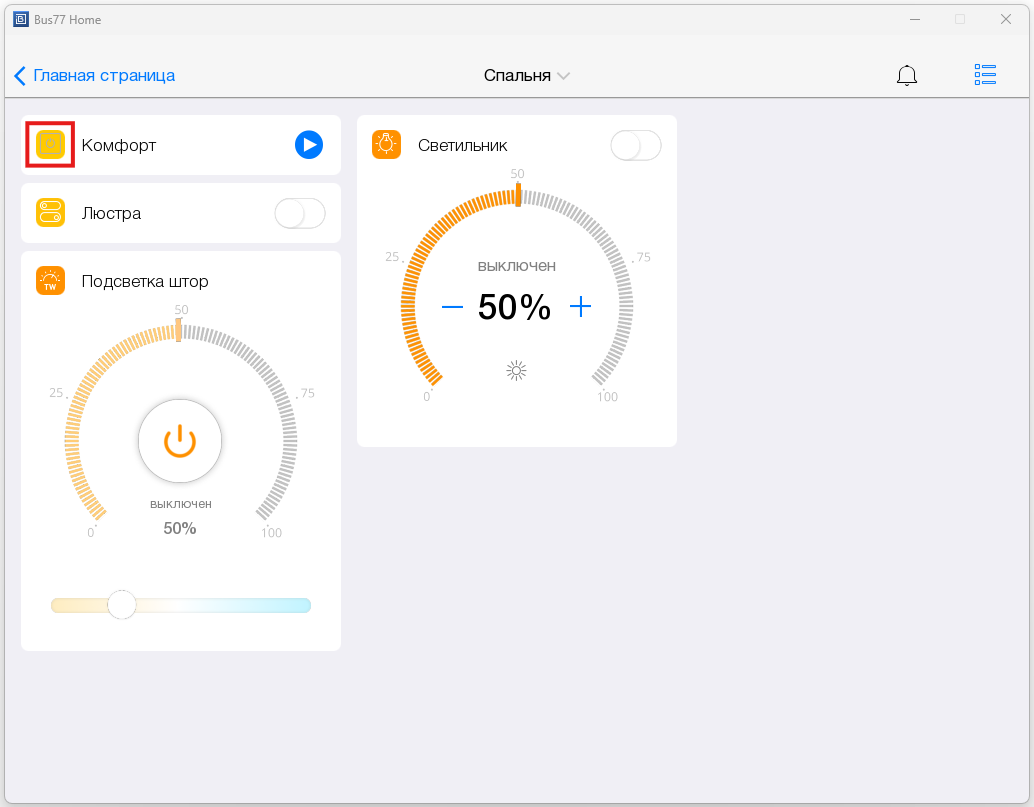
Если потребовалось изменить, например, яркость освещения в сценарии “Комфорт":
- Установите желаемый уровень яркости на всех осветительных приборах, участвующих в сценарии
- Удерживайте иконку виджета сценария
- В открывшихся настройках виджета нажмите кнопку “ Обновить сценарий”
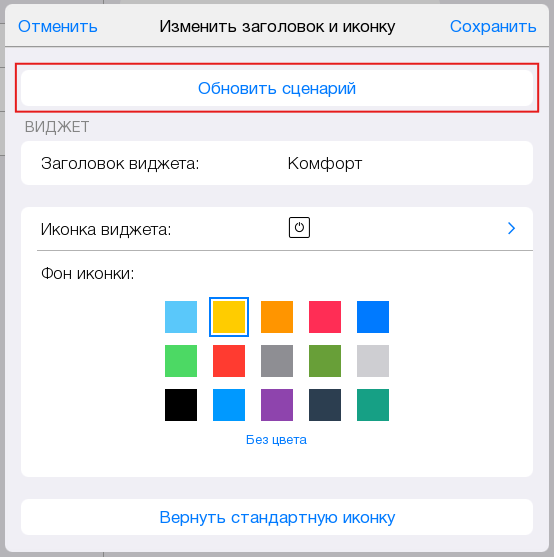
4.Подтвердите обновление, нажав на кнопку “Обновить”
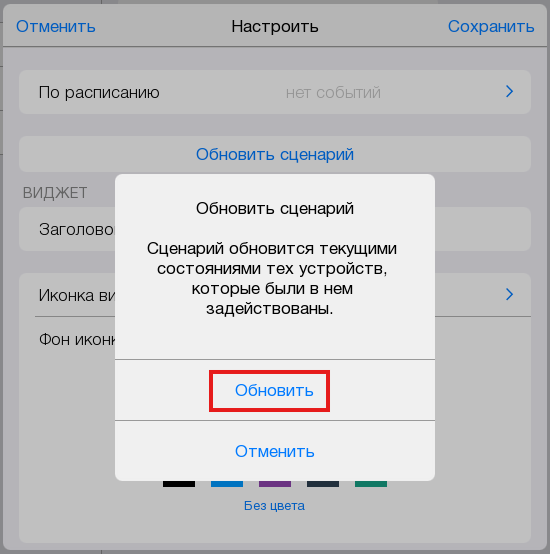
В результате обновления сценария, яркость всех используемых светильников изменится на ту, которая была выставлена на момент нажатия кнопки “Обновить сценарий”
Обновление с физической кнопки
Этот способ позволяет обновить сценарий текущими значениями тех устройств, которые в нем задействованы, без использования приложения. Обновление происходит путем долгого нажатия физической кнопки выключателя на стене.
Для обновления сценария с физической кнопки, в проекте должно быть добавлено хотя бы одно устройство с подустройством “Кнопка”.
Чтобы настроить обновление с физической кнопки:
- Перейдите в сценарии, в раздел "Связи"
- Откройте окно настройки связи "Перезаписать сценарий" по нажатию "Кнопкой…"
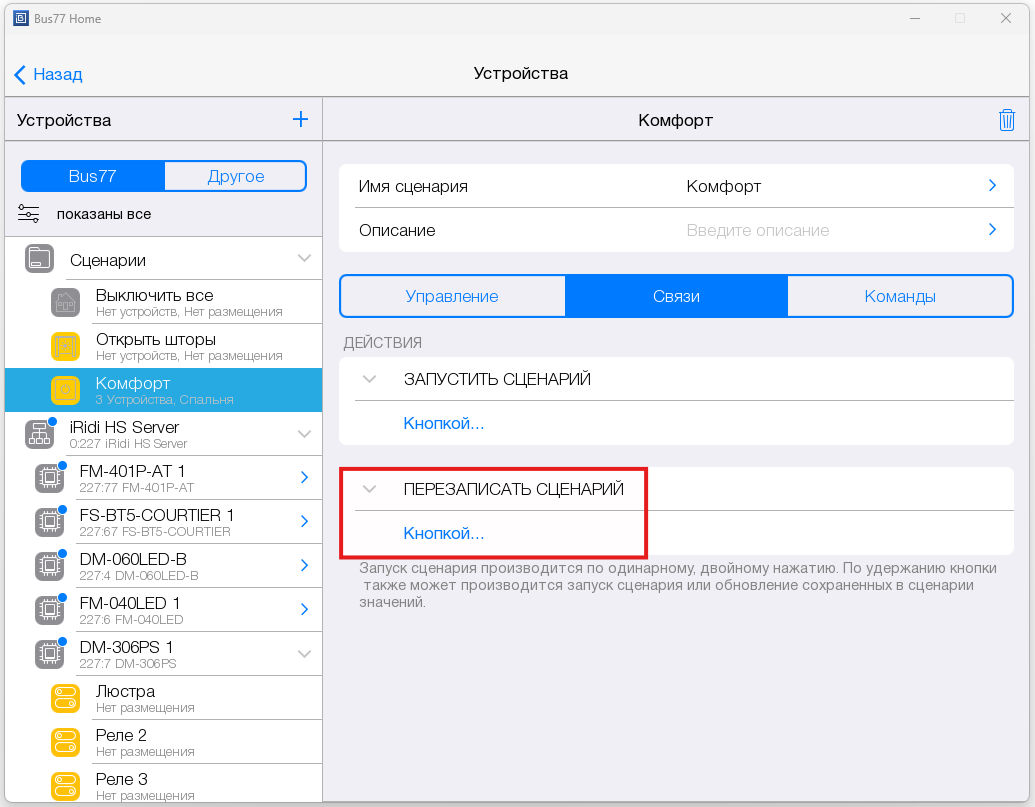
- Выберите кнопку, по удержанию которой будет происходить обновление сценария. Сохраните действие.
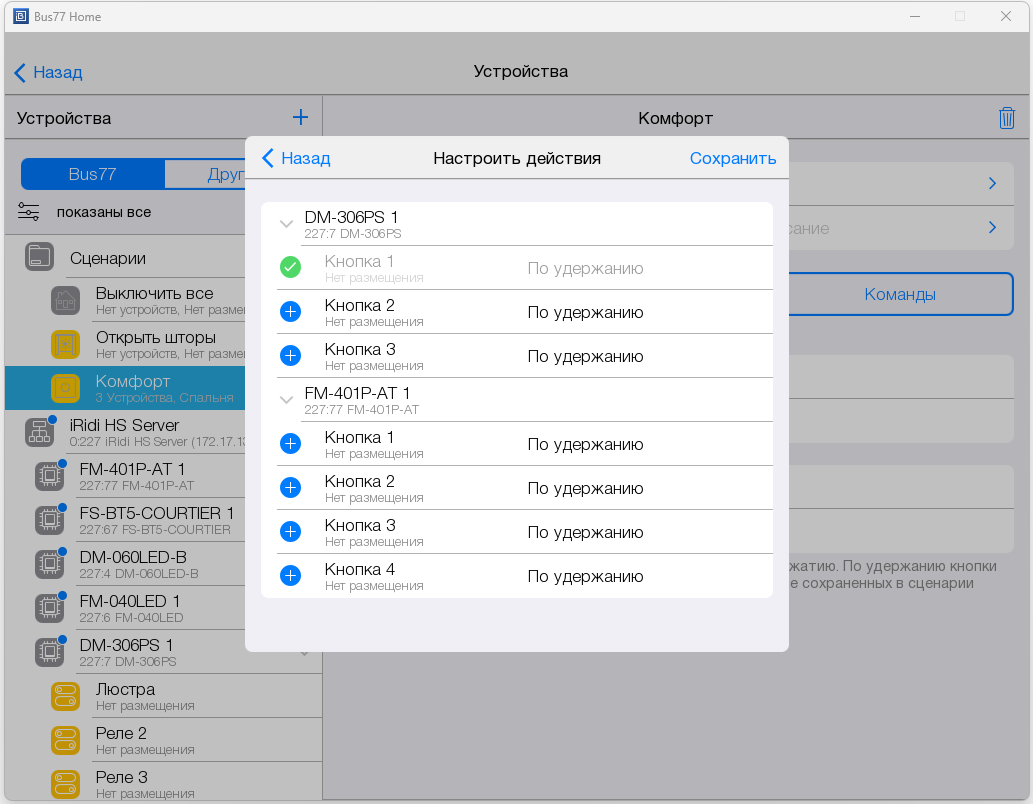
- Удерживайте физическую кнопку в течение времени, указанного в настройках кнопки. В результате обновления сценария, яркость всех используемых светильников изменится на ту, которая была выставлена на момент удержания физической кнопки.
Интерфейс IP-CAN (I2-CAN)
Интерфейс IP-CAN (I2-CAN) — это интерфейс доступа к физической линии шины Bus77 из локальной IP-сети. Предназначен для сквозной передачи информации между интерфейсом шины Bus77 и Ethernet. Не требует лицензии для работы. Выступает сервером времени для устройств Bus77 (синхронизирует дату и время на устройствах шины).”
Настраивать шину Bus77 (настройки и связи между устройствами) рекомендуется только в 1 из инструментов: Bus77 Home или iRidi Studio.
Вы можете однократно сменить инструмент настройки — начать настраивать шину в Bus77 Home, а продолжить в iRidi Studio. После смены инструмента пользоваться Bus77 Home будет нельзя! Это может привести к нарушению работы устройств: появление лишних связей, удаление уже настроенных связей и т.д.
Для перехода:
- Экспортируйте файл настроек из Bus77 Home. Он будет с разрешением *.b77. # Откройте его в iRidi Studio и продолжите настраивать устройства в ней.
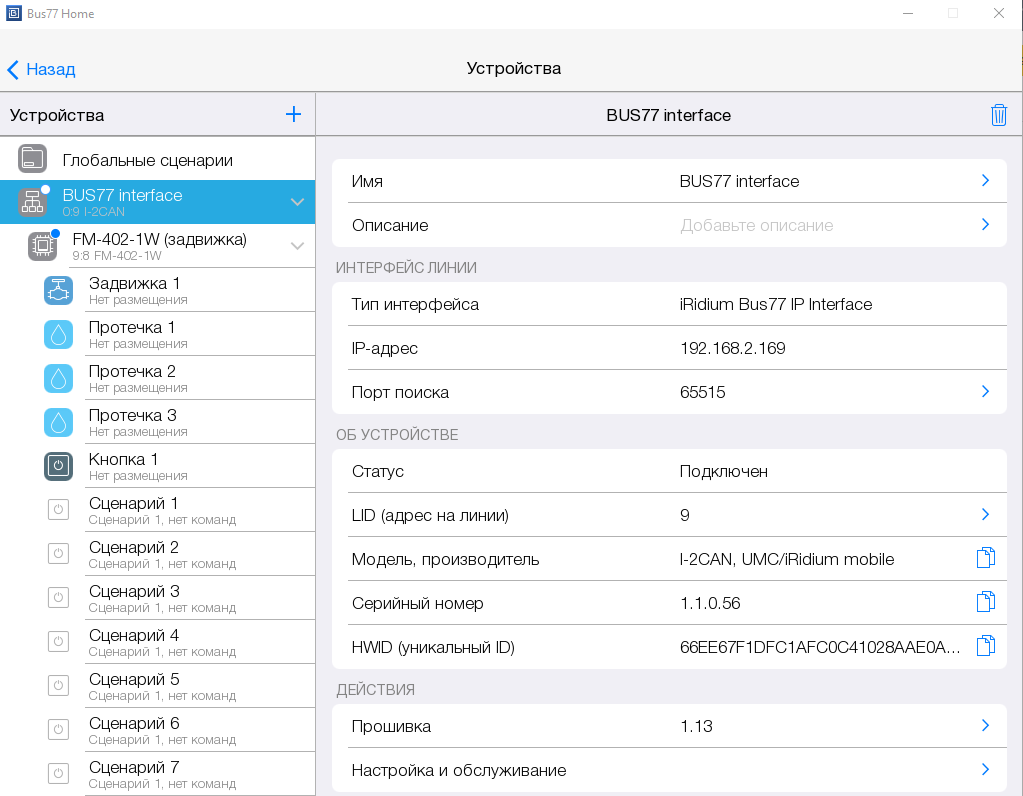
Для проекта без сервера доступны настройки:
- Имя,
- Описание,
Интерфейс линии
- Тип интерфейса (iRidi Bus77 Interface),
- IP-адрес,
- Порт поиска.
Об устройстве
- Статус,
- LID (адрес на линии),
- Модель, производитель,
- Серийный номер,
- HWID (уникальный ID).
- Дата и время (для I-2CAN)
Действия
- Прошивка (обновить или вернуть более старую версию прошивки),
- Настройка и обслуживание:
- Мигание светодиода,
- Сбросить на заводские настройки,
- Перезагрузить.
Настройки сети
- Получить IP-адрес автоматически (DHCP),
- Экспортировать данные в файл.
Для серверного проекта доступны настройки:
- Имя,
- Описание,
Интерфейс линии
- Тип интерфейса (iRidi Bus77 Interface),
- IP-адрес,
- Порт,
- Искать интерфейс в сети.
Об устройстве
- Статус,
- LID (адрес на линии),
- Модель, производитель,
- HWID (уникальный ID),
- Экспортировать данные в файл.
Интерфейсный модуль IP-Hub/LH-Hub
Интерфейсный модуль (IP-Hub / LH-Hub) - это CAN-интерфейс с поддержкой работы с облаком
Хаб работает в автоматическом режиме (локальный + внешний), но способ подключения к нему зависит от настройки конечного устройства пользования - панели (телефон, планшет, ПК и т д). Панель управления (телефон, планшет, ПК и т.д.) по умолчанию в автоматическом режиме подключается к хабу по локальному IP-адресу, если они находятся в одной сети, и через облако (удаленный доступ), если прямое подключение недоступно. Для каждой панели тип подключения можно изменить вручную с автоматического - на локальный или внешний. Подробнее о режимах работы в разделе "Подключение к хабу" Особенности:
- Для работы требуется лицензия, которая входит в комплект с устройством;
- Два режима работы для каждой панели с автоматическим переключением между ними и возможностью выбрать один из режимов: локальный или внешний;
- Не хранит централизованную серверную логику: правила, расписания. Вся логика взаимодействия хранится и выполняется непосредственно на устройствах Bus77;
- Выступает сервером времени: синхронизирует дату и время на устройствах Bus77;
- Доступна интеграция с SIP-домофонией (SIP-сервер, аудио-интеркомы, видео-интеркомы, Mobotix T24/T25, DoorBird, True IP, BAS IP, Fanvil), IP-камерами, Sonos;
- Поддерживает голосового помощника Яндекс.Алиса;
- В разработке : Журнал уведомлений с поддержкой Push.
Для интерфейсного модуля доступны настройки:
Интерфейс хаба:
- Тип интерфейса (Интерфейсный модуль (IP-Hub / LH-Hub)),
- IP-адрес,
- TCP порт подключения,
Об устройстве:
- Подключение (автоматическое, локальное, внешнее),
- Статус (онлайн, оффлайн),
- Статус подключения к облаку ("Подключен" / информация об ошибке),
- LID (адрес на линии),
- Модель, производитель,
- HWID (уникальный ID).
Действия
- Мигание светодиода,
- Настройка и обслуживание:
- Перезагрузить,
- Сбросить на заводские настройки,
- Прошивка
Настройки сети
- Получить IP-адрес автоматически (DHCP),
- IP-адрес IPv4,
- DNS-сервер IPv4,
- Основной шлюз,
- Маска подсети,
- MAC-адрес,
- Кнопка "Применить сетевые настройки".
Рекомендуем настраивать статический IP-адрес хабу на всех проектах автоматизации.
В результате сброса на заводские настройки хаб перейдет на автоматический способ получения IP-адреса (по DHCP). В случае, если интерфейсный модуль был настроен на статику и находится в сети, где отсутствует выдача адресов устройствам по DHCP - после сброса он не сможет получить новый адрес, в результате чего получит статический IP-адрес по умолчанию: 192.168.77.77. В случае, если интерфейсный модуль настроен на статику и находится в сети, где доступна выдача адресов устройствам по DHCP - в результате сброса он получит новый IP-адрес.
Восстановление после сброса на заводские настройки (в проекте или с кнопки на хабе) доступно в настройках хаба, и только в локальном режиме работы.
Во внешнем режиме - панель не найдет сброшенный хаб.
Решение проблем
В этом разделе можно найти информацию по решению проблем, возникающих в процессе использования оборудования.
Статус подключения к облаку отображает ошибку
В cлучае возникновения ошибки подключения к облаку в настройках хаба в поле "Статус подключения к облаку" появится информация о произошедшей ошибке, а под полем кнопка "Повторная регистрация".
Повторная регистрация - кнопка восстановления облачного соединения. Доступна только для пользователей с правом редактирования, и когда панель управления (телефон, планшет, ПК и т.д.) имеет локальное соединение с хабом.
Варианты возможных ошибок:
- Ошибка регистрации панели : статус, который появляется при возникновении нестабильного соединения между панелью и сетью интернет.
Для возобновления работы проверьте подключение панели к интернету и нажмите кнопку для повторной регистрации.
- Ошибка регистрации хаба : статус, который появляется после неудачного добавления хаба в проект, например, если была прервана связь хаба и облака (пропал интернет).
Для возобновления работы проверьте подключение панели и хаба к интернету и нажмите кнопку для повторной регистрации.
- Ошибка подключения к облаку : статус, появляющийся в случае отсутствия на панели доступа к интернету, либо в случае недоступности облачного сервиса.
Для возобновления работы проверьте подключение панели к сети интернет и в условиях наличия сети на панели нажмите кнопку для повторной регистрации.
- Ошибка подключения к хабу : статус, появляющийся когда хаб недоступен.
Для возобновления работы - проверьте, не нарушены ли у хаба подключение питания или сети и нажмите кнопку для повторной регистрации. Данный статус ошибки отображается, когда хаб отсутствует в сети в течение 5 минут или более.
В случае, если перечисленные рекомендации для восстановления облачного подключения не помогли вам не помогли - обратитесь в техподдержку:
- Чат-бот @iridi_support_bot
- Электронная почта support@iridi.com
Хаб недоступен
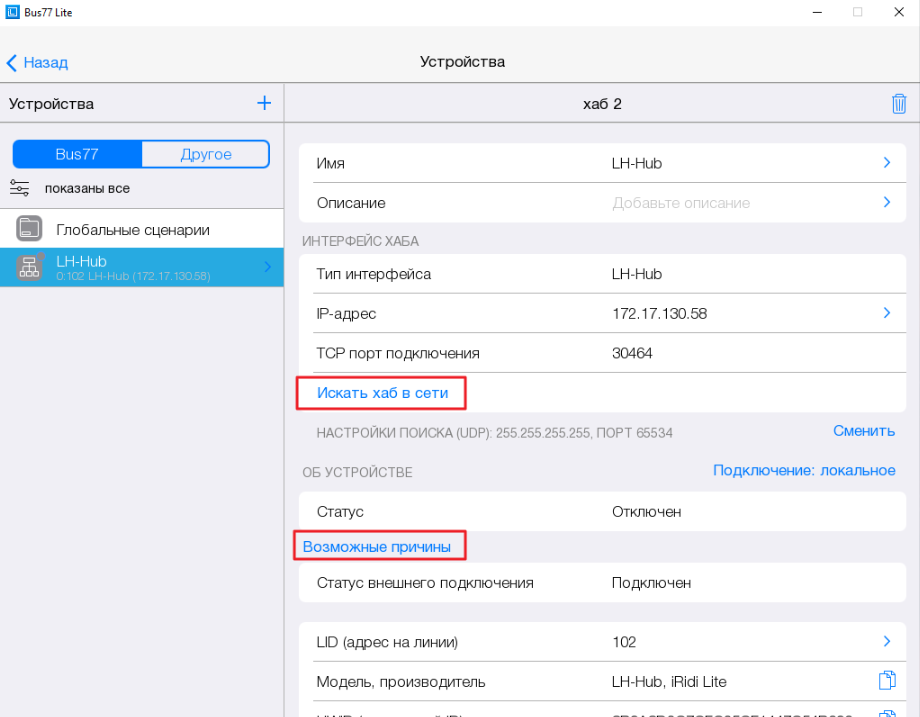
Во внешнем режиме подключения панели функционал поиска хаба в сети недоступен. Для решения проблем перейдите в локальную сеть и убедитесь, что режим подключения не внешний. Возможно, ваш проект уже открыт с 7 панелей локально. В таком случае вы сможете продолжить работу с хабом только через внешний режим.
Когда интерфейсный модуль в проекте становится не в сети, а панель в локальном режиме подключения, в настройках хаба появляются следующие кнопки:
- Искать хаб в сети - поиск, который найдет хаб, если у него сменился IP-адрес (рекомендуем всегда прописывать статический адрес в настройках для наиболее стабильной работы хаба в сети).
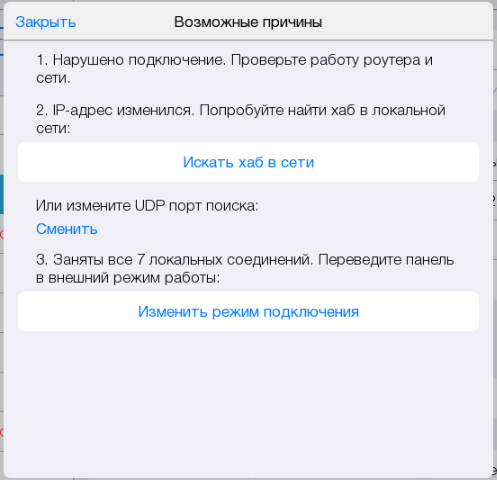
- Возможные причины - информационное окно, где перечислены возможные ситуации, в результате которых были потеряны хаб и устройства в проекте, а также способы их найти
-
проверьте работу роутера и интернет, также по возможности убедитесь, что хаб подключен (удостоверьтесь, что отсутствуют технические неисправности оборудования);
-
попробуйте запустить поиск хаба в сети по соответствующей кнопке, это поможет, если у хаба изменился IP-адрес;
-
изменение UDP порта поиска необходимо только в случае, если порт ранее менялся техподдержкой: попробуйте выбрать настройки поиска по умолчанию и запустить сканирование;
-
переведите панель во внешний режим работы, возможно, все доступные для хаба локальные подключения уже заняты (не более 7 панелей одновременно).
В случае, если перечисленные рекомендации для поиска хаба вам не помогли - обратитесь в техподдержку:
- Чат-бот @iridi_support_bot
- Электронная почта support@iridi.com
Устройства
Устройство - это оборудование, которое объединяет в себе несколько подустройств системы.
В дереве устройств доступна возможность перемещать подустройства на одной линии.
Ознакомиться со списком оборудования Bus77 можно по ссылке.
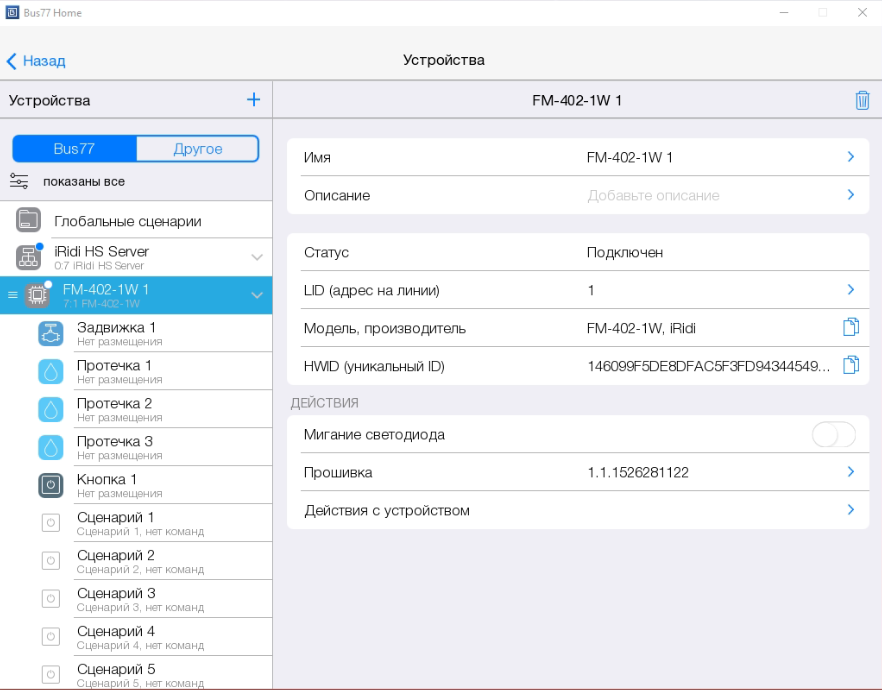
Каждое устройство Bus77 имеет общие настройки:
- Имя,
- Описание,
- Статус,
- LID (адрес на линии),
- Модель, производитель,
- HWID (уникальный ID).
Действия:
- Мигание светодиода;
- Прошивка (обновить / заменить прошивку устройства);
- Действия с устройством:
- Сбросить на заводские настройки;
- Перезагрузить;
- Проверить и восстановить (делает полный переопрос устройства, при нахождении ошибки восстанавливает ранее сохраненные настройки).
Ниже представлен список доступных в приложении подустройств:
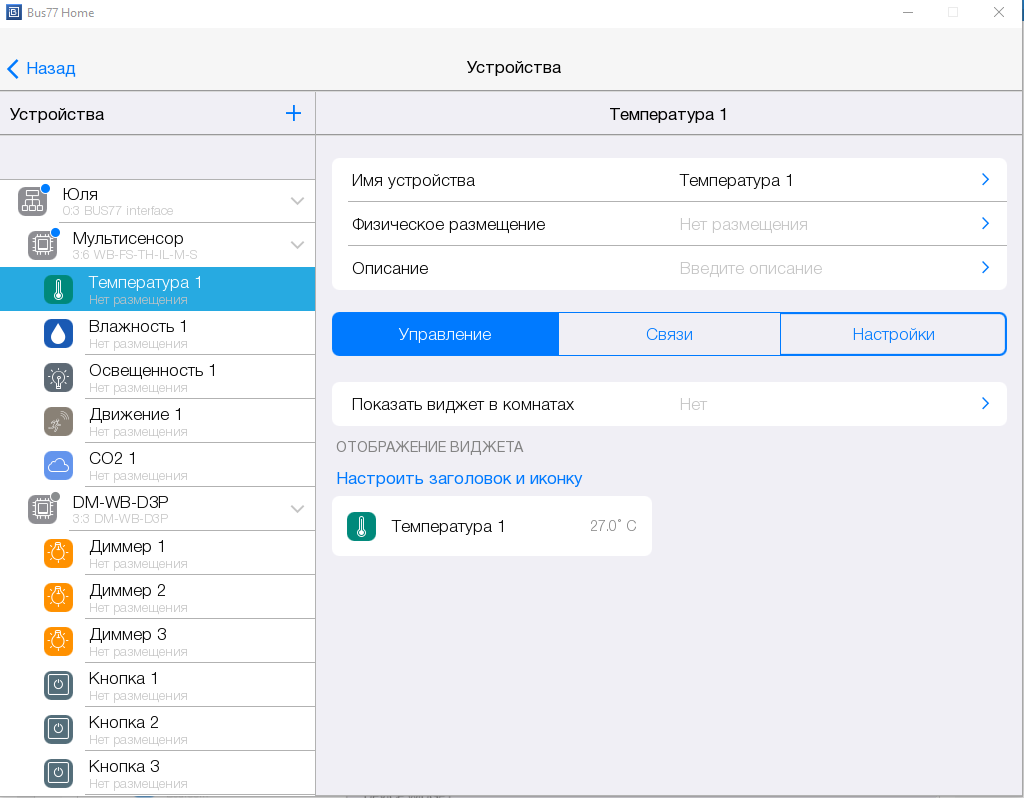
Температура
Температурный датчик - это информационный виджет, который отображает значение температуры в Цельсиях. С помощью этого датчика можно настроить логику работы оборудования, например, поддерживать оптимальную температуру в комнате с помощью термостата.
Связи
Связи в температурном датчике позволяют выстраивать логику взаимодействия между устройствами.
С помощью показаний датчика можно управлять:
- термостатом.
Для примера разберем сценарий управления термостатом с помощью температурного датчика:
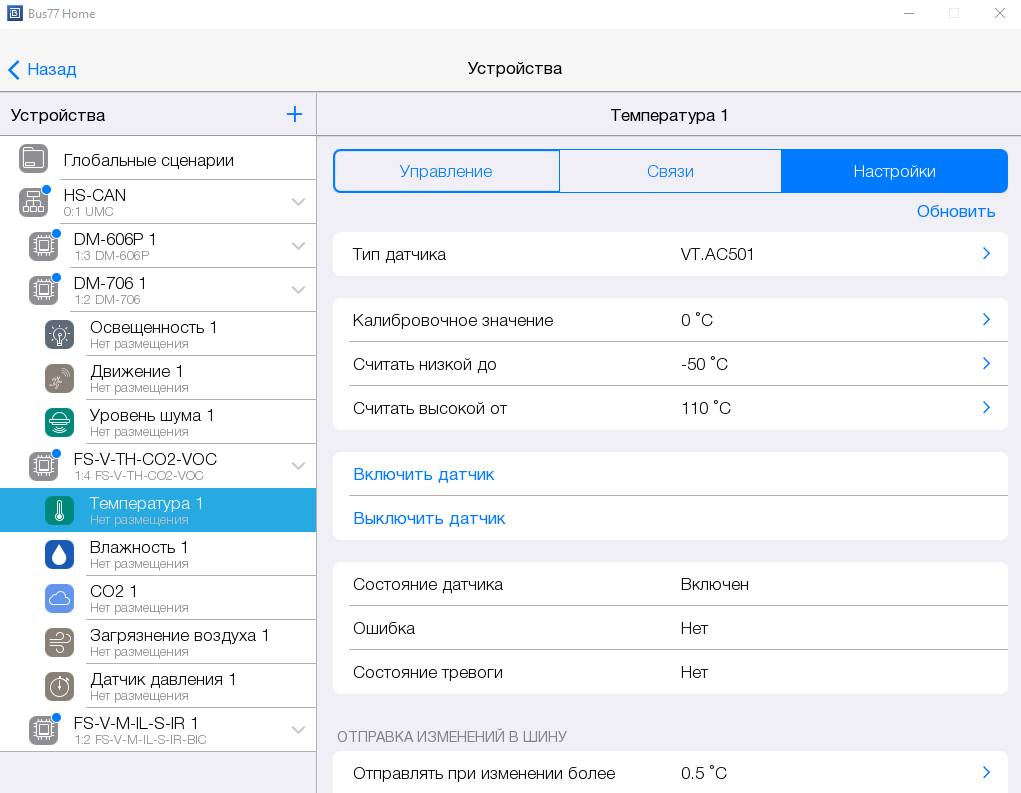
- Зададим параметры регулирования температуры в настройках температурного датчика.
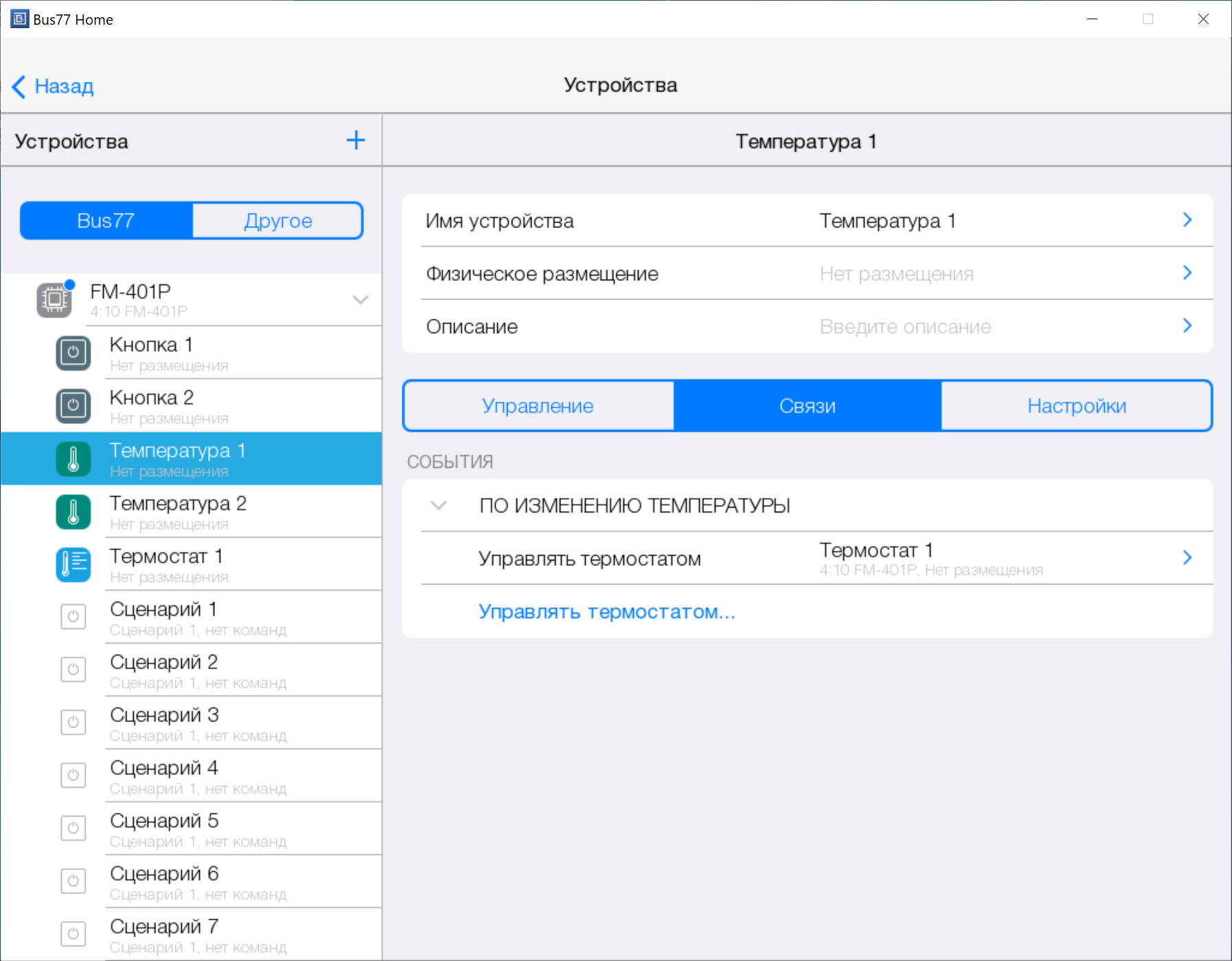
- В связях температурного датчика выбираем термостат.
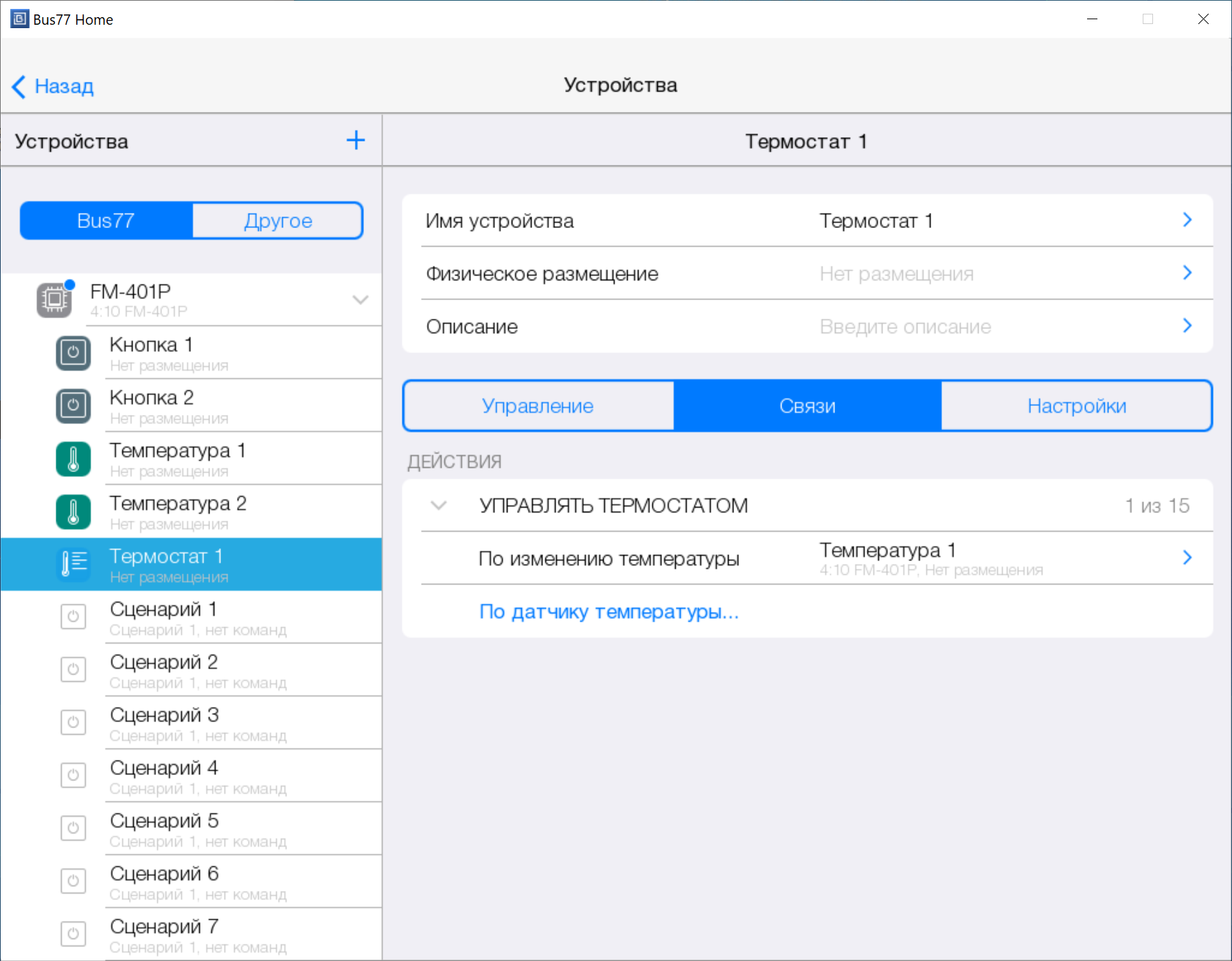
- После настройки связей температурного датчика, новая связь так же появится у устройства Термостат . В правом верхнем углу отображается максимальное количество связей.
Настройки
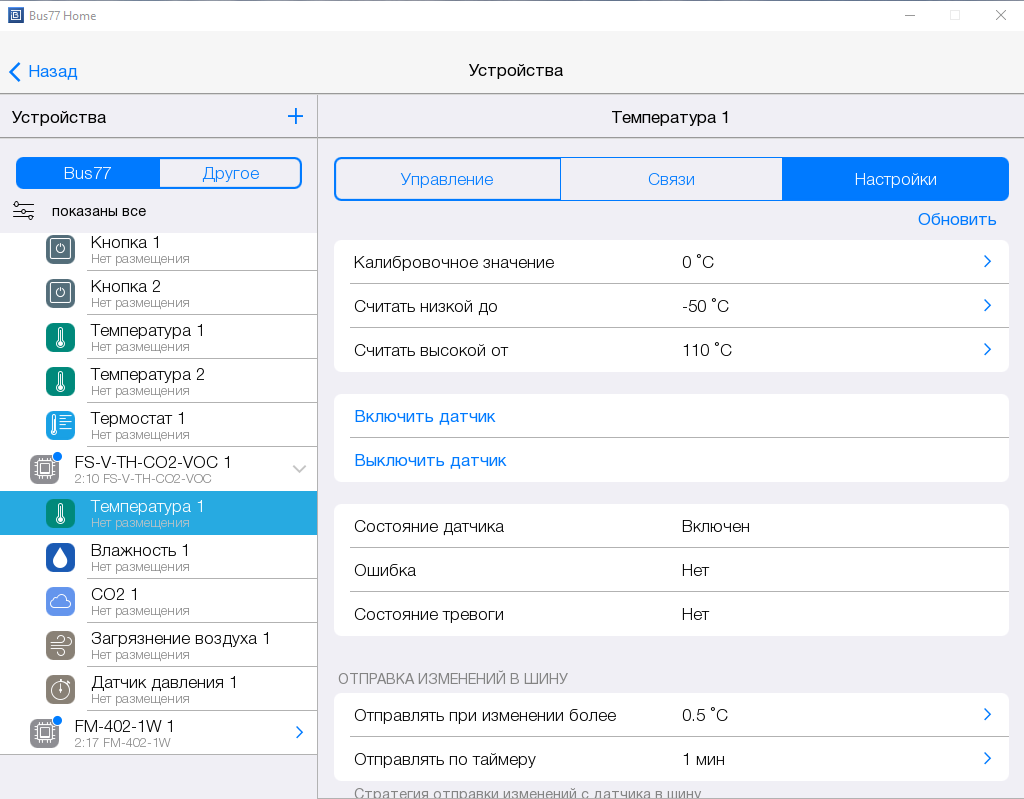
На вкладке Настройки можно задать дополнительные параметры настроек оборудования:
- Тип датчика - VT.AC501, B57164-K 103-J 10 кОм, iRidiNTC (на текущий момент тип датчика предусмотрен не на всех устройствах);
- Калибровочное значение - допустимое значение погрешности при измерении температуры окружающей среды.
Состояние виджета не отобразит низкий / высокий статус до тех пор, пока не превысит калибровочное значение. - Считать низким до - показания датчика температуры для данной среды считаются низкими до достижения указанного значения.
- Считать высоким от - показания датчика температуры для данной среды считается высокими при достижении указанного значения.
Отправка изменений в шину:
- Отправлять при изменении более - оборудование присылает актуальное состояние при изменении температуры более чем на указанное значение.
- Отправлять изменения каждые - оборудование присылает актуальное состояние через указанное кол-во минут.
Для проверки оборудования доступны следующие действия:
- Включить датчик ;
- Выключить датчик .
Ниже отображается состояние данного датчика:
- Состояние датчика ;
- Ошибка ;
- Состояние тревоги .
Влажность
Датчик влажности - это информационный виджет, который отображает значение влажности в воздухе в процентах. С помощью этого датчика можно своевременно получить сигнал о недопустимом уровне влажности и предпринять меры.
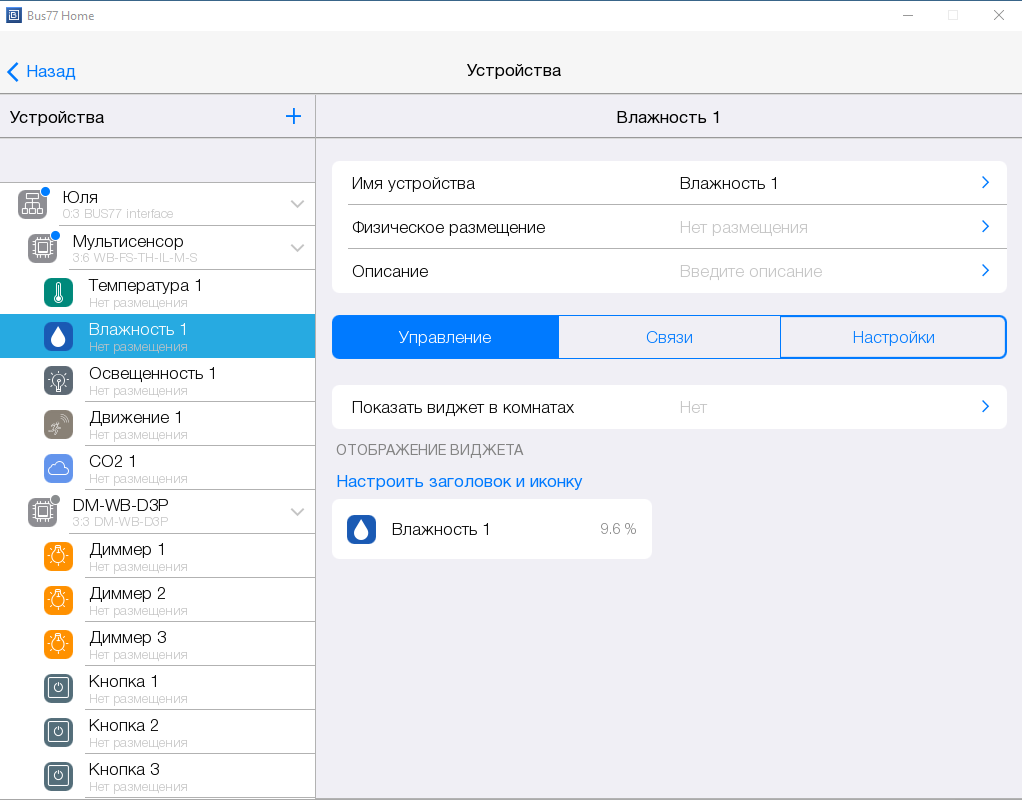
Настройки
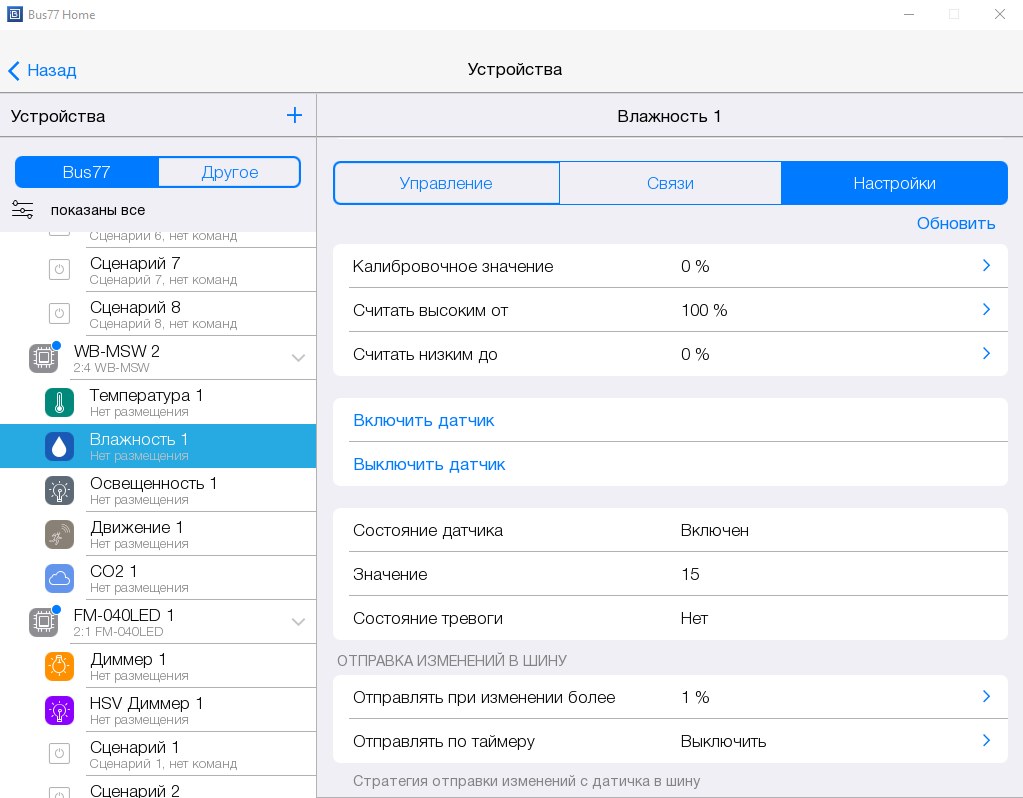
На вкладке Настройки можно задать дополнительные параметры настроек оборудования:
- Калибровочное значение - значение влажности воздуха, на которое будет ссылаться оборудование (увлажнитель) при установки необходимого значения;
- Считать высоким от - максимальное значение влажности, которую может отобразить датчик;
- Считать низким до - минимальное значение влажности, которую может отобразить датчик;
Отправка изменений в шину:
- Отправлять при изменении более - отобразить изменение влажности на виджете, если она изменилась на указанное значение или больше;
- Отправлять по таймеру - отправлять запрос на получение актуальной влажности воздуха через указанное количество минут.
Для проверки оборудования доступны следующие действия:
- Включить датчик ;
- Выключить датчик .
Ниже отображается состояние данного датчика:
- Состояние датчика ;
- Значение ;
- Состояние тревоги .
Освещенность
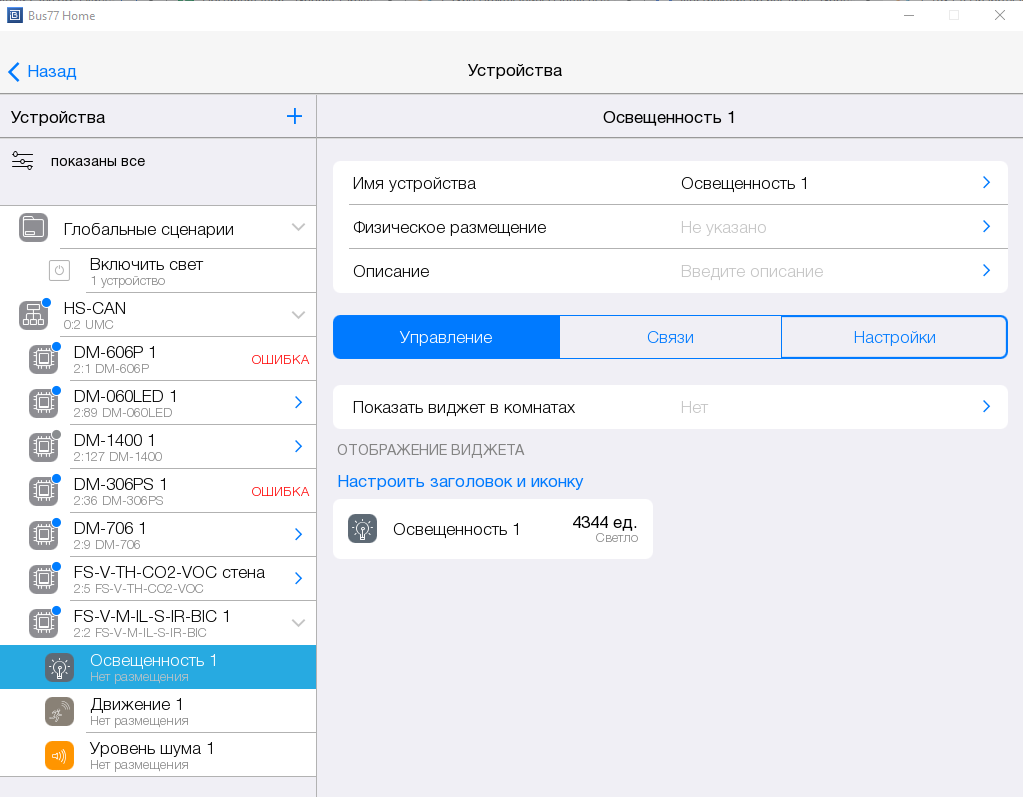
Датчик освещенности - это информационный виджет, который отображает значение освещенности помещения в люксах. С помощью этого датчика можно настроить логику работы оборудования, например, при заходе солнца включать свет.
Связи
Связи в датчике освещенности позволяют выстраивать логику взаимодействия между устройствами.
С помощью показаний датчика можно управлять:
- Реле,
- Диммером,
- RGB Диммером,
- Настраивать совместную логику работы с датчиком движения.
Для примера разберем сценарий управления Реле с помощью датчика освещенности:
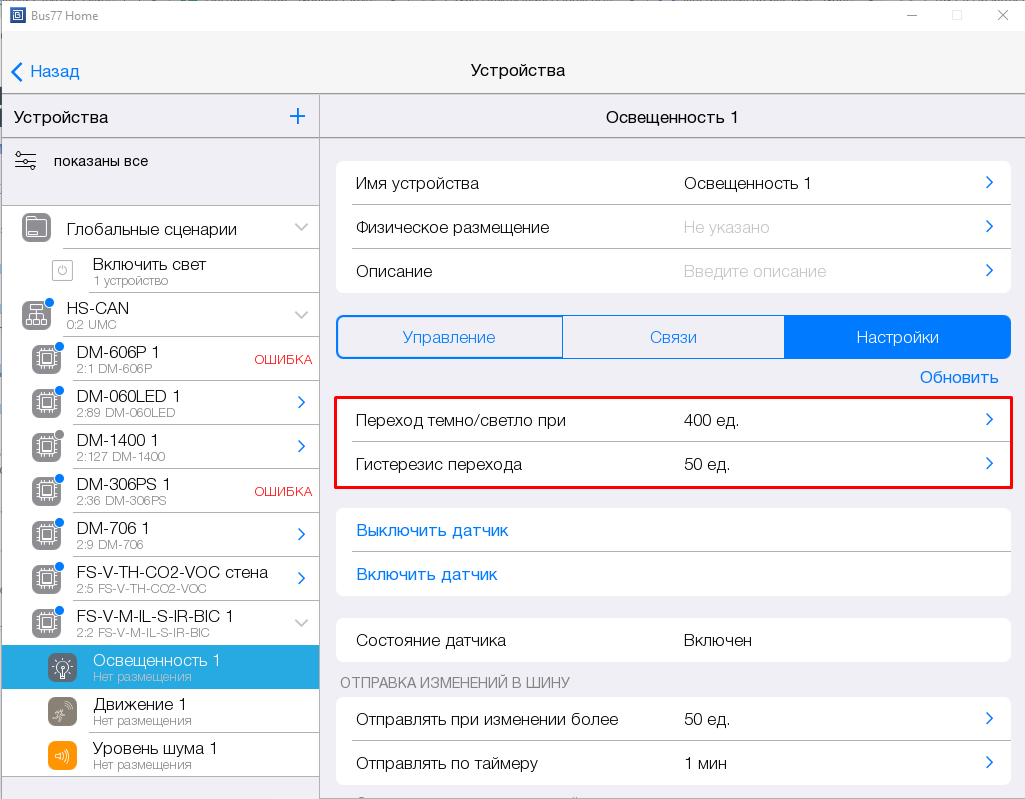
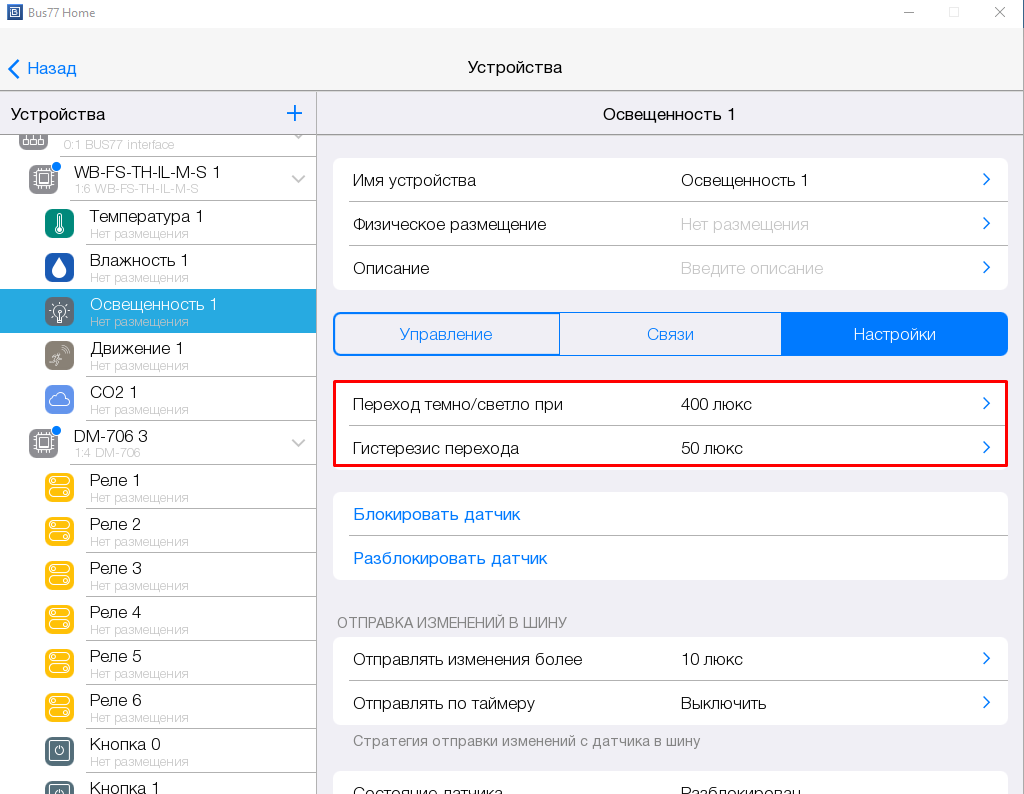
- В настройках датчика освещенности указываем при каком значении будет происходить переключение реле (параметр Переход темно/светло при... ) и какая возможна погрешность у этого значения Гистерезис перехода .
- В связях датчика освещения выбираем необходимое Реле .
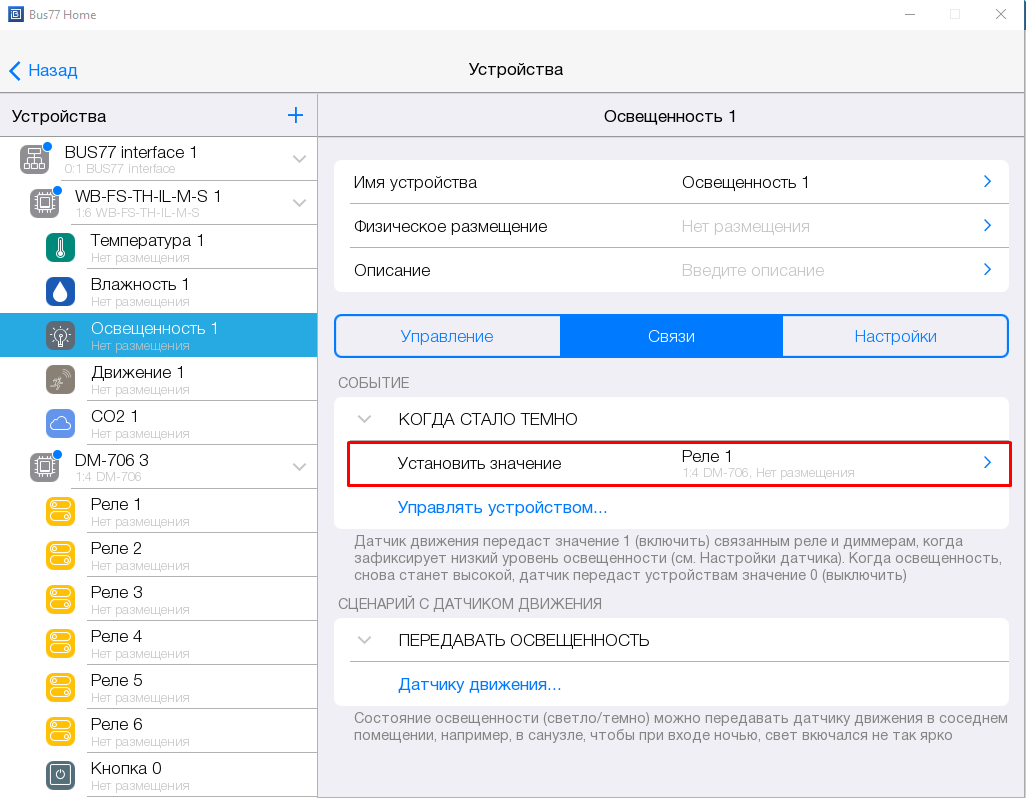
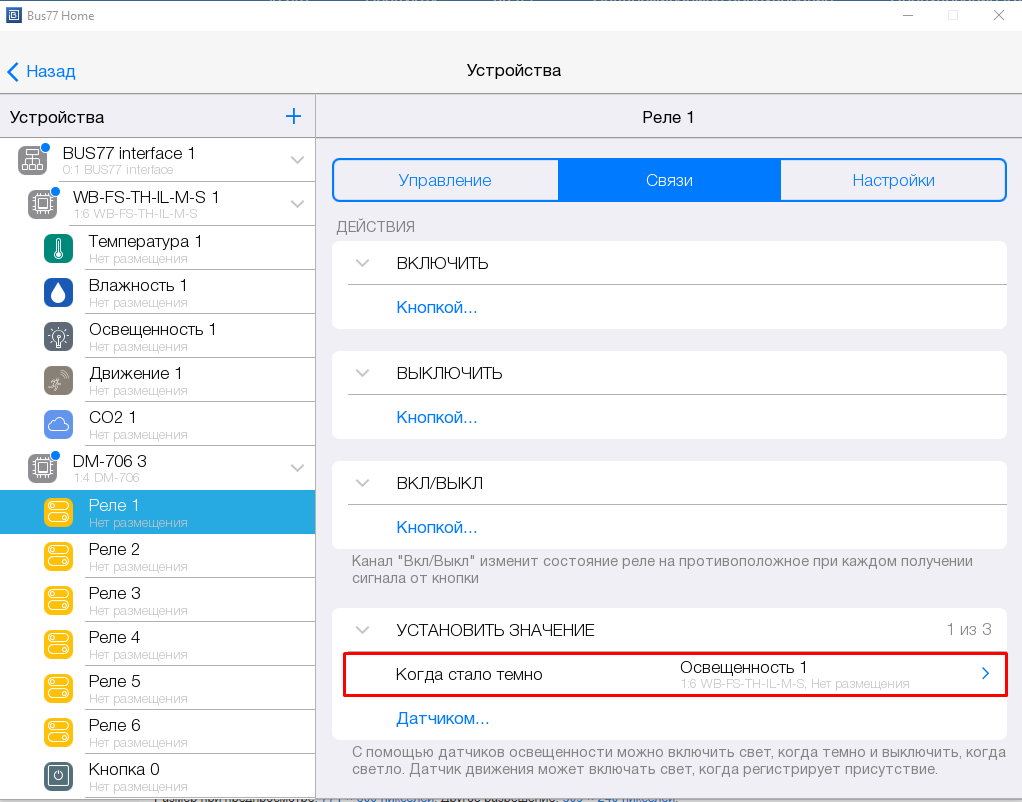
- После настройки связей датчика освещенности, новая связь так же появится у устройства Реле . В правом верхнем углу отображается максимальное количество связей.
Настройки
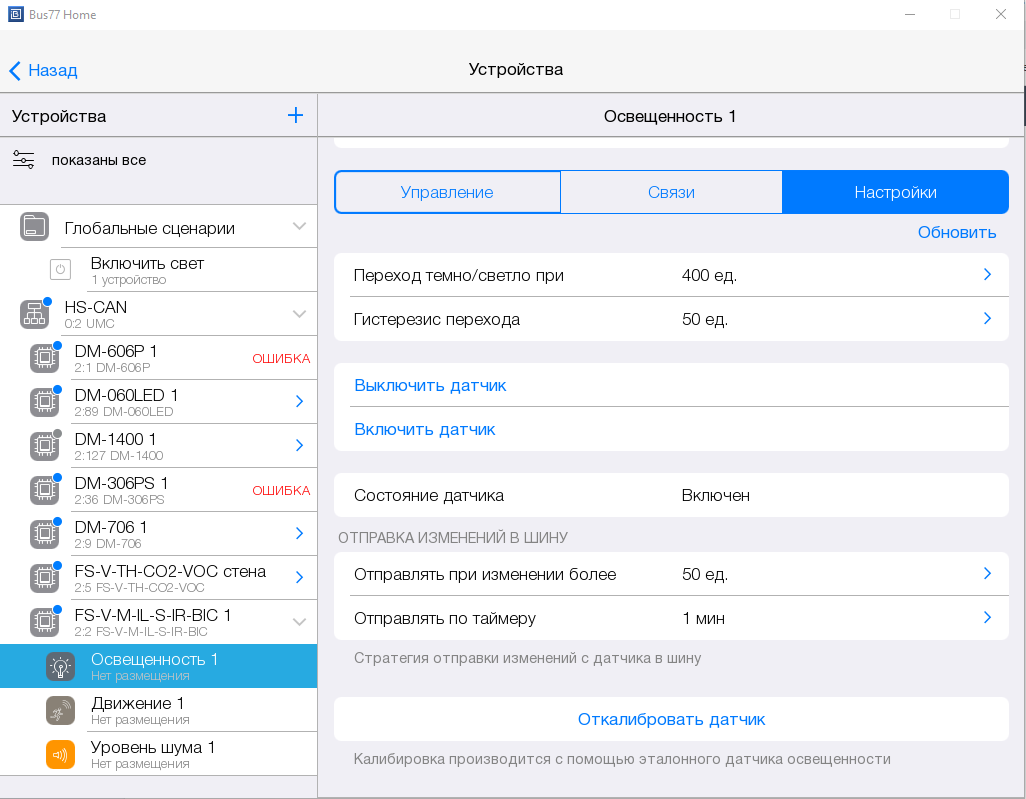
На вкладке Настройки можно задать дополнительные параметры настроек оборудования:
- Переход темно/светло при - переключить состояние виджета при указанном значении люкс;
- Гистерезис перехода - задержка перехода в состояние темно/светло (позволяет избежать ложной активации датчика);
Отправка изменений в шину:
- Отправлять изменения более... - обновлять значение виджета через каждые 10 люкс;
- Отправлять по таймеру - отправлять запрос на получение актуальной освещенности помещения через указанное количество минут.
Для проверки оборудования доступны следующие действия:
- Выключить датчик ;
- Включить датчик ;
Ниже отображается состояние данного датчика:
- Состояние датчика .
Если состояние датчика отображается некорректно, то с помощью кнопки Откалибровать датчик можно скорректировать значение датчика.
Датчики освещенности откалиброваны лабораторно на этапе предпродажной подготовки, не используйте калибровку без острой необходимости, вернуться к предыдущему калибровочному значению нельзя.
Процедура калибровки по эталонному датчику:
Разместите эталонный датчик рядом с калибруемым, введите в значение калибровки текущую освещенность, которую показывает эталонный датчик. Замер рекомендуется производить, когда все источники света в помещении включены.
После ввода текущей освещенности в люксах, датчик внесет поправку в свои расчеты, чтобы привести показатели к введенным.
Движение
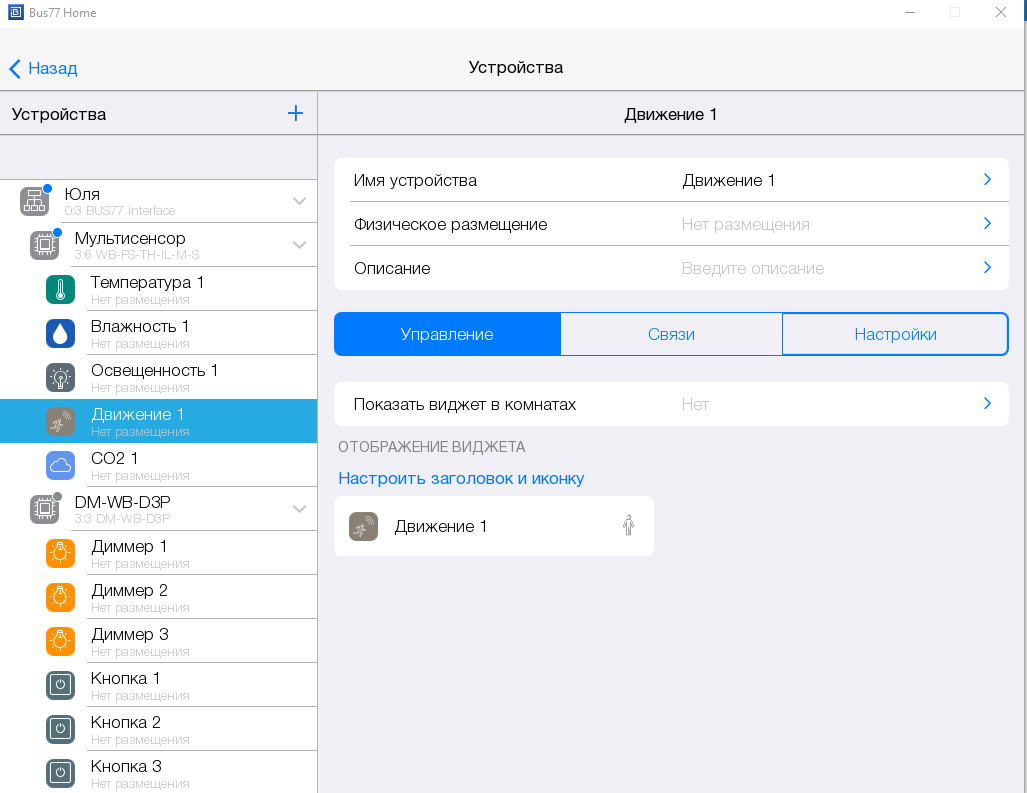
Датчик движения - это информационный виджет, который отображает наличие движения на участке. С помощью этого датчика можно настроить логику работы оборудования, например, при активации датчика движения включать охранную систему.
Связи
Связи в датчике движения позволяют выстраивать логику взаимодействия между устройствами.
С помощью показаний датчика можно управлять:
- Реле,
- Диммером,
- Настраивать совместную логику работы с датчиком движения,
- Управлять устройствами на основании данных с множества датчиков движения,
- Блокировать и разблокировать датчик кнопкой.
Для примера разберем сценарий управления Диммером с помощью датчика движения с использованием показаний датчика освещенности:
- В настройках датчика освещенности указываем при каком значении будет происходить переключение режима (параметр Переход темно/светло при... ) и какая возможна погрешность у этого значения Гистерезис перехода .
- В связях датчика движения выбираем Учитывать освещенность > От датчика освещенности > Освещенность 1 .
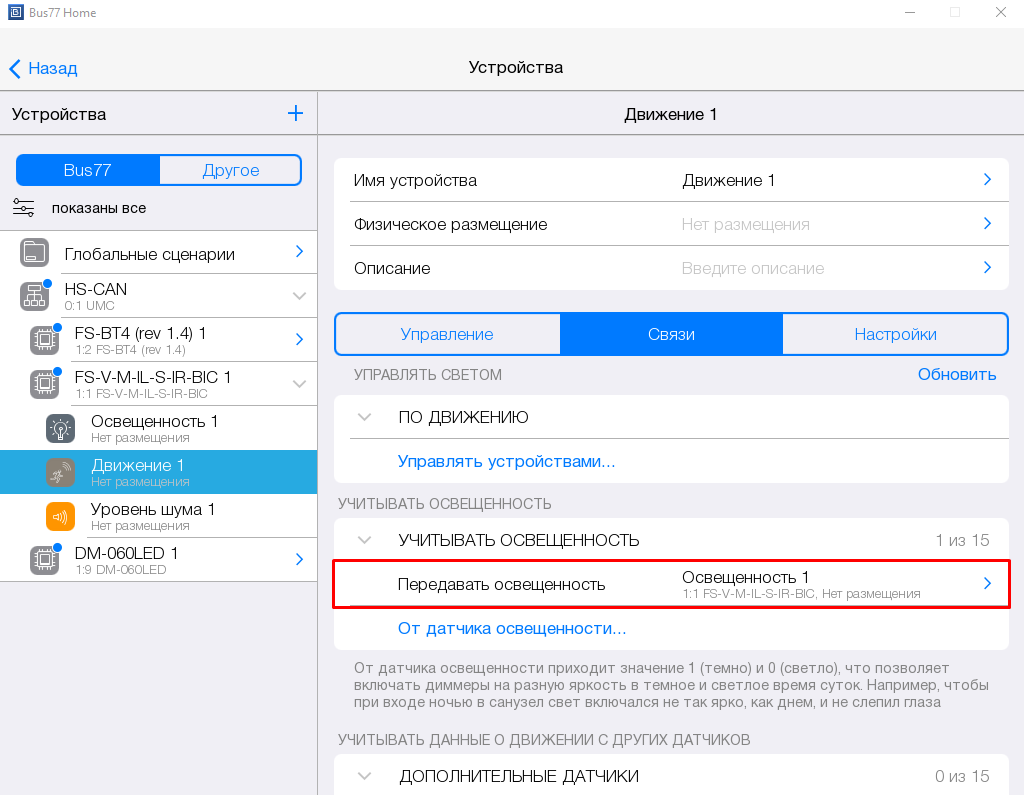
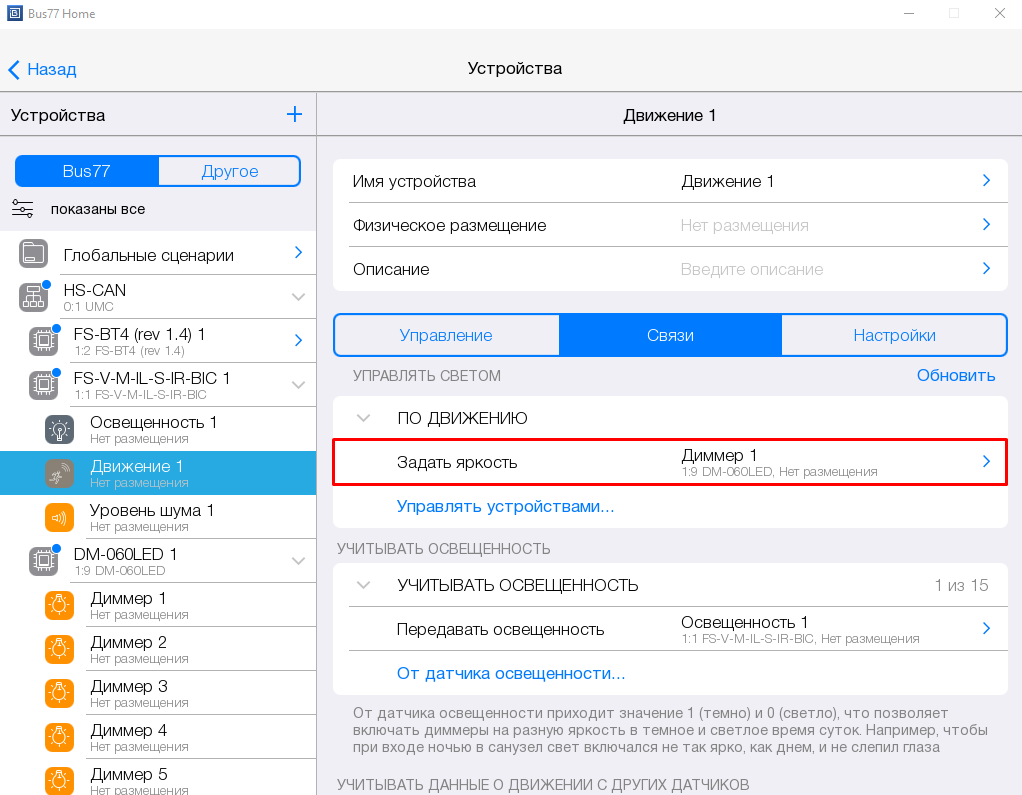
- Для управления светом по активации датчика движения переходим на вкладку Связи и указываем По движению > Управлять устройствами > Диммер 1 .
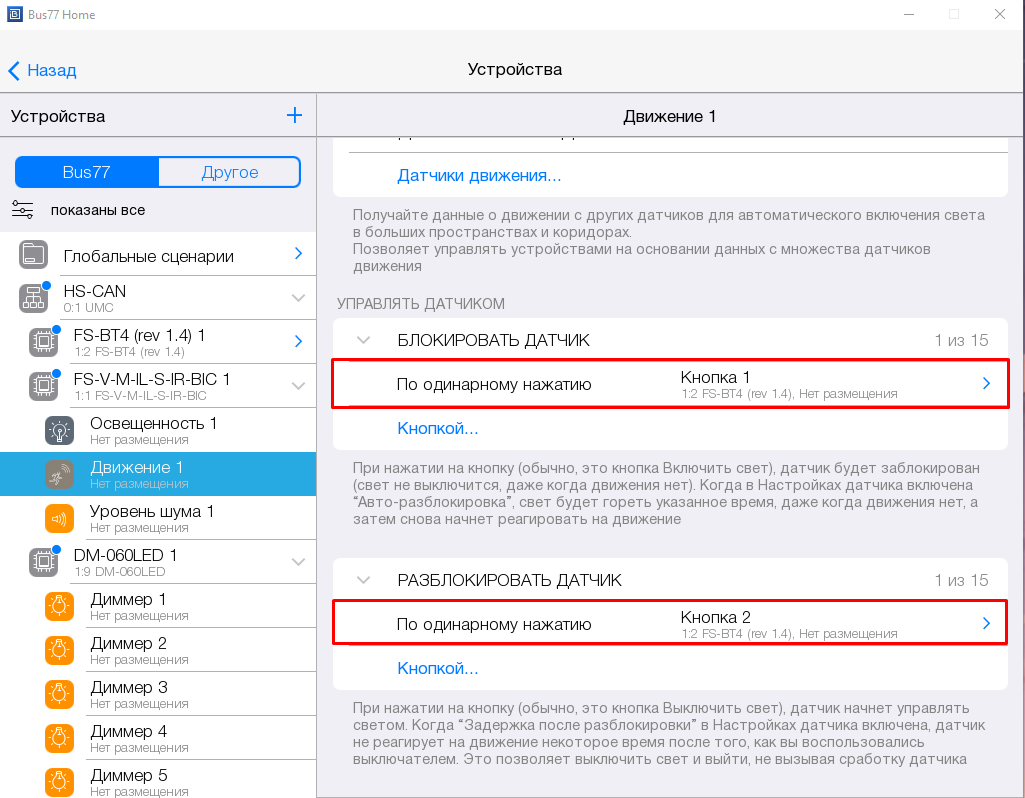
- Настроим блокировку датчика, это необходимо для того чтобы свет оставался включен или выключен вне зависимости от показаний датчика движения. Для блокировки датчика будем использовать Кнопку 1 , для разблокировки Кнопку 2 , команда будет отправляться по одинарному нажатию на кнопку.
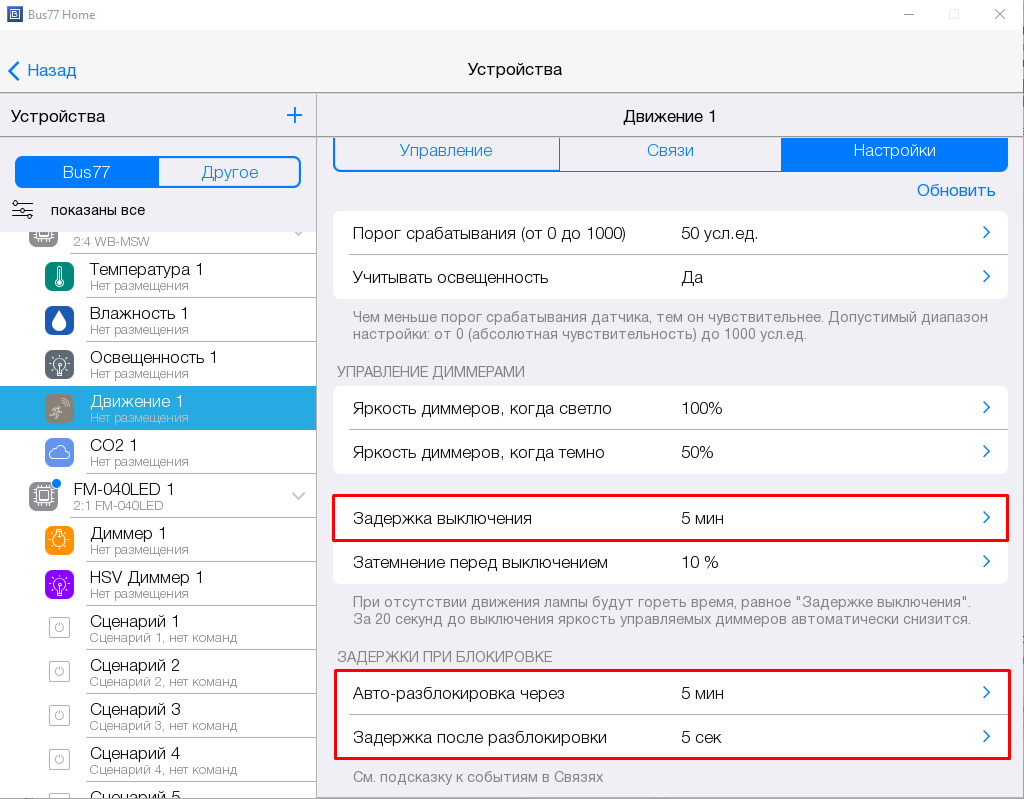
- В настройках датчика движения указываем необходимую Задержку выключения и Задержки при блокировке . Подробная информация по этим настройкам описана ниже.
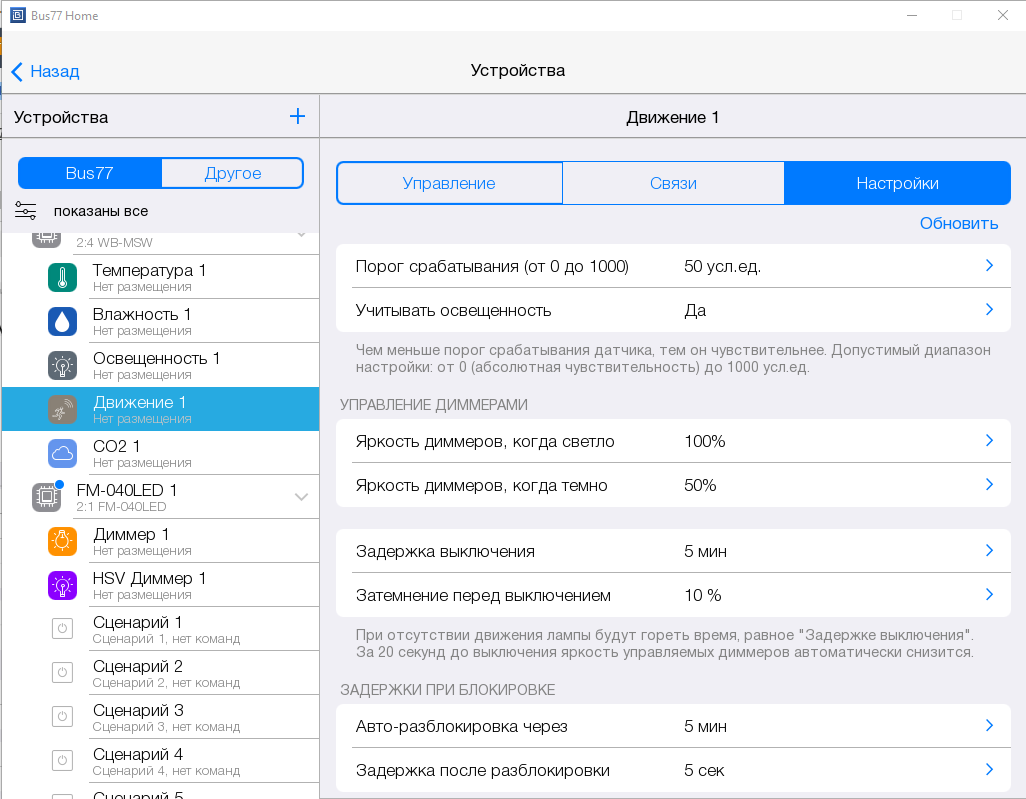
Настройки
На вкладке Настройки можно задать дополнительные параметры настроек оборудования:
- Порог срабатывания (от 0 до 50) - установить необходимое значение условных единиц для активации датчика движения. Для обеспечения зоны обнаружения, указанной в паспорте в датчиках по умолчанию выставлена чувствительность:
- белые линзы — 8
- черная линза — 7
Рекомендуем подбирать чувствительность шагом +1 ед, так как изменение порога увеличивает не только необходимую интенсивность движения для определения движения, но и уменьшает зону обнаружения. Для фиксации движения на границах зоны обнаружения необходима чувствительность не больше, чем выставленная по умолчанию.
- Учитывать освещенность - учитывать освещенность при активации оборудования.
Управление диммерами:
- Яркость диммеров когда светло - установить яркость диммера при работе с датчиком освещенности,
- Яркость диммеров, когда темно - установить яркость диммера при работе с датчиком освещенности,
- Задержка выключения - время ожидания в минутах перед отключением ламп после пропажи движения;
- Затемнение перед выключением - установить значение затемнения, до которого плавно уменьшится яркость света перед выключением.
Задержки при блокировки:
- Авто-разблокировка через - задержка при активации блокировки датчика движения. При нажатии на кнопку свет не выключится через указанное количество минут, даже когда движения нет.
- Задержка после разблокировки - задержка при снятии блокировки с датчика движения. Это позволяет выключить свет и выйти из комнаты, не вызывая сработку датчика.
Отправка изменений в шину:
- Отправлять при изменении более - оборудование присылает актуальное состояние при изменении состояния датчика движения более чем на указанное значение.
- Отправлять по таймеру - оборудование присылает актуальное состояние через указанное кол-во минут.
Для проверки оборудования доступны следующие действия:
- Включить датчик ;
- Выкл. датчик (авто- и разблокировка с кнопки не сработают);
- Разблокировать датчик ;
- Блокировать датчик (сработает авто-разблокировка).
Ниже отображается состояние данного датчика:
- Состояние датчика ;
- Состояние блокировки .
Уровень шума
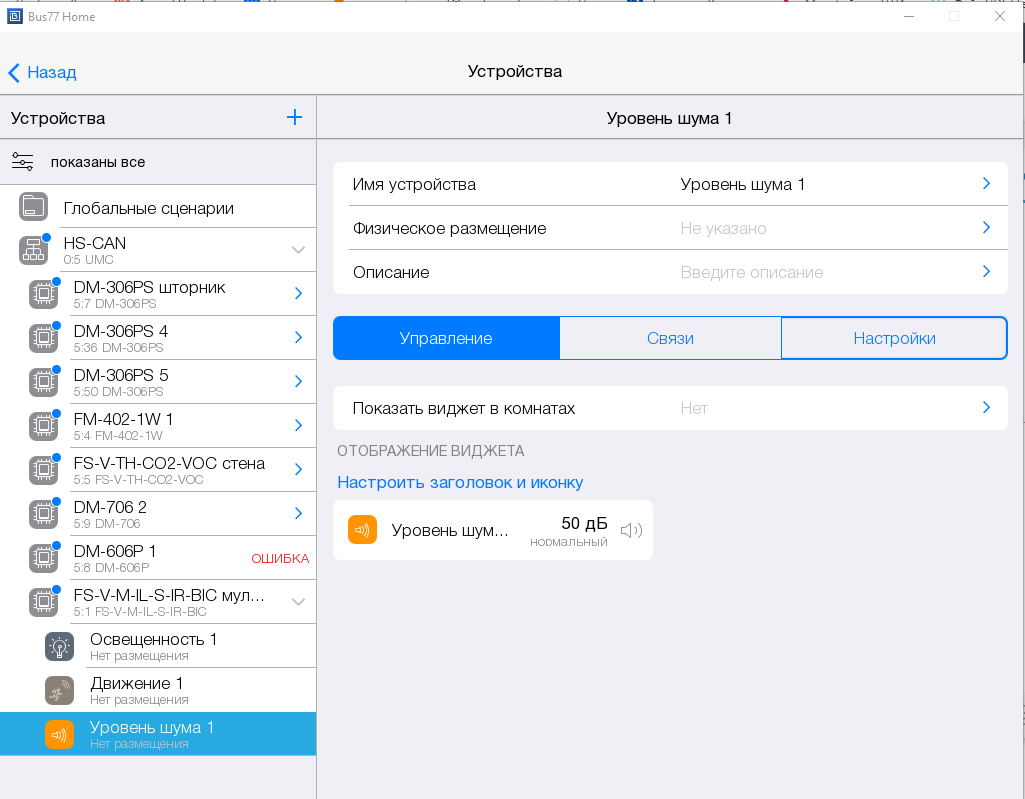
Датчик уровня шума - это информационный виджет, который отображает уровень шума в помещении (дБ).
Настройки
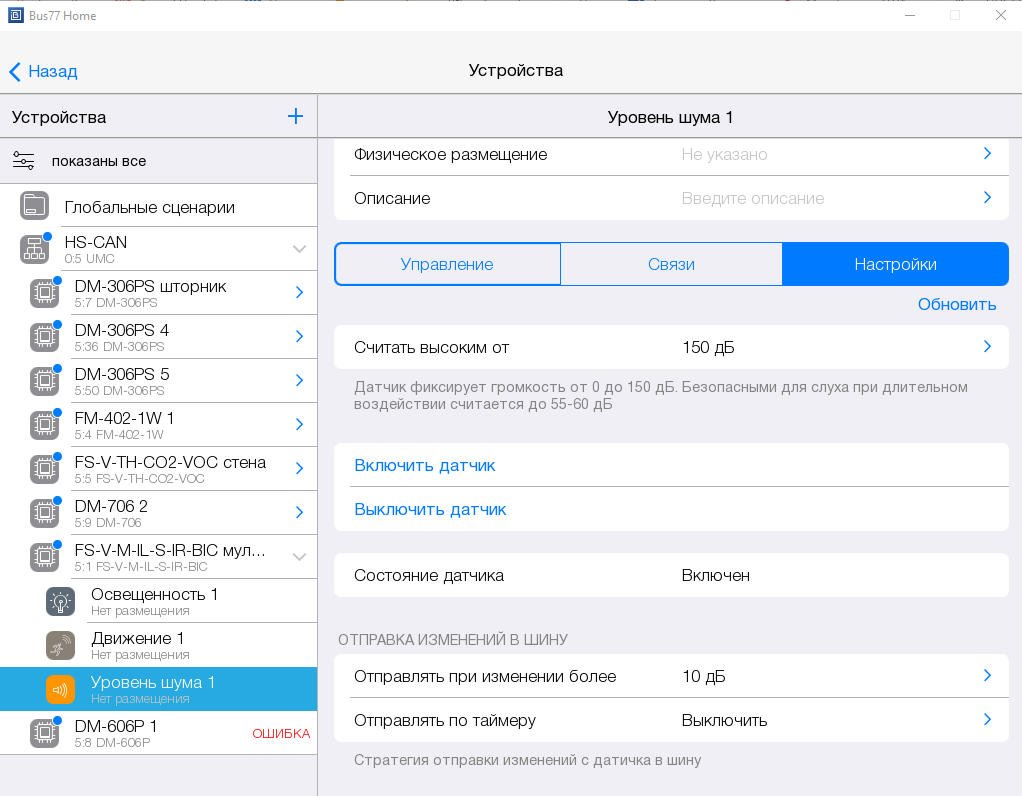
На вкладке Настройки можно задать дополнительные параметры настроек оборудования:
- Считать высоким от - установить значение уровня шума, который выходит за рамки нормы и считается "высоким" для данного помещения.
Отправка изменений в шину:
- Отправлять при изменении более - оборудование присылает актуальное состояние при изменении уровня шума более чем на указанное значение.
- Отправлять изменения каждые - оборудование присылает актуальное состояние через указанное кол-во минут.
Для проверки оборудования доступны следующие действия:
- Включить датчик ;
- Выключить датчик .
Ниже отображается состояние данного датчика:
- Состояние датчика .
CO2
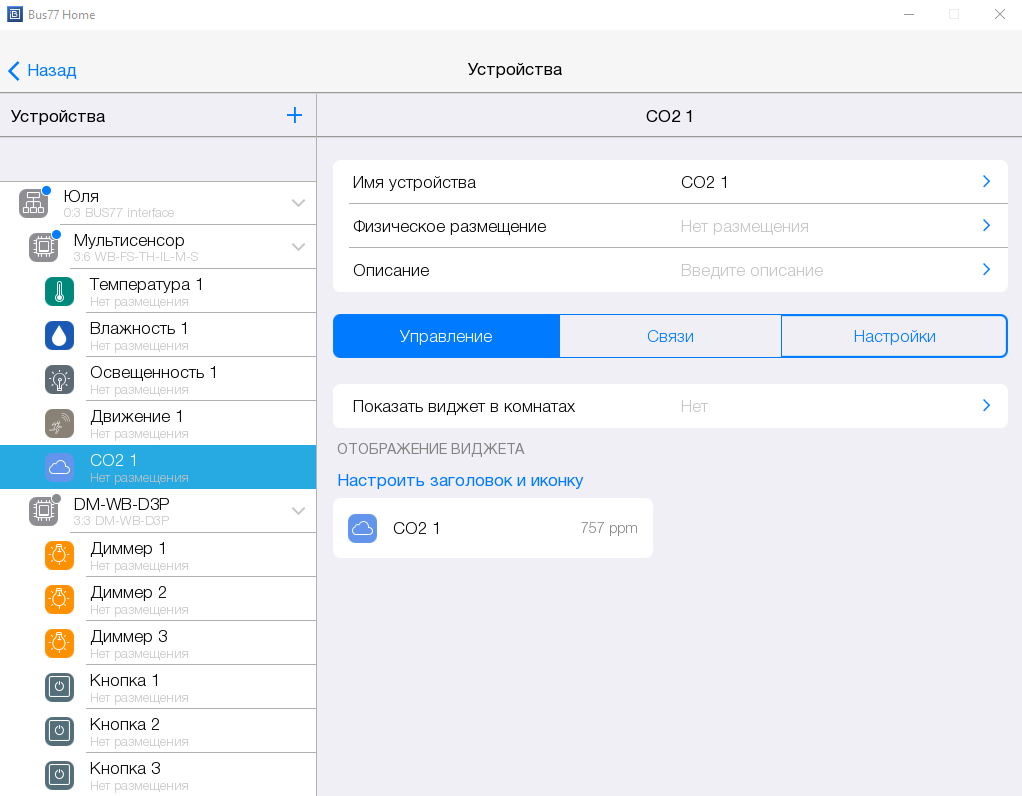
Датчик CO2 - это информационный виджет, который отображает уровень концентрации CO2 в воздухе. С помощью этого датчика можно настроить логику работы оборудования, например, при превышенном уровне CO2 запускается бризер.
Связи
Связи в датчике CO2 позволяют выстраивать логику взаимодействия между устройствами. С помощью показаний датчика можно управлять:
- Реле,
- Диодом.
Для примера разберем сценарий управления вентиляцией (одна скорость работы) с помощью Реле по показаниям датчика CO2:
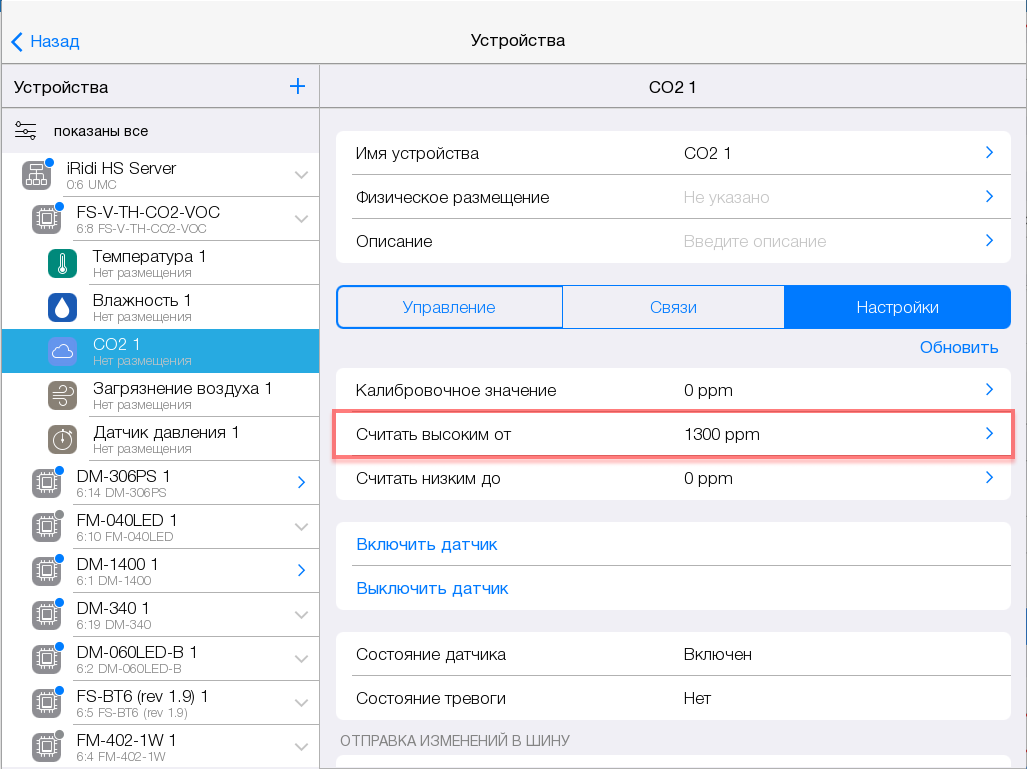
- В настройках датчика CO2 укажите при каком значении будет происходить переключение реле (параметр Считать высоким от… ). При достижении этого значения реле будет замкнуто. Когда же уровень CO2 вернётся в норму, реле будет разомкнуто. Эта связь обрабатывает логику не чаще, чем раз в 2 минуты.
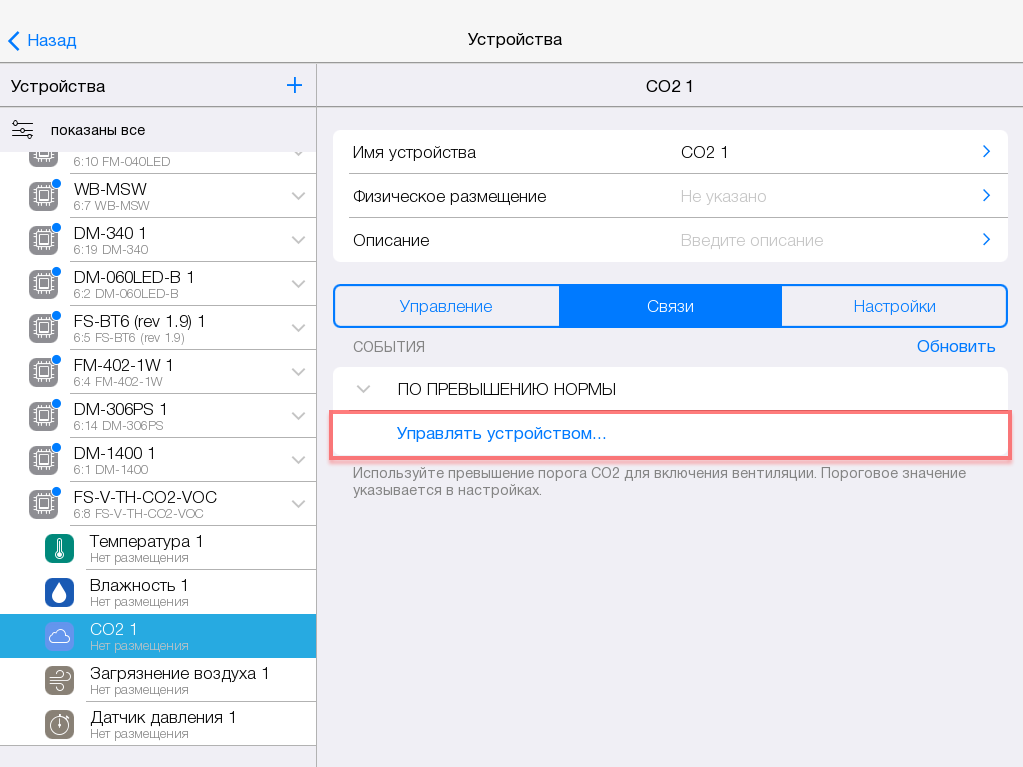
- В связях датчика CO2 выберите необходимое Реле.
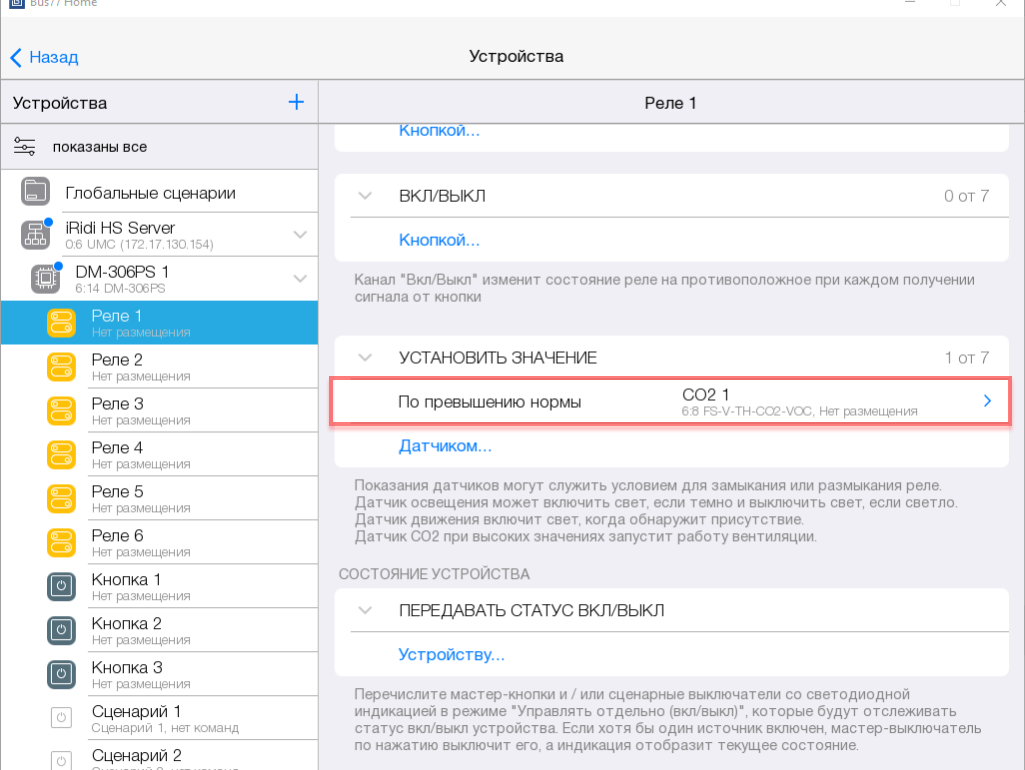
- После настройки связей датчика CO2, новая связь так же появится у устройства Реле. В правом верхнем углу отображается максимальное количество связей.
Настройки
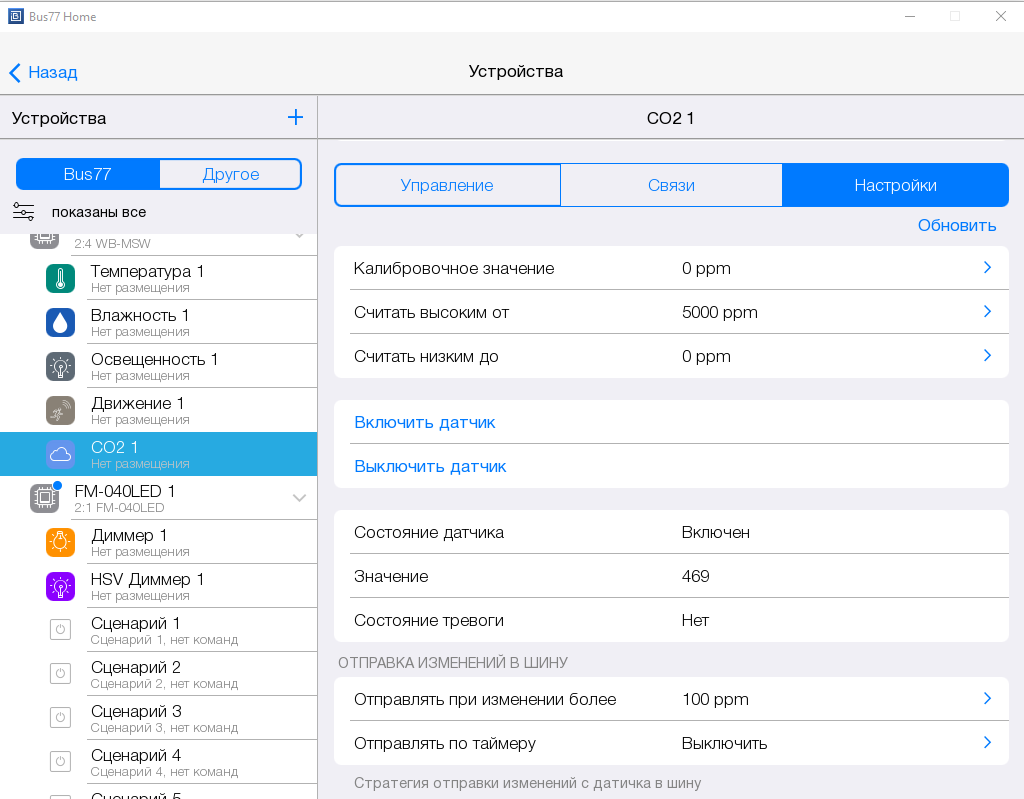
На вкладке Настройки можно задать дополнительные параметры настроек оборудования:
- Калибровочное значение - значение уровня CO2, на которое будет ссылаться оборудование при установки необходимого значения в ppm;
- Считать высоким от - значение CO2, при достижении которого будет срабатывать логика связи “По превышению нормы”;
- Считать низким до - минимальное значение CO2, которое может отобразить датчик.
Отправка изменений в шину:
- Отправлять при изменении более - обновить значение виджета при изменении уровня CO2 на указанный и более;
- Отправлять по таймеру - обновить значение виджета по таймеру.
Для проверки оборудования доступны следующие действия:
- Включить датчик ;
- Выключить датчик .
Ниже отображается состояние данного датчика:
- Состояние датчика ;
- Значение ;
- Состояние тревоги .
Датчик давления
Датчик давления - это информационный виджет, который отображает давление измеряемой среды.
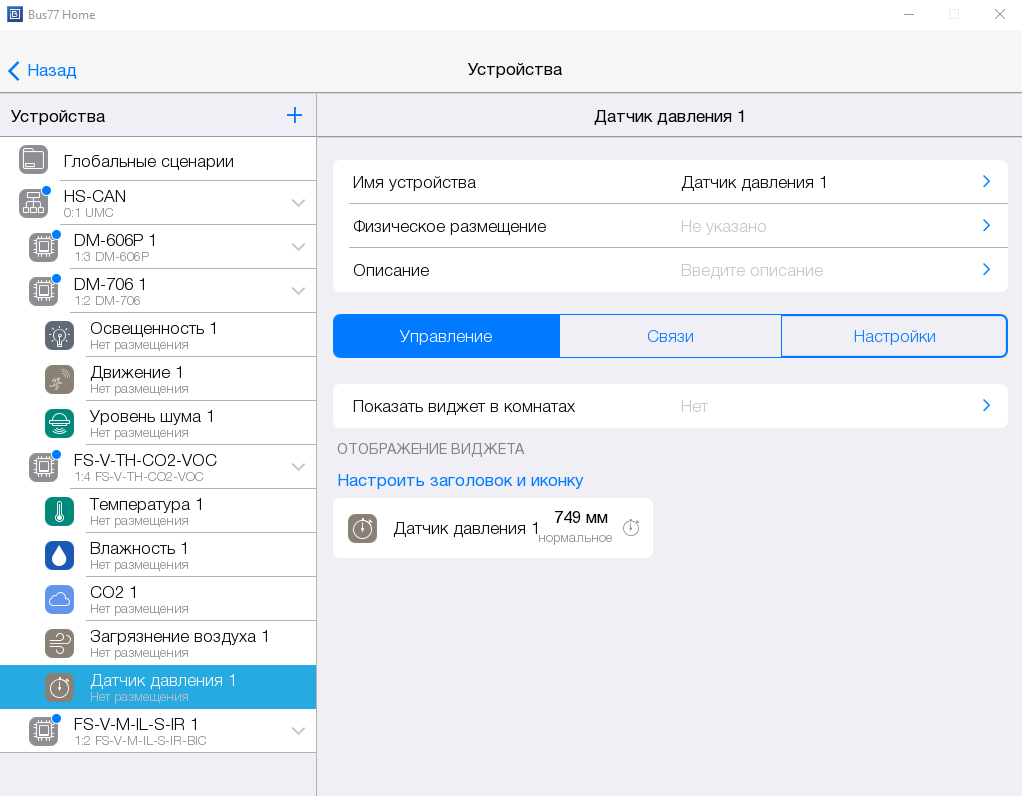
Настройки
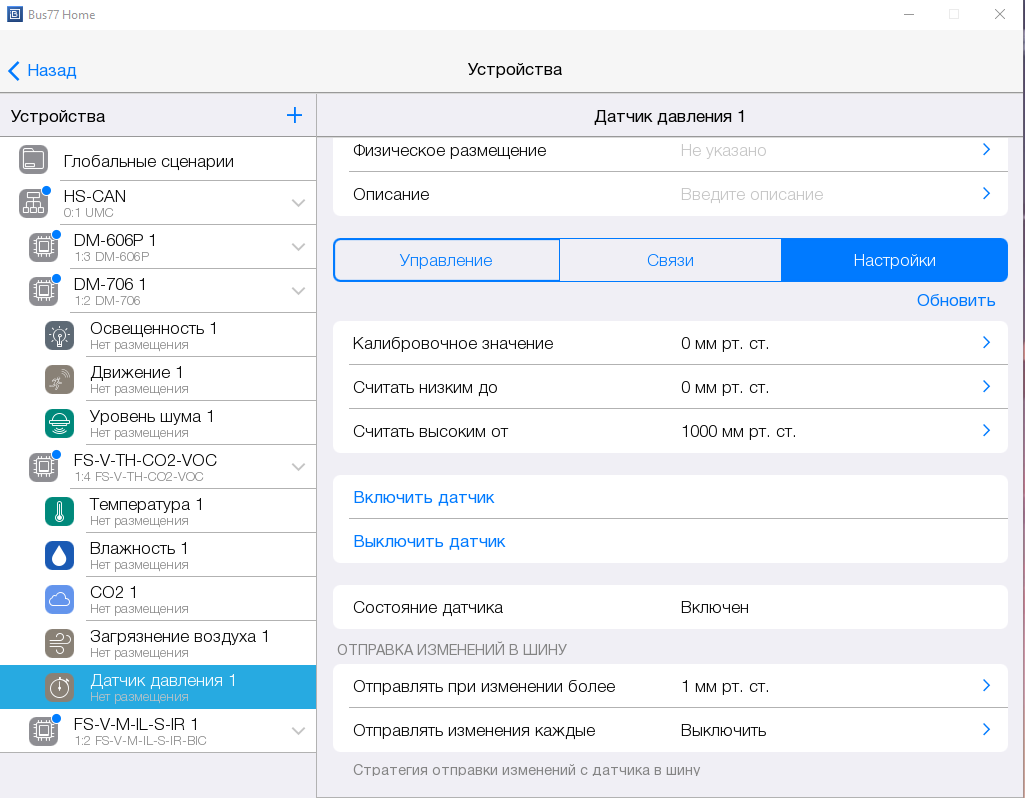
На вкладке Настройки можно задать дополнительные параметры настроек оборудования:
- Калибровочное значение - допустимое значение погрешности при измерении давления окружающей среды. Состояние виджета не отобразит низкое / высокое давление до тех пор, пока не превысит калибровочное значение.
- Считать низким до - показания датчика давления, при достижении которых, устройство будет считать низким уровень атмосферного давления, на виджете появится надпись "Низкое". Если показания выше указанных, то на виджете будет отображаться "Нормальное".
- Считать высоким от - показания датчика давления, при достижении которых, устройство будет считать высоким уровень атмосферного давления, на виджете появится надпись "Высокое". Если показания ниже указанных, то на виджете будет отображаться "Нормальное".
Отправка изменений в шину:
- Отправлять при изменении более - оборудование присылает актуальное состояние при изменении давления более чем на указанное значение.
- Отправлять изменения каждые - оборудование присылает актуальное состояние через указанное кол-во минут.
Для проверки оборудования доступны следующие действия:
- Включить датчик ;
- Выключить датчик .
Ниже отображается состояние данного датчика:
- Состояние датчика .
Загрязнение воздуха
Датчик загрязнения воздуха - это информационный виджет, который отображает загрязнение воздуха измеряемой среды.
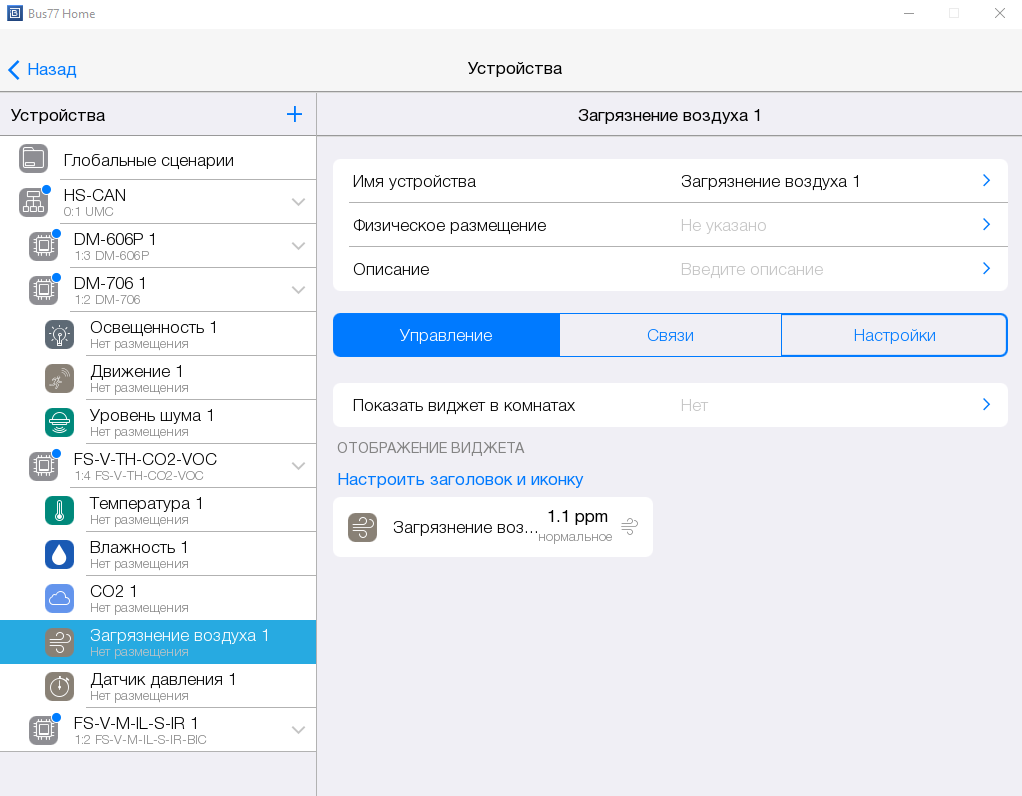
Настройки
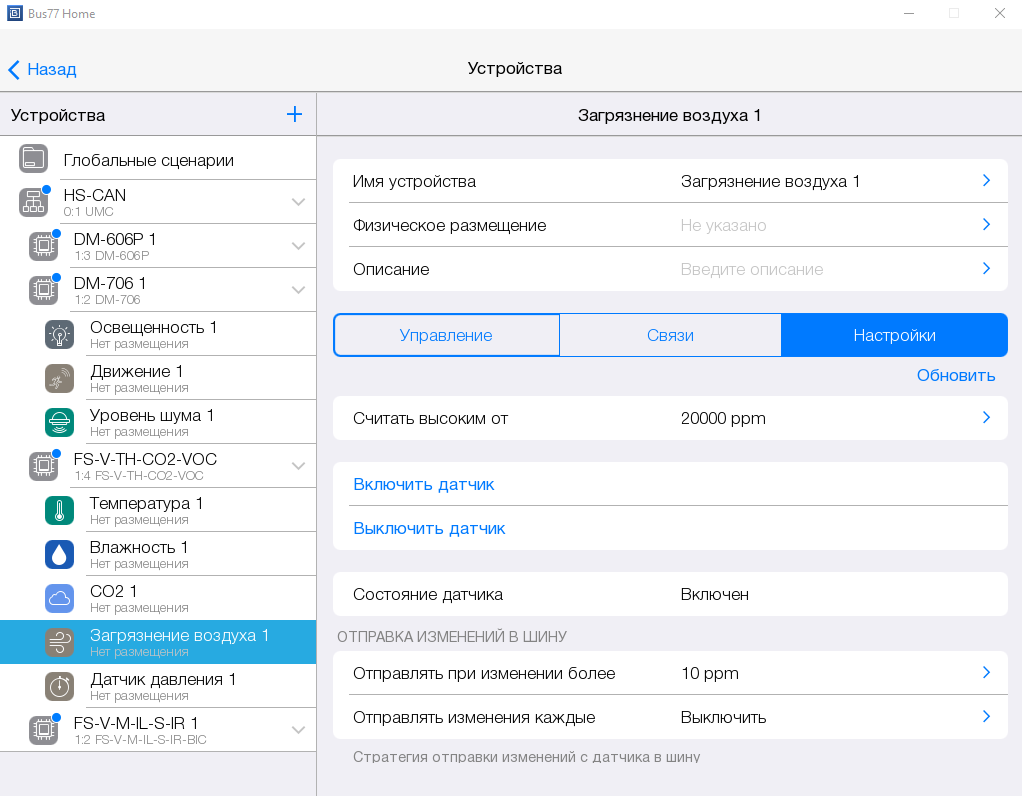
На вкладке Настройки можно задать дополнительные параметры настроек оборудования:
- Считать высоким от - показания датчика загрязнения, при достижении которых, устройство будет считать высоким уровень загрязнения окружающей среды, на виджете появится надпись "Высокое". Если показания ниже указанных, то на виджете будет отображаться "Нормальное".
Отправка изменений в шину:
- Отправлять при изменении более - оборудование присылает актуальное состояние при изменении уровня загрязнения более чем на указанное значение.
- Отправлять изменения каждые - оборудование присылает актуальное состояние через указанное кол-во минут.
Для проверки оборудования доступны следующие действия:
- Включить датчик ;
- Выключить датчик .
Ниже отображается состояние данного датчика:
- Состояние датчика .
Реле
Реле - это универсальный виджет для переключения состояния устройства между двумя значениями - включено и выключено. Устройство переключается между двумя значениями при каждом нажатии на триггер, положение триггера отражает текущее состояние устройства.
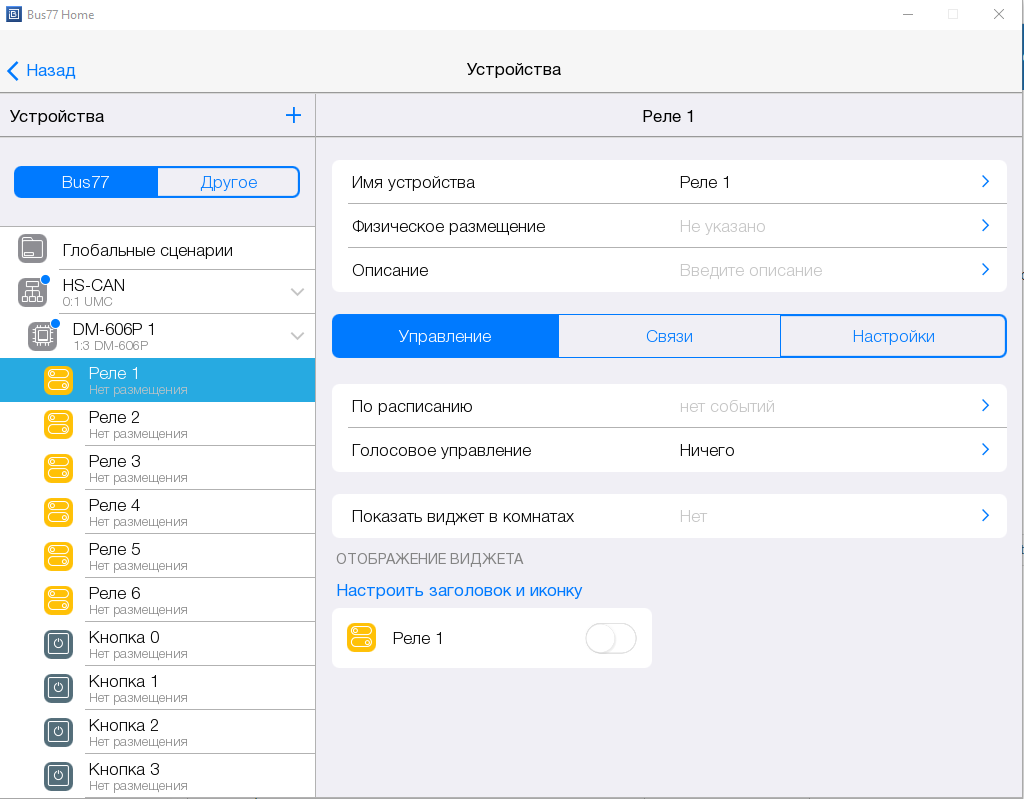
Связи
Связи в Реле позволяют выстраивать логику взаимодействия между устройствами.
Активировать реле можно:
- по нажатию на кнопку,
- по активации датчика (движения, освещенности).
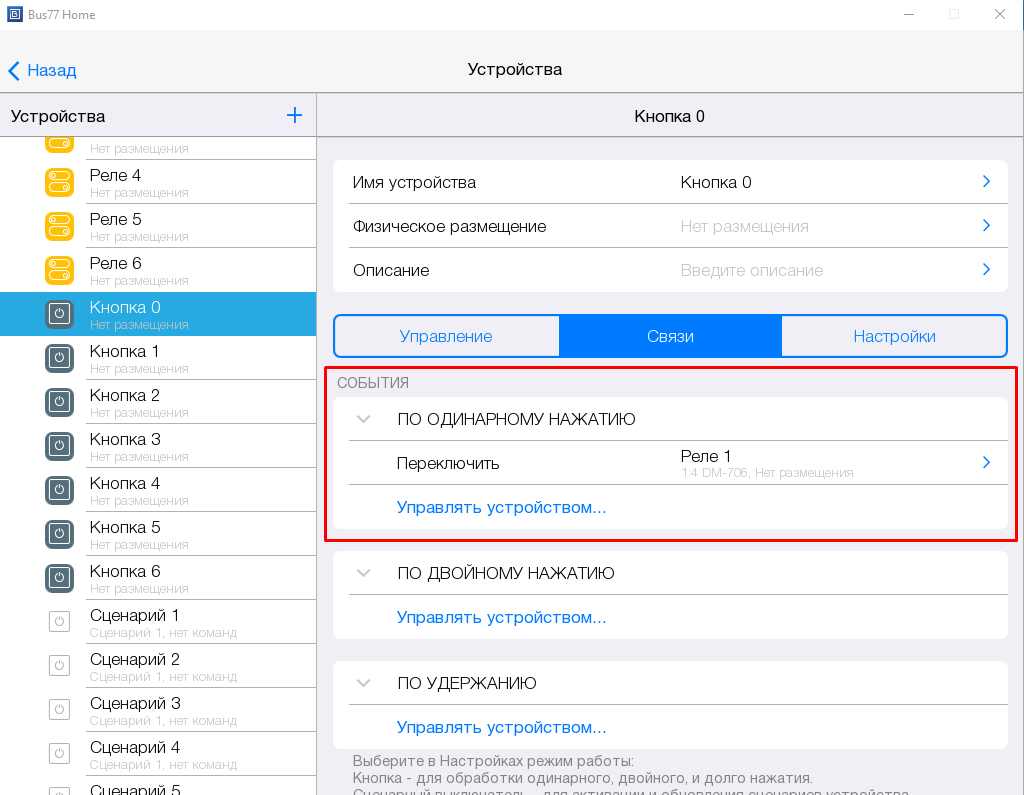
Для примера разберем сценарий включения / выключения света с помощью датчика освещенности и по нажатию на кнопку:
- Переходим в раздел Связи устройства. Для выбранной Кнопки выбираем переключение вкл/выкл по одинарному нажатию , а для датчика выбираем Освещенность (свет будет включаться когда стало темно).
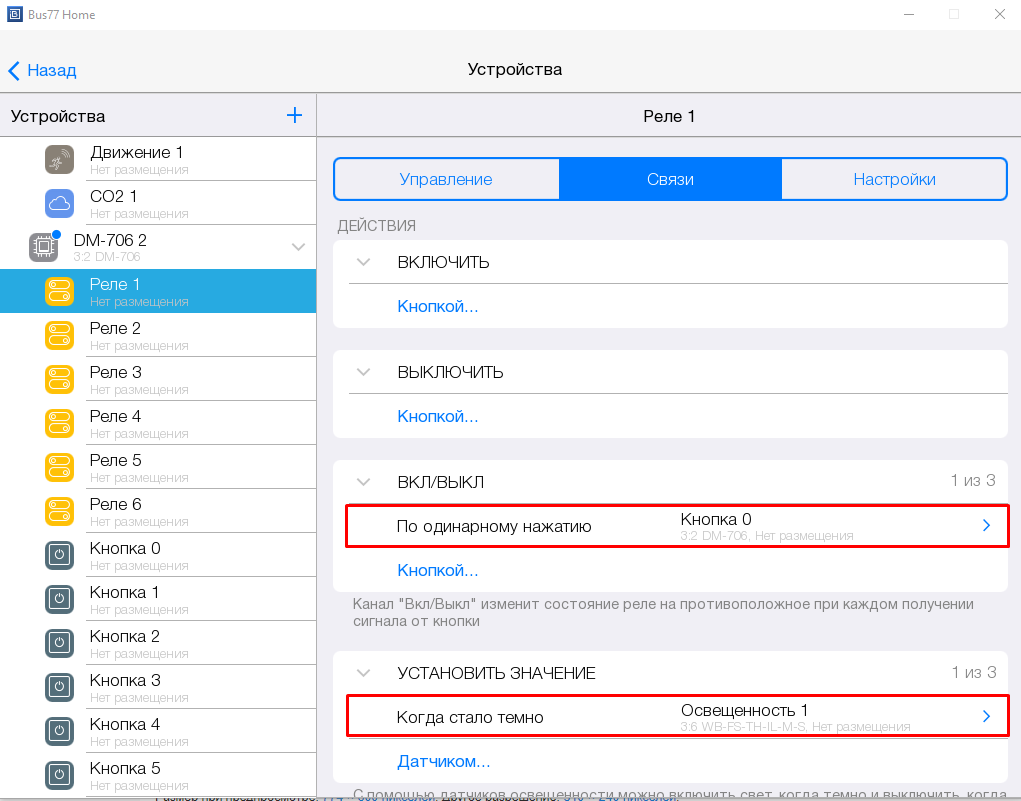
- В настройках датчика освещенности указываем при каком значении Люкс будет происходить переключение реле (параметр Переход темно/светло при... ) и какая возможна погрешность у этого значения Гистерезис перехода .
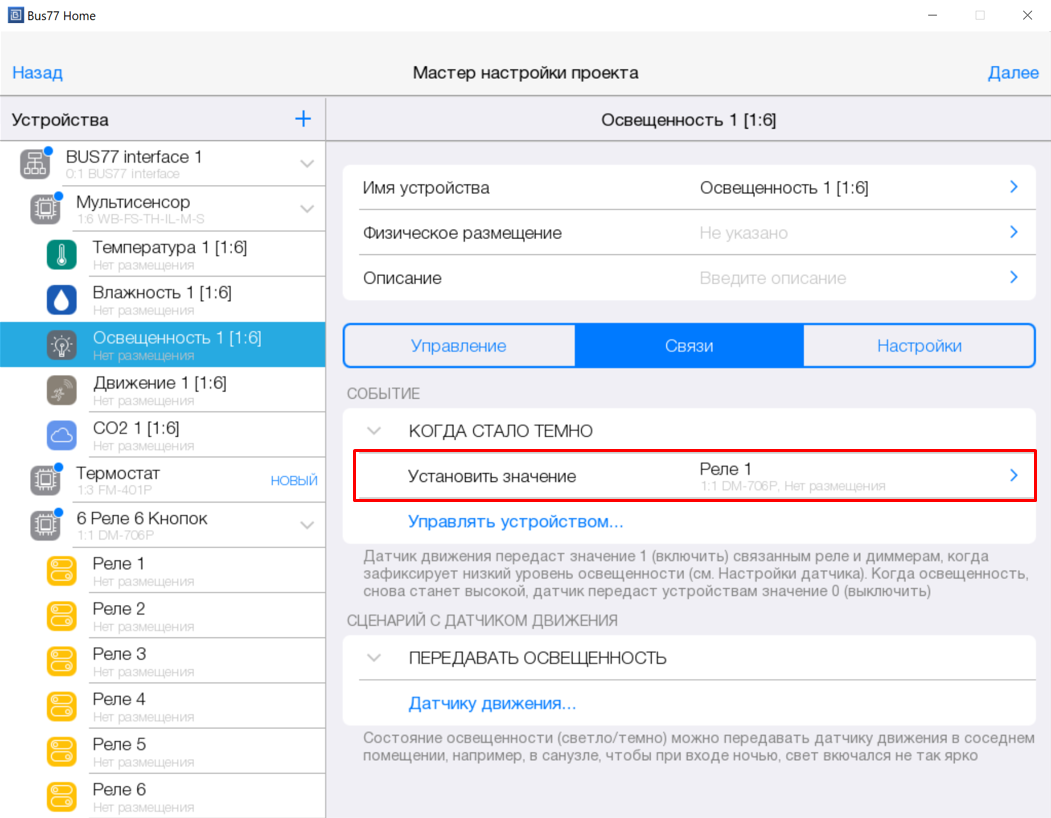
- В связях датчика освещенности и у кнопки появится настраиваемое нами реле.
Настройки
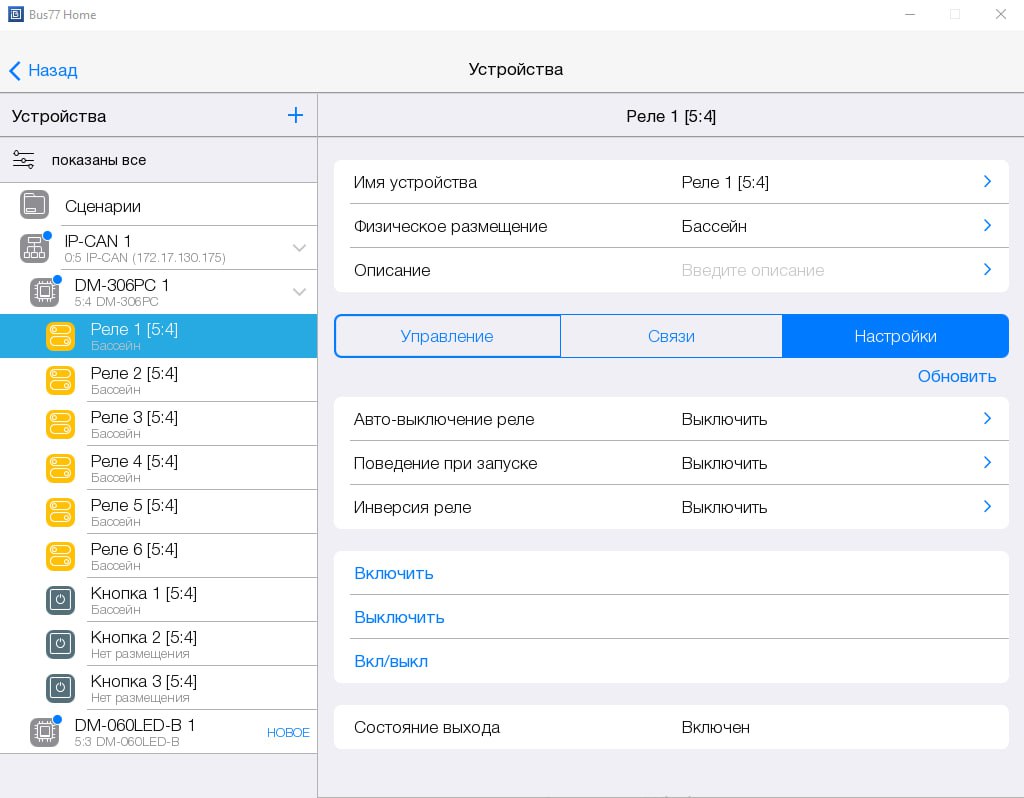
На вкладке Настройки можно задать дополнительные параметры настроек оборудования:
- Тип коммутируемой нагрузки - настройка, позволяющая выбрать допустимый вид электрического тока (AC/DC), при котором обеспечивается безопасная и корректная работа устройства. Типы коммутируемой нагрузки:
- Постоянный ток (DC)
- Переменный ток (AC)
Изменение данной настройки возможно только при выключенном актуаторе (разомкнутом реле). Так же после изменения данной настройки необходимо обесточить цепь, которая коммутируется данным реле, чтобы произошло отключение симистора
- Авто-выключение реле - время, через которое реле будет автоматически выключено после включения (сек.);
- Поведение при запуске - включить, выключить или восстановить последнее значение при запуске системы или при перезагрузке устройства.
- Задержка включения при запуске - время отсрочки физического замыкания реле при запуске системы или перезагрузке устройства. Отложенный запуск реле поможет избежать превышения пусковых токов, например, при включении группы импульсных источников питания. Используйте совместно с настройкой “Поведение при запуске”. Диапазон задержки: от 100 мс до 1000 мс.
- Инверсия реле - настройка изменяет логику физического замыкания и размыкания реле. При включенной инверсии: в состоянии “Включить” реле будет разомкнутым, а в состоянии “Выключить” - замкнутым.
Для проверки оборудования доступны следующие действия:
- Включить;
- Выключить;
- Вкл/выкл.
Ниже отображается состояние реле:
- Состояние выхода.
Диммер
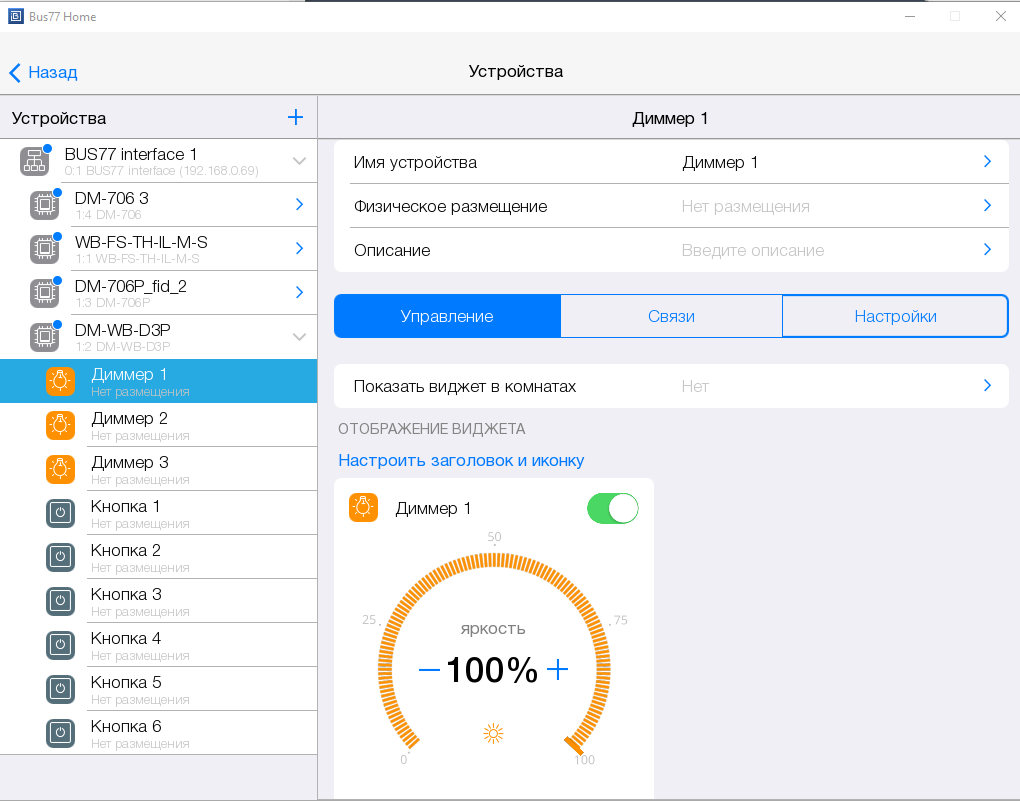
Диммер - это универсальный виджет для плавного переключения яркости света в процентах. Устройство изменяет яркость осветительных приборов с помощью дисплея в форме полукруга, дисплей диммера так же отражает текущее состояние устройства.
Связи
Связи в Диммере позволяют выстраивать логику взаимодействия между устройствами.
Активировать диммер можно:
- по активации датчика (движения, освещенности);
- по нажатию на кнопку;
- по удержанию кнопки (связь "Сделать ярче/темнее" можно настроить на увеличение яркости по удержанию кнопки и уменьшение яркости при повторном удержании).
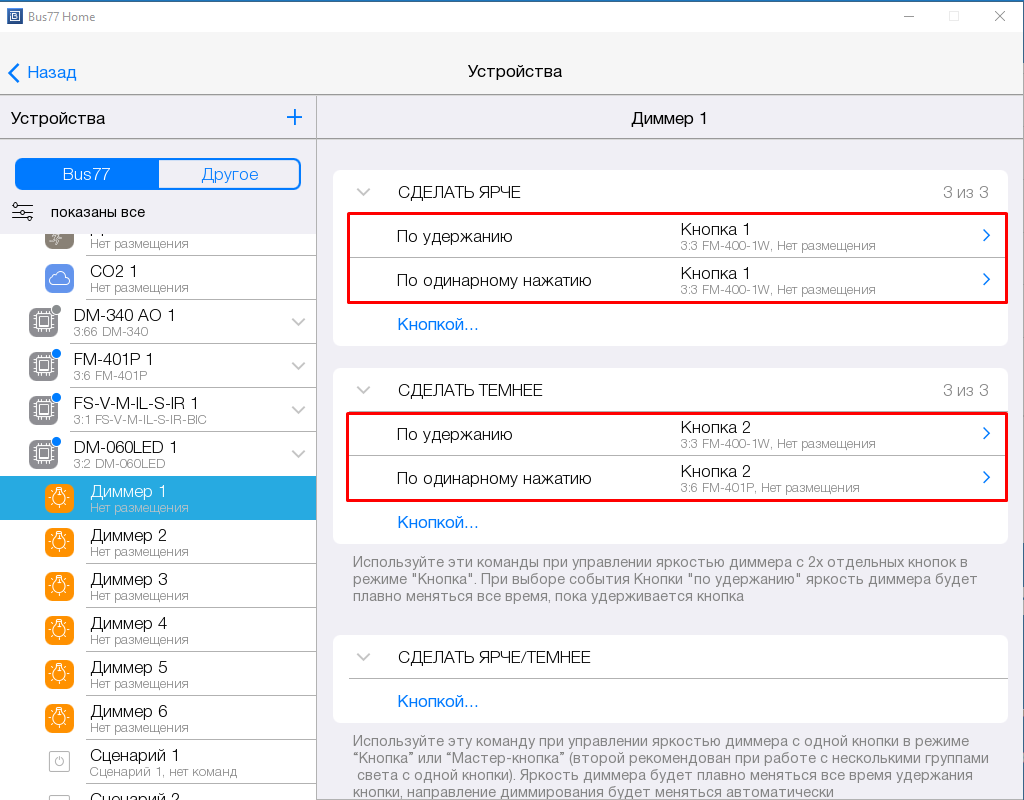
Для примера разберем сценарий регулирования яркости света с помощью двух кнопок:
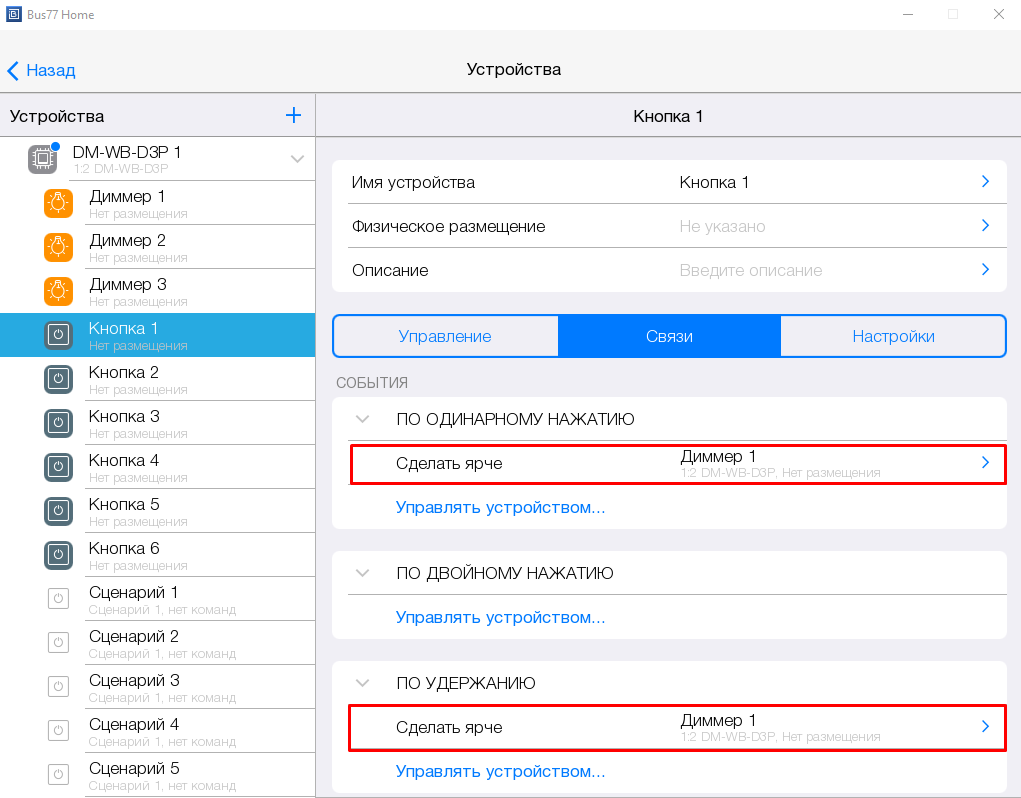
- Переходим в раздел Связи устройства. Для первой кнопки настроим повышение яркости, а для второй понижение. Событие активируется по нажатию или удержанию кнопки:
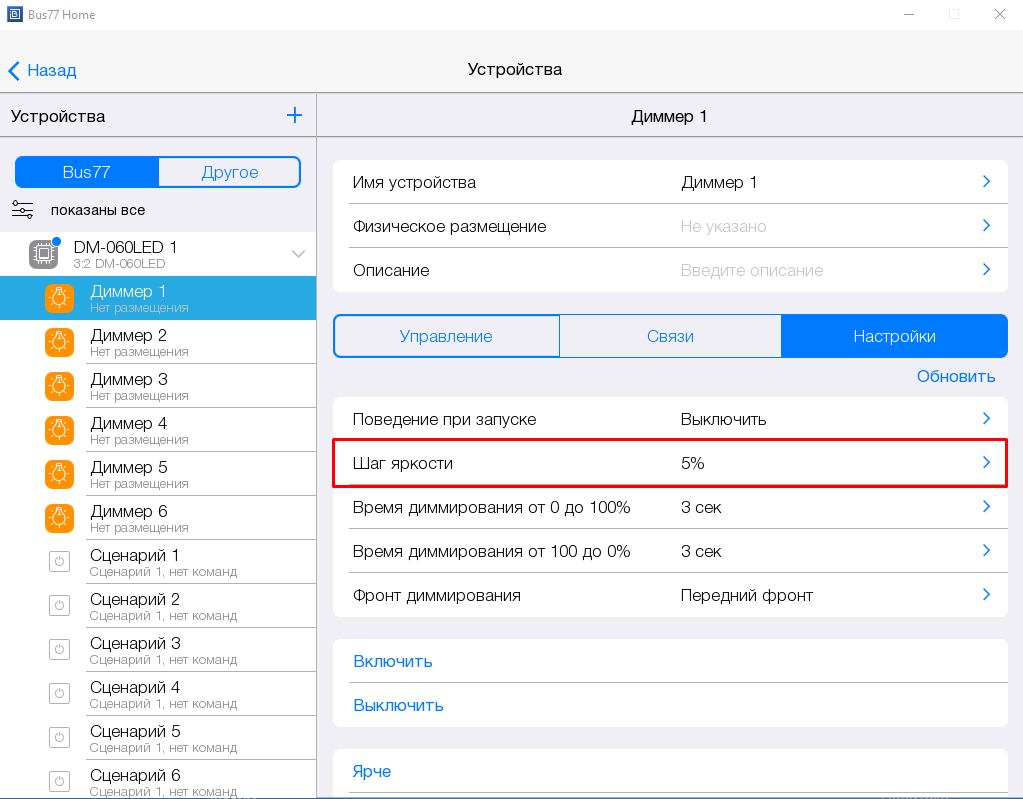
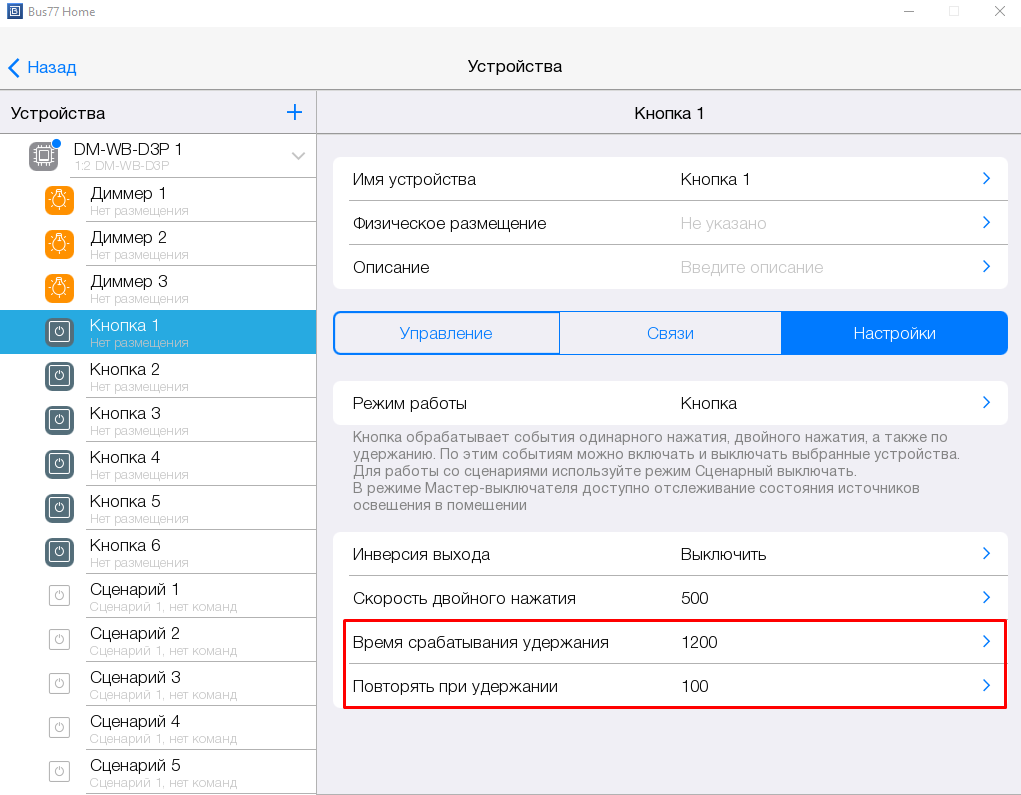
- В настройках диммера указываем Шаг яркости , а в настройках кнопки Время срабатывания удержания и Повторять при удержании .
- В связях кнопки появится настраиваемый нами диммер.
Настройки
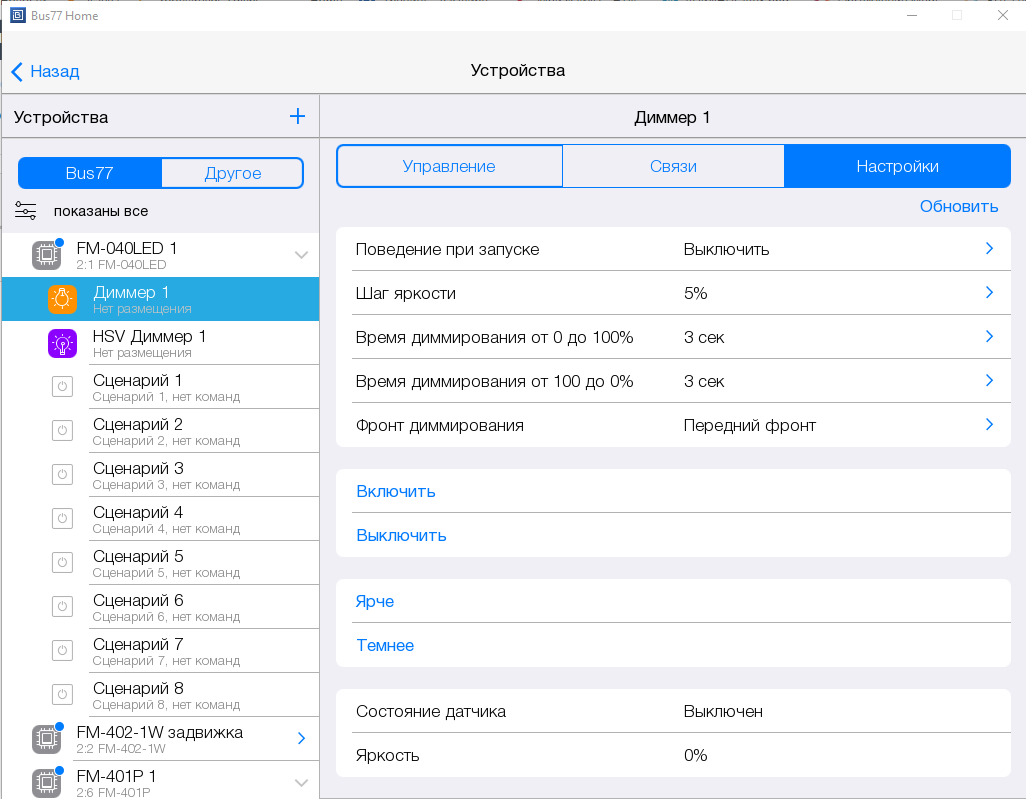
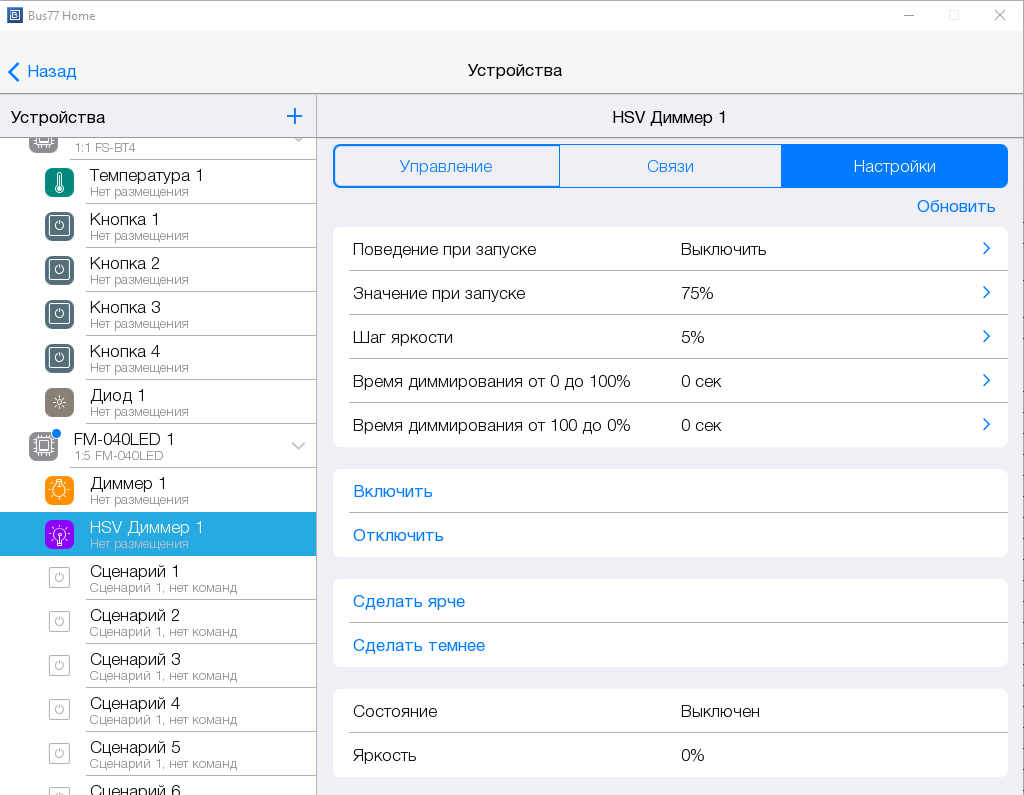
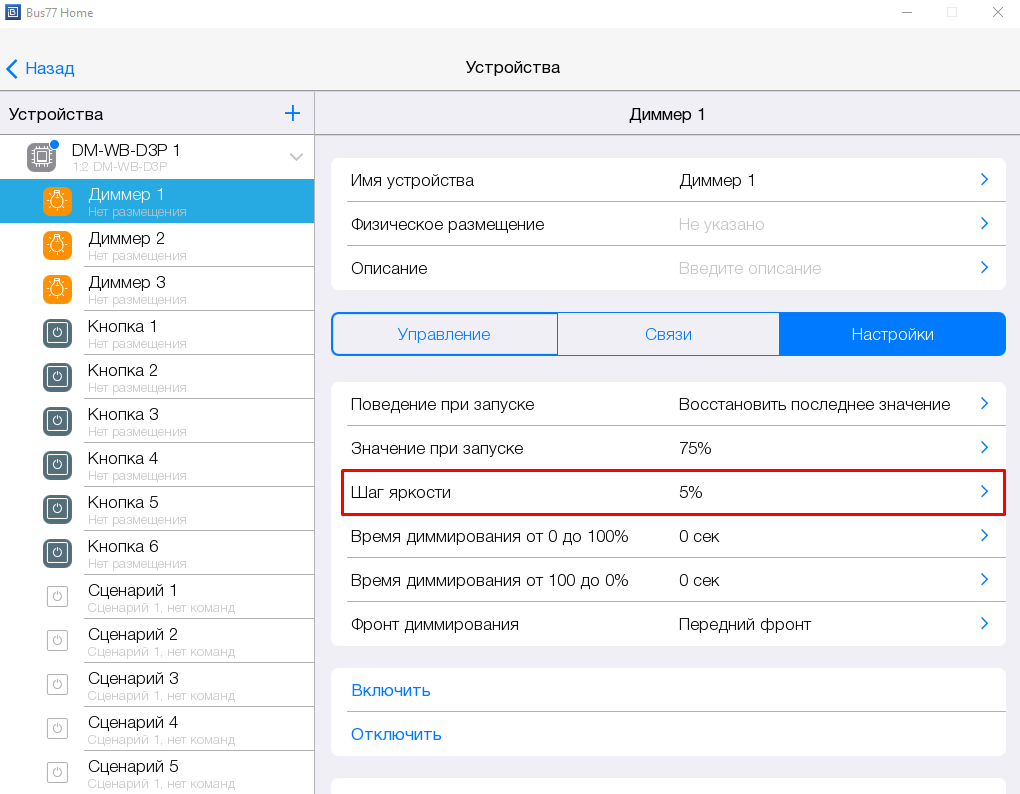
На вкладке Настройки можно задать дополнительные параметры настроек оборудования:
- Поведение при запуске - включить / выключить,
- Шаг яркости - процент яркости на который будет изменяться значение устройства при нажатии на + и - на виджете устройства,
- Время диммирования от 0 до 100% - время (сек), за которое диммер плавно перейдет от 0 до 100%,
- Время диммирования от 100 до 0% - время (сек), за которое диммер плавно перейдет от 100 до 0%,
При переключении диммера на меньшее количество процентов яркости - указанное время диммирования уменьшается пропорционально значению.
- Фронт диммирования .
Для проверки оборудования доступны следующие действия:
- Включить ;
- Отключить ;
- Ярче ;
- Темнее .
Ниже отображается состояние Диммера:
- Состояние датчика ;
- Яркость .
TW Диммер
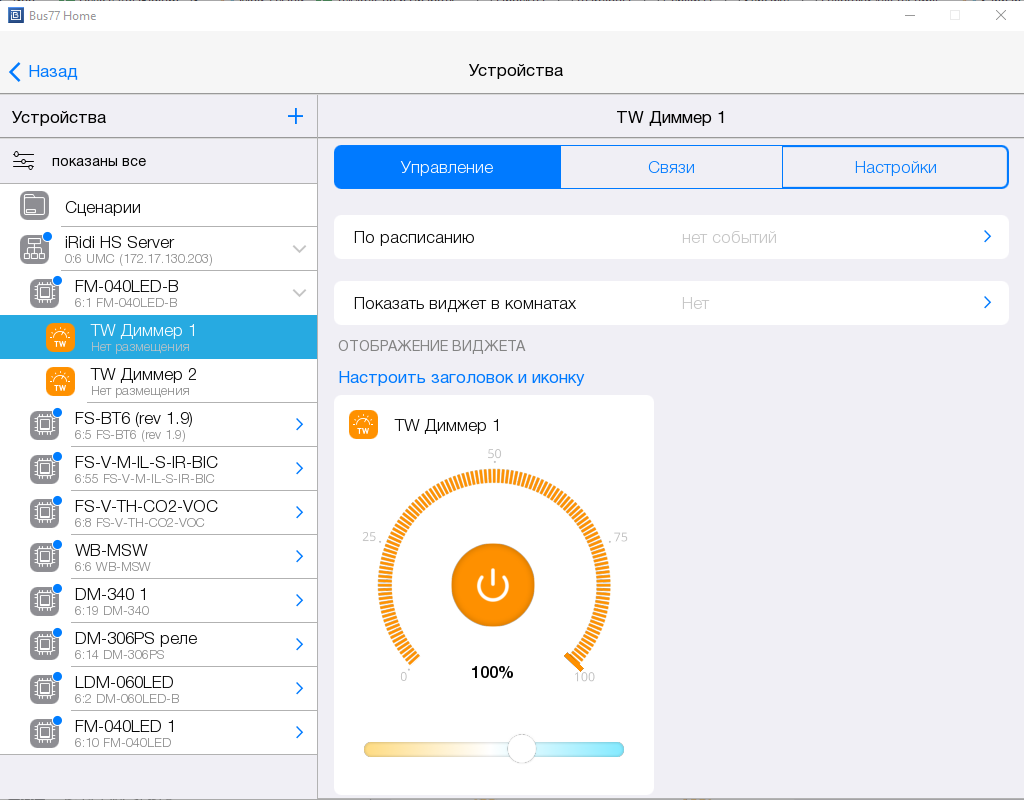
Tunable White диммер - это виджет для настройки яркости света, а также температуры цвета освещения от теплого до холодного света. Виджет позволяет управлять температурой цвета осветительных приборов, предоставляя пользователям возможность адаптировать освещение под свои потребности и предпочтения. Круговой слайдер позволяет управлять яркостью диммера, а слайдер снизу - температурой света.
Связи
Связи в TW диммере позволяют выстраивать логику взаимодействия между устройствами.
Активировать TW диммер можно:
- по активации датчика (движения, освещенности);
- по нажатию на кнопку;
- по удержанию кнопки (связь "Сделать ярче/темнее" можно настроить на увеличение яркости по удержанию кнопки и уменьшение яркости при повторном удержании).
Для примера разберем сценарий регулирования яркости света с помощью двух кнопок:
- Переходим в раздел Связи устройства . Для первой кнопки настроим повышение яркости, а для второй понижение. Событие активируется по нажатию или удержанию кнопки:
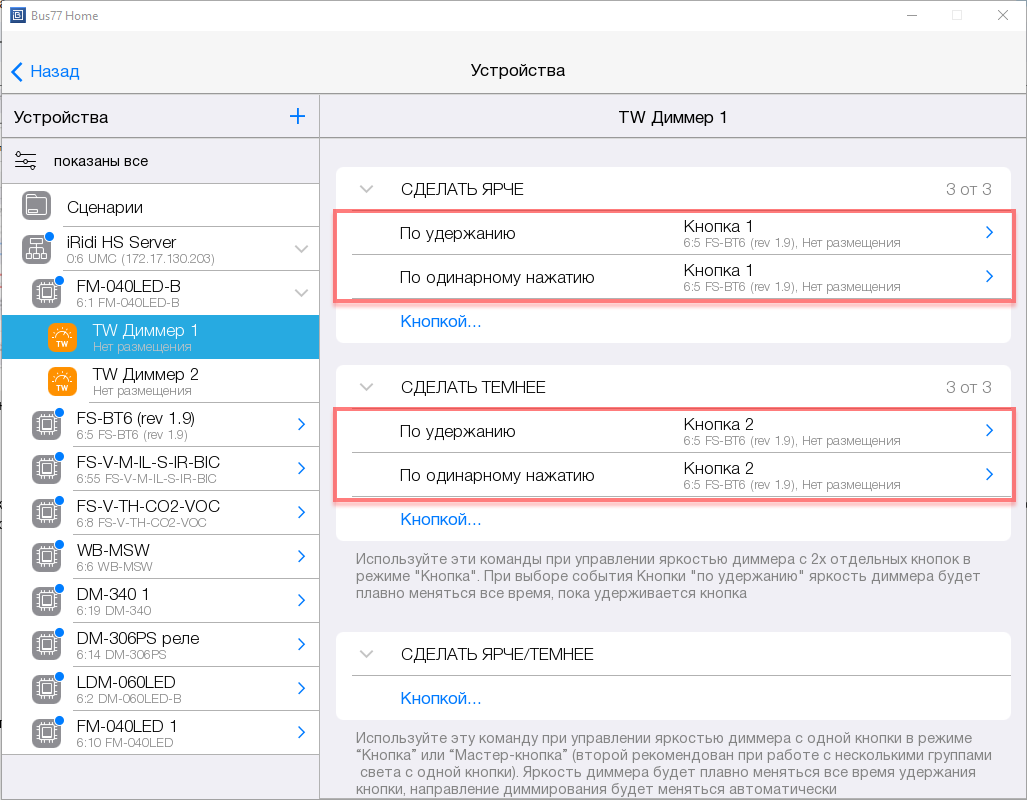
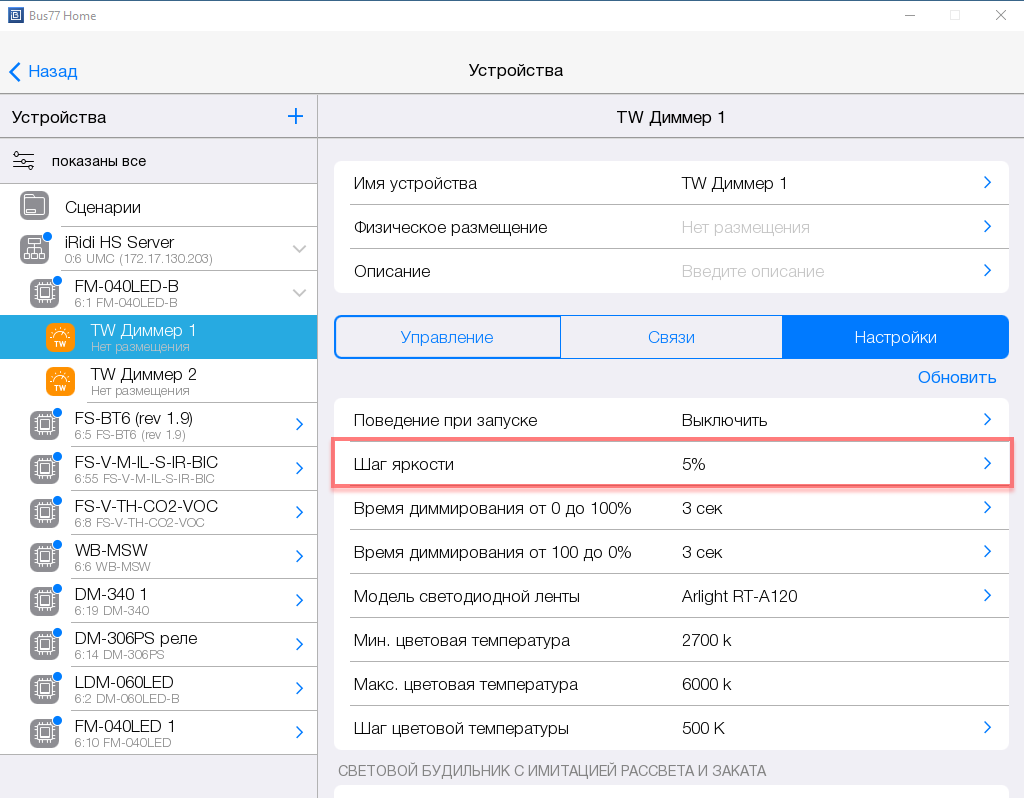
- В настройках TW диммера указываем Шаг яркости , а в настройках кнопки Время срабатывания удержания и Повторять при удержании .
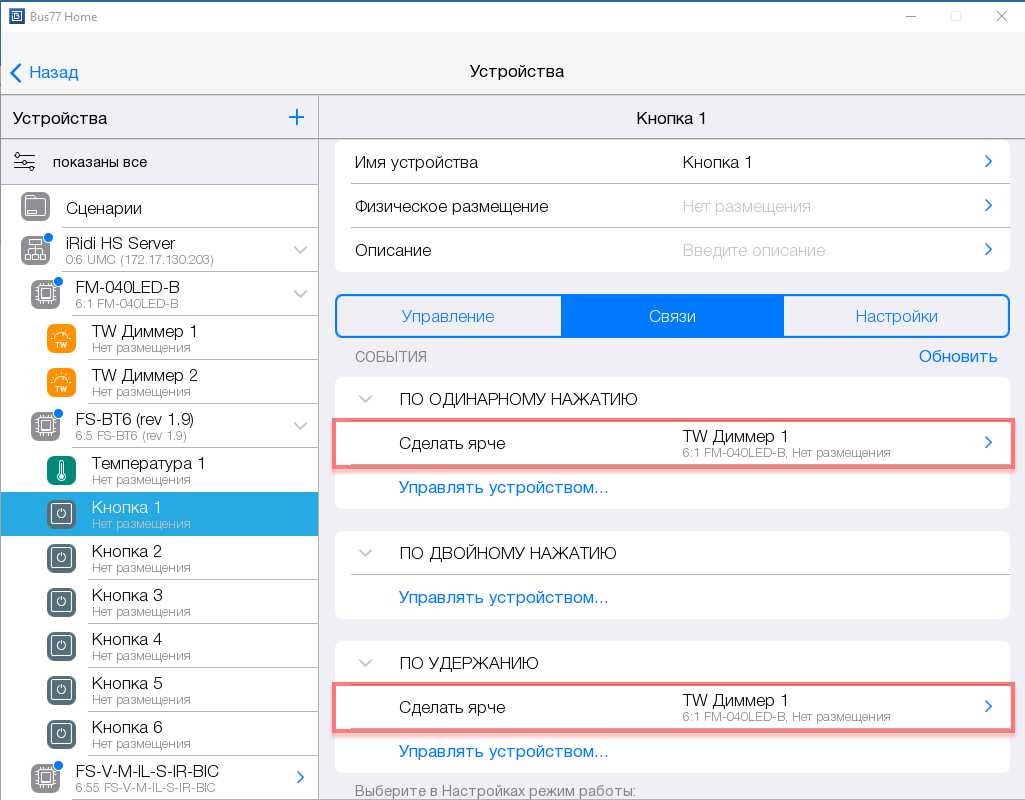
- В связях кнопки появится настраиваемый нами диммер.
Настройки
На вкладке Настройки можно задать дополнительные параметры настроек оборудования:
- Поведение при запуске - включить / выключить,
- Шаг яркости - процент яркости на который будет изменяться значение устройства при нажатии на + и - на виджете устройства,
- Время диммирования от 0 до 100% - время (сек), за которое диммер плавно перейдет от 0 до 100%,
- Время диммирования от 100 до 0% - время (сек), за которое диммер плавно перейдет от 100 до 0%. При переключении диммера на меньшее количество процентов яркости - указанное время диммирования уменьшается пропорционально значению.
- Модель светодиодной ленты - Выбор модели светодиодной ленты позволяет TW диммеру определить возможный диапазон цветовых температур от минимальной до максимальной. Это обеспечивает оптимальное управление переходом между различными оттенками света - от тёплых до холодных, делая переключение цветовой температуры максимально плавным и точным в соответствии с особенностями выбранной светодиодной ленты.
- Мин. цветовая температура - Минимальное возможное значение световой температуры. Зависит от выбранной ленты.
- Макс. цветовая температура - Максимальное возможное значение световой температуры. Зависит от выбранной ленты.
- Шаг цветовой температуры - Количество Кельвинов, на которое будет изменяться световая температура при действии связей ”Сделать теплее” и “Сделать холоднее”
Для проверки оборудования доступны следующие действия:
- Включить;
- Отключить;
- Ярче;
- Темнее;
- Теплее;
- Холоднее.
Ниже отображается состояние Диммера:
- Состояние датчика;
- Яркость;
- Цветовая температура.
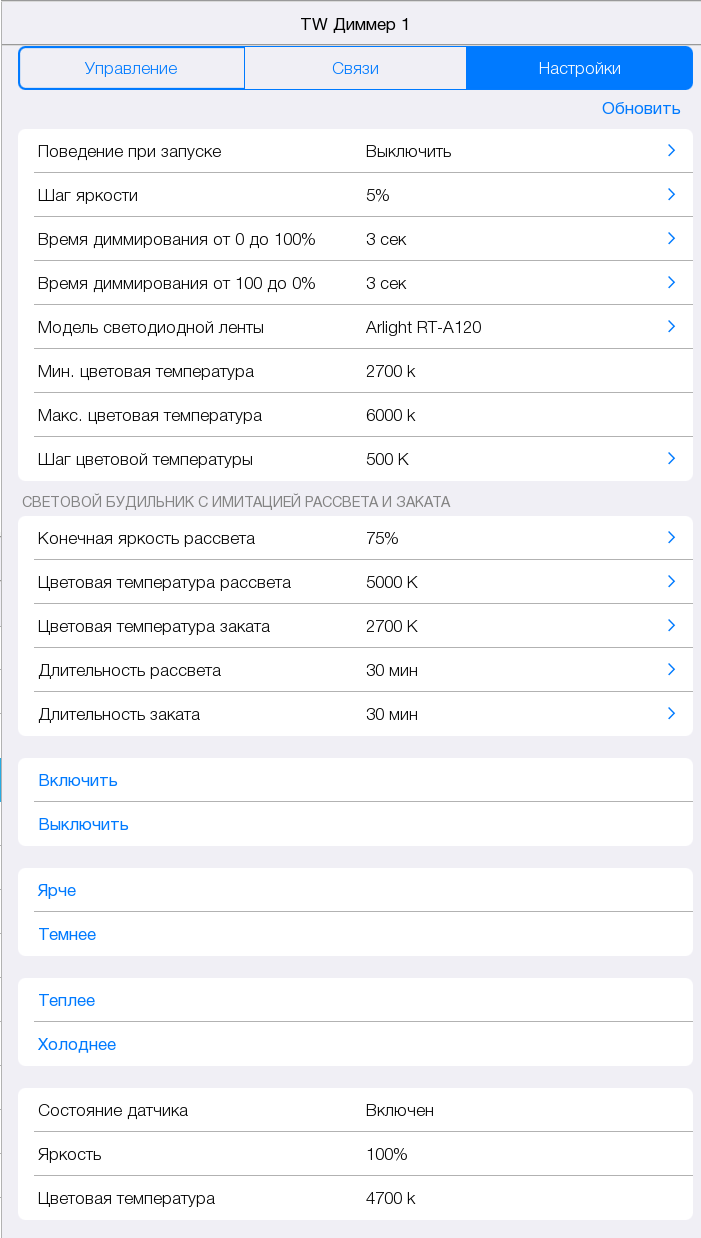
Световой будильник
Если ваше устройство поддерживает световой будильник, то вам будут доступны его настройки и команды в драйвере. Световой будильник управляет освещением в системе умного дома, цель которого — создание условий для естественного пробуждения или засыпания с помощью имитации рассвета и заката. Этот инструмент особенно полезен для создания комфортного и здорового ритма жизни в условиях недостатка естественного освещения или для людей, работающих в ночные смены.
Процесс имитации рассвета:
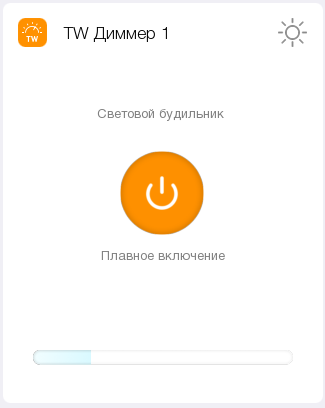
- В случае, если свет выключен и будет запущена команда (настроенное расписание или сценарий), Имитация рассвета начнёт свою работу: яркость будет постепенно повышаться до указанной в настройках. Цветовая температура будет установлена согласно настройкам. Сработает связь “По старту имитации рассвета”. Виджет TW диммера Bus77 Home примет следующий вид:
-
Яркость будет постепенно нарастать. Параллельно с имитацией, пользователь имеет возможность ручного управления: можно включить освещение в любой момент до завершения цикла рассвета (диммер включит свет на последнюю до светового будильника яркость и температуру света) или отключить его, чтобы остановить процесс.
-
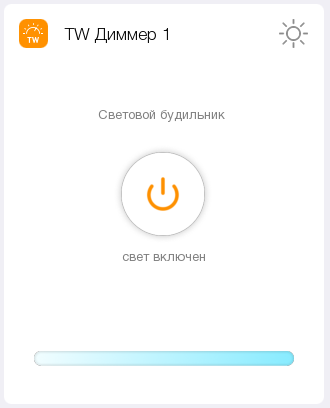
По достижению целевой яркости имитации рассвета сработает связь “По окончанию имитации рассвета”, а свет продолжит поддерживать ту же ярость и цветовую температуру до тех пор, пока яркость или цветовая температура не будут изменены каким либо управлением.
Процесс имитации заката:
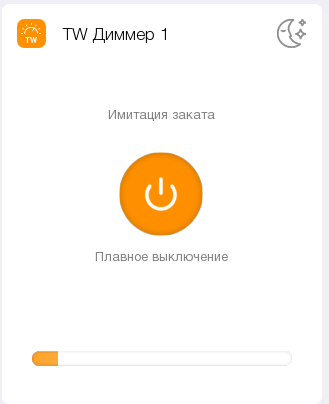
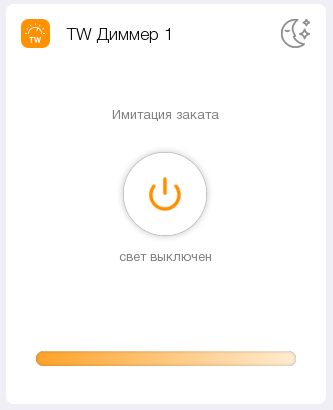
- Если свет включен и будет запущена команда (настроенное расписание или сценарий), Имитация заката начнёт свою работу: яркость будет постепенно уменьшаться до тех пор, пока свет не будет выключен. Цветовая температура будет установлена согласно настройкам. Сработает связь “По старту имитации заката”. Виджет Bus77 Home примет следующий вид:
-
Яркость будет постепенно уменьшаться. Параллельно с имитацией, пользователь имеет возможность ручного управления: можно включить освещение в любой момент до завершения цикла заката (диммер включит свет на последнюю до светового будильника яркость и температуру света) или отключить его, чтобы остановить процесс.
-
В результате работы имитации заката свет выключится. В этот момент сработает связь “По окончанию имитации заката”.
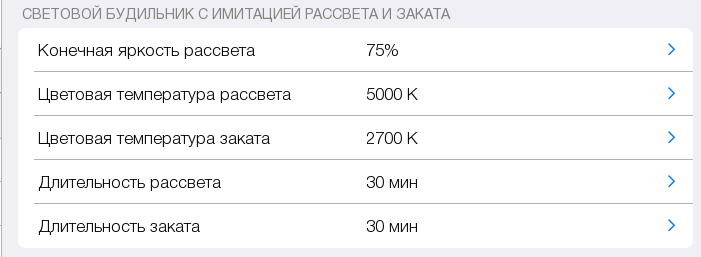
Световой будильник управляется через светодиодную ленту TW диммера, что позволяет точно настраивать параметры освещения:
- Конечная яркость рассвета - яркость, которая будет достигнута к окончанию действия имитации рассвета;
- Цветовая температура рассвета - Цветовая температура, которая будет установлена в начале работы имитации рассвета и будет сохраняться вплоть до управления диммером;
- Цветовая температура заката - Цветовая температура, которая будет установлена в начале работы имитации заката и будет сохраняться вплоть до управления диммером;
- Длительность рассвета - Время, за которое диммер будет набирать яркость, указанную в настройке Конечная яркость рассвет;
- Длительность заката - Время, за которое диммер будет уменьшать яркость, пока свет не выключится.
Световой будильник может взаимодействовать с другими элементами системы умного дома, такими как шторы, диммеры, реле и вентиляция, позволяя создать максимально природные условия при пробуждении или засыпании. Взаимодействие с другими устройствами системы возможно на нескольких этапах:
-
По старту имитации рассвета: подготавливает комнату к пробуждению, например, путем открытия штор.
-
По окончанию имитации рассвета: может активировать утренние сценарии вентиляции или освещения.
-
По старту имитации заката: может активировать вечерние сценарии для расслабления и подготовки ко сну.
-
По окончанию имитации заката: может отключить свет или закрыть шторы для наилучших условий засыпания.
Для управления световым будильником удобнее всего использовать предварительно настроенные расписания, что позволяет автоматизировать процесс пробуждения и засыпания. Также существует возможность мгновенно запустить или остановить имитацию рассвета и заката через сценарии в приложении умного дома.
RGB (HSV) Диммер
RGB (HSV) Диммер - это устройство предназначенное для управления светодиодными лентами RGB. С помощью виджета можно управлять оттенком в рамках цветовой модели HSV (H), насыщенностью (S) и яркостью (V) осветительных приборов.
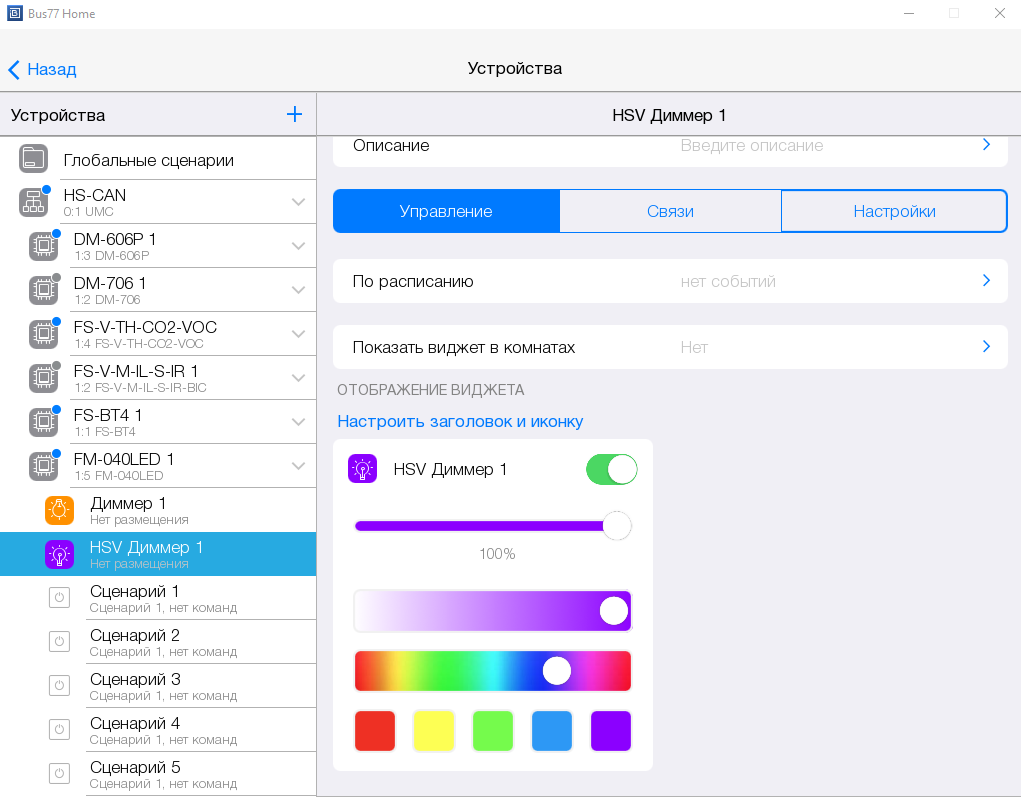
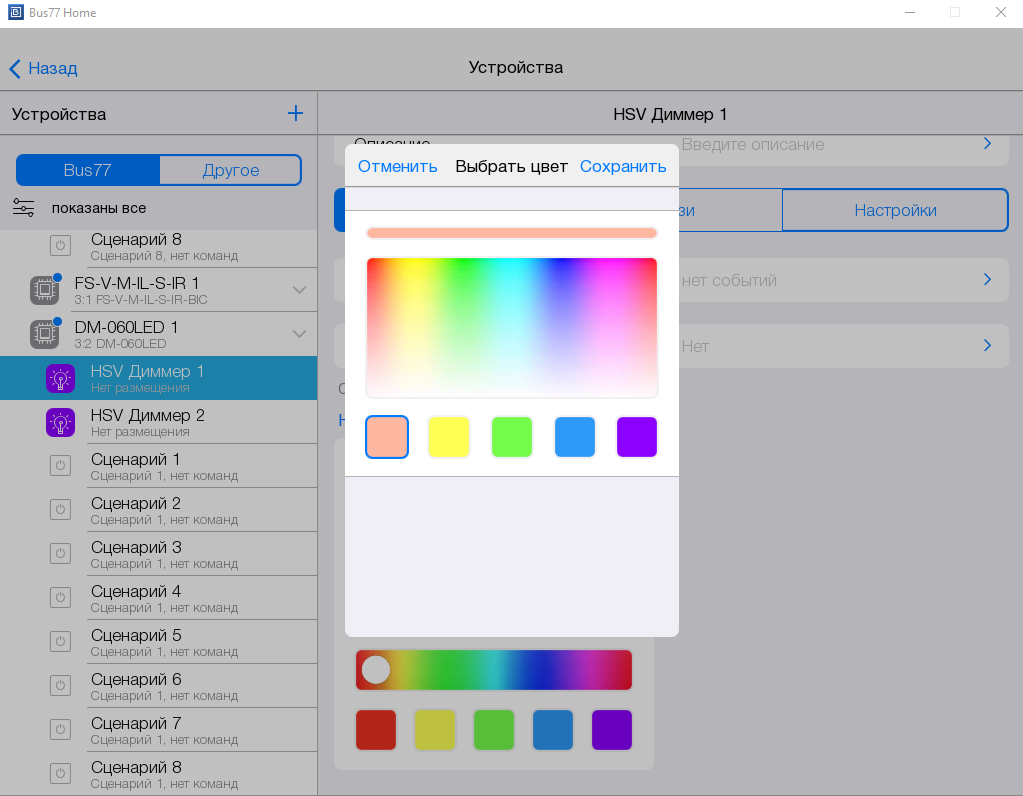
На виджете RGB (HSV) Диммера можно настроить готовый набор цветов для светодиодной ленты.
Для этого необходимо выбрать нужный квадратный элемент на виджете и удерживать его для настройки цвета. В открывшимся окне выберите необходимый цвет из предложенной палитры.
Связи
Связи в RGB (HSV) Диммере позволяют выстраивать логику взаимодействия между устройствами.
Активировать диммер можно:
- по нажатию на кнопку,
- по активации датчика (движения, освещенности).
Для примера разберем сценарий регулирования яркости света с помощью двух кнопок:
- Переходим в раздел Связи устройства. Для первой кнопки настроим повышение яркости, а для второй понижение. Событие активируется по нажатию или удержанию кнопки:
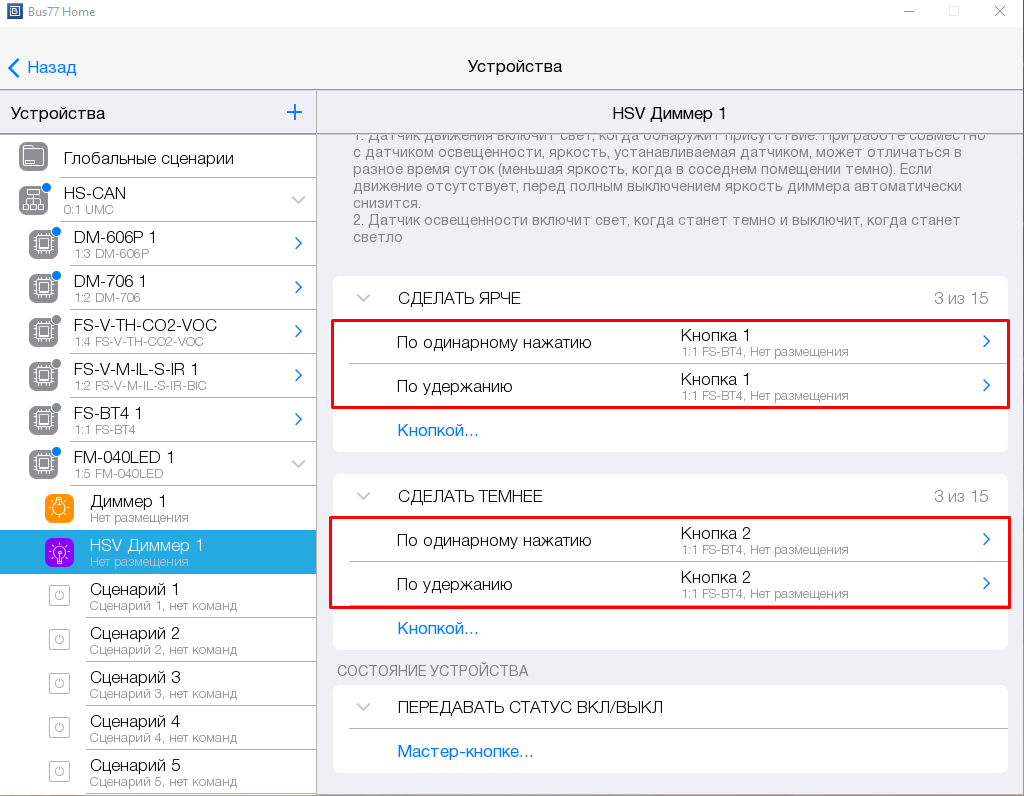
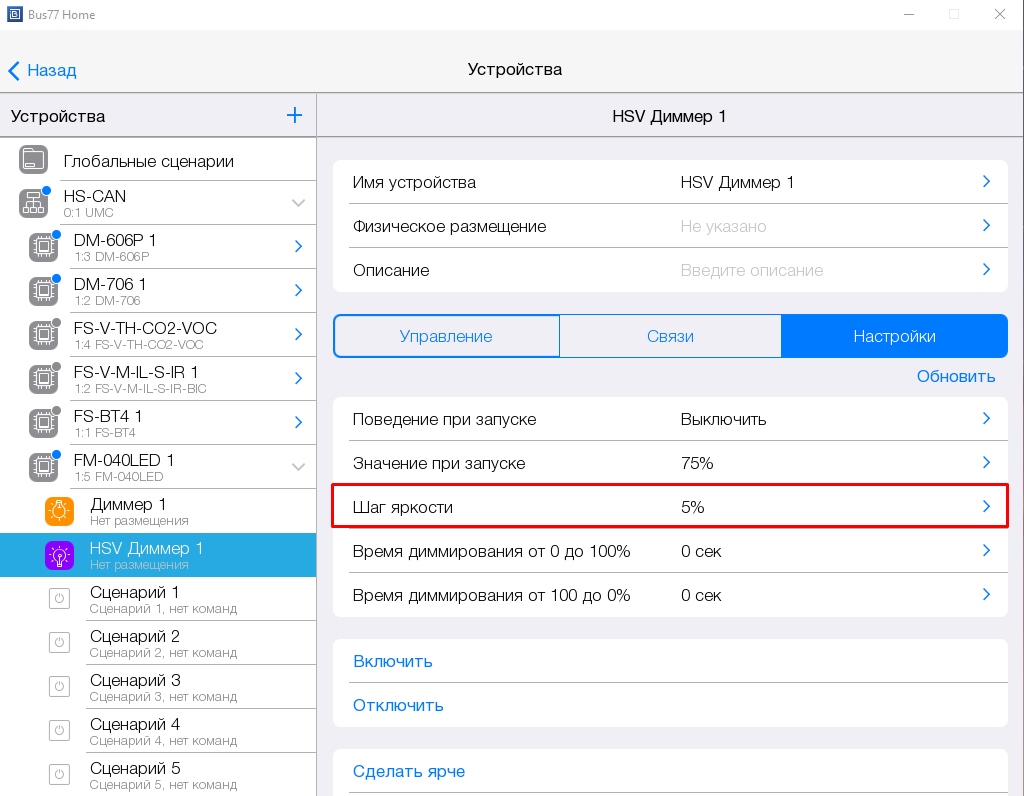
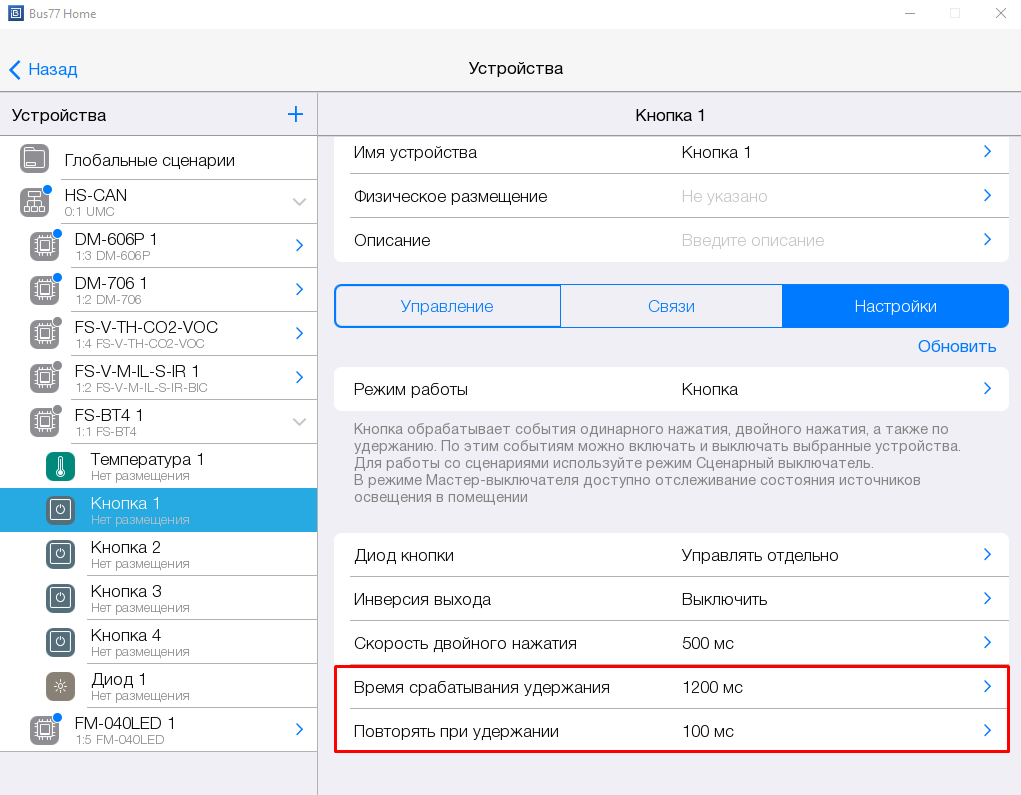
- В настройках диммера указываем Шаг яркости , а в настройках кнопки Время срабатывания удержания и Повторять при удержании .
- В связях кнопки появится настраиваемый нами диммер.
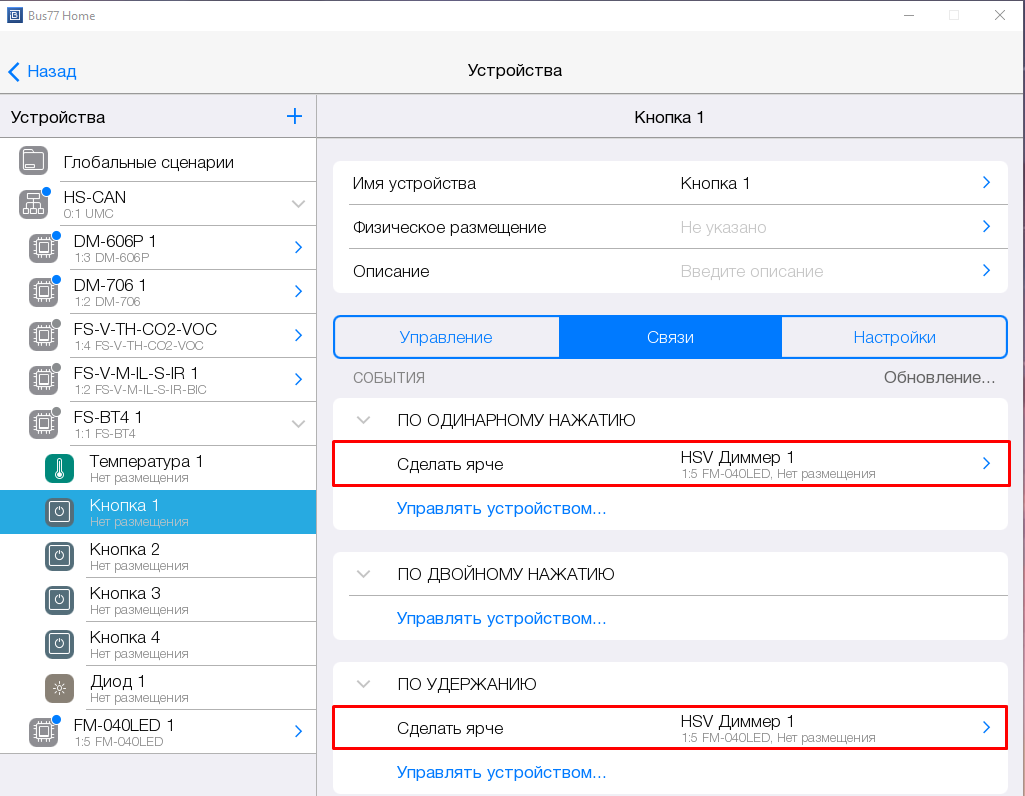
Настройки
На вкладке Настройки можно задать дополнительные параметры настроек оборудования:
- Поведение при запуске - режим работы при подаче питания на линию (доступные режимы: восстановить заданное значение , выключить, восстановить последнее значение);
- Значение при запуске - значение яркости при подаче питания;
- Шаг яркости - процент яркости на который будет изменяться значение устройства при нажатии на + и - на виджете устройства,
- Время диммирования от 0 до 100% - время (сек), за которое диммер плавно перейдет от 0 до 100%,
- Время диммирования от 100 до 0% - время (сек), за которое диммер плавно перейдет от 100 до 0%,
При переключении диммера на меньшее количество процентов яркости - указанное время диммирования уменьшается пропорционально значению.
Для проверки оборудования доступны следующие действия:
- Включить ;
- Отключить ;
- Сделать ярче ;
- Сделать темнее .
Ниже отображается состояние RGB диммера:
- Состояние ;
- Яркость .
Кнопка
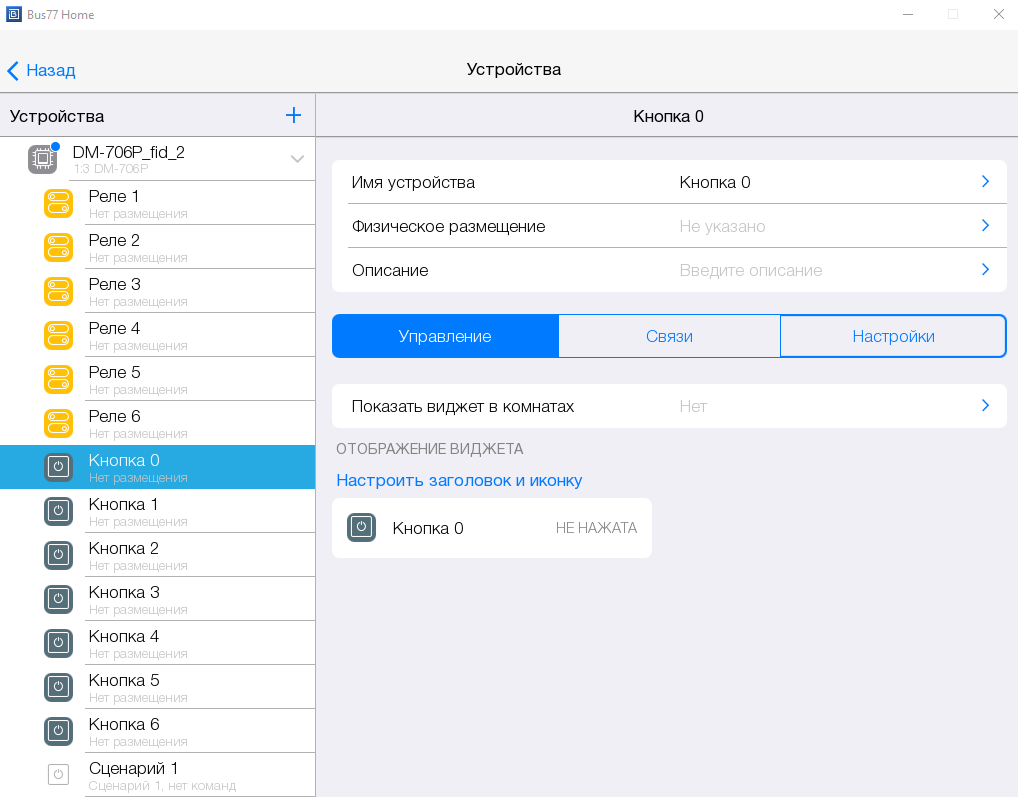
Кнопка - это виджет, который отображает состояние нажатия кнопки. С помощью кнопки можно отправлять значения на Bus77 устройства при каждом нажатии на кнопку.
Связи
Связи в Кнопке позволяют активировать событие, по которому будут отправляться команды на оборудование.
Активировать событие можно:
- по одинарному нажатию,
- по двойному нажатию,
- по удержанию кнопки.
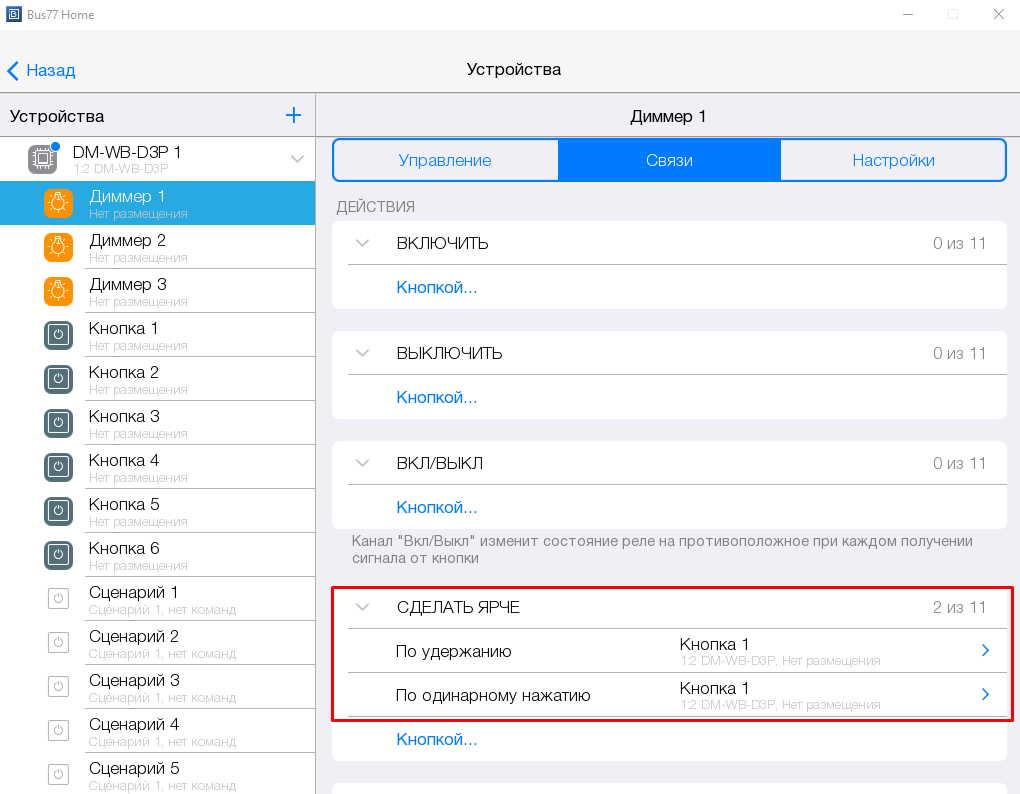
Для примера разберем сценарий повышения яркости света по одинарному нажатию и удержанию кнопки:
- Переходим в раздел Связи кнопки. Для необходимой Кнопки выбираем команду в событиях по одинарному нажатию и по удержанию - Сделать ярче .
- В настройках диммера указываем шаг яркости и другие необходимые настройки.
- В связях диммера так же появится настраиваемая нами кнопка. В правом верхнем углу отображается максимальное количество связей.
Настройки
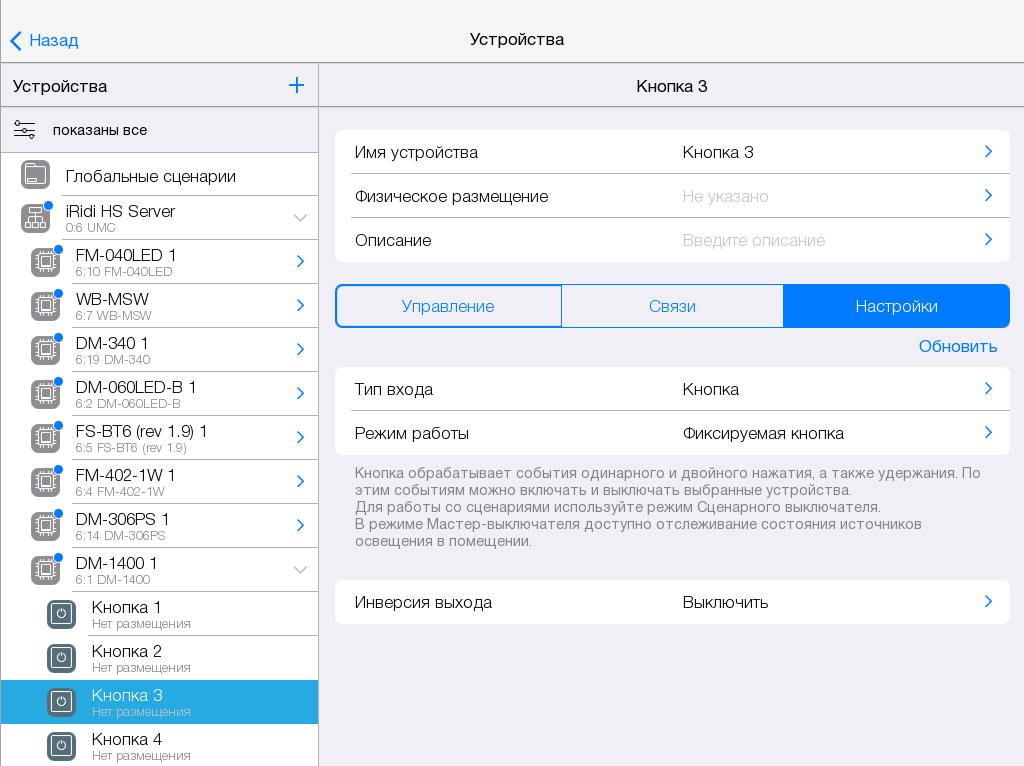
На вкладке Настройки можно задать дополнительные параметры настроек кнопки. Для кнопки существуют следующие Режимы работы :
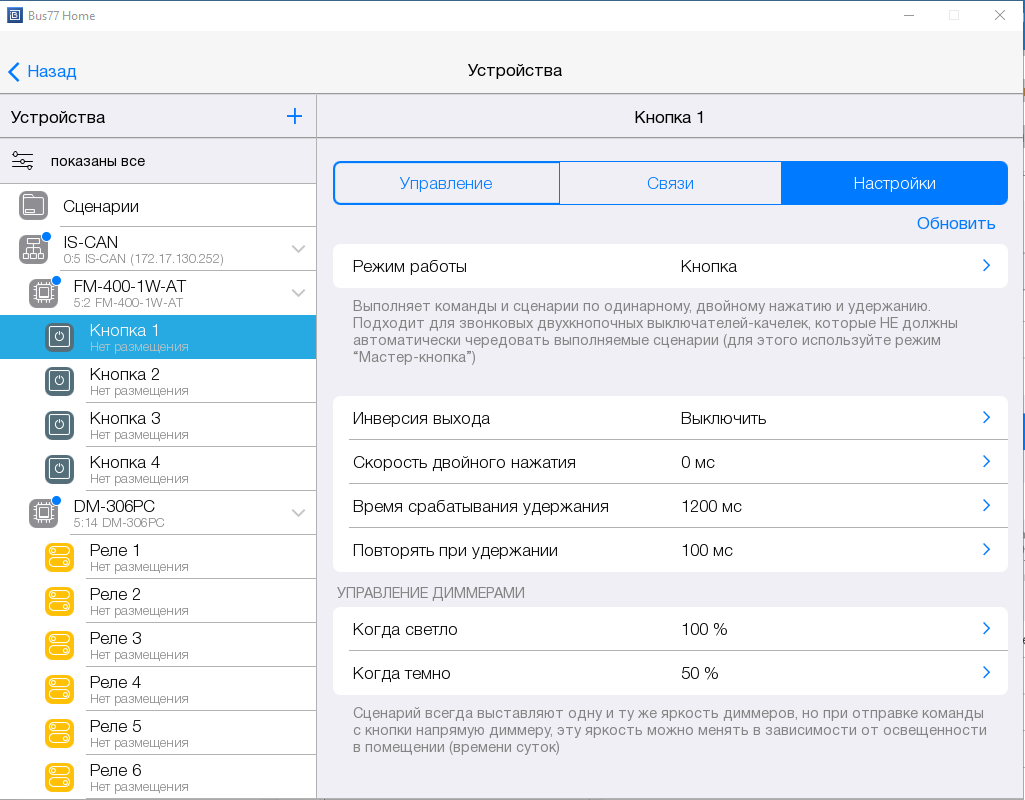
- Кнопка - обрабатывает события одинарного нажатия, двойного нажатия, а так же по удержанию. По этим событиям можно включить и выключить выбранные устройства.
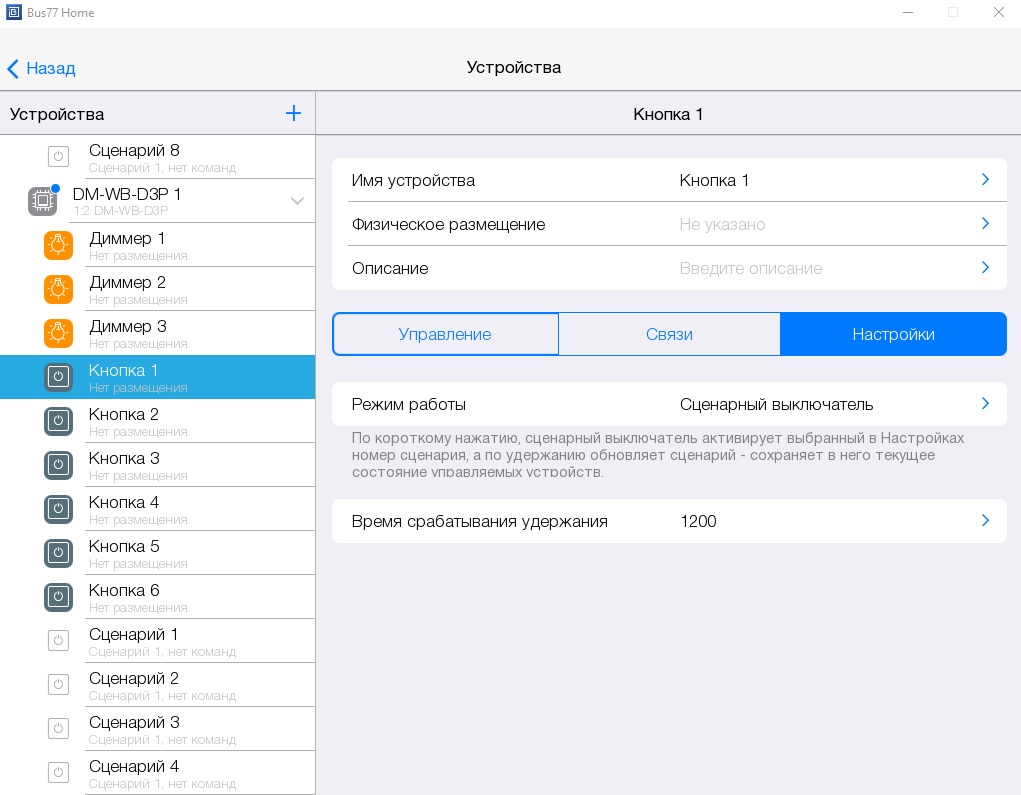
- Сценарный выключатель - по короткому нажатию, сценарный выключатель активирует выбранный в Настройках номер сценария, а по удержанию обновляет сценарий (сохраняет в него текущее состояние управляемых устройств). Устаревший режим, для управления сценариями используйте режимы кнопка или мастер-кнопка.
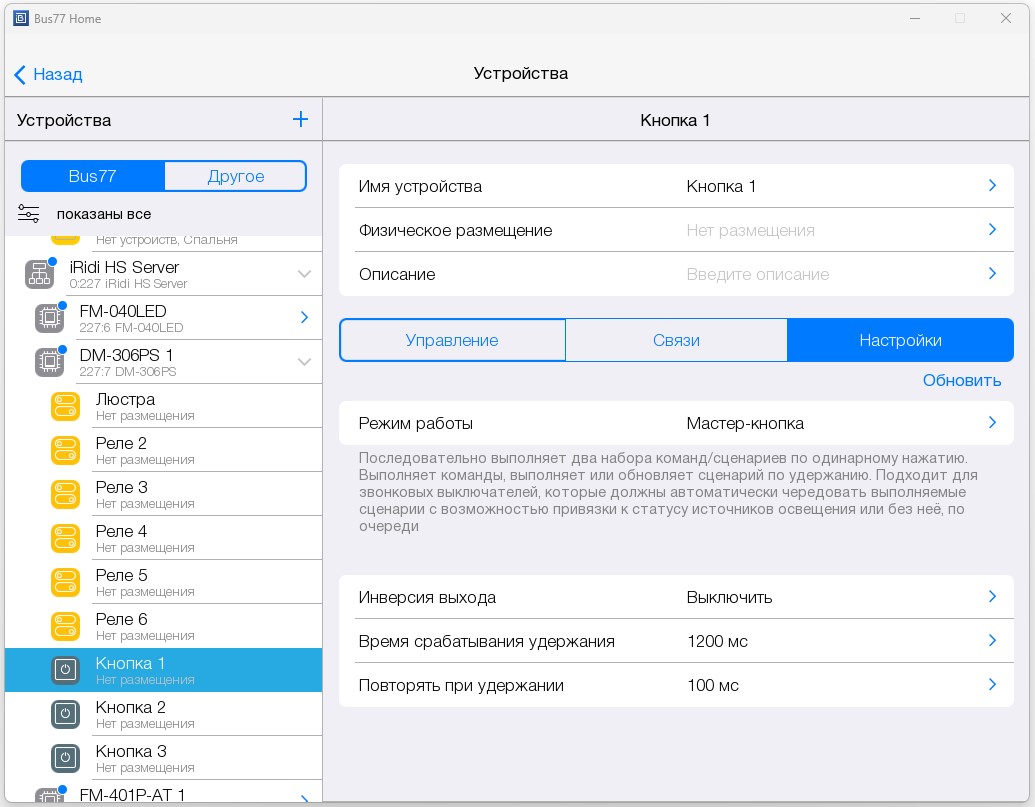
- Мастер-кнопка - позволяет управлять освещением с учетом статуса (включить — если все выключено, выключить — если хоть что-то включено), либо переключать 2 разных сценария освещения. Настройка поведения настраивается параметром «Учитывать состояние освещения».
- Фиксируемая кнопка - позволяет управлять устройствами по включению или по выключению кнопки фиксированного типа (фиксированный выключатель).
Сценарный выключатель и Мастер-кнопку нельзя настроить в правилах и сценариях проекта. Для настройки кнопки в правилах и сценариях используйте режим Кнопка .
Настройки для режима «Кнопка»
- Диод кнопки - настройка доступна для сценарных выключателей со светодиодным индикатором (например, FS-BT4, FS-BT6).
При выборе «Короткое включение при нажатии » — нажатие на кнопку сценарного выключателя вызовет короткое мерцание индикаторного светодиода.
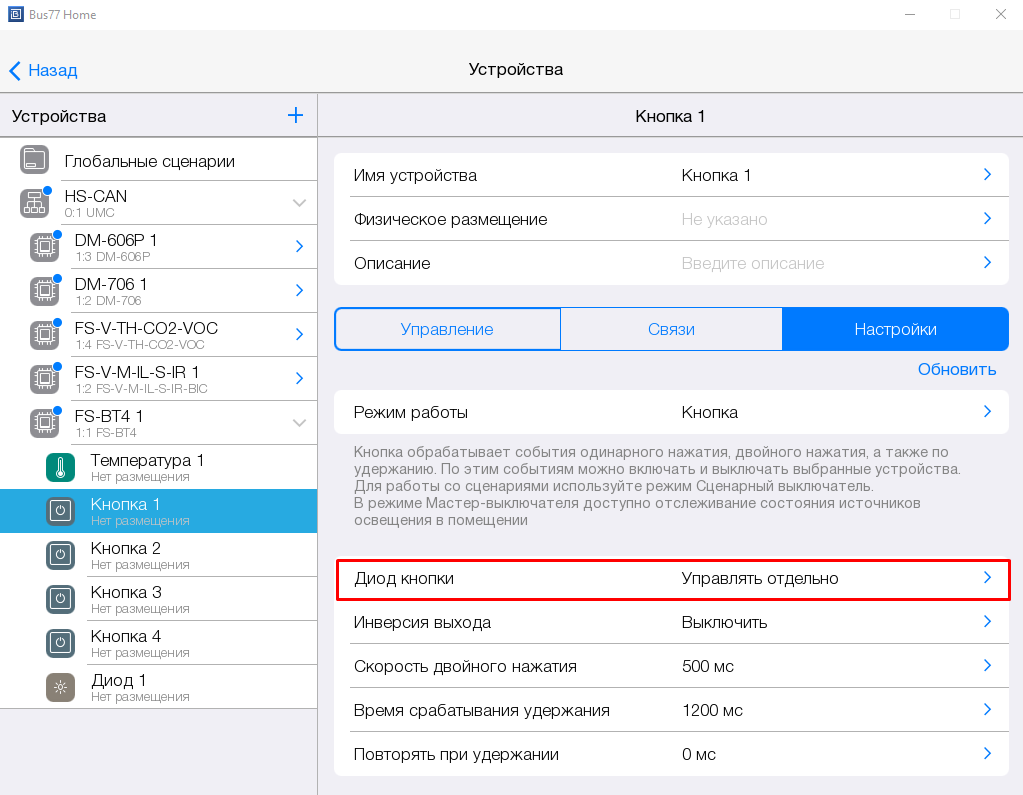
При выборе «Управлять отдельно » — позволяет управлять светодиодом кнопки как самостоятельным устройством, например, для отображения светодиодом статуса освещения (включать светодиод при включении реле и наоборот);
- Инверсия выхода - настройка отправки инвертированного значения на оборудование;
- Скорость двойного нажатия - максимальное время (в м.с.), которое может пройти от первого нажатия до второго, для активации события по двойному нажатии кнопки;
- Время срабатывания удержания - время (в м.с.), в течение которого необходимо удерживать кнопку для активации события по удержанию кнопки;
- Повторять при удержании - время (в м.с.), через которое будет повторяться отправка значения на оборудование по удержанию кнопки;
- Учитывать темно/светло - настройка доступна только для режима «Кнопка» и предназначена для автоматической регулировки яркости диммера (в %) в зависимости от показаний датчика освещенности: «когда светло», «когда темно» .
При нажатии кнопки, яркость диммера установится в соответствии с текущей освещенностью в помещении (временем суток). Для этого необходимо связать кнопку с датчиком освещенности;
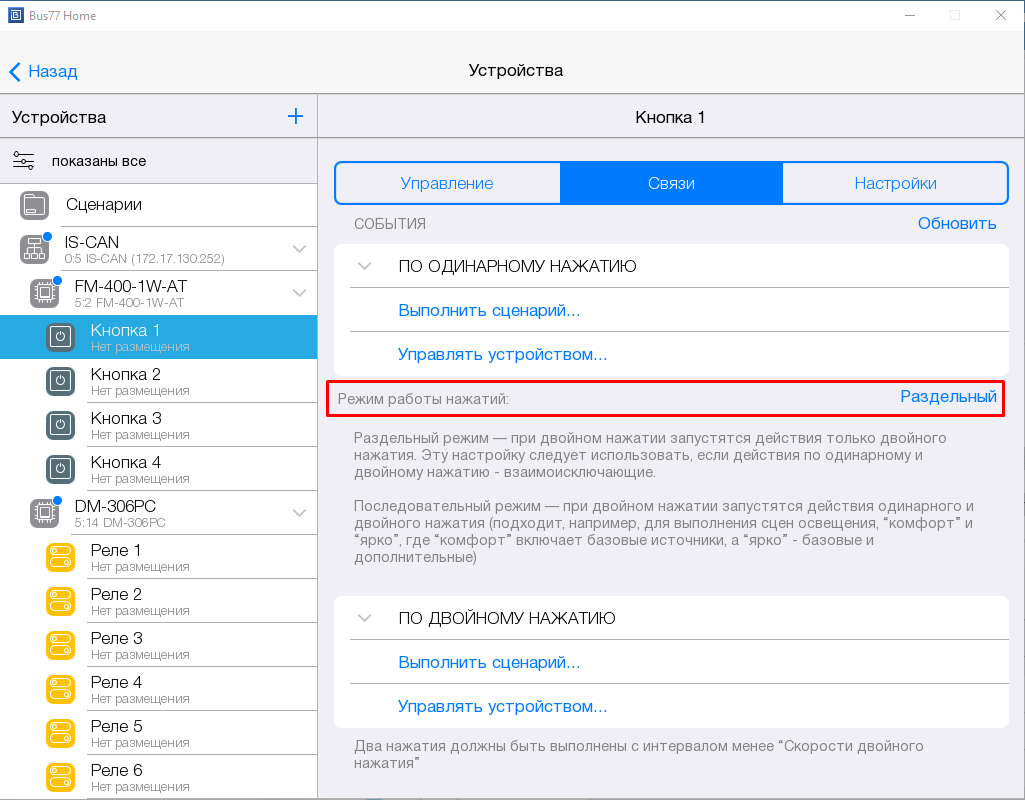
- Режим работы нажатий - настройка доступна для режима «Кнопка» на вкладке «Связи».
По умолчанию установлен раздельный режим работы нажатий, при котором действия одинарного и двойного нажатий не связаны: при двойном нажатии запустятся действия только двойного нажатия. Эту настройку следует использовать, если действия по одинарному и двойному нажатию - взаимоисключающие.
При выборе последовательного режима работы нажатий при двойном нажатии последовательно запустятся действия сначала одинарного, а затем двойного нажатия (подходит, например, для выполнения сцен освещения, “комфорт” и “ярко”, где “комфорт” включает базовые источники, а “ярко” - базовые и дополнительные).
Настройки для режима "Сценарный выключатель"
- Время срабатывания удержания - время (в м.с.), в течение которого необходимо удерживать кнопку для активации события по удержанию кнопки.
Настройки для режима "Мастер-кнопка
- Инверсия выхода - настройка отправления инвертированного значения на оборудование;
- Время срабатывания удержания - настройка времени (в м.с.), в течение которого необходимо удерживать кнопку для активации события по удержанию кнопки;
- Повторять при удержании - настройка времени (в м.с.), через которое будет повторяться отправка значения на оборудование по удержанию кнопки.;
- Учитывать состояние освещения - настройка доступна в режиме «Мастер-кнопка» во вкладке “Связи”. Определяет, будет ли действие кнопки зависеть от текущего состояния отслеживаемых источников освещения. Доступна только при включенной настройке “Учитывать состояние освещения”.
Включено —если хотя бы один из отслеживаемых источников освещения включен, нажатие кнопки приведет к выполнению действия, соответствующего событию «Если что-то включено». Если все отслеживаемые источники освещения выключены, будет выполнено действие для события «Если все выключено».
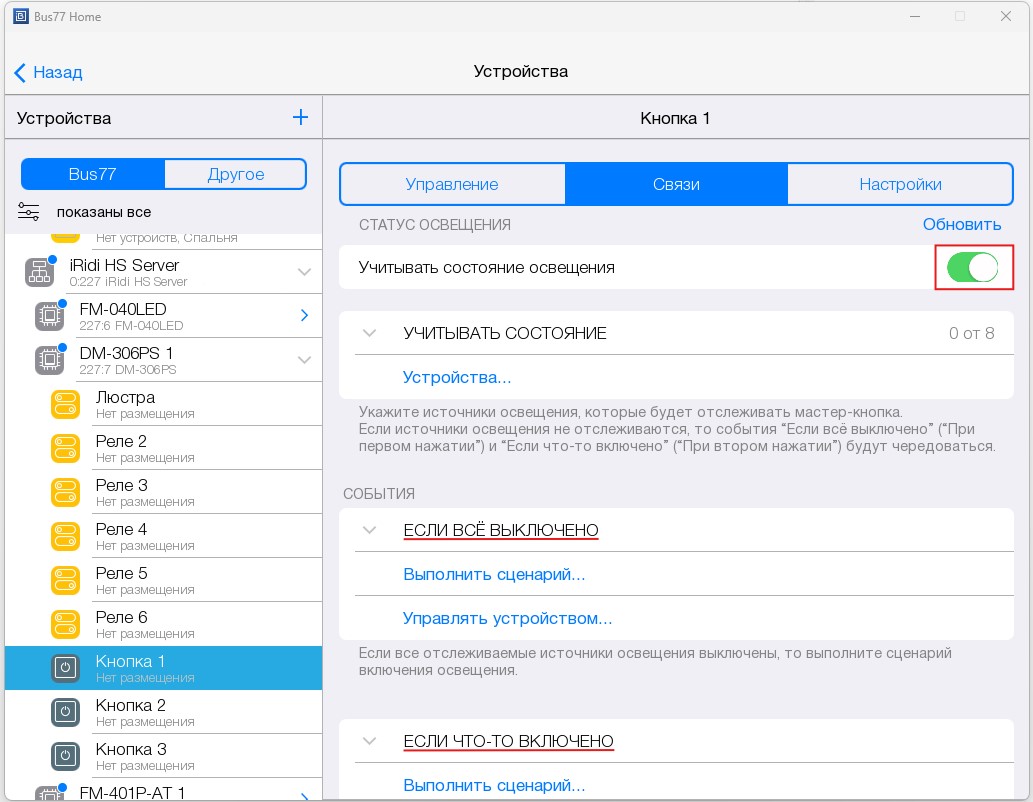
Выключено — действия, соответствующие событиям «При первом нажатии» и «При втором нажатии» будут чередоваться при каждом новом нажатии. Например, при первом нажатии активируется сцена «Комфорт», при втором - сцена «Ярко», при третьем - снова сцена «Комфорт», при четвертом - сцена «Ярко» и так далее.
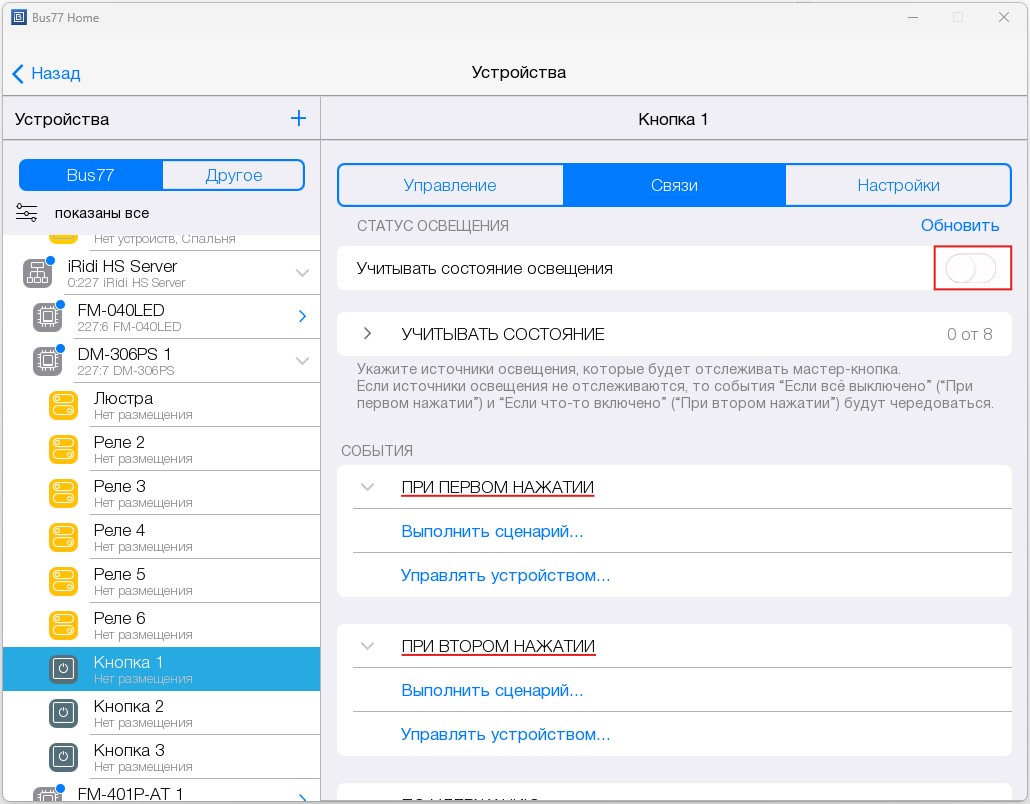
- Учитывать состояние Устройства … - настройка определяет, состояния каких источников освещения будут отслеживаться.
Настройки для режима "Фиксируемая кнопка
- Инверсия выхода - настройка, позволяющая инвертировать полученные события от кнопки.
Если инверсия выключена, то событие “при включении” сработает при замыкании контакта, “при выключении” – при размыкании контакта выключателя.
С включенной инверсией: “при включении” = при размыкании контакта, “при выключении” = при замыкании.
Термостат
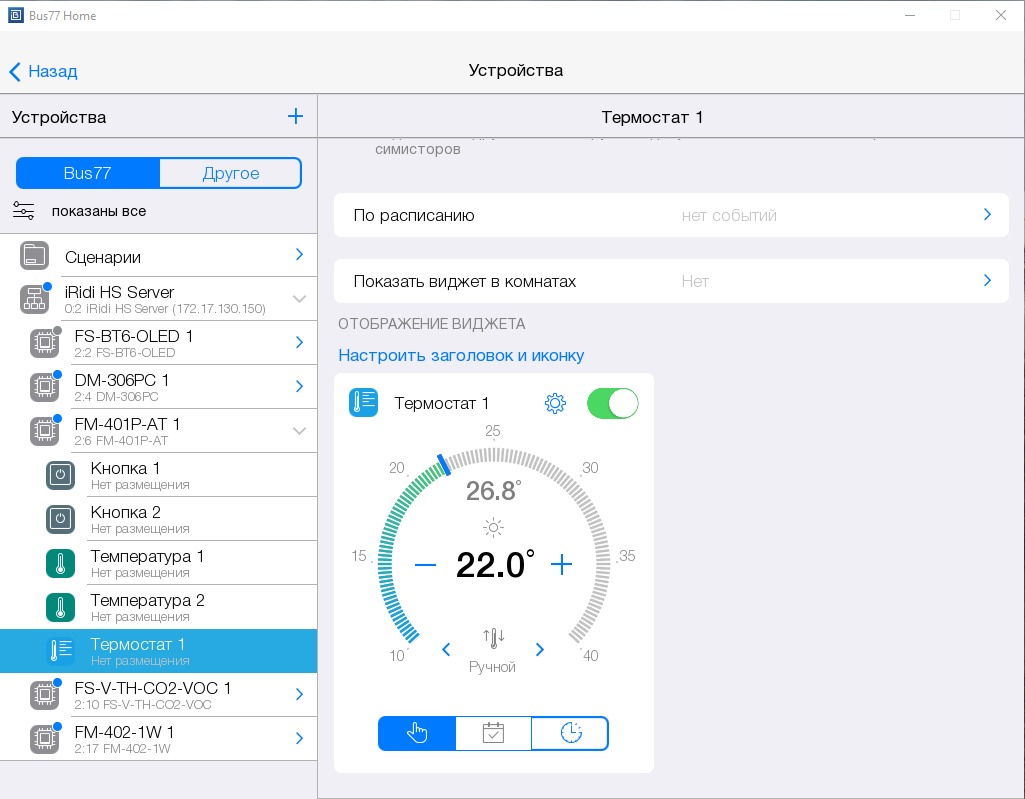
Термостат - виджет для управления оборудованием климат-контроля. Позволяет управлять значением температурной уставки, отображать текущее значение температуры с датчиков, а также переключать режимы термостата.
У термостата в зависимости от функционала устройства и прошивки, может быть до трех режимов: Нагрев, Охлаждение, Охлаждение и нагрев.
В зависимости от выбранного режима терморегуляции Термостат обладает следующими функциями:
- Нагрев позволяет поддерживать температуру не ниже указанного значения, то есть нагрев будет осуществляться до тех пор пока температура в помещении не достигнет указанной температуры нагрева,
- Охлаждение позволяет поддерживать температуру не выше указанного значения, то есть кондиционер будет осуществлять охлаждение до тех пор пока температура в помещении не достигнет указанной температуры охлаждения,
- Охлаждение и нагрев позволяет удерживать температуру в указанном диапазоне, то есть для поддержания температуры в помещении в пределах в указанного диапазона попеременно будут осуществляться его нагрев или охлаждение.
Виджет для режима терморегуляции Нагрев:
Виджет для режима терморегуляции Охлаждение:
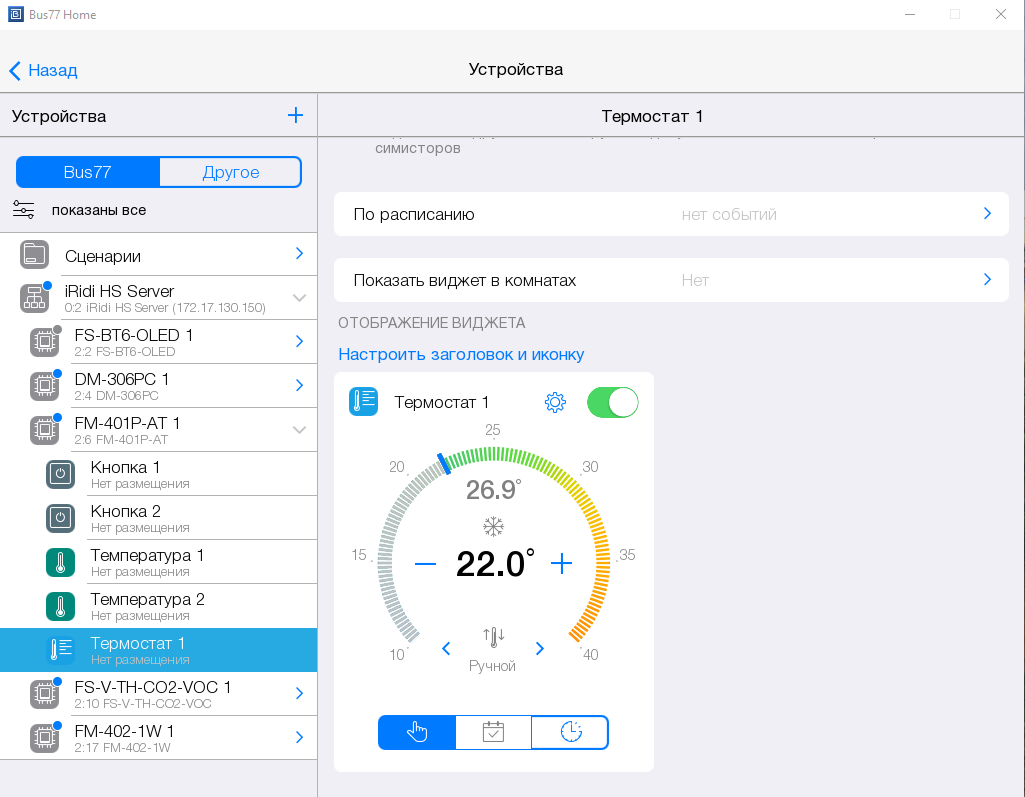
Для устройств L/DM-306P/PC данный функционал не поддерживается!
Виджет для режима терморегуляции Охлаждение и нагрев:
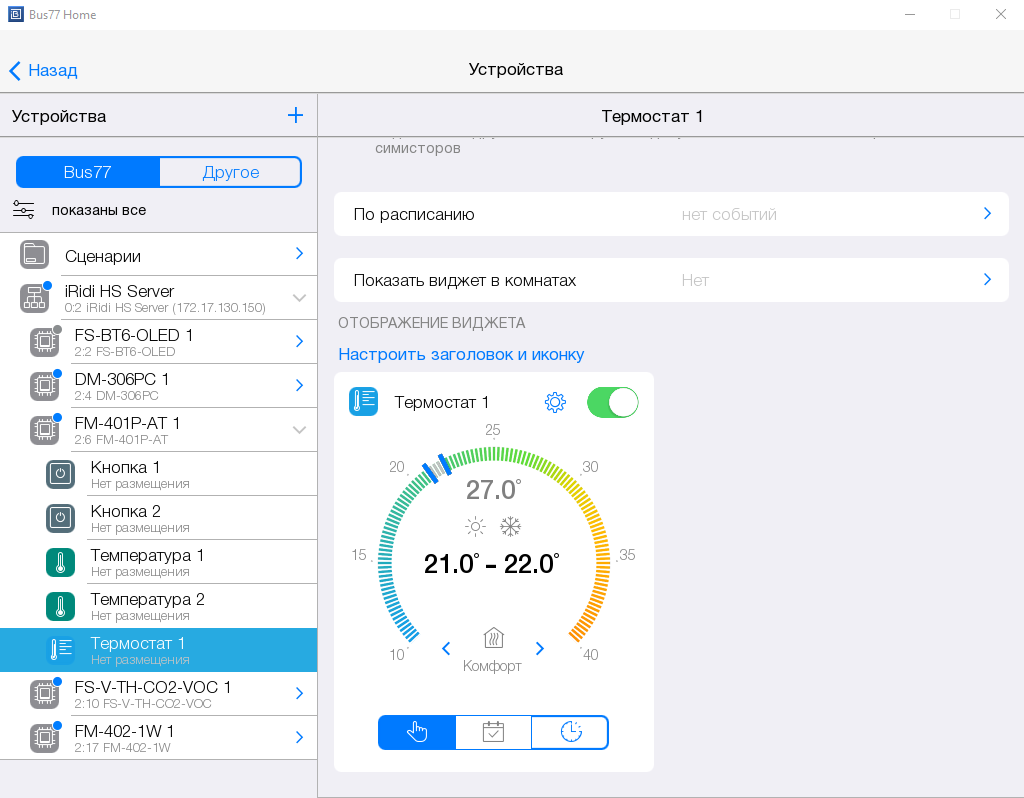
Связи
Связь с датчиком температуры необходима для возможности выбора текущей уставки Термостата и изменения режимов. Связь позволяет получать данные от датчика: о текущем значении температуры в помещении и об ошибках на датчике температуры, если они появятся.
Если связь с датчиком отсутствует - доступно только ручное управление Термостатом с виджета, т.е. - открытие / закрытие термопривода.
Также возможно создание связи с устройством Кнопка (в режиме Кнопка) для управления текущей температурной уставкой термостата: для повышения или понижения температуры нагрева или охлаждения по одинарному нажатию или удержанию кнопки.
Для передачи состояния термопривода (открыт / закрыт) сценарному выключателю со светодиодной индикацией необходимо создать связь со Светодиодом RGB, в таком случае включение / выключение нагревателя будет сопровождаться цветовой индикацией.
в настройках термостата необходимо указать интенсивность, с которой кондиционер будет охлаждать помещение.
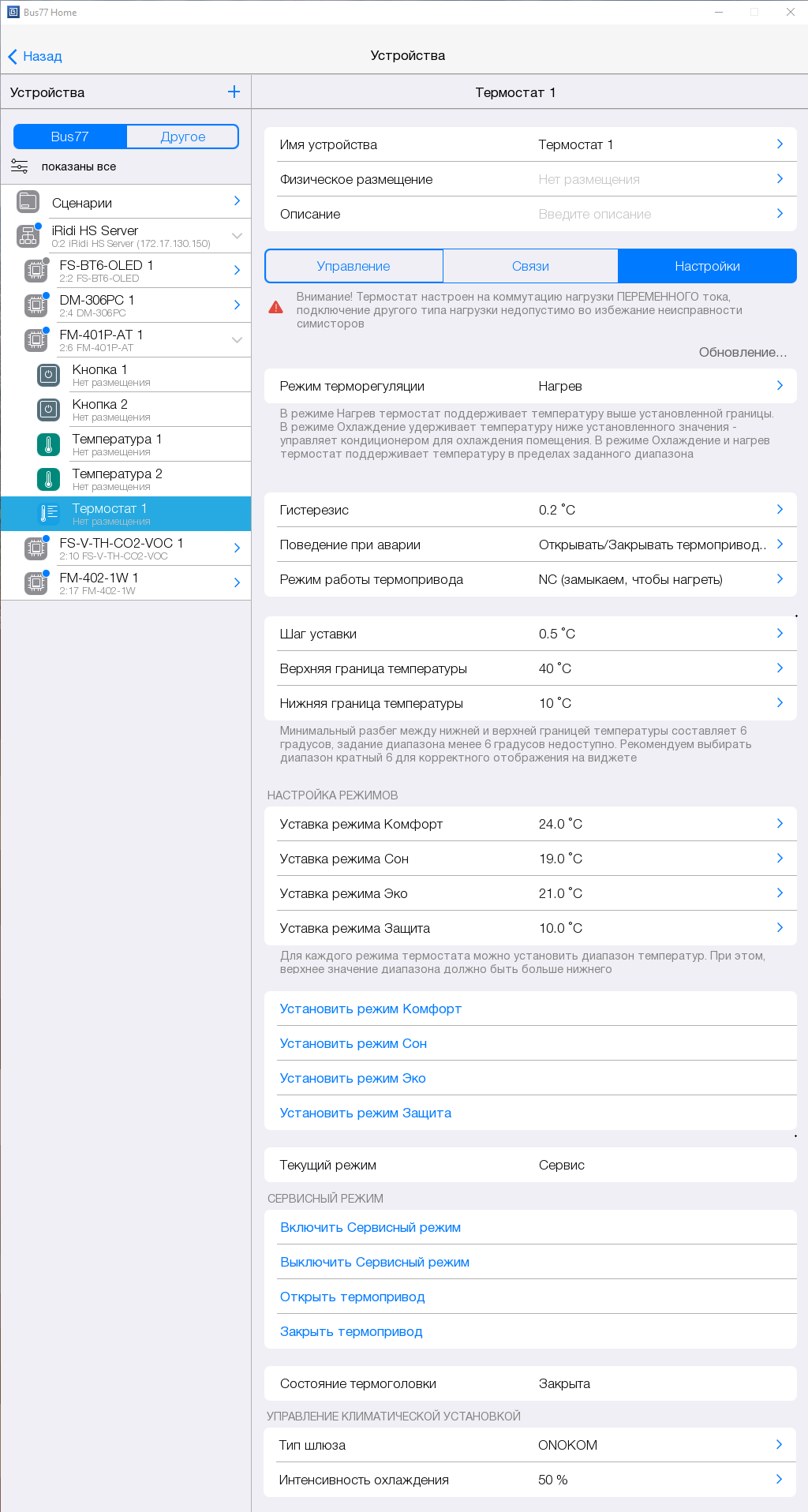
Для примера разберем настройку связей термостата с датчиком температуры:
- Переходим в раздел Связи термостата и выбираем событие Обрабатывать температуру.
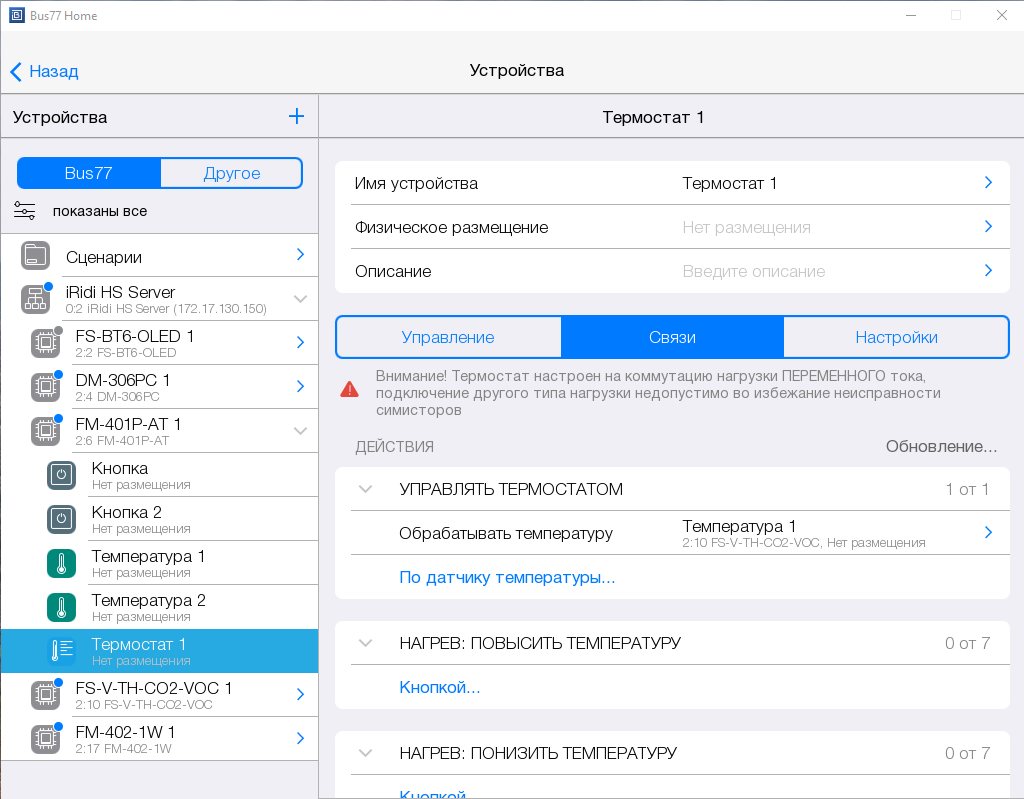
- В настройках датчика температуры указываем диапазон возможных значений и другие необходимые настройки.
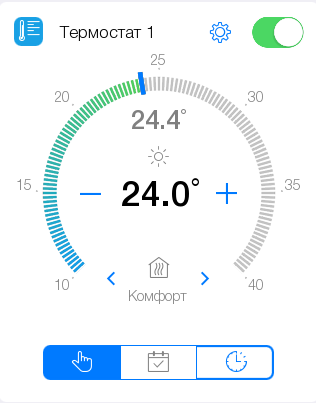
- После настройки связей на виджете термостата будет отображаться текущая температура в комнате:
При использовании термостата для охлаждения помещения (выбран режим терморегуляции “Охлаждение”) или удержания температуры в указанном диапазоне (выбран режим терморегуляции “Охлаждение и нагрев”) необходимо настроить связь с кондиционером. Кондиционер будет включаться для охлаждения помещения, когда температура превысит заданную температуру охлаждения ( значение “Охлаждать от”).
При возникновении ошибки в работе термостата, она отобразится в подобном формате:
- Если термостат не получает данные с датчика температуры:
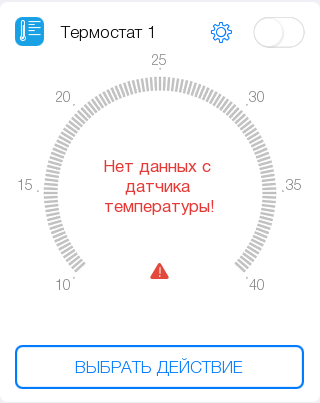
- Если связь с датчиком температуры не создана:
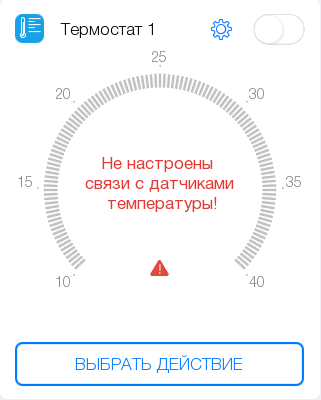
Настройки
На вкладке Настройки можно задать дополнительные параметры настроек оборудования:
- Режим терморегуляции - Нагрев / Охлаждение / Охлаждение и нагрев;
Режим терморегуляции "Нагрев":
термостат поддерживает температуру не ниже указанного значения уставки - если температура в помещении опускается ниже заданной температуры нагрева, нагрев будет осуществляться до тех пор, пока температура не достигнет целевого значения.
Режим терморегуляции "Охлаждение":
термостат удерживает температуру ниже установленного значения - если температура в помещении превышает заданную температуру охлаждения, для охлаждения помещения включится кондиционер и будет охлаждать помещение до тех пор, пока температура не достигнет целевого значения.
Режим терморегуляции "Нагрев и охлаждение":
термостат поддерживает температуру в пределах заданного диапазона температур (для поддержания температуры в помещении в пределах в указанного диапазона попеременно будут осуществляться его нагрев или охлаждение).
-
Управление - по гистерезису / ПИД-регулирование.
-
Гистерезис - погрешность перехода в состояние нагрев / охлаждение (позволяет избежать ложной активации устройства);
-
Поведение при аварии - закрыть термопривод, открыть термопривод, открывать/закрывать термопривод раз в 10 мин;
-
Режим работы термопривода - NO (размыкаем, чтобы нагреть), NС (замыкаем, чтобы нагреть);
-
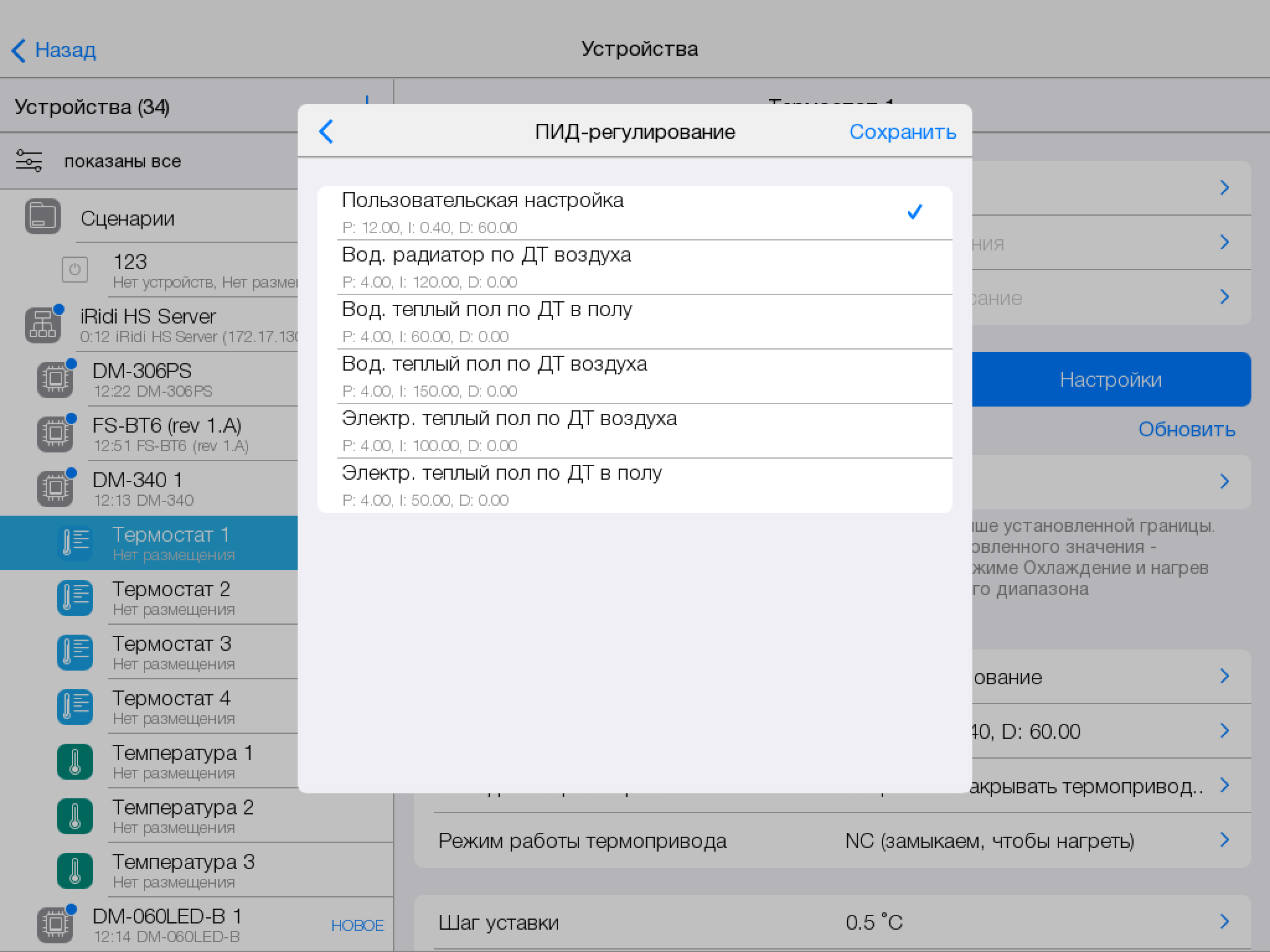
ПИД-регулирование - Вод. радиатор по ДТ воздуха / Вод. теплый пол по ДТ в полу / Вод. теплый пол по ДТ воздуха / Электр. теплый пол по ДТ воздуха / Электр. теплый пол по ДТ в полу / Пользовательская настройка. Настройка активна, если в параметре Управление выбрано ПИД-регулирование. Доступно для устройства DM-340;
-
Тип коммутации - настройка, позволяющая выбрать допустимый вид электрического тока (AC/DC), при котором обеспечивается безопасная и корректная работа устройства. Типы коммутируемой нагрузки:
- Постоянный ток (DC),
- Переменный ток (AC).
Изменение данной настройки возможно только при выключенном актуаторе (разомкнутом реле). Так же после изменения данной настройки необходимо обесточить цепь, которая коммутируется данным реле, чтобы произошло отключение симистора.
- Бесшумный режим - режим работы термостата, при котором коммутация нагрузки осуществляется с помощью симистора вместо электромеханического реле, что обеспечивает минимальный уровень шума. Применяется в помещениях с повышенными требованиями к тишине. Бесшумный режим доступен для устройств с симисторной поддержкой: DM-306PS. При установке “Бесшумного режима” снижается предельная коммутируемая способность:
- при 220В до 0,67А/150Вт,
- при 24В до 0,8А/20Вт.
Изменить настройку можно при закрытом термоприводе или в режиме "Защита”.
Используйте совместно с настройкой “Тип коммутации”: переменный ток.

- Примечание - Бесшумный режим рекомендуется использовать совместно с настройкой «Тип коммутации»: Переменный ток (AC).
- Шаг уставки - температура, на которую будет изменяться значение термостата при нажатии на + или - на виджете устройства;
- Верхняя граница температуры (от -50 до 110) - задать верхнюю границу возможной уставки температуры для термостата;
- Нижняя граница температуры (от -50 до 110) - задать нижнюю границу возможной уставки температуры для термостата;
- Установка режима Комфорт / Сон / Эко / Защита - задать температуру режимам термостата;
В режиме терморегуляции Охлаждение и Нагрев температурная уставка - диапазон температур, при выходе за нижний предел которого будет осуществляться нагрев, при выходе за верхний предел - охлаждение помещения с использованием кондиционера.
- Тип кондиционера - модель кондиционера, который будет использован в режимах Охлаждение и Охлаждение и нагрев.
- Интенсивность охлаждения (от 10% до 100%) - это скорость вентилятора кондиционера при охлаждении помещения.
Если охлаждение помещения происходит недостаточно быстро и температура в помещении не достигает желаемого значения, увеличьте интенсивность охлаждения в настройках.
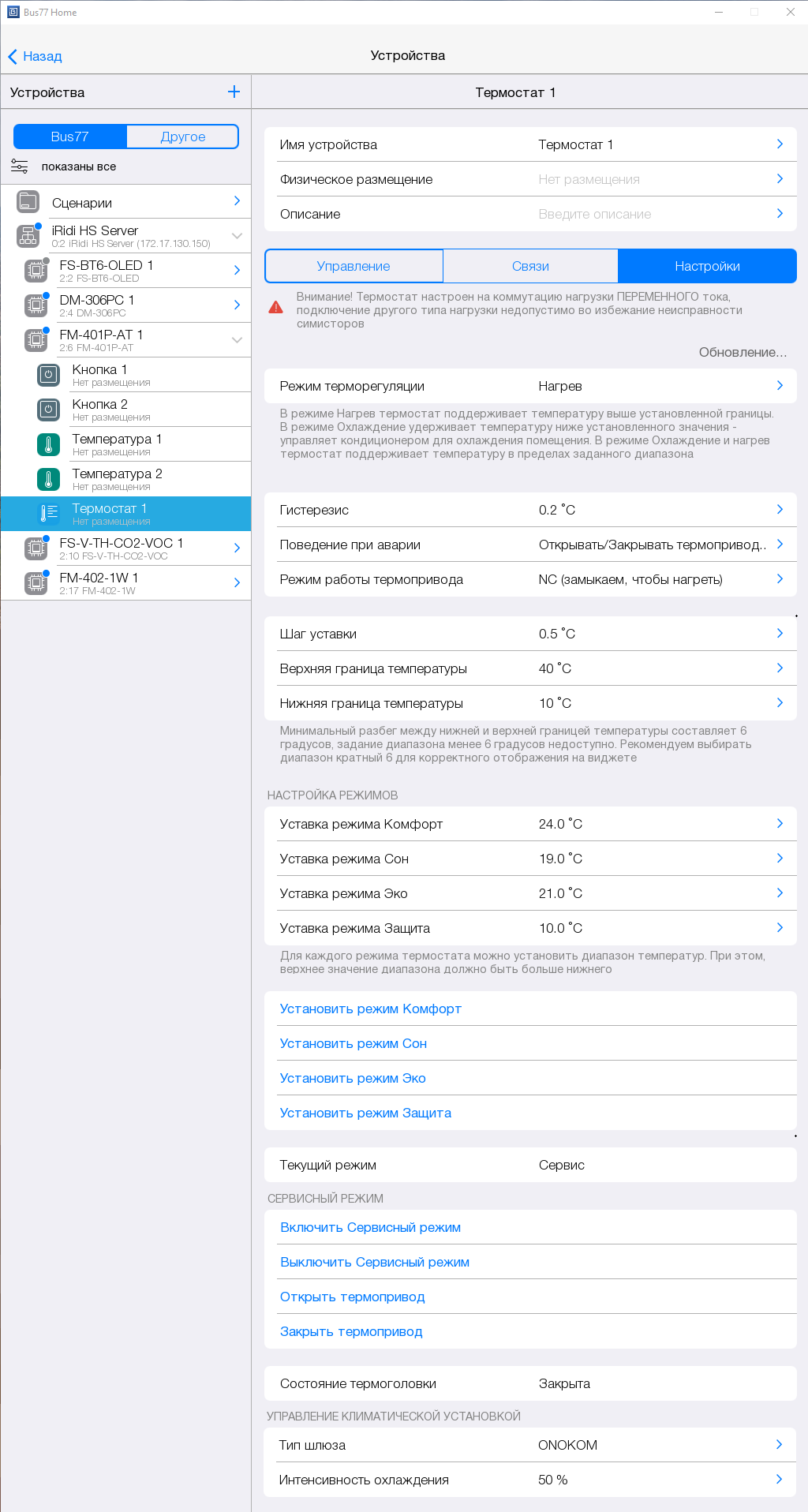
Для проверки оборудования доступны следующие действия:
- Установить режим Комфорт,
- Установить режим Сон,
- Установить режим Эко,
- Установить режим Защита.
Ниже отображается состояние термостата:
- Текущий режим;
- Состояние термоголовки.
Сервисный режим (управление термоприводом вручную: открытие / закрытие):
- Включить Сервисный режим,
- Выключить Сервисный режим,
- Открыть термопривод,
- Закрыть термопривод.
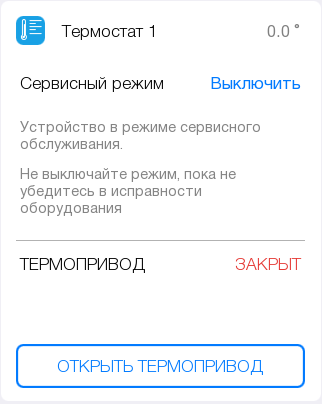
Запрещается использовать Сервисный режим, как штатный (для постоянного ежедневного использования)! Режим Сервисный предназначен для обслуживания и ремонта системы. Если в термостате нет необходимости, например в летнее время года, то следует перевести его в режим Защиты.
Виджет термостата при включенном Сервисном режиме:
Режимы термостата
Сервисный - режим, в котором конечный пользователь не сможет управлять термостатом, но доступно только открытие и закрытие термопривода. Это позволит интегратору беспрепятственно настроить устройство, на время ограничив пользователя базовым функционалом.
Расписание - режим, в котором пользователю доступно управление термостатом, а действия, настроенные в расписании, будут активироваться и управлять термостатом.
Ручной - режим, в котором пользователю доступно управление термостатом. Если прошивка поддерживает режим “По расписанию”, то режим Ручной игнорирует расписание термостата (Если не поддерживает, то в режиме Ручной действия расписаний активны и срабатывают).
Удержание температуры - режим автоматического поддержания установленной температуры.
Что такое режим “Расписание”
“Расписание” - режим работы термостата наряду с режимами “Ручной”, “Удержание температуры”, “Сервисный”. В этом режиме действия, настроенные в расписании, будут активироваться и управлять термостатом. В режиме “Ручной” действия расписания будут игнорироваться термостатом.
Ситуация для режима “Расписание”:
- Пользователь имеет стабильный рабочий график: просыпается, идет на работу и ложится спать в одно и то же время.
- Ему удобно, когда термостат автоматически поддерживает комфортную температуру в соответствии с его ритмом жизни.
Ситуация для режима “Ручной”:
- В отпуске или командировке пользователь переключает режим на "Ручной".
- Активирует подрежим "Защита" для предотвращения критических температур.
Как активировать такой режим
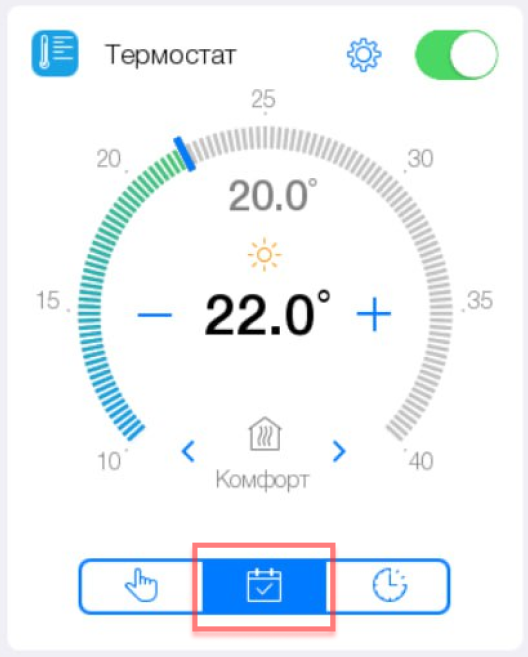
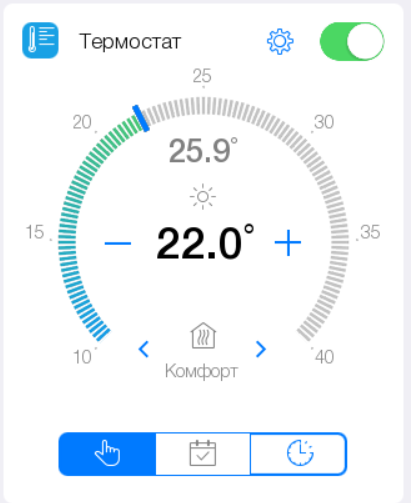
Обновите устройство до последней версии. Проверьте в описании, поддерживает ли оно режим “Расписание”. Если прошивка поддерживает режим “Расписание”, на виджете разблокируется кнопка для активации режима “Расписание”.
Прошивка термостата с поддержкой режима “Расписание”:
Прошивка термостата без поддержки режима “Расписание”:
Пользовательская настройка ПИД-регулирования
Пункт Пользовательская настройка позволяет задать коэффициенты P, I и D вручную, если готовый пресет на объекте работает нестабильно.
Примеры ситуаций:
-
температура почти не реагирует на управление;
-
температура долго не стабилизируется;
-
привод часто ходит от минимума до максимума, появляется шум.
Как задать коэффициенты вручную:
-
В параметре Управление выберите ПИД-регулирование.
-
Откройте настройку ПИД-регулирование.
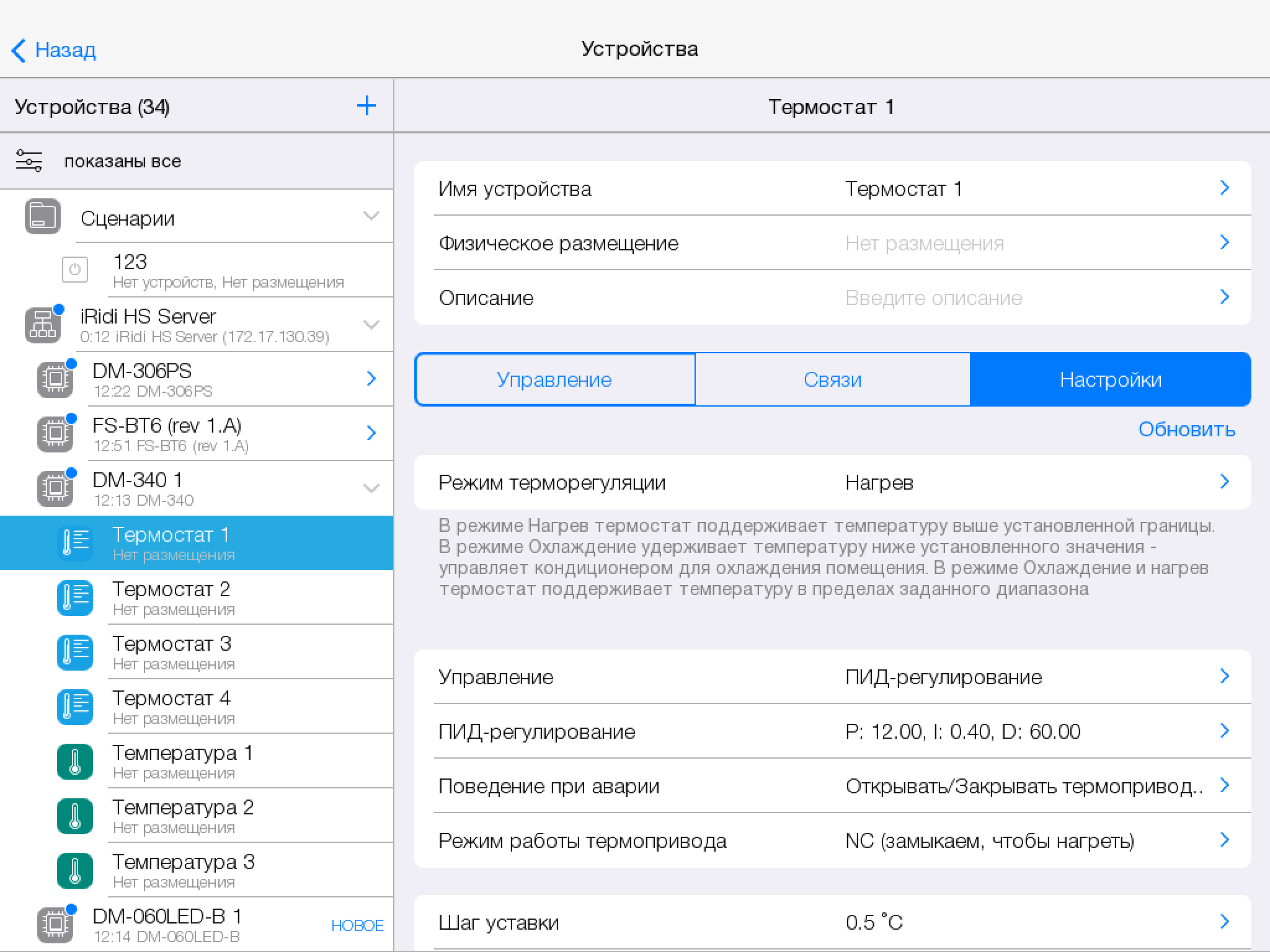
- Выберите Пользовательская настройка.
- Укажите коэффициенты P, I и D.
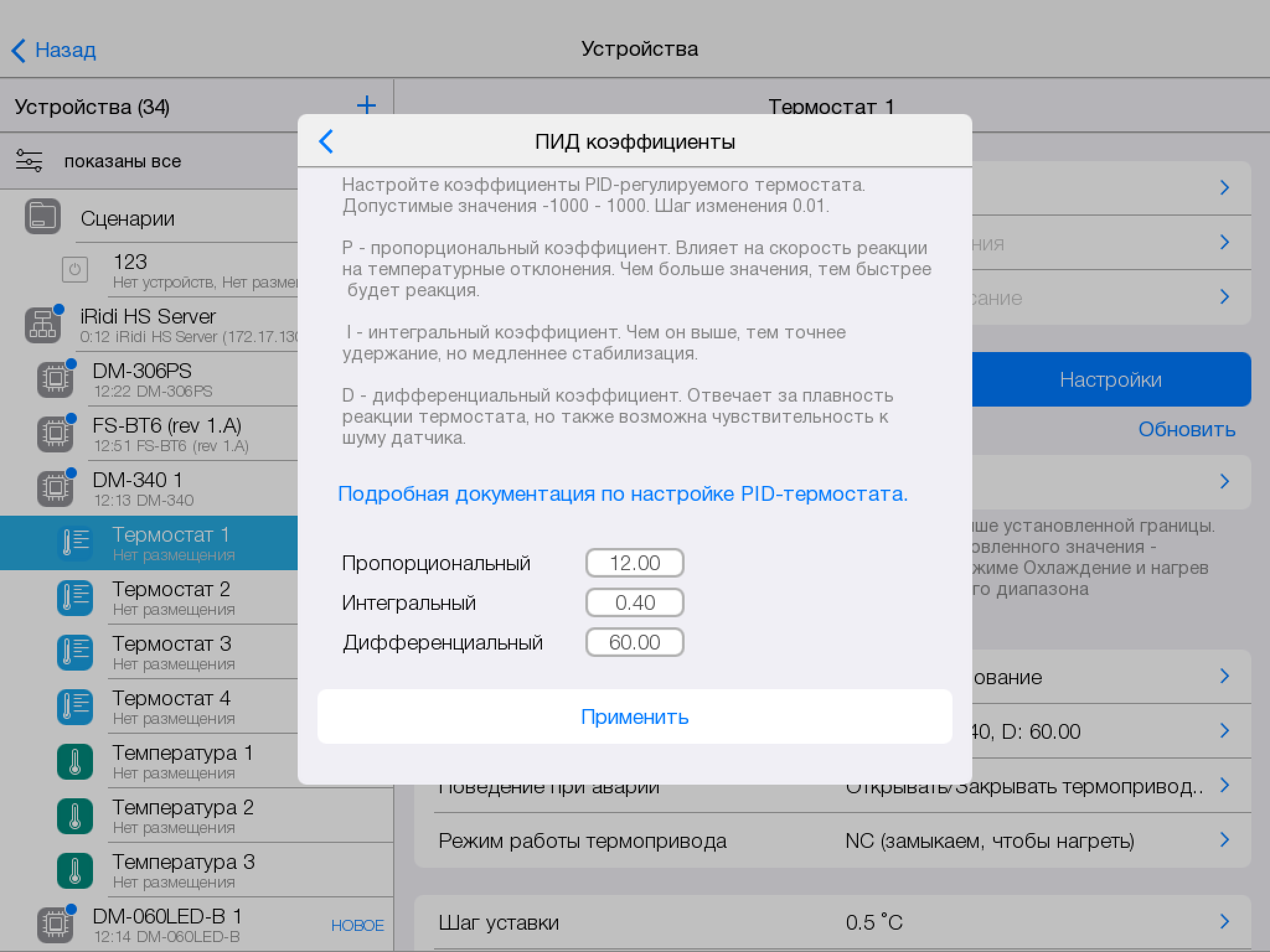
Допустимые значения каждого коэффициента: от −1000,00 до 1000,00. Шаг: 0,01.
Калькулятор для расчёта коэффициентов
Светодиод
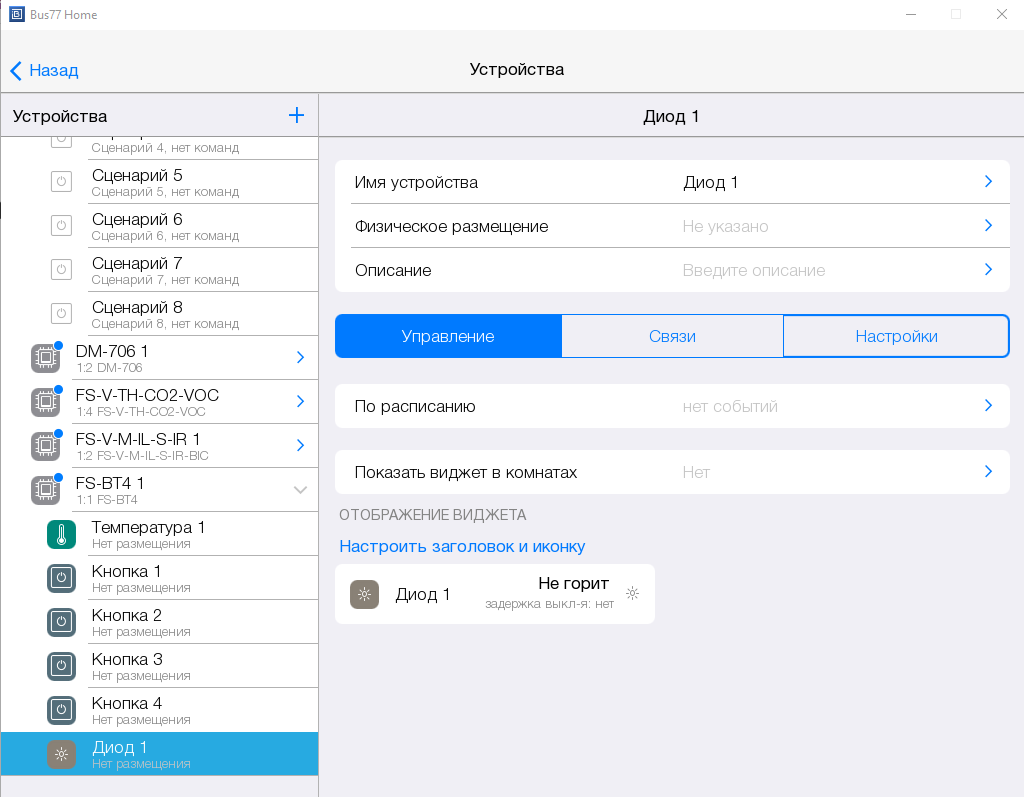
Светодиод - это информационный виджет, который отображает состояние активности светодиода.
Связи
Связи позволяют управлять светодиодом с помощью кнопки.
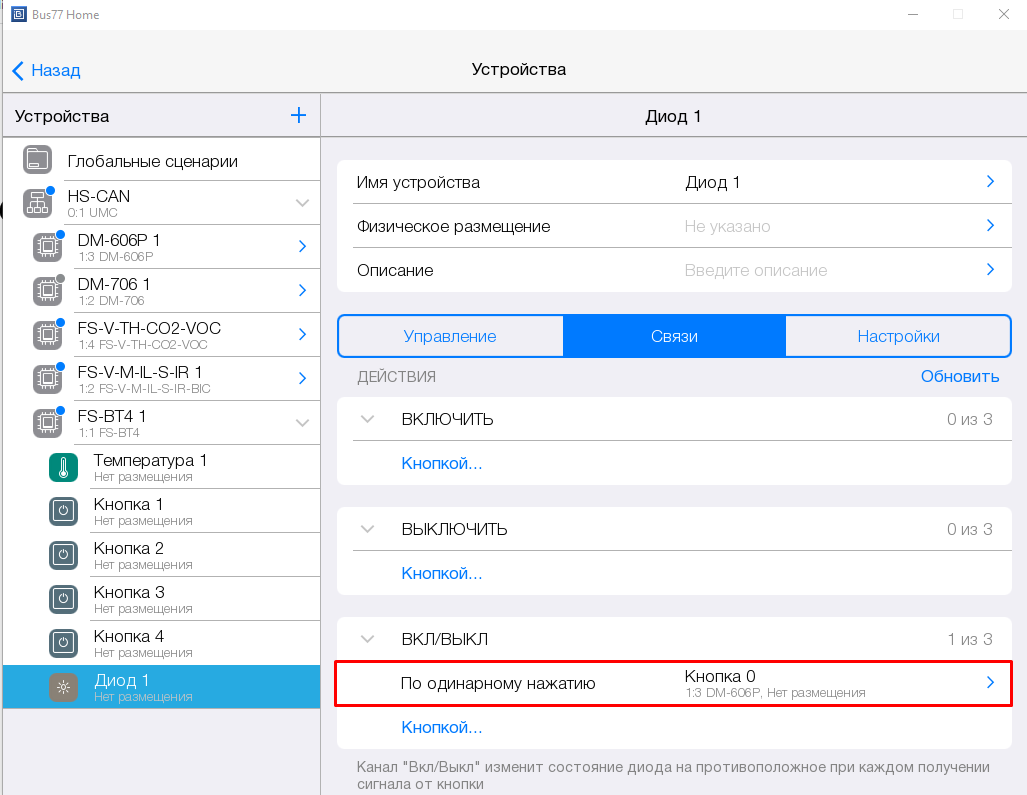
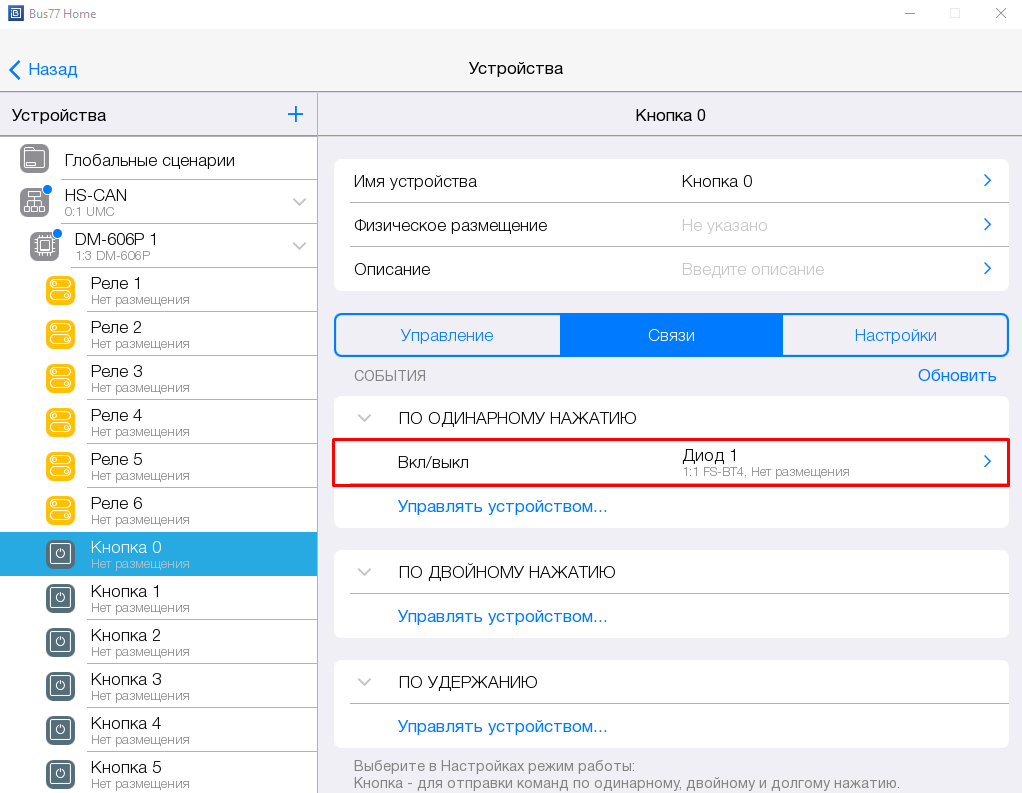
Для примера разберем сценарий включения / выключения светодиода по нажатию на кнопку:
- В настройках кнопки переключите параметр Диод кнопки на состояние Управлять отдельно и настройте другие параметры кнопки по необходимости.
- Переходим в раздел Связи устройства. Для выбранной Кнопки выбираем переключение ВКЛ/ВЫКЛ по одинарному нажатию.
- В связях кнопки появится настраиваемый нами светодиод.
Настройки
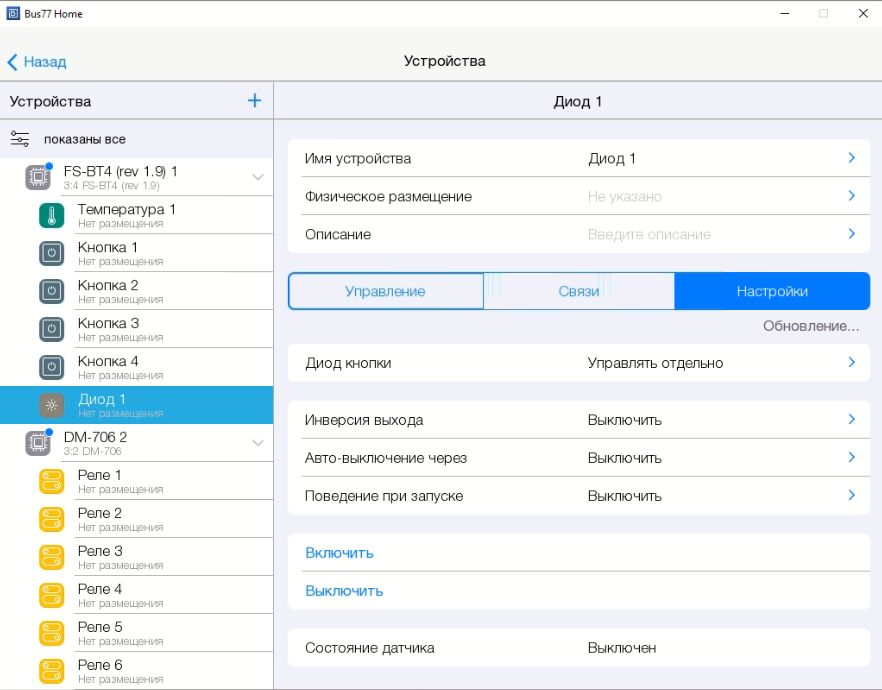
На вкладке Настройки можно задать дополнительные параметры настроек оборудования:
- Диод кнопки - управлять светодиодом кнопки как отдельным устройством;
- Инверсия выхода - отправить инвертированное значение на оборудование;
- Авто-выключение через - автоматическое выключение светодиода через указанное кол-во секунд;
- Поведение при запуске - включить, выключить или восстановить последнее значение при запуске.
Для проверки оборудования доступны следующие действия:
- Включить ;
- Выключить .
Ниже отображается состояние светодиода:
- Состояние датчика .
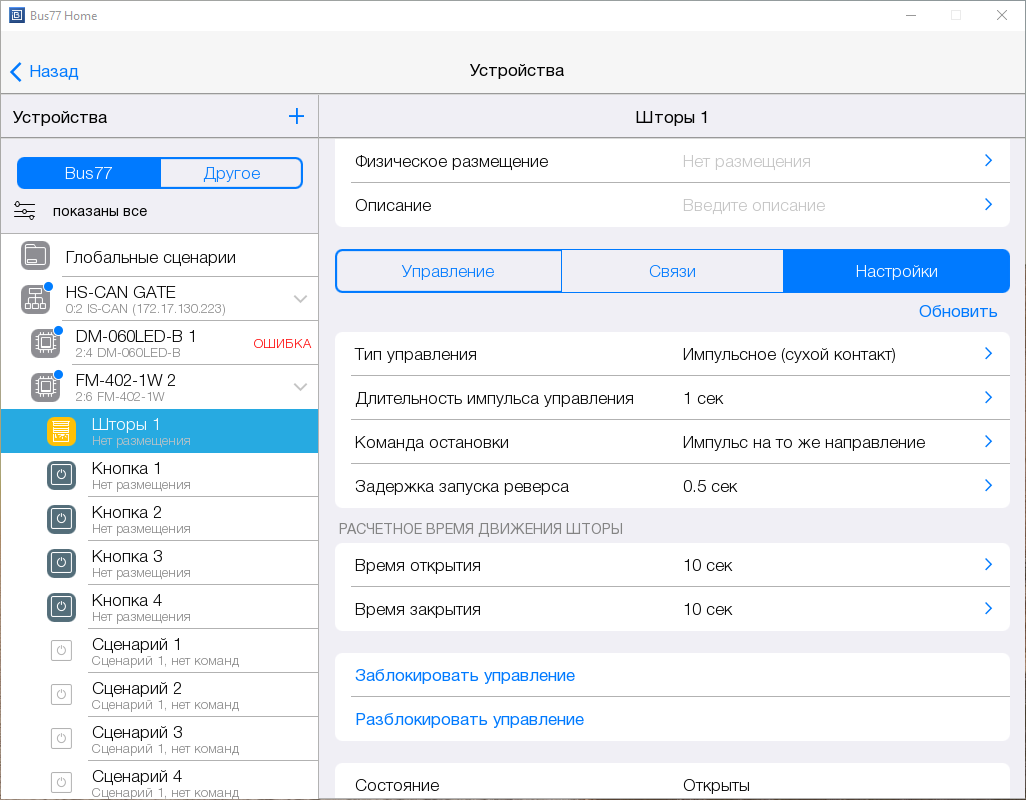
Шторы
Шторы - виджет, предназначенный для управления жалюзи, шторами и роллетами.
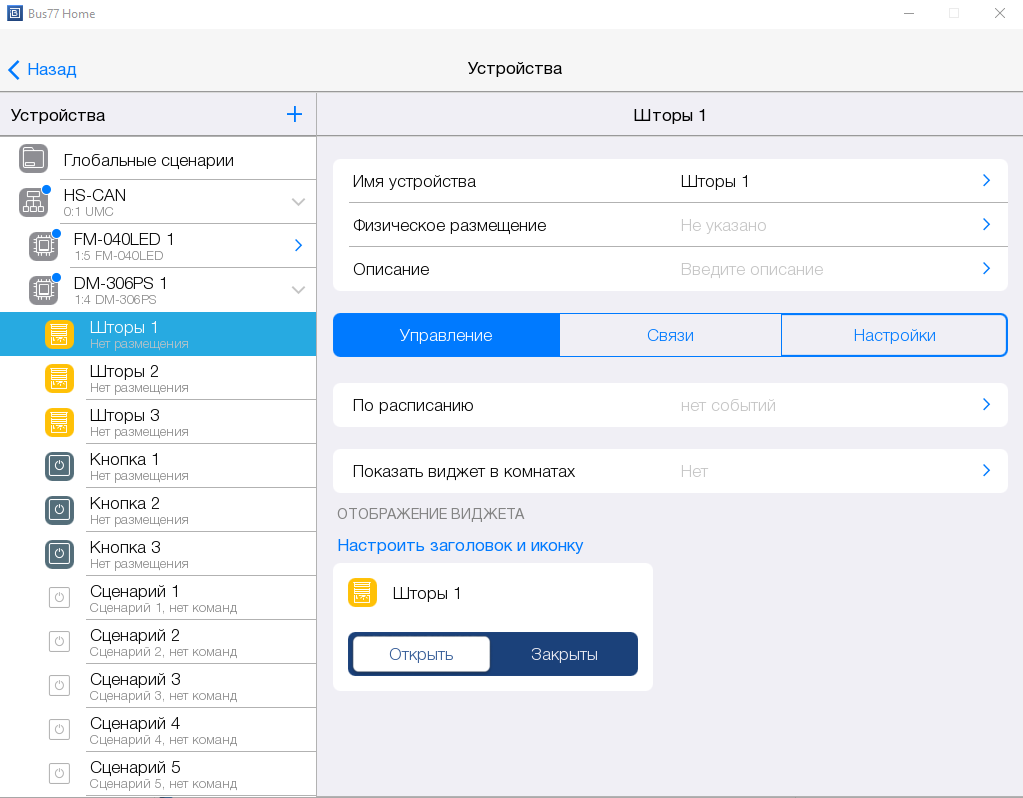
Связи
Связи позволяют управлять шторами с помощью кнопки.
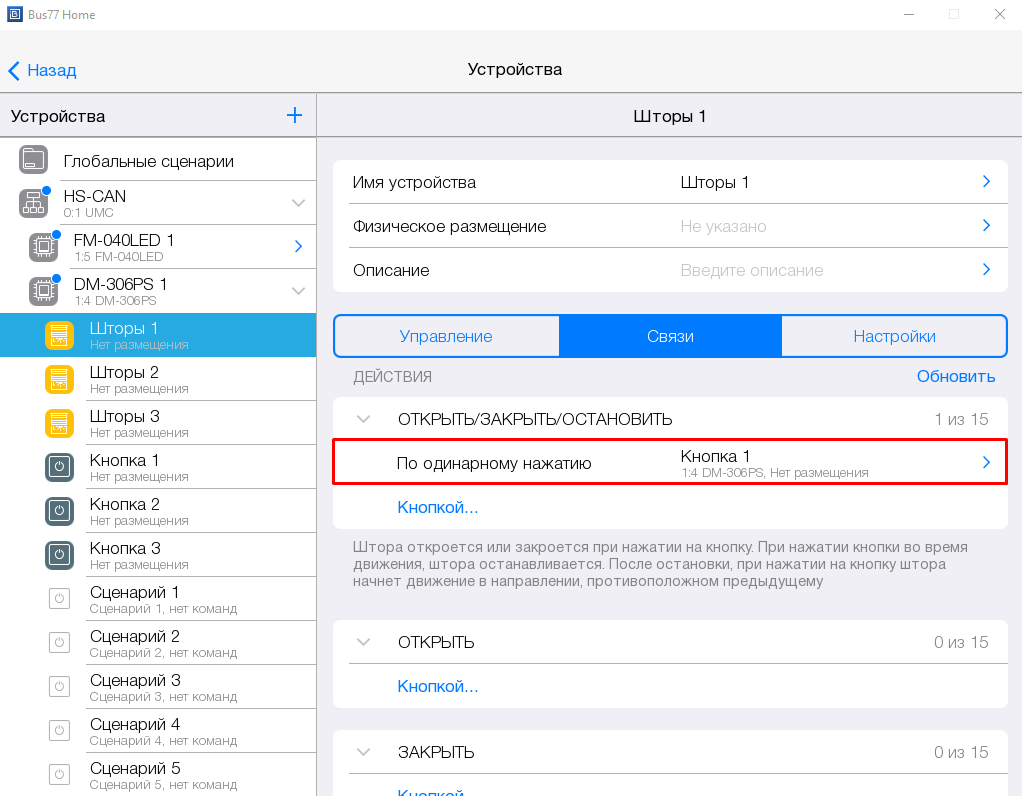
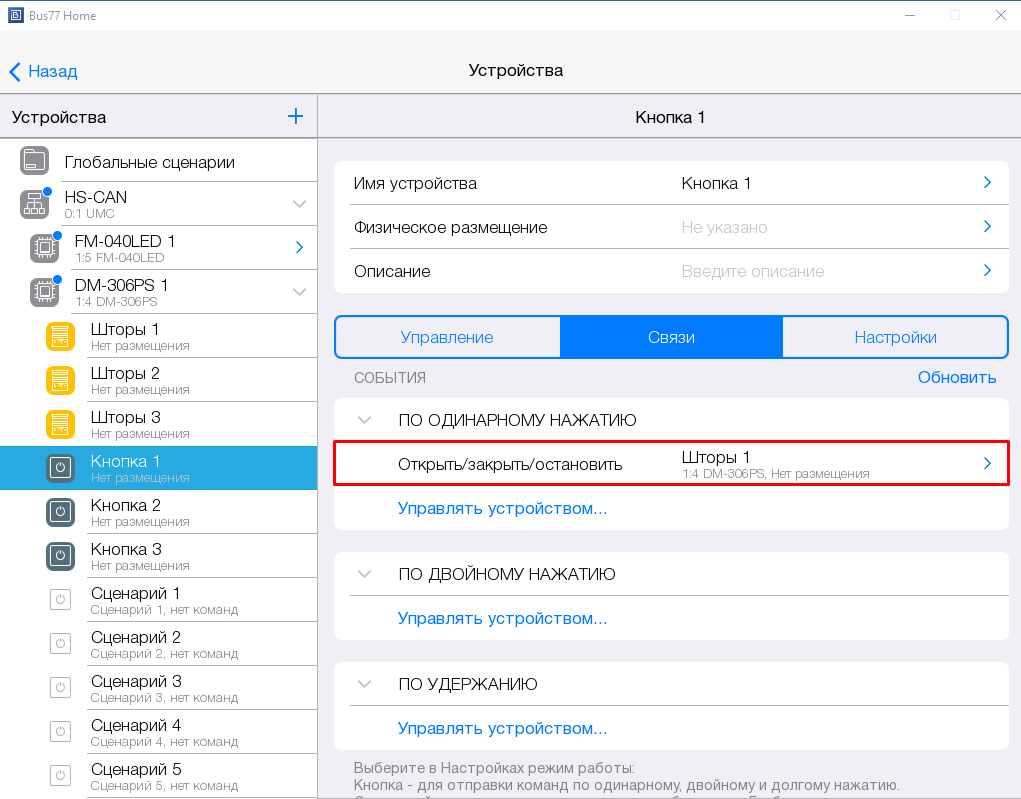
Для примера разберем сценарий открытия / закрытия штор по нажатию на кнопку и остановку штор по нажатию на кнопку во время движения:
- Переходим в раздел Связи устройства. Для выбранной Кнопки выбираем действие ОТКРЫТЬ/ЗАКРЫТЬ/ОСТАНОВИТЬ по одинарному нажатию.
- В связях кнопки появятся настраиваемые нами шторы.
Настройки
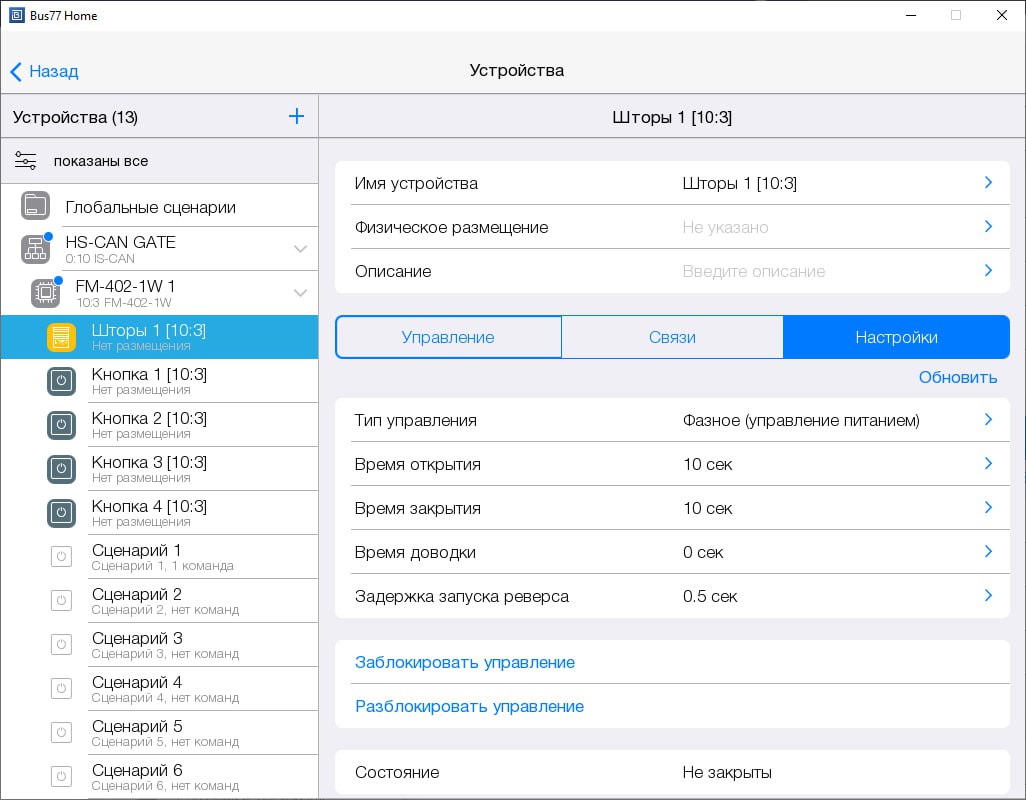
На вкладке Настройки можно задать дополнительные параметры настроек оборудования:
- Тип управления:
- Фазное (управление питанием)
- Время доводки - время, которое суммируется со временем открытия / закрытия шторы. Со временем штора начнет провисать и ей не будет хватать времени для закрытия / открытия шторы, этот параметр позволит отрегулировать положение открытой / закрытой шторы.
- Импульсное (сухой контакт)
- Длительность импульса управления - время в сек.
- Команда остановки - импульс на то же направление, импульс на оба направления;
- Задержка запуска реверса - это время, необходимое между активацией команд открыть / закрыть. Задержка позволяет переключиться между командами до завершения предыдущей команды и исключает возможность активации двух команд одновременно;
- Время открытия - время, в течении которого штора будет открываться (необходимо рассчитать самостоятельно до полного открытия);
- Время закрытия - время, в течении которого штора будет закрываться (необходимо рассчитать самостоятельно до полного закрытия).
Если шторы имеют плавный старт, то время открытия до определенного состояния (20%, 50% и т.д.) может рассчитываться неверно, это повлияет на работу сценариев. При необходимости вы можете скорректировать процент открытия, подбирая значения самостоятельно.
Если необходимо отключить управление на неопределенный период (смена штор, защита от детей и др.), то можно воспользоваться кнопками:
- Заблокировать управление ;
- Разблокировать управление .
Ниже отображается состояние шторы:
- Состояние .
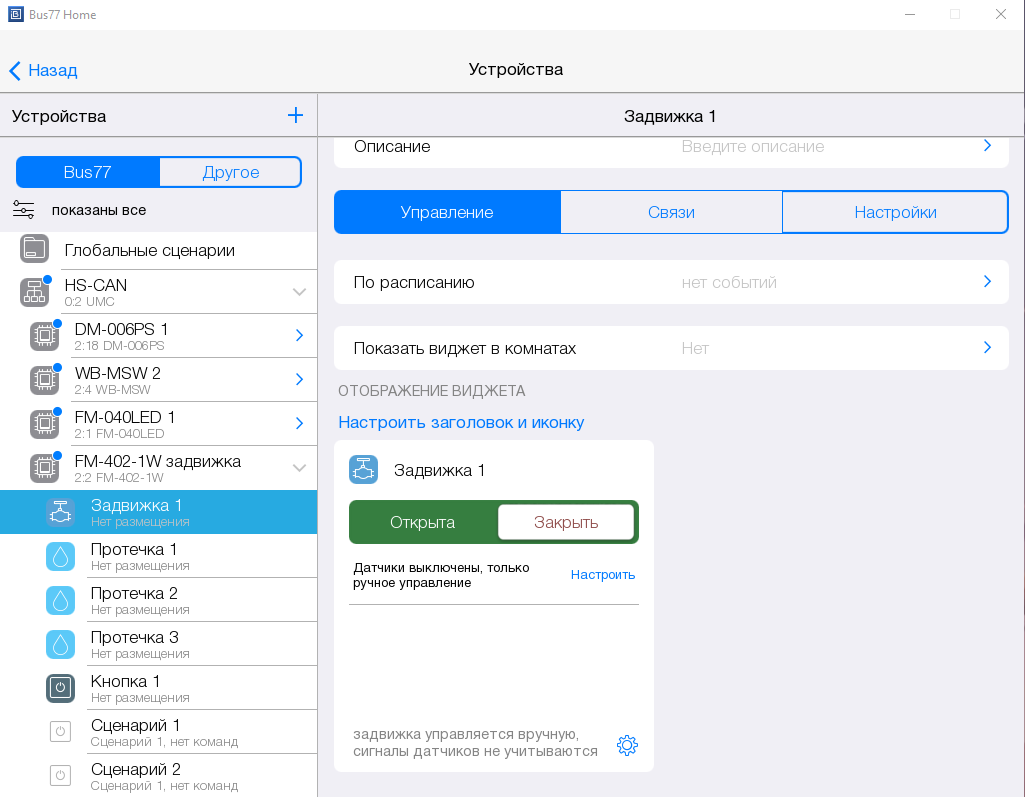
Задвижка
Задвижка - это виджет управления, который позволяет перекрыть трубы в случае протечки или по нажатию на кнопку.
Связи
Связи в позволяют управлять задвижкой, по активации события.
Активировать событие можно:
- по датчику протечки,
- по нажатию на кнопку.
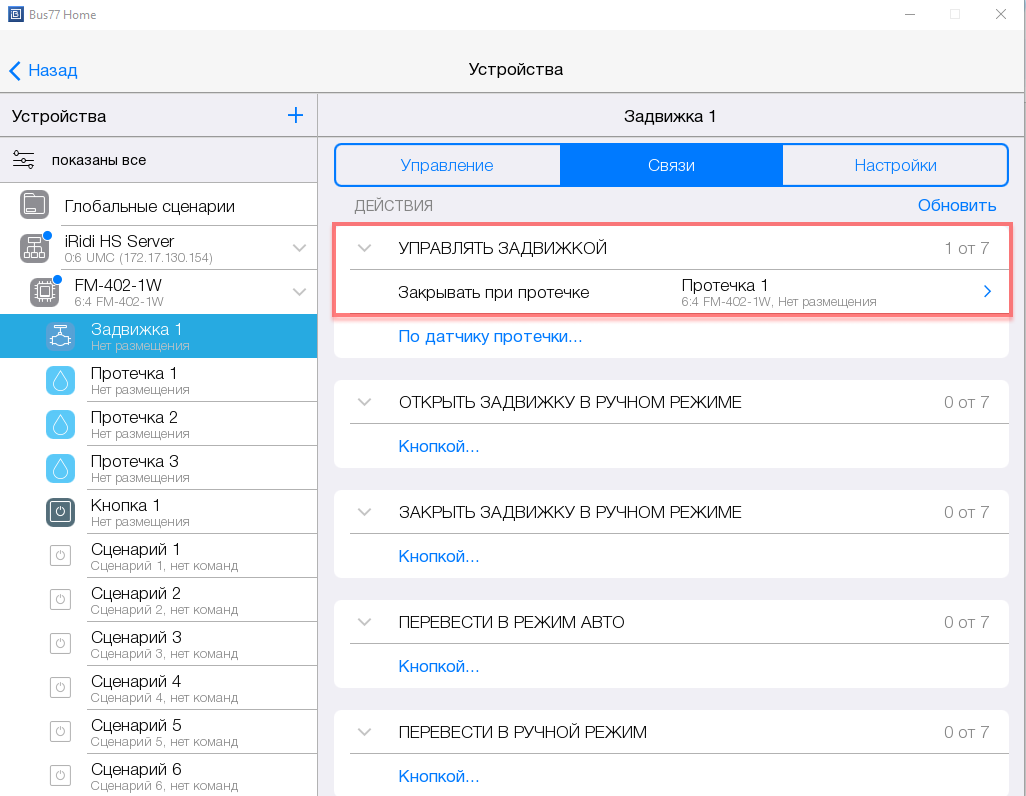
Для примера разберем сценарий закрытия задвижки по активации датчика протечки и открытие по нажатию на кнопку:
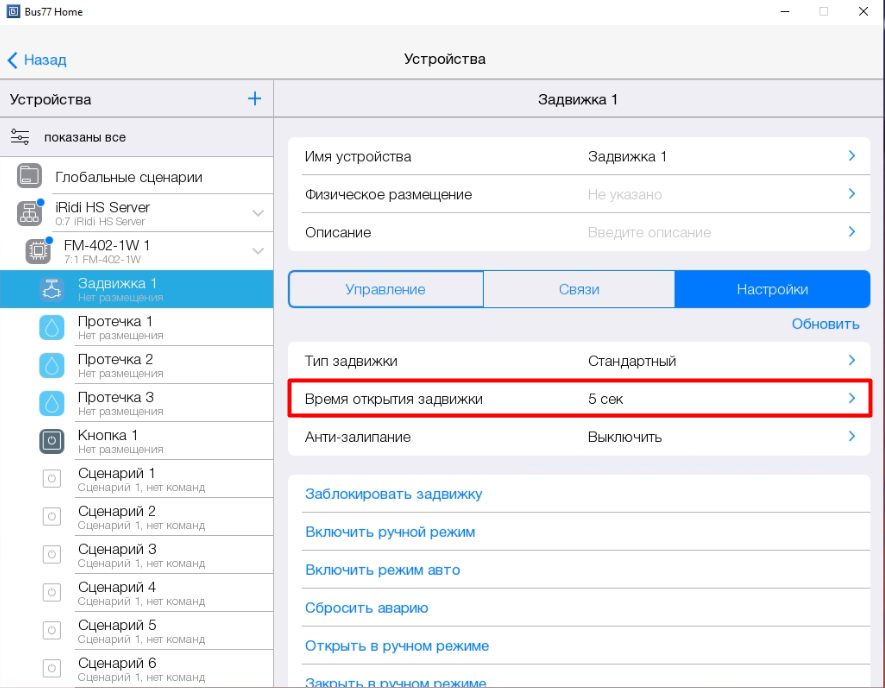
- В настройках задвижки укажите время открытия задвижки и настройте другие параметры по необходимости.
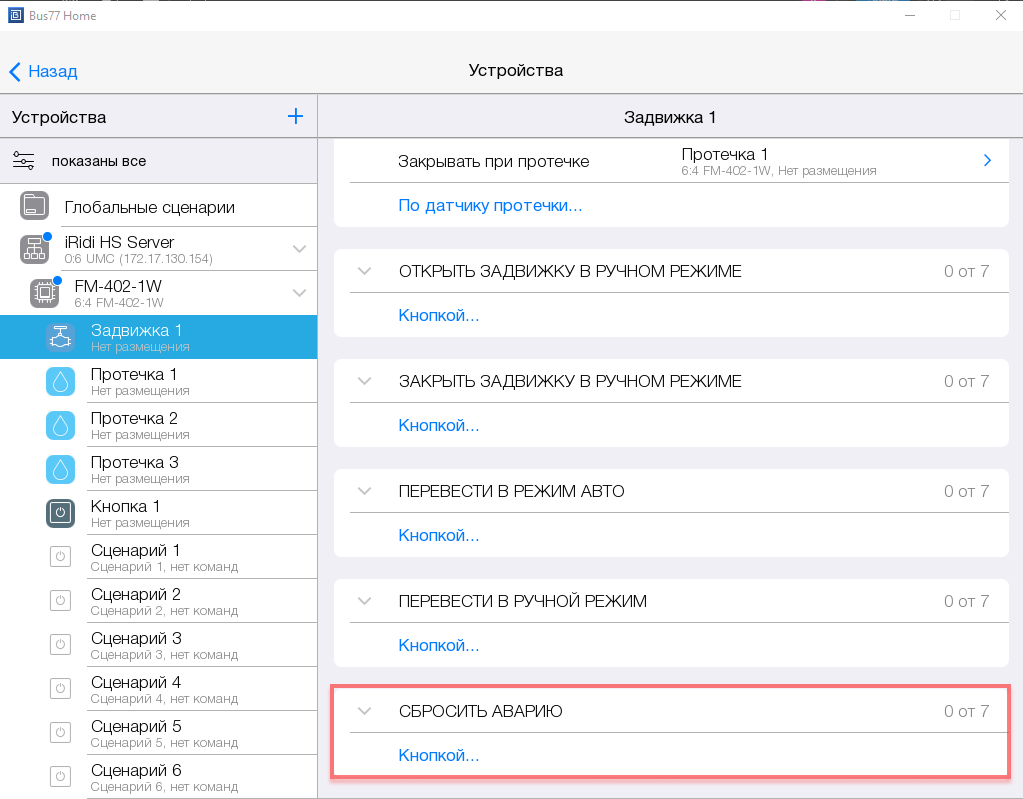
- Переходим в раздел Связи устройства. Для действия Управлять задвижкой выбираем необходимый датчик протечки, а для действия Сбросить аварию указываем кнопку, которая будет открывать задвижку при устранении протечки.
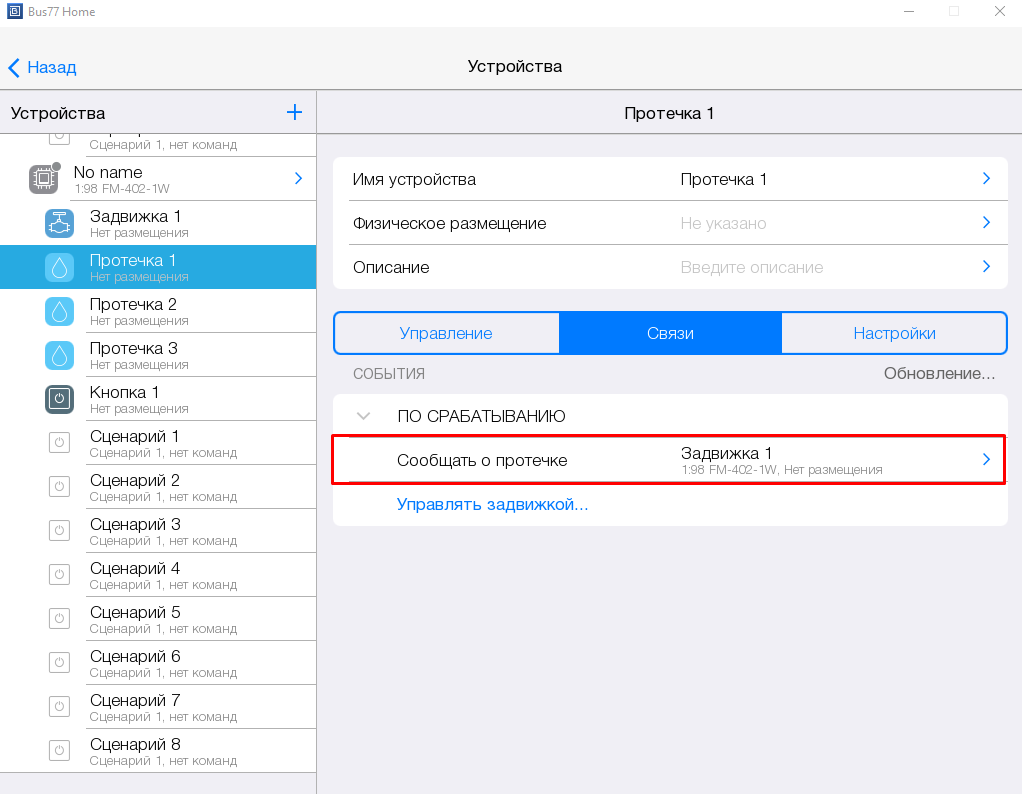
- В связях датчика протечки и кнопки появится настраиваемая нами задвижка.
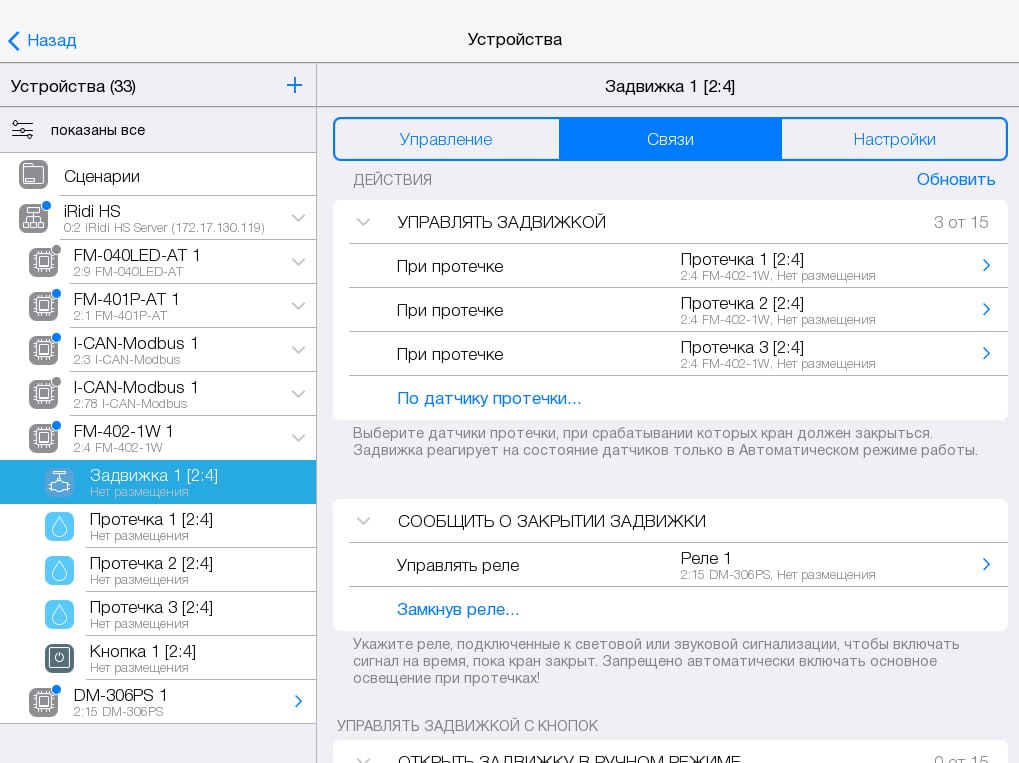
Также доступно создание связи с реле, которое подключено к внешней световой или звуковой сигнализации. Это позволяет организовать визуальное или звуковое оповещение о состоянии задвижки.
Принцип работы
При закрытии задвижки система автоматически замыкает указанное реле, активируя подключенную сигнализацию. Сигнал остается активным все время, пока задвижка находится в закрытом состоянии. После устранения протечки и открытия задвижки сигнализация отключается
К реле можно подключить:
-
Световая сигнализация:
- Сигнальные лампы
- Светодиодные индикаторы
- Табло "АВАРИЯ"
-
Звуковая сигнализация:
- Зуммеры
- Сирены
- Громкоговорители
Не допускается автоматически включать основное освещение помещения при срабатывании датчиков протечки
- В разделе Связи устройства для действия Сообщать о закрытии задвижки необходимо выбрать Реле
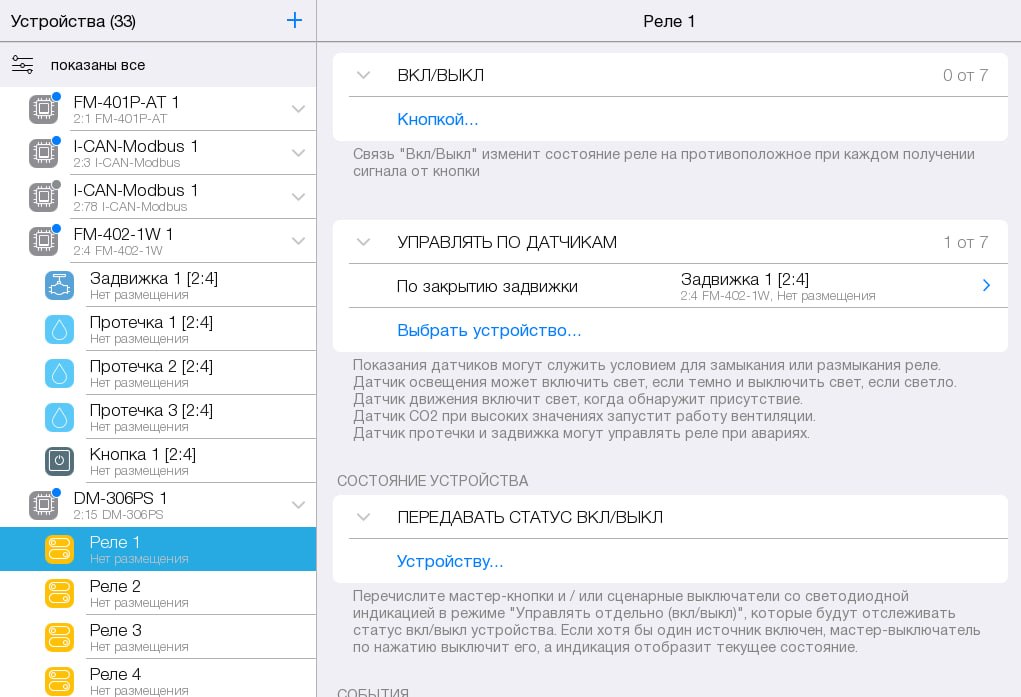
- В связях Реле появится настраиваемая нами задвижка.
Настройки
На вкладке Настройки можно задать дополнительные параметры настроек оборудования:
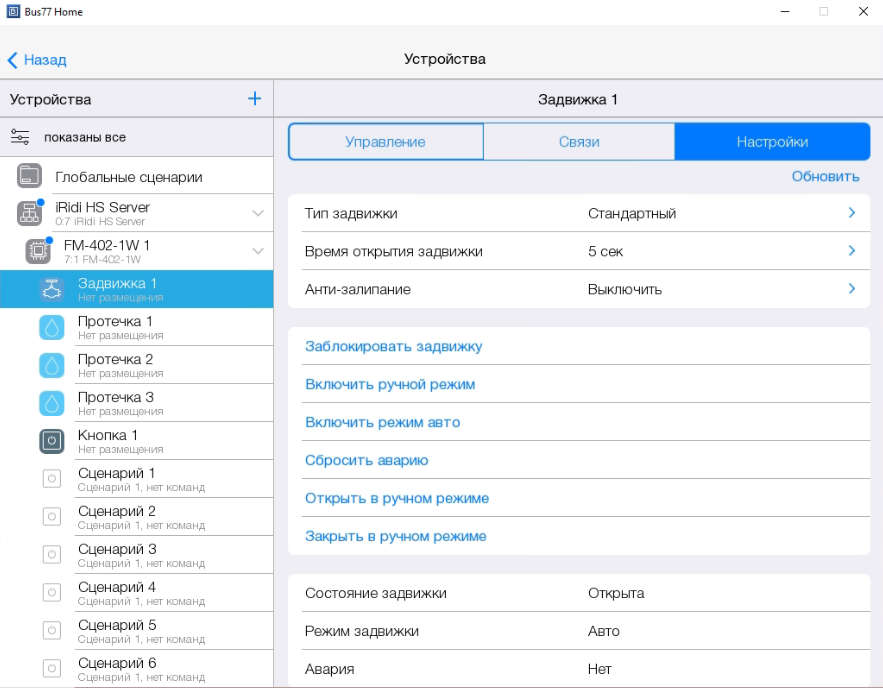
- Тип задвижки - стандартный, gidrolock 220v.
- Время открытия задвижки - время (сек), в течении которого задвижка перейдёт от состояния закрыто в состояние открыто (по умолчанию для стандартного типа установлено - 5 сек, для типа gidrolock 220v - 31 сек);
- Анти-залипание - функция профилактики залипания затвора. Каждые 7 дней в одно и тоже время выполняется цикл закрытия и открытия задвижки. Отсчёт интервала времени начинается с момента включения настройки. Функция выполняется только при режиме работы «Авто».
Для проверки оборудования доступны следующие действия:
- Заблокировать задвижку ;
- Включить ручной режим ;
- Включить режим авто ;
- Сбросить аварию ;
- Открыть в ручном режиме ;
- Закрыть в ручном режиме .
Ниже отображается состояние задвижки:
- Состояние задвижки ;
- Режим задвижки ;
- Авария .
Уведомления
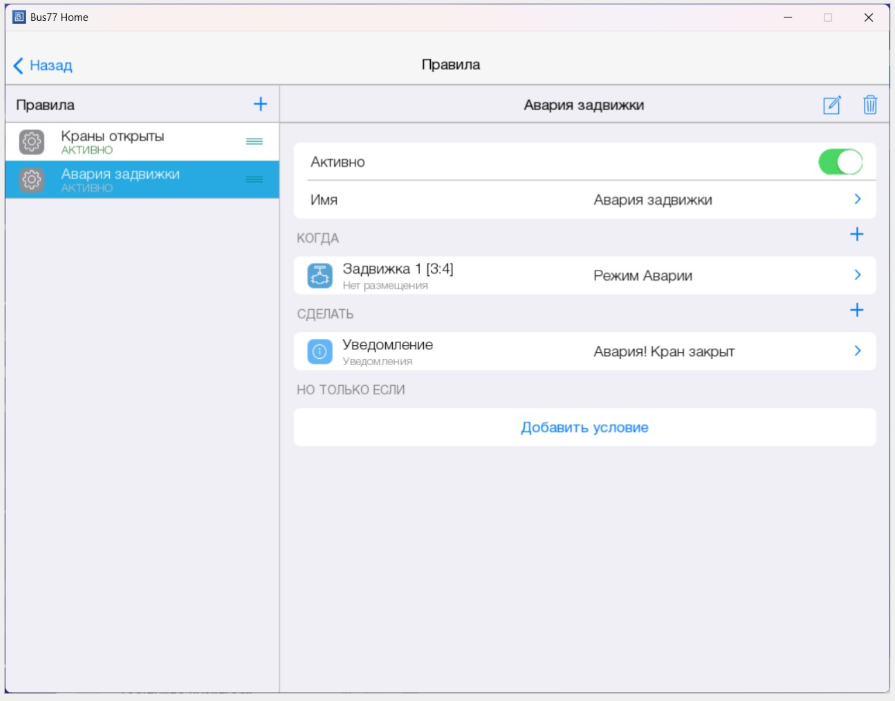
Для оповещения на случай протечки вы можете настроить уведомления с помощью правил в серверном проекте:
Протечка
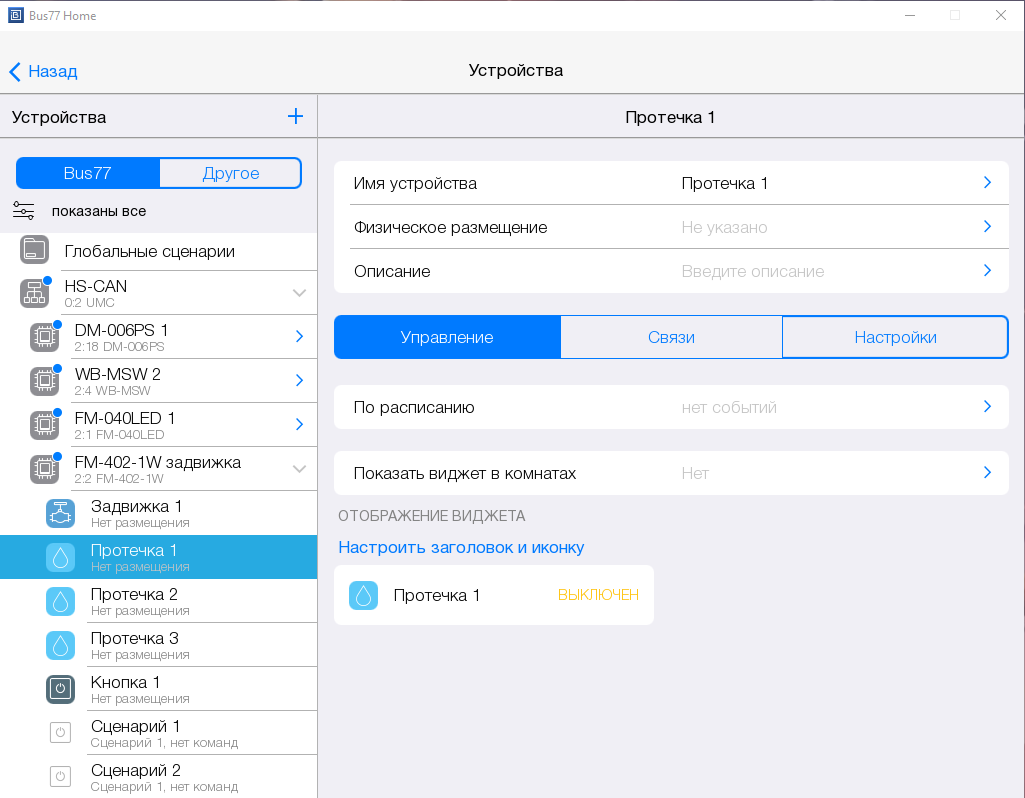
Протечка - это информационный виджет, который отображает состояние протечки. С помощью этого датчика можно обнаружить и вовремя закрыть задвижку при аварии.
Связи
Связи позволяют выстраивать логику взаимодействия между устройствами.
С помощью показаний датчика протечки можно закрыть задвижку во время аварии:
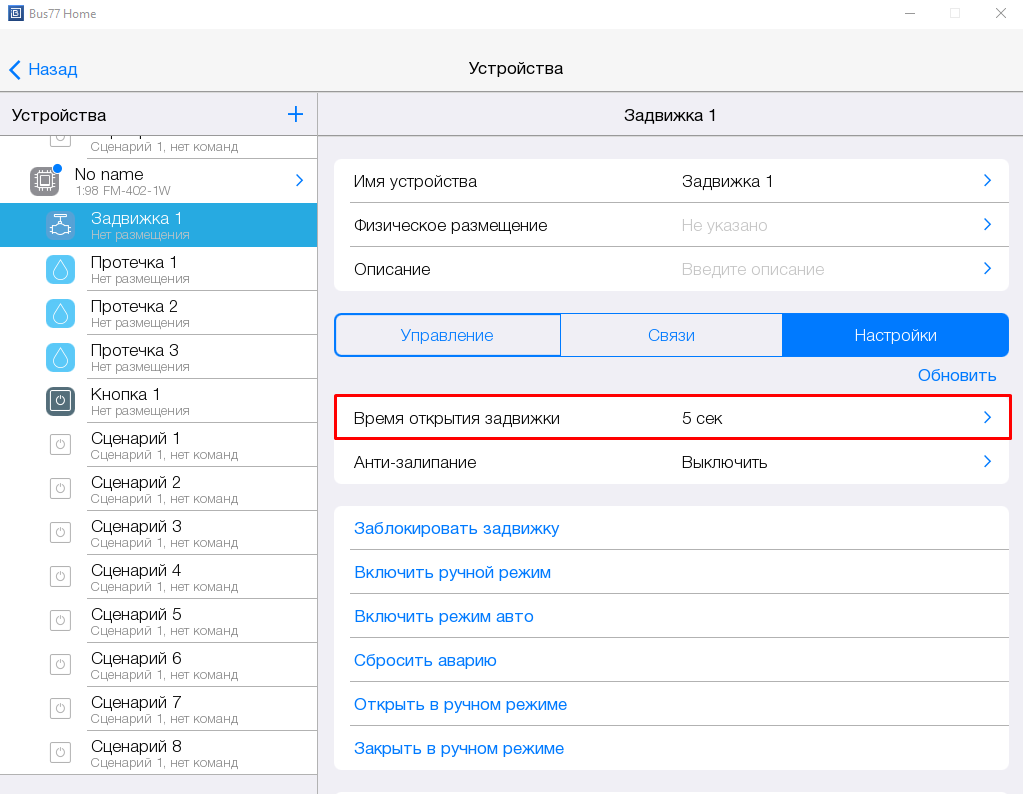
- В настройках задвижки укажите время открытия задвижки и настройте другие параметры по необходимости.
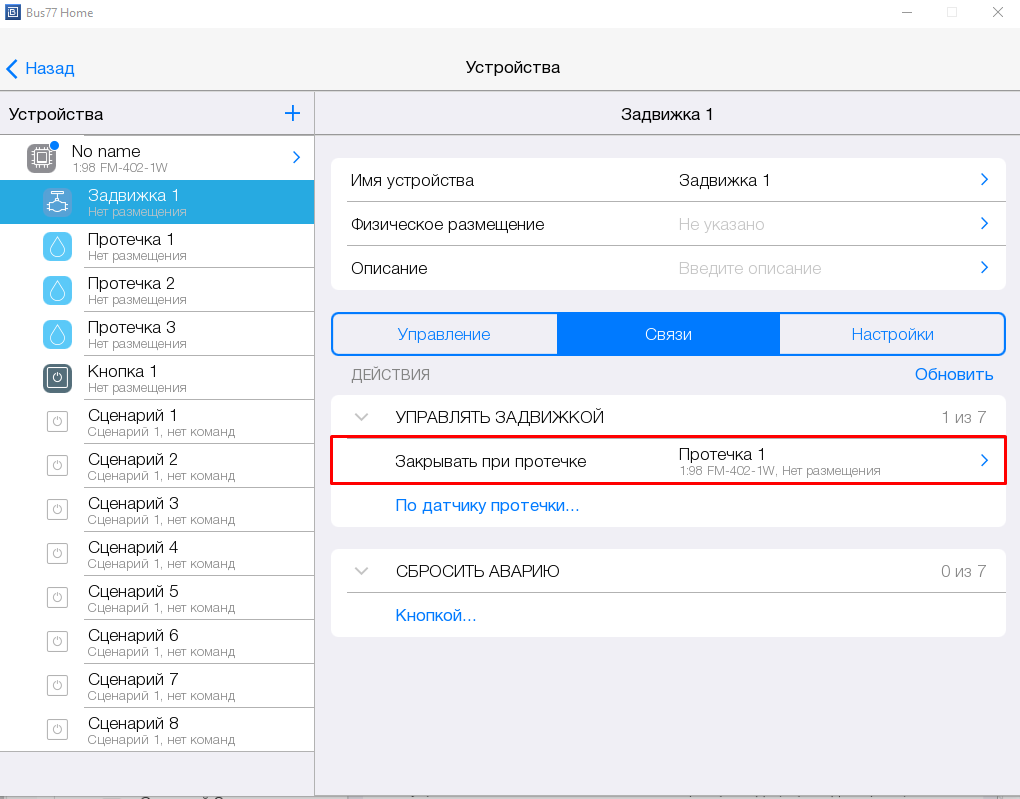
- Переходим в раздел Связи устройства. Для действия По срабатыванию выбираем Задвижку .
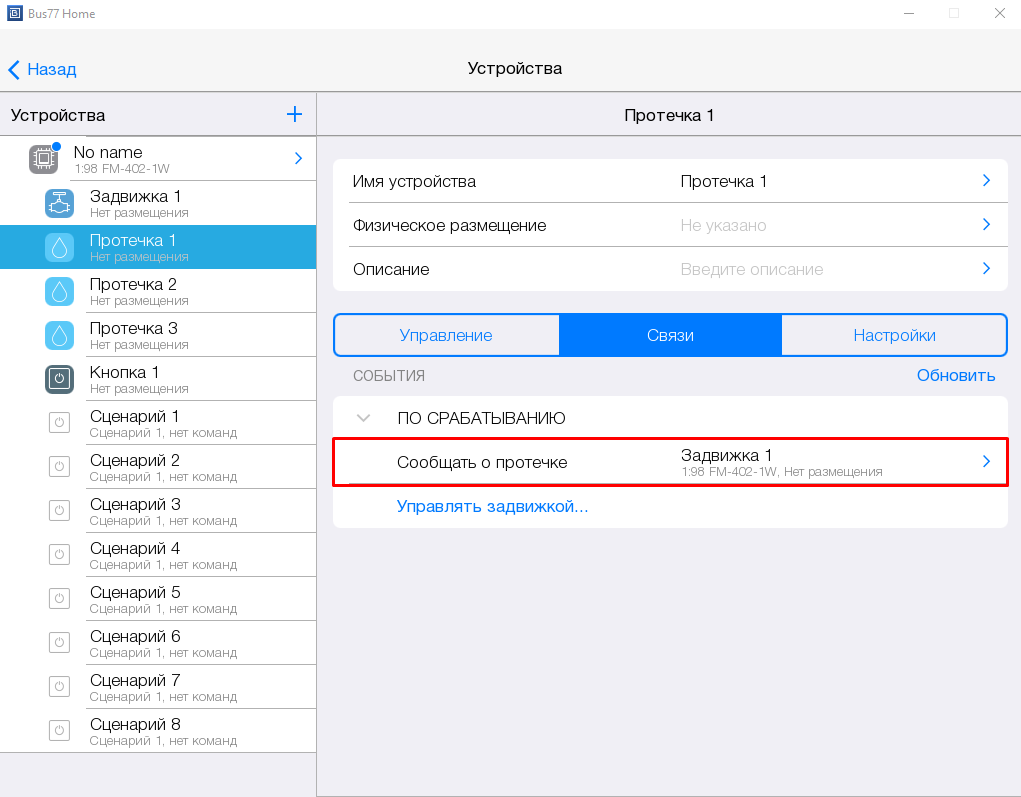
- В связях задвижки появится настраиваемый нами датчик.
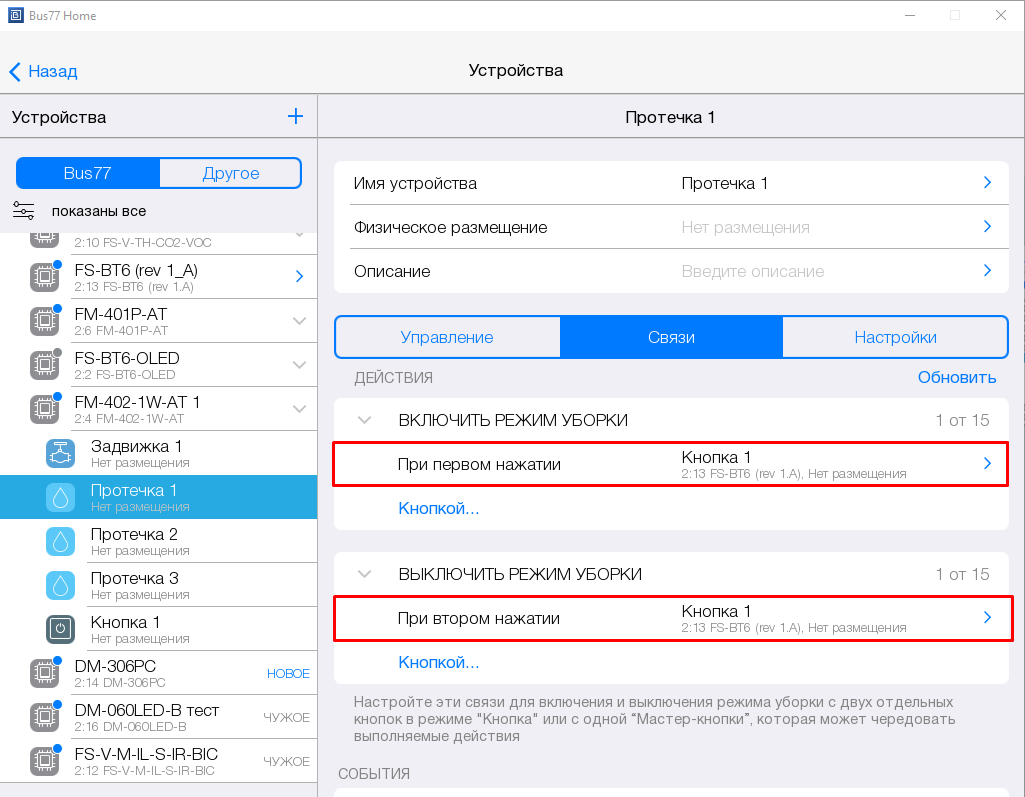
По нажатию на кнопку можно управлять датчиком протечки: включать или выключать режим уборки. Управление можно производить с двух отдельных кнопок, используя режим “Кнопка”, или с одной “Мастер-кнопки” (см. настройки подустройства Кнопка).
Включать режим уборка также можно с помощью настроенного Сценария.
Для примера представлено управление режимом “Уборка” датчика протечки с помощью Мастер-кнопки:
- Переходим в раздел Связи датчика протечки. Для действия “Включить режим уборка” выбираем событие Мастер-кнопки “При первом нажатии”.
- Для действия “Выключить режим уборка” выбираем событие Мастер-кнопки “При втором нажатии”.
Если не совершать повторное нажатие, то режим уборка выключится самостоятельно через время, указанное в настройке “Продолжительность уборки”.
- В связях кнопки появится настраиваемый нами датчик протечки.
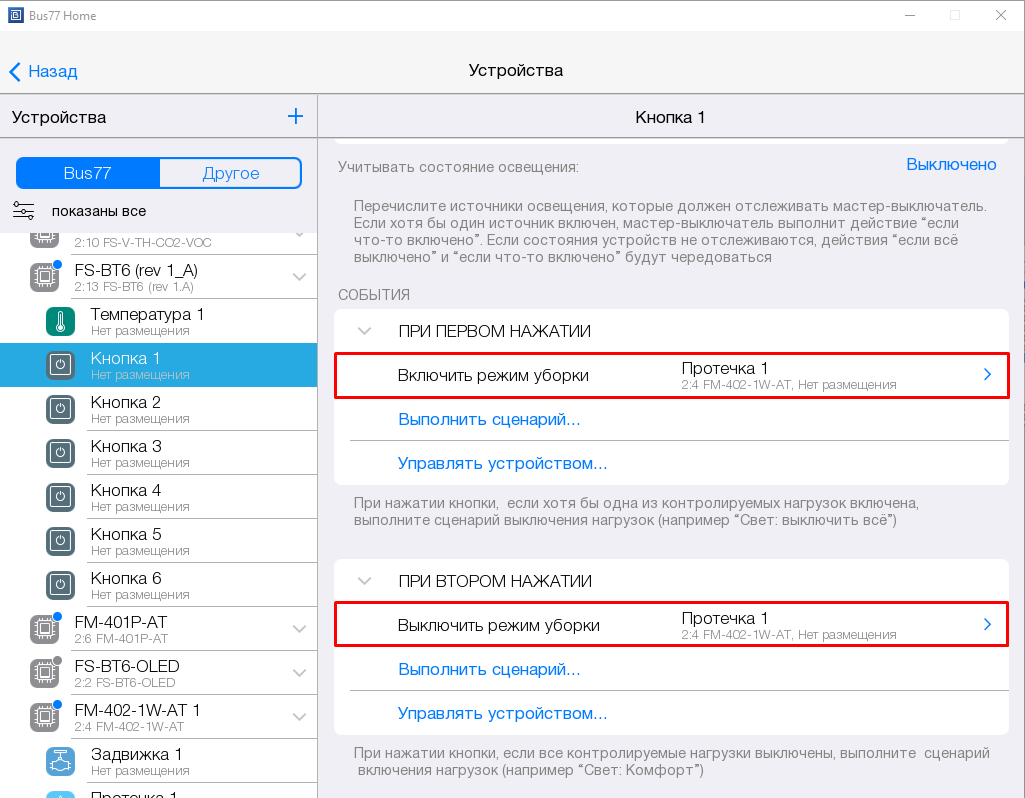
В рассмотренном примере для управления режимом “Уборка” с кнопки необходимо выбрать режим “Мастер-кнопка”, при этом состояние источников освещения не должно учитываться (Настройка “Учитывать состояние освещения” выключена).
Если состояние источников освещения будет учитываться, то управление режимом будет производиться в соответствии с условиями: если все выключено, если хоть что-то включено.
Для световой индикации включения/выключения режима “Уборка” необходимо создать связь датчика протечки со светодиодом.
- В разделе Связи устройства датчика протечки для события “Если режим уборки включен” выбираем действие “Включить” для подустройства Светодиод. А для события “Если режим уборки выключен” - действие “Выключить”.
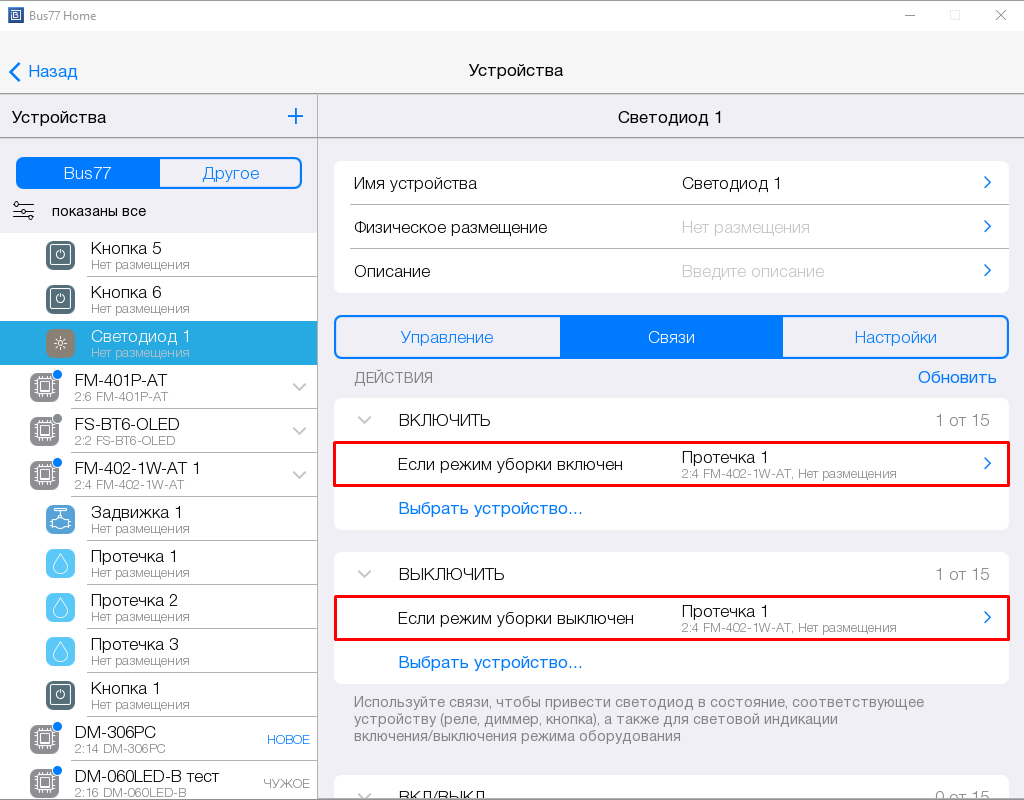
- В связях светодиода также появится датчик протечки. Теперь светодиод будет показывать индикацию работы режима уборки настроенного датчика протечки.
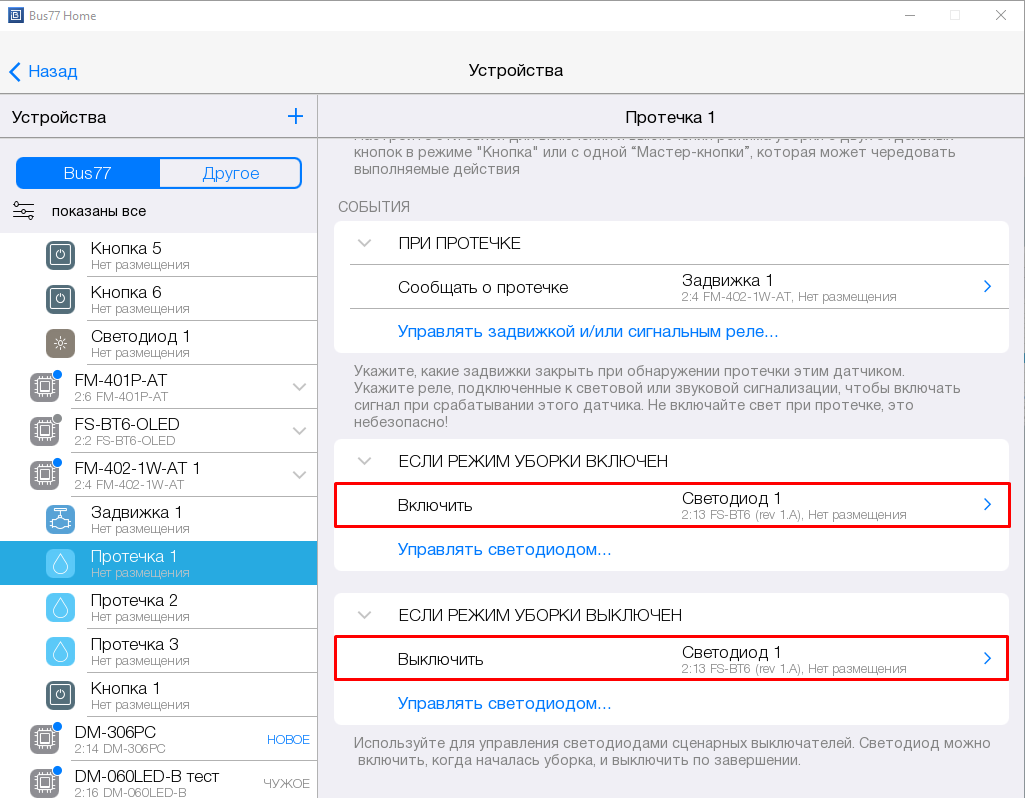
Настройки
На вкладке Настройки можно задать дополнительные параметры настроек оборудования:
- Тип датчика - WT-OC-BIF/OTF / Сухой контакт, FS-WT-BIF/OTF, FS-WT-OCS-BIF/OTF,
- Продолжительность уборки - настройка времени, на которое по умолчанию будет запускаться режим “Уборка”.
Для проверки оборудования доступны следующие действия:
- Включить датчик в обычном режиме ,
- Включить датчик в режиме уборки ,
- Выключить датчик .
Режим датчика протечки отображается индикатором на устройстве:
- Красный - режим уборки / протечки;
- Зеленый - режим работы (нет протечки).
Ниже отображается состояние данного датчика:
- Состояние датчика ;
- Код ошибки :
| Код | Описание |
|---|---|
| 0 | нет ошибки |
| 1 | датчик не в сети |
| 2 | ошибка внутреннего счетчика датчика (для датчика FS-WT-BIF), нет связи с датчиком (для датчика FS-WT-OCS-BIF) |
| 3 | ошибка частоты работы ШИМ |
| 4 | ошибка скважности ШИМ |
Тип датчика WT-OC-BIF/Сухой контакт не предоставляет дополнительную информацию о своем состоянии.
Калибровка датчика:
После установки датчика протечки, смены датчика или переноса датчика - его требуется откалибровать. Калибровка позволяет зафиксировать состояние отсутствия протечки в текущих условиях. Не пропускайте этот этап, иначе датчик может не обнаружить протечку!
Для калибровки нажмите на кнопку «Откалибровать датчик» и выполните все этапы инструкции, указанные во всплывающем окне:
- Протрите датчик, на момент калибровки он должен быть абсолютно сухим.
- Нажмите кнопку «Калибровка».
- Проверьте датчик после калибровки.
-
Калибровка датчика осуществляется только для типа датчика iRidi.
-
Если у вас прошивка 1.1.1619310822 (устройство FM-402-1W) и старее или 1.10 (устройство FM-400-1W), то после прошивки не забудьте заново откалибровать датчик. Для более новых прошивок повторная калибровка не требуется.
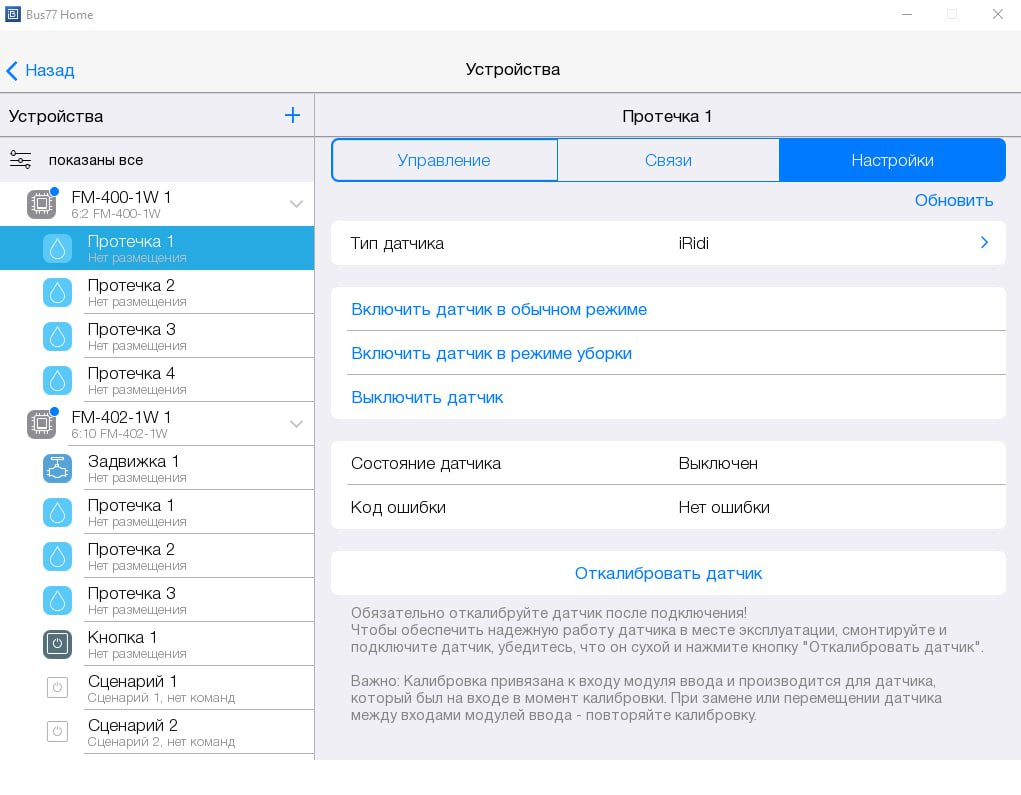
Вентустановка Minibox (Zentec)
Minibox (Zentec) - это устройство предназначенное для управления вентиляционной установкой производителя Minibox со встроенной автоматикой Zentec. С помощью виджета можно:
- Включить/выключить вентиляционную установку,
- Задать температуру подогрева приточного воздуха,
- Задать скорость вентиляции
- Увидеть наличие ошибки вентиляционной установки
- Выбрать режимы работы вентиляционной установки.
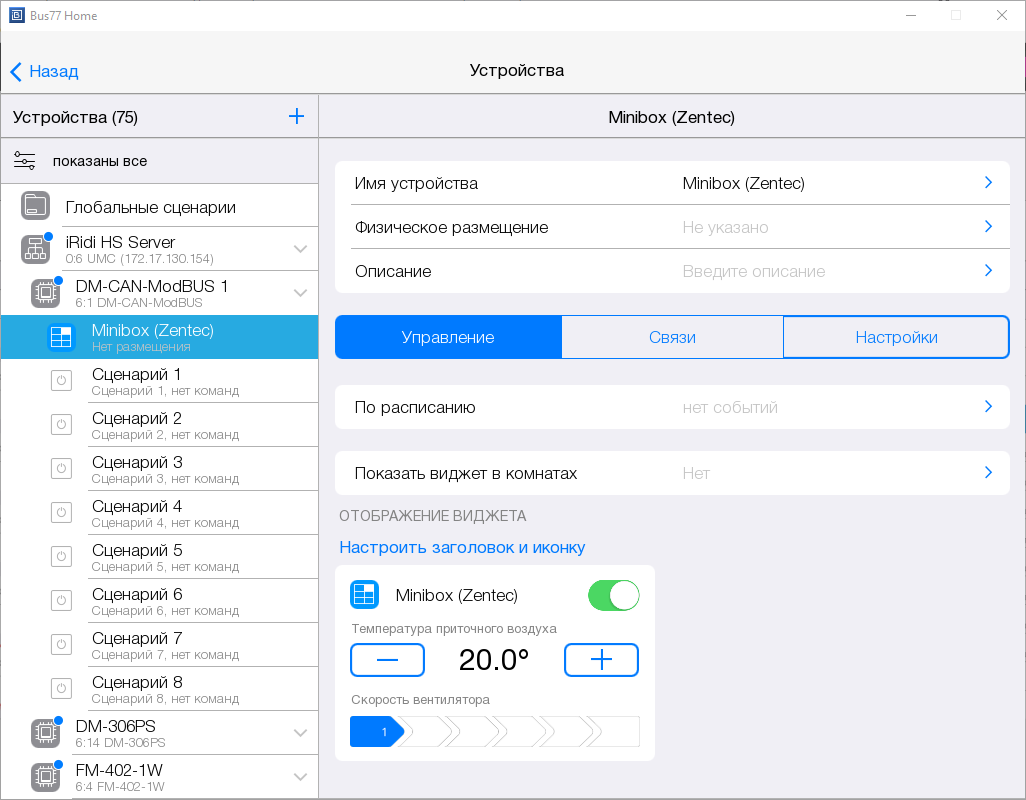
Связи
Связи в устройстве Вентиляция позволяют выстраивать логику взаимодействия между устройствами. Управлять вентиляцией можно с помощью кнопок. Рассмотрим сценарий включения и выключения вентиляции с помощью кнопок:
- Перейдите в раздел Связи устройства. Включение вентиляции настройте на первую кнопку, выключение на вторую. Можно настроить активацию события по одиночному, двойному нажатию или по удержанию кнопки:
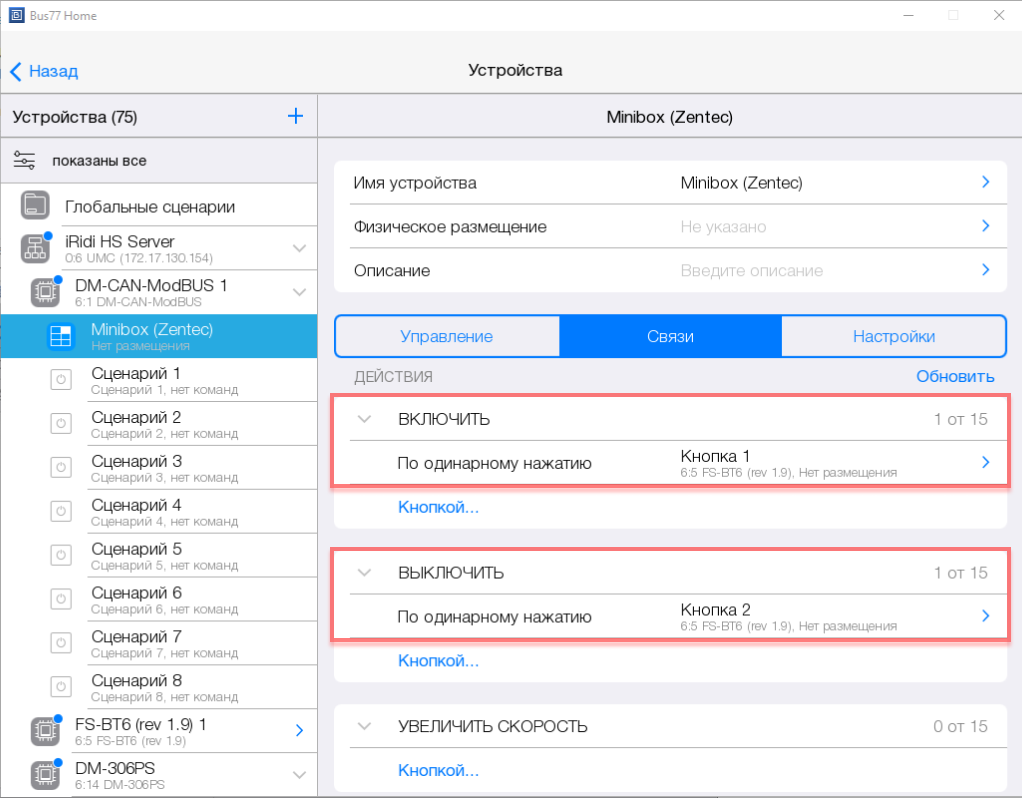
- Во вкладке Связи устройства Кнопка вы сможете увидеть факт настроенной связи с устройством Вентиляция.
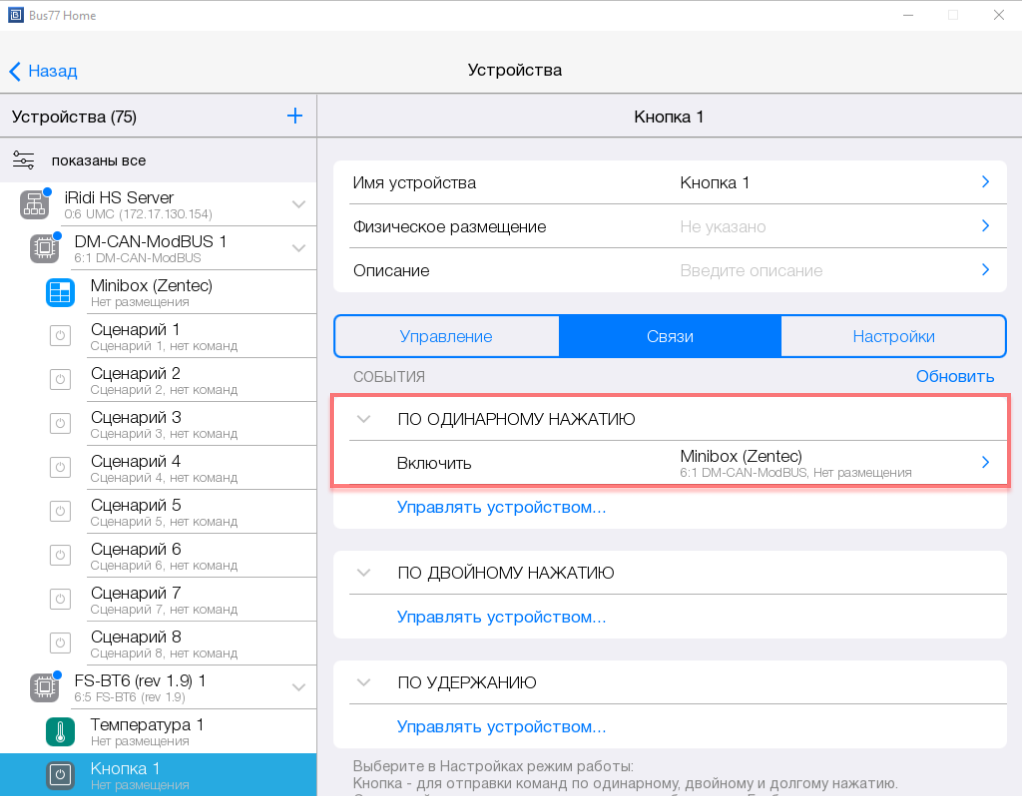
Настройки
На вкладке Настройки можно задать дополнительные параметры настроек оборудования:
- Режим работы вентустановки - режим работы при подаче питания (доступные режимы: нагрев, вентиляция);

Управление с помощью датчика CO2 Вы можете настроить в Правилах или Сценариях серверного проекта.
Светодиод RGB
Устройство, позволяющее настроить светодиодную индикацию состояния привязанного Bus77 устройства.
Доступно 4 режима работы:
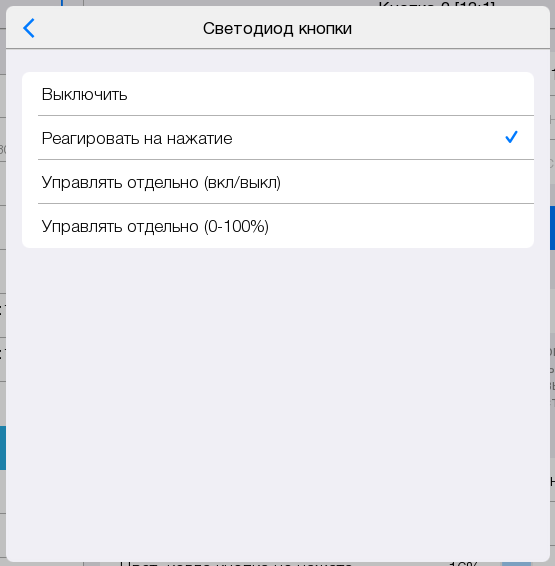
Выключен - режим, при котором светодиод кнопки программно отключен. При выборе этого режима светодиод будет просто выключен, не будет реагировать на нажатия или отображать состояния устройств.
Реагировать на нажатие - режим, при котором светодиод изменяет состояние при нажатии на соответствующую светодиоду кнопку устройства. Вы можете настроить цвет и яркость светодиода как для состояния, когда кнопка нажата, так и для состояния, когда кнопка не нажата.
Управлять отдельно (вкл/выкл) - режим, при включении которого состояние светодиода отображает состояние привязанного устройства. Вы можете настроить цвет и яркость индикации для двух состояний устройства по отдельности: включенного и выключенного.
В этом режиме Светодиод RGB может выполнять функцию индикатора состояния:
- Реле (замкнуто/разомкнуто),
- Термостата (включен/выключен),
- Диммера (включен/выключен),
- Диммера RGB (включен/выключен).
Управлять отдельно (0-100%) - режим, при включении которого состояние светодиода отображает состояние привязанного устройства. Вы можете настроить цвет и яркость индикации интенсивности работы привязанного устройства. В этом режиме Светодиод RGB может выполнять функцию:
- индикатора интенсивности работы Термостата (с поддержкой PID управления),
- индикатора яркости Диммера,
- индикатора яркости Диммера RGB.
В режимах “Выключен” и “Реагировать на нажатие” настройку Светодиода RGB можно найти в настройках соответствующей ему кнопки. В режимах “Управлять отдельно (вкл/выкл)” и “Управлять отдельно (0-100%)” Светодиод RGB представлен в дереве “Устройства” как отдельное подустройство.
Связи
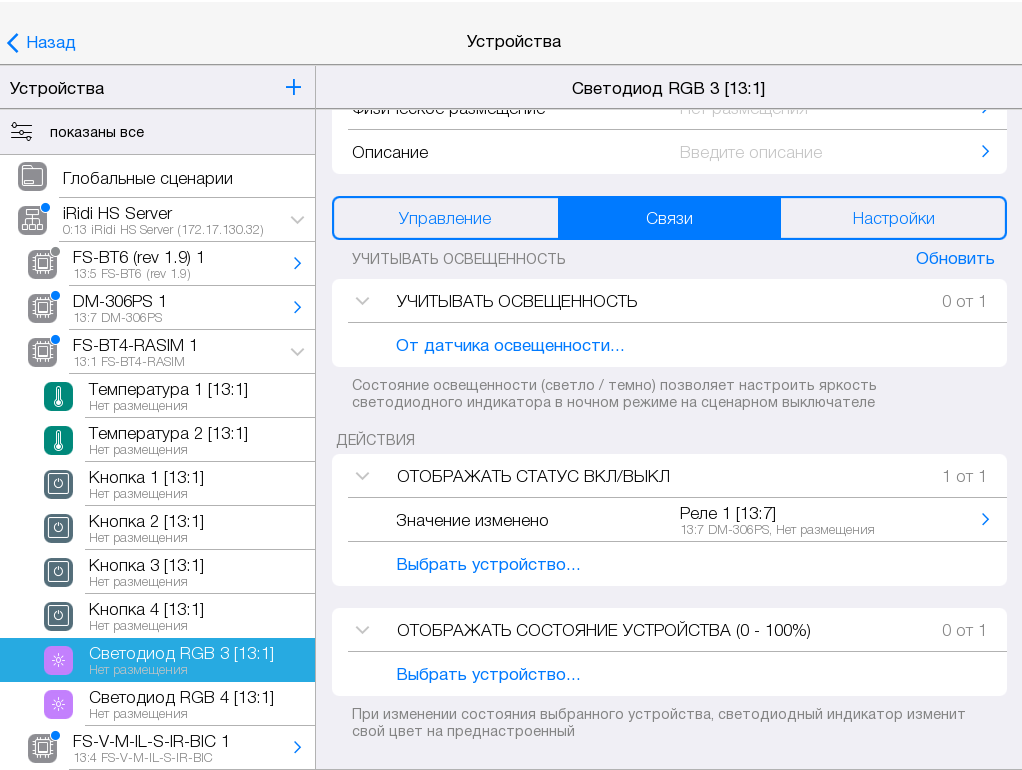
Учитывать освещенность - связь, которая позволяет выбрать один датчик освещения, по показаниям которого светодиод будет выключать/выключать ночной режим. Когда датчик освещения сообщит о наступлении темноты, ночной режим для Светодиода RGB будет активирован; деактивируется ночной режим, когда привязанный датчик освещения сообщит, что стало светло. Эта связь предусмотрена для режимов “Управлять отдельно (вкл/выкл)” и Управлять отдельно (0-100%)
Отображать статус вкл/выкл - связь, предназначенная для режима “Управлять отдельно (вкл/выкл)”. Состояние светодиода будет соответствовать состоянию привязанного устройства. К примеру, вы можете привязать состояние реле к Светодиоду RGB с помощью этой связи, также настроить цвет и яркость индикации замкнутого реле, цвет индикации разомкнутого реле и светодиодная индикация будет отображать соответствующий состоянию реле цвет и яркость.
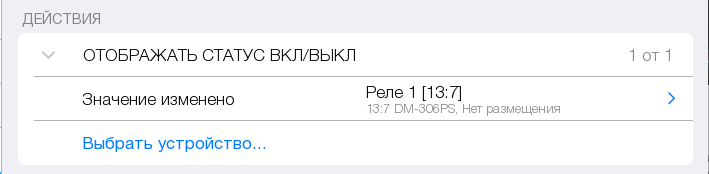
Связать Светодиод RGB в рамках этой связи можно только с одним устройством единовременно. Доступные для связи типы устройств:
- Реле
- Термостат
- Диммер
- Диммер RGB
Отображать состояние устройства (0-100%) - связь, предназначенная для режима “Управлять отдельно (0-100%)”. Состояние светодиода будет соответствовать интенсивности работы привязанного устройства. К примеру, вы можете привязать состояние термостата с возможностью PID управления к Светодиоду RGB с помощью этой связи. Таким образом индикатор своей яркостью будет отображать обратную связь термостата - интенсивность работы в текущий момент.
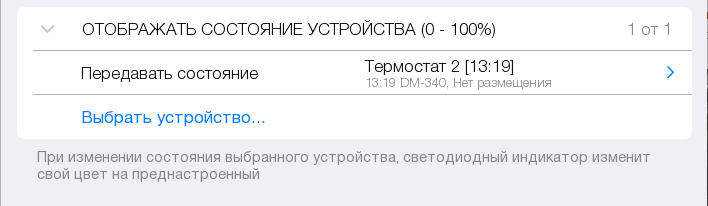
Для режимов “Выключен” и “Реагировать на нажатие” связи не предусмотрены.
Настройки
Настройки Светодиода RGB различаются в зависимости от выбранного режима работы.
Выключен : вы можете изменить режим работы Светодиода RGB в настройках соответствующей кнопки
Реагировать на нажатие :
В настройках соответствующей кнопки вы можете задать цвет и яркость работы светодиодного индикатора в 2х состояниях: для состояния, когда кнопка не нажата и для состояния, когда кнопка нажата. Переход между этими состояниями будет плавно происходить за время, указанное в настройке “Время переключения цвета”. Также вы можете изменить режим работы Светодиода RGB в настройках кнопки.
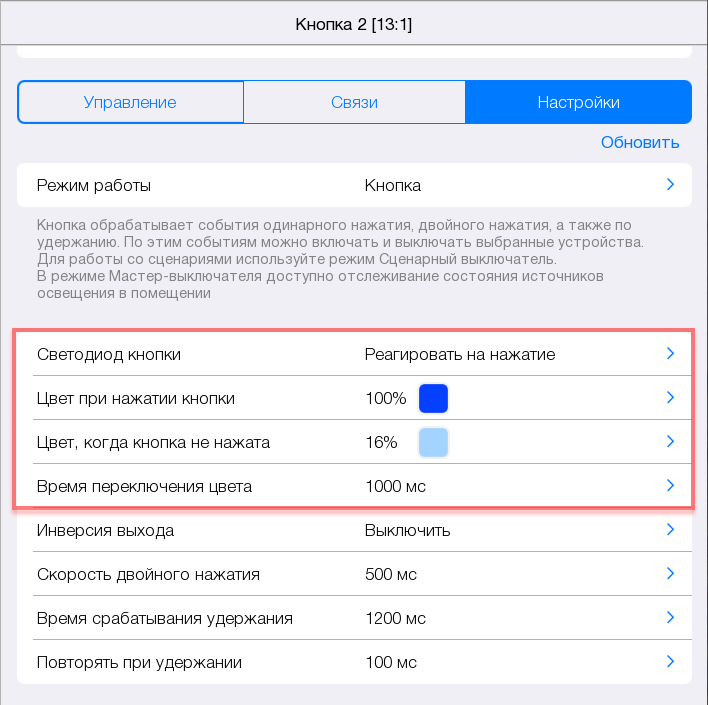
Управлять отдельно (вкл/выкл) :
В режиме “Управлять отдельно (вкл/выкл) настройки Светодиода RGB находятся в отдельном подустройстве. Режим предполагает наличие связи с устройством, чтобы отображать его обратную связь в виде двух состояний. Цвет и яркость для обратной связи этих состояний вы можете настроить в настройках “Включено” и “Выключено”. К примеру, если вы привяжете Реле к Светодиоду RGB и используете изображенные ниже настройки, то при замкнутом реле Светодиод RGB будет гореть синим цветом, а при разомкнутом реле - зелёным и с низкой яркостью. Переход между этими состояниями будет плавно происходить за время, указанное в настройке “Время переключения цвета”.
Ночной режим - настройка, позволяющая устанавливать процент от яркости для светодиода при наступлении темноты (при наличии связи с датчиком освещения). Яркость светодиода ночью будет умножаться на указанный в настройке “Ночной режим” процент. Также настройку “Ночной режим” можно отключить.
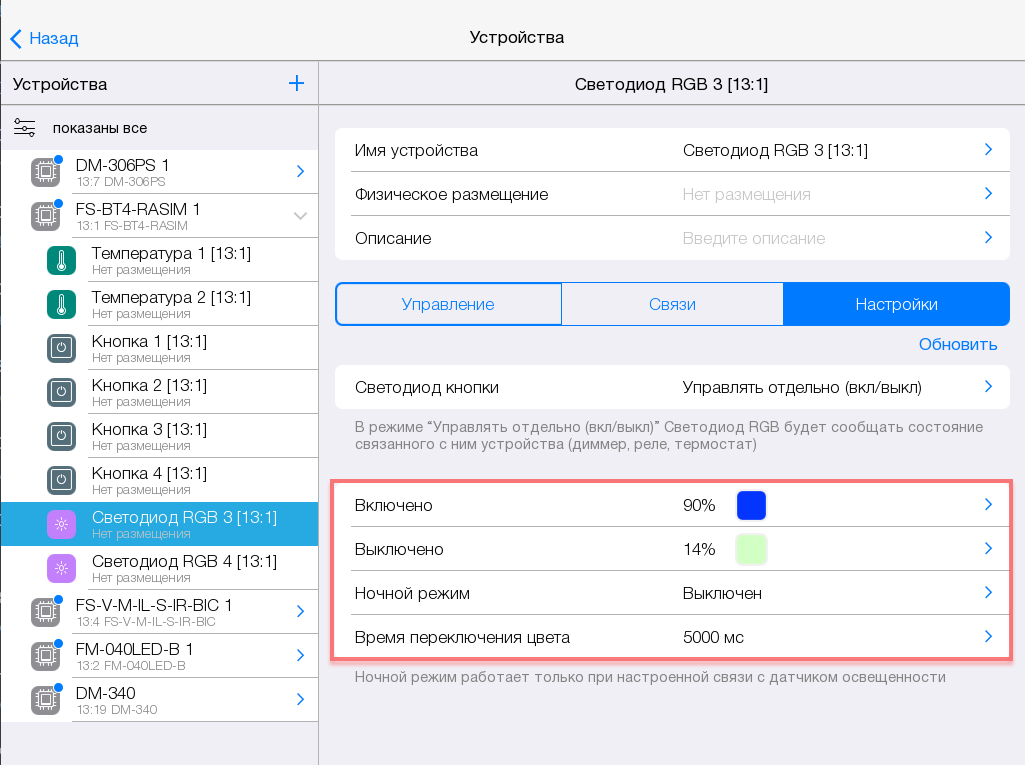
Управлять отдельно (0-100%) :
В режиме “Управлять отдельно (0-100%)” настройки Светодиода RGB находятся в отдельном подустройстве. Режим предполагает наличие связи с устройством, чтобы отображать его обратную связь в виде яркости светодиода. Укажите цвет светодиода в настройке “Включено”. Яркость светодиода будет изменяться соответственно обратной связи.
Ночной режим - настройка, позволяющая устанавливать процент от яркости для светодиода при наступлении темноты (при наличии связи с датчиком освещения). Яркость светодиода ночью будет умножаться на указанный в настройке “Ночной режим” процент. Также настройку “Ночной режим” можно отключить.
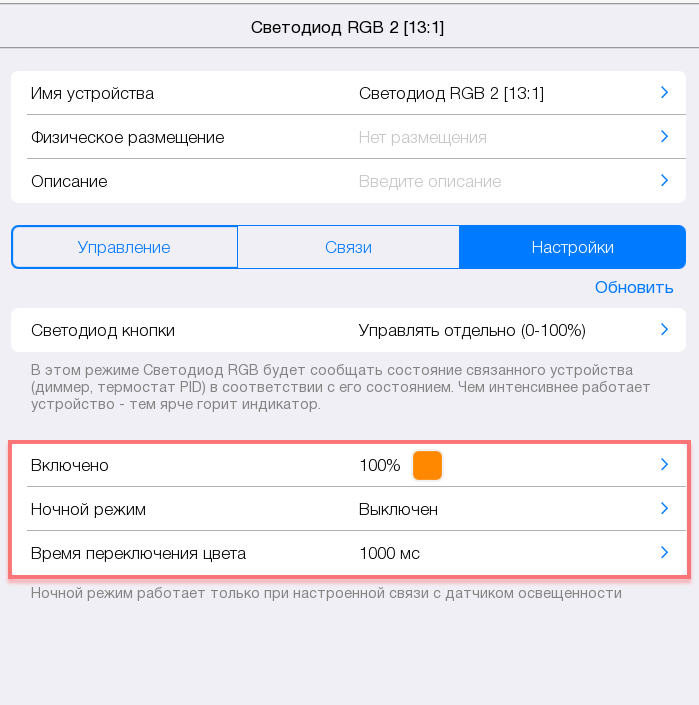
Время переключения цвета : время плавного перехода цвета между состояниями “Цвет при нажатии кнопки” и “Цвет, когда кнопка не нажата” или “Включено” и “Выключено”.
Ночной режим : используется для уменьшения яркости светодиода в случае, если уровень освещения на привязанном датчике освещения станет ниже настроенного в “Переход светло/темно при”. В настройке указывается процент максимально доступной яркости для светодиода ночью. Для работы ночного режима необходима связь с датчиком освещения.
Регулятор напряжения
Регулятор напряжения - виджет управления напряжением на выходе от 0 В до 10 В. Управление регулятором напряжения с виджета выполнено в процентах: 0 В соответствует 0%, 10 В соответствует 100% (при условии отключенной инверсии выхода. см “Настройки”).
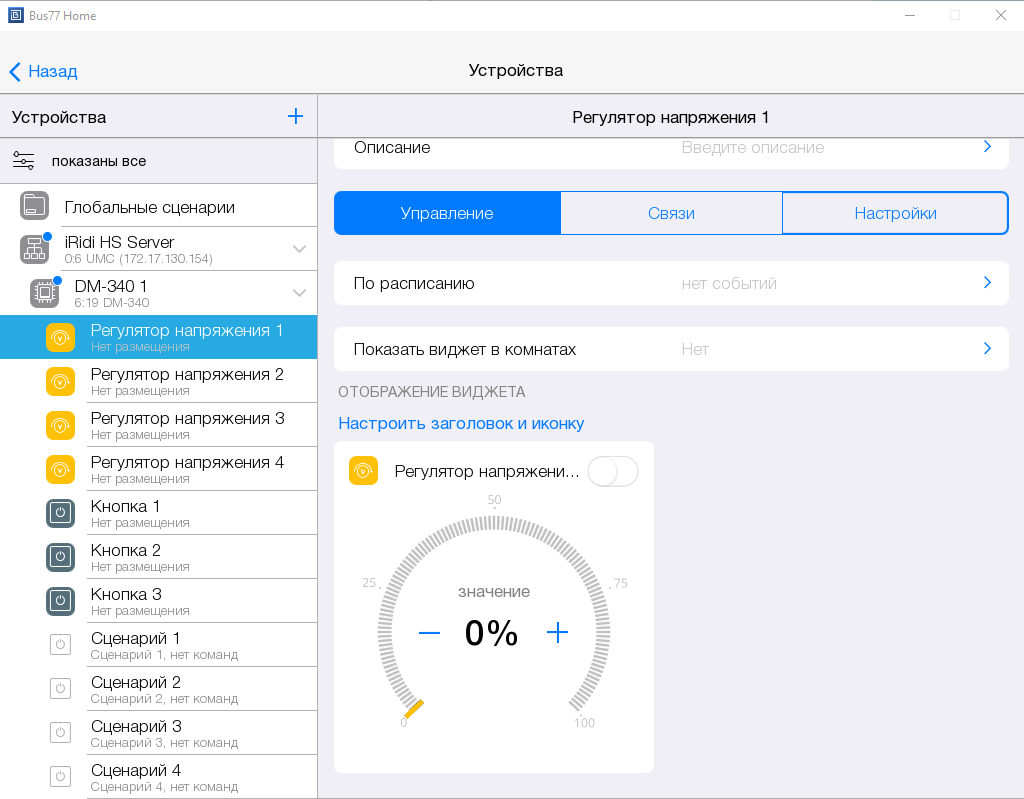
Связи
Связи в Регуляторе напряжения позволяют выстраивать логику взаимодействия между устройствами. Управлять уровнем напряжения можно:
- по активации датчика движения;
- по нажатии на кнопку;
- по удержанию кнопки (связь "Повысить/Понизить" можно настроить на увеличение напряжения по удержанию кнопки и уменьшение напряжения при повторном удержании).
Для примера разберем сценарий регулирования напряжения с помощью двух кнопок:
- Переходим в раздел Связи устройства. Для первой кнопки настроим повышение напряжения, а для второй понижение. Событие активируется по нажатию или удержанию кнопки:
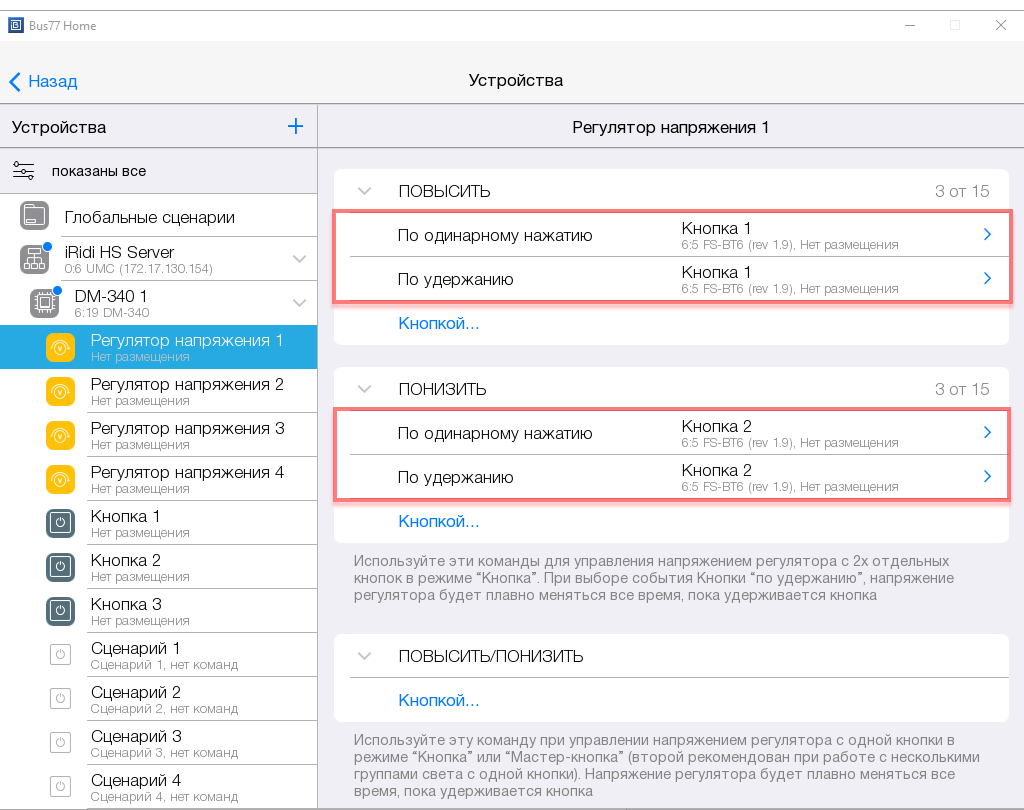
- В настройках регулятора напряжения указываем Шаг регулировки , а в настройках кнопки Время срабатывания удержания и Повторять при удержании .
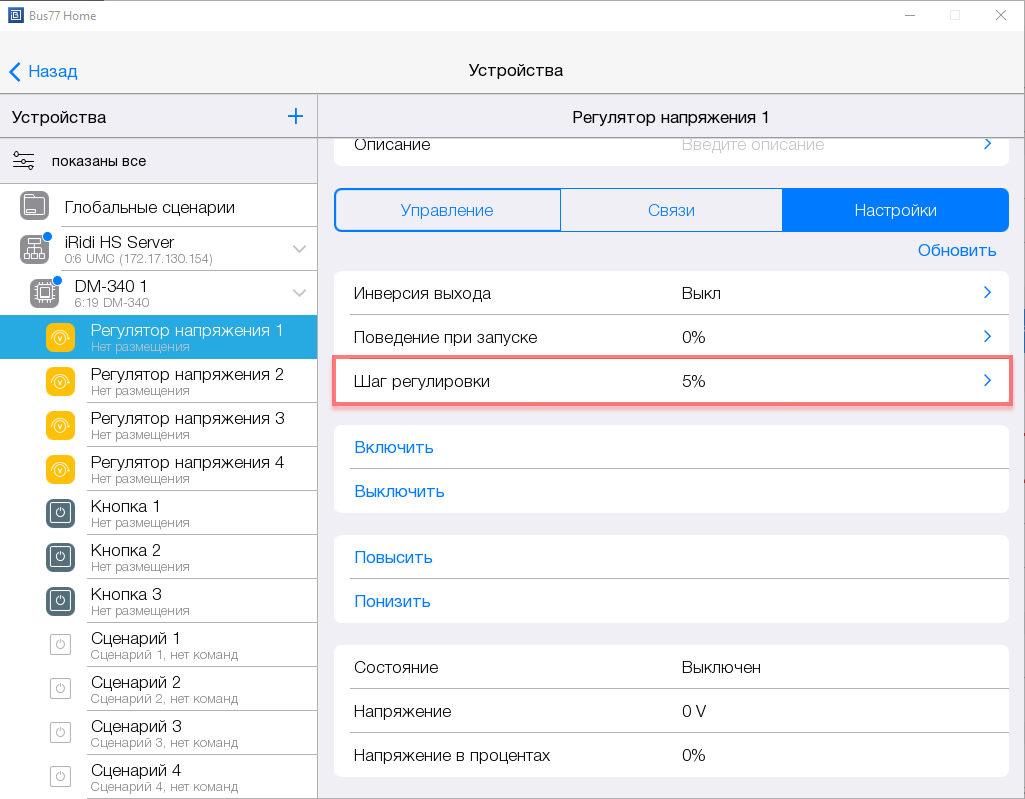
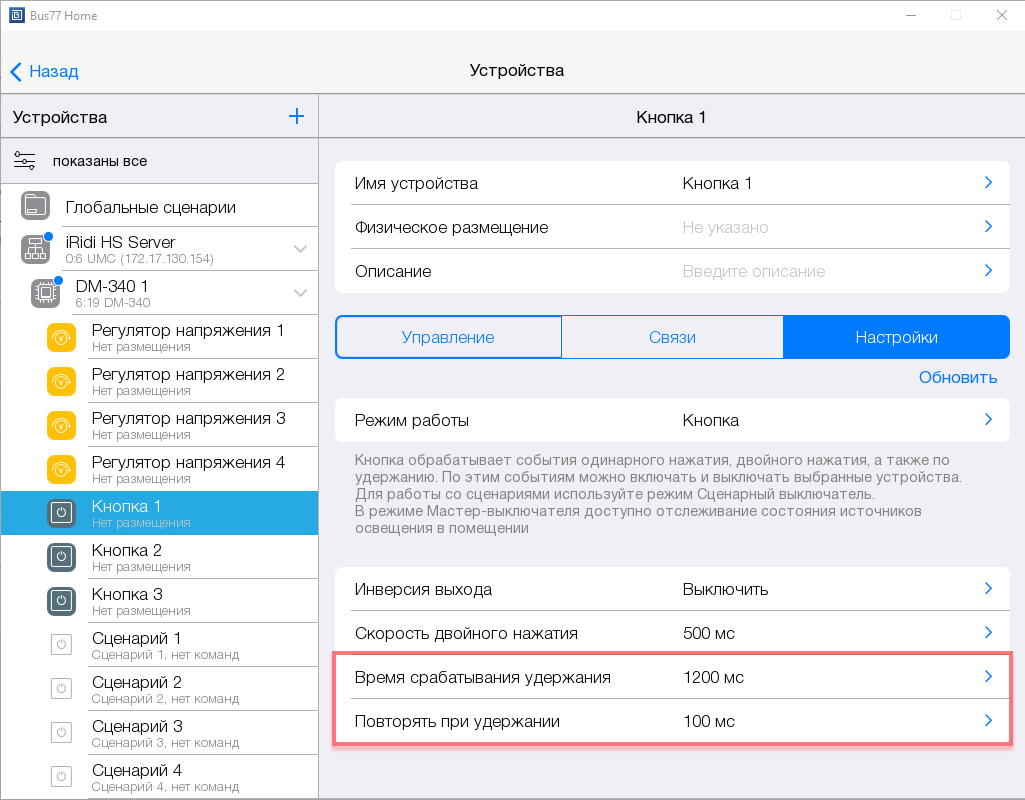
- В связях кнопки появится настраиваемый нами регулятор напряжения.
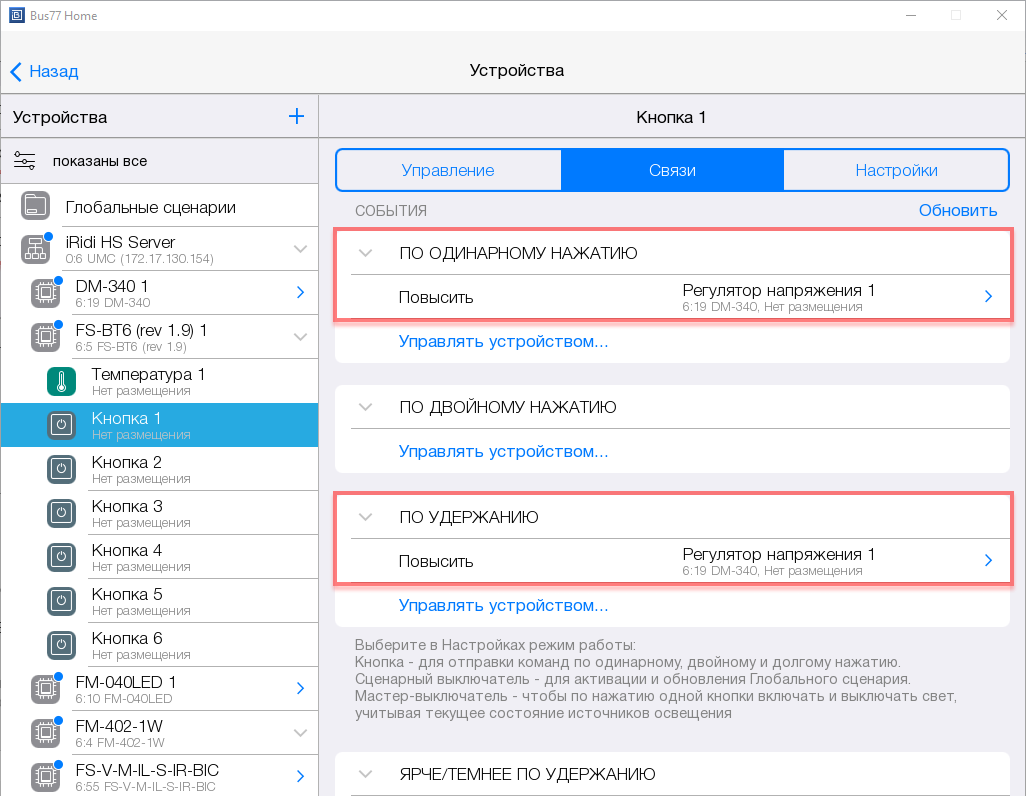
Настройки
На вкладке Настройки можно задать дополнительные параметры настроек оборудования:
- Инверсия выхода - настройка, позволяющая инверсировать полученные события. Если инверсия выхода не включена, то 0% напряжения на виджете будет соответствовать 0 В, а 100% на виджете будет соответствовать 10 В. При включении инверсии 0% на виджете будет соответствовать напряжению 10 В, а 100% будет соответствовать напряжению 0 В. В момент переключения инверсии инвертироваться будет непосредственно напряжение, а процентное значение останется прежним. “Повысить” и “Понизить” будут изменять процентное значение напряжения.
- Поведение при запуске - режим работы при подаче питания на линию (доступные режимы: 0% / 100% / Восстановить последнее значение);
- Шаг регулировки - процент напряжения на который будет изменяться значение устройства при нажатии на + и - на виджете устройства.
Кондиционер Hisense
Кондиционер Hisense - виджет управления кондиционером модели AIR SENSATION Superior DC Inverter при подключении через адаптер Hisense B544(E) . Подустройство доступно в рамках I-CAN-Modbus шлюза.
Виджет позволяет:
- Включить или выключить кондиционер
- Установить целевую температуру
- Выбрать режим работы
- Управлять скоростью воздушного потока
- Активировать горизонтальное и вертикальное качание ламелей
- Активировать режим сна
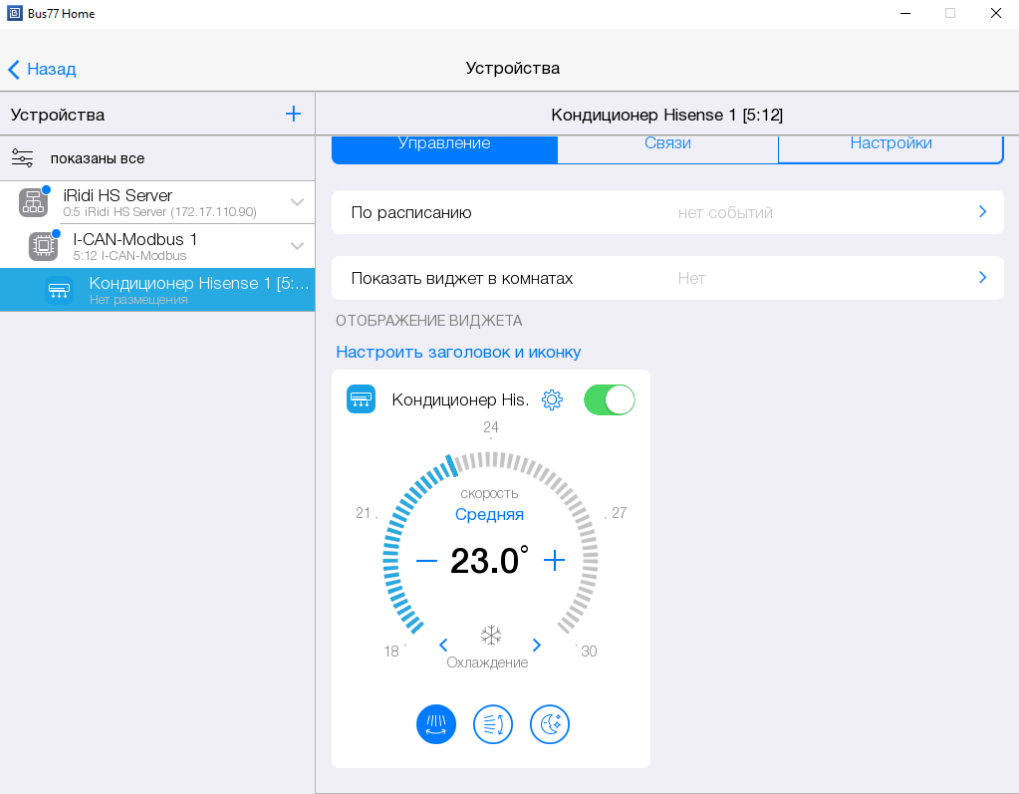
Связи
Связи позволяют управлять состоянием кондиционера. Нажатием кнопки можно включать, выключать или переключать(вкл/выкл) кондиционер.
Для примера разберём сценарий включения/выключения кондиционера кнопкой:
- Переходим в раздел Связи устройства. Для первой кнопки настроим включение кондиционера, а для второй выключение. Событие активируется по нажатию или удержанию кнопки:
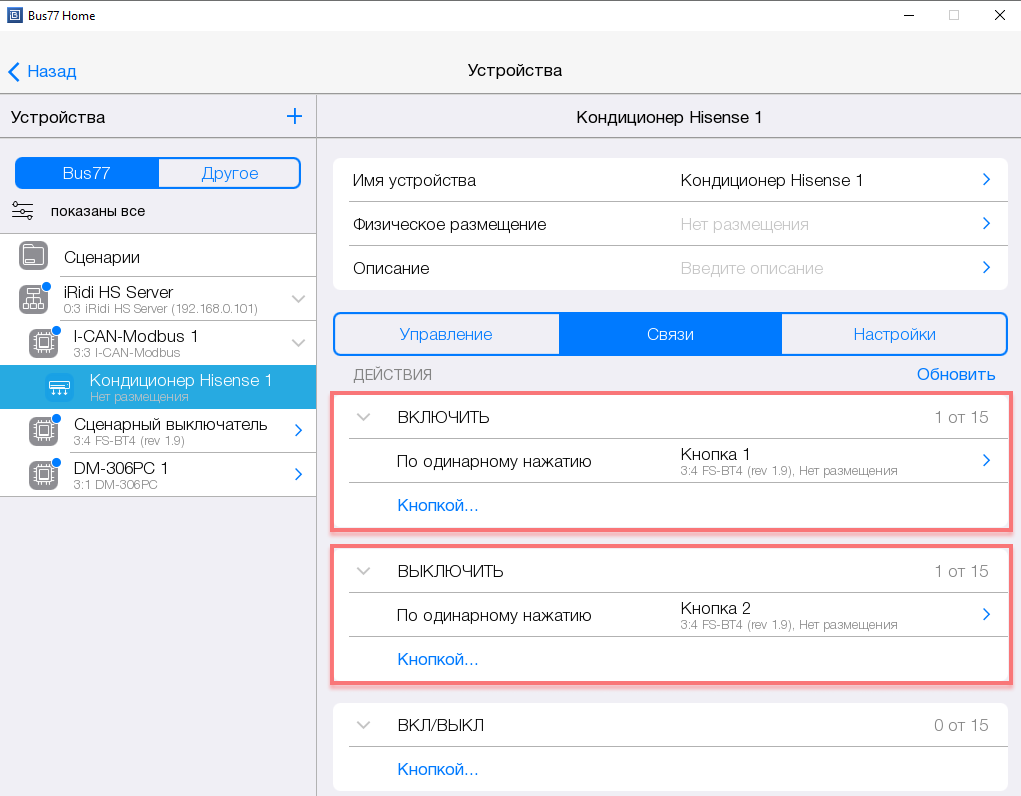
- В связях кнопки появится связь с Кондиционером Hisense.
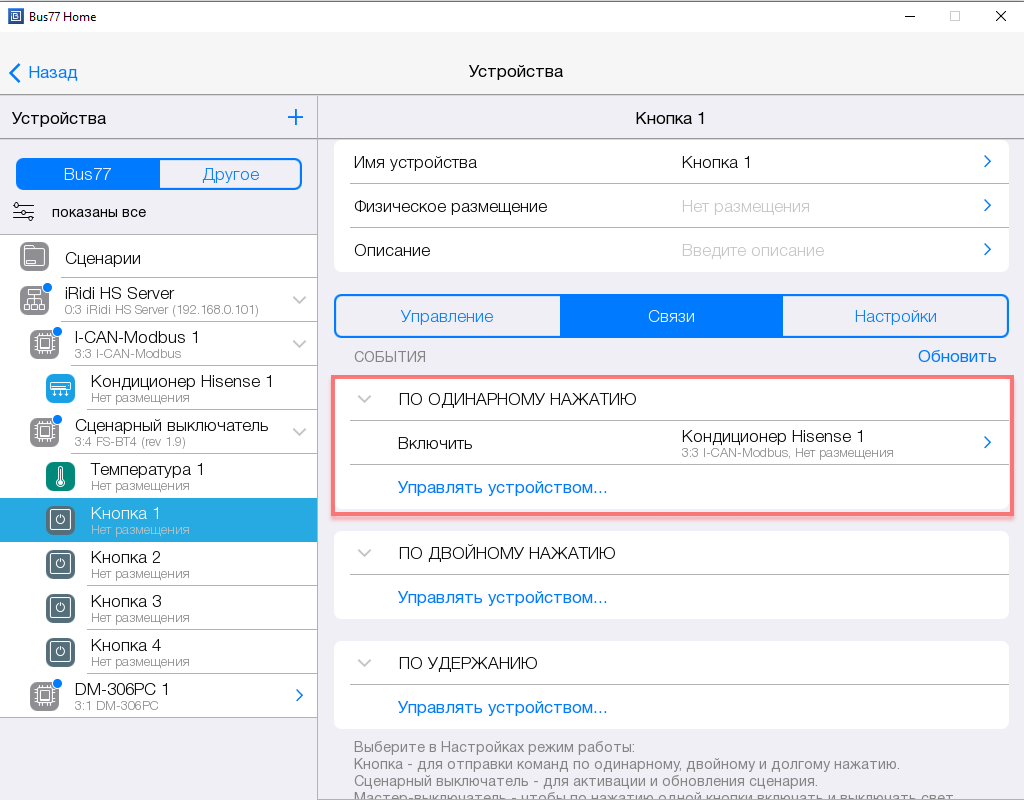
Настройки
Во вкладке Настройки можно задать следующие параметры:
- Slave устройства - Modbus адрес для подключения к кондиционеру. Bus77 Home подключится к кондиционеру по указанному адресу.
Во вкладке Настройки можно ознакомиться с:
- Текущим состоянием кондиционера,
- Кодом ошибки (если кондиционер находится в состоянии ошибки).
Для проверки оборудования доступны следующие действия:
- Включить ,
- Выключить ,
- Установить один из пяти основных режимов работы кондиционера: Авто , Охлаждение , Нагрев , Вентиляция , Осушение .
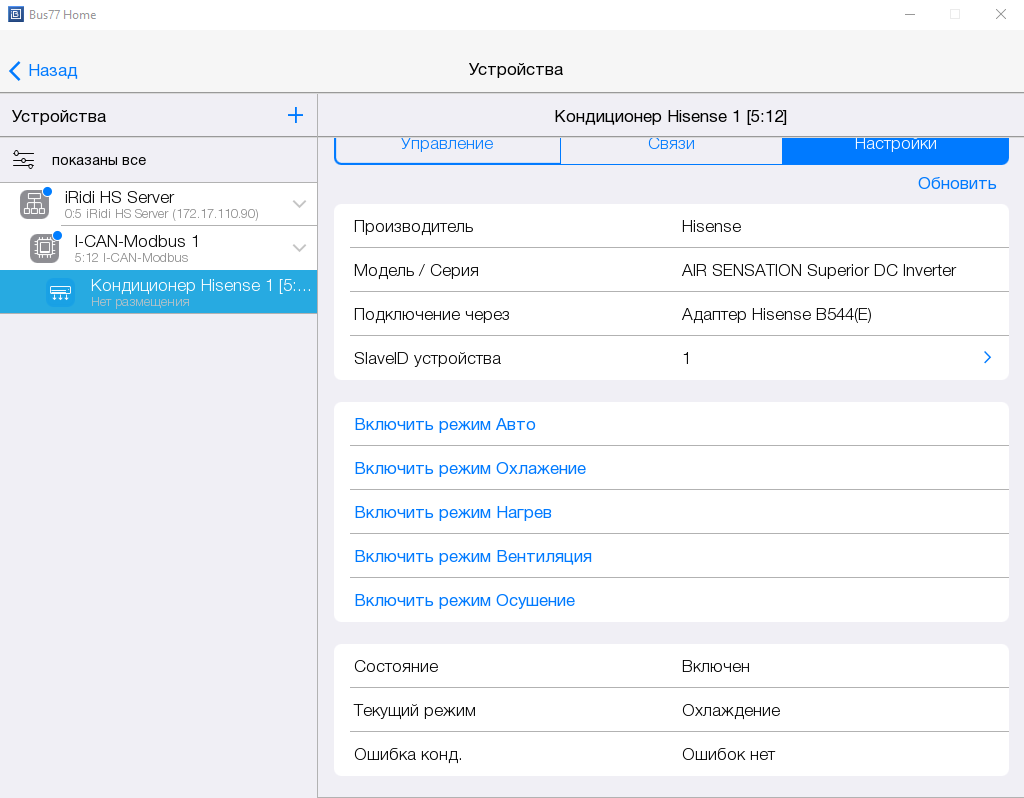
Обратите внимание: доступный диапазон целевой температуры для управления кондиционером Hisense через адаптер Hisense B544(E) - от 18℃ до 30℃. Стабильность работы при выходе за этот диапазон не гарантируется (техническое ограничение адаптера).
Также адаптер Hisense B544(E) не передаёт информацию и не позволяет управлять следующими функциями кондиционера:
- Режим AI Smart (Режим определяется как обычный режим “Авто”),
- Режим Eco,
- Режим самоочистки кондиционера,
- Тихий режим,
- Дежурный нагрев,
- Режимы сна помимо подрежима “Общий” (любые включенные подрежимы сна тем не менее определяются как включенный режим сна, без подробностей).
Вентиляция Royal Clima
Вентиляция Royal Clima - подустройство для управления вентустановками Royal Clima через I-CAN-Modbus или LH-CAN-Modbus. Позволяет включать и выключать вентустановку, управлять скоростью приточного и вытяжного вентиляторов, а также отображать температуры приточного (SA) и вытяжного воздуха (RA).
Функциональные возможности:
- Включение/выключение вентиляционной установки,
- Управление скоростью вращения приточного вентилятора,
- Управление скоростью вращения вытяжного вентилятора,
- Управление скоростью приточного и вытяжного вентиляторов, используя кнопки с предустановленной пользовательской конфигурацией,
- Отображение температуры приточного и вытяжного воздуха,
- Отображение ошибок вентиляционной установки,
- Отображение срока службы фильтра.
на пульте дистанционного управления приточный и вытяжной воздух имеют обозначения SA и RA соответственно.
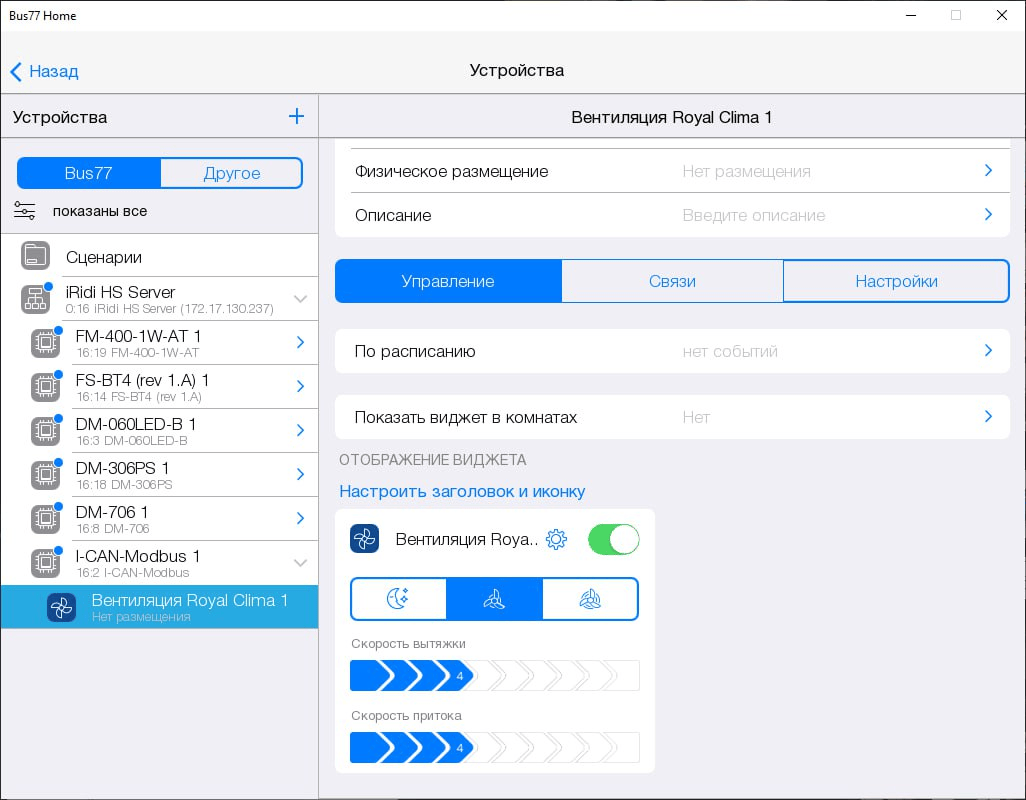
При нажатии на "шестеренку" открывается попап с настройками пользовательской конфигурации скоростей приточного и вытяжного вентиляторов для каждого из режимов: Сон, Комфорт, Турбо. Также отображена дополнительная информация о температуре приточного и вытяжного воздуха, ресурсе фильтра и об ошибках вентустановки.
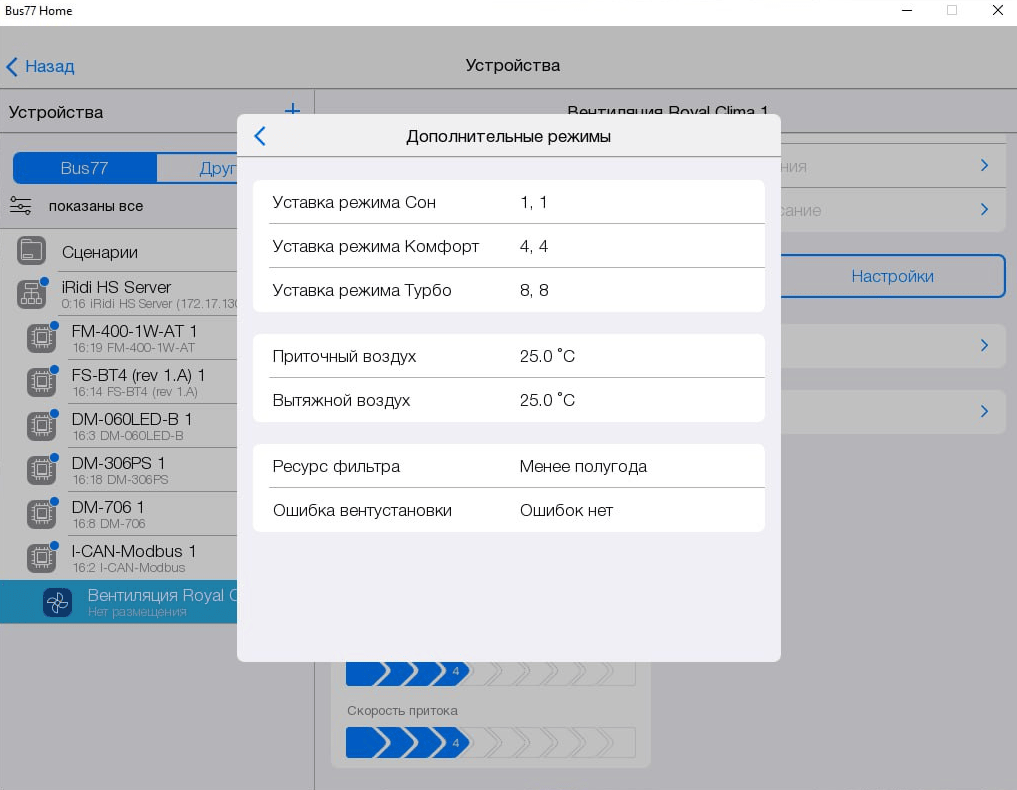
Связи
Связи в подустройстве Вентиляция Royal Clima позволяют выстраивать логику взаимодействия между устройствами. Управлять вентиляционной установкой можно с помощью кнопок.
Пример создания связи с устройством "Кнопка"
- Перейдите в раздел Связи устройства. Включение установки настройте на первую кнопку, выключение на вторую. Можно настроить активацию события по одиночному, двойному нажатию или по удержанию кнопки:
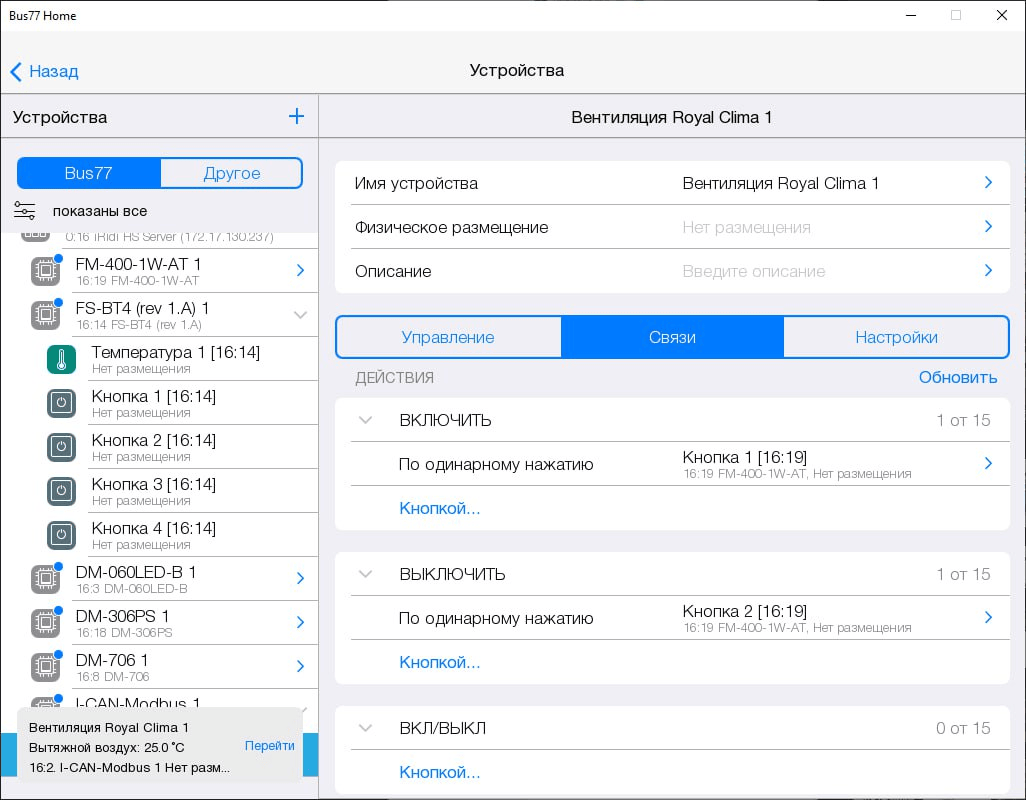
- В связях кнопки появится настраиваемая вентустановка.
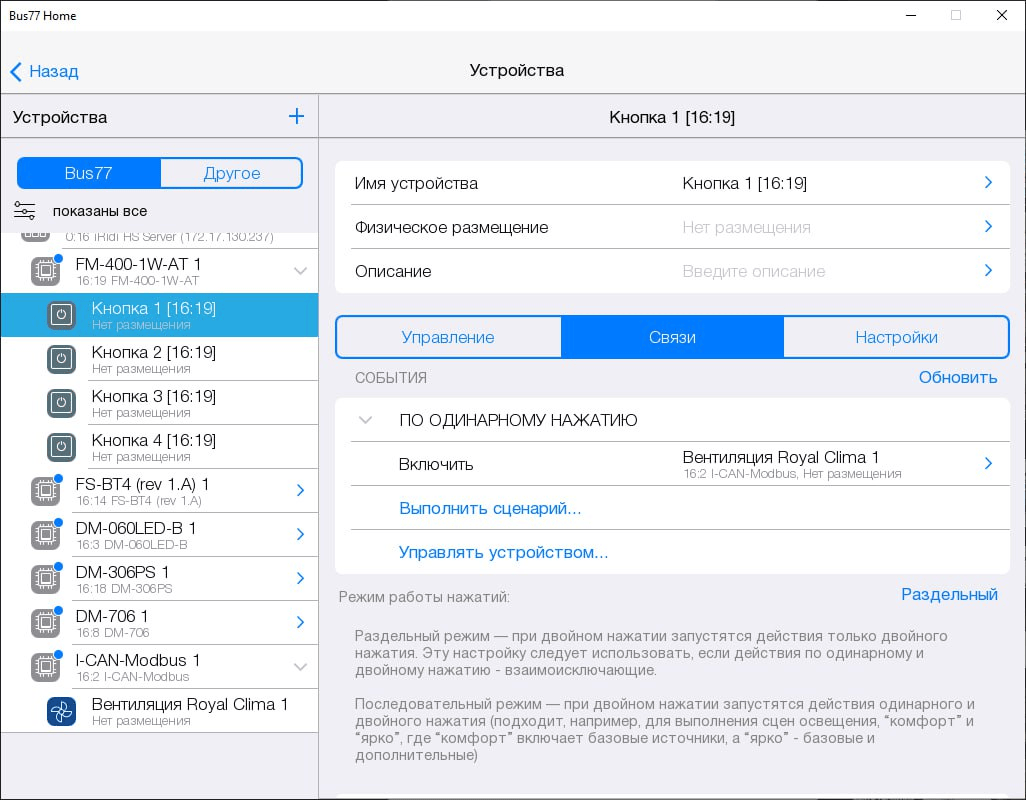
Настройки
На вкладке Настройки для проверки оборудования доступны следующие действия:
- Включение вентиляционной установки;
- Выключение вентиляционной установки.
Ниже отображается состояние вентиляционной установки:
- Состояние установки - отображение текущего состояния вентиляционной установки: включена/выключена;
- Приточный воздух - отображение текущей температуры приточного воздуха (соответствует параметру SA на штатном пульте управления);
- Вытяжной воздух - отображение текущей температуры вытяжного воздуха (соответствует параметр RA на штатном пульте управления);
- Ресурс фильтра - отображение времени оставшегося до замены фильтра: примерный срок, на который следует ориентироваться, не точное количество дней;
- Ошибка вентустановки - отображение кода ошибки вентиляционной установки при ее возникновении.
Modbus-адрес устройства, физически присвоенный вентиляционной установке, должен совпадать с установленным в настройках (SlaveID). Посмотреть фактический Modbus-адрес устройства можно на пульте дистанционного управления вентустановки. При сбросе устройства на заводские настройки необходимо с пульта дистанционного управления изменить Modbus-адрес вентустановки на 1.
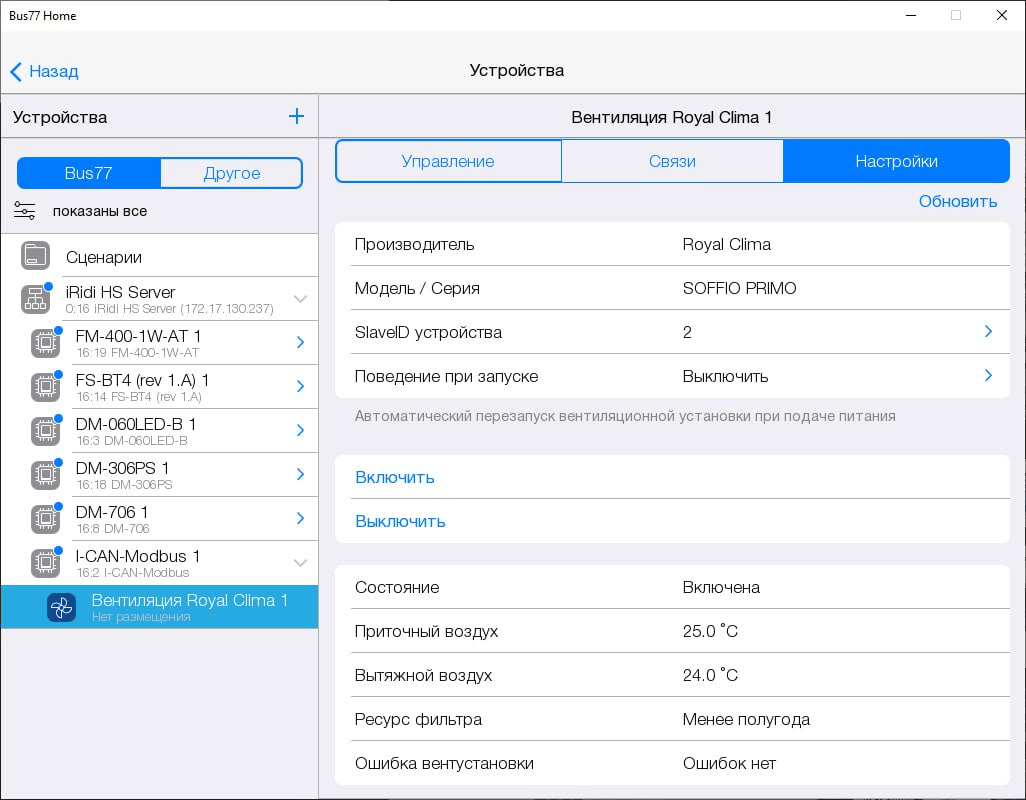
Шлюз DALI
Добавление в проект
Добавьте Шлюз DALI в проект согласно инструкции для Bus77 устройств. После добавления станут доступны настройки шлюза, в том числе сканирование подключенных к нему устройств DALI (реле, диммеры).
Список устройств отличается в зависимости от версии шлюза:
- I-CAN-DALI (снят с продажи) - отобразятся только реле и диммеры.
- I-CAN-DALI-L1/LH-CAN-DALI-L1 - отобразятся папки "Устройства" и "Группы". При этом 16 подустройств Гр. DALI появятся в папке "Группы" на прошивках шлюза от версии 2.3 и выше. У папки "Группы" на текущий момент нет настроек.
В папке "Устройства" появятся реле и диммеры. В настройках папки "Устройства" доступны кнопки броадкаст управления для проверки подключения устройств DALI к шлюзу.
Настройки
Для просмотра настроек выберите шлюз I-CAN-DALI во вкладке Устройства .
В проекте доступны настройки:
- Имя - имя шлюза, хранится только в проекте;
- Описание - поле для заметок, хранится только в проекте.
Об устройстве:
- Статус - состояние шлюза: подключен/отключен;
- LID - адрес шлюза на шине Bus77;
- Модель, производитель ;
- HWID (уникальный ID) .
- Мин. порог диммирования - настройка, позволяющая определить поведение диммеров DALI при управлении удержанием связанной кнопки: димммировать до минимальной яркости устройств DALI, или до выключения. Применяется для всех устройств шлюза.
Действия:
-
Мигание светодиода - триггер, включает мигание светодиода для определения физического расположения устройства на шине;
-
Действия с устройством ;
- Включить все устройства – кнопка для включения всех устройств шлюза. Физическое включение устройств происходит мгновенно, тогда как обратная связь в программное обеспечение поступает с задержкой в 1.5-2 минуты;
- Выключить все устройства - кнопка для выключения всех устройств шлюза. Физическое выключение устройств происходит мгновенно, тогда как обратная связь в программное обеспечение поступает с задержкой в 1.5-2 минуты;
- Перезагрузить - кнопка для перезагрузки устройства;
-
Прошивка - настройка, которая открывает список прошивок, доступных для обновления устройства; отображает установленную версию.
-
Обновить прошивки всех устройств в проекте - открывает окно со списком устройств, добавленных в текущий проект, для которых доступна новая версия прошивки по сравнению с установленной. В этом окне можно:
- просмотреть, какие именно устройства имеют обновления;
- выбрать все устройства или только нужные из списка;
- запустить процесс обновления прошивки одновременно для всех выбранных устройств.
-
Сканировать шлюз DALI - открывает всплывающее окно с видами сканирования устройств DALI.
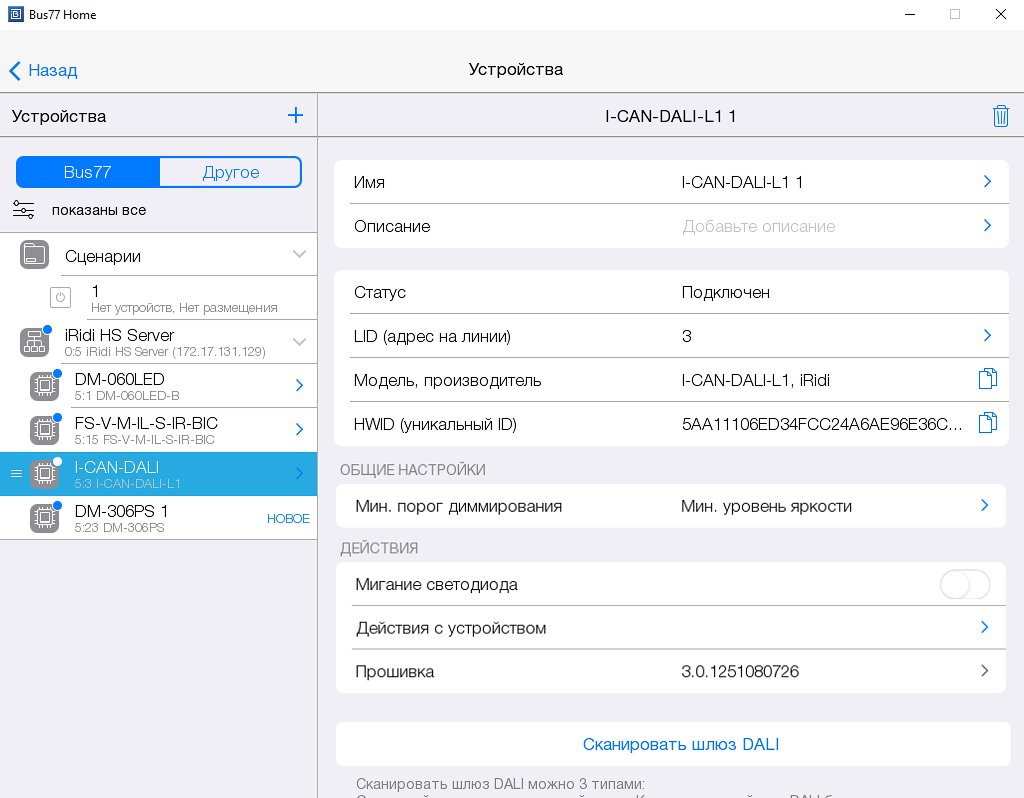
Проверка подключения устройств DALI
Перед сканированием шины DALI в проекте для проверки подключения устройств к шине используйте широковещательные команды из настроек папки «Устройства». (I-CAN-DALI-L1/LH-CAN-DALI-L1) или из настроек шлюза, в разделе "Действия с устройством":
- "Включить все устройства" - все реле и диммеры, подключенные к интерфейсу DALI, включатся, даже если им не выдан короткий адрес;
- "Выключить все устройства" - реле и диммеры выключатся.
Не рекомендуем использовать данные кнопки на этапе проверки функционала управления устройствами DALI из приложения, т.к. в результате использования команды, в приложении не отображается актуальное состояние устройств.
Сканирование шлюза DALI
После добавления устройства в проект отсканируйте шлюз DALI. Для этого в настройках шлюза нажмите "Сканировать шлюз DALI".
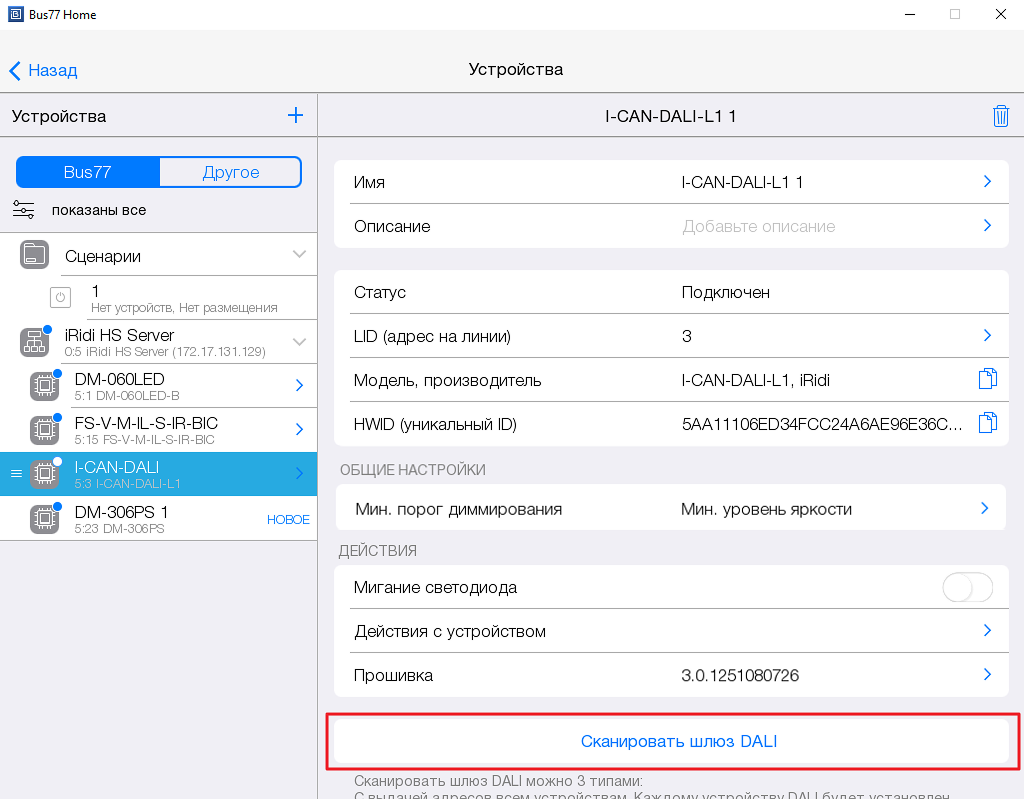
Появится 3 варианта сканирования шины DALI:
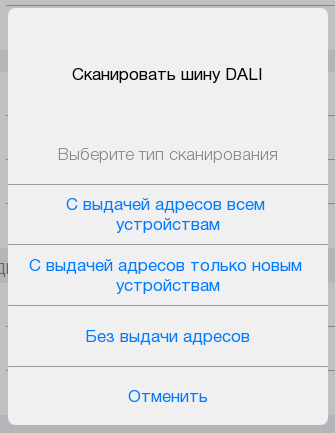
С выдачей адресов всем устройствам
Этот тип сканирования подходит для новой инсталляции.
После сканирования каждому устройству DALI устанавливается новый короткий адрес, даже если он уже был на устройстве.
Не используйте этот тип сканирования, если вы уже связывали устройства DALI с устройствами Bus77 или переименовывали их, так как это приведет к сбросу всех настроенных связей.
С выдачей адресов только новым устройствам
Этот тип сканирования подходит, если вы добавили на шину новое устройство DALI без короткого адреса.
После сканирования устройство получит первый свободный короткий адрес.
Сканирование не приводит к сбросу настроенных связей ранее добавленных устройств.
Без выдачи адресов
Этот тип сканирования подходит для уже существующей инсталляции. Позволяет получить список всех устройств и связей.
Список устройств после сканирования
В результате сканирования в дереве выводятся все подключенные на шину устройства DALI, которые имеют короткий адрес.
Устройства линии (до 64 устройств) автоматически сортируются по номеру короткого адреса от 0 до 63. При смене адреса, устройство переместится на новое место, согласно новому короткому адресу.
После сканирования шины DALI, в настройках каждого DALI устройства установите короткий адрес согласно расположению на шине. Для инициализации физического расположения устройства используйте функцию "Мигать".
Настройки устройства DALI
Для устройств DALI можно настраивать следующее:
- Основные настройки подустройств:
- имя,
- физическое размещение,
- описание.
- Настройки:
- Настройки подустройства Bus77 и устройства DALI,
- кнопки для управления устройством DALI в процессе настройки,
- состояния: текущее состояние устройства, статусы ошибок.
- Связи устройства DALI с другими устройствами Bus77.
- Управление подустройствами:
- настройки расписаний,
- выбор голосового помощника Яндекс.Алиса (проект с сервером HS-CAN/LH-Server или с IP-Hub/LH-Hub),
- настройка расположения виджета в комнатах,
- настройка отображения виджета (заголовок и иконка).
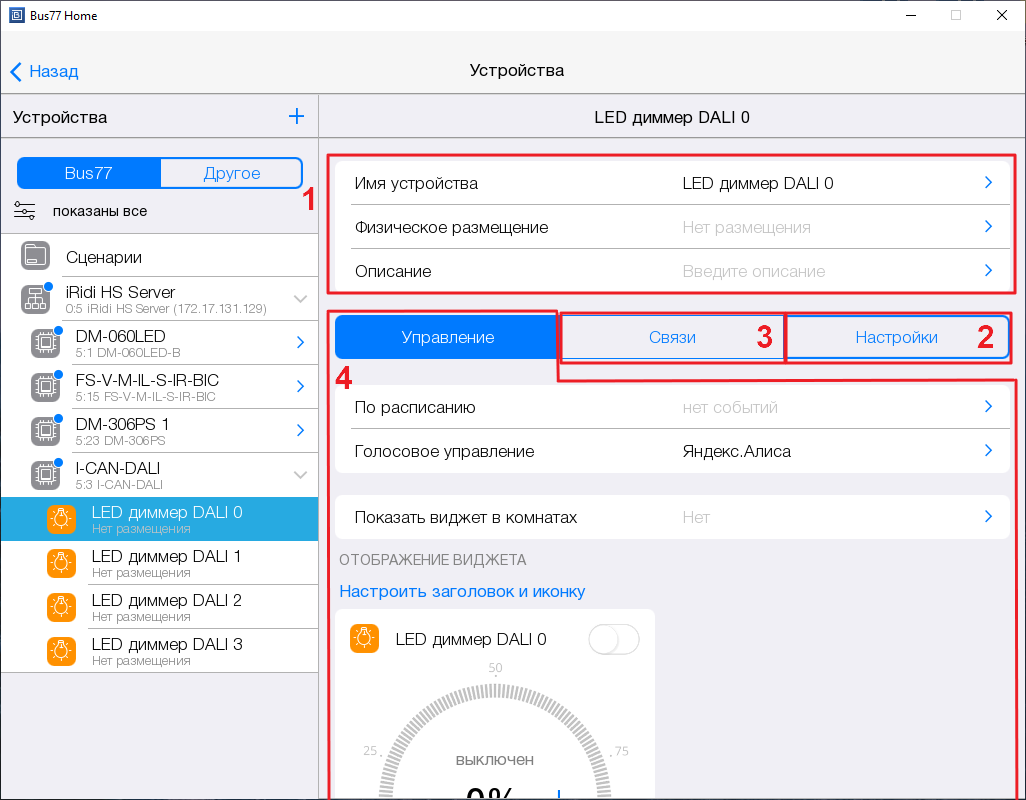
LED диммер, люминисцентная лампа, галогенная лампа, лампа накаливания и т.д. (DT0-DT6)
Редактируемые настройки
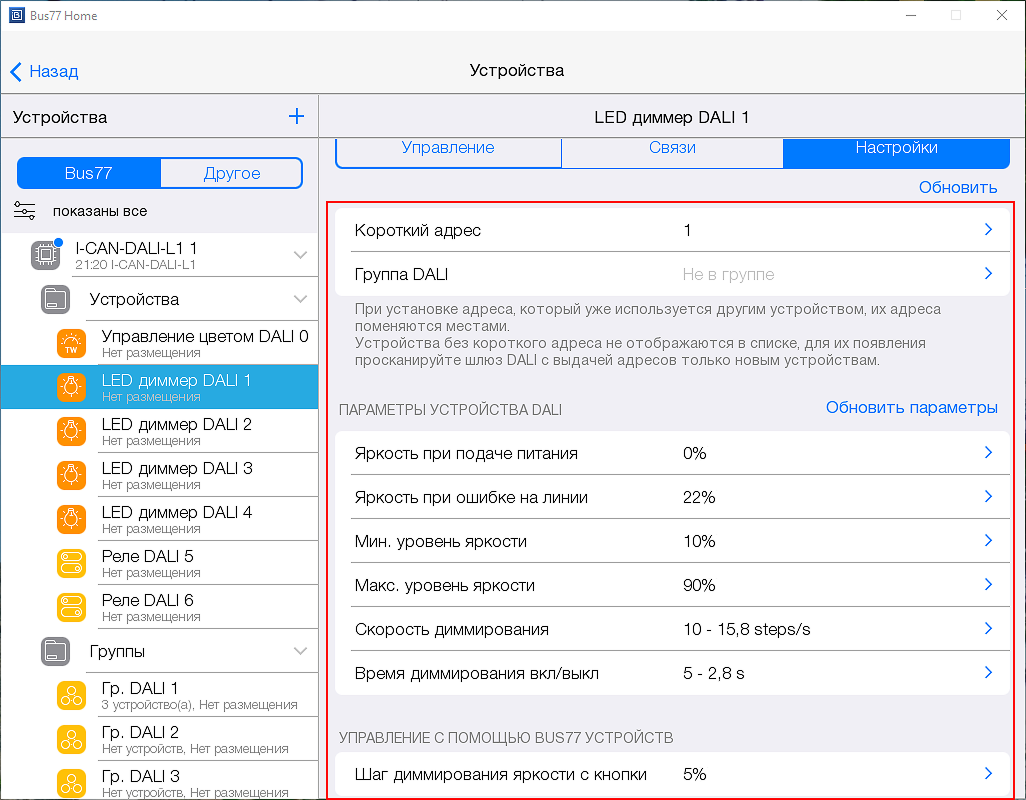
| Параметр | Значение | Описание |
|---|---|---|
| Настройки устройства DALI | ||
| Короткий адрес | 0 ~ 63 | Короткий адрес устройства DALI. При установке адреса, который уже используется другим устройством, адреса у устройств поменяются местами. Если у устройства нет короткого адреса, оно не отображается в списке устройств. |
| Группа DALI | Не в группе; 1 ~ 16 | № группы, в которую добавлено устройство. Устройство может принадлежать всем 16 группам. |
| Параметры устройства DALI | Все настройки из этой группы сохраняются на устройстве DALI. По нажатию на кнопку "Обновить параметры", с устройства DALI будут получены и отображены в настройках актуальные значения. | |
| Яркость при подаче питания | 0 ~ 100 % | Уровень яркости при подаче питания на шину DALI. |
| Яркость при ошибке на линии | 0 ~ 100 % | Уровень яркости при прерывании линии управления DALI. |
| Мин. уровень яркости | Физ. мин. уровень ~ 100 % | Значение, ниже которого не может быть яркость во время управления. |
| Макс. уровень яркости | Физ. мин. уровень ~ 100 % | Значение, выше которого не может быть яркость во время управления. |
| Скорость диммирования (Fade rates) | 1 ~ 15 | В зависимости от установленного значения (см. таблицу ниже), устанавливает количество шагов увеличения/уменьшения яркости за 1 секунду. |
| Время диммирования вкл/выкл (Fade times) | 1 ~ 15 | Время, за которое диммер будет переходить от состояния 0 % до 100 % и обратно. Устанавливается согласно таблице «Таблицы значений для полей Fade rates и Fade times». |
| Управление с помощью bus77 устройств | ||
| Шаг диммирования (%) | 5 / 10 / 15 / 20 / 25 / 30 / 35 / 40 / 45 / 50 | Указывается значение шага яркости в процентном соотношении, на которое будет диммироваться яркость при управлении с событиями «Сделать ярче кнопкой», «Сделать темнее кнопкой» и «Сделать ярче/темнее кнопкой». |
Таблицы значений для полей Fade rates и Fade times
Скорость диммирования (Fade rates)
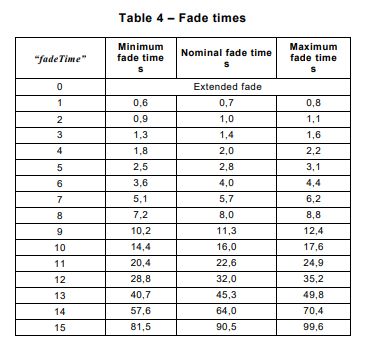
Время диммирования вкл/выкл (Fade times)
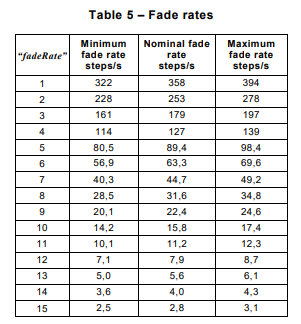
Настройки: кнопки управления
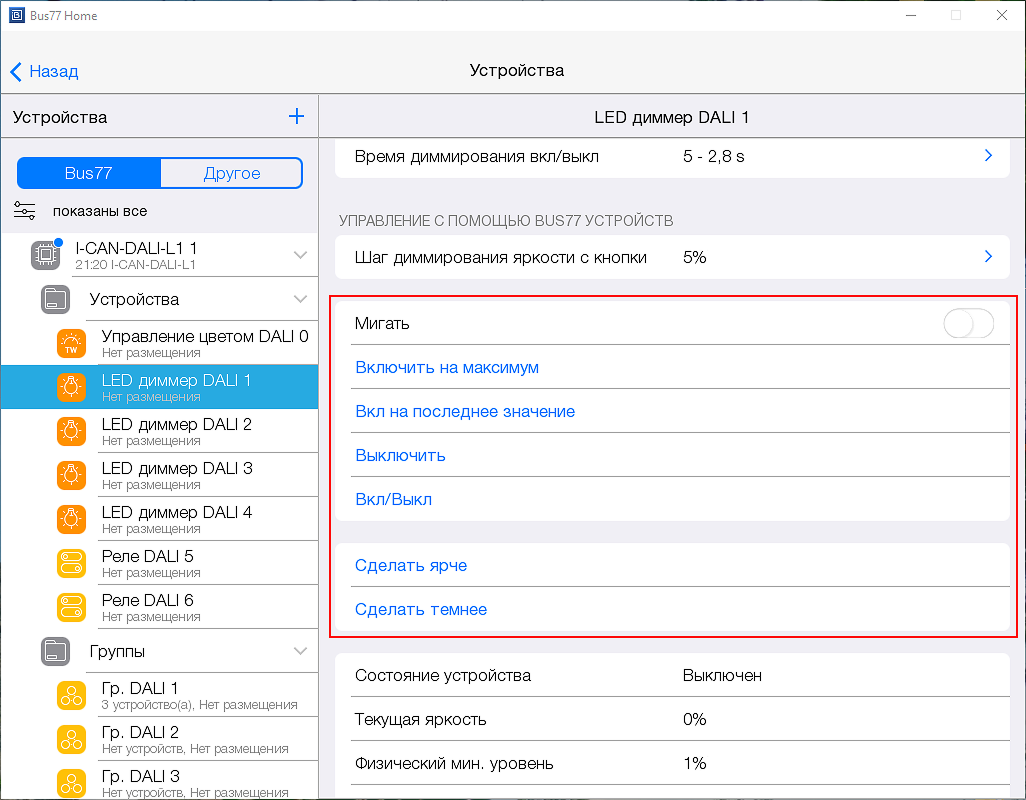
| Название кнопки | Описание |
|---|---|
| Мигать | По нажатии на триггер светильник мигает: вкл/выкл, при повторном нажатии - выключает мигание. |
| Включить на максимум | Устанавливает максимально возможную яркость (см. настройку Макс. уровень яркости) со скоростью, указанной в параметре «Время диммирования вкл/выкл (Fade times)». |
| Включить на последнее значение | Устанавливает яркость, которая была установлена до выключения диммера, со скоростью, указанной в параметре «Время диммирования вкл/выкл (Fade times)». |
| Выключить | Выключить диммер с учетом параметра «Время диммирования вкл/выкл (Fade times)». |
| Вкл/выкл | Переключить яркость между состояниями Выключено / Последнее значение яркости с учетом параметра «Время диммирования вкл/выкл (Fade times)». |
| Сделать ярче | Увеличить яркость с шагом, указанным в параметре «Шаг диммирования яркости с кнопки». |
| Сделать темнее | Уменьшить яркость с шагом, указанным в параметре «Шаг диммирования яркости с кнопки». |
Состояния
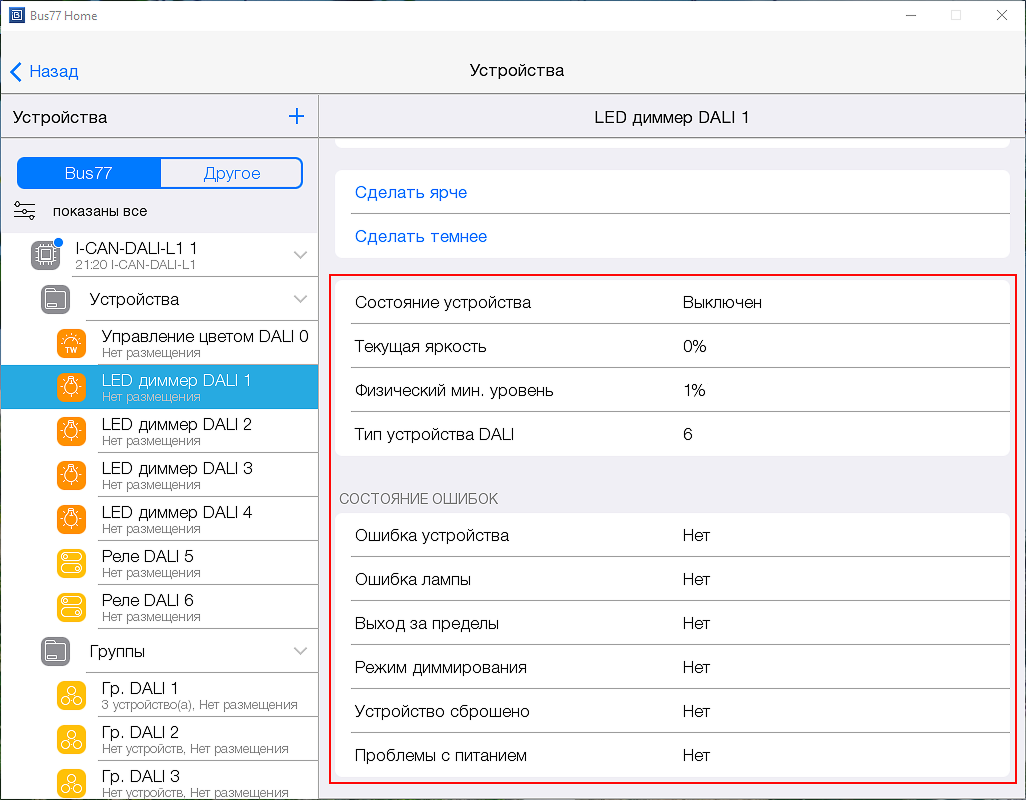
| Параметр | Значение | Описание |
|---|---|---|
| Состояние устройства | Включен / Выключен | Текущее состояние диммера. |
| Текущая яркость | 0 ~ 100 % | Текущее значение яркости. |
| Физический мин. уровень | Нередактируемое поле, % | Значение, ниже которого нельзя устанавливать яркость. |
| Тип устройства DALI | Нередактируемое поле | Номер типа устройства DALI: 0 — устр-во управления люминесцентными лампами (балласт); 1 — устр-во управления аварийным освещением; 2 — устр-во управления газоразрядной (HID) лампой; 3 — устр-во управления низковольтной галогенной лампой; 4 — устр-во диммер для лампы накаливания; 5 — преобразователь в напряжение постоянного тока (1-10В, 0-10В); 6 — устр-во LED драйвер; 7 — устр-во реле; 8 — версия с 2 (MIX, Tunable White) и 4 каналами (RGB(W)). |
| Ошибка устройства | Нет / Да | Да — отсутствие балласта, способного управляться по протоколу DALI. |
| Ошибка лампы | Нет / Да | Да — проблема у источника освещения, подключенного к устройству DALI. |
| Выход за пределы | Нет / Да | Да — событие установки значения яркости за пределами значений, установленных параметрах Мин. уровень яркости и Макс. уровень яркости. |
| Режим диммирования | Нет / Да | Да — лампа диммируется прямо сейчас с использованием «времени диммирования вкл/выкл». |
| Устройство сброшено | Нет / Да | Да — устройство было сброшено на заводские настройки. Событие сбрасывается на «Нет» после изменения настройки уровня нагрузки DALI устройства, или добавления / удаления его в группе DALI. |
| Проблемы с питанием | Нет / Да | Да — произошло событие сброса и восстановления питания у устройства. Сбрасывается на «Нет» после начала управления. |
Связи
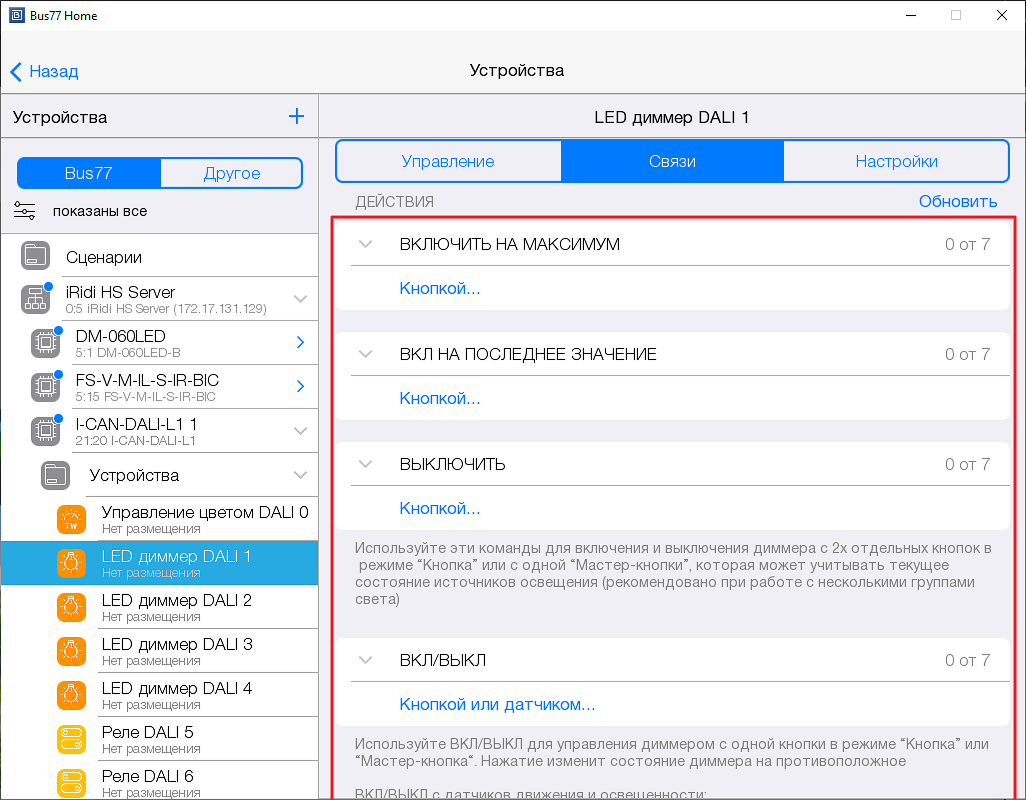
| Название связи | Описание |
|---|---|
| Действия с устройством | |
| Включить | По нажатию кнопки устройство включится на уровень, установленный в параметре «Макс. уровень яркости», со скоростью, указанной в «Время диммирования вкл/выкл». |
| Включить на последнее значение | По нажатию кнопки устройство включится на последнее значение до выключения, со скоростью, указанной в «Время диммирования вкл/выкл». |
| Выключить | По нажатию кнопки устройство выключится, со скоростью, указанной в «Время диммирования вкл/выкл». |
| Вкл/выкл | По нажатию кнопки или при определенных показаниях датчика, устройство включится на указанный в настройке связанного устройства уровень, с учетом параметра «Время диммирования вкл/выкл». |
| Сделать ярче | По нажатию кнопки устройство будет увеличивать яркость с шагом, указанным в параметре «Шаг диммирования яркости с кнопки». Если устройство было выключено — оно включится. |
| Сделать темнее | По нажатию кнопки устройство будет уменьшать яркость с шагом, указанным в параметре «Шаг диммирования яркости с кнопки». При достижении минимального уровня яркости, устройство перестает диммироваться, но НЕ выключается (необходимо, чтобы удобно было устанавливать минимальный уровень яркости). |
| Сделать ярче/темнее | По нажатию кнопки устройство будет увеличивать яркость с шагом, указанным в параметре «Шаг диммирования яркости с кнопки». Если устройство было выключено — оно включится. / При повторном нажатии этой же кнопки — устройство будет уменьшать яркость с тем же шагом. При достижении минимального уровня яркости, устройство перестает диммироваться, но НЕ выключается (необходимо, чтобы удобно было устанавливать минимальный уровень яркости). |
| События устройства | |
| Передавать статус вкл/выкл | Передает свой статус (включено / выключено) связанной мастер-кнопке или светодиоду. |
| Передавать состояние | Передает свое значение яркости светодиодному индикатору. |
Реле (DT7)
Редактируемые настройки
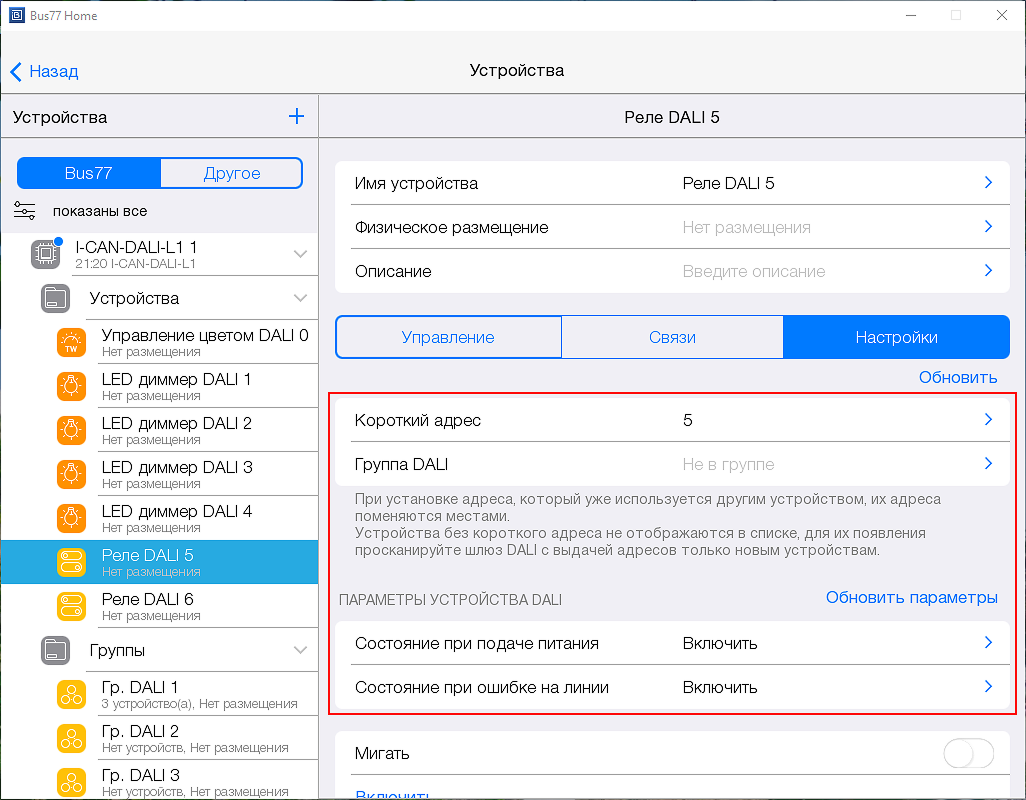
| Параметр | Значение | Описание |
|---|---|---|
| Настройки устройства DALI | ||
| Короткий адрес | 0 ~ 63 | Короткий адрес устройства DALI. При установке адреса, который уже используется другим устройством, адреса у устройств поменяются местами. Если у устройства нет короткого адреса, оно не отображается в списке устройств. |
| Группа DALI | Не в группе; 1 ~ 16 | № группы, в которую добавлено устройство. Устройство может принадлежать всем 16 группам. |
| Параметры устройства DALI | Все настройки из этой группы сохраняются на устройстве DALI. По нажатию на кнопку "Обновить параметры", с устройства DALI будут получены и отображены в настройках актуальные значения. | |
| Состояние при подаче питания | Включить / Выключить | Уровень яркости (0 / 100%) при подаче питания на шину DALI. |
| Состояние при ошибке на линии | Включить / Выключить | Уровень яркости (0 / 100%) при прерывании линии управления DALI. |
Настройки: кнопки управления
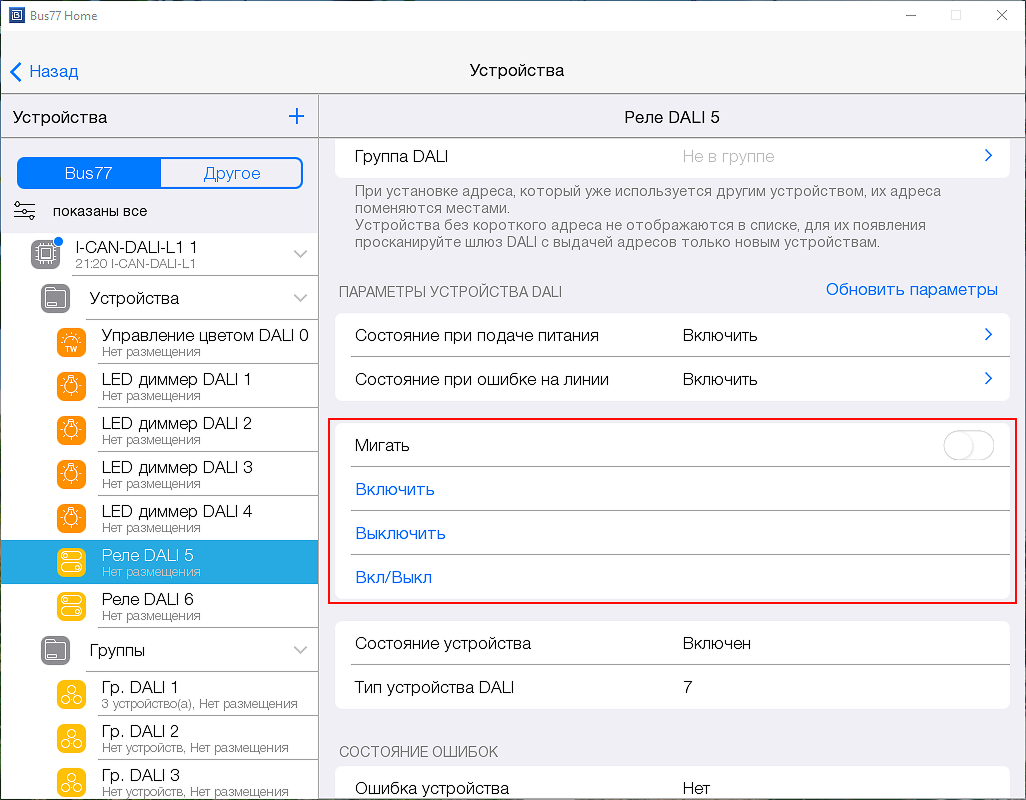
| Параметр | Значение |
|---|---|
| Мигать | По нажатию на триггер светильник мигает: вкл/выкл, при повторном нажатии - выключает мигание. |
| Включить | Включить реле. |
| Выключить | Выключить реле. |
| Вкл/выкл | Переключить реле между состояниями Включено / Выключено. |
Состояния
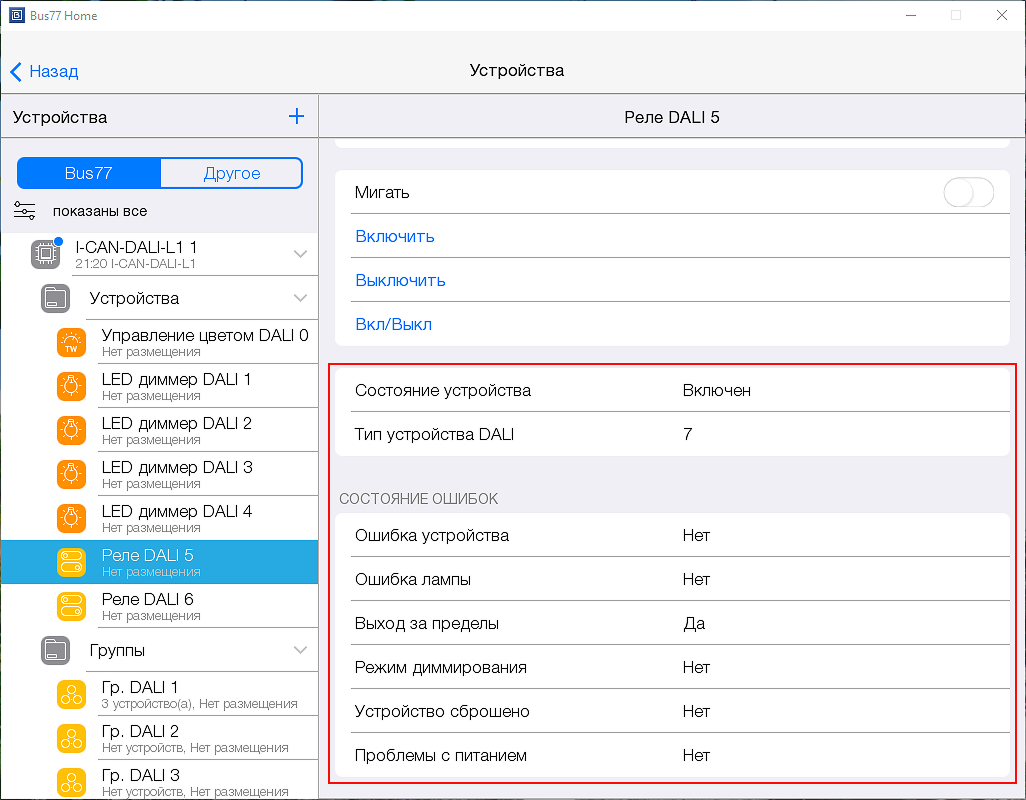
| Параметр | Значение | Описание |
|---|---|---|
| Состояние устройства | Включено / Выключено | Текущее состояние реле. |
| Тип устройства DALI | Нередактируемое поле | Номер типа устройства DALI: 0 — устр-во управления люминесцентными лампами (балласт); 1 — устр-во управления аварийным освещением; 2 — устр-во управления газоразрядной (HID) лампой; 3 — устр-во управления низковольтной галогенной лампой; 4 — устр-во диммер для лампы накаливания; 5 — преобразователь в напряжение постоянного тока (1-10В, 0-10В); 6 — устр-во LED драйвер; 7 — устр-во реле; 8 — версия с 2 (MIX, Tunable White) и 4 каналами (RGB(W)). |
| Ошибка устройства | Нет / Да | Да — отсутствие балласта, способного управляться по протоколу DALI. |
| Ошибка лампы | Нет / Да | Да — проблема у источника освещения, подключенного к устройству DALI. |
| Выход за пределы | Нет / Да | Да — событие установки значения яркости за пределами значений, установленных параметрах Мин. уровень яркости и Макс. уровень яркости. |
| Режим диммирования | Нет / Да | Да — лампа диммируется прямо сейчас с использованием «времени диммирования вкл/выкл». |
| Устройство сброшено | Нет / Да | Да — устройство было сброшено на заводские настройки. Событие сбрасывается на «Нет» после изменения настройки уровня нагрузки DALI устройства, или добавления / удаления его в группе DALI. |
| Проблемы с питанием | Нет / Да | Да — произошло событие сброса и восстановления питания у устройства. Сбрасывается на «Нет» после начала управления. |
Связи
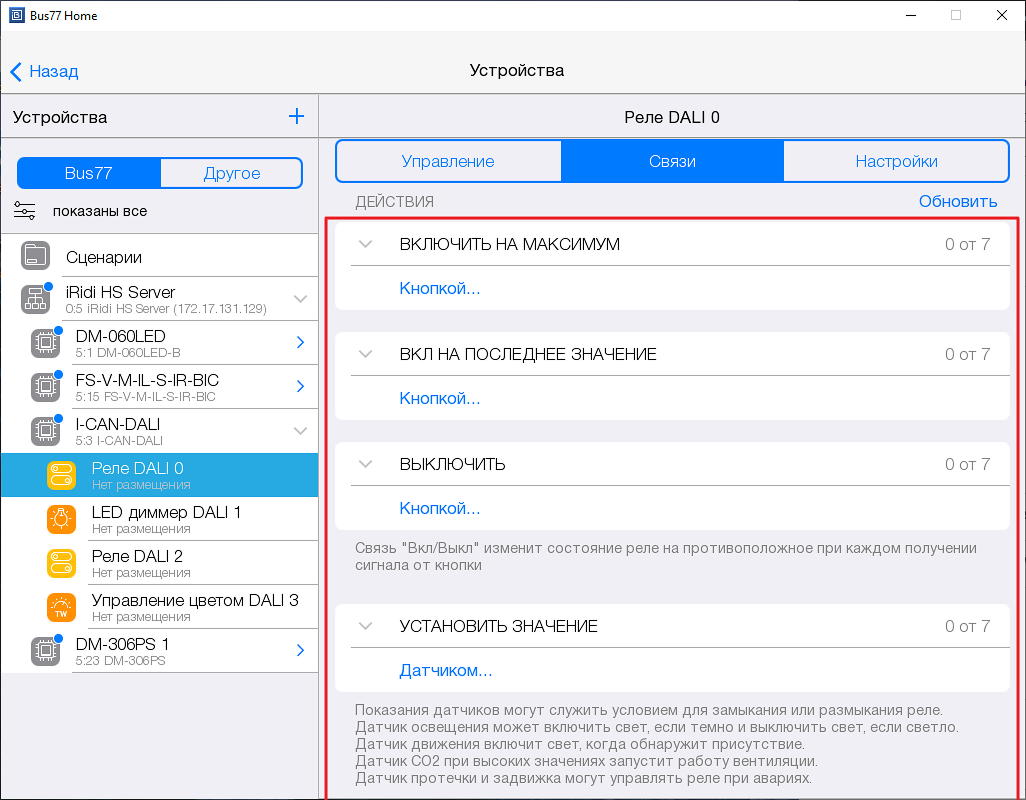
| Название связи | Описание |
|---|---|
| Действия с устройством | |
| Включить | По нажатию кнопки реле включится. |
| Выключить | По нажатию кнопки реле выключится. |
| Вкл/выкл | По нажатию кнопки реле изменит состояние между Включено и Выключено. |
| Установить значение | При определенных показаниях датчика реле изменит состояние: датчик освещения включит свет, если темно, и выключит свет, если светло; датчик движения включит свет, когда обнаружит присутствие. |
| События устройства | |
| Передавать статус вкл/выкл | Передает свой статус (включено / выключено) связанной мастер-кнопке или светодиоду. |
| При включении | Включает светодиод сценарного выключателя. |
| При выключении | Выключает светодиод сценарного выключателя. |
Цветовая температура (DT8: Tunable White, Mix, WW)
Редактируемые настройки
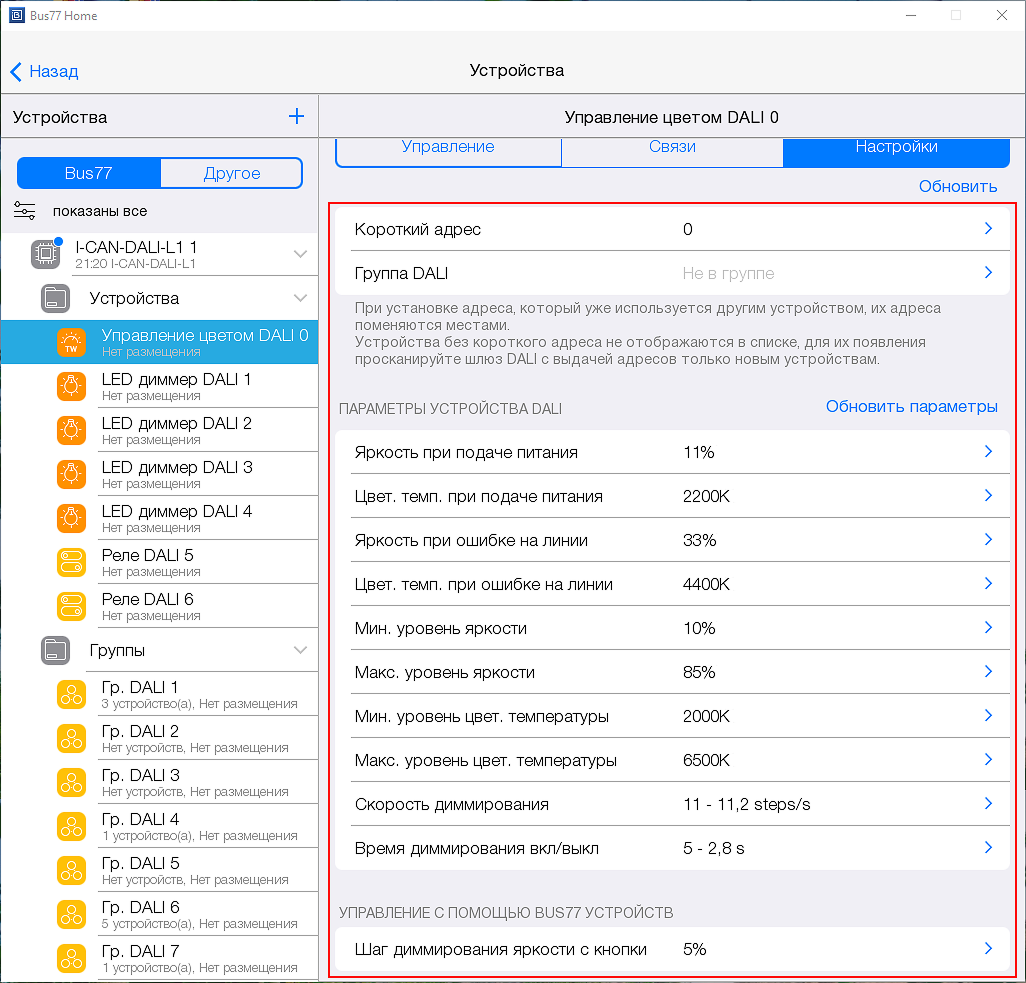
| Параметр | Значение | Описание |
|---|---|---|
| Настройки устройства DALI | ||
| Короткий адрес | 0 ~ 63 | Короткий адрес устройства DALI. При установке адреса, который уже используется другим устройством, адреса у устройств поменяются местами. Если у устройства нет короткого адреса, оно не отображается в списке устройств. |
| Группа DALI | Не в группе; 1 ~ 16 | № группы, в которую добавлено устройство. Устройство может принадлежать всем 16 группам. |
| Параметры устройства DALI | Все настройки из этой группы сохраняются на устройстве DALI. По нажатию на кнопку "Обновить параметры", с устройства DALI будут получены и отображены в настройках актуальные значения. | |
| Яркость при подаче питания | 0 ~ 100 % | Уровень яркости при подаче питания на шину DALI. |
| Цвет. темп. при подаче питания | Физ. мин. уровень ~ Физ. макс. уровень, K | Цветовая температура в Кельвинах при подаче питания на шину DALI. |
| Яркость при ошибке на линии | 0 ~ 100 % | Уровень яркости при прерывании линии управления DALI. |
| Цвет. темп. при ошибке на линии | Физ. мин. уровень ~ Физ. макс. уровень, K | Температура света в Кельвинах при прерывании линии управления DALI. |
| Мин. уровень яркости | Физ. мин. уровень ~ 100 % | Значение, ниже которого не может быть яркость во время управления. |
| Макс. уровень яркости | Физ. мин. уровень ~ 100 % | Значение, выше которого не может быть яркость во время управления. |
| Мин. уровень цвет. температуры | Физ. мин. уровень ~ Физ. макс. уровень, K | Минимальное значение температуры света в Кельвинах, которое можно будет установить. |
| Макс. уровень цвет. температуры | Физ. мин. уровень ~ Физ. макс. уровень, K | Максимальное значение температуры света в Кельвинах, которое можно будет установить. |
| Скорость диммирования (Fade rates) | 1 ~ 15 | В зависимости от установленного значения (см. таблицу), устанавливает количество шагов увеличения/уменьшения яркости за 1 секунду. |
| Время диммирования вкл/выкл (Fade times) | 1 ~ 15 | Время, за которое диммер будет переходить от состояния 0% до 100% и обратно. Устанавливается согласно таблице «Таблицы значений для полей Fade rates и Fade times». |
| Управление с помощью bus77 устройств | ||
| Шаг диммирования (%) | 5 / 10 / 15 / 20 / 25 / 30 / 35 / 40 / 45 / 50 | Указывается значение шага яркости в процентном соотношении, на которое будет диммироваться яркость при управлении с событиями «Сделать ярче кнопкой», «Сделать темнее кнопкой» и «Сделать ярче/темнее кнопкой». |
Настройки: кнопки управления
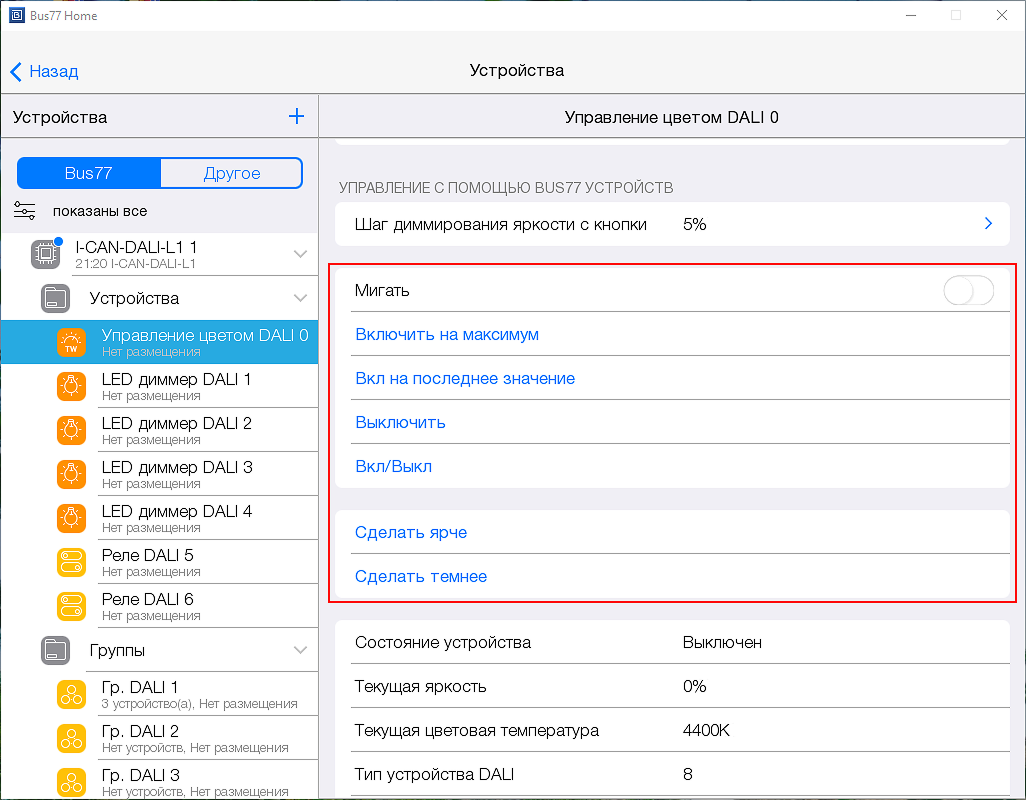
| Параметр | Значение |
|---|---|
| Мигать | По нажатию на триггер светильник мигает: вкл/выкл, при повторном нажатии - выключает мигание. |
| Включить на максимум | Устанавливает максимально возможную яркость (см. настройку Макс. уровень яркости) со скоростью, указанной в параметре «Время диммирования вкл/выкл (Fade times)». |
| Включить на последнее значение | Устанавливает яркость, которая была установлена до выключения диммера, со скоростью, указанной в параметре «Время диммирования вкл/выкл (Fade times)». |
| Выключить | Выключить диммер с учетом параметра «Время диммирования вкл/выкл (Fade times)». |
| Вкл/выкл | Переключить яркость между состояниями Выключено / Последнее значение яркости с учетом параметра «Время диммирования вкл/выкл (Fade times)». |
| Сделать ярче | Увеличить яркость с шагом, указанным в параметре «Шаг диммирования яркости с кнопки». |
| Сделать темнее | Уменьшить яркость с шагом, указанным в параметре «Шаг диммирования яркости с кнопки». |
Состояния
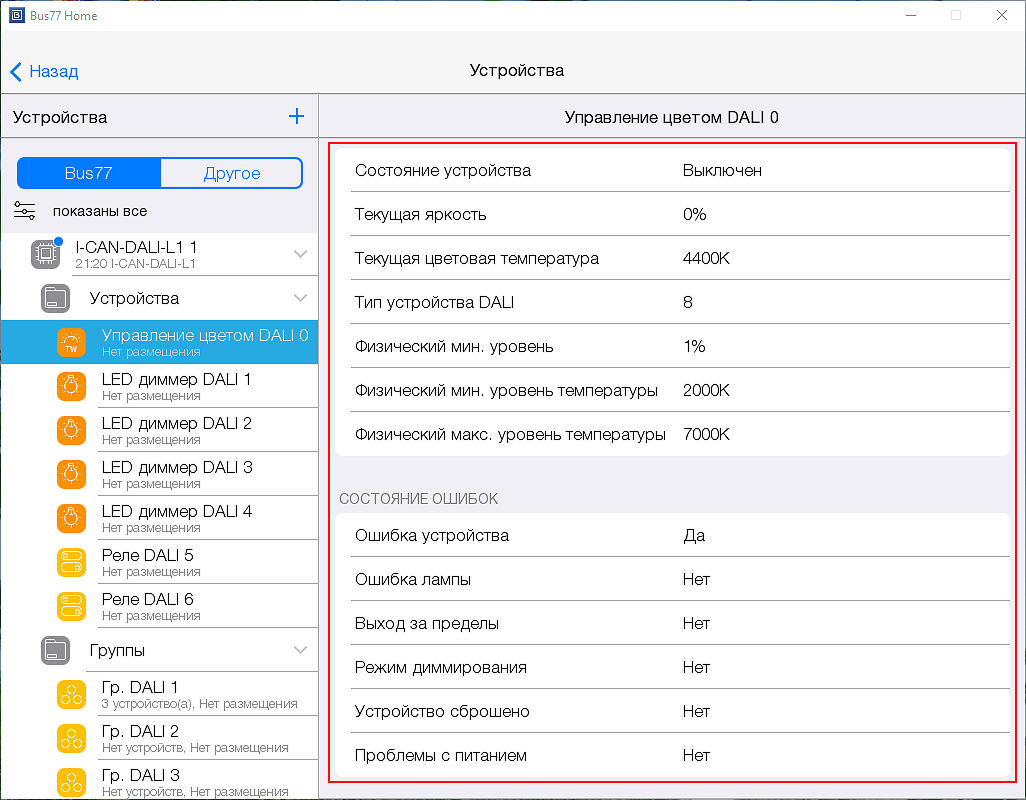
| Параметр | Значение | Описание |
|---|---|---|
| Состояние устройства | Включен / Выключен | Текущее состояние диммера. |
| Текущая яркость | 0 ~ 100 % | Текущее значение яркости. |
| Текущая цветовая температура | Физ. мин. уровень ~ Физ. макс. уровень, K | Текущее значение температуры света в Кельвинах. |
| Физический мин. уровень | % | Значение, ниже которого нельзя устанавливать яркость. |
| Физический мин. уровень температуры | K | Значение, ниже которого нельзя устанавливать цветовую температуру. |
| Физический макс. уровень температуры | K | Значение, выше которого нельзя устанавливать цветовую температуру. |
| Тип устройства DALI | Номер типа устройства DALI | 0 — устр-во управления люминесцентными лампами (балласт); С 1 — устр-во управления аварийным освещением; С 2 — устр-во управления газоразрядной (HID) лампой; С 3 — устр-во управления низковольтной галогенной лампой; С 4 — устр-во диммер для лампы накаливания; С 5 — преобразователь в напряжение постоянного тока (1-10В, 0-10В); С 6 — устр-во LED драйвер; С 7 — устр-во реле; С 8 — версия с 2 (MIX, Tunable White) и 4 каналами (RGB(W)). |
| Ошибка устройства | Нет / Да | Да — отсутствие балласта, способного управляться по протоколу DALI. |
| Ошибка лампы | Нет / Да | Да — проблема у источника освещения, подключенного к устройству DALI. |
| Выход за пределы | Нет / Да | Да — событие установки значения яркости за пределами значений, установленных параметрах Мин. уровень яркости и Макс. уровень яркости. |
| Режим диммирования | Нет / Да | Да — лампа диммируется прямо сейчас с использованием «времени диммирования вкл/выкл». |
| Устройство сброшено | Нет / Да | Да — устройство было сброшено на заводские настройки. Событие сбрасывается на «Нет» после изменения настройки уровня нагрузки DALI устройства, или добавления / удаления его в группе DALI. |
| Проблемы с питанием | Нет / Да | Да — произошло событие сброса и восстановления питания у устройства. Сбрасывается на «Нет» после начала управления. |
Связи
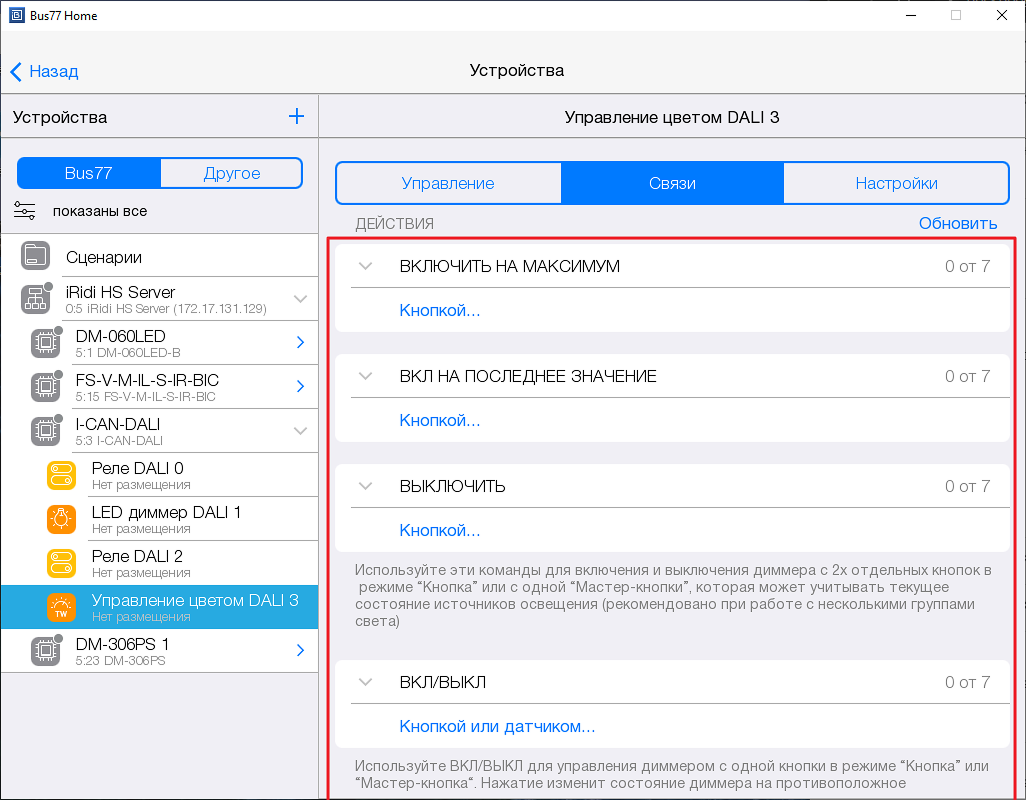
| Параметр | Значение |
|---|---|
| Действия с устройством | |
| Включить на максимум | По нажатию кнопки устройство включится на уровень, установленный в параметре «Макс. уровень яркости», со скоростью, указанной в «Время диммирования вкл/выкл». |
| Включить на последнее значение | По нажатию кнопки устройство включится на последнее значение до выключения, со скоростью, указанной в «Время диммирования вкл/выкл». |
| Выключить | По нажатию кнопки устройство выключится, со скоростью, указанной в «Время диммирования вкл/выкл». |
| Вкл/выкл | По нажатию кнопки или при определенных показаниях датчика, устройство включится на указанный в настройке связанного устройства уровень, с учетом параметра «Время диммирования вкл/выкл». |
| Сделать ярче | По нажатию кнопки устройство будет увеличивать яркость с шагом, указанным в параметре «Шаг диммирования яркости с кнопки». Если устройство было выключено — оно включится. |
| Сделать темнее | По нажатию кнопки устройство будет уменьшать яркость с шагом, указанным в параметре «Шаг диммирования яркости с кнопки». При достижении минимального уровня яркости устройство перестает диммироваться, но НЕ выключается (это нужно для удобной настройки минимального уровня яркости). |
| Сделать ярче/темнее | По нажатию кнопки устройство будет увеличивать яркость с шагом, указанным в параметре «Шаг диммирования яркости с кнопки». Если устройство было выключено — оно включится. При повторном нажатии этой же кнопки устройство будет уменьшать яркость с тем же шагом. При достижении минимального уровня яркости устройство перестает диммироваться, но НЕ выключается (для удобной настройки минимального уровня яркости). |
| События устройства | |
| Передавать статус вкл/выкл | Передает свой статус (включено / выключено) связанной мастер-кнопке или светодиоду. |
| Передавать состояние | Передает свое значение яркости светодиодному индикатору. |
RGB (DT8)
Редактируемые настройки
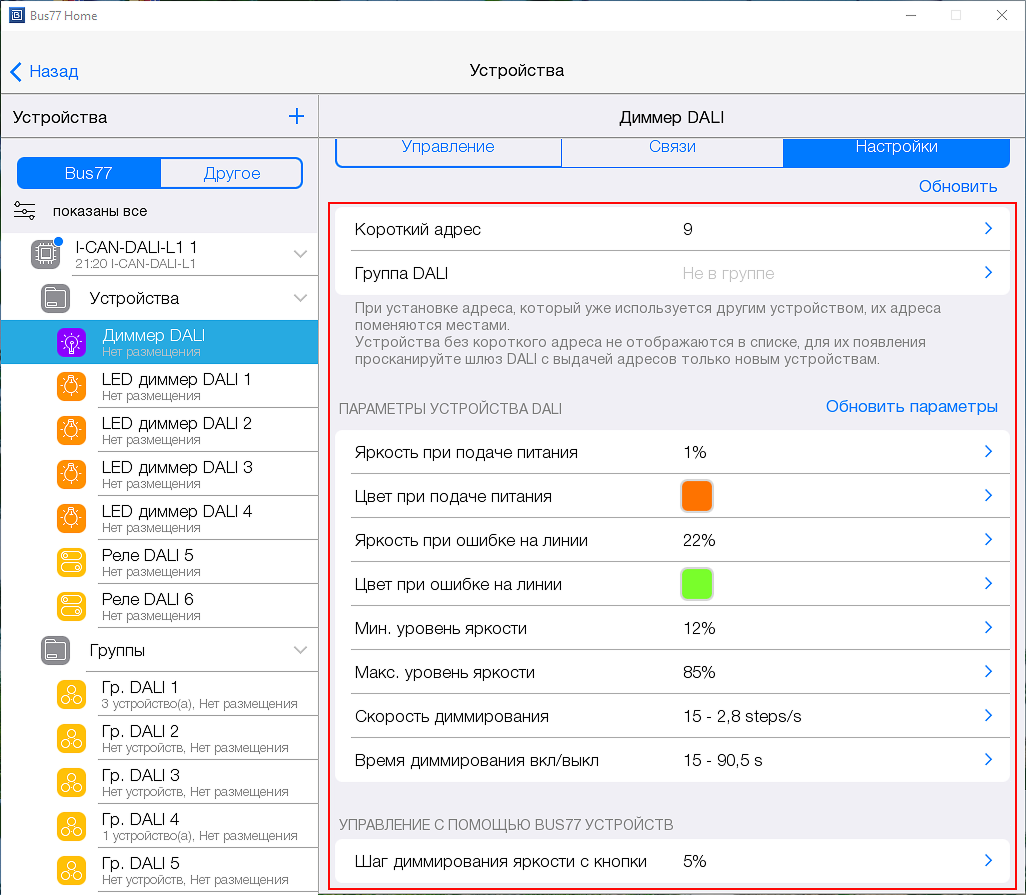
| Параметр | Значение | Описание |
|---|---|---|
| Настройки устройства DALI | ||
| Короткий адрес | 0 ~ 63 | Короткий адрес устройства DALI. Если указанный адрес уже занят, устройства автоматически обменяются адресами. Устройства без короткого адреса не отображаются в списке. |
| Группа DALI | Не в группе; 1 ~ 16 | Номер группы, в которую добавлено устройство. Устройство может принадлежать всем 16 группам. |
| Параметры устройства DALI | Все настройки из этого раздела сохраняются на устройстве DALI. По нажатию на кнопку "Обновить параметры", с устройства DALI будут получены и отображены в настройках актуальные значения. | |
| Яркость при подаче питания | 0 ~ 100 % | Уровень яркости устройства при подаче питания на шину DALI. |
| Цвет при подаче питания | rgb | Оттенок RGB устройства при подаче питания на шину DALI. |
| Яркость при ошибке на линии | 0 ~ 100 % | Уровень яркости устройства при прерывании линии управления DALI. |
| Цвет при ошибке на линии | rgb | Оттенок RGB устройства при прерывании линии управления DALI. |
| Мин. уровень яркости | Физ. мин. уровень ~ 100 % | Минимальное значение яркости, доступное при управлении. |
| Макс. уровень яркости | Физ. мин. уровень ~ 100 % | Максимальное значение яркости, доступное при управлении. |
| Скорость диммирования (Fade rates) | 1 ~ 15 | В зависимости от установленного значения (см. таблицу ниже) определяет количество шагов изменения яркости в секунду. |
| Время диммирования вкл/выкл (Fade times) | 1 ~ 15 | Время перехода яркости от 0 % до 100 % и обратно. Значение устанавливается согласно таблице «Значения для полей Fade Rate и Fade Time». |
| Управление с помощью bus77 устройств | ||
| Шаг диммирования (%) | 5 / 10 / 15 / 20 / 25 30 / 35 / 40 / 45 / 50 | Шаг изменения яркости в процентах при управлении событиями «Сделать ярче кнопкой», «Сделать темнее кнопкой» и «Сделать ярче/темнее кнопкой». |
Настройки: кнопки управления
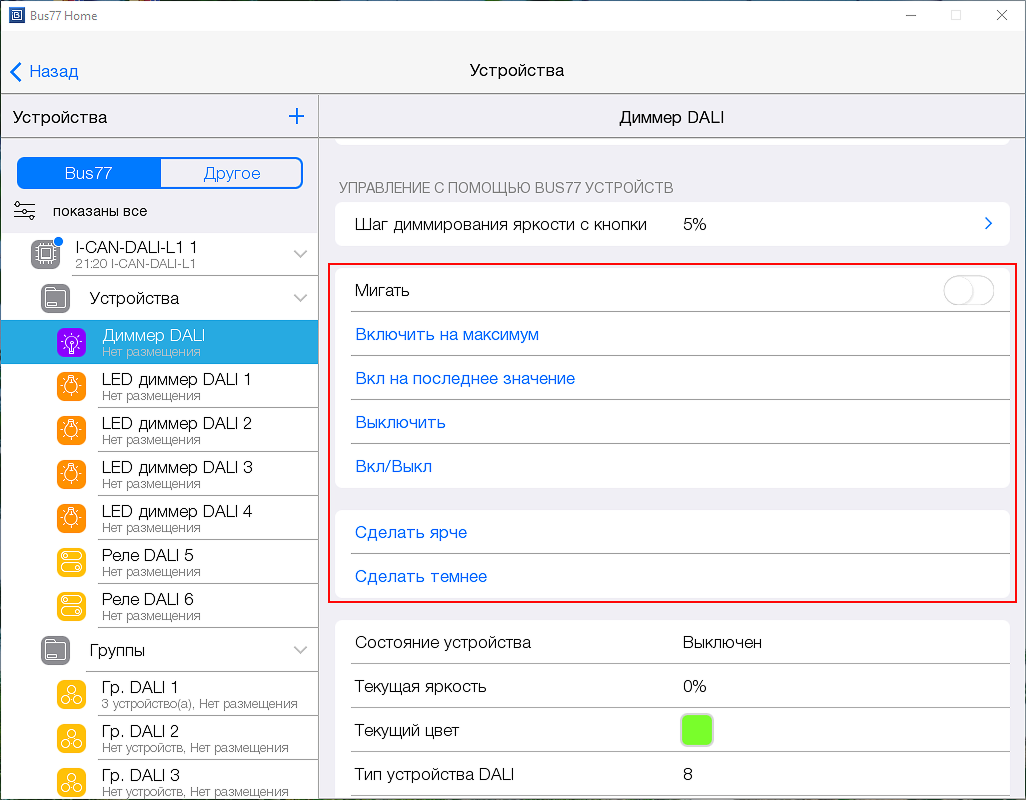
| Название кнопки | Описание |
|---|---|
| Мигать | При нажатии на триггер светильник начинает мигать, попеременно включаясь и выключаясь. Повторное нажатие останавливает мигание. |
| Включить на максимум | Устанавливает максимальный уровень яркости (см. настройку «Макс. уровень яркости») с учетом значения параметра «Время диммирования вкл/выкл (Fade Times)». |
| Включить на последнее значение | Восстанавливает уровень яркости, установленный перед выключением диммера, с учетом значения параметра «Время диммирования вкл/выкл (Fade Times)». |
| Выключить | Выключает диммер с учетом параметра «Время диммирования вкл/выкл (Fade times)». |
| Вкл/выкл | Переключает яркость между состояниями «Выключено» и «Последнее значение яркости» с учетом параметра «Время диммирования вкл/выкл (Fade Times)». |
| Сделать ярче | Увеличивает яркость с шагом, указанным в параметре «Шаг диммирования яркости с кнопки». |
| Сделать темнее | Уменьшает яркость с шагом, указанным в параметре «Шаг диммирования яркости с кнопки». |
Состояния
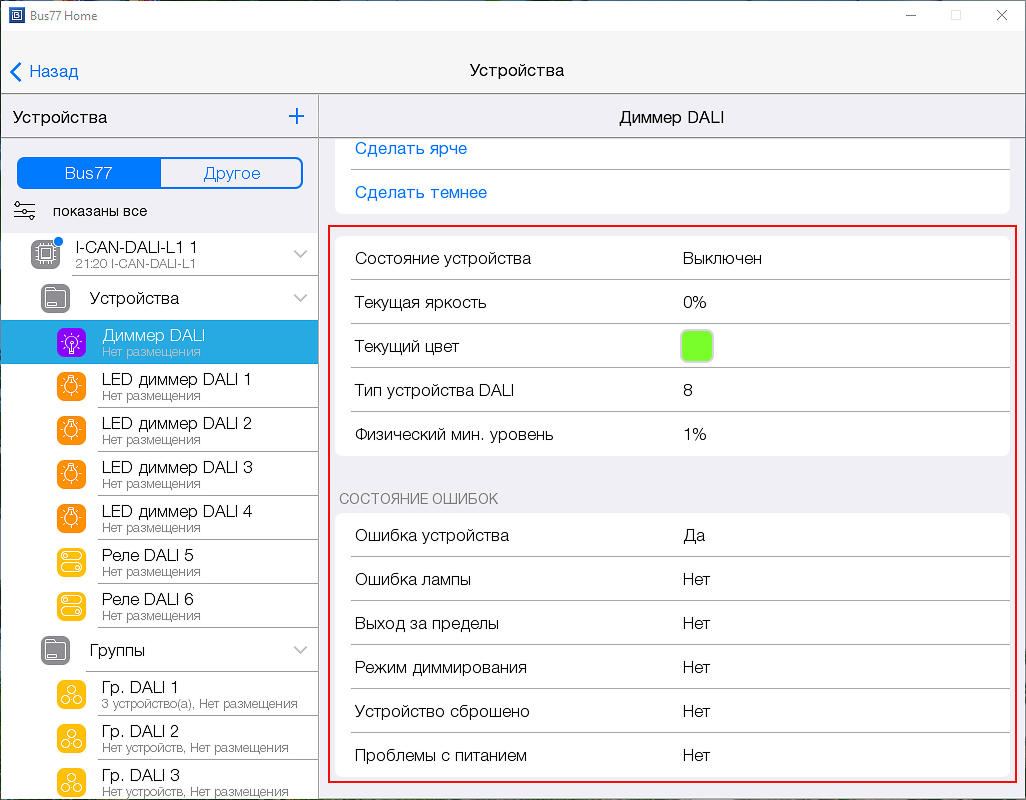
| Параметр | Значение | Описание |
|---|---|---|
| Состояние устройства | Включен / Выключен | Текущее состояние диммера. |
| Текущая яркость | Нередактируемое поле, 0 ~ 100 % | Текущее значение яркости. |
| Текущий цвет | Нередактируемое поле, текущий rgb | Текущий цвет светодиодов. |
| Физический мин. уровень | Нередактируемое поле, % | Значение, ниже которого нельзя устанавливать яркость. |
| Тип устройства DALI | Нередактируемое поле | Номер типа устройства DALI: 0 — устр-во управления люминесцентными лампами (балласт); 1 — устр-во управления аварийным освещением; 2 — устр-во управления газоразрядной (HID) лампой; 3 — устр-во управления низковольтной галогенной лампой; 4 — устр-во диммер для лампы накаливания; 5 — преобразователь в напряжение постоянного тока (1-10В, 0-10В); 6 — устр-во LED драйвер; 7 — устр-во реле; 8 — версия с 2 (MIX, Tunable White) и 4 каналами (RGB(W)). |
| Ошибка устройства | Нет / Да | Да — отсутствие балласта, способного управляться по протоколу DALI. |
| Ошибка лампы | Нет / Да | Да — проблема у источника освещения, подключенного к устройству DALI. |
| Выход за пределы | Нет / Да | Да — событие установки значения яркости за пределами значений, установленных параметрах Мин. уровень яркости и Макс. уровень яркости. |
| Режим диммирования | Нет / Да | Да — лампа диммируется прямо сейчас с использованием «времени диммирования вкл/выкл». |
| Устройство сброшено | Нет / Да | Да — устройство было сброшено на заводские настройки. Событие сбрасывается на «Нет» после изменения настройки уровня нагрузки DALI устройства или добавления / удаления его в группе DALI. |
| Проблемы с питанием | Нет / Да | Да — произошло событие сброса и восстановления питания у устройства. Сбрасывается на «Нет» после начала управления. |
Связи
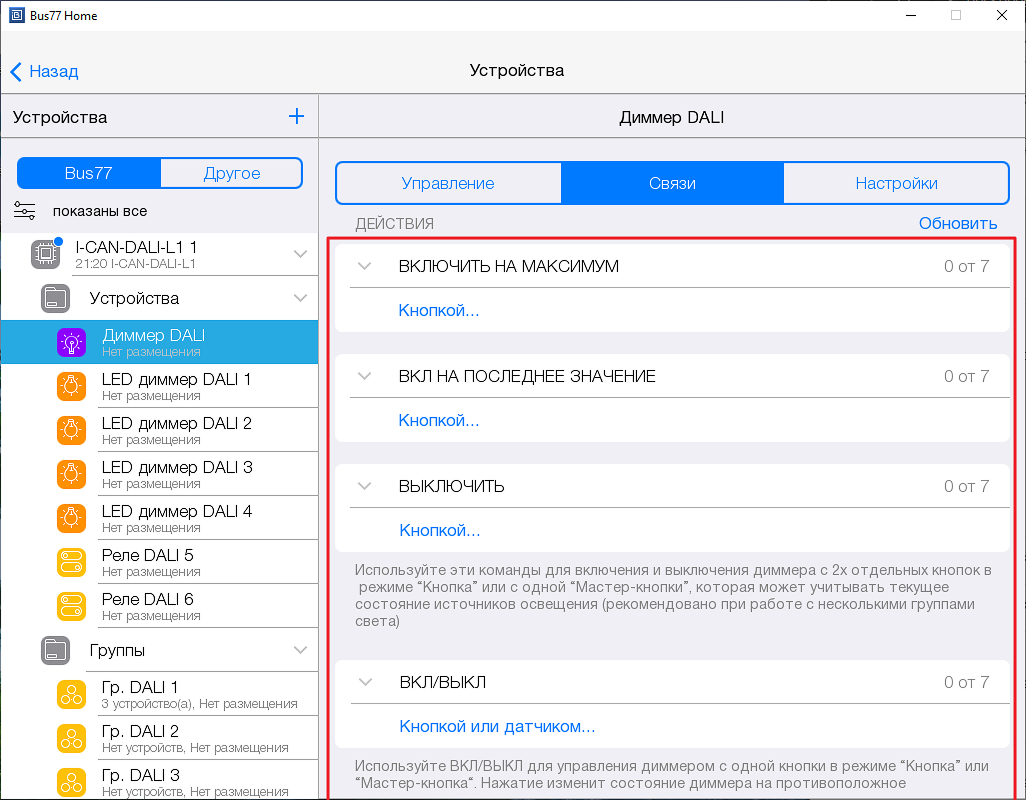
| Название связи | Описание |
|---|---|
| Действия с устройством | |
| Включить на максимум | По нажатию кнопки устройство включится на уровень, установленный в параметре «Макс. уровень яркости», со скоростью, указанной в «Время диммирования вкл/выкл». |
| Вкл на последнее значение | По нажатию кнопки устройство включится на последнее значение до выключения, со скоростью, указанной в «Время диммирования вкл/выкл». |
| Выключить | По нажатию кнопки устройство выключится, со скоростью, указанной в «Время диммирования вкл/выкл». |
| Вкл/выкл | По нажатию кнопки или при определенных показаниях датчика устройство включится на указанный в настройке связанного устройства уровень, с учетом параметра «Время диммирования вкл/выкл». |
| Сделать ярче | По нажатию кнопки устройство будет увеличивать яркость с шагом, указанным в параметре «Шаг диммирования яркости с кнопки». Если устройство было выключено — оно включится. |
| Сделать темнее | По нажатию кнопки устройство будет уменьшать яркость с шагом, указанным в параметре «Шаг диммирования яркости с кнопки». При достижении минимального уровня яркости устройство перестает диммироваться, но НЕ выключается (необходимо, чтобы удобно было устанавливать минимальный уровень яркости). |
| Сделать ярче/темнее | По нажатию кнопки устройство будет увеличивать яркость с шагом, указанным в параметре «Шаг диммирования яркости с кнопки». Если устройство было выключено — оно включится. При повторном нажатии этой же кнопки устройство будет уменьшать яркость с тем же шагом. При достижении минимального уровня яркости устройство перестает диммироваться, но НЕ выключается (необходимо, чтобы удобно было устанавливать минимальный уровень яркости). |
| Управлять яркостью (темно/светло) | По нажатию кнопки (связанной с датчиком освещенности) устройство будет включаться на яркость (выбирается в настройках кнопки), которая соответствует текущему состоянию освещения: темно/светло. |
| События устройства | |
| Передавать статус вкл/выкл | Передает свой статус (включено / выключено) связанной мастер-кнопке или светодиоду. |
| Передавать состояние | Передает свое значение яркости светодиодному индикатору. |
| При включении | Включает светодиод сценарного выключателя. |
| При выключении | Выключает светодиод сценарного выключателя. |
Группа DALI
В Bus77 Home и Bus77 Lite подустройства Гр. DALI доступны на шлюзе I-CAN-DALI-L1 начиная с прошивки от версии 2.3, и на LH-CAN-DALI-L1 начиная с прошивки от версии 2.3, соответственно.
При прошивке шлюза DALI со старой версии I-CAN-DALI-L1/LH-CAN-DALI-L1 на указанную и выше, подустройства Групп DALI появятся в списке устройств автоматически.
Группа DALI (Гр. DALI) — это логическое объединение нескольких устройств освещения, позволяющее управлять ими как единым целым с помощью общих команд: включения, выключения, регулировки яркости или изменения цветового режима.
В одном шлюзе DALI поддерживается 16 групп. В каждой группе до 64 устройств DALI (реле, диммеры), которые находятся на одном шлюзе с группой.
Для групп DALI можно настраивать:
- Основные настройки подустройств:
- Имя устройства.
- Номер группы - нередактируемое поле, показывает номер группы по порядку.
- Описание.
- Шаг диммирования.
- Кнопка «Добавить устройства» или иконка редактирования для изменения состава группы.
-
Связи с устройствами Bus77.
-
Управление:
- Голосовое управление:
- Яндекс Алиса (для проектов под управлением сервера HSS/LH-Server или хаба IP-Hub/LH-Hub),
- Показать виджет в комнатах,
- Настроить заголовок и иконку (отображение иконки и заголовка на виджете).
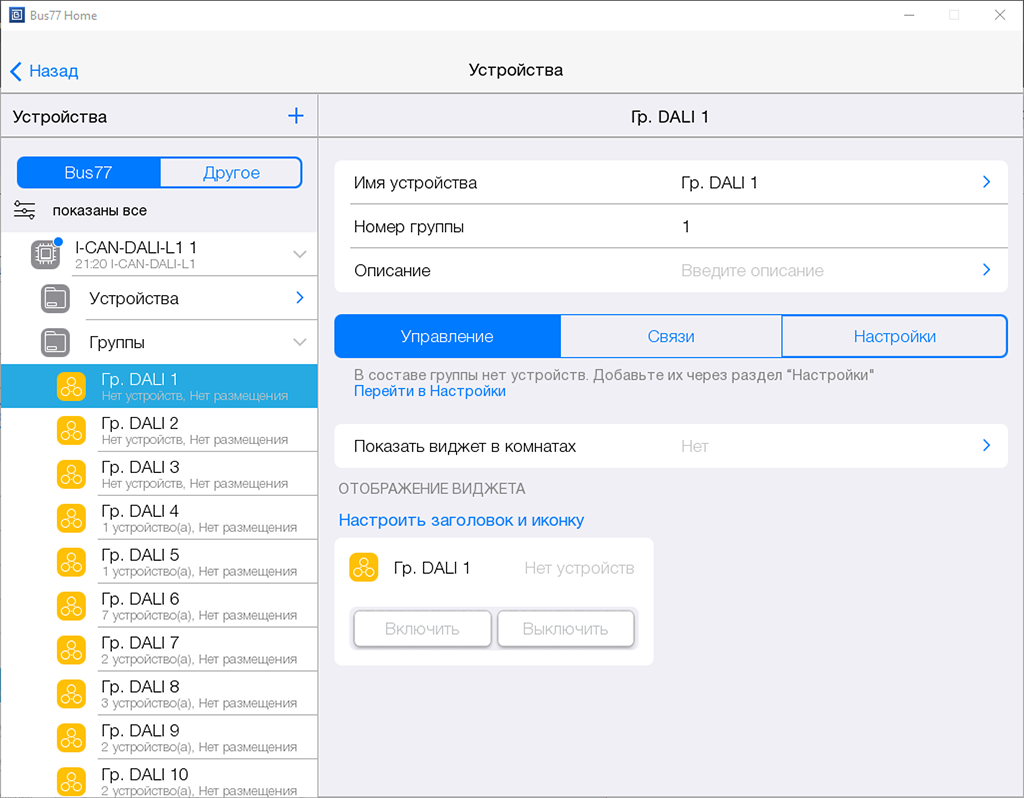
Группы также могут быть задействованы в логике проекта: сценарии, правила (для проектов под управлением HSS/LH-Server).
Подготовка к добавлению устройств
Подготовка 1: проверка подключения устройств DALI на шине bus77 и доступа к ним
Убедитесь, что шина bus77 подключена к сети и питанию, а также соединение устройств на шине - стабильно.
Необходимо проверить:
1.Подключение к сети на панели, где осуществляется настройка через приложение (ПК, смартфон, планшет), 2. Доступ из проекта к линии bus77: если доступна, индикатор головного устройства в списке будет синий, 3. Подключение шлюза DALI к шине: если доступен, в списке устройств индикатор будет синий, 4. Подключение устройств DALI к шине. При наличии локального доступа к источникам освещения, подключенным к устройствам DALI, можно использовать броадкаст-команды для быстрой проверки.
Подготовка 2: устройства DALI отсканированы в проекте, адреса настроены по порядку на шине
Отсканируйте устройства на шлюзе DALI (если еще не отсканированы).
Затем у появившихся реле и диммеров через раздел "Настройки" измените короткие адреса так, чтобы порядок реле и диммеров DALI в списке устройств соответствовал порядку устройств на шине.
Добавление устройств в группу
Выберите Гр. DALI в списке устройств, и перейдите в раздел «Настройки». Нажмите на кнопку «Добавить устройства».
В открывшемся окне выберите устройства, которыми планируете управлять из группы, с помощью одного из способов, указанных ниже.
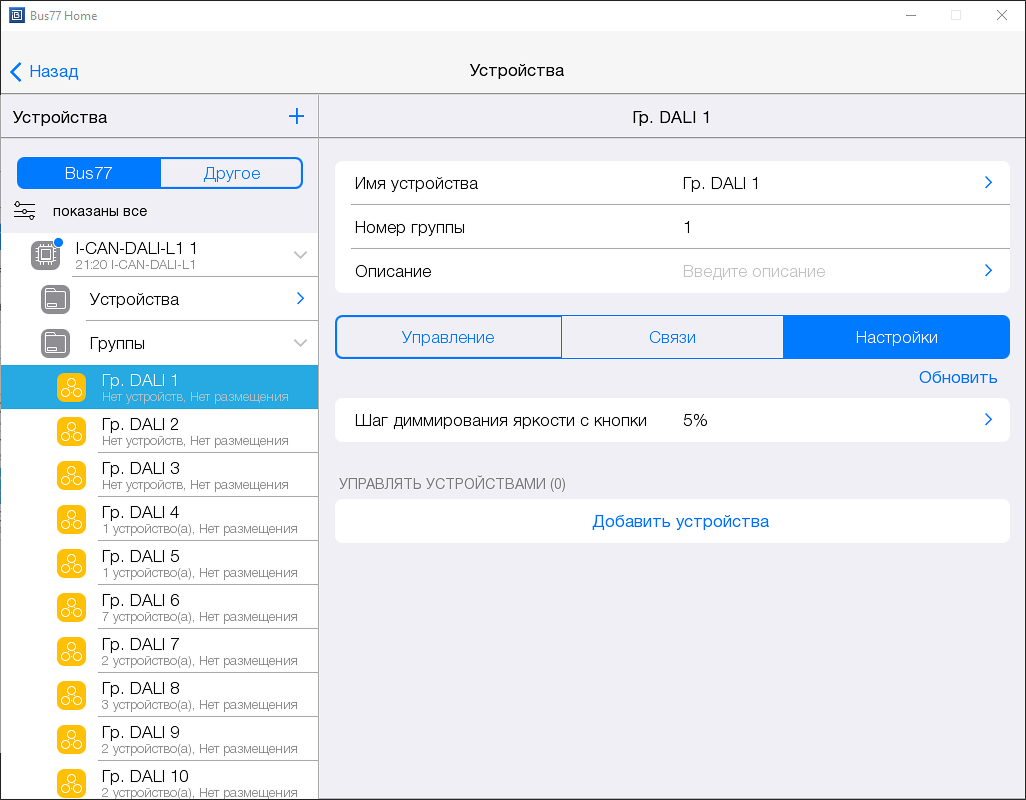
Способ 1. Одиночный выбор из полного списка устройств
Используйте селекторы для выбора реле и диммеров, когда необходимо добавить небольшое количество устройств, и нужные сразу видны в общем списке:
- При наличии локального доступа к шине DALI, и когда к устройствам DALI подключены источники освещения: найдите нужные устройства в списке, и нажмите у них справа иконку мигания (
 - мигание включено) для идентификации на шине.
 - Нажмите на селекторы (
 ) у устройств, которые нужны в группе, затем выключите мигание (
 - мигание выключено).
 - Нажмите «Сохранить».
В случае, если при активации мигания искомый источник освещения на шине не меняет состояние между вкл/выкл, проверьте подключение устройства DALI. Прежде чем сохранять изменения группы, убедитесь, что все выбираемые для добавления устройства реагируют на мигание.
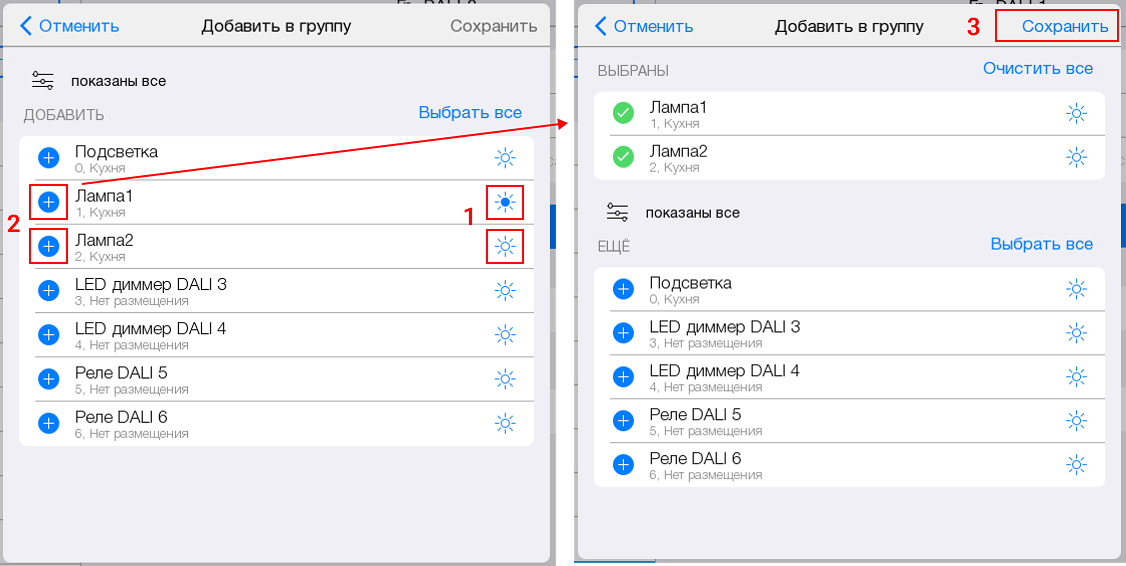
Способ 2. Выбор устройств из отфильтрованного списка
Используйте фильтр, когда в группу необходимо добавить большое количество устройств одного помещения или одного типа (например, реле).
Настроенный фильтр действует только на текущей панели (ПК, смартфон, планшет) до закрытия приложения/проекта. При повторном открытии проекта параметры фильтра будут сброшены.
Добавьте устройства в группу с использованием фильтра:
- Откройте настройки фильтра, где доступны следующие параметры:
- Типы:
- Комнаты: в соответствии с настройкой параметра, в списке отобразятся устройства, у которых указанные комната(-ы) выбрана(-ы) в физическом размещении, или расположении виджета в комнате.
- Измените параметры фильтра для поиска нужных устройств. Например, «Типы»: LED Диммер DALI, «В комнате»: Кухня.
- В окне настройки фильтра нажмите «Показать N подустройств», где N - количество устройств, которые соответствуют выбранным параметрам.
- Нажмите:
- «Выбрать все» - для добавления всех устройств, найденных по фильтру,
- Селекторы () - для частичного добавления найденных устройств.
- При наличии локального доступа к шине DALI, \когда к устройствам DALI подключены источники освещения: у выбранных устройств справа нажмите кнопку мигания для идентификации на шине. Затем выключите мигание.
Если в список «ВЫБРАНЫ» попало лишнее устройство, исключите его нажатием на селектор
 .
. - Нажмите «Сохранить».
В случае, если при активации мигания искомый источник освещения на шине не меняет состояние между вкл/выкл, проверьте подключение устройства DALI. Прежде чем сохранять изменения группы, убедитесь, что все выбираемые для добавления устройства реагируют на мигание.
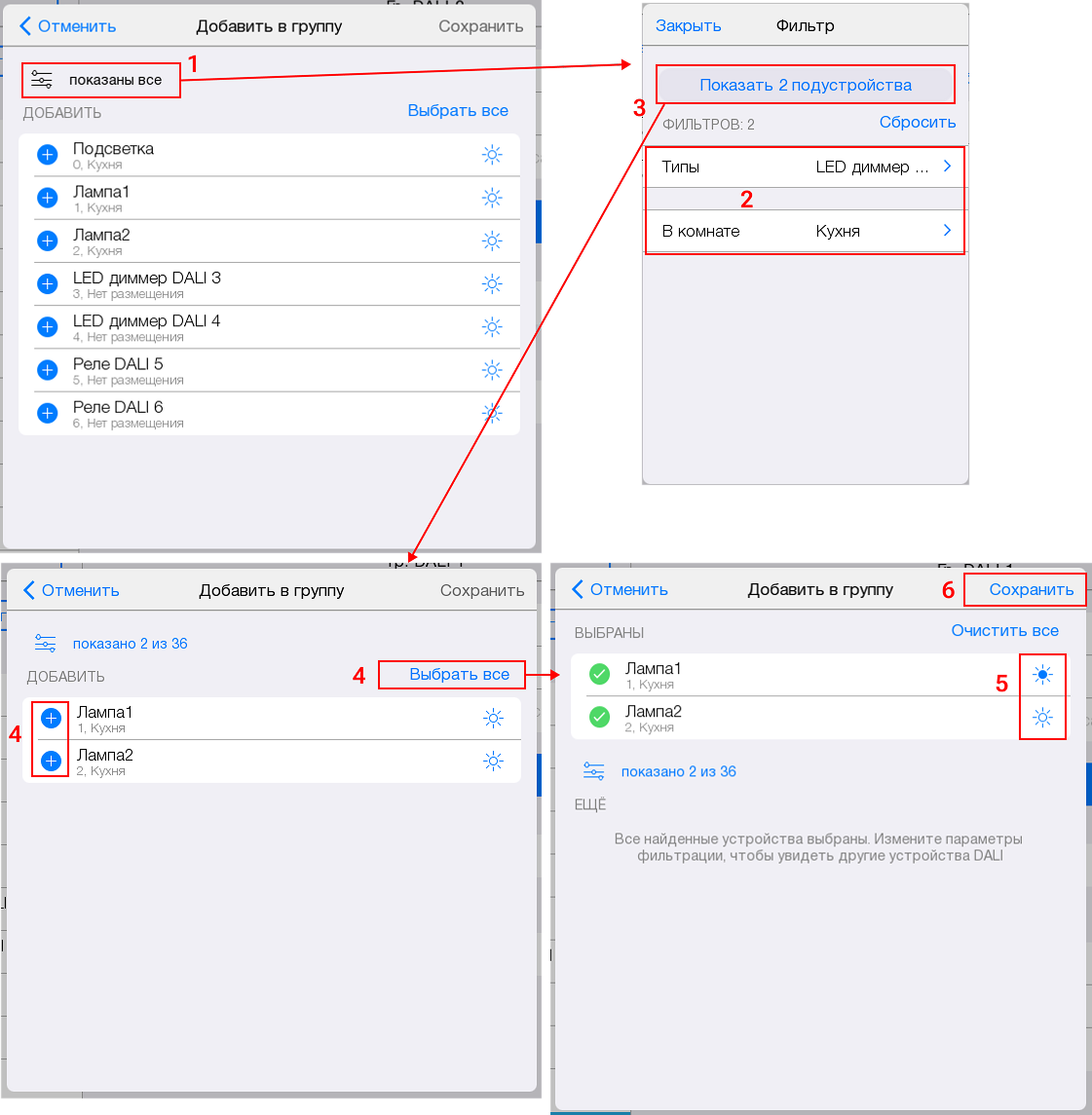
После изменения группы, в результате управления все добавленные в неё устройства должны выполнять команды, которые ей отправляются (при условии что устройство поддерживает эту команду).
Настройки группы
В разделе «Настройки» у Группы доступны следующие параметры:
- Шаг диммирования - настройка процента яркости, на который будет изменяться значение устройств в группе при пошаговом диммировании через действия «Сделать ярче», «Сделать темнее», «Сделать ярче/темнее». Перед диммированием яркость устройств приводится к значению группы.
Когда группа пустая:
- Кнопка Добавить устройства - открывает окно изменения состава группы, где можно добавить устройства.
- Кнопка «Обновить» - актуализирует текущее значение в настройке «Шаг диммирования».
- Число в скобках в заголовке «Управлять устройствами» - показывает количество устройств, которые при управлении группой отрабатывают соответствующие команды. При отсутствии устройств отображается 0.
Когда в группе есть устройства:
- Иконка редактирования (
 ) - открывает окно изменения состава группы, где можно добавить новые устройства или удалить добавленные ранее.
 - Кнопка «Обновить» - актуализирует текущее значение в настройке «Шаг диммирования».
- Число в скобках в заголовке «Управлять устройствами» - показывает количество устройств, которые при управлении группой отрабатывают соответствующие команды.
- Подпись под именем добавленных устройств показывает адрес устройства на шине, и его физическое размещение.
- Кнопка мигания устройством для идентификации его на шине: - мигание включено; - мигание выключено.
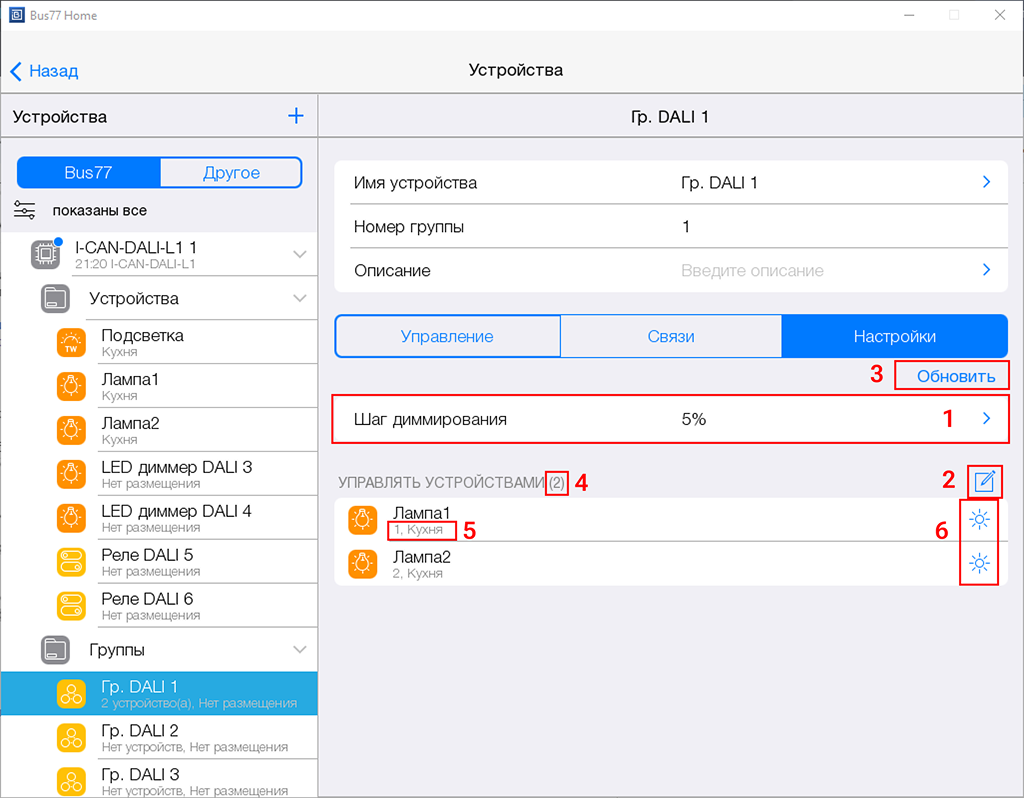
Добавление новых устройств в настроенную группу
В группу, настроенную ранее, легко добавить новые устройства, с использованием фильтра. Результаты фильтрации распространятся только на те устройства, которые ещё не добавлены в группу.
Например, ранее были добавлены источники освещения из кухни. Позднее настроили источник освещения, который имеет физическое размещение в коридоре, и требуется добавить его в ту же группу, для совместного управления освещением в смежных помещениях.
Для добавления новых устройств в группу выполните следующие шаги:
- В разделе «Настройки» у группы нажмите на иконку редактирования состава устройств: .
- В появившемся окне откройте настройки фильтра и выберите параметры, соответствующие нужным устройствам, затем нажмите «Показать N подустройств». По примеру выше нужно выбрать в параметре «Комнаты» - «Коридор», в результате в списке недобавленных устройств «ЕЩЁ» появятся те устройства DALI, которые размещены в коридоре.
- При наличии локального доступа к шине DALI, и когда к устройствам DALI подключены источники освещения: у устройств, которые нужно добавить в группу, справа нажмите иконку мигания для идентификации на шине. Затем выключите мигание.
- Выберите устройства для добавления в группу с помощью селектора или кнопки «Выбрать все».
- Нажмите «Сохранить».
В случае, если при активации мигания искомый источник освещения на шине не меняет состояние между вкл/выкл, проверьте подключение устройства DALI. Прежде чем сохранять изменения группы, убедитесь, что все выбираемые для добавления устройства реагируют на мигание.
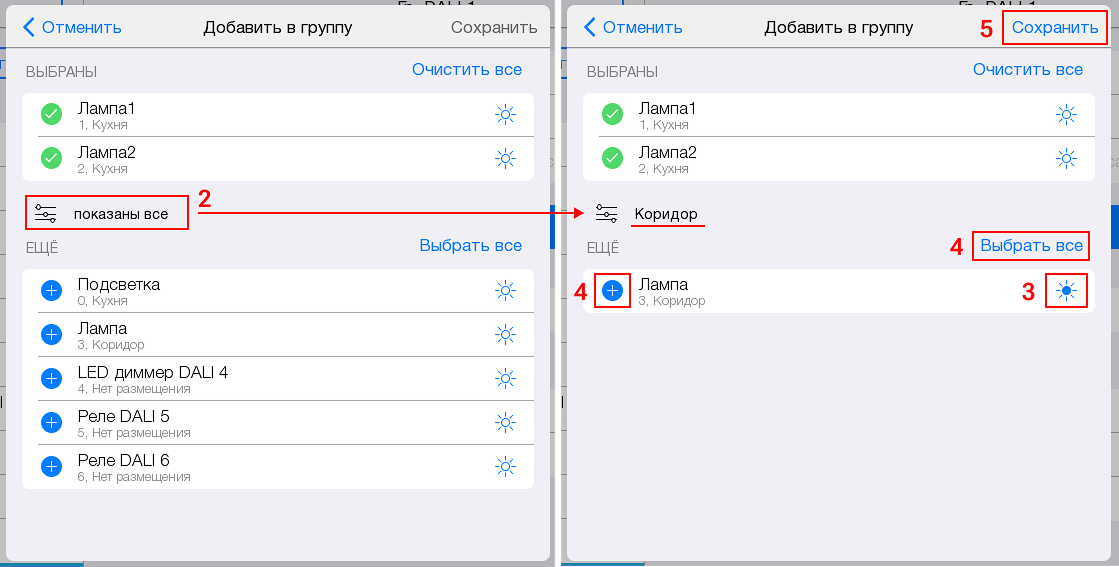
В результате состав группы будет соответствовать списку «ВЫБРАНЫ» на момент сохранения.
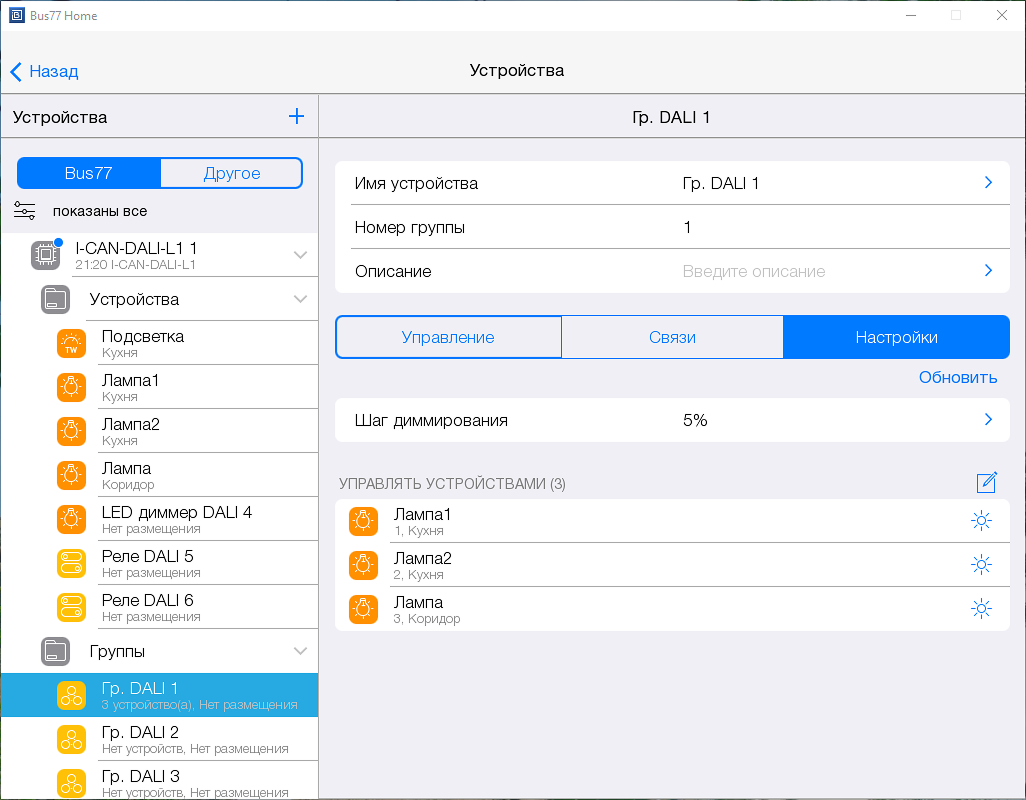
Удаление устройств из группы
Откройте окно редактирования состава через кнопку , чтобы удалить устройства из группы.
Для удаления всех устройств нажмите «Очистить все», затем «Сохранить».
Список устройств, добавленных в группу, не подлежит фильтрации, для удаления части из этих устройств, используйте один из способов, описанных ниже.
Способ удаления 1. Удаление выборочно с помощью селекторов.
Используйте данный способ, когда в блоке «ВЫБРАНЫ» легко найти устройства, которые нужно удалить.
- При наличии локального доступа к шине DALI, и когда к устройствам DALI подключены источники освещения: в блоке «ВЫБРАНЫ» справа у устройства, которое необходимо удалить, включите мигание для идентификации на шине.
- Когда убедитесь, что на команду мигания реагирует именно то устройство, которое желаете удалить из группы: выключите мигание, затем исключите устройство из списка через нажатие на селектор: . В результате устройство исчезнет из списка «ВЫБРАНЫ».
- Повторите идентификацию с помощью мигания, и удаление с помощью нажатия на селектор, для всех устройств, которые желаете удалить из группы.
- Нажмите «Сохранить».
- Проверьте, что при управлении группой, например, с виджета (из раздела «Управление»), свое состояние меняют только те устройства, которые остались в группе.
Способ удаления 2. Очистка списка «ВЫБРАНЫ», и выбор нужных устройств заново с помощью фильтра
Используйте данный способ, когда затруднительно найти в списке «ВЫБРАНЫ» устройства, которые требуется удалить, а нужные в группе легко найти и добавить заново с помощью фильтра.
- Для очистки списка добавленных устройств нажмите «Очистить все».
- Используйте настройки фильтрации, чтобы найти устройства, которые нужно вернуть в список добавленных.
- В результате фильтрации, из списка «ЕЩЁ» с помощью селекторов или кнопки "Выбрать все" отметьте устройства, которые нужны в группе (для идентификации на шине используйте мигание).
- Нажмите «Сохранить».
- Проверьте, что при управлении группой, например, с виджета (из раздела «Управление»), свое состояние меняют только те устройства, которые остались в группе.
Виджет при разном составе группы
Статусы состояния на виджете показывают, какие команды были отправлены в группу последними, независимо от текущего значения на отдельных устройствах, добавленных в группу.
Набор элементов на виджете зависит от состава добавленных в группу устройств.
Если в Группе DALI добавлены только Реле DALI (DT7):
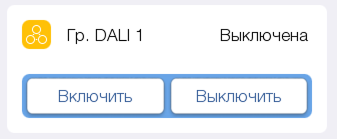
Управление:
- кнопка «Включить» - включает все реле, добавленные в группе,
- кнопка «Выключить» - выключает реле в группе.
Состояние группы:
- статус «Включена» / «Выключена» - показывает результат последнего управления группой.
Если в Группе DALI самое функциональное устройство - LED Диммер DALI (DT0-DT6):
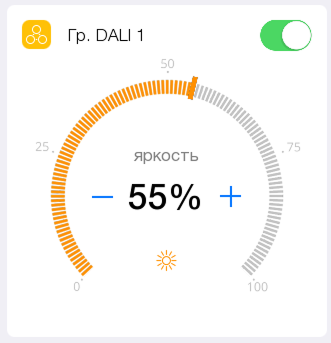
Управление:
- триггер – меняет состояние устройств в группе (реле, диммеры) на противоположное: выключатся или включатся на прежнее значение,
- круговой уровень – меняет яркость диммеров на выбранный процент. При перемещении на 0% реле и диммеры выключатся,
- кнопки «-» и «+» – уменьшает или увеличивает яркость устройств в группе на шаг, равный настройке «Шаг диммирования». При уменьшении яркости через «-» до минимального уровня устройства НЕ выключатся. При увеличении через «+», если устройства были выключены — они включатся.
Состояние группы:
- статус «яркость» / «выключена» – «яркость» отображается, когда для группы установлено ненулевое значение яркости; «выключена» отображается при яркости 0%, т.е. выключенном устройстве.
- x% – показывает яркость, заданную для группы.
Изменение яркости диммеров происходит с учетом параметра «Время диммирования вкл/выкл».
Если в группе диммеры включены на разный уровень яркости, то при управлении группой, яркость диммеров приводится к текущему значению группы.
Если в Группе DALI самое функциональное устройство - Управление цветом DALI (DT8) с поддержкой цветовой температуры:
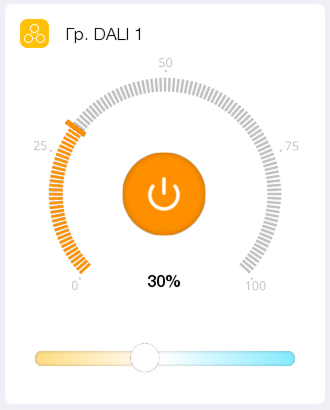
Управление:
- кнопка вкл/выкл - меняет состояние устройств в группе (реле, диммеры) на противоположное: выключатся или включатся на прежнее значение,
- круговой уровень - меняет яркость диммеров на выбранный процент. При перемещении на 0% реле и диммеры выключатся,
- уровень цветовой температуры - меняет цветовую температуру TW диммеров в группе в % соответственно выбранному положению ползунка на уровне.
Состояние группы:
- x% - показывает текущую яркость, заданную для группы. Когда яркость 0%, сопровождается статусом «выключена».
Изменение яркости диммеров происходит с учетом параметра «Время диммирования вкл/выкл».
Если в группе диммеры включены на разный уровень яркости, то при управлении группой, яркость диммеров приводится к текущему значению группы.
Связи
В группах DALI всегда доступен всевозможный набор связей, независимо от состава добавленных устройств.
Можно заранее настроить управление группой по нажатию кнопки или по данным с датчика Bus77, даже если группа еще не содержит устройств.
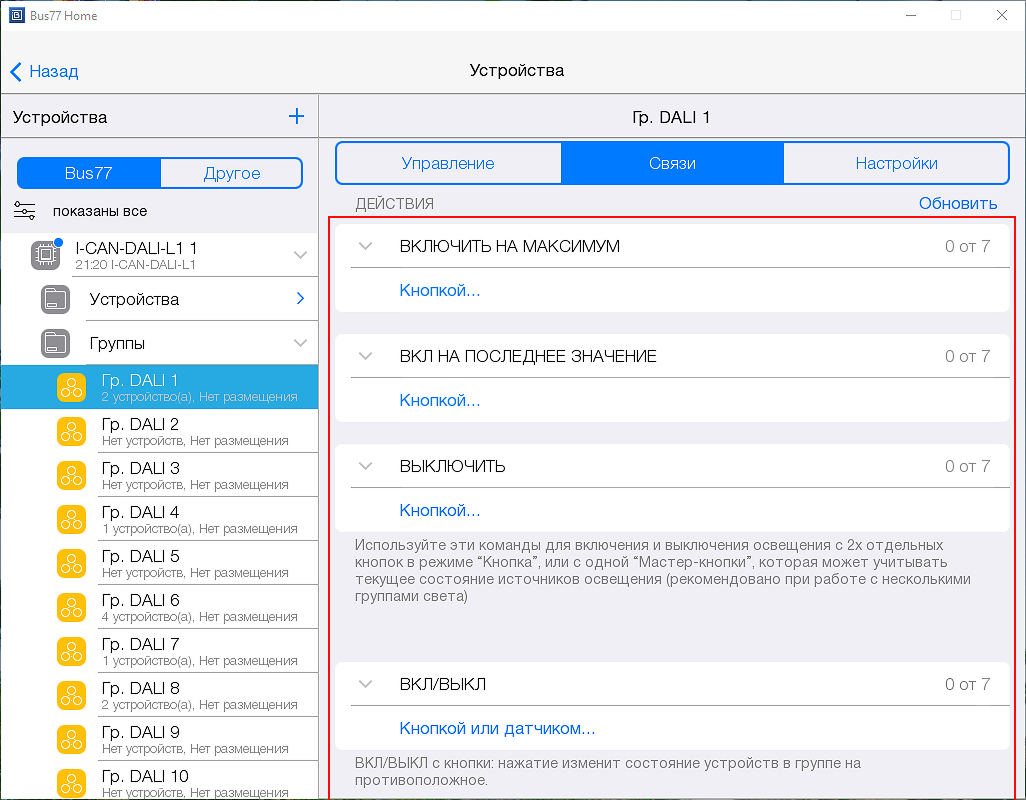
| Название связи | Описание |
|---|---|
| Действия с устройством | |
| Включить на максимум | По событию с кнопки диммеры из группы включатся на уровень, установленный в параметре «Макс. уровень яркости (%)», с учетом параметра «Время диммирования вкл/выкл». При этом реле, входящие в состав группы, включатся. |
| Включить на последнее значение | По событию с кнопки диммеры из группы включатся на последнее значение яркости группы до выключения, с учетом параметра диммеров «Время диммирования вкл/выкл». При этом реле, входящие в состав группы, включатся. |
| Выключить | По событию с кнопки диммеры из группы выключатся, со скоростью, указанной во «Время диммирования вкл/выкл». Реле из группы включатся. |
| Вкл/выкл (с кнопкой) | Устройства в группе включатся или выключатся противоположно текущему значению. При этом диммеры будут включаться на последнее значение. |
| Вкл/выкл (с датчиком движения) | При появлении движения диммеры включатся на уровень, выбранный в настройках датчика движения (реле также включатся), при отсутствии движения диммеры и реле выключатся. |
| Вкл/выкл (с датчиком освещенности) | При низком уровне освещения устройства в группе включатся (диммеры на последнее значение), при высоком уровне освещения устройства выключатся. Изменение яркости диммеров по событию связанных устройств происходит с учетом параметра «Время диммирования вкл/выкл». |
| Сделать ярче | По нажатию или удержанию кнопки устройства в группе будут увеличивать яркость с шагом, указанным в параметре «Шаг яркости (%)». Если устройства были выключены — они включатся. |
| Сделать темнее | По нажатию или удержанию кнопки устройства в группе будут уменьшать яркость с шагом, указанным в параметре «Шаг яркости (%)». При достижении минимального уровня яркости устройства перестанут диммироваться, но не выключатся. |
| Сделать ярче/темнее | По нажатию или удержанию кнопки устройство будет увеличивать яркость с шагом, указанным в параметре «Шаг яркости (%)». Если устройство было выключено — оно включится. При повторном событии с этой же кнопки устройство будет уменьшать яркость с тем же шагом. При достижении минимального уровня яркости устройство перестает диммироваться, но не выключается. |
Особенности
Полный функционал настройки группы при любом составе
В связях, правилах и сценариях всегда доступен полный функционал настройки. Это позволит настроить запланированную логику управления, когда еще не все DALI устройства, подключены к шине и добавлены.
Пример: даже если в составе группы еще нет диммеров, можно настроить связи для плавного диммирования устройств в группе по удержанию кнопки: «Сделать ярче» / «Сделать темнее».
Голосовое управление
После добавления устройств проекта в приложение голосового помощника (Яндекс.Алиса) появится виджет устройства группы, который получит те возможности управления, которые были доступны в проекте на момент добавления, т.е. настраивать управление следует после добавления всех устройств в группу DALI.
Если после изменения состава группы изменился виджет, то в приложении Алисы необходимо удалить прежний виджет и обновить список устройств через навык iRidi Assistant. В результате группа появится в приложении голосового помощника с актуальным функционалом.
Кейсы управления сценами освещения с кнопок
Рассмотрим управление сценами освещения в комнате двумя кнопками:
-
Настроим первую кнопку на запуск сценария "Комфорт" при первом нажатии, и его обновление по удержанию, а также запуск сценария "Ярко" при втором нажатии.
-
Вторую кнопку настроим на учитывание текущего состояния источников света (люстра, подсветка и др.), чтобы выключать свет, когда что-то включено, и включать сценарий "Ночь", если все выключено.
Скорость, с которой диммеры будут переходить от текущего значения к запускаемым через сценарии, настраивается в настройках диммеров с помощью параметра "Время диммирования вкл/выкл".
Управление яркостью 2 диммеров DALI (DT0-DT6) через запуск сценариев с кнопки Bus77 без учета освещенности
С помощью сценариев можно с кнопки запускать группу диммеров на указанное значение яркости.
- Создаем 2 сценария "Комфорт" и "Ярко".
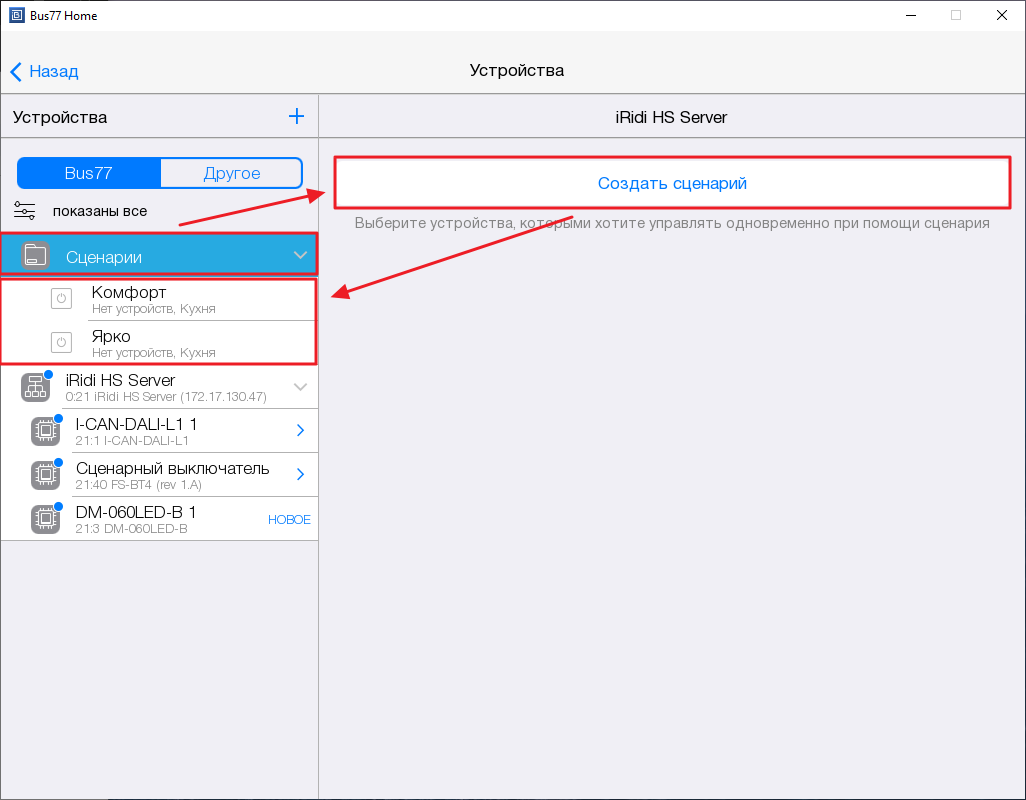
- Переходим в сценарий "Комфорт", раздел Команды.
Добавляем устройство I-CAN-DALI/LH-CAN-DALI. Появится список подустройств DALI.
Выбираем для двух диммеров ту яркость, которая соответствует комфортному состоянию освещения в комнате. Например, люстра: 75%; подсветка: 50%.
Виджеты сценариев можно сразу разместить в комнату где будем управлять освещением (например: Кухня или Гостиная, и т.д.), для управления не только с кнопки, но и через панель (Windows, iOS, Android).
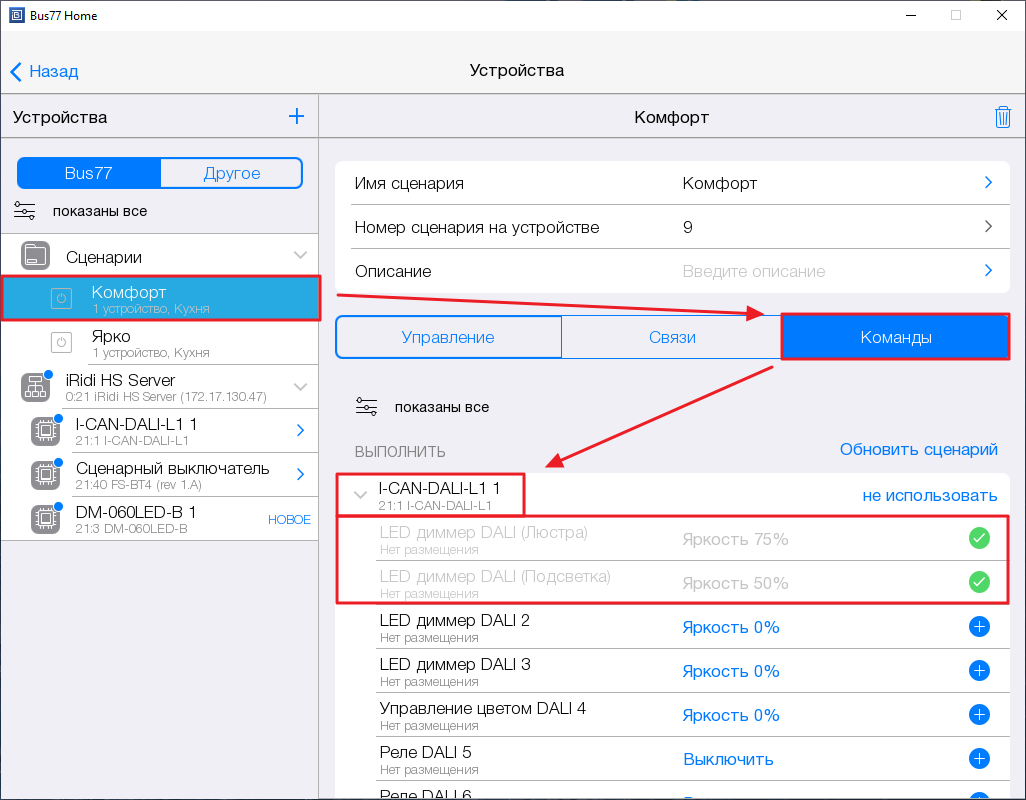
- Переходим в сценарий "Ярко".
Из списка устройств также добавим устройство I-CAN-DALI/LH-CAN-DALI.
Выбираем для двух диммеров ту яркость, которая соответствует комфортному состоянию освещения в комнате. Например, люстра: 90%; подсветка: 100%
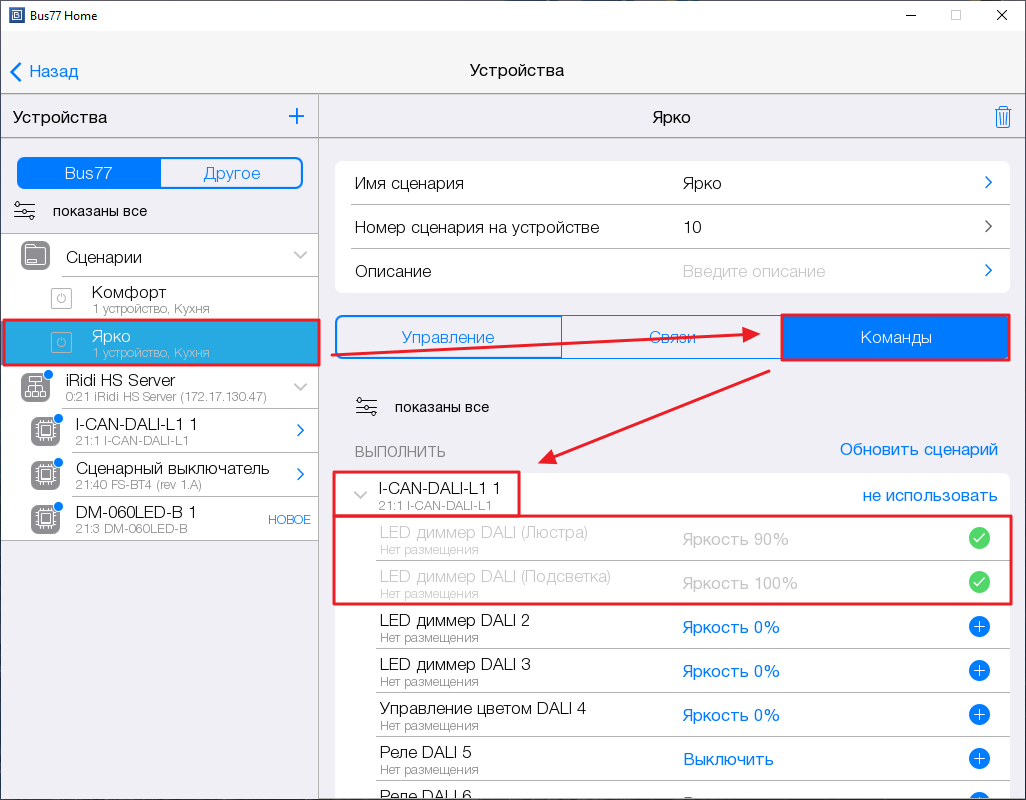
- Переходим к подустройству кнопки, например: Кнопка 1 (выбираем ту, с которой будем управлять).
В разделе Настройки изменим режим работы на мастер-кнопку.
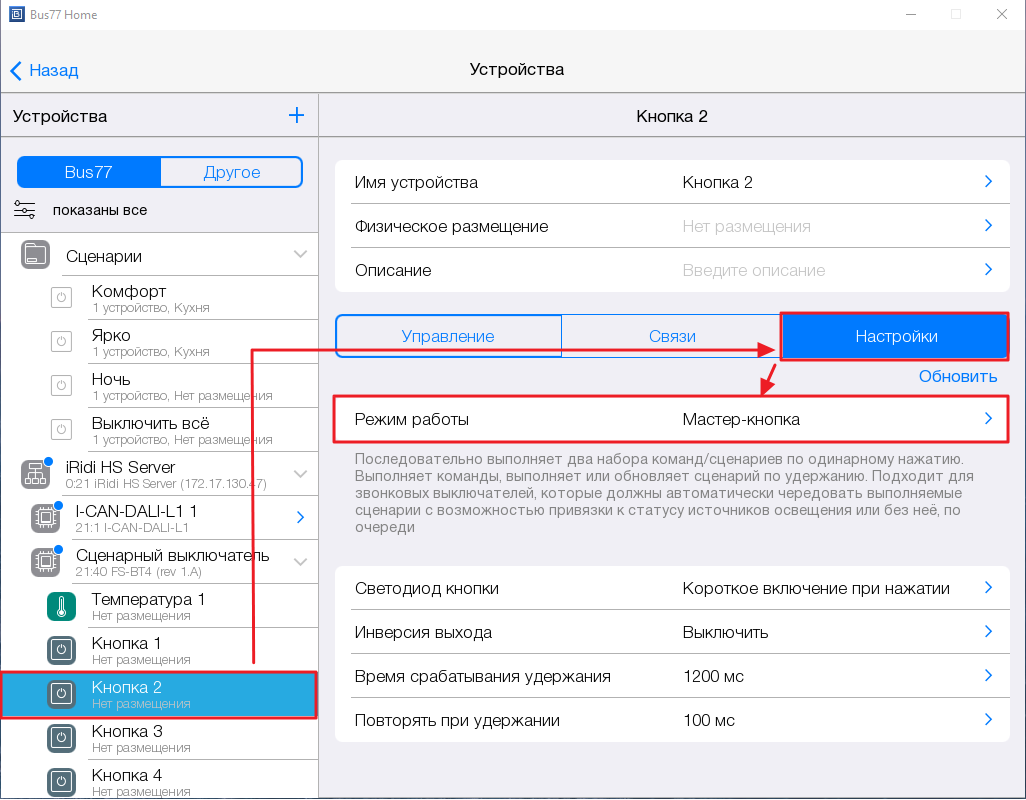
- Переходим в раздел Связи.
Выключаем режим "Учитывать состояние освещения".
Затем настраиваем связи со сценариями:
- Для действия "При первом нажатии" через тип связи "Выполнить сценарий" выбираем "Комфорт".
- "При втором нажатии": также через "Выполнить сценарий" выбираем "Ярко".
Привязка сценария к первому нажатию мастер-кнопки, приведет к автоматической настройки связи "По удержанию" на действие "Перезаписать сценарий", т.е. по удержанию кнопки произойдет обновление настроенных команд сценария ("Комфорт") текущими значениями с устройств (в примере, диммеров).
При этом, если связь на перезапись у сценария уже была ранее настроена, то автоматического создания не будет.
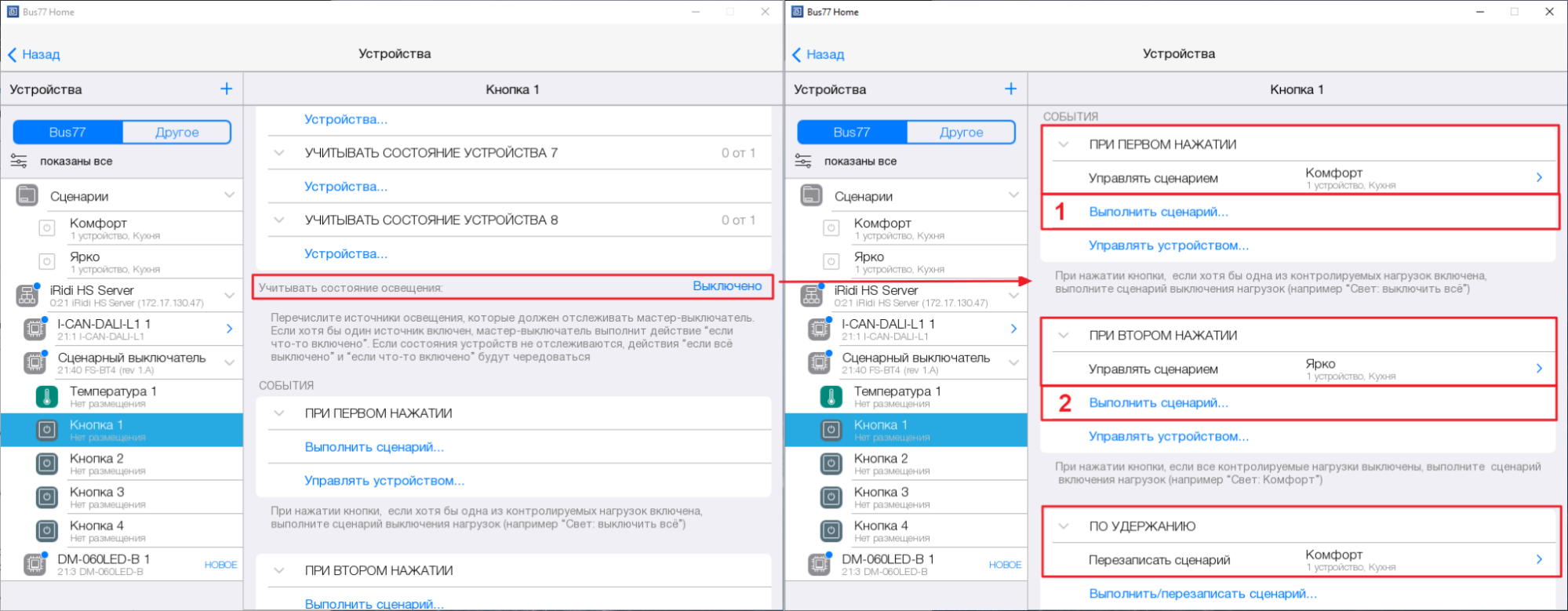
- В связях у сценариев "Комфорт" и "Ярко" также появились связи с мастер-кнопкой.
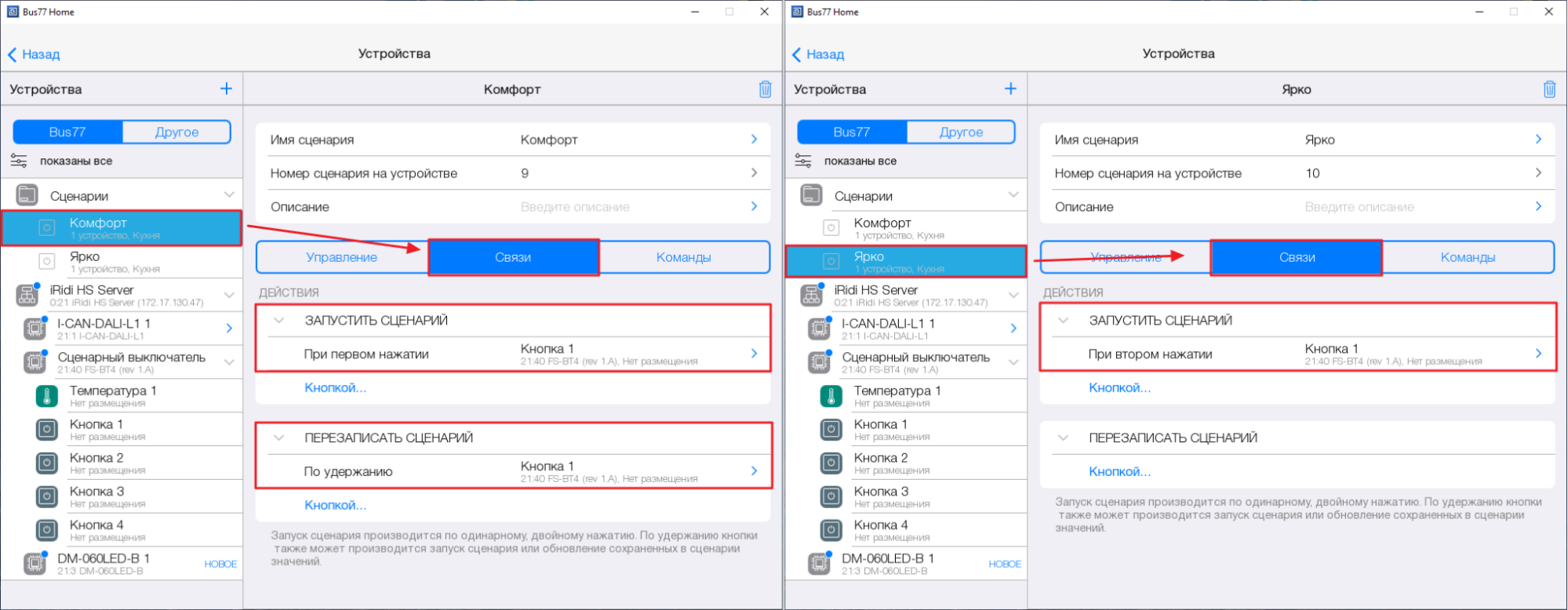
Настройка управления сценариями освещения "Комфорт" и "Ярко" с одной кнопки завершена!
Управление 2 диммерами DALI (DT0-DT6) на включение заданной яркости и выключение освещения через запуск сценариев с кнопки Bus77 с учетом освещенности
С помощью мастер-кнопки можно управлять источниками света с учетом текущей освещенности (когда все выключено, когда что-то включено).
- Создаем 2 сценария "Ночь" и "Выключить всё".
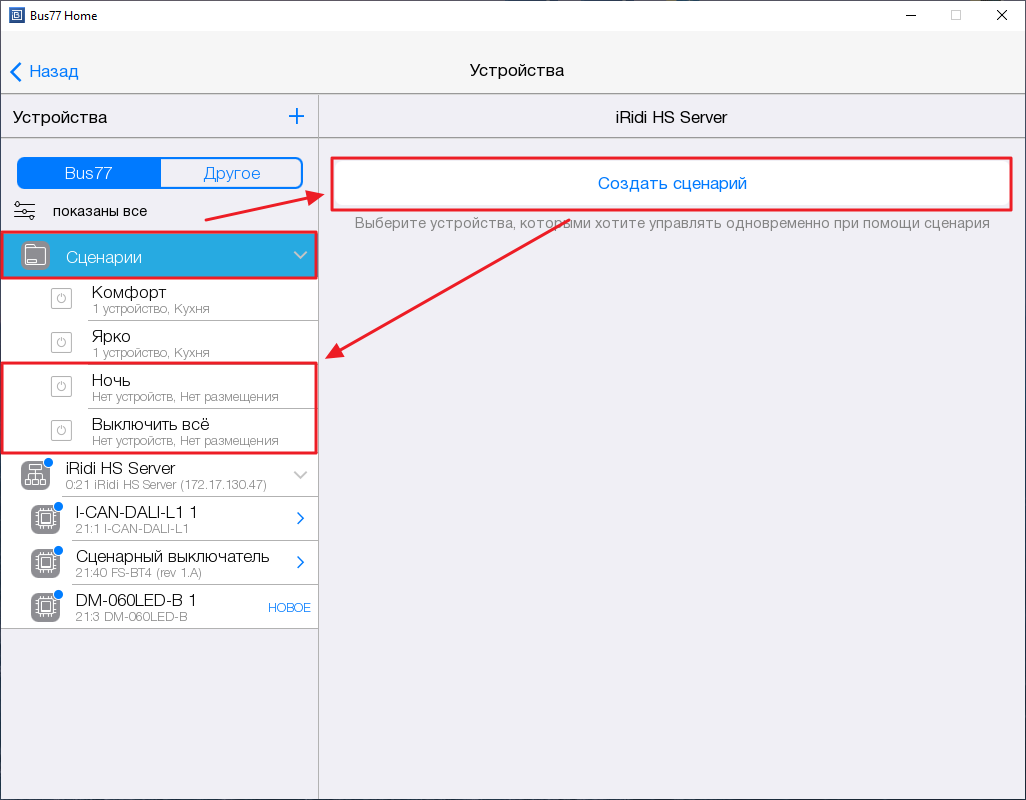
- Переходим в сценарий "Ночь", раздел Команды.
Добавляем устройство I-CAN-DALI/LH-CAN-DALI. Появится список подустройств DALI.
Выбираем для двух диммеров ту яркость, на которую необходимо включать источники света в помещении в ночное время суток. Например, люстра: 35%; подсветка: 60%.
Виджеты сценариев можно сразу разместить в комнату где будем управлять освещением (например: Кухня или Гостиная, и т.д.), для управления не только с кнопки, но и через панель (Windows, iOS, Android).
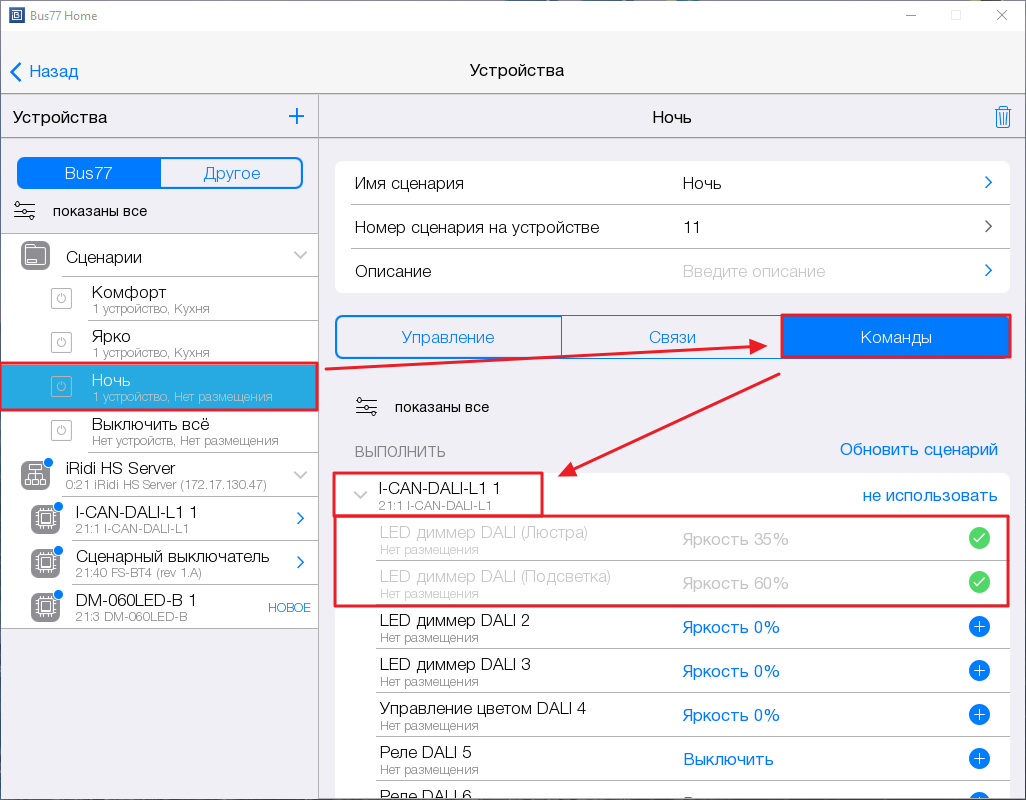
- Переходим в сценарий "Выключить всё".
Из списка устройств также добавим устройство I-CAN-DALI/LH-CAN-DALI.
Выбираем для двух диммеров яркость: 0%.
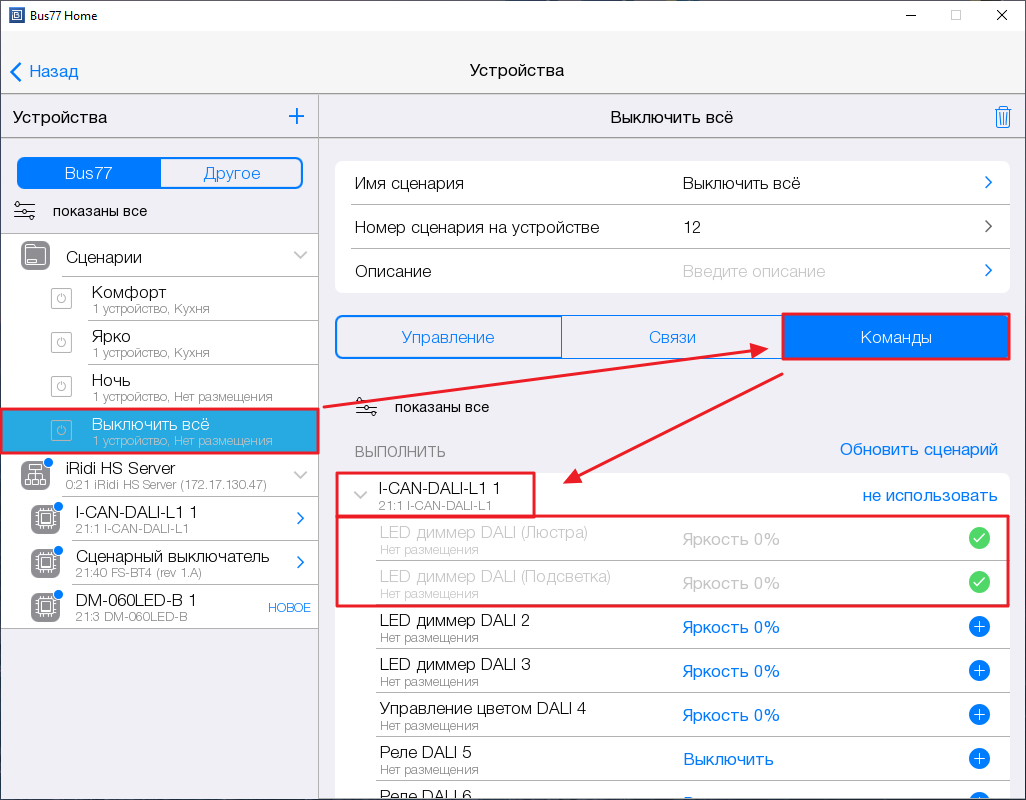
- Переходим к подустройству кнопки, например: Кнопка 2 (выбираем ту, с которой будем управлять).
В разделе Настройки изменим режим работы на мастер-кнопку.
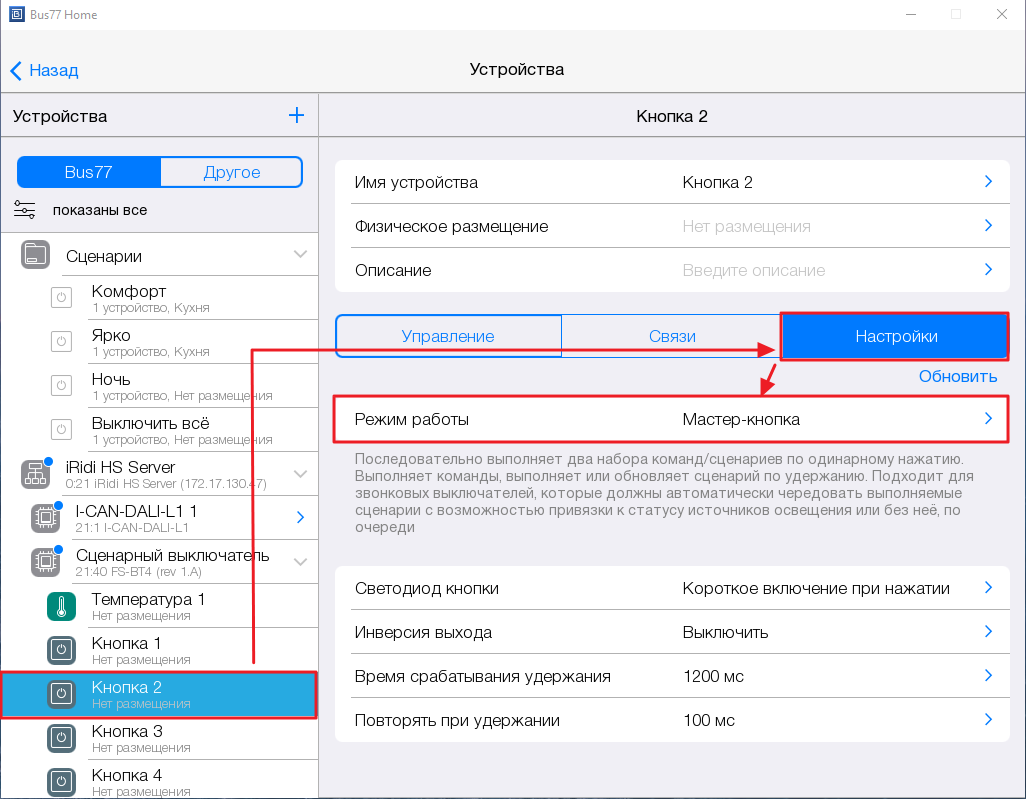
- Переходим в раздел Связи.
Включаем режим "Учитывать состояние освещения", если был выключен (по умолчанию он включен).
Затем настраиваем связи со сценариями:
- Для действия "Если всё выключено" через тип связи "Выполнить сценарий" выбираем "Ночь".
- "Если что-то включено": также через "Выполнить сценарий" выбираем "Выключить всё".
Привязка сценария к первому нажатию мастер-кнопки, приведет к автоматической настройке связи "По удержанию" на действие "Перезаписать сценарий", т.е. по удержанию кнопки произойдет обновление настроенных команд сценария ("Ночь") текущими значениями с устройств (в примере, диммеров).
При этом, если связь на перезапись у сценария уже была ранее настроена, то автоматического создания не будет.
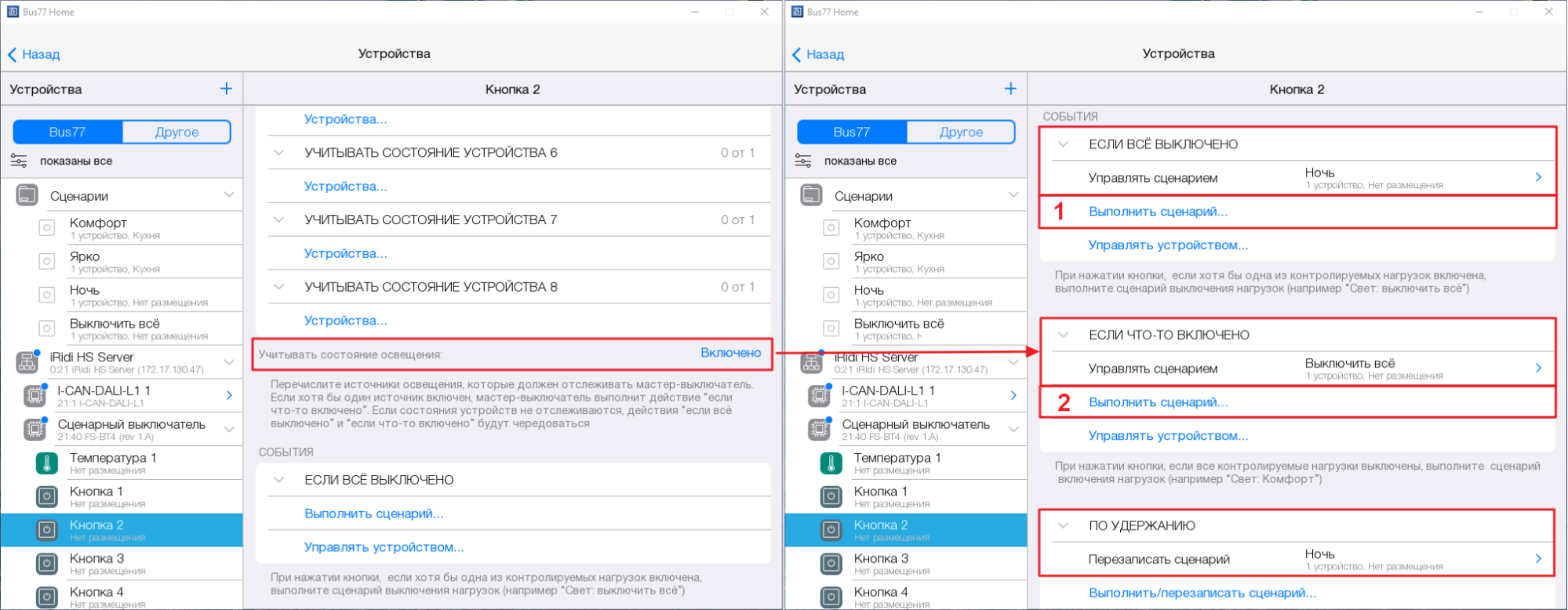
- В связях у сценариев "Ночь" и "Выключить всё" также появились связи с мастер-кнопкой.
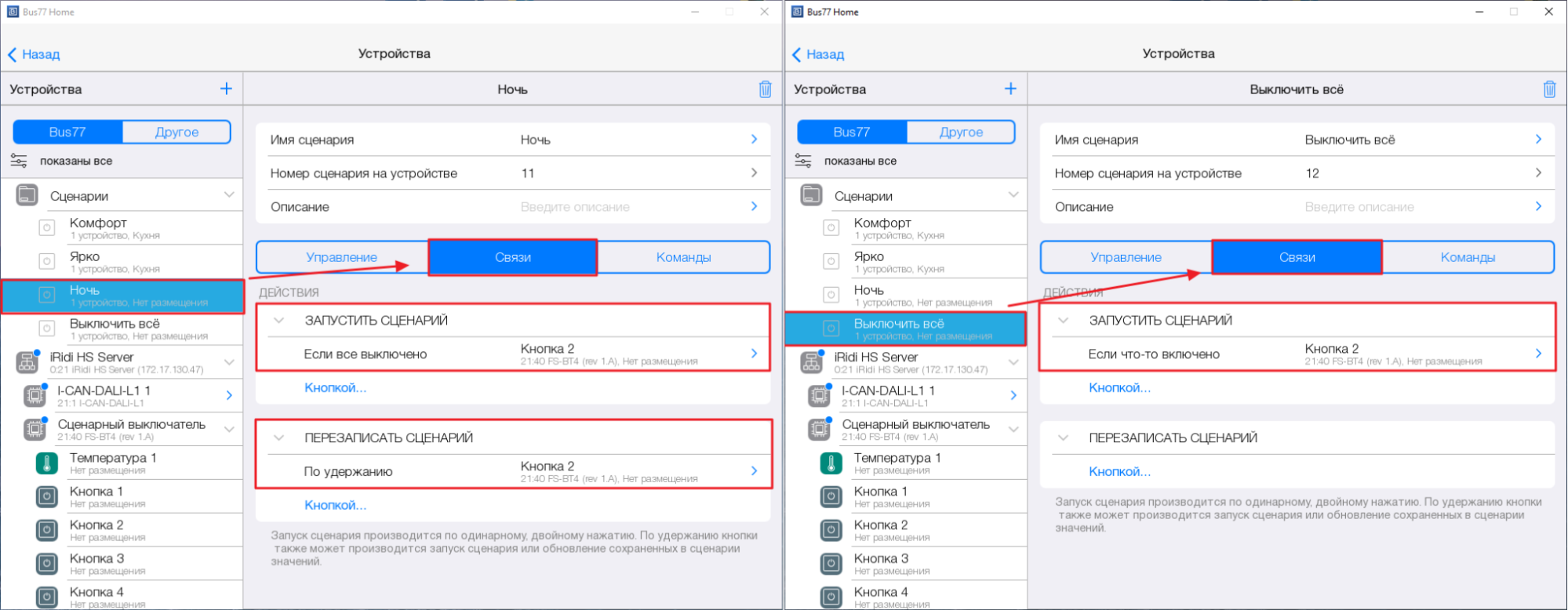
- Возвращаемся к Кнопке 2, в раздел Связи.
Привязываем к кнопке диммеры для учета освещенности:
- Выбираем для "Учитывать состояние устройства 1" первый диммер (допустим, люстра).
- "Учитывать состояние устройства 2": выбираем второй диммер (допустим, подсветка).
На данном этапе выбираем те диммеры, для которых в сценариях настраивали команды.

- В связях у выбранных диммеров также появились связи с мастер-кнопкой "Состояние освещения 1" и "Состояние освещения 2".
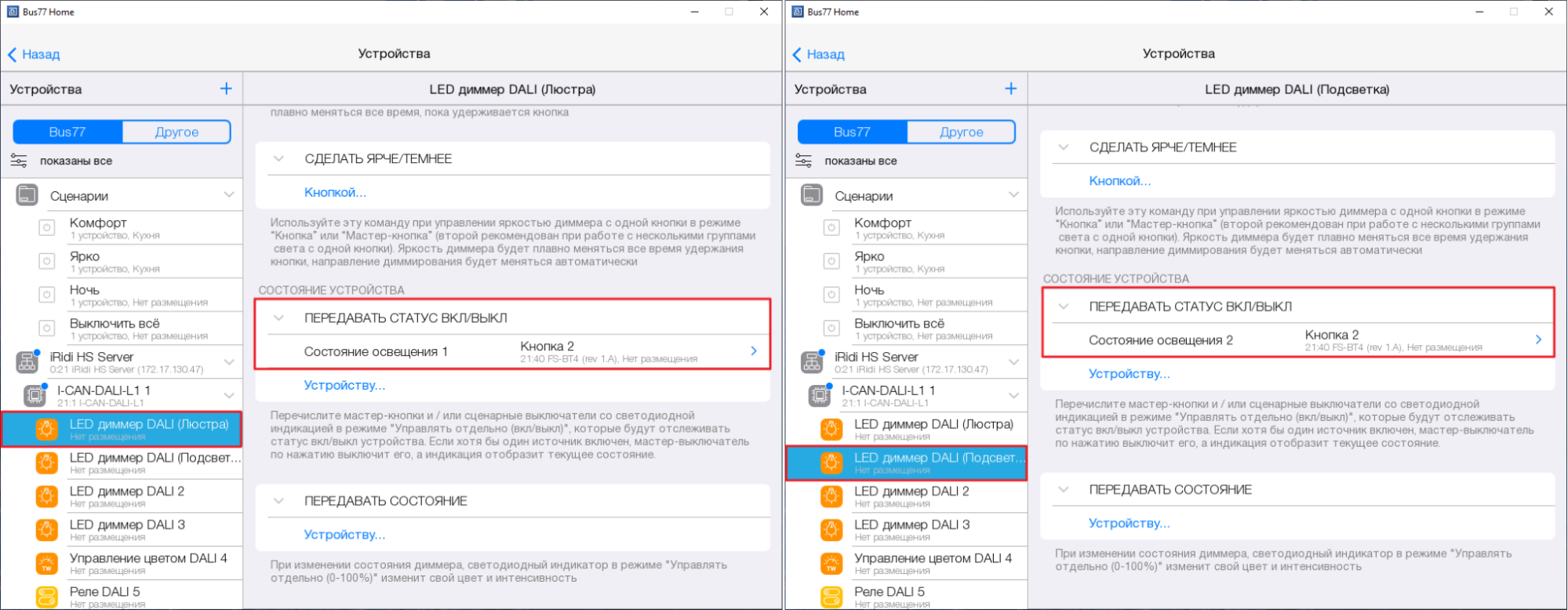
Настройка управления с одной кнопки сценариями освещения "Ночь" и "Выключить всё" с учетом текущего состояния источников света, завершена!
Экран термостата
Экран термостата - устройство для управления оборудованием климат-контроля, позволяющее осуществлять дистанционное управление термостатом в режиме терморегуляции - нагрев. Экран термостата позволяет:
- управлять текущей температурной уставкой, повышать или понижать температуру нагрева,
- отображать текущее значение температуры в помещении с датчика,
- отображать целевое значение температурной уставки,
- отображать ошибку, если данные от Термостата не поступают.
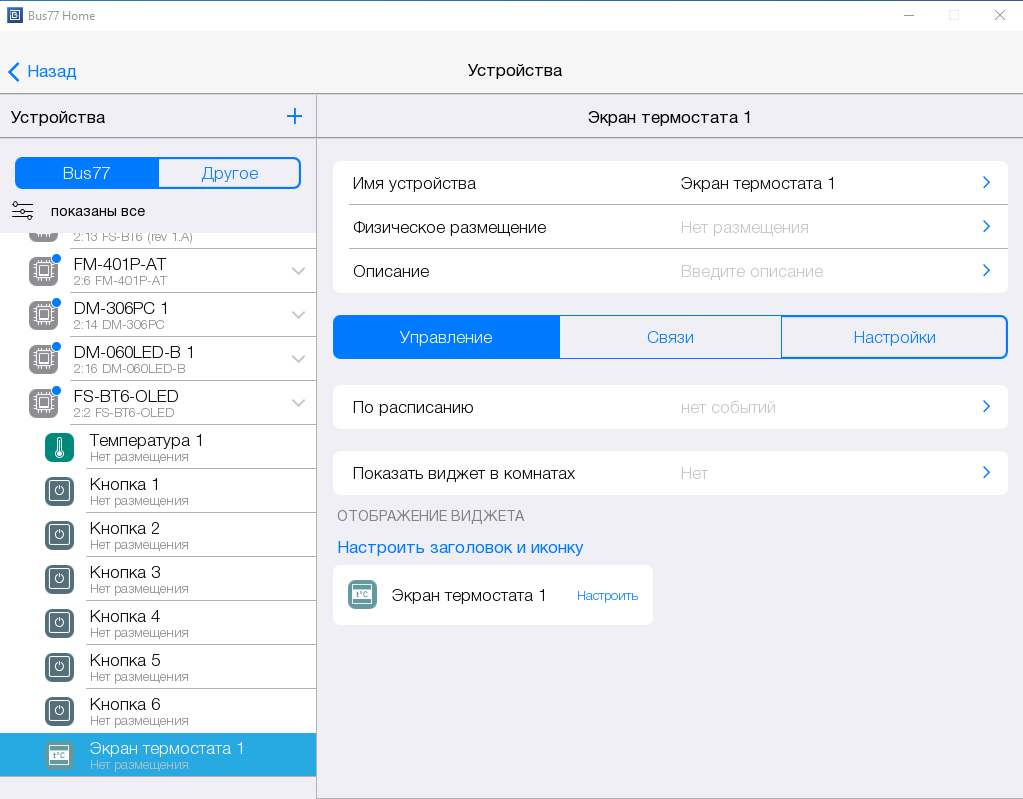
Связи
Для отображения данных о текущей температуре в помещении и о значении целевой температурной уставки необходимо создать связь с термостатом.
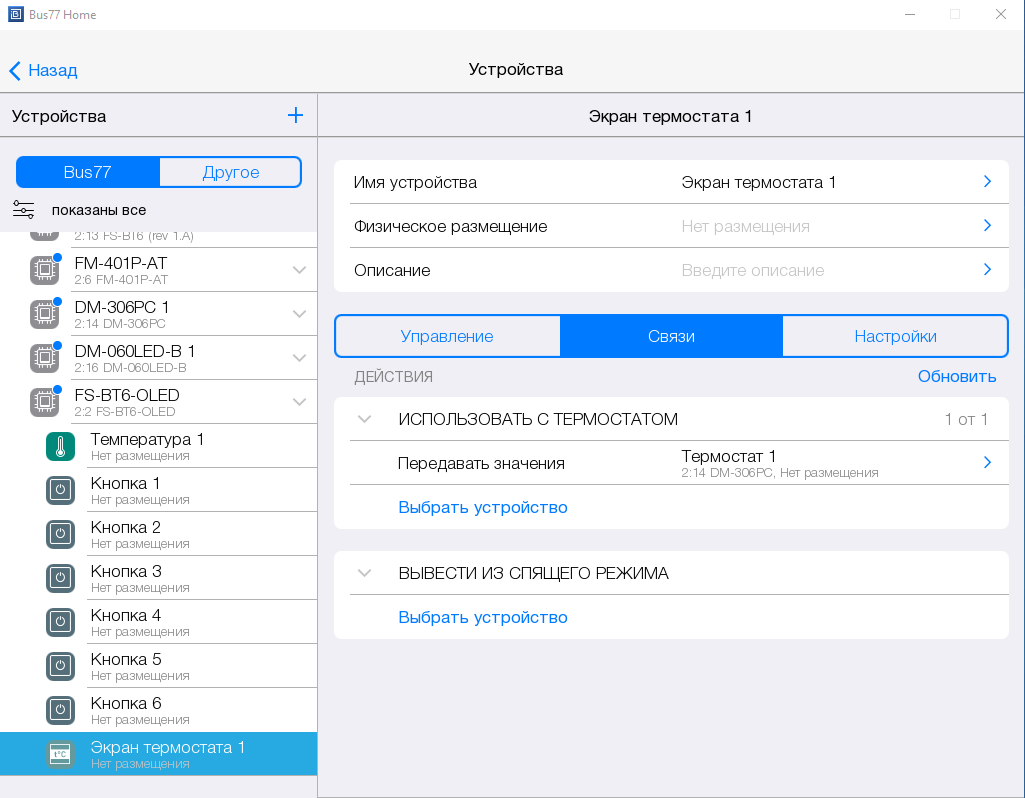
При создании связи экрана с термостатом целесообразно создать связи Термостата с кнопками сценарного выключателя, в который встроен настраиваемый экран: на уменьшение температурной уставки с кнопки 3, на увеличение - с кнопки 4.
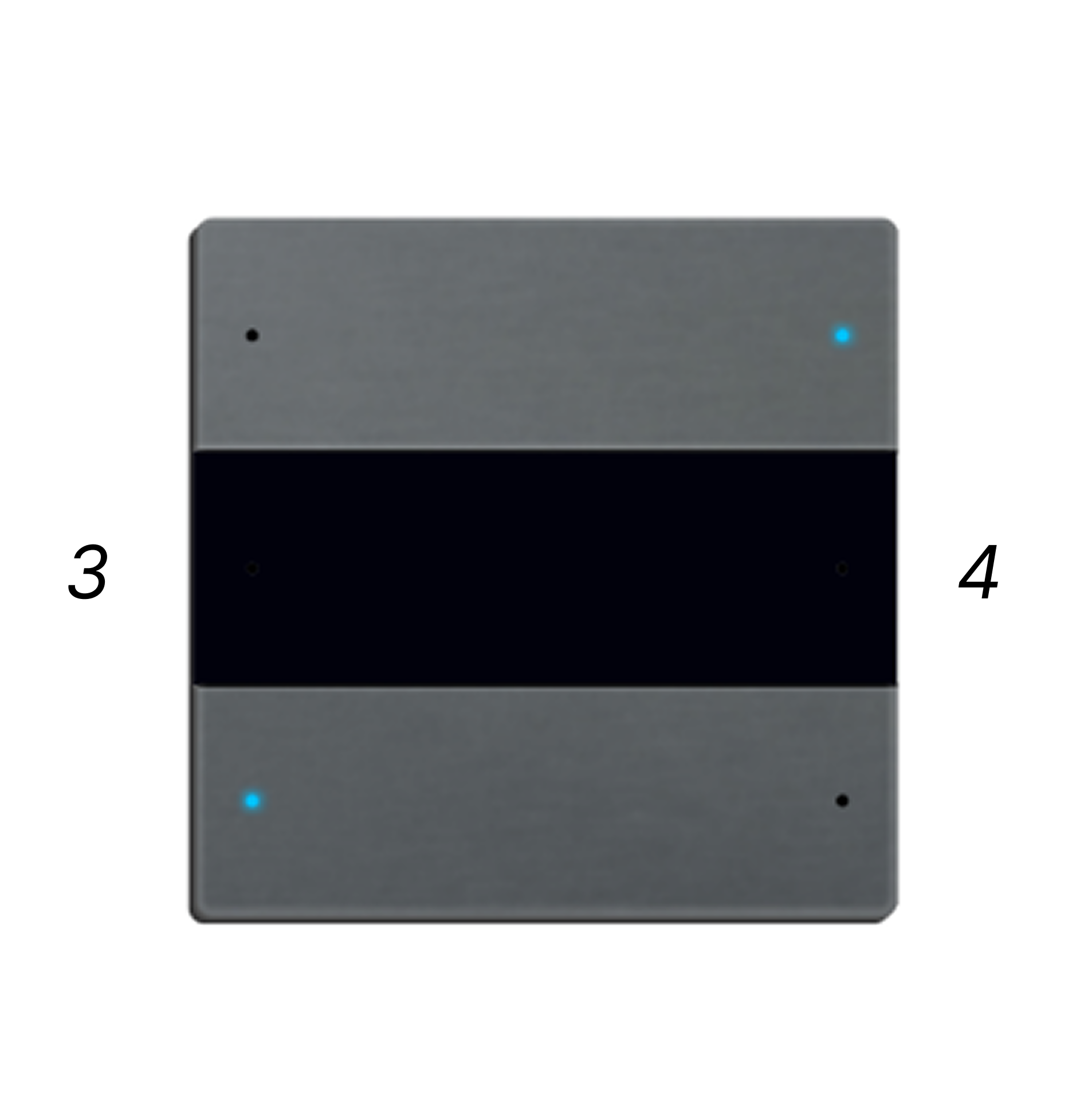
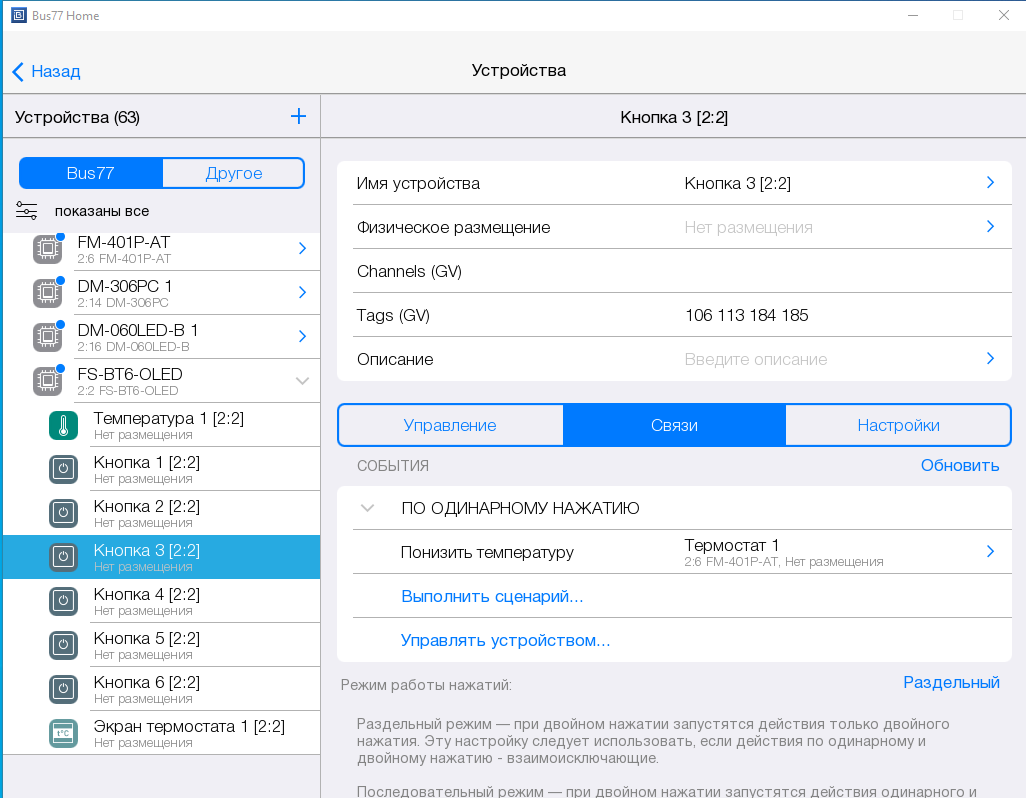
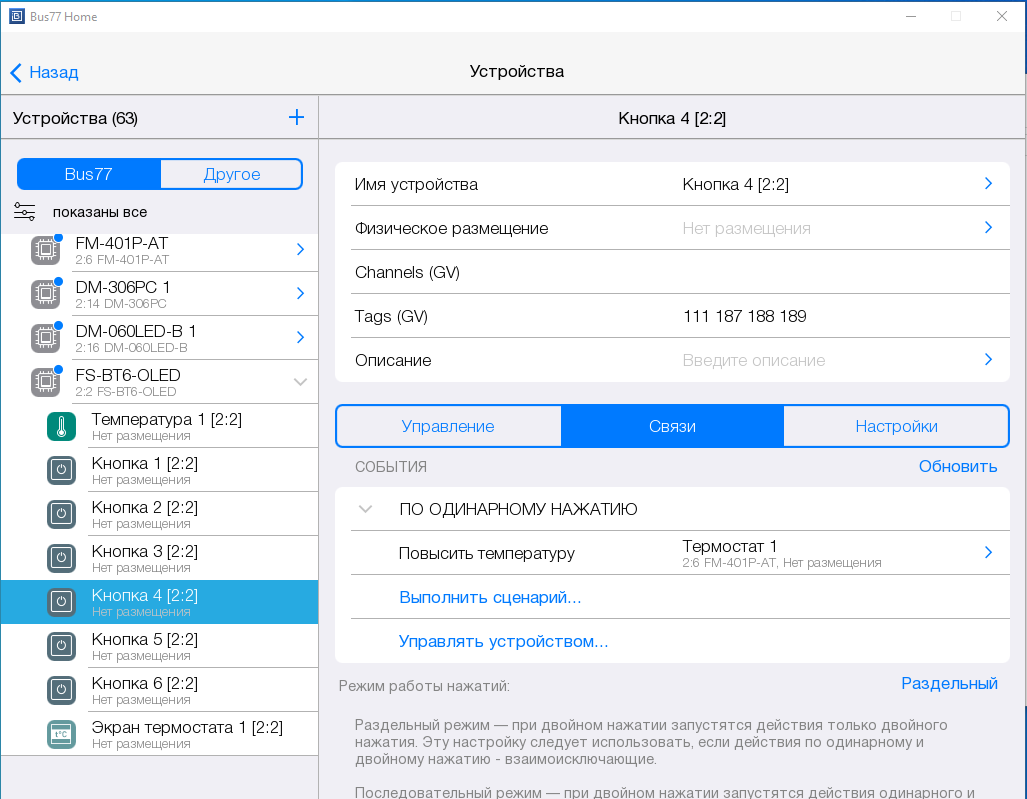
По истечении времени, указанного в настройках, экран переходит в спящий режим. Вывести экран термостата из спящего режима можно по событиям одинарного/двойного нажатия на кнопку или удержания кнопки, а также при обнаружении движения датчиком.
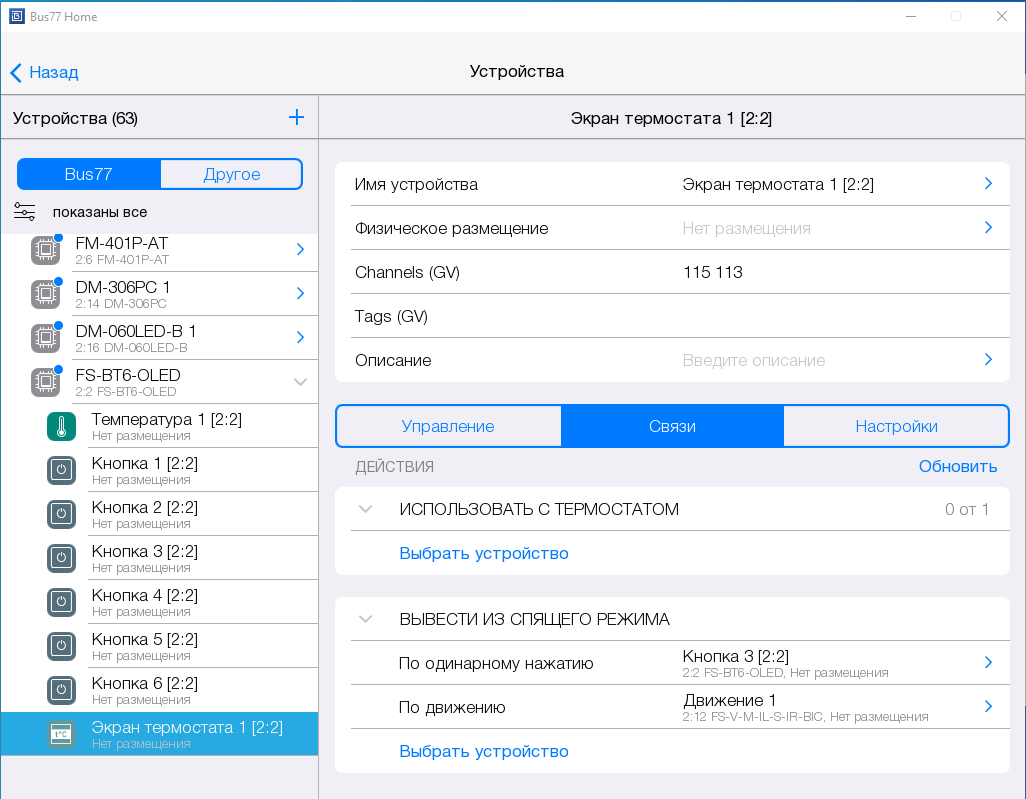
Настройки
На вкладке Настройки можно задать дополнительные параметры работы экрана термостата.
- Режим работы - для экрана возможен выбор следующих:
- Выключен - экран термостата недоступен для управления, соответствует выключенному состоянию.
- Термостат - экран отображает температурную уставку термостата (целевую температуру нагрева) и текущую температуру в помещении.
- Часы - экран отображает текущие время и дату в выбранном формате.
- Формат времени и даты - выбор формата отображения даты и времени, доступные варианты для выбора: ЧЧ : ММ + Дата, ЧЧ : ММ, ЧЧ : ММ : СС + Дата..
- Подсветка экрана - выбор яркости свечения экрана в процентах, доступные значения 0-100.
- Спящий режим экрана - режим, использующийся для защиты экрана от выгорания, в спящем режиме подсветку экрана можно отключить или установить на минимальное значение. Также можно использовать часы в качестве заставки, при этом яркость подсветки будет снижена на 50% от текущего значения яркости.
- Включение спящего режима - время бездействия, по истечении которого будет включен спящий режим.
- Ошибка ожидания термостата - время, по истечении которого на экране появится сообщение об ошибке, если данные от Термостата не поступают.
Выключение спящего режима может привести к выгоранию экрана, но это не является гарантийным случаем.
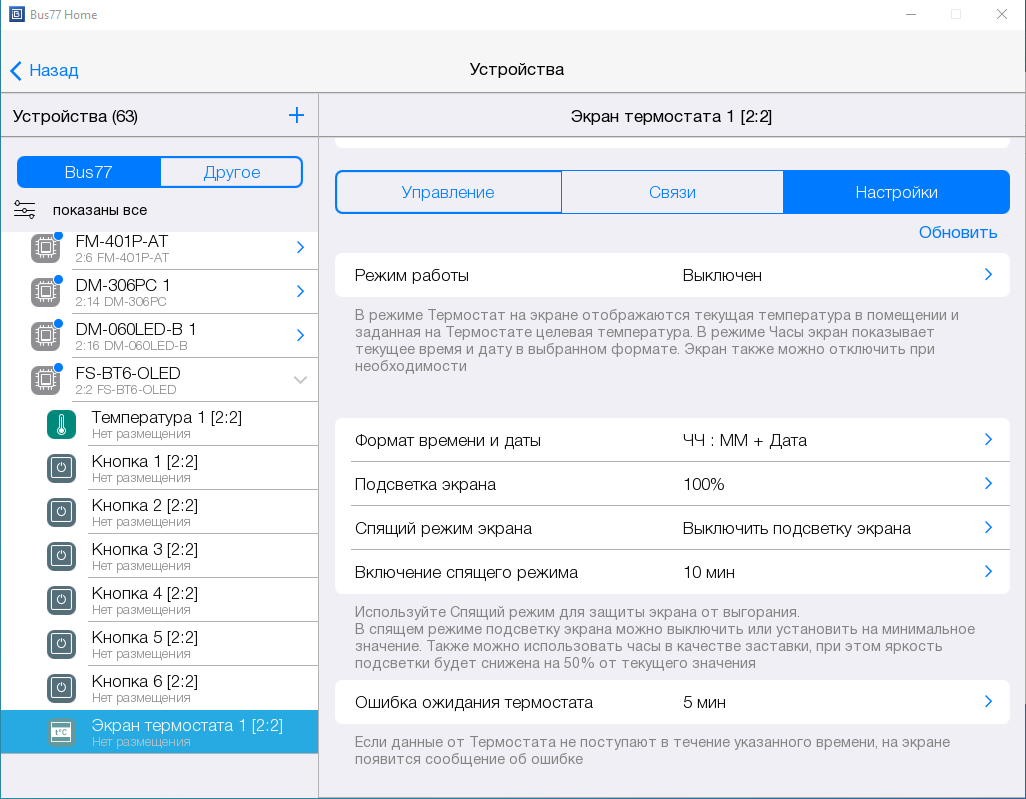
Сенсорная панель термостата
Сенсорный экран термостата - устройство для управления оборудованием климат-контроля, позволяющее осуществлять дистанционное управление термостатом (одним или двумя) в различных режимах терморегуляции
Функции устройства:
-
управлять текущей температурной уставкой, повышать или понижать температуру нагрева, охлаждения или одновременно нагрева и охлаждения (в режиме терморегуляции охлаждение и нагрев),
-
отображать текущее значение температуры в помещении с датчика или отображать целевое значение температурной уставки, если в качестве температурной уставки задан диапазон - отображать нижнюю или верхнюю его границу, либо среднее значение диапазона,
-
переключать режимы работы термостата (защита, ручной, по расписанию),
-
отображать ошибку, если данные от Термостата не поступают.
Режим работы Термостата по расписанию в разработке.
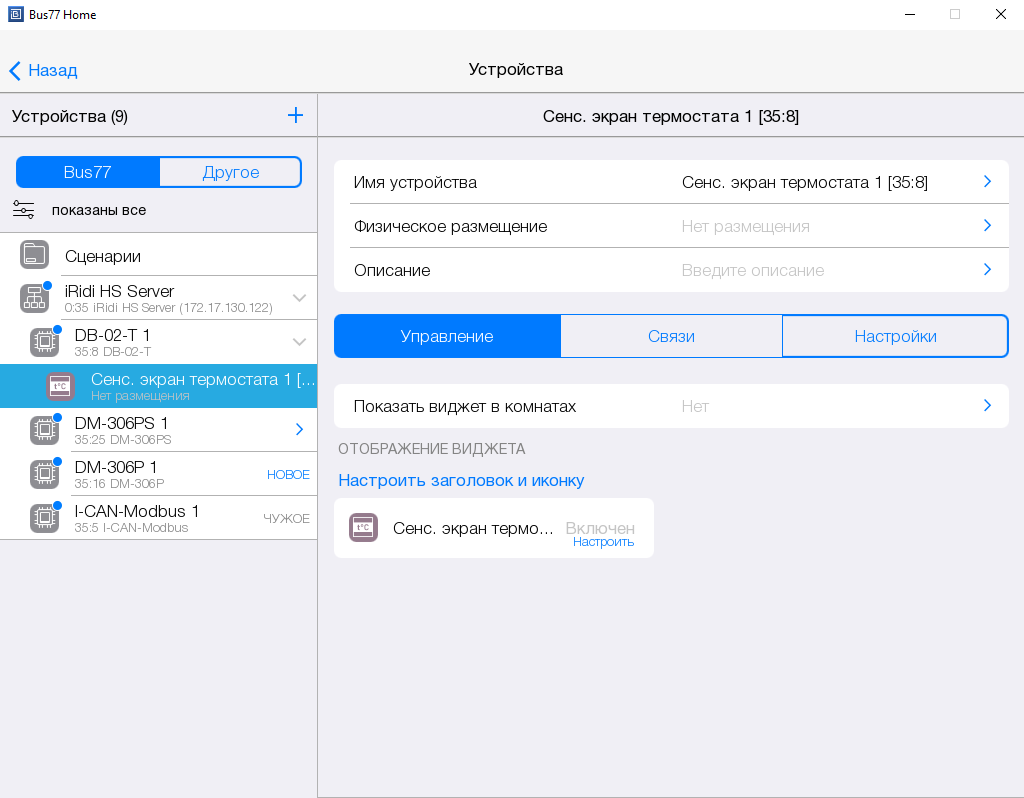
Связи
Для отображения данных о текущей температуре в помещении и о значении целевой температурной уставки необходимо создать связь с Термостатом(ами).
Для переключения управления между термостатами используйте сенсорные кнопки 1 и 2.
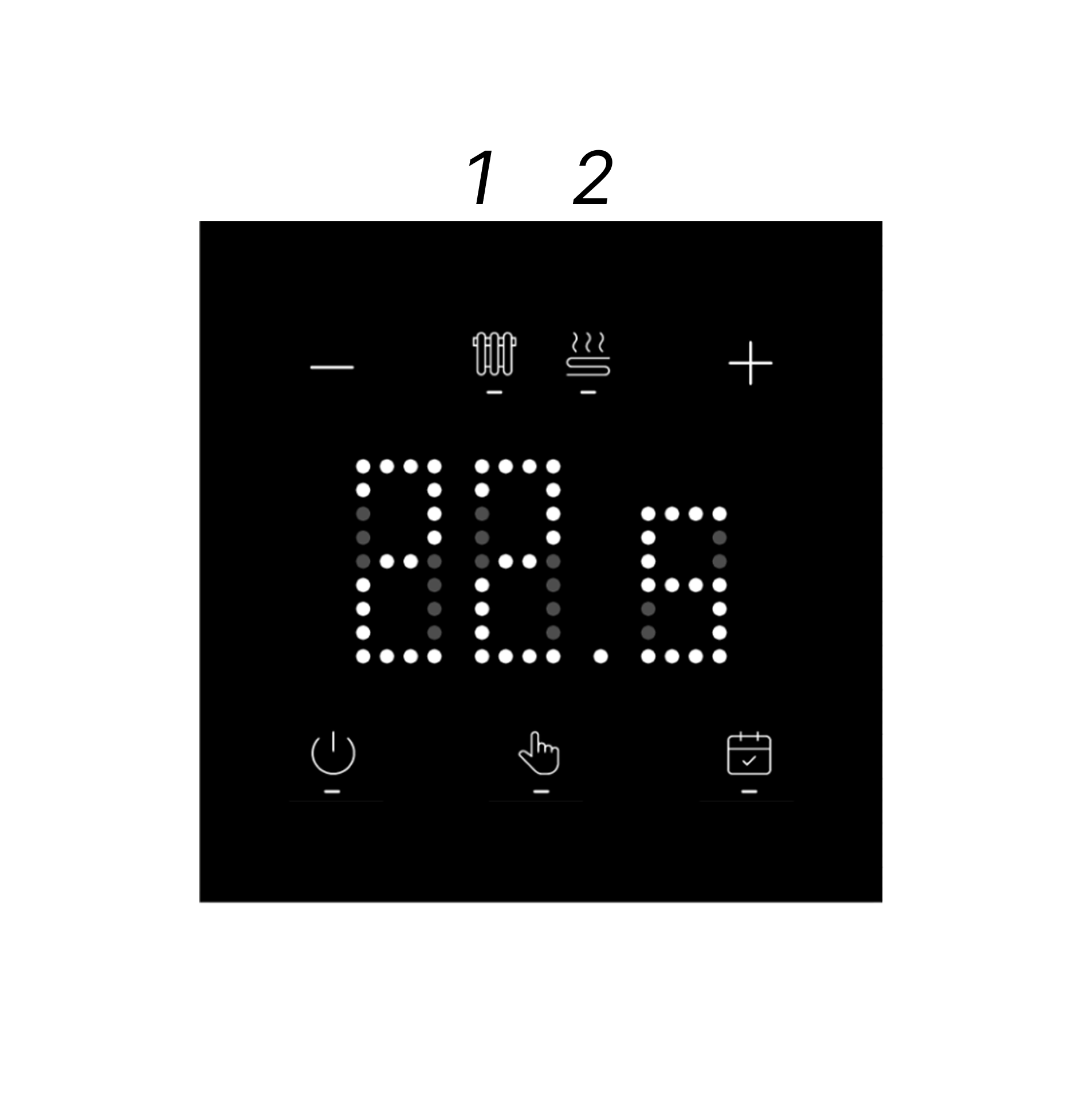
Для изменения яркости подсветки в зависимости от уровня освещенности в помещении (времени суток) настройте связь с датчиком освещенности
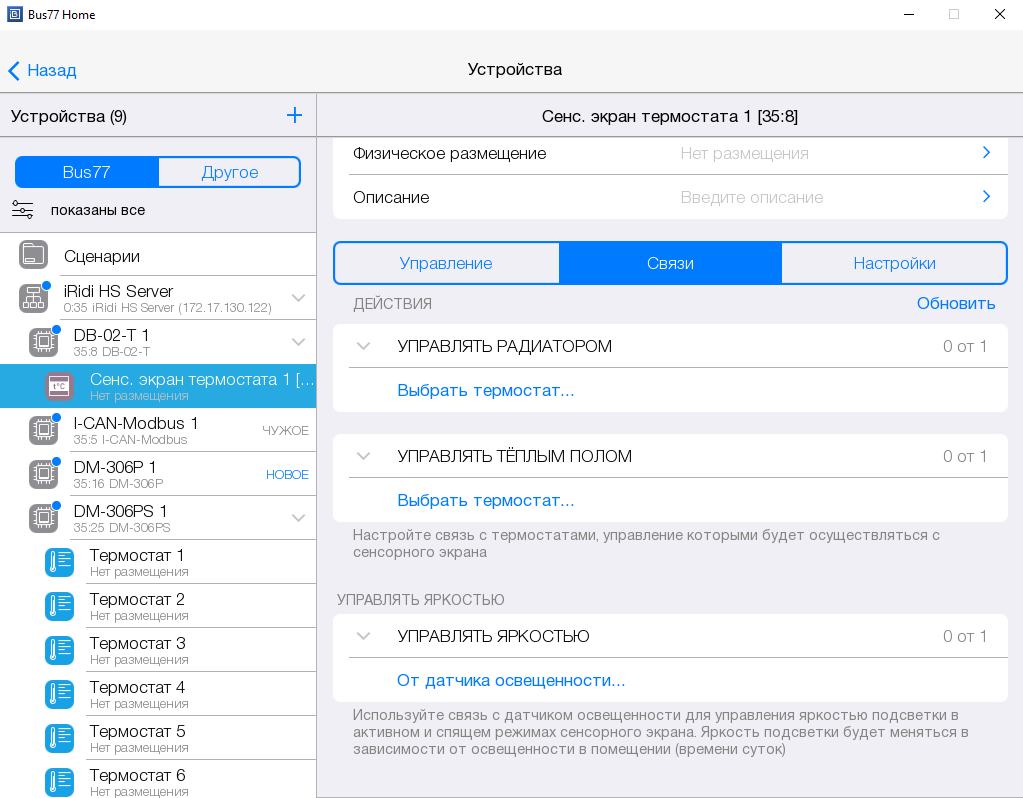
Настройки
На вкладке Настройки можно задать дополнительные параметры настроек Сенсорного экрана термостата.
- Формат температуры - выбор формата отображения температуры - Градусы Цельсия (°С), Градусы Фаренгейта (°F).
- В режиме охлаждение и нагрев - если с экрана осуществляется управление Термостатом в режиме терморегуляции охлаждение и нагрев, то доступен выбор данных, которые будут отображены на панели: температура нагрева, температура охлаждения, среднее значение температуры в диапазоне (нагрев - охлаждение).
- В спящем режиме - выбор информации для отображения при переходе экрана в спящий режим работы.
- Включение спящего режима - время бездействия, по истечении которого будет включен спящий режим.
- Управление подсветкой: Активный режим, Спящий режим - управление яркостью подсветки в активном и в спящем режимах.
- Ночной режим: Активный режим, Спящий режим - управление яркостью подсветки, в темное время суток/когда темно. Настройка доступна только при наличии связи с датчиком освещенности.
- Звук при нажатии - управление громкостью звукового сигнала, издаваемого при нажатии на панель.
Ниже отображается состояние экрана:
- Состояние экрана - включен или выключен.
- Управляемый термостат - состояние устройства. Соответствует световой индикации кнопки (1 или 2), которая показывает, каким термостатом экран управляет в текущий момент и данные какого из двух управляемых термостатов отображает.
В режиме Охлаждение и нагрев Термостат поддерживает температуру в указанном диапазоне значений, где нижняя граница - температура нагрева, верхняя - температура охлаждения.
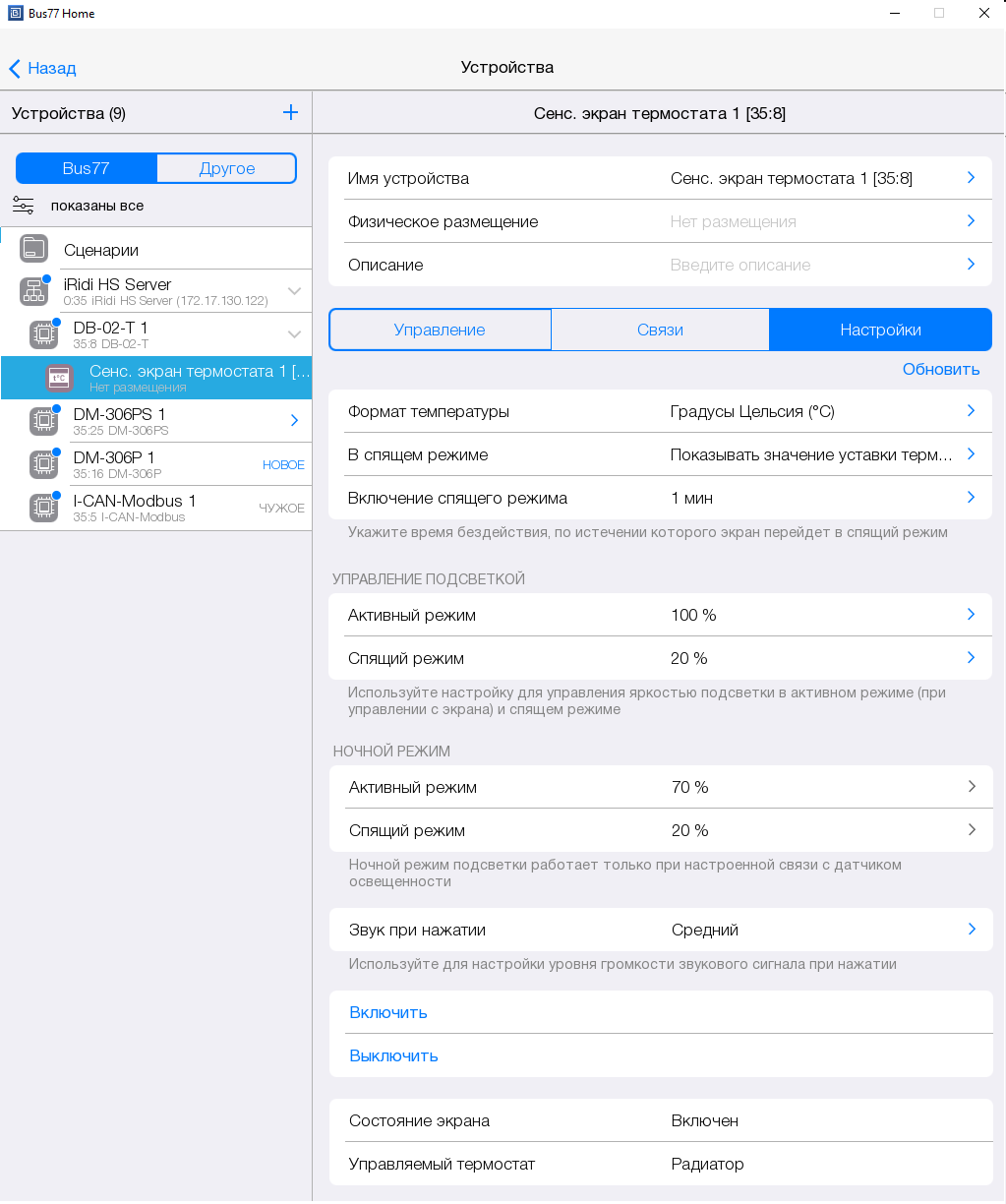
Управление кондиционерами через шлюз ONOKOM
ONOKOM — производитель шлюзов и программно-аппаратных решений для управления климатической техникой. С помощью I-CAN-Modbus/LH-CAN-Modbus можно подключить устройства ONOKOM к системе умного дома и централизованно управлять кондиционерами и другими системами климат-контроля.
Подключение устройств
Максимальное количество шлюзов ONOKOM на один I-CAN-Modbus/LH-CAN-Modbus — 5 . После добавления в проект модель адаптера определяется автоматически, а в приложении отобразятся доступные настройки и функции в соответствии с обнаруженной версией устройства.
Для добавления устройств ONOKOM в проект нажмите “Добавить устройство” в настройках шлюза I-CAN-Modbus/LH-CAN-Modbus:
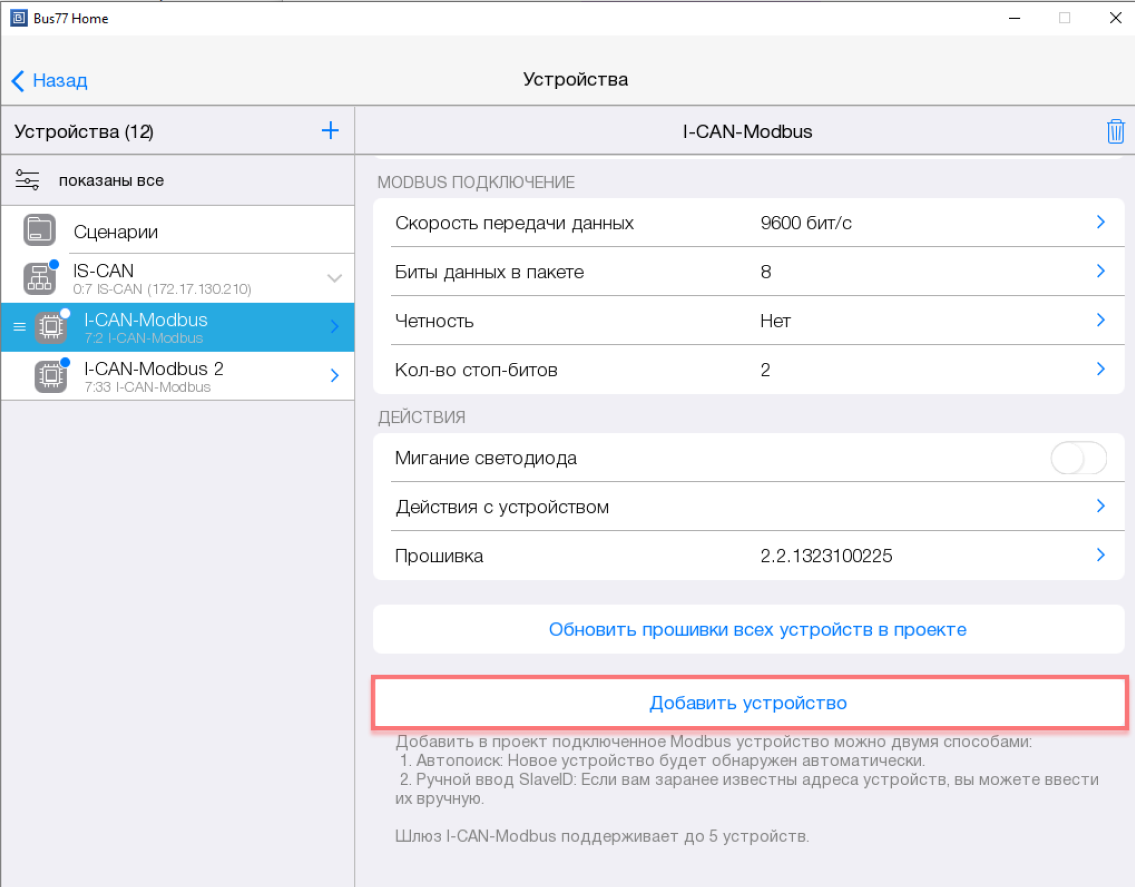
Выберите подходящий вам вариант добавления устройств:
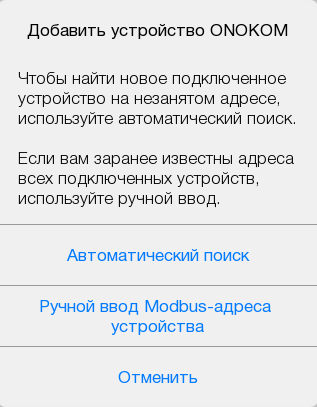
Автоматический поиск
Позволяет автоматически найти новое устройство ONOKOM, подключенное к I-CAN-Modbus/LH-CAN-Modbus без знания его Modbus-адреса (SlaveID) .
- Отключите все устройства от I-CAN-Modbus/LH-CAN-Modbus.
- Подключите физически к шлюзу I-CAN-Modbus/LH-CAN-Modbus то устройство ONOKOM, которое планируете добавить в проект.
- Запустите поиск — приложение обнаружит одно устройство ONOKOM на свободном Modbus-адресе.
- После обнаружения устройство будет добавлено в проект как подустройство шлюза I-CAN-Modbus/LH-CAN-Modbus
Процесс поиска устройства занимает до 15 минут, а само обнаружение устройства происходит около двух минут, если подключение прошло успешно.
Ручное добавление
Если Modbus-адреса (SlaveID) устройств известны заранее, их можно ввести вручную. Это ускоряет настройку, особенно при подключении нескольких шлюзов одновременно. Для этого выберите вариант “Ручной ввод Modbus-адреса устройства”. Необходимости отключать устройства или подключать их по одному нет. Однако шлюз I-CAN-Modbus/LH-CAN-Modbus гарантирует работу только при отсутствии коллизий (повторений) Modbus-адресов на подключенной шине.
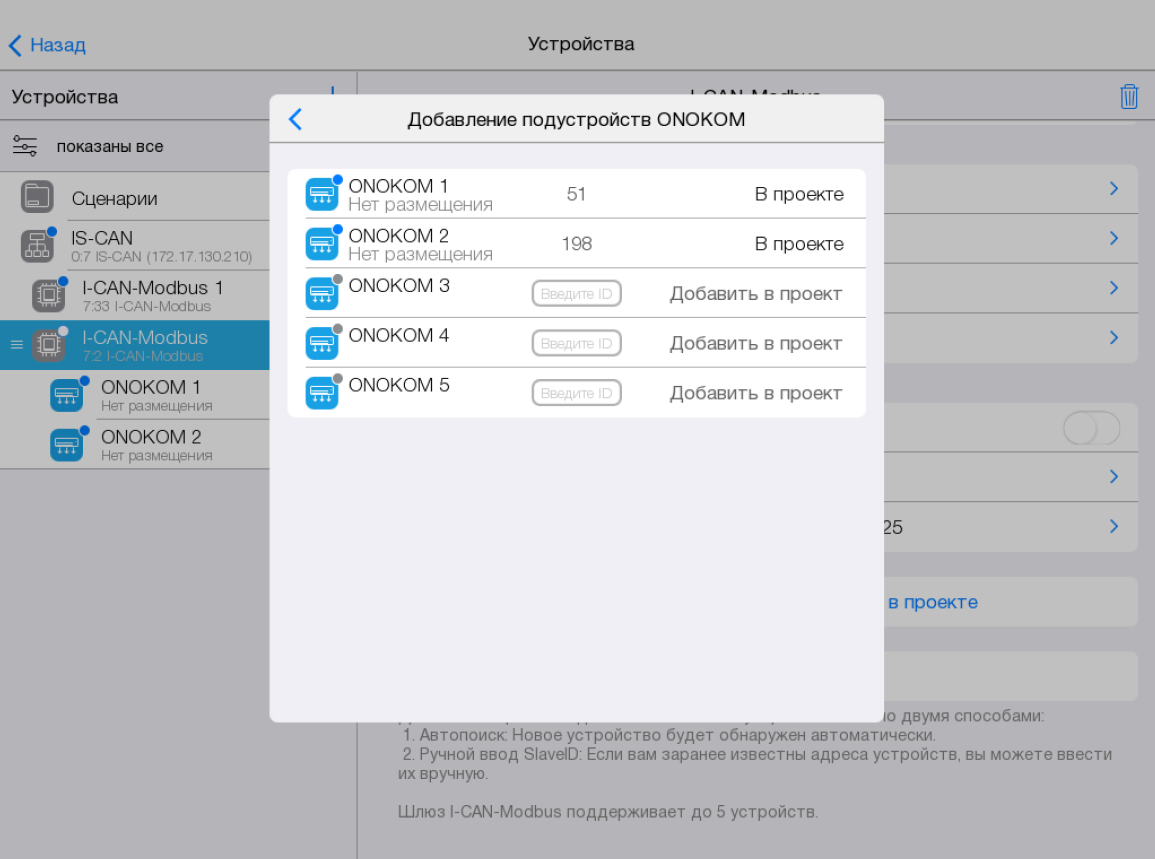
Если подключить устройство не удается, проверьте:
- физическое подключение устройства;
- правильность настроек шины Modbus;
- Modbus-адрес (SlaveID) искомого устройства. Он не должен совпадать с другими устройствами из проекта.
Настройки ONOKOM
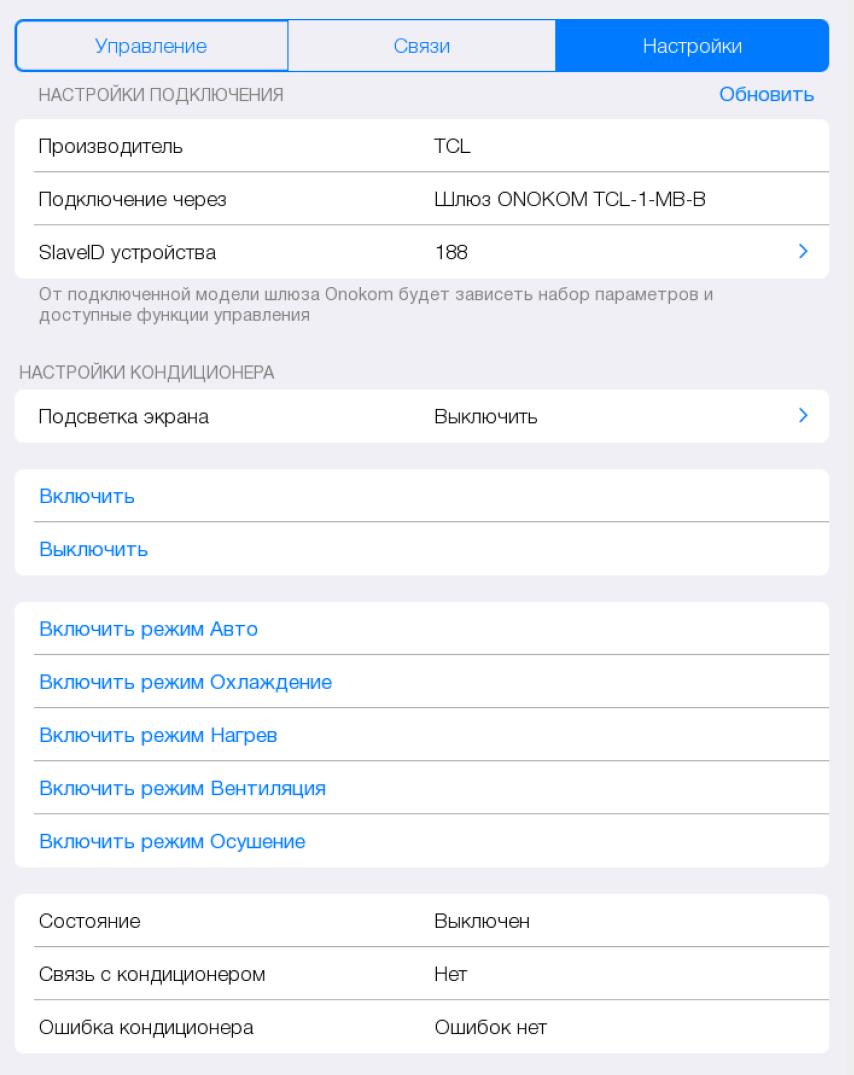
Настройки подключения
- Производитель — бренд климатической техники, с которым работает шлюз ONOKOM. Определяется автоматически после добавления ONOKOM шлюза в проект.
- Подключение через — модель шлюза ONOKOM. Определяется автоматически после добавления ONOKOM шлюза в проект.
- SlaveID устройства — Modbus-адрес, по которому приложение взаимодействует с устройством.
Примечание: это поле не изменяет SlaveID на самом шлюзе, а только указывает адрес для подключения.
Настройки кондиционера
Доступные опции зависят от модели шлюза ONOKOM:
- Звуковая индикация — включение/отключение звуковых сигналов при выполнении команд.
- Подсветка экрана — управление подсветкой дисплея кондиционера.
- Уменьшенная яркость — активация пониженной яркости экрана.
- Автовыключение подсветки — автоматически отключает подсветку через время.
Мониторинг состояния
- Состояние — текущий статус кондиционера (вкл./выкл.).
- Режим работы — активный режим (авто, обогрев, охлаждение, вентиляция, осушение).
- Связь с кондиционером — информация о наличии соединения между шлюзом и кондиционером(в сети/ не в сети).
- Ошибка кондиционера — код неисправности (расшифровка кода описана в документации производителя или у технической поддержки самого производителя кондиционера).
Связи
Связи позволяют управлять кондиционером с помощью кнопки. Для примера разберем сценарий отключения кондиционера по нажатию на кнопку:
- Переходим в раздел Связи устройства. Для выбранной Кнопки выбираем действие Выключить по одинарному нажатию.
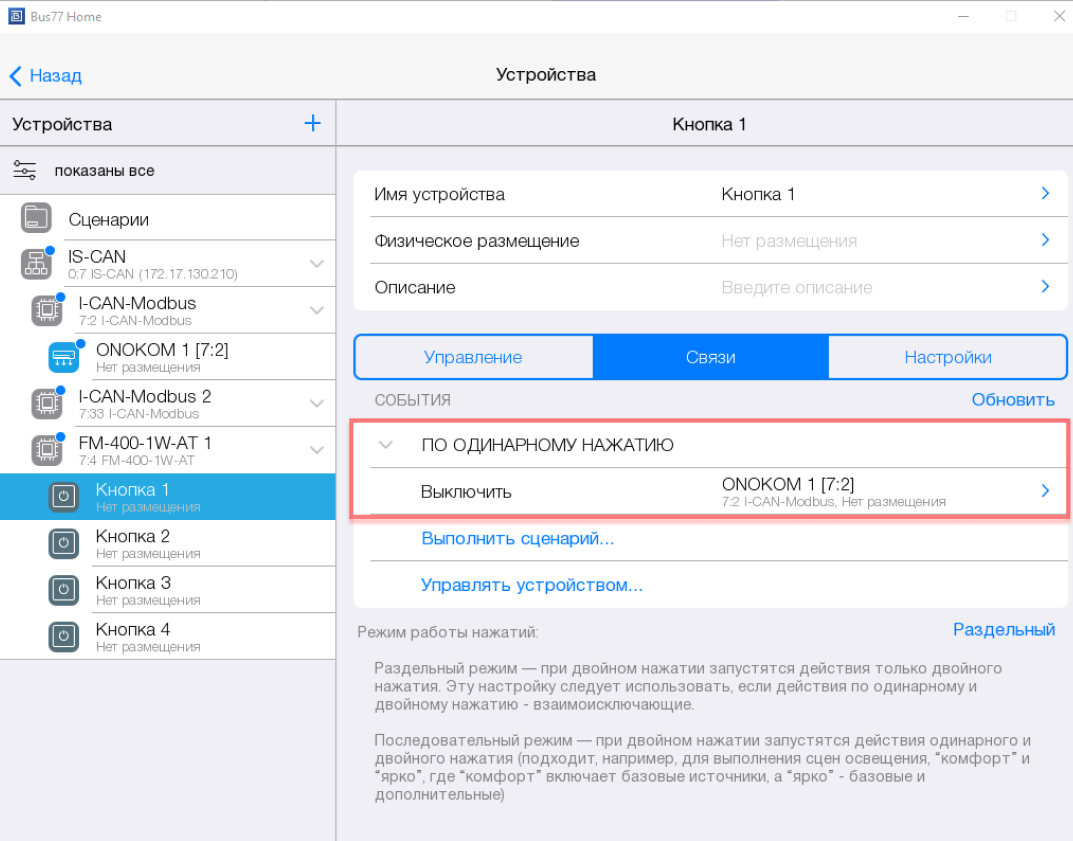
- В связях кнопки появится настраиваемый нами кондиционер.
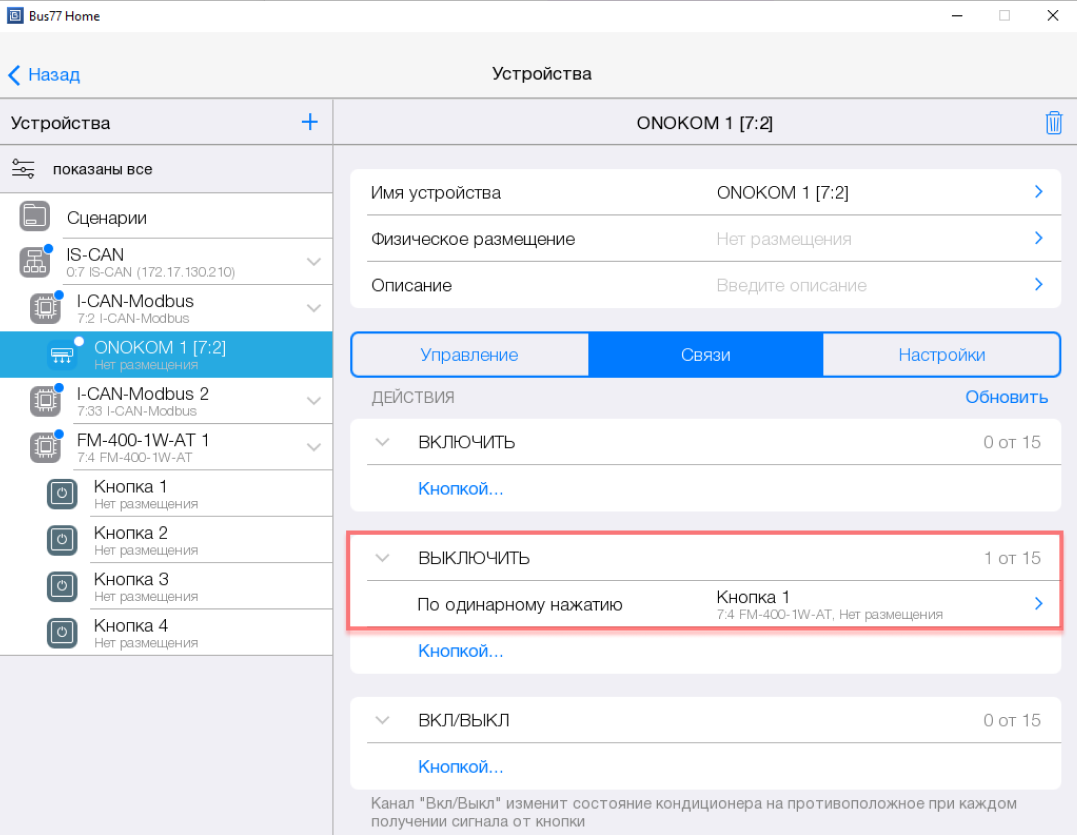
Виджет
Набор доступного функционала на виджете зависит от модели шлюза ONOKOM
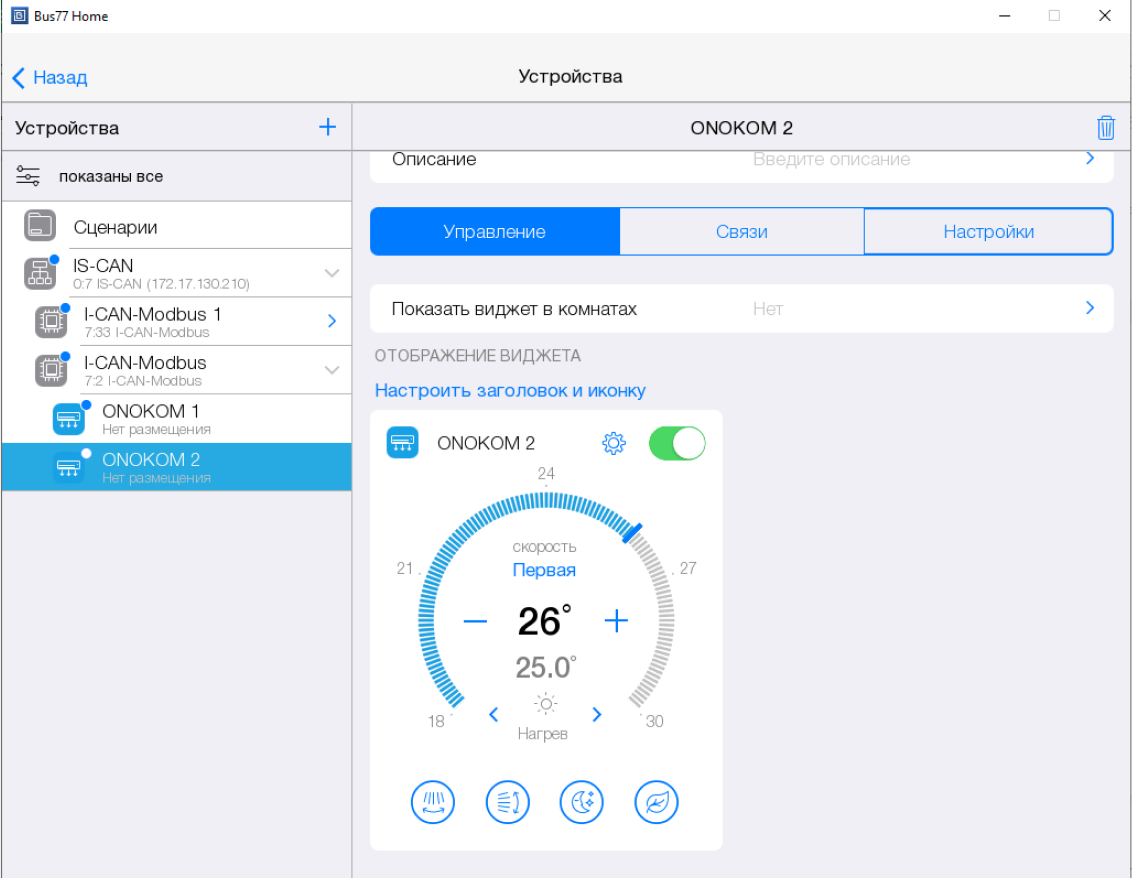
Виджет позволяет:
- Включить/выключить кондиционер;
- Установить целевую температуру для кондиционера;
- Включить один из режимов: Нагрев, Охлаждение, Авто, Осушение, Вентиляция;
- Включить горизонтальное и вертикальное качание ламелей;
- Включить режим Сон;
- Включить режим Эко;
- Ознакомиться с температурой внутри помещения.
Дополнительные функции находятся в меню, которое можно вызвать нажатием на “шестерёнку”
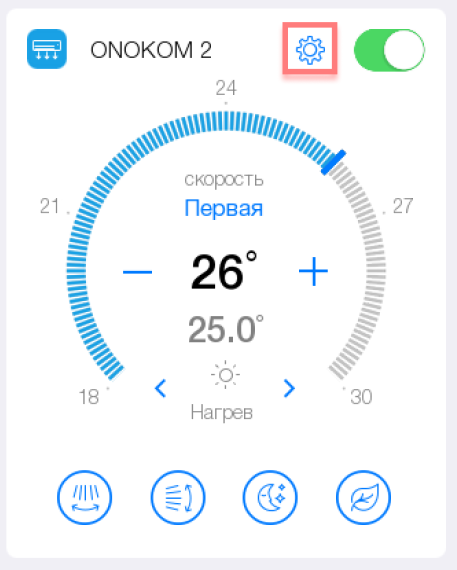
Дополнительные функции:
-
Повернуть ламели на шаг выше/ниже;
-
Повернуть ламели на шаг левее/правее;
-
Посмотреть текущую температуру снаружи;
-
Включить/выключить ионизацию;
-
Включить/выключить самоочищение;
-
Включить/выключить режим “Антиплесень”;
-
Включить/выключить подсветку экрана;
-
Включить/выключить звуковую индикацию;
-
Включить/выключить режим “Мягкий поток”.
Вентиляция VAKIO
Вентиляция VAKIO - подустройство для управления вентустановками VAKIO CITY AIR 250 через I-CAN-Modbus или LH-CAN-Modbus. Позволяет управлять включением и выключением установки, регулировать скорость приточного вентилятора, настраивать температуру приточного воздуха, а также автоматически поддерживать заданный уровень СО2.
- Интеллектуальное поддержание уровня CO2 доступно при наличии связи вентустановки с Датчиком СО2 в режиме работы Авто.
В режиме Авто скорость приточного вентилятора автоматически регулируется в зависимости от изменения уровня СО2 в помещении. При превышении порогового значения уровня СО2 система включится на скорость 1, если в течение 15 минут концентрация СО2 не упадет, то скорость будет повышена на 1 шаг и так далее до максимальной разрешенной в настройках скорости. Если концентрация СО2 начала падать и вышла в норму, то установка проработает еще 15 минут и отключаться.
Функциональные возможности:
- Включение/выключение;
- Выбор режима работы;
- Регулировка скорости вращения приточного вентилятора в Ручном режиме;
- Настройка температуры приточного воздуха;
- Интеллектуальное поддержание уровня CO2 в режиме Авто;
- Отображение ошибок.
- Не рекомендуется одновременное управление вентустановкой с помощью штатного пульта и из приложения Bus77 Home или Bus77 Lite. При управлении с пульта вентустановка автоматически переключается в Ручной режим работы.
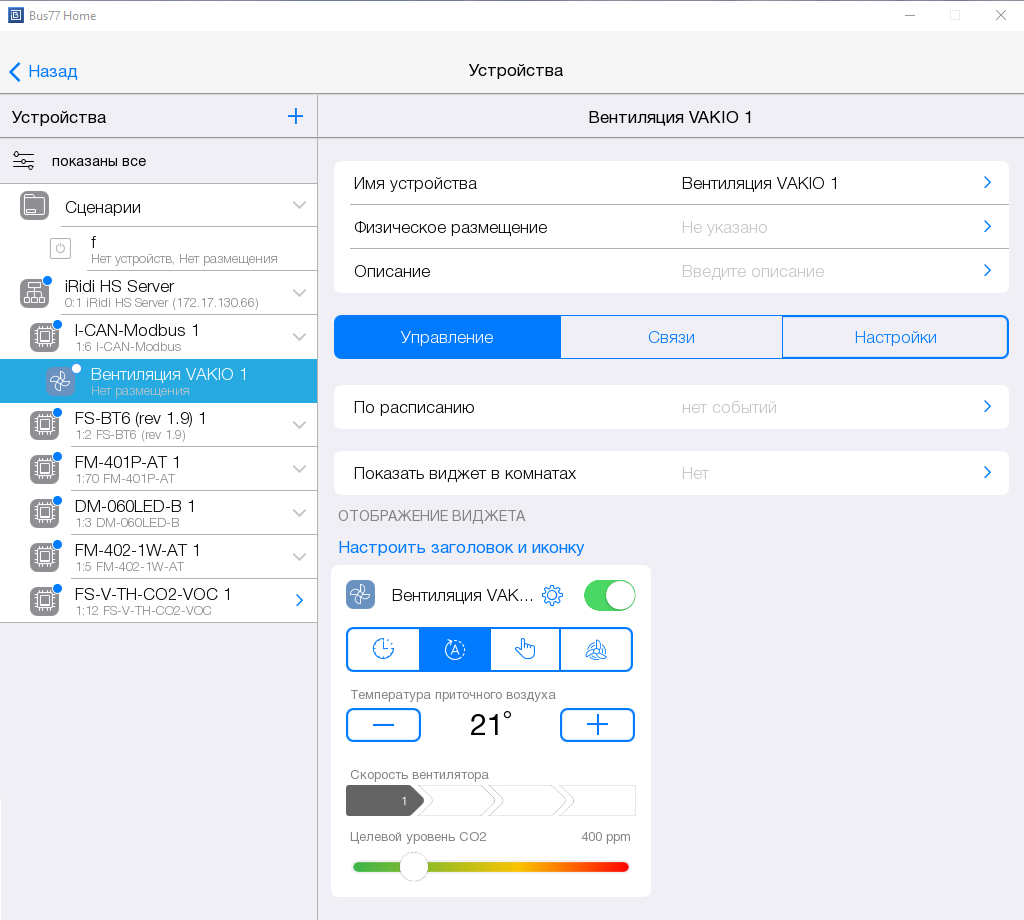
- В режиме Авто скорость приточного вентилятора задается автоматически в зависимости от текущего уровня СО2 в помещении. Управление скоростью доступно в Ручном режиме работы.
При нажатии на "шестеренку" открывается попап с настройками шага уставки температуры а также времени работы режима Турбо, время работы и запуска режима Ожидание. Также отображается дополнительная информация о состоянии датчиков СО2 (при наличии связи с ними).
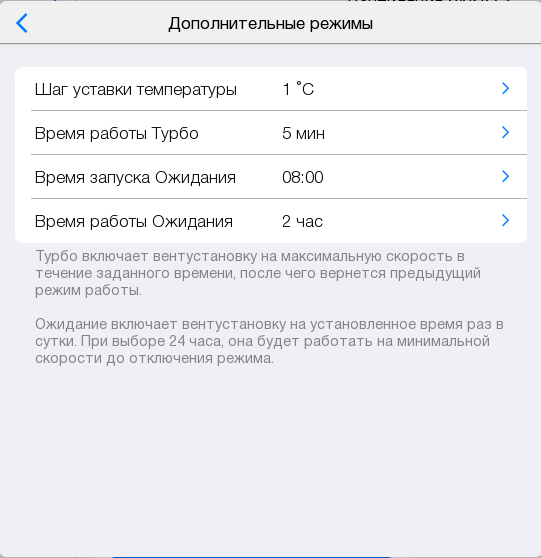
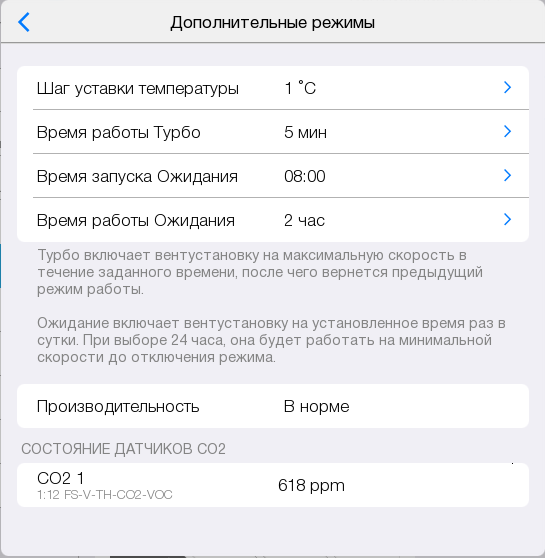
Связи
Связи в подустройстве Вентиляция VAKIO позволяют выстраивать логику взаимодействия между устройствами. Управлять вентиляционной установкой можно с помощью кнопок.
Пример создания связи с устройством Кнопка
- Перейдите в раздел Связи устройства. Включение установки настройте на первую кнопку, выключение на вторую. Можно настроить активацию события по одиночному, двойному нажатию или по удержанию кнопки:
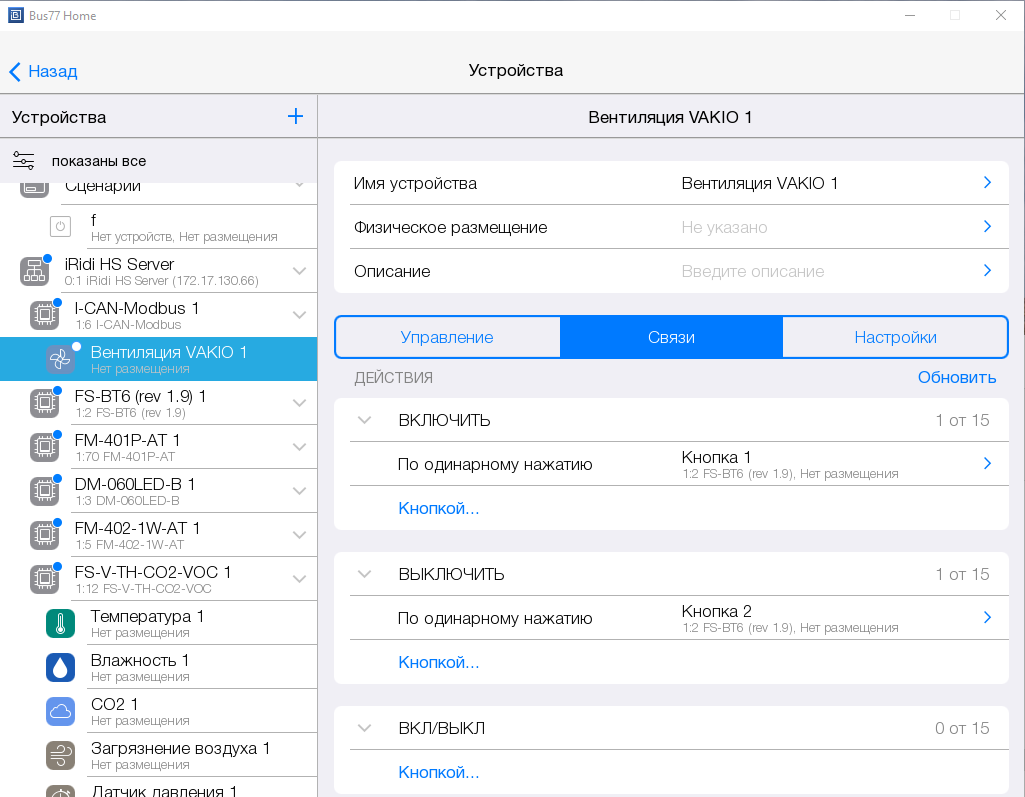
- В связях кнопки появится настраиваемая вентустановка.
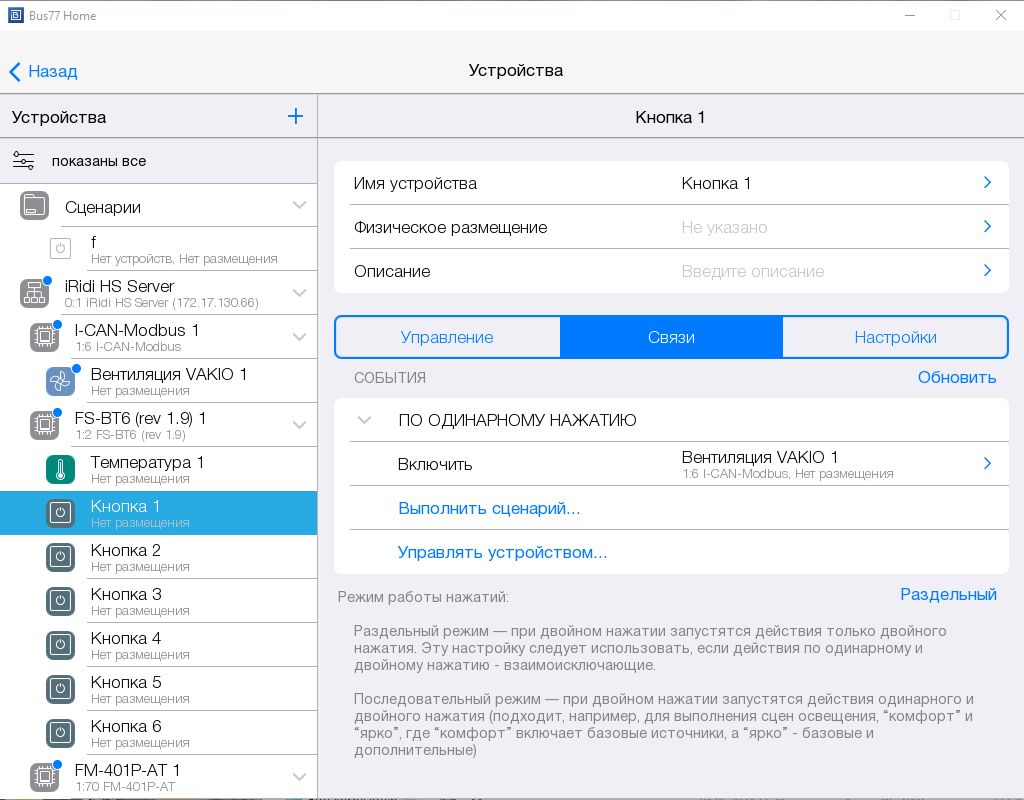
Связь с датчиком СО2 необходима для возможности поддерживать заданный уровень СО2 в режиме Авто. Связь позволяет вентустановке получать данные от датчика СО2: о текущем значении СО2 в помещении и об ошибках на датчике, если они появятся.
- Если связь с датчиком отсутствует - работа вентустановки в режиме Авто недоступна.
Пример создания связи с Датчиком СО2
- Перейдите в раздел Связи устройства. Выберите датчики СО2, на показания которых вентустановка будет опираться: доступно выбрать до 4-х датчиков.
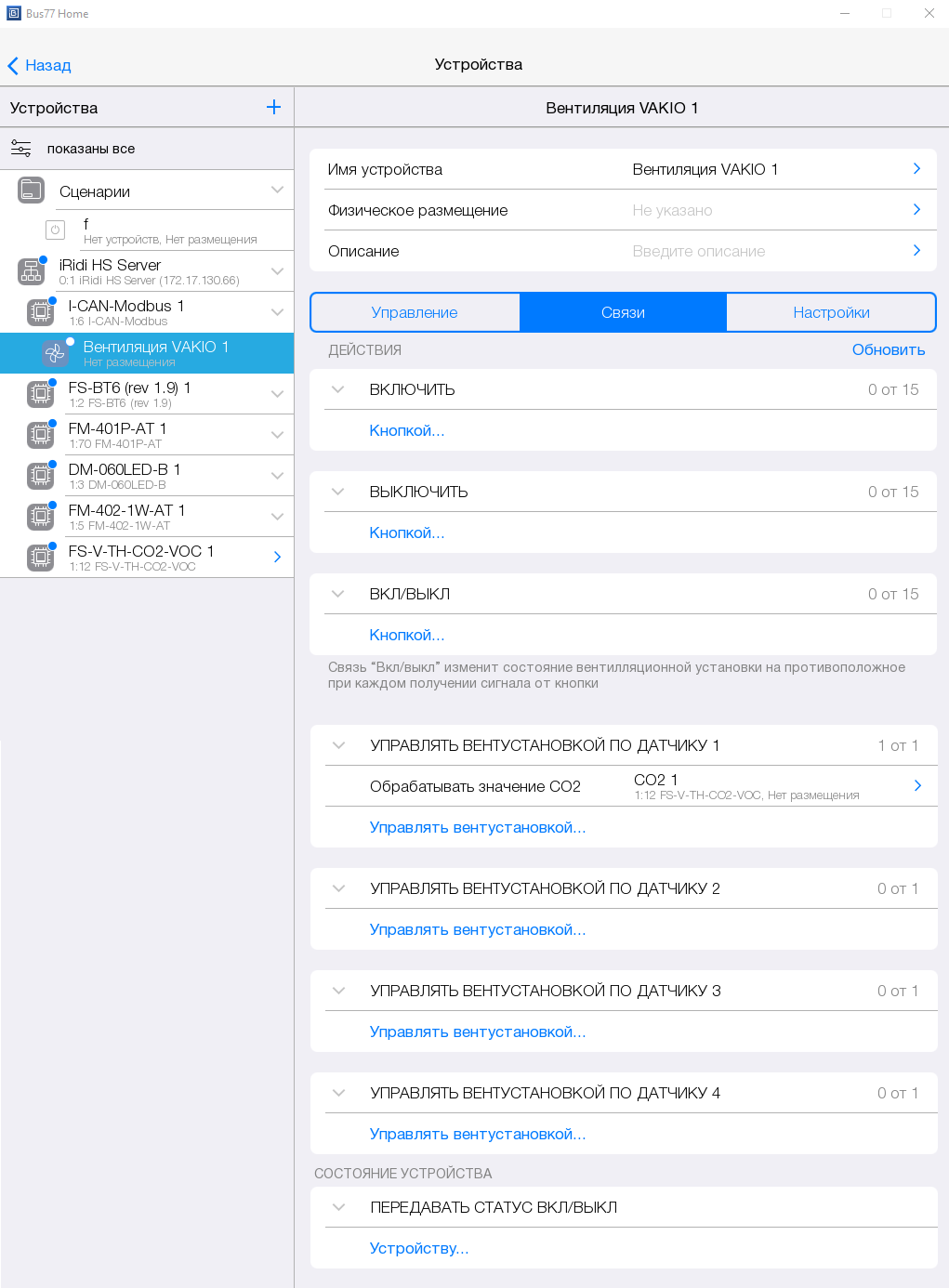
- В связях Датчиков СО2 появится настраиваемая вентустановка.
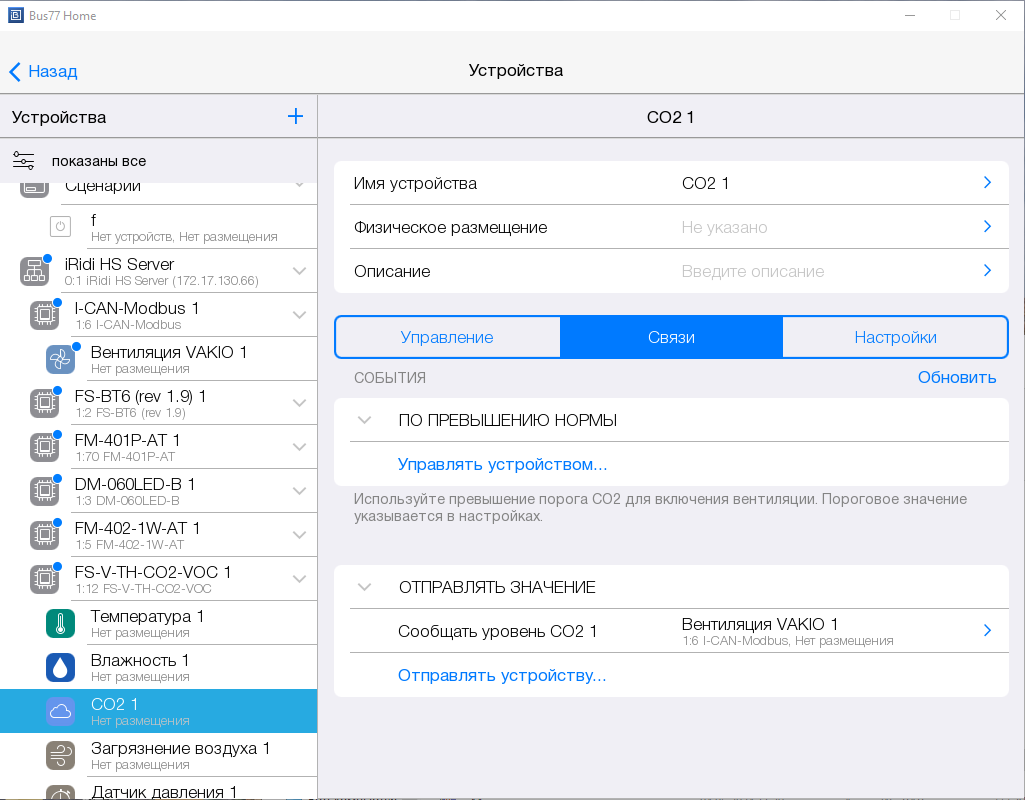
Вентустановку также возможно связать со светодиодами, которые можно включать или выключать в зависимости от состояния вентустановки.
Настройки
На вкладке Настройки для проверки оборудования доступны следующие действия:
- Включение вентиляционной установки;
- Выключение вентиляционной установки;
- Увеличение / уменьшение скорости приточного вентилятора;
- Увеличение / уменьшение температуры приточного воздуха;
- Включение режимов: Турбо, Авто, Ожидание, Ручной.
-
Турбо - режим вентустановки, при котором приточный вентилятор работает на максимальной скорости в течение установленного времени.
-
Авто - режим с автоматической регулировкой скорости приточного вентилятора для поддержания заданного уровня CO2 в помещении. При повышении концентрации углекислого газа вентустановка начинает работу на минимальной скорости. Если в течение 15 минут снижение уровня СО2 не происходит, скорость приточного вентилятора увеличивается на шаг. Когда СО2 приходит в норму — вентилятор продолжает работу еще в течение 5 минут, затем выключается. Если CO2 снова превысит установленное значение, вентилятор автоматически включится и повторит цикл. Режим доступен при наличии связи вентустановки с Датчиком СО2.
-
В режиме Ожидание вентустановка активирует приточный вентилятор один раз в сутки. Приточный вентилятор работает на минимальной скорости в течение заданного времени. По завершении установленного периода вентилятор автоматически выключается до наступления времени включения для повторения цикла. Ручное изменение скорости приточного вентилятора переведет вентустановку в Ручной режим работы.
-
Ручной режим предназначен для независимого управления скоростью приточного вентилятора при отсутствии связи вентустановки с датчиками СО2, либо без опоры на их показания при наличии связи.
Ниже отображается состояние вентиляционной установки:
- Состояние установки - отображение текущего состояния вентиляционной установки: включена / выключена;
- Текущая скорость вентилятора - отображение текущей скорости приточного вентилятора;
- Уставка температуры приточного воздуха - отображение заданной температуры приточного воздуха;
- Производительность - отображение информации об отсутствии снижения уровня СО2 в помещении до заданного целевого при наличии связи с датчиком (-ами) СО2;
- Состояние датчиков СО2 - отображение показаний датчика (-ов) СО2 (значение уровня СО2 в ppm).
- Состояние датчиков СО2 отображается при наличии связи вентустановки с ними, если данные от Датчика(-ов) СО2 не поступают, отобразится сообщение об ошибке.
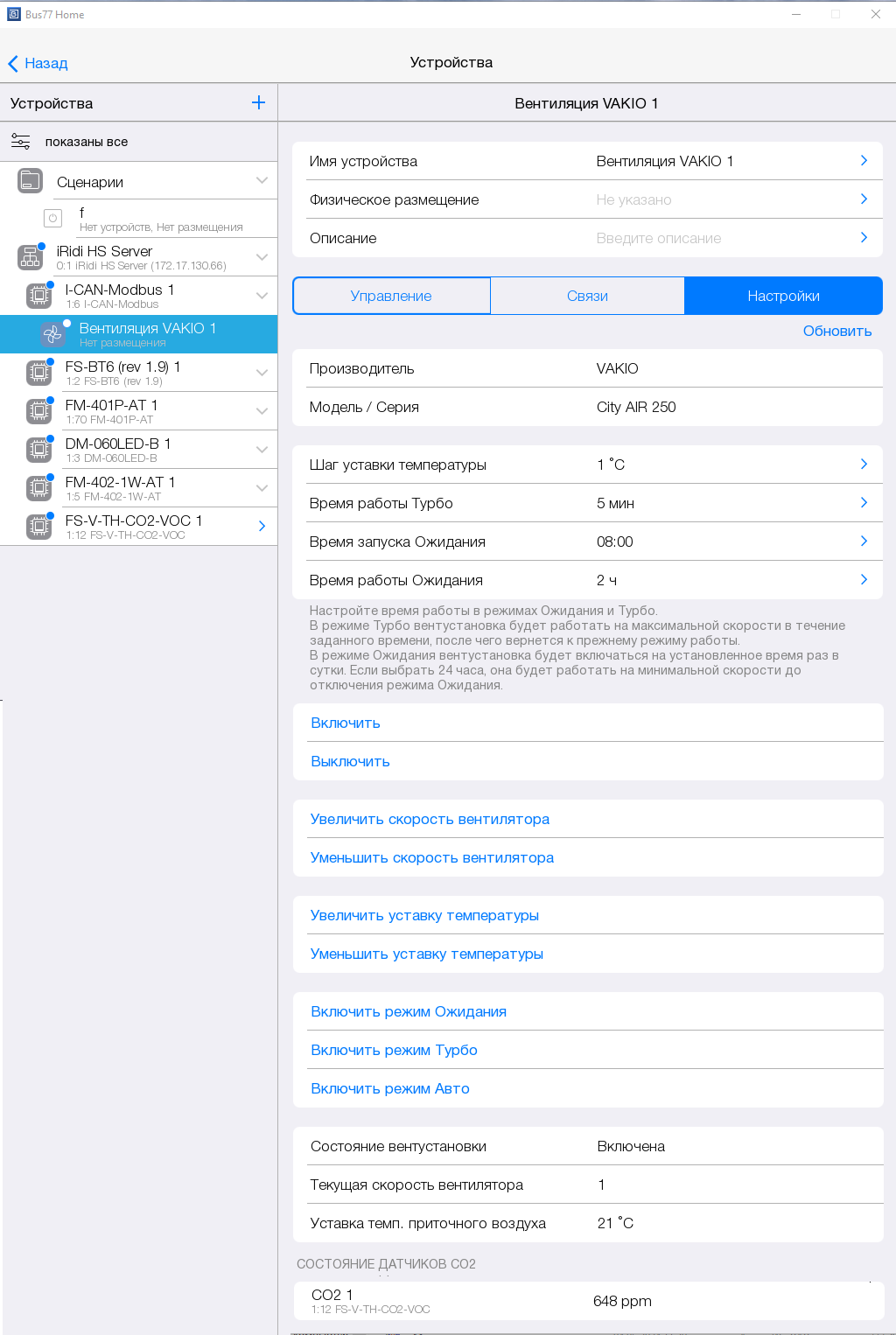
Фанкойл
Описание устройства
Фанкойл - Виджет управления фанкойлами с внешним релейным (контактным) управлением. (Не подходит для "умных" фанкойлов, которые управляются по шинам передачи данных, например по RS-485 и т.д.)
Для управления используется 3 реле скорости и до 2 реле на нагрев и охлаждение.
Примеры фанкойлов:
- Carrier - Серия 42MQ
- Daikin - Серия FDA
- Systemair - Серия KET
- Trane / Mitsubishi Electric серия PAR
- Electrolux - Серия FCO
и т.д.
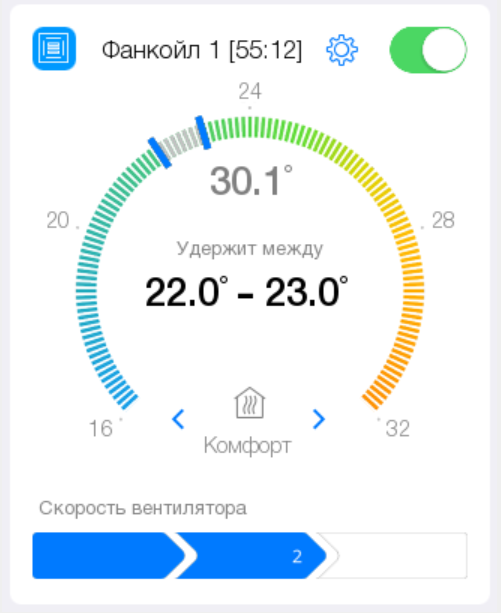
Виджет позволяет:
- Установить целевую температуру
- Выбрать режим работы
- Управлять скоростью воздушного потока
- Включить/выключить режим Защиты
Поддержка контуров и поведение в них
Фанкойл может быть подключён к:
- Только отопительному контуру — работает только в режиме нагрева.
- Только охлаждающему контуру — работает только в режиме охлаждения.
- Обоим контурам одновременно — поддерживает нагрев, охлаждение и автоматический выбор между ними.
Включение/выключение фанкойла
- Фанкойл включается и выключается только через команды включения/выключения.
- При включении фанкойл восстанавливает предыдущие настройки: режим, температуру, скорость вентилятора.
- В выключенном состоянии фанкойл не реагирует на команды управления климатом (температура, скорость вентилятора, сценарии и расписания), но принимает настройки (например, смену типа подключения).
- В выключенном состоянии фанкойл не получает данные от датчиков.
- Выключение фанкойла можно использовать для проведения обслуживания, пусконаладки.
Режимы работы
- Вентилятор — только обдув, без нагрева или охлаждения.
- Нагрев — нагревает помещение до заданной температуры, затем останавливается.
- Охлаждение — охлаждает до заданной температуры, затем останавливается.
- Авто — автоматически выбирает нагрев или охлаждение, чтобы удерживать температуру в заданном диапазоне.
Режим «Авто» доступен только при подключении к обоим контурам.
Устройство автоматически ограничивает доступные режимы в зависимости от типа подключения: например, при подключении только к отоплению нельзя включить охлаждение.
Дополнительные режимы
Предустановленные уставки температуры и скорости вентилятора:
| Дополнительный режим | Уставка температуры по умолчанию |
|---|---|
| Комфорт | 22.0 - 23.0, средняя скорость вентилятора |
| Сон | 20.5 - 22.0, низкая скорость вентилятора |
| Эко | 19.0 - 25.0, низкая скорость вентилятора |
| Защита | 10.0 - 40.0, низкая скорость вентилятора |
Режимы Комфорт, Сон, Эко можно настроить вручную в диапазоне от 16–32 °С.
Защита — режим для защиты помещения от замерзания или перегрева. Уставка этого режима настраивается в диапазоне 10–40 °С.. Если активен режим “Защита”, то команды управления температурой игнорируются. Активируется с виджета (тумблер включения/выключения), игнорирует прямое управление уставкой температуры.
При активации Защиты автоматически применяются соответствующие температура и скорость вентилятора. Режим можно активировать с помощью сценария или расписания.
Режимы поведения
Устройство автоматически и на время меняет своё поведение в ответ на внешние события:
Управление фанкойлом по карте доступа – режим, который активируется, если контакт карты доступа разомкнут. Доступно только включение и выключение фанкойла. При включении заблокированного фанкойла активируется режим «Защита». Если контакт замкнут, управление фанкойлом не ограничено.
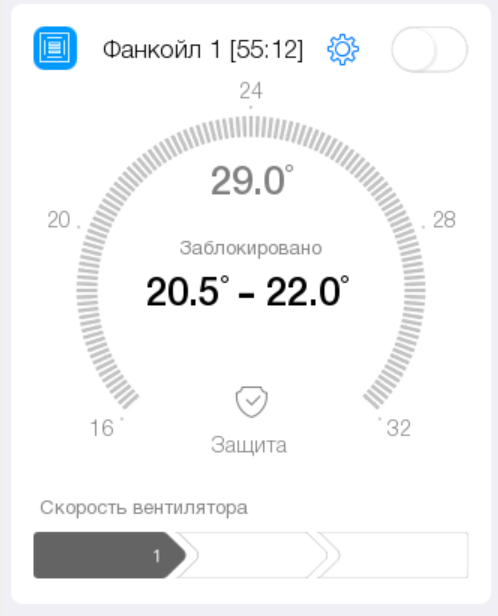
Антиконденсат — режим, который активируется при получении сигнала на соответствующий вход. Включается нагрев и вентиляция, чтобы предотвратить сырость и замерзание окна.
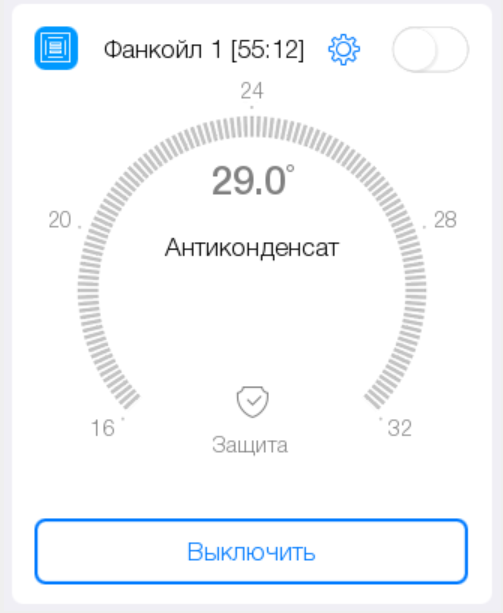
Открытое окно — режим, который активируется при получении сигнала на соответствующий вход автоматически включается режим «Защита».
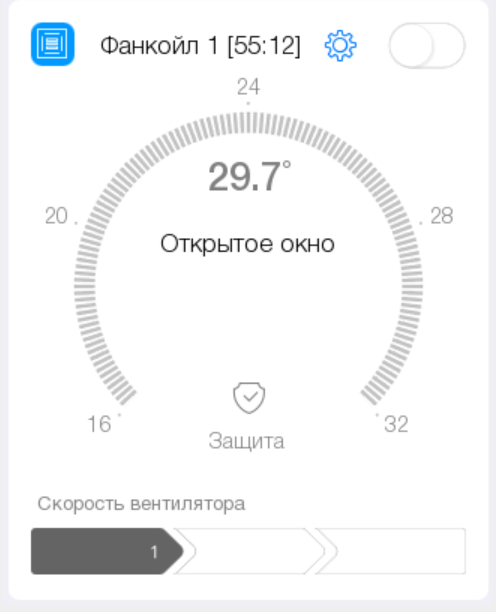
Эти режимы не требуют вмешательства пользователя и отключаются автоматически при при исчезновении причины включения.
Аварии
При критических ситуациях фанкойл переходит в безопасный режим:
Аварийное отключение — При получении сигнала фанкойл отключается. Его нельзя включить, пока действует сигнал.
Неисправность датчика температуры — при обрыве или коротком замыкании датчика, фанкойл переключается в режим вентиляции и блокирует нагрев/охлаждение.
Аварии имеют приоритет над всеми другими режимами и отключаются только после устранения причины.
Предупреждения
Устройство информирует о неаварийных, но важных состояниях:
- Переполнение конденсатного лотка
- Загрязнение воздушного фильтра
- Недостаточная/чрезмерная температура теплоносителя или хладагента
- Неисправности датчиков температуры контуров
Предупреждения не влияют на работу фанкойла.
Выключенный фанкойл не отслеживает предупреждения.
Настройки
Системные настройки. Здесь задаётся конфигурация подключённых реле и датчиков в соответствии с входами и выходами устройства.
| Параметр | Значение | Описание |
|---|---|---|
| Терморегуляция | Только нагрев Только охлаждение Нагрев и охлаждение | Определяет подключённые контуры. От настройки зависит, какие режимы работы будут доступны для использования и отображаться на виджете. |
| Тип привода горячего контура | Нормально открытый Нормально закрытый | Указывает, в каком состоянии клапан горячего контура находится при отсутствии питания. |
| Тип привода холодного контура | Нормально открытый Нормально закрытый | Указывает, в каком состоянии клапан холодного контура находится при отсутствии питания. |
| Датчик температуры | Встроенный От другого устройства | Выбор источника данных о температуре в помещении: встроенный датчик или внешний (например, от другого устройства). |
| Датчик конденсатного лотка | Отключен Подключен | Если подключен — устройство сможет уведомлять о переполнении лотка. |
| Датчик открытия окна | Отключен Подключен | При открытом окне фанкойл может автоматически перейти в режим «Защита». |
| Датчик конденсата на окнах | Отключен Подключен | Используется для запуска режима «Антиконденсат» при обнаружении влаги на окне. |
| Считыватель карты доступа (IDC) | Отключен Подключен | Используется в гостиницах и офисах: при отсутствии карты доступа управление ограничивается (только вкл/выкл). |
| Датчик загрязнения фильтра | Отключен Подключен | Уведомляет пользователя, когда пора очистить или заменить воздушный фильтр. |
| Аварийный выключатель | Отключен Подключен | При срабатывании фанкойл немедленно отключается и блокирует управление. |
| Датчик температуры хладагента | Отключен Подключен | Позволяет отслеживать эффективность охлаждения и выдавать предупреждения при выходе за норму. |
| Предупреждать, если хладагент ниже (°С) | От –50 до 110 | Минимальная допустимая температура хладагента. Ниже — предупреждение о чрезмерном охлаждении. |
| Предупреждать, если хладагент выше (°С) | От –50 до 110 | Максимальная допустимая температура хладагента. Выше — предупреждение о недостаточном охлаждении. |
| Датчик температуры теплоносителя | Отключен Подключен | Позволяет контролировать эффективность нагрева и выдавать предупреждения при выходе за норму. |
| Предупреждать, если теплоноситель ниже (°С) | От –50 до 110 | Минимальная допустимая температура теплоносителя. Ниже — предупреждение о недостаточном нагреве. |
| Предупреждать, если теплоноситель выше (°С) | От –50 до 110 | Максимальная допустимая температура теплоносителя. Выше — предупреждение о перегреве. |
Пользовательские настройки - параметры работы устройства для пользователя.
| Параметр | Значение | Описание |
|---|---|---|
| Гистерезис (°С) | Число с плавающей точкой | Погрешность перехода в состояние нагрев / охлаждение (позволяет избежать ложной активации устройства); |
| Макс. скорость вентилятора | Низкая Средняя Высокая | Максимально допустимая скорость вентилятора. Имеет приоритет над другими настройками и управлением. |
| Шаг уставки (°С) | Число с плавающей точкой | Шаг, на количество градусов которого изменяется температура при управлении с кнопки. |
| Антиконденсат: скорость вентилятора | Низкая/Средняя/Высокая | Скорость, с которой вентилятор работает в режиме «Антиконденсат», чтобы быстрее высушить помещение. |
Дополнительные режимы
| Параметр | Значение | Описание |
|---|---|---|
| Уставка режима Комфорт | 16–32 (°С) | Целевая температура в режиме нагрева при активном режиме «Комфорт». |
| Скорость режима Комфорт | Низкая/Средняя/Высокая | Скорость вентилятора в режиме «Комфорт». |
| Уставка режима Сон | 16–32 (°С) | Целевая температура в режиме нагрева при активном режиме «Сон». |
| Скорость режима Сон | Низкая/Средняя/Высокая | Скорость вентилятора в режиме «Сон». |
| Уставка режима Эко | 16–32 (°С) | Целевая температура в режиме нагрева при активном режиме «Эко». |
| Скорость режима Эко | Низкая/Средняя/Высокая | Скорость вентилятора в режиме «Эко». |
| Уставка режима Защита | 10–40 (°С) | Температура, при которой режим «Защита» поддерживает климат в помещении и предотвращает переохлаждение или перегрев. Например, на случай длительного отсутствия пользователя в помещении. |
| Скорость режима Защита | Низкая/Средняя/Высокая | Скорость вентилятора при работе в режиме “Защита” при поддержании заданной температуры. |
Состояния
| Состояние | Включён Выключен | Общее состояние питания фанкойла. При выключении управление недоступно. |
|---|---|---|
| Температура | –50…110 (°С) | Температура в помещении, измеренная выбранным датчиком. Не обновляется при выключенном фанкойле. |
| Режим | Вентиляция Нагрев Охлаждение Авто | Текущий режим климатического контроля. В «Авто» устройство само выбирает режим нагрева или охлаждения в зависимости от текущей температуры. |
| Текущая скорость | Вентилятор остановлен Низкая Средняя Высокая | Фактическая скорость вращения вентилятора в данный момент. |
| Текущий статус | Простаивает Нагревает Охлаждает | Показывает текущий статус управления климатом. |
| Резервуар для конденсата | Не полный Полный | Сигнал от датчика переполнения лотка конденсата. |
| Окно | Закрыто Открыто | Состояние датчика окна. При открытии может запускаться режим «Защита». |
| Режим открытого окна | Выключен Выполняется | Активен ли режим реагирования на открытое окно. |
| Конденсат на окнах | Нет Есть | Сигнал от датчика конденсата. Может запускать режим «Антиконденсат». |
| Режим «Антиконденсат» | Выключен Выполняется | Активен ли специальный режим прогрева и вентиляции для борьбы с конденсатом. |
| Нагрев: желаемая температура (°С) | –50…110 | Целевая температура для режима нагрева. |
| Охлаждение: желаемая температура (°С) | –50…110 | Целевая температура для режима охлаждения. |
| Доступ по карте | Управление заблокировано Управление разрешено | Актуально в гостиницах: без карты — только вкл/выкл. |
| Фильтр | Не загрязнён Загрязнён | Сигнал от датчика фильтра. |
| Аварийный выключатель | Не нажат Нажат | Состояние аварийного входа. При срабатывании — полная блокировка. |
| Температура хладагента | –50…110 (°С) | Температура в охлаждающем контуре. Используется для диагностики. |
| Температура теплоносителя | –50…110 (°С) | Температура в отопительном контуре. Используется для диагностики. |
| Авария | Нет аварии Аварийное отключение Обрыв/КЗ датчика температуры (встроенный/внешний) | Критическое состояние, требующее устранения причины. При аварии управление ограничено или заблокировано. |
| Предупреждения | Может быть несколько единовременно: • Переполнение лотка • Фильтр загрязнён • Недостаточное/чрезмерное охлаждение • Недостаточный/чрезмерный нагрев • Неисправности датчиков хладагента/теплоносителя ИЛИ Нет предупреждений | Информационные уведомления, не влияющие на работу, но требующие внимания. |
Выключенный фанкойл не отслеживает предупреждения и состояние датчиков.
Связи и логика
| Включить кнопкой | При нажатии кнопки фанкойл включается (восстанавливает предыдущие настройки). |
|---|---|
| Выключить кнопкой | При нажатии кнопки фанкойл выключается: вентилятор останавливается, контуры перекрываются. |
| Нагрев: повысить температуру кнопкой | Увеличивает целевую температуру нагрева на заданный шаг. Доступно только если фанкойл настроен на нагрев. |
| Нагрев: понизить температуру кнопкой | Уменьшает целевую температуру нагрева на заданный шаг. Доступно только если фанкойл настроен на нагрев. |
| Охлаждение: повысить температуру кнопкой | Увеличивает целевую температуру охлаждения (делает охлаждение «теплее»). Доступно только если фанкойл настроен на охлаждение. |
| Охлаждение: понизить температуру кнопкой | Уменьшает целевую температуру охлаждения (делает охлаждение «холоднее»). Доступно только если фанкойл настроен на охлаждение. |
| Нагрев и охлаждение: повысить температуру кнопкой | Одновременно увеличивает обе уставки — и нагрева, и охлаждения — на один шаг. |
| Нагрев и охлаждение: понизить температуру кнопкой | Одновременно уменьшает обе уставки — и нагрева, и охлаждения — на один шаг. |
| Управлять фанкойлом по внешнему датчику температуры | Фанкойл использует показания внешнего датчика температуры вместо встроенного для принятия решений о включении нагрева/охлаждения. |
Расписания
Для многих устройств и сценариев bus77 доступно управление по расписанию, с помощью которого можно настроить выполнение определенных действий в указанное время и день недели.
К одному устройству или сценарию можно добавить несколько расписаний. Точное количество расписаний на устройствах указано в их описании.
В проекте с сервером расписания хранятся на нем и не имеют ограничения в количестве
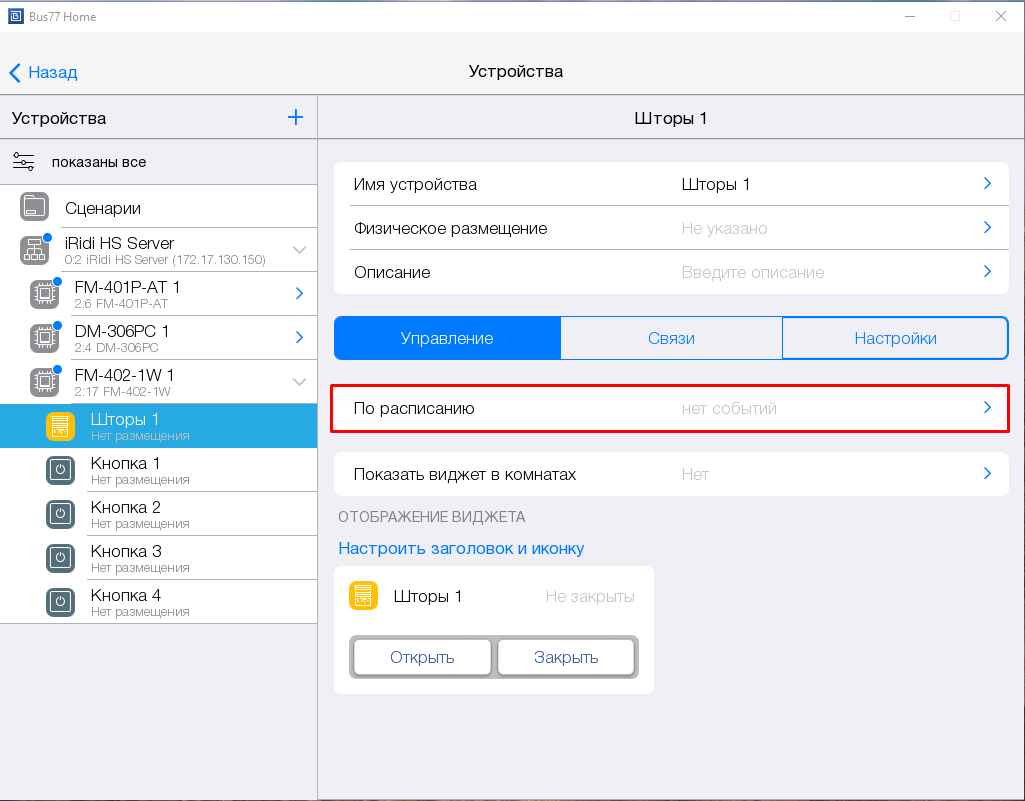
Расписания можно настроить: внутри виджета устройства на вкладке "Управление", в комнате по удержанию иконки виджета, а также в редакторе комнат.
В проекте с сервером расписания можно настроить на срабатывание только один раз в текущий день. Для такого события не надо выбирать дни недели для повторения.
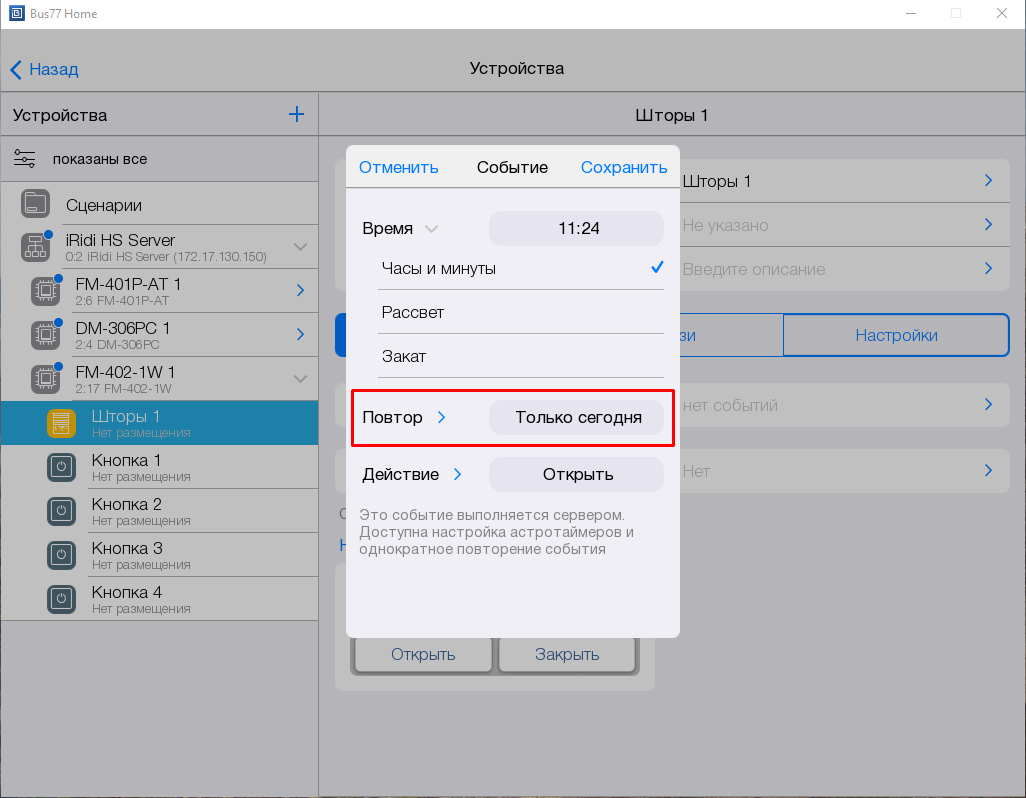
Выбор действий
Выбор действий соответствует устройству, на которое устанавливаются события внутри расписания.
Например, для Диммера можно увеличить/уменьшить или установить определенную яркость, а для Термостата - включить нужный режим работы (Сон, Эко, Комфорт) или задать желаемую температуру в помещении.
Устройство с установленным расписанием будет отображаться в интерфейсе с иконкой часов.
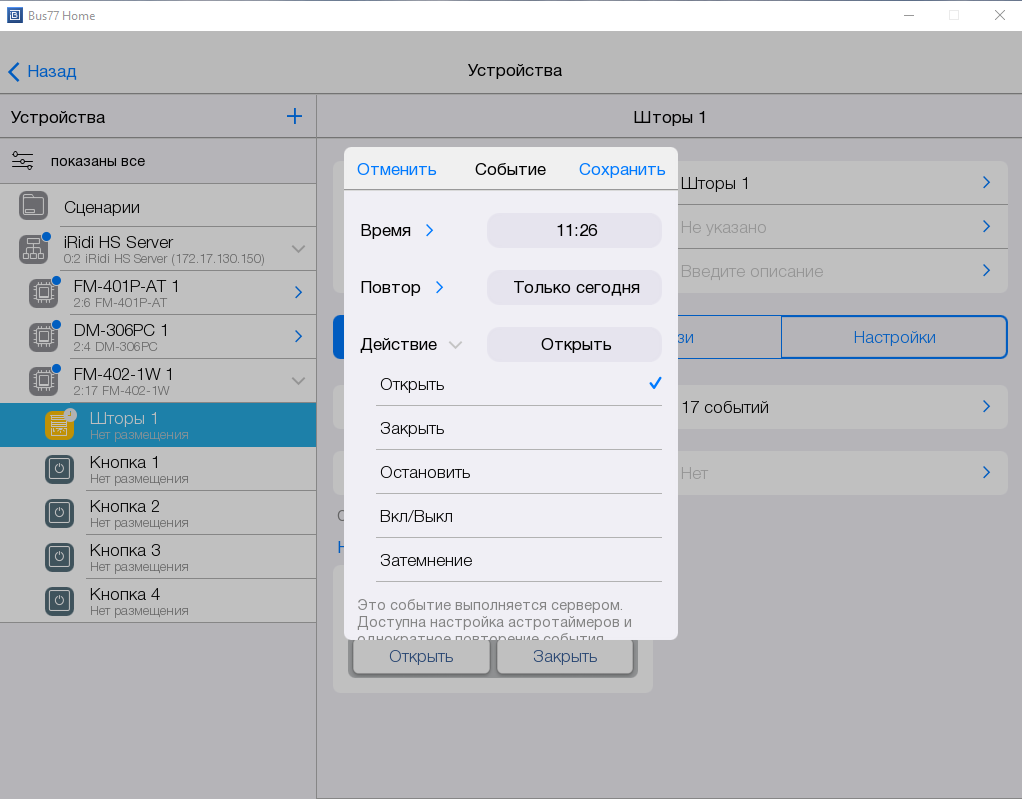
Управление по рассвету/закату (Астротаймеры)
В расписаниях также доступно управление устройством по астротаймерам (восходу и закату Солнца). Это означает, что устройство может автоматически выполнять действие в зависимости от времени рассвета или заката.
Также доступно выполнение действий со смещением по времени относительно рассвета и заката.
Расписания по астротаймерам доступны для использования в проектах, где в качестве Bus77 интерфейса используются:
Настройка расписаний по астротаймеру в проекте с Bus77 Home Server или Bus77 Lite Server
Для управления расписаниями по рассвету/закату в проекте, где в качестве Bus77 интерфейса используется сервер, в конфигураторе на вкладке Основное необходимо задать координаты местоположения сервера и установить часовой пояс.
- Задайте координаты местоположения сервера.
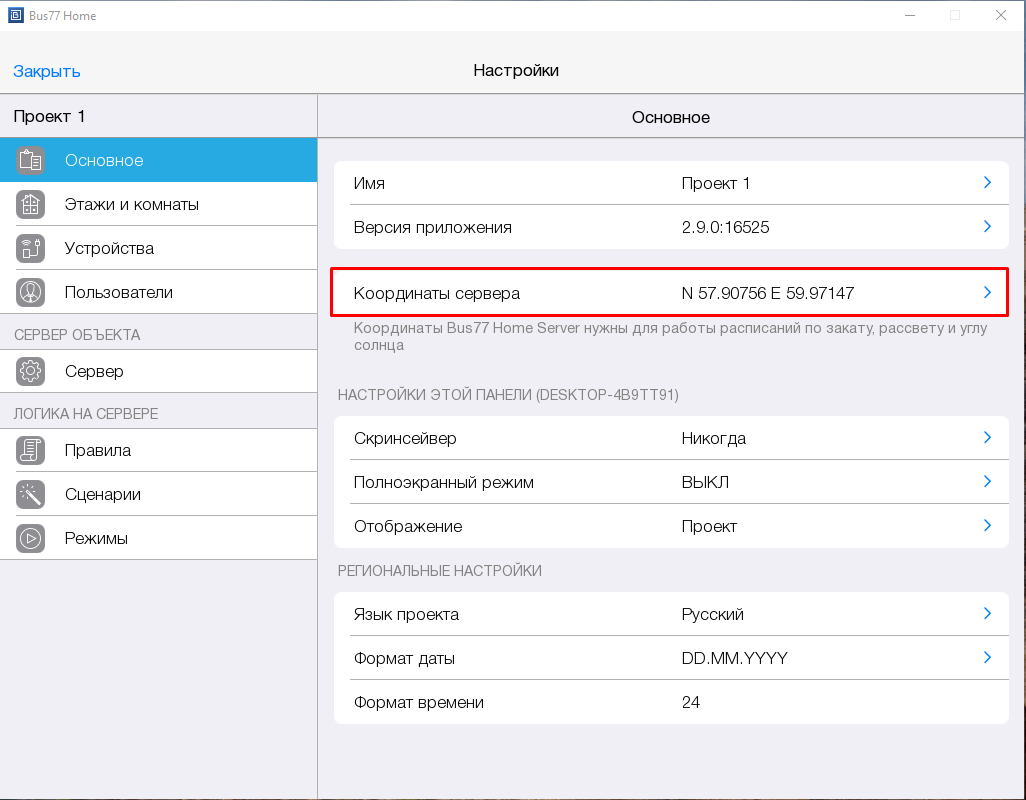
- В настройках сервера необходимо установить часовой пояс.
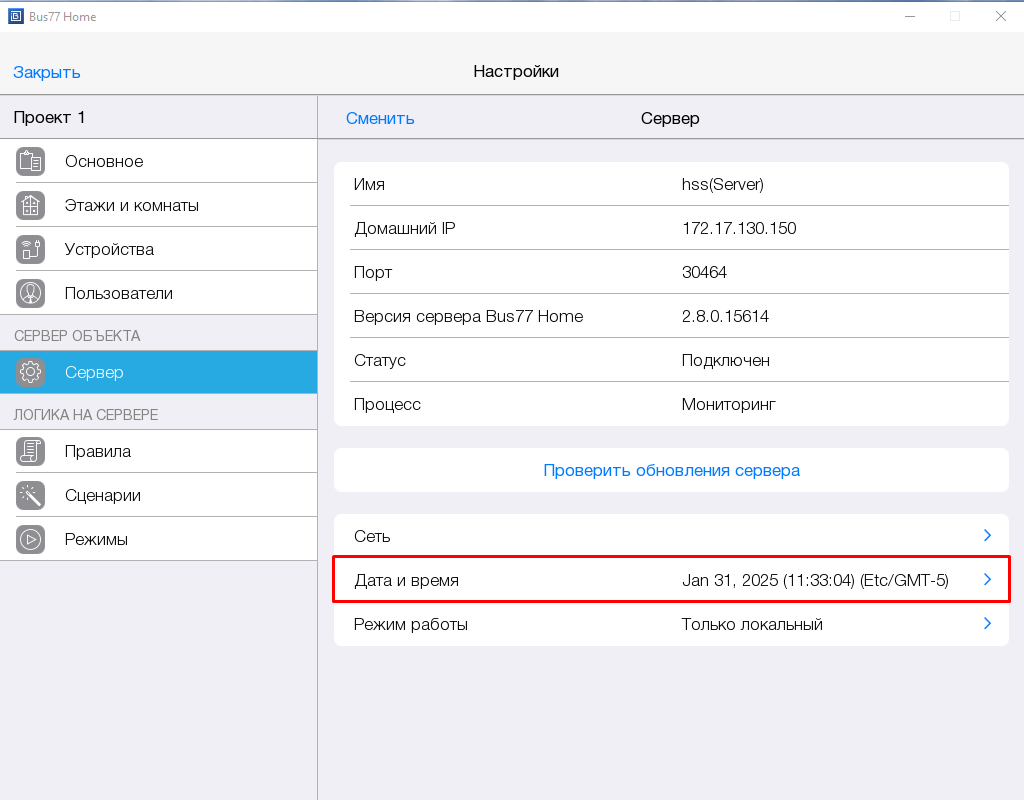
После того, как координаты местоположения и часовой пояс будут установлены в проекте с сервером в расписаниях станет доступно создание событий по астротаймерам.
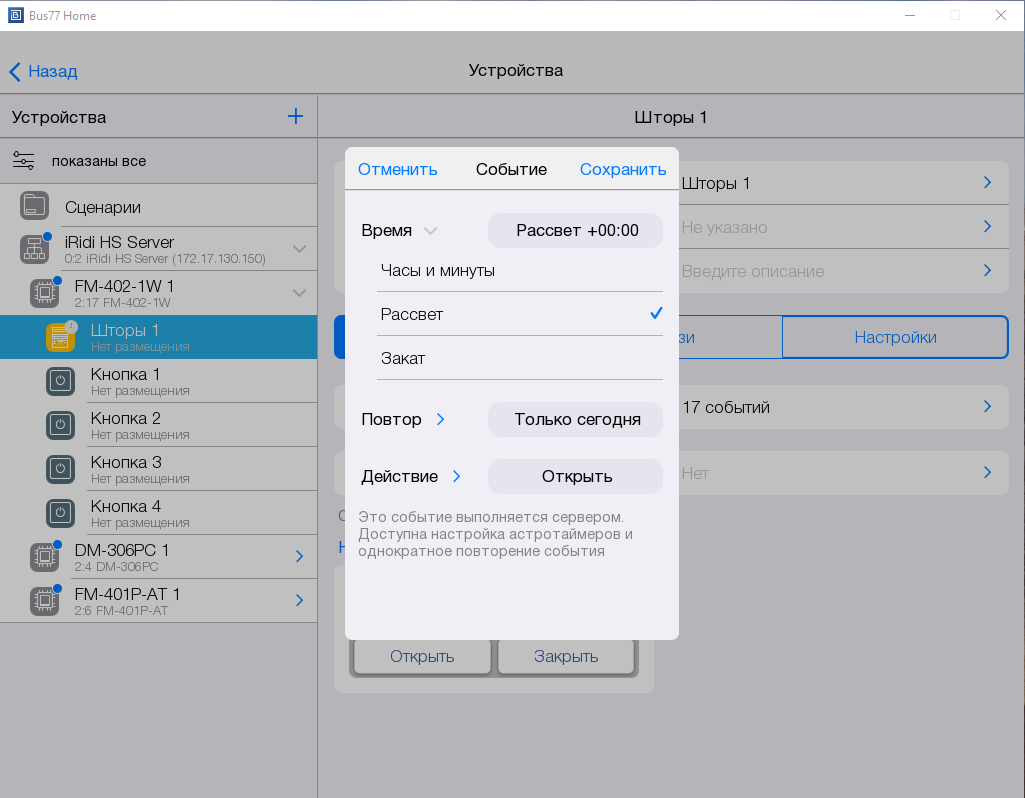
Настройка расписаний по астротаймеру в проекте с IP-Hub или LH-Hub
Для управления расписаниями по рассвету/закату в проекте, где в качестве Bus77 интерфейса используется хаб, в конфигураторе в настройках хаба необходимо задать координаты местоположения хаба и установить часовой пояс.
- Задайте координаты местоположения хаба и установите часовой пояс в настройках хаба.
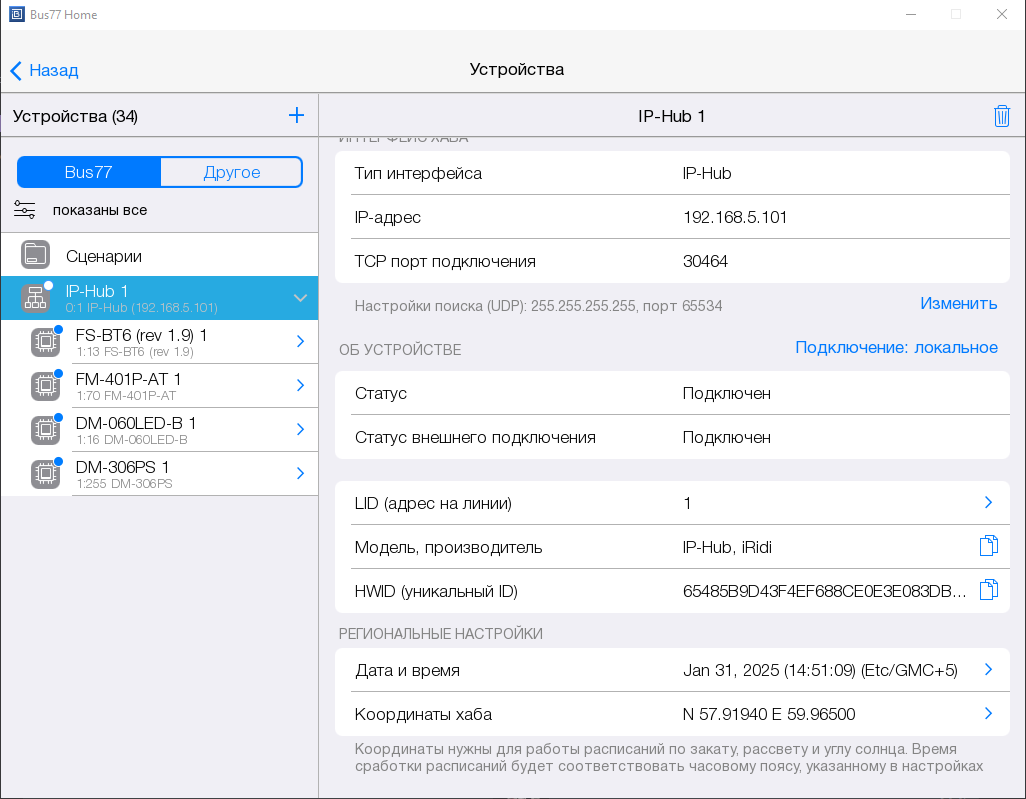
Задать координаты хаба также возможно на вкладке Основное.
После того, как координаты местоположения и часовой пояс будут установлены в проекте с хабом в расписаниях станет доступно создание событий по астротаймерам.
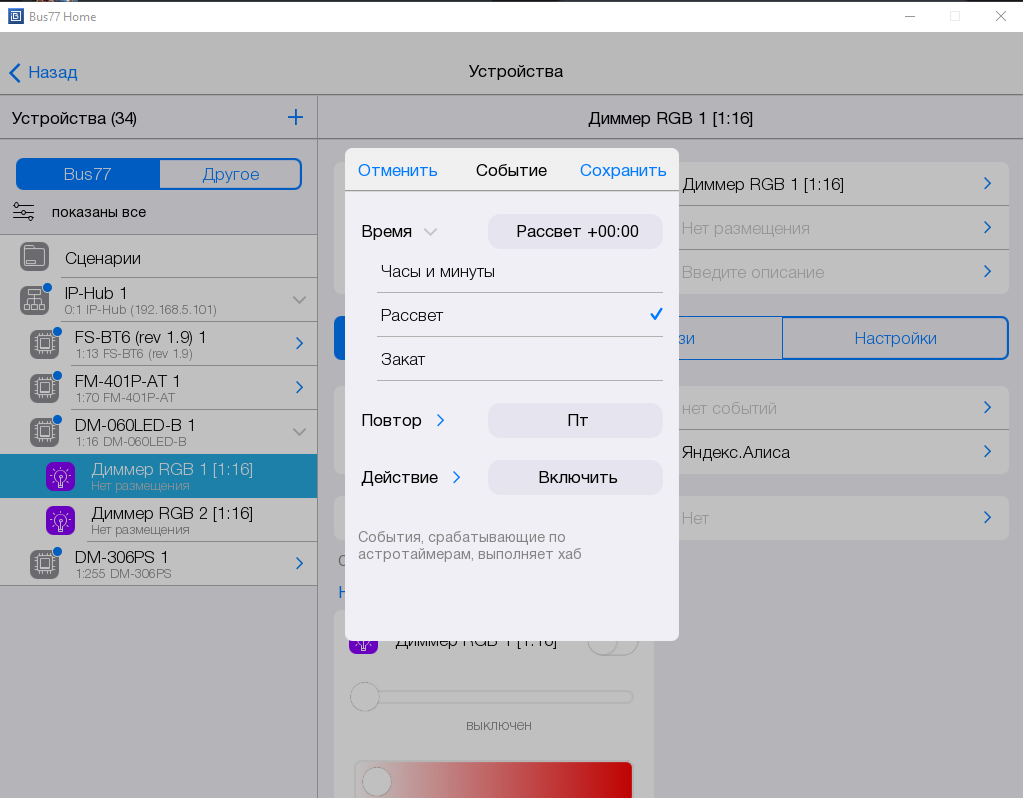
Универсальная вентиляция
Универсальная вентиляция - подустройство для управления вентустановками через I-CAN-Modbus или LH-CAN-Modbus. Позволяет управлять включением и выключением установки, регулировать скорость приточного вентилятора, настраивать температуру приточного воздуха, в том числе при управлении из Сценариев, а также автоматически поддерживать заданный уровень СО2.
- Автоматика GTC Syberia,
- TURKOV Capsule/iVent/Zenit,
- ROYAL CLIMA Soffio Primo 3.0.
- Интеллектуальное поддержание уровня CO2 доступно при наличии связи вентустановки с Датчиком СО2 в режиме работы Авто.
- В режиме Авто скорость приточного вентилятора автоматически регулируется в зависимости от изменения уровня СО2 в помещении.
Функциональные возможности:
- Включение/выключение вентиляционной установки,
- Выбор режима работы вентустановки,
- Регулировка скорости вращения вентилятора в Ручном режиме,
- Настройка температуры приточного воздуха,
- Интеллектуальное поддержание уровня CO2 в режиме Авто,
- Отображение ошибок вентиляционной установки.
Не рекомендуется одновременное управление вентустановкой с помощью штатного пульта и из приложения Bus77 Home или Bus77 Lite. При управлении с пульта вентустановка автоматически переключается в Ручной режим работы.
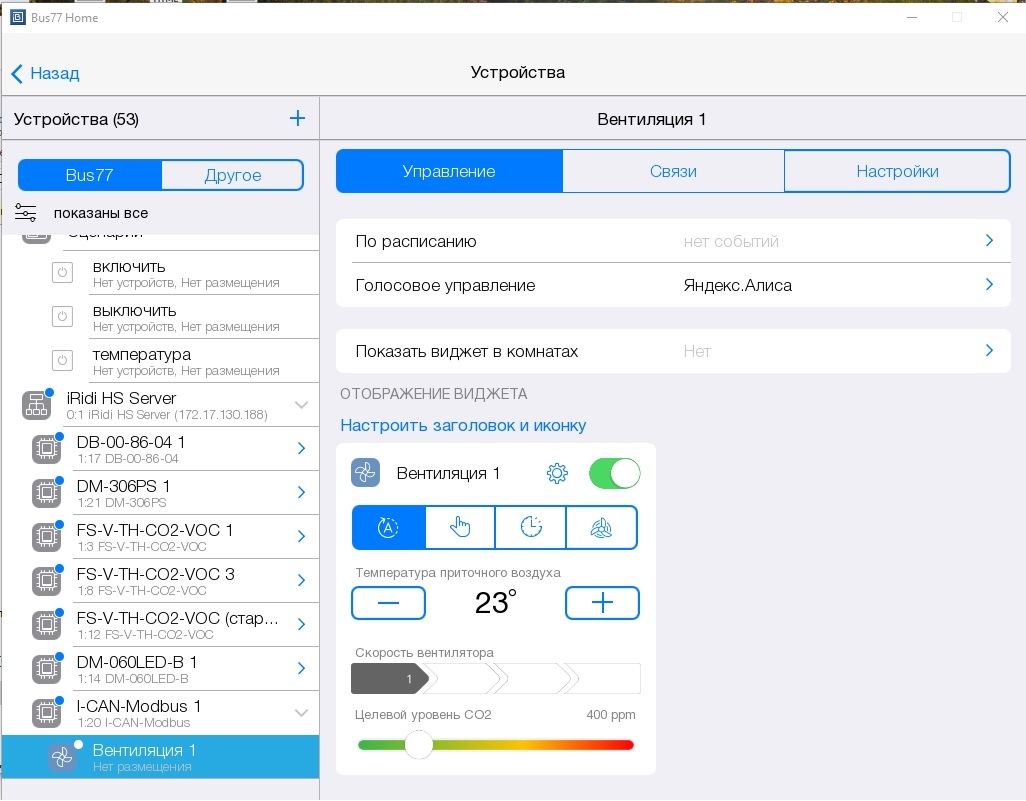
В режиме Авто скорость приточного вентилятора задается автоматически в зависимости от текущего уровня СО2 в помещении. Управление скоростью доступно в Ручном режиме работы.
При нажатии на "шестеренку" открывается попап с настройками шага уставки температуры а также времени работы режима Турбо, время работы и запуска режима Ожидание. Также отображается дополнительная информация о состоянии датчиков СО2 (при наличии связи с ними).
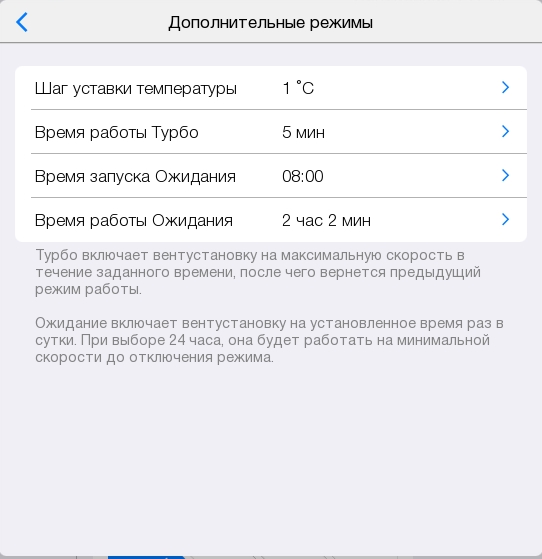
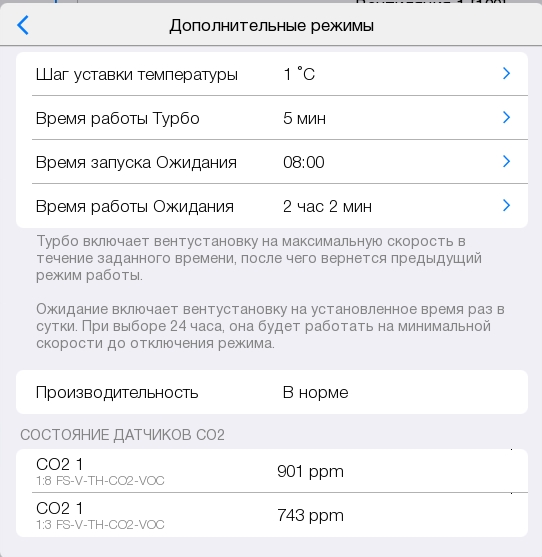
Связи
Связи в подустройстве Универсальная вентиляция позволяют выстраивать логику взаимодействия между устройствами.
Управлять вентиляционной установкой можно с помощью кнопок.
Пример создания связи с устройством "Кнопка"
- Перейдите в раздел Связи устройства. Включение установки настройте на первую кнопку, выключение на вторую. Можно настроить активацию события по одиночному, двойному нажатию или по удержанию кнопки:
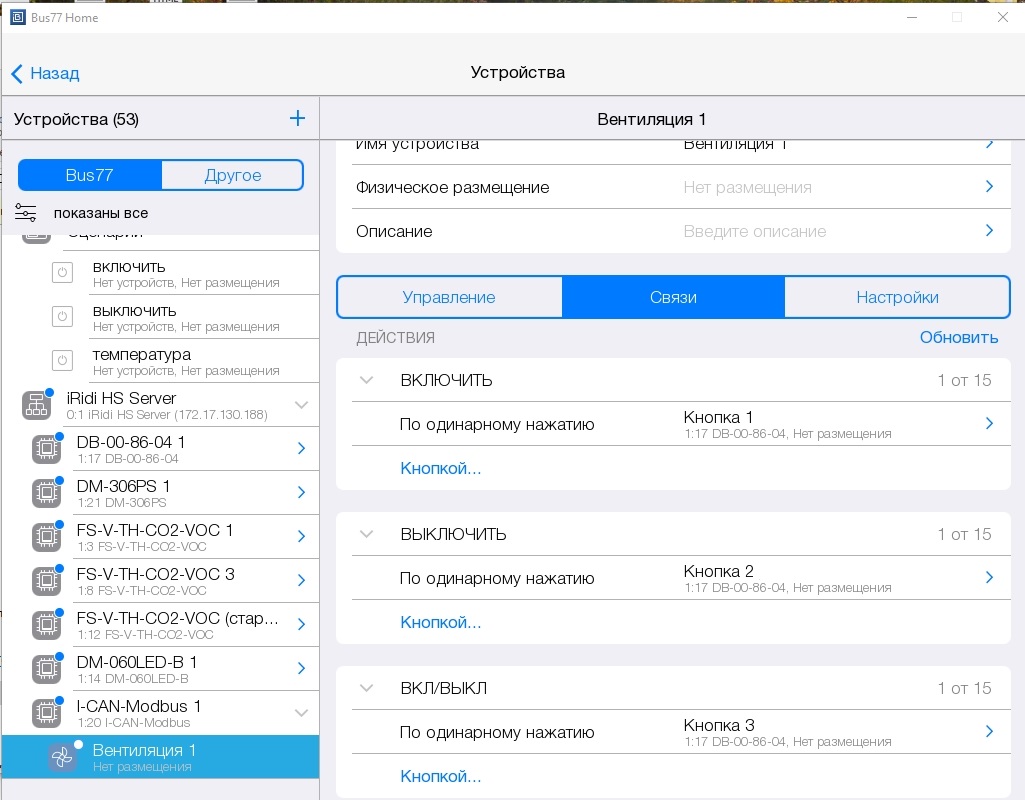
- В связях кнопки появится настраиваемая вентустановка.
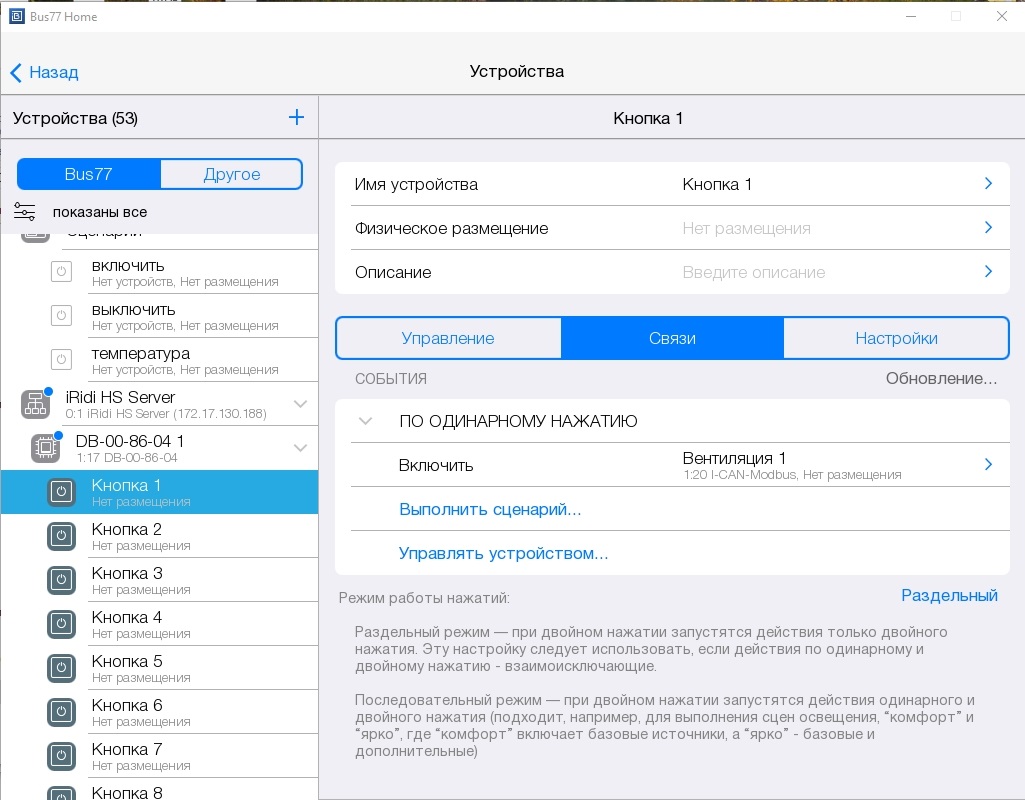
Связь с датчиком СО2 необходима для возможности поддерживать заданный уровень СО2 в режиме Авто. Связь позволяет вентустановке получать данные от датчика СО2: о текущем значении СО2 в помещении и об ошибках на датчике, если они появятся.
Если связь с датчиком отсутствует - работа вентустановки в режиме Авто недоступна.
Пример создания связи с Датчиком СО2
- Перейдите в раздел Связи устройства. Выберите датчики СО2, на показания которых вентустановка будет опираться: доступно выбрать до 4-х датчиков.
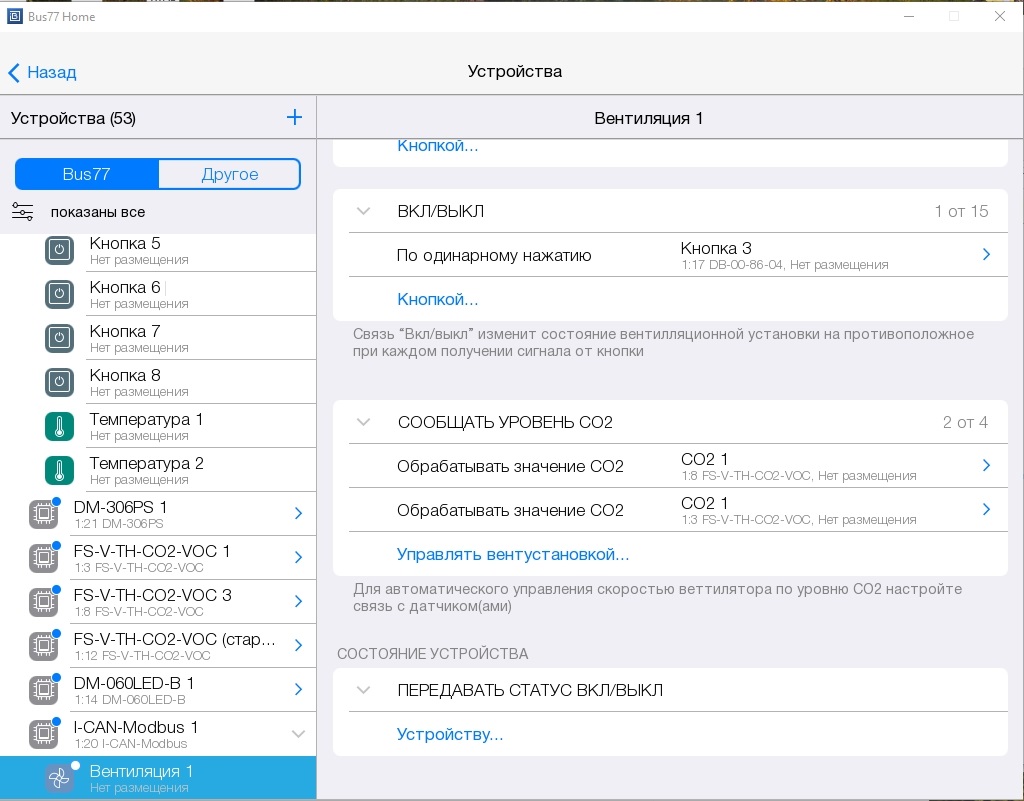
- В связях Датчиков СО2 появится настраиваемая вентустановка.
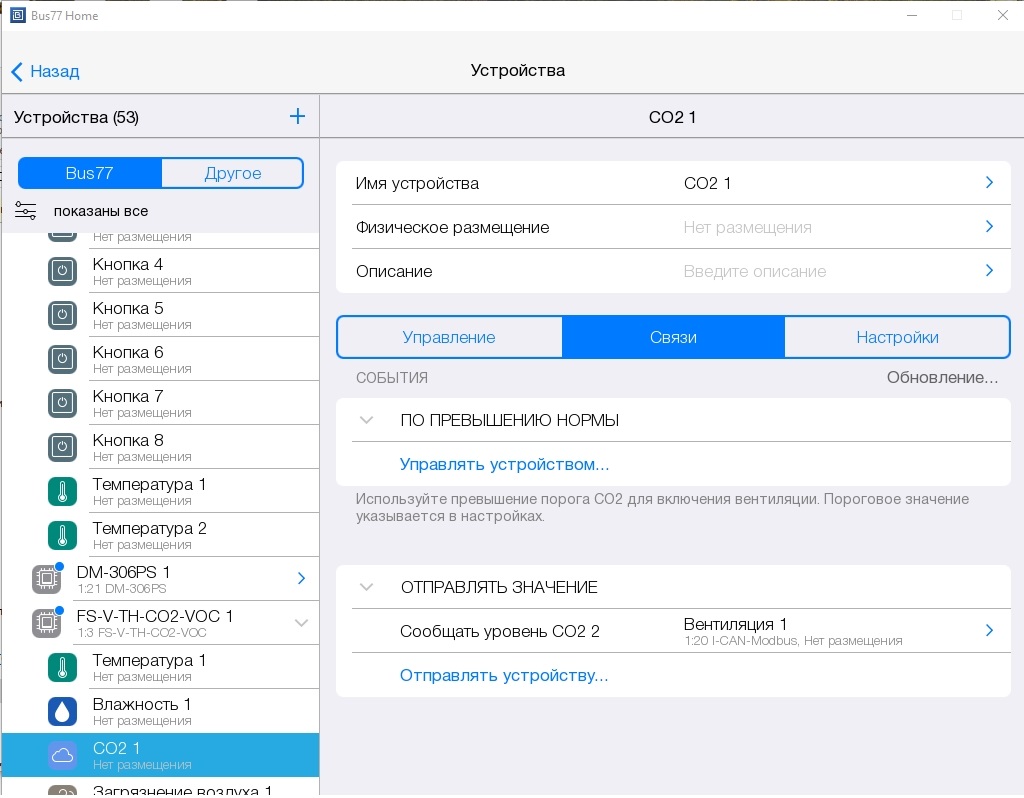
Вентустановку также возможно связать со светодиодами, которые можно включать или выключать в зависимости от состояния вентустановки.
Настройки
Для начала работы с вентустановкой необходимо выбрать ее тип, после чего станут доступны дополнительные настройки и действия.
Настройки:
- Установка шага уставки температуры;
- Установка времени работы в режиме Турбо;
- Установка времени запуска режима Ожидание;
- Установка времени работы режима Ожидание;
- Компенсация давления.
Настройка “Компенсация давления” позволяет установить разницу в производительности между приточным и вытяжным вентиляторами для контроля давления в помещении.
Сбалансированный режим - скорость приточного и вытяжного вентиляторов равны.
Слабая компенсация - создается слабое положительное давление для защиты от проникновения пыли и запаха из смежных помещений.
Защита от разрежения - сильное положительное давление, используется для предотвращения обратной тяги, например, в котельных или чистых зонах, а также в системах с протяженными вытяжными каналами.
Действия:
- Включение вентиляционной установки;
- Выключение вентиляционной установки;
- Увеличение / уменьшение скорости приточного вентилятора;
- Увеличение / уменьшение температуры приточного воздуха;
- Включение режимов: Турбо, Авто, Ожидание, Ручной.
- Турбо - режим вентустановки, при котором приточный вентилятор работает на максимальной скорости в течение установленного времени.
- Авто - режим с автоматической регулировкой скорости приточного вентилятора для поддержания заданного уровня CO2 в помещении. При повышении концентрации углекислого газа вентустановка начинает работу на минимальной скорости. Если в течение 15 минут снижение уровня СО2 не происходит, скорость приточного вентилятора увеличивается на шаг. Когда СО2 приходит в норму — вентилятор продолжает работу еще в течение 5 минут, затем выключается. Если CO2 снова превысит установленное значение, вентилятор автоматически включится и повторит цикл. Режим доступен при наличии связи вентустановки с Датчиком СО2.
- В режиме Ожидание вентустановка активирует приточный вентилятор один раз в сутки. Приточный вентилятор работает на минимальной скорости в течение заданного времени. По завершении установленного периода вентилятор автоматически выключается до наступления времени включения для повторения цикла. Ручное изменение скорости приточного вентилятора переведет вентустановку в Ручной режим работы.
- Ручной режим предназначен для независимого управления скоростью приточного вентилятора при отсутствии связи вентустановки с датчиками СО2, либо без опоры на их показания при наличии связи.
Ниже отображается состояние вентиляционной установки:
- Состояние установки - отображение текущего состояния вентиляционной установки: включена / выключена;
- Текущая скорость вентилятора - отображение текущей скорости приточного вентилятора;
- Уставка температуры приточного воздуха - отображение заданной температуры приточного воздуха;
- Производительность - отображение информации об отсутствии снижения уровня СО2 в помещении до заданного целевого при наличии связи с датчиком (-ами) СО2;
- Состояние датчиков СО2 - отображение показаний датчика (-ов) СО2 (значение уровня СО2 в ppm).
Состояние датчиков СО2 отображается при наличии связи вентустановки с ними, если данные от Датчика(-ов) СО2 не поступают, отобразится сообщение об ошибке.