- Bus77 Home
- Устройства
Устройства
Раздел Устройства включает системы и устройства автоматизации, которыми вы управляете при помощи Bus77 Home.
В список устройств входят:
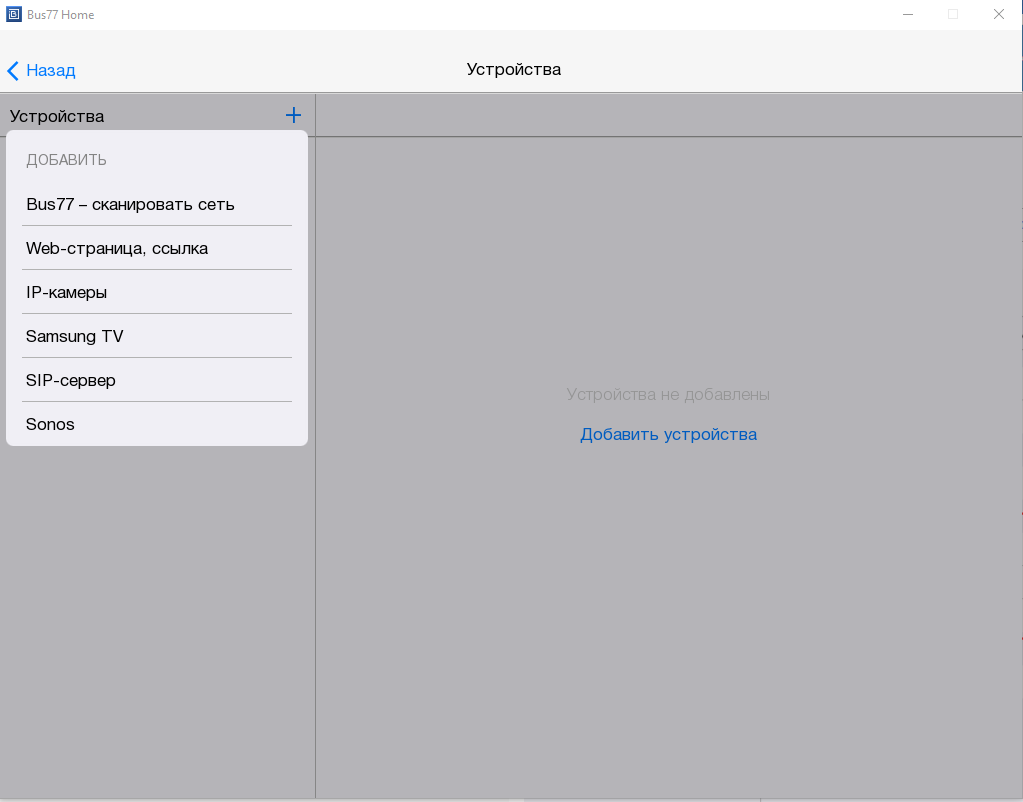
- Bus77-сканировать сеть - интерфейс, через который производится связь с шиной Bus77;
- Web-страница, ссылка - это виджет для открытия веб страниц в браузере или в приложении Bus77 Home;
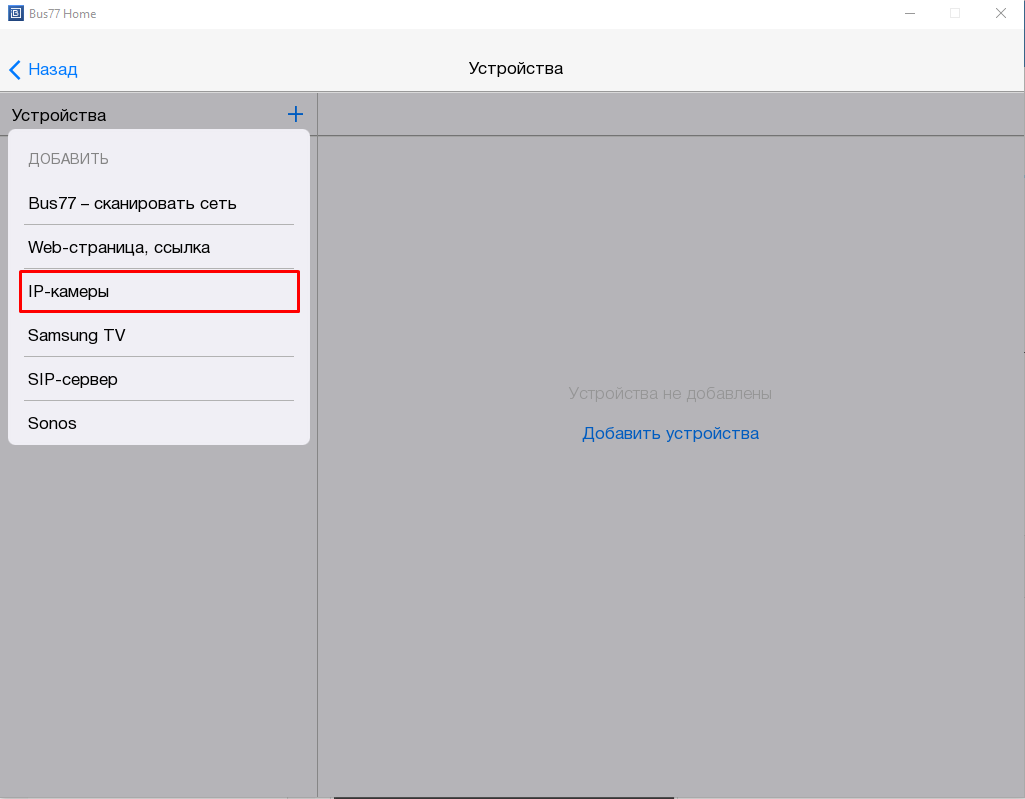
- IP-камеры - позволяет создать виджет для отображения потокового видео, которое доступно по HTTP, HTTPS или RTSP ссылке;
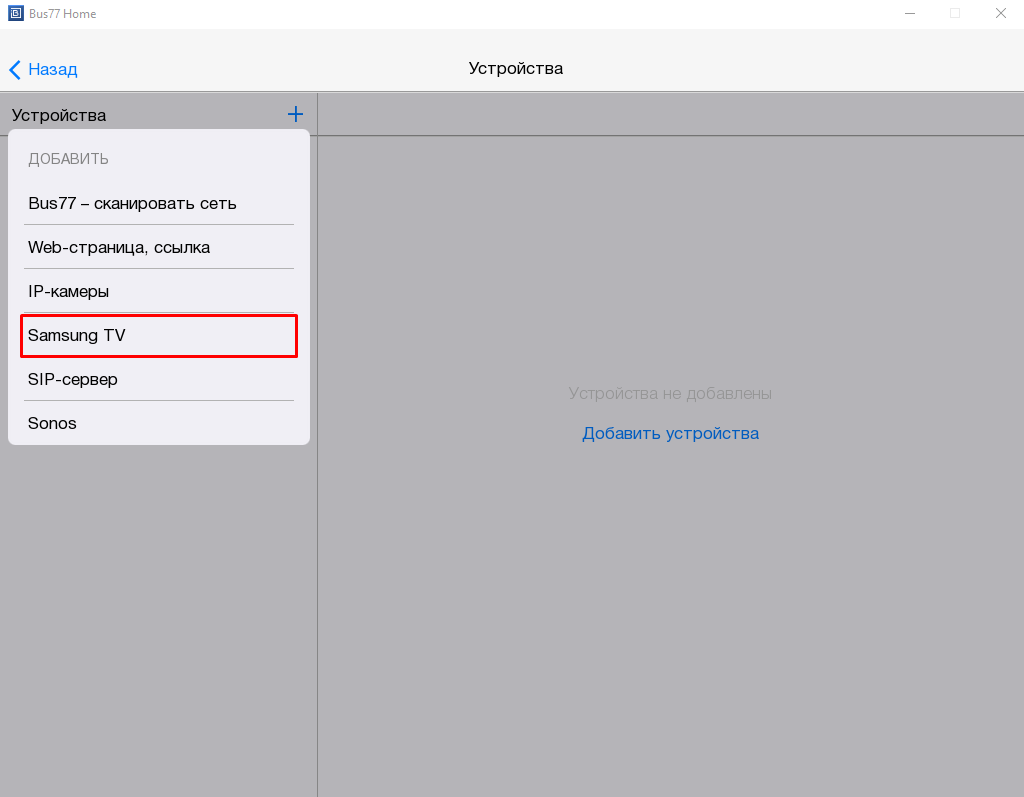
- Samsung TV - позволяет управлять телевизором в приложении Bus77 Home, имеет специальные виджеты-пульты в свернутом и развернутом виде;
- SIP-сервер - позволяет подключиться к SIP-серверу в качестве абонента, и совершать аудио- и видео-вызовы других абонентов, подключённых к этому серверу, а также принимать вызовы от других абонентов. В качестве абонентов могут выступать аудио-интеркомы, видео-интеркомы, IP домофоны;
- Sonos - устройство для управления колонками Sonos в приложении Bus77 Home;
- Яндекс.Алиса - голосовой ассистент от Яндекс, работающий на колонках с Алисой либо в Яндекс-браузере на Android, iOS и ПК (при наличии микрофона);
- Сбер Салют - это виртуальные ассистенты Сбер, Джой и Афина. Они находятся в мобильных приложениях и на умных устройствах Сбера.
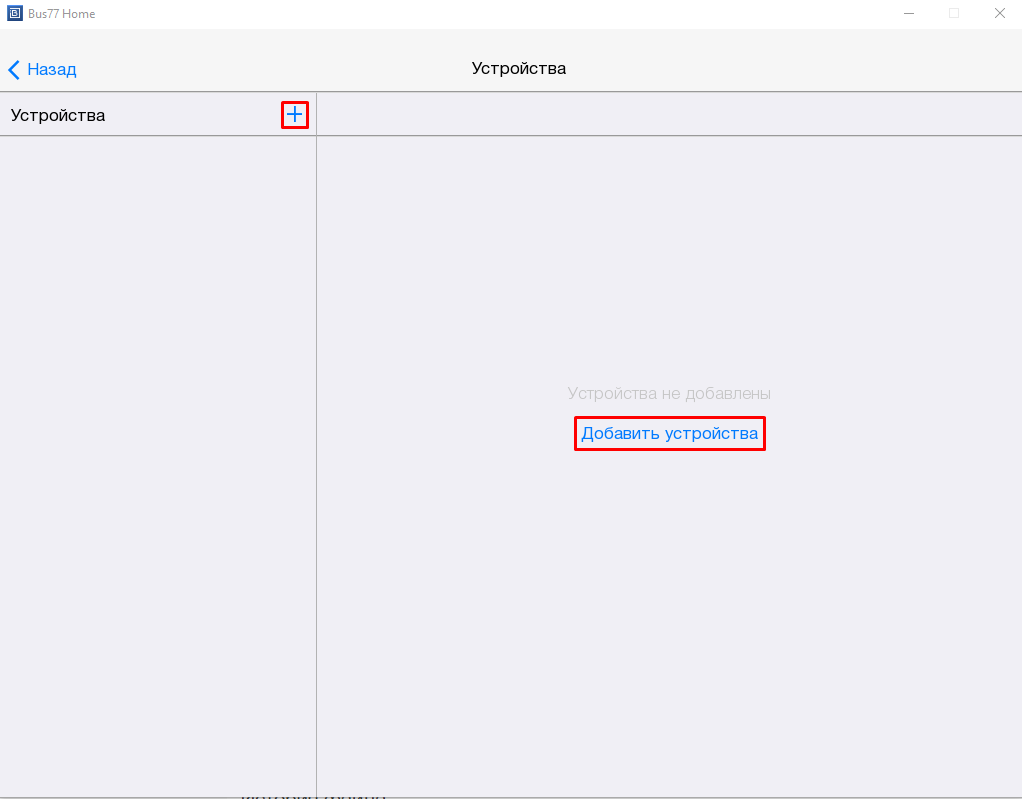
Некоторые устройства объединены в модули, например, Bus77 Interface модуль. Чтобы добавить Модуль в проект, нажмите на + или Добавить устройства :
В открывшимся окне выберите устройство для добавления.
Помимо специфических настроек, которые индивидуальны у каждого устройства, есть и стандартные настройки - присущие всем устройствам:
- Имя устройства;
- Физическое размещение;
- Описание;
- Расписание (только для Bus77 устройств);
- Показать виджет в комнатах;
- Настроить заголовок и иконку.
Имя устройства
Имя устройства - параметр отвечающий за наименование устройства.

Физическое размещение
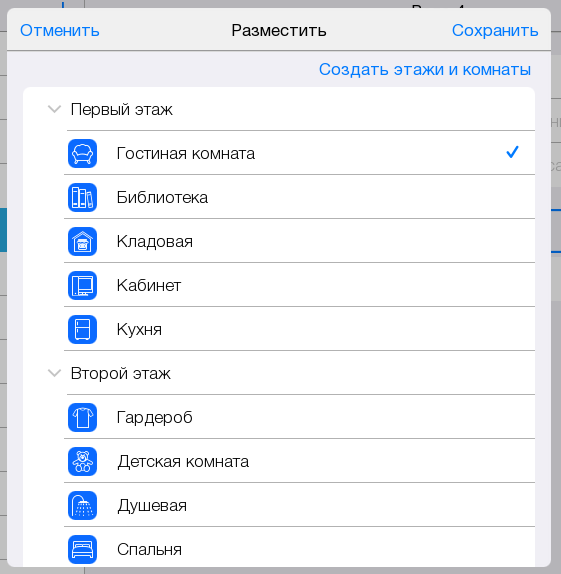
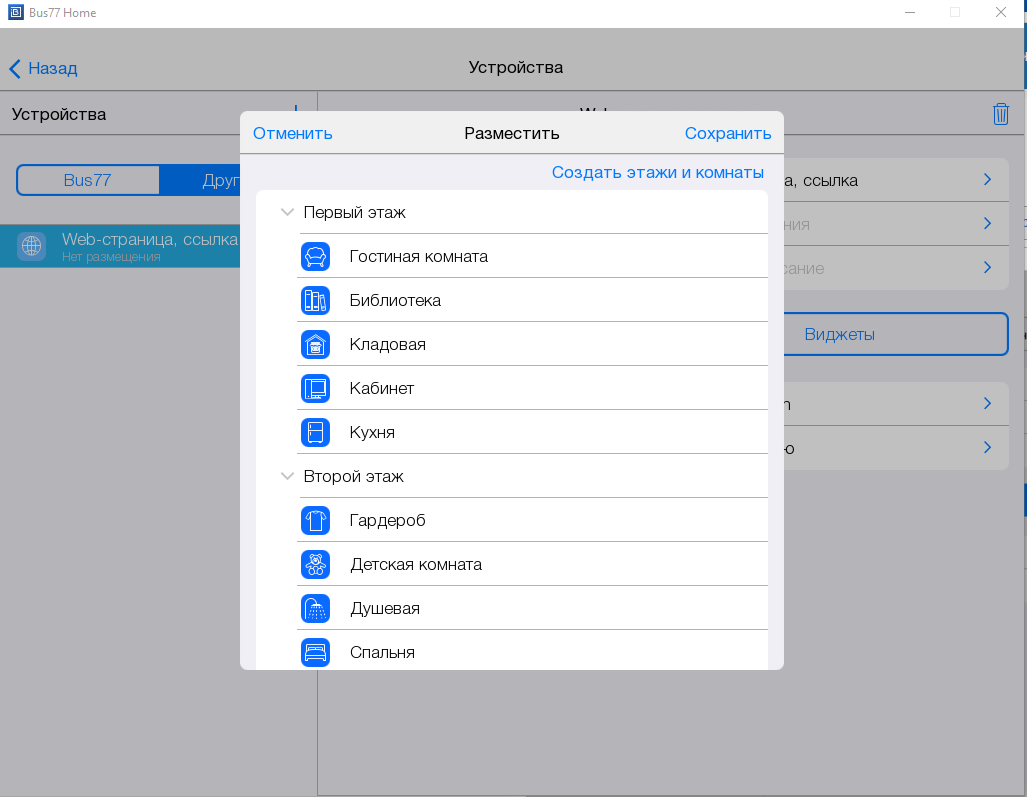
Физическое размещение - это физическое расположение устройства в комнате. Чтобы изменить местоположение устройства , выберите необходимую комнату и нажмите на кнопку Сохранить .
-
Если этаж или комната еще не были созданы, то перейти к созданию можно нажав на кнопку Создать этажи и комнаты . Подробное описание создания этажей и комнат здесь.
-
Физическое местоположение устройства может быть только в ОДНОЙ из комнат и не может быть на главной странице. Для отображения виджета устройства в нескольких комнатах и на главной странице перейдите к настройке Показать виджет в комнатах.
Описание
Описание - это дополнительная информация об устройстве. Чтобы добавить описание , введите необходимую информацию в текстовое поле и нажмите на кнопку Ок .

Расписание
Расписание - это событие, которое позволяет активировать Bus77 устройства в определенное время заданного дня.
Для настройки расписания:
- Выберите необходимое устройство и нажмите кнопку По расписанию .
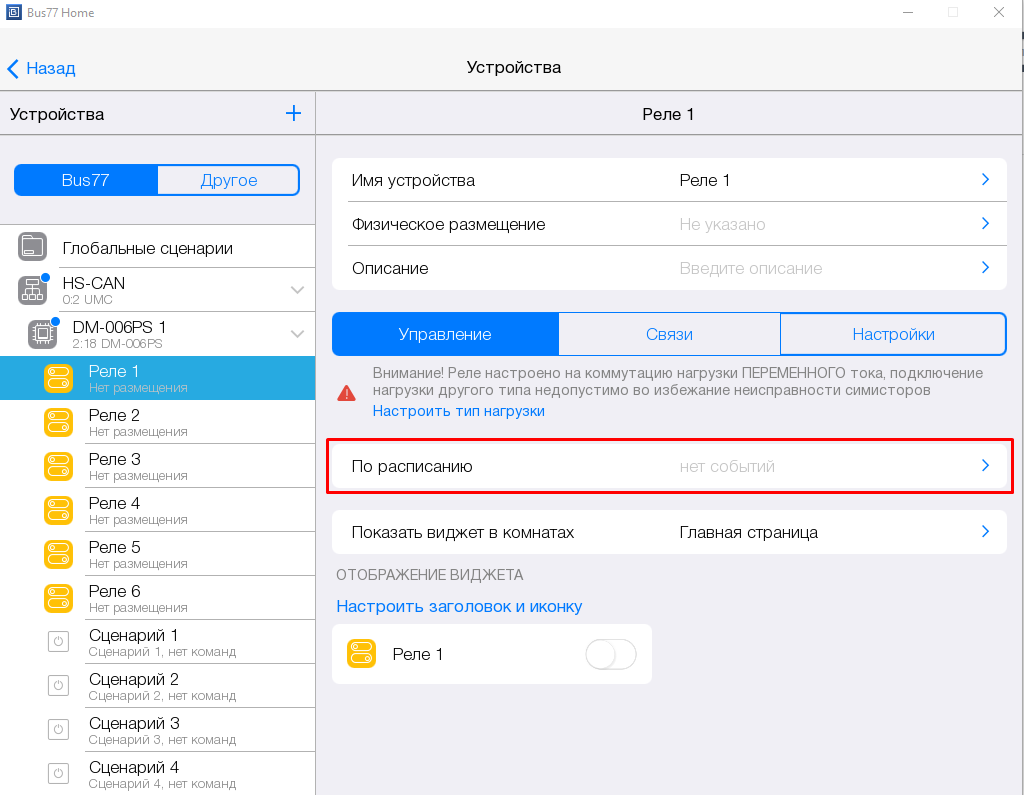
- Для добавления нового события в расписание нажмите кнопку Создать событие .

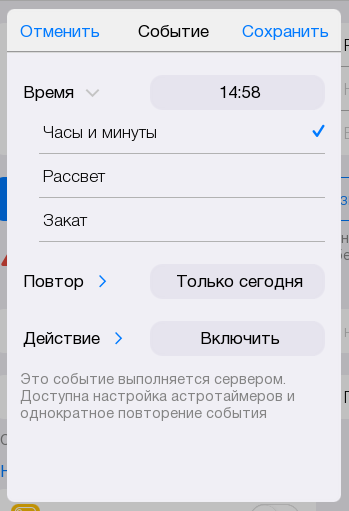
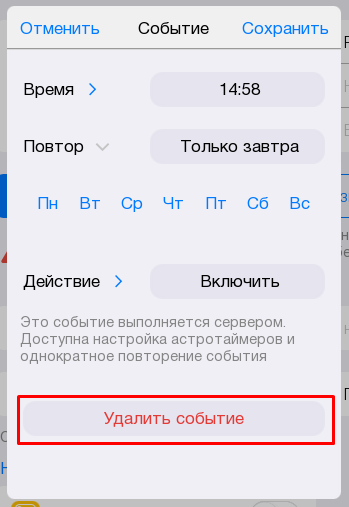
- Укажите время активации события. Если событие выполняется сервером, то для активации оборудования доступен астротаймер (рассвет / закат).
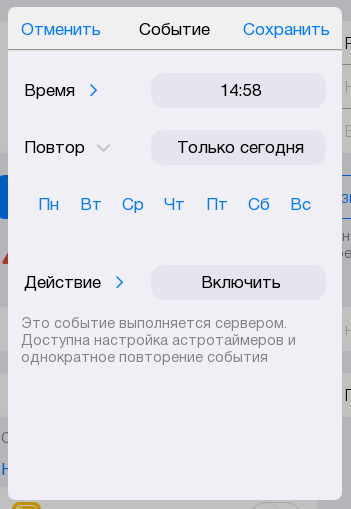
- Укажите день недели для повтора события или настройте активацию Только сегодня .
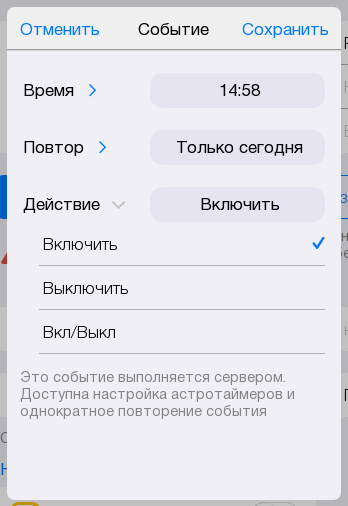
- Выберите действие, которое будет выполняться по активации события (по времени или астротаймеру) и сохраните расписание.
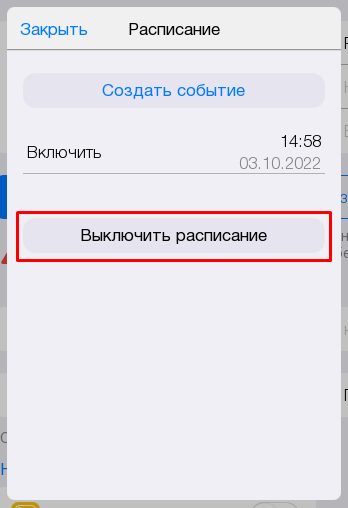
Созданное расписание можно отключить, а событие удалить при необходимости:
Показать виджет в комнатах
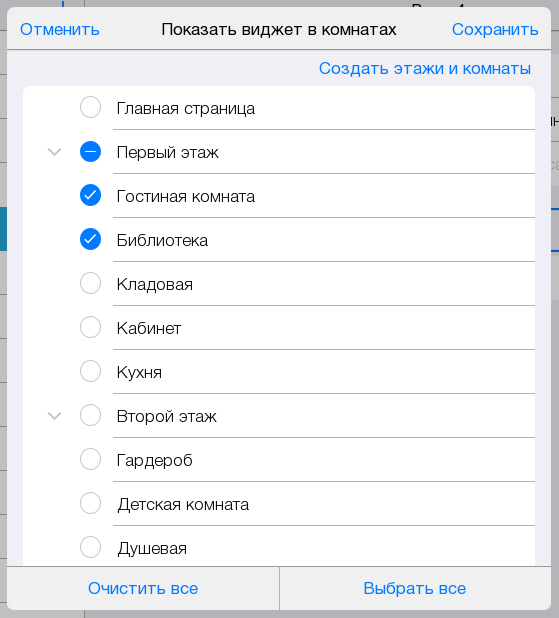
Виджет можно отображать сразу в нескольких комнатах, на главной странице или скрыть его из всех комнат. Для добавления виджета в комнату, выберите необходимую комнату (или несколько комнат) и и нажмите Готово .
- Если этаж или комната еще не были созданы, то перейти к созданию можно нажав на кнопку Создать этажи и комнаты . Подробное описание создания этажей и комнат здесь.
Настроить заголовок и иконку
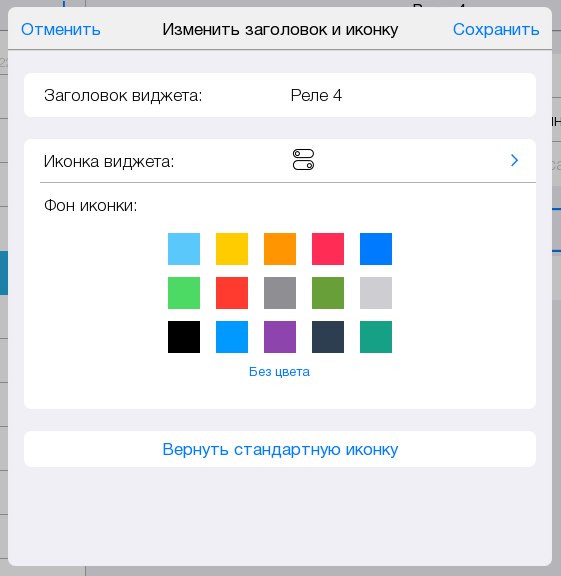
Вы можете настроить отображение внешнего вида виджета, изменяя следующие настройки:
- Заголовок виджета - текст, который будет отображаться на виджете;
- Иконка виджета - все иконки объединены по типам (климат, медиа, электричество и т.д.), перейдя в необходимый тип вы найдете нужную вам иконку.
- Фон иконки - выберите цвет фона из предложенной палитры или оставьте его бесцветным.
- Вернуть стандартную иконку - сбрасывает все настройки иконки в первоначальный вид.
Состояние устройства
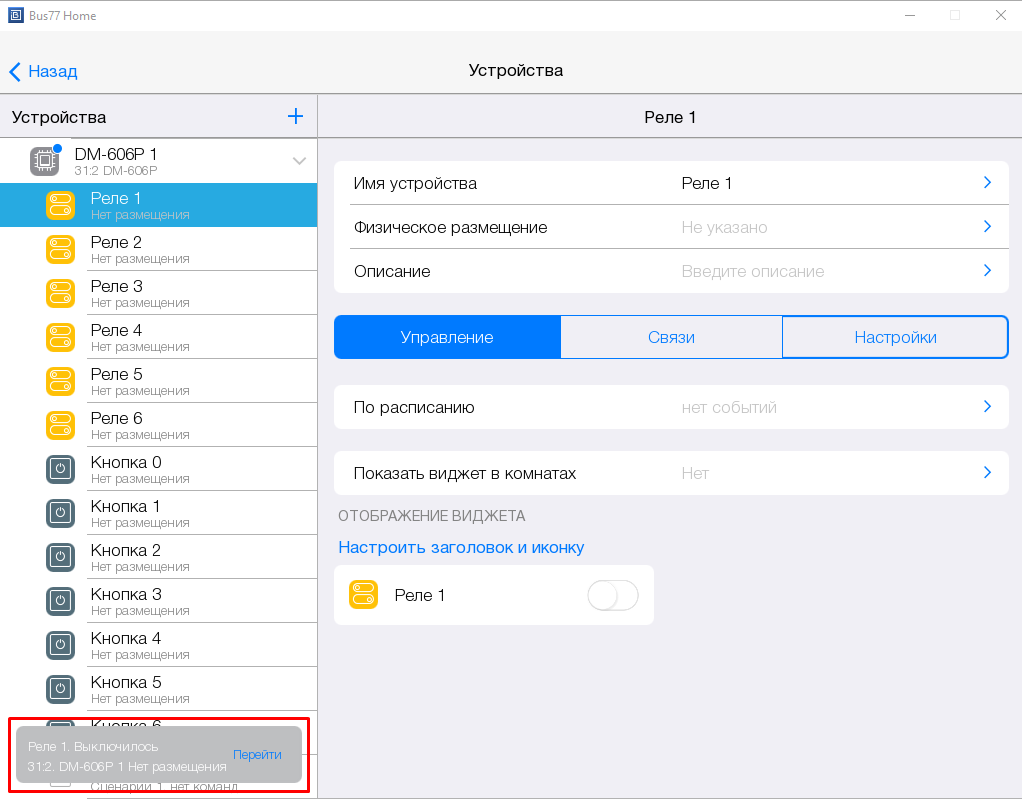
При управлении устройством его состояние отображается на виджете, в настройках устройства, а также на всплывающем окне в левой нижней части экрана. При нажатии на всплывающее окно можно перейти к настройкам этого устройства:
Фильтр
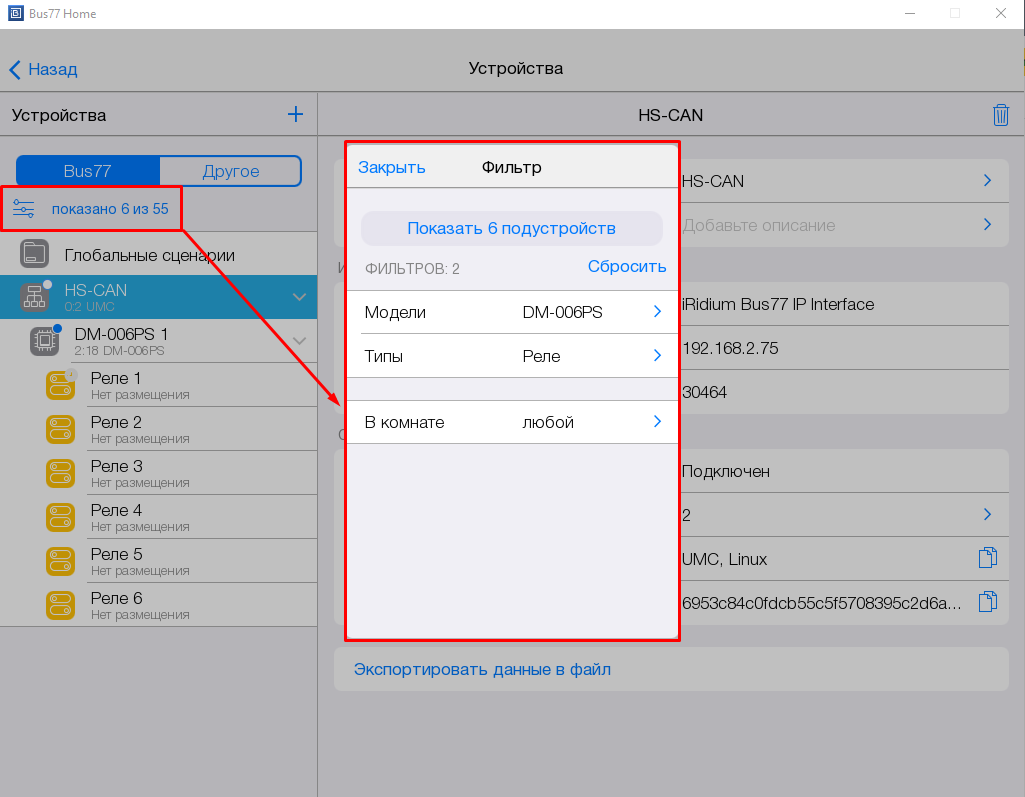
Все устройства можно отфильтровать по модели (DM-006PS, WB-MSW и др.), типу (Диммер, Температура и др.) и комнате. Для отображения отфильтрованного списка нажмите Показать (кол-во) подустройств . Чтобы удалить фильтр и отобразить весь список нажмите кнопку Сбросить .
Bus77 устройства
Bus77 устройства - это интерфейс, через который производится связь с шиной Bus77. Устройства Bus77 внутри Модуля - это устройства шины, которые объединяют в себе несколько типов подустройств (Relay, Button и других). В Модуле Bus77 доступны следующие типы подустройств:
Типы подустройств
Свет
Диммеры
- Диммер - это универсальный виджет для плавного переключения яркости света в процентах. Устройство изменяет яркость осветительных приборов с помощью дисплея в форме полукруга, дисплей диммера так же отражает текущее состояние устройства;
- TW Диммер - это виджет для настройки яркости света, а также температуры цвета освещения от теплого до холодного света. Круговой слайдер позволяет управлять яркостью диммера, а слайдер снизу - температурой света.
- RGB Диммер (ранее "HSV диммер") - это устройство предназначенное для управления светодиодными лентами RGB. С помощью виджета можно управлять оттенком в рамках цветовой модели HSV (H), насыщенностью (S) и яркостью (V) осветительных приборов;
DALI
- Шлюз DALI - соединяет шину Bus77 с системой освещения DALI. Через него можно обнаружить и настроить подключённые светильники, реле и диммеры, а затем управлять ими с кнопок, датчиков и из приложения - по отдельности или группами.
- Реле DALI - виджет для переключения светодиодного источника света между двумя состояниями: «Включено» и «Выключено». Триггер позволяет менять состояние света на противоположное и показывает текущий статус.
- LED Диммер DALI - виджет для плавного переключения яркости света в процентах. Круговой слайдер позволяет изменить яркость диммера и увидеть текущее состояние источника света.
- TW Диммер DALI - виджет для плавного переключения яркости света в процентах, а также температуры цвета освещения от теплого до холодного света. Круговой слайдер позволяет управлять яркостью диммера, а слайдер снизу - температурой света.
- Диммер DALI (RGB) - виджет для плавного переключения яркости света в процентах, а также изменения насыщенности свечения RGB светодиодов от белого до цветного, и оттенка. На виджете доступны пять пресетов (настраиваются через удержание) для мгновенной установки цвета (насыщенность + оттенок).
- Группа DALI - виджет содержит те элементы, которые нужны для управления устройствами в составе группы.
Когда в группе есть реле, виджет содержит триггер (включить/выключить), или уровень яркости (когда есть и диммеры). Слайдер яркости позволяет установить 0% для выключения реле и диммеров, и 1-100%, чтобы включить реле на единственную яркость, а диммеры на выбранный процент. Для управления TW Диммерами в группе отобразится слайдер цветовой температуры от минимума до максимума Кельвинов, доступных для добавленных устройств.
Шторы
- Шторы - виджет, предназначенный для управления жалюзи, шторами и роллетами;
Климат
Датчики микроклимата
- Температурный датчик - это универсальный виджет для отображения температуры с датчиков.
- Датчик влажности - это информационный виджет, который отображает значение влажности в воздухе в процентах. С помощью этого датчика можно своевременно получить сигнал о недопустимом уровне влажности и предпринять меры.
- Датчик CO2 - это информационный виджет, который отображает уровень концентрации CO2 в воздухе. С помощью этого датчика можно настроить логику работы оборудования, например, при превышенном уровне CO2 запускается бризер;
- Датчик давления - это информационный виджет, который отображает давление измеряемой среды;
- Датчик загрязнения воздуха - это информационный виджет, который отображает загрязнение воздуха измеряемой среды;
Термостаты и панели управления
- Термостат - виджет для управления оборудованием климат контроля. Позволяет управлять значением температурной уставки, отображать текущее значение температуры с датчиков, а также переключать режимы термостата;
- Экран термостата - устройство для управления оборудованием климат-контроля, позволяющее осуществлять дистанционное управление термостатом.
- Сенсорная панель термостата - устройство для управления оборудованием климат-контроля, позволяющее осуществлять дистанционное управление термостатом (одним или двумя) в различных режимах терморегуляции.
Кондиционеры и фанкойлы
- Кондиционер Hisense - виджет управления кондиционером модели AIR SENSATION Superior DC Inverter.
- Кондиционер ONOKOM - виджет для управления климатической техникой. С помощью I-CAN-Modbus/LH-CAN-Modbus можно подключить устройства ONOKOM к системе умного дома и централизованно управлять кондиционерами и другими системами климат-контроля.
- Фанкойл - виджет управления фанкойлами с внешним релейным (контактным) управлением.
Вентиляция
- Вентустановка Minibox (Zentec) - это виджет предназначенный для управления вентиляционной установкой производителя Minibox со встроенной автоматикой Zentec.
- Вентиляция Royal Clima - виджет для управления вентустановками Royal Clima через I-CAN-Modbus или LH-CAN-Modbus.
- Вентиляция VAKIO - виджет для управления вентустановками VAKIO CITY AIR 250 через I-CAN-Modbus или LH-CAN-Modbus.
- Универсальная вентиляция - подустройство для управления вентустановками через I-CAN-Modbus или LH-CAN-Modbus. Позволяет управлять включением и выключением установки, регулировать скорость приточного вентилятора, настраивать температуру приточного воздуха, в том числе при управлении из Сценариев, а также автоматически поддерживать заданный уровень СО2.
Датчики и защита
Освещенность, движение и шум
- Датчик освещенности - это информационный виджет, который отображает значение освещенности помещения в люксах. С помощью этого датчика можно настроить логику работы оборудования, например, при заходе солнца включать свет;
- Датчик движения - это информационный виджет, который отображает наличие движения на участке. С помощью этого датчика можно настроить логику работы оборудования, например, при активации датчика движения включать охранную систему;
- Датчик уровня шума - это информационный виджет, который отображает уровень шума в помещении (дБ);
Защита от протечек
- Датчик протечки - это информационный виджет, который отображает состояние протечки. С помощью этого датчика можно обнаружить и вовремя закрыть задвижку при аварии.
- Задвижка - это виджет управления, который позволяет перекрыть трубы в случае протечки или по нажатию на кнопку;
Универсальное управление и индикация
- Реле - это универсальный виджет для переключения группового адреса между двумя значениями, например 0 и 1 для реле (1 бит). Адрес переключается между двумя значениями при каждом нажатии на триггер, состояние триггера отражает текущее состояние группового адреса;
- Кнопка - это универсальный виджет для установки указанного числа в произвольный групповой адрес. Число отправляется в адрес при каждом нажатии на кнопку виджета;
- Регулятор напряжения - виджет управления напряжением на выходе от 0 В до 10 В. Управление регулятором напряжения с виджета выполнено в процентах: 0 В соответствует 0%, 10 В соответствует 100% (при условии отключенной инверсии выхода).
- Светодиод - это информационный виджет, который отображает состояние активности диода;
- Светодиод RGB - это информационный виджет, который отображает состояние активности светодиода, позволяет настроить светодиодную индикацию состояния привязанного Bus77 устройства.
- Подробная информация по добавлению и настройке Bus77 устройств здесь.
Web страница, ссылка
Web страница - это виджет для открытия веб страниц в браузере или в приложении Bus77_Home.
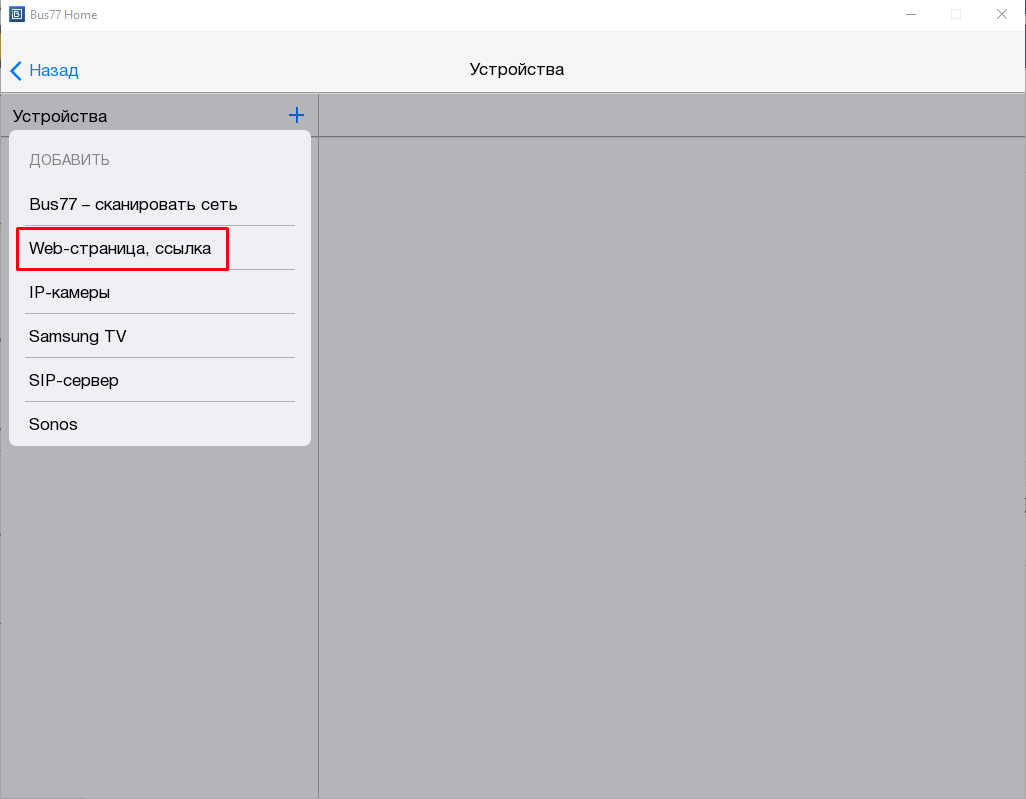
- Чтобы добавить виджет в проект, нажмите на + и в открывшемся списке выберите Web-страница, ссылка :
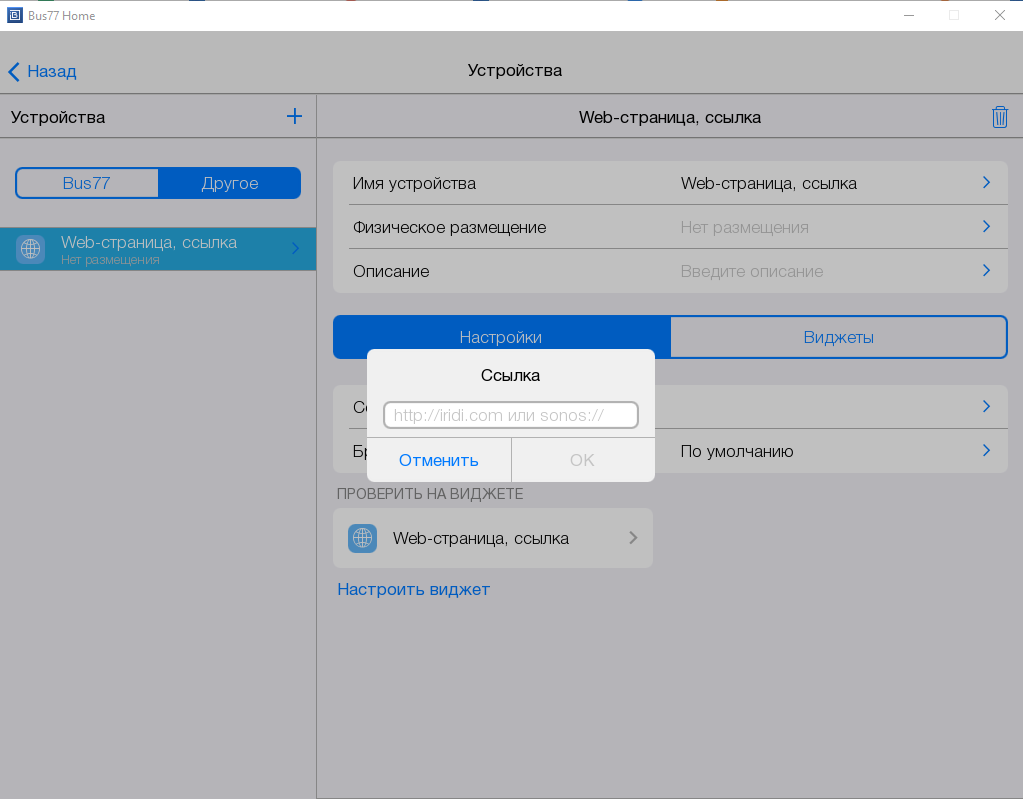
- Введите адрес веб-страницы, на которую будет совершен переход:
- Добавьте виджет в заранее созданную комнату или создайте новую комнату с помощью кнопки Создать этажи и комнаты :
IP-камеры
Устройство IP-камера позволяет создать виджет для отображения потокового видео, которое доступно по HTTP, HTTPS или RTSP ссылке. Чтобы добавить IP-камеру, нажмите на + и выберите соответствующий пункт.
IP-камера - это виджет для отображения потоковых видео, загружаемых из ресурса в Интернете или локальной сети.
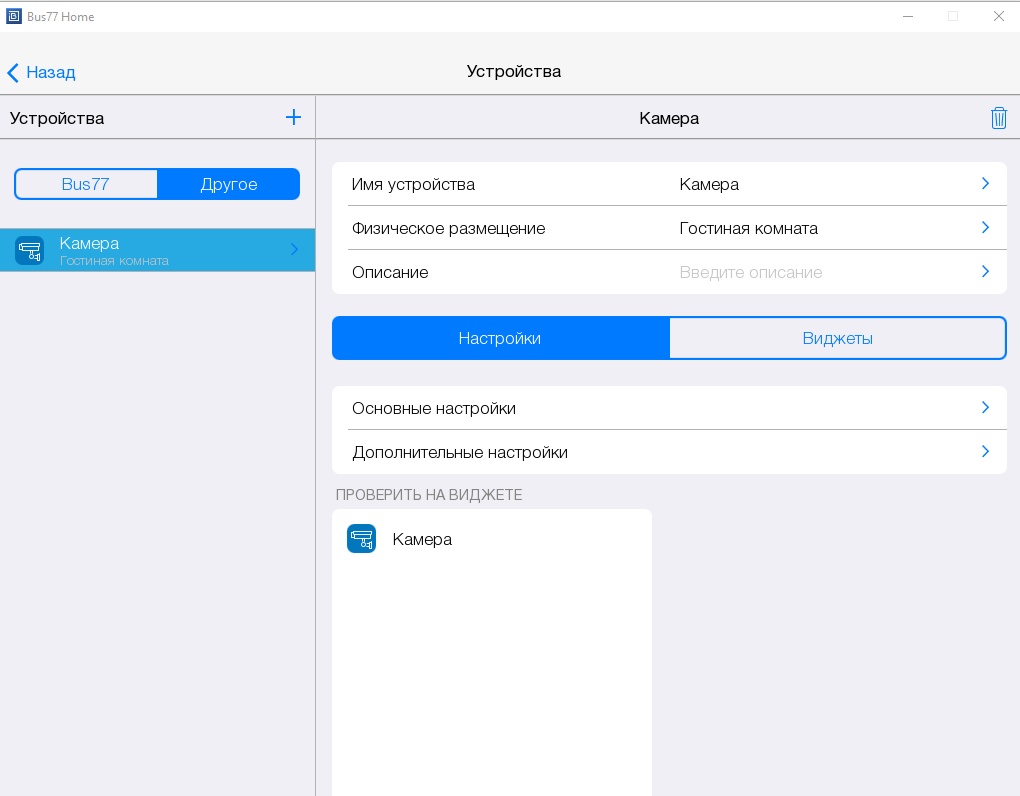
Настройки:
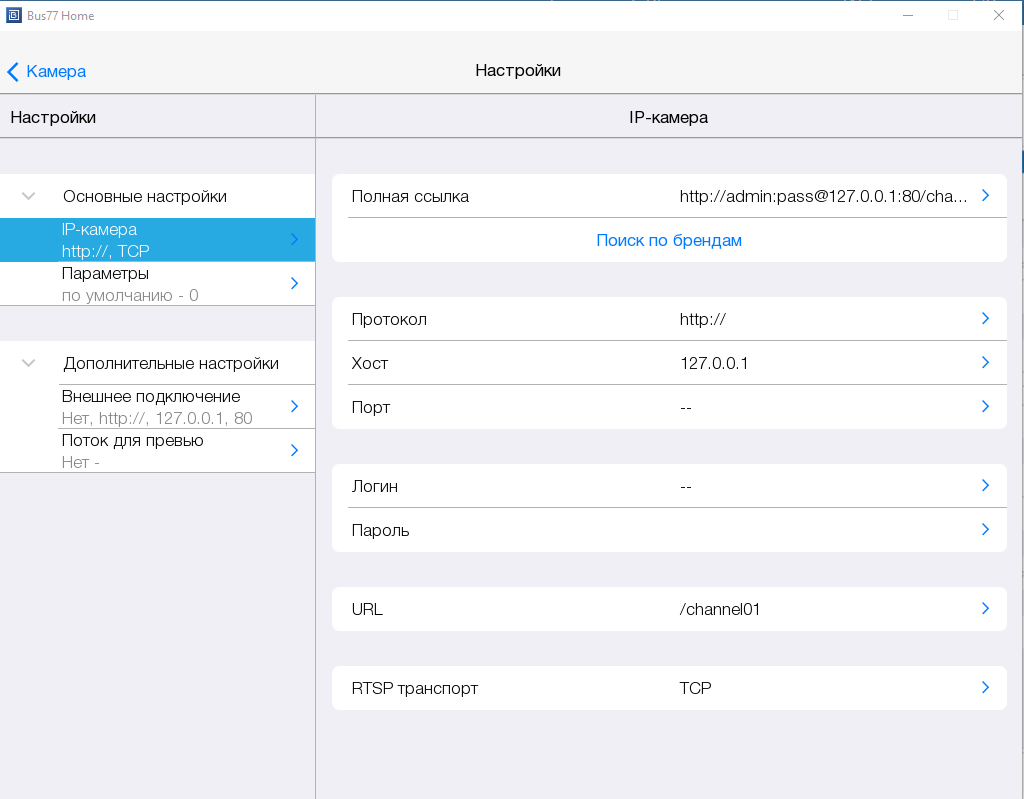
Основные настройки:
-
IP-камера - настройки камеры по ее ссылке:
- Полная ссылка - полная ссылка на видео поток камеры. Вставьте ее целиком для автоматического заполнения параметров настройки;
- Поиск по брендам - поиск камеры по ее бренду и модели. Выбирая необходимую модель камеры, вы формируете шаблон ссылки, в которую необходимо вставить IP-адрес вашей камеры;
- Протокол - выбор протокола: http, https, rtsp;
- Хост - адрес ресурса (источника видео);
- Порт - порт подключения к источнику;
- Логин / Пароль - логин и пароль доступа к видеопотоку с камеры;
- URL - ссылка на поток данных;
- RTSP транспорт - строка для указания типа транспорта RTSP: TCP или UDP.
-
Параметры - параметры подключения, где можно настроить переподключение к источнику видео и выбрать тип потока:
- Демуксер - автоматический или ручной выбор типа потока FFMPEG (для случаев, когда поток не определяется автоматически);
- Обновить - переподключение к источнику видео (мс).
Дополнительные настройки:
-
Внешнее подключение - возможность получения видео через удаленное подключение, по отдельной ссылке. Нажмите Да в поле Использовать и настройте внешнее соединение:
- Протокол - выбор протокола: http, https, rtsp;
- Хост - адрес ресурса (источника видео);
- Порт - порт подключения к источнику.
-
Поток для превью - поток низкого качества, который будет использоваться для предварительного просмотра видео на виджете камеры. Нажмите Да в поле Использовать и введите URL.
- URL - ссылка на поток данных.
Ограничения при выводе видеопотока
Количество одновременно отображаемых IP-камер, разрешение и частота кадров зависят от возможностей устройства, на котором запущен проект, а также от параметров сети, битрейта, кодека, транспорта и настроек самих камер.
Рекомендуемые параметры:
| Количество камер | Рекомендуемое разрешение и частота кадров |
|---|---|
| 1–2 камеры | до 4K / 2160p (3840 × 2160), 15–20 fps |
| 4–6 камер | Full HD / 1080p (1920 × 1080), 25–30 fps |
| 8 и более камер | HD / 720p (1280 × 720), 15 fps |
Для стабильной работы рекомендуется использовать разрешение HD (720p) / FullHD (1080p) и частоту 24–30 fps. При увеличении количества камер может потребоваться снизить разрешение, частоту кадров или битрейт.
Указанные значения являются ориентировочными и не гарантируются для всех устройств. Фактическая производительность зависит от характеристик панели, загрузки системы, качества сети и параметров видеопотока.
Samsung TV
Устройство Samsung TV позволяет управлять телевизором в приложении Bus77 Home, имеет специальные виджеты-пульты в свернутом и развернутом виде. Устройство поддерживает управление телевизорами Samsung 2019 года выпуска (серии RU/R/Q*R). Чтобы узнать серию или год выпуска вашего телевизора, необходимо найти его серийный номер. Он находится в инструкции к телевизору, на задней панели телевизора, а также в его настройках.
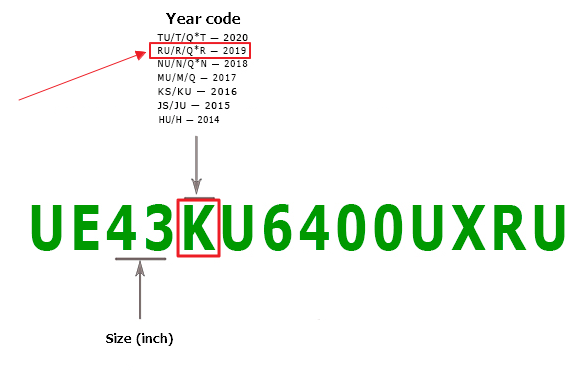
Если серия вашего телевизора RU/R/Q*R, то ваш ТВ поддерживается Bus77 Home.
Добавьте устройство Samsung TV, нажав на +
Для подключения к телевизору введите его Хост в соответствующие поле, предварительно подключив телевизор к локальной сети. Далее разместите устройство в комнатах проекта в поле Location.
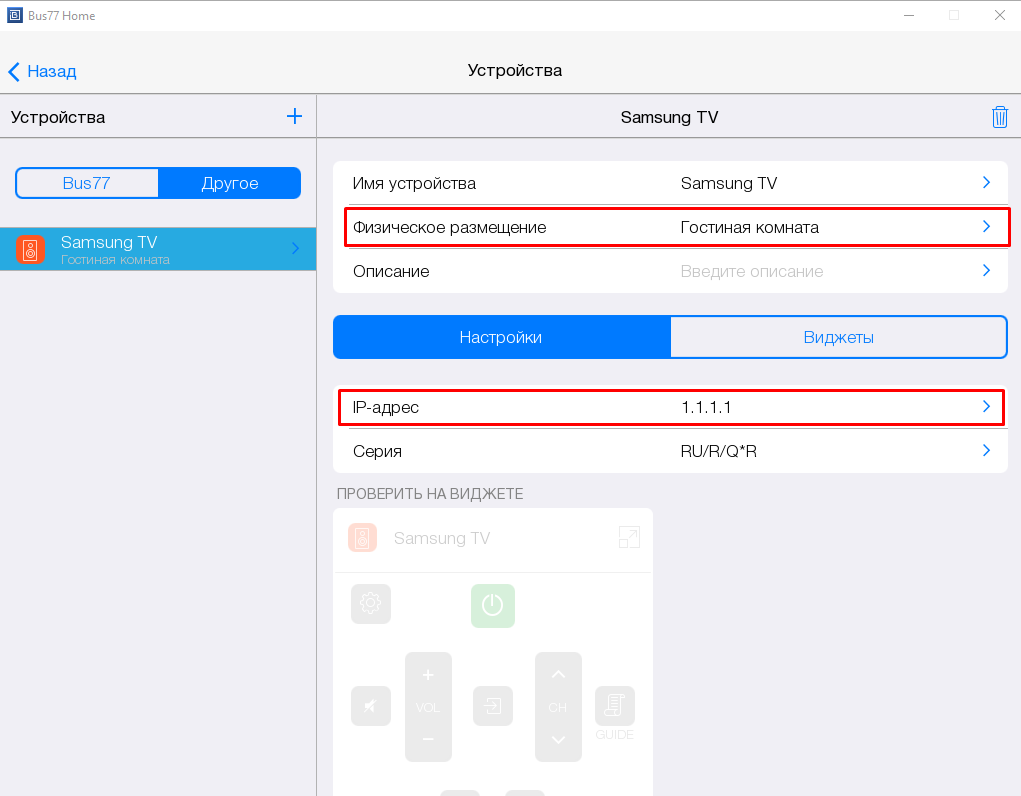
Запустите проект и опубликуйте изменения, нажав на Сохранить для всех .
Далее на виджете пульта нажмите на шестеренку, на экране телевизора появится запрос на его управление, подтвердите его. Разверните пульт управления, нажав на иконку в правом верхнем углу виджета.
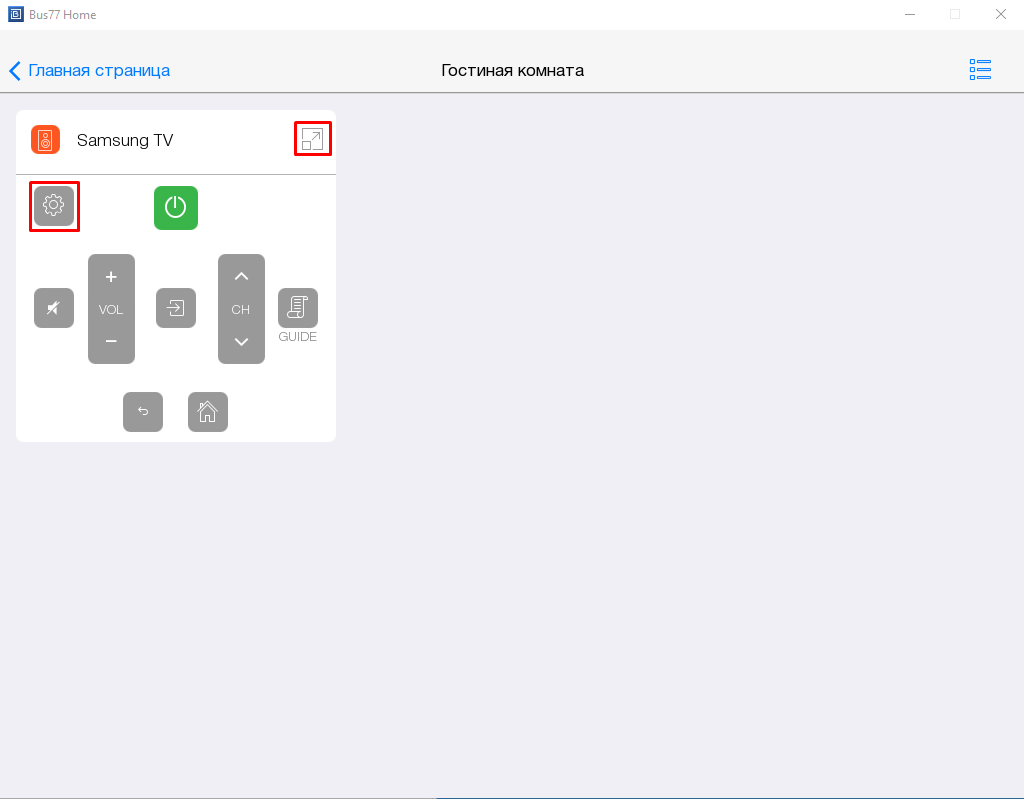
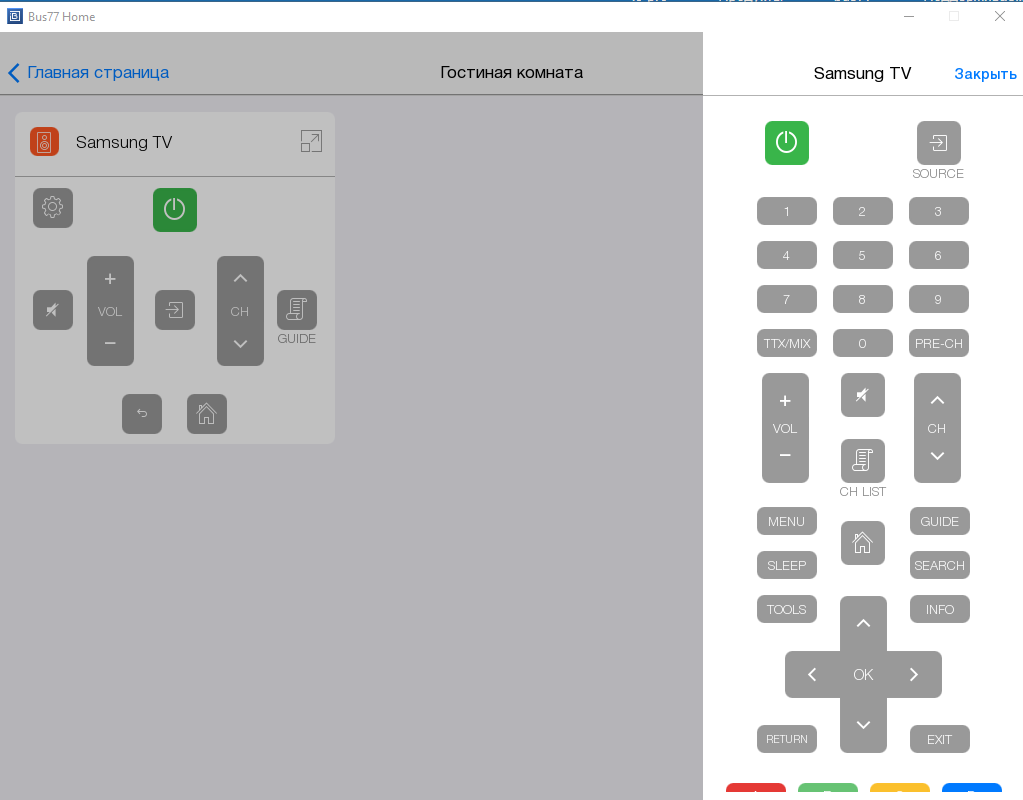
SIP сервер
Модуль SIP сервер в приложении Bus77 Home позволяет подключиться к SIP-серверу в качестве абонента, и совершать аудио- и видео-вызовы других абонентов, подключённых к этому серверу, а также принимать вызовы от других абонентов. В качестве абонентов могут выступать аудио-интеркомы, видео-интеркомы, IP домофоны. Модуль поддерживает специальные виджеты для IP-домофонов, позволяющие получать от них видео-поток в реальном времени, открывать двери, включать и выключать свет. В модуле SIP сервер доступно 4 типа IP-домофонов:
В Bus77 Home имеются универсальные виджеты для Audio intercom и Video intercom.
- Подробная информация по настройке SIP сервера и домофонов здесь.
Sonos
Устройство для управления колонками Sonos в приложении Bus77 Home. Sonos имеет специальные виджеты-пульты.
Доступный функционал:
- отображение информации о треке (название трека, исполнитель);
- обложка альбома;
- кнопки управления: выключить/включить звук, регулировка уровня громкости, предыдущий трек, следующий трек, воспроизведение, пауза, управление позицией воспроизведения, выключить/включить шафл, повторять все треки, повторять один трек;
- плейлисты;
- избранное;
- сканер поиска локальных устройств;
- управление через таймеры, макросы, правила.
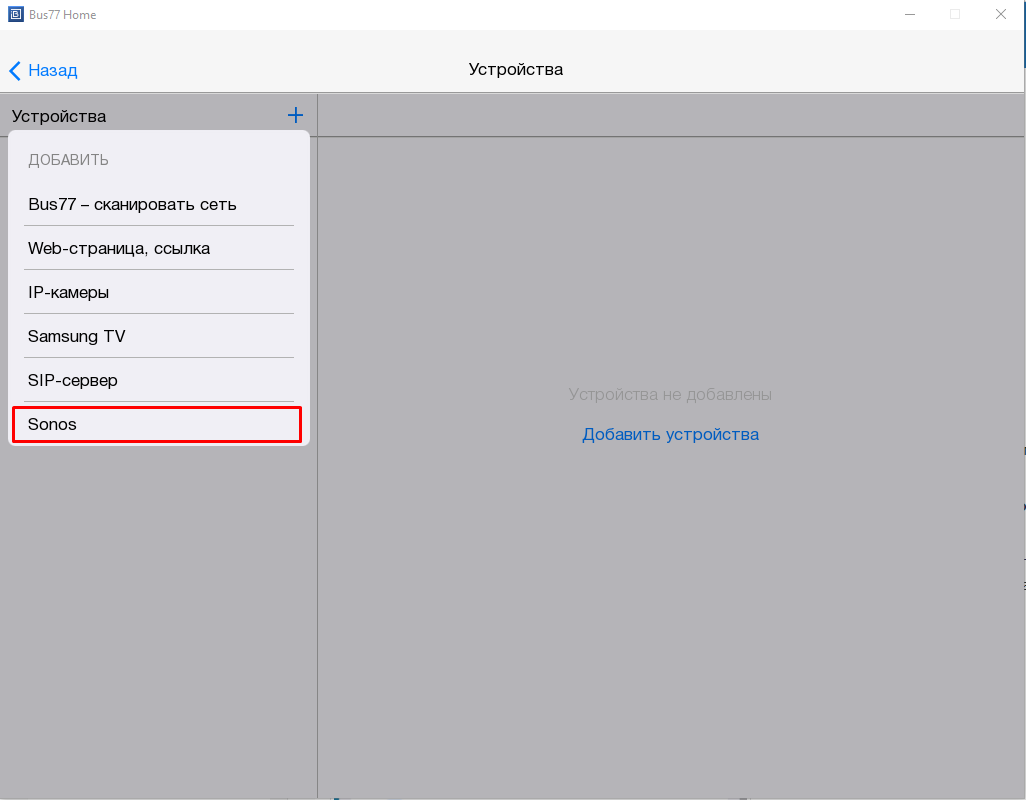
Чтобы добавить устройство Sonos в проект, нажмите на + и выберите Sonos .
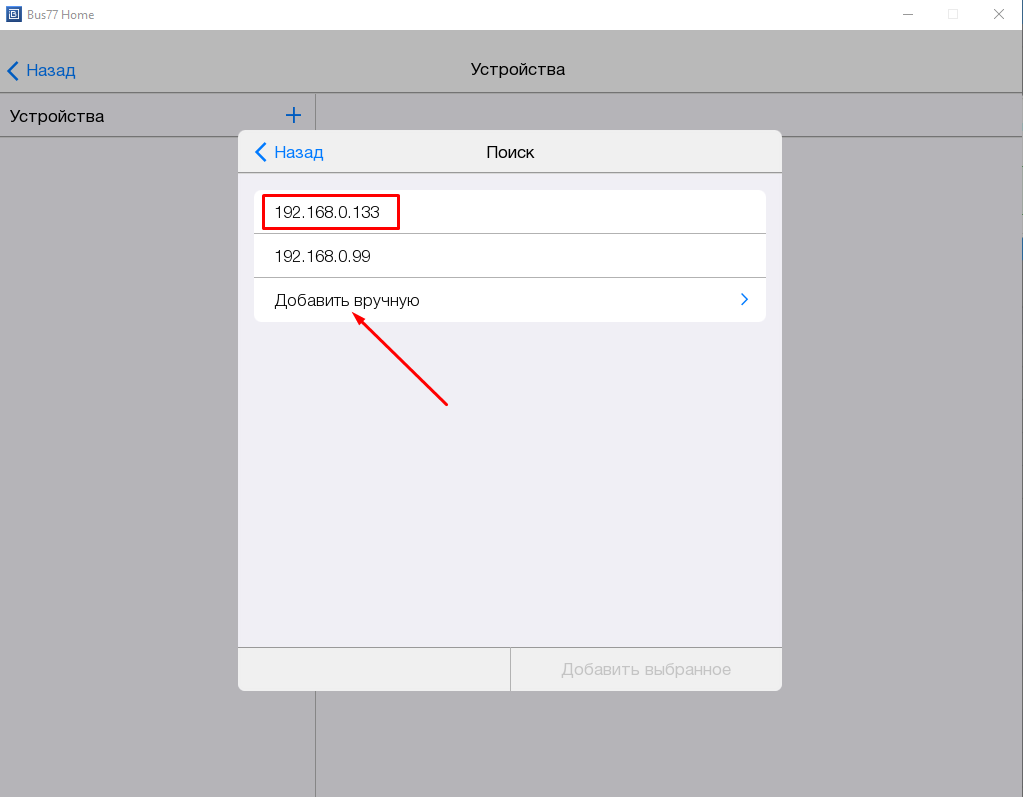
Предварительно подключите колонку к локальной сети и выберите ее IP-адрес в окне локального поиска. Также вы можете ввести IP-адрес в ручном режиме.
Как узнать IP-адрес колонки читайте здесь .
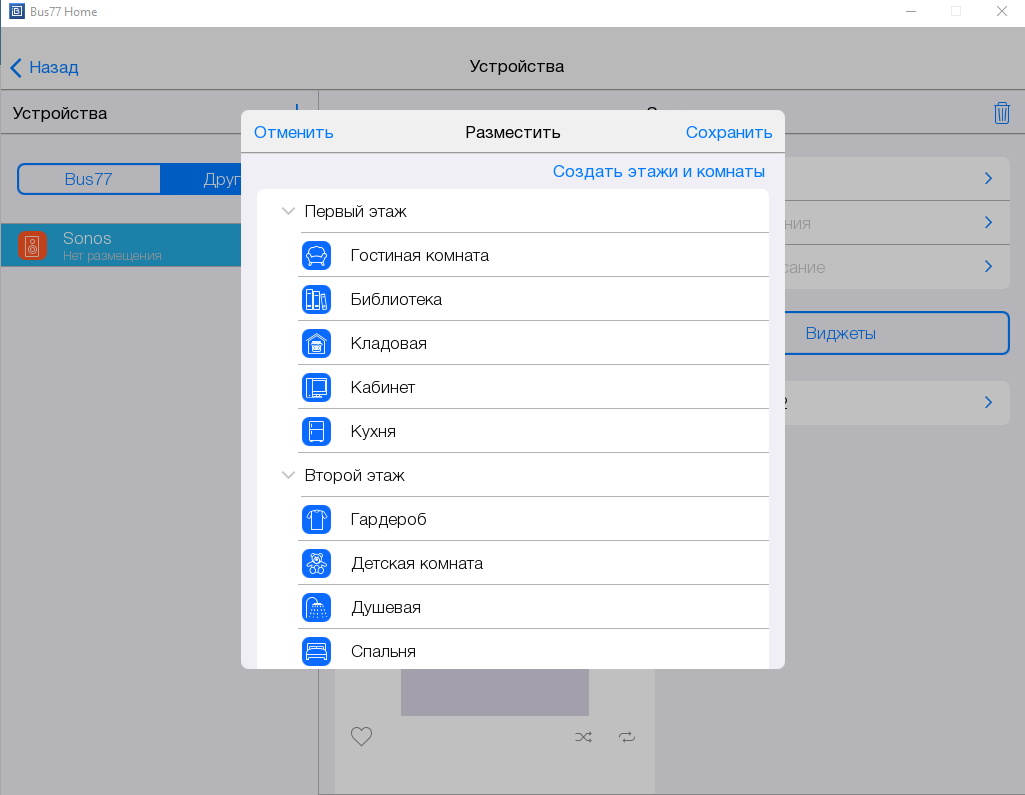
Выберите местоположение виджета для управления Sonos и нажмите Сохранить .
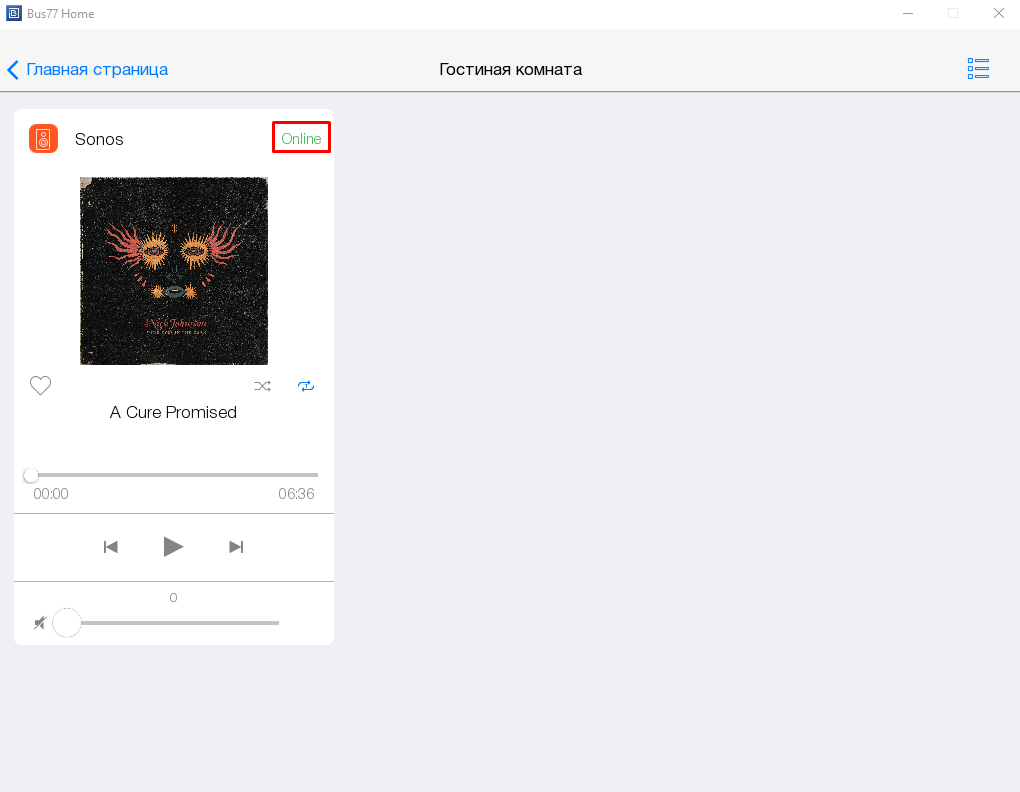
Запустите проект и опубликуйте изменения. Виджет готов к работе.
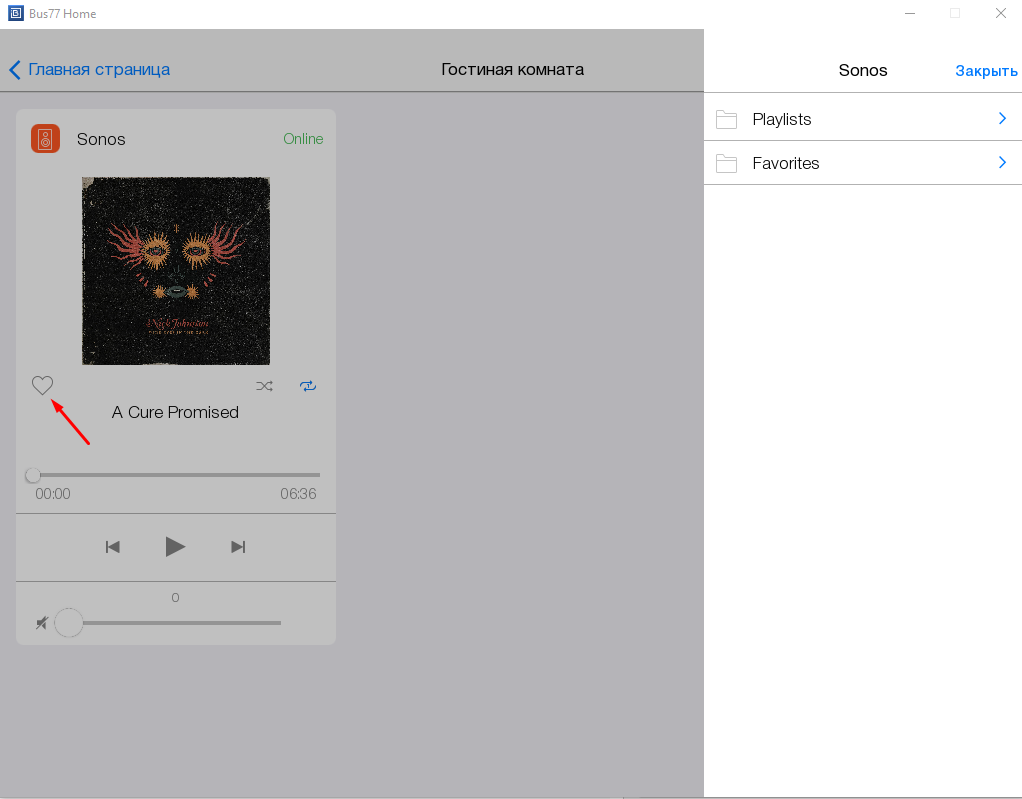
В правом верхнем углу виджета отобразится состояние устройства (online /offline):
Яндекс.Алиса
Алиса - голосовой ассистент от Яндекс, работающий на колонках с Алисой либо в Яндекс-браузере на Android, iOS и ПК (при наличии микрофона).
Алиса понимает только русский язык. Она управляет устройствами через iRidi cloud и Bus77 Home, и работает только в серверном проекте (HS-CAN).
Поддерживаемые устройства для управления:
- Bus77 - сценарии
- Кнопка
- Светодиод
- Реле
- Диммер
- Регулятор напряжения
- TW Диммер
- RGB (HSV) Диммер
- LED диммер DALI
- Реле DALI
- TW Диммер DALI
- Диммер DALI (RGB)
- Группы DALI
- Шторы
- Термостат
- Датчик температуры
- Датчик освещенности
- Датчик движения
- Датчик CO2
- Датчик VOC
- Датчик давления
- Датчик влажности
- Датчик протечки
- Задвижка
- Вентустановка Minibox (Zentec)
- Вентиляция Royal Clima
- Кондиционер Hisense
- Кондиционер ONOKOM
- Режимы (серверный проект)
- Сценарии (серверный проект)
Особенности работы приложения голосового помощника:
- управление сценариями Алисы - доступно только владельцу дома;
- для приглашенных в дом людей отсутствуют возможности: удаления, добавления устройств и работы со сценариями Алисы.
В проекте возможно создать и настроить Bus77 - сценарии, а затем добавить его в Алису через обновление списка устройств в навыке iRIdi, чтобы сценариями могли управлять как владелец, так и гости дома.
Особенности работы с устройствами Bus77 в Алисе (с учетом отсутствия поддержки некоторых функций со стороны голосового ассистента):
- Кнопка. Добавить устройство можно только в одном режиме - "Кнопка" (режимы Сценарный выключатель, Мастер-кнопка и Фиксированный выключатель не поддерживаются);
- Датчик протечки. Доступные состояния: Протечка, Нет протечки. Не поддерживаются: Выключен, Ошибка. При добавлении в Алису датчика, который не подключен физически, в Алисе отобразится "Протечка", т.к. датчик находится в неподдерживаемом состоянии "Ошибка".
В настройках не подключенных устройств Протечки возможно отменить выбор голосового помощника перед привязкой проекта в Алисе.
- Термостат. Доступные режимы работы: Авто (режим “Комфорт”), Эко, Выключение (режим “Защита”). При этом термостат в неподдерживаемых режимах (Сервис, Сон, Ручной, Удержание) отображается в Алисе как включенный, но при выключении из Алисы будет переведен в режим “Защита”.
- Датчик движения. На вопрос к Алисе: "Что с движением в комнате?" - в ответ придет информация о последнем состоянии ("движение" / "нет движения") с информацией о том, что "это было только что" - независимо от того, как долго длится последнее событие.
В случае, если не все устройства нужны для управления через приложение голосового помощника Яндекс.Алиса:
- когда в проект добавлен голосовой ассистент - в настройках устройств возможно отменить выбор данного помощника перед привязкой проекта в Алисе;
- также можно удалить неиспользуемые устройства в приложении голосового помощника после добавления устройств из проекта.
Чтобы добавить голосовой ассистент Алиса, нажмите на + и выберите Голосовой ассистент > Яндекс.Алиса :
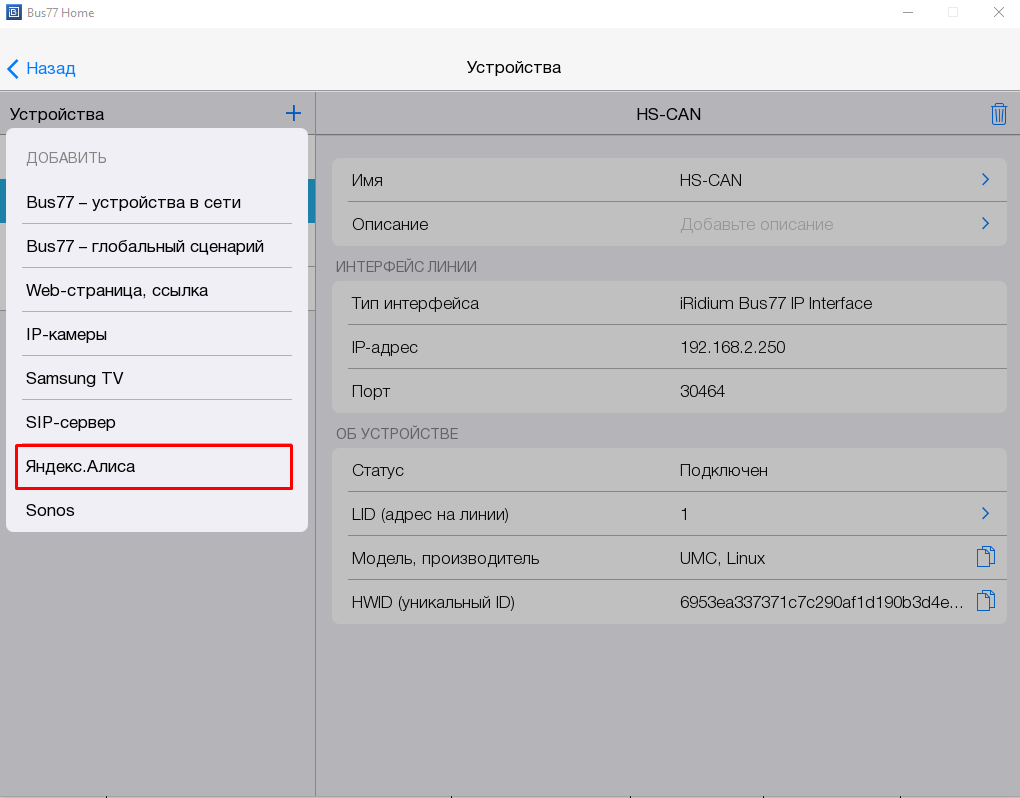
В появившимся окне отредактируйте имя, либо оставьте его без изменений.
Внимание! Имя голосового ассистента используется для синхронизации проекта с сервисом Яндекс. Вы можете отредактировать его в графе Имя устройства .
Устройство добавлено и автоматически появилось у тех устройств, которые доступны для управления Алисой. Отключить голосовое управление устройством можно нажав на соответствующую строку:
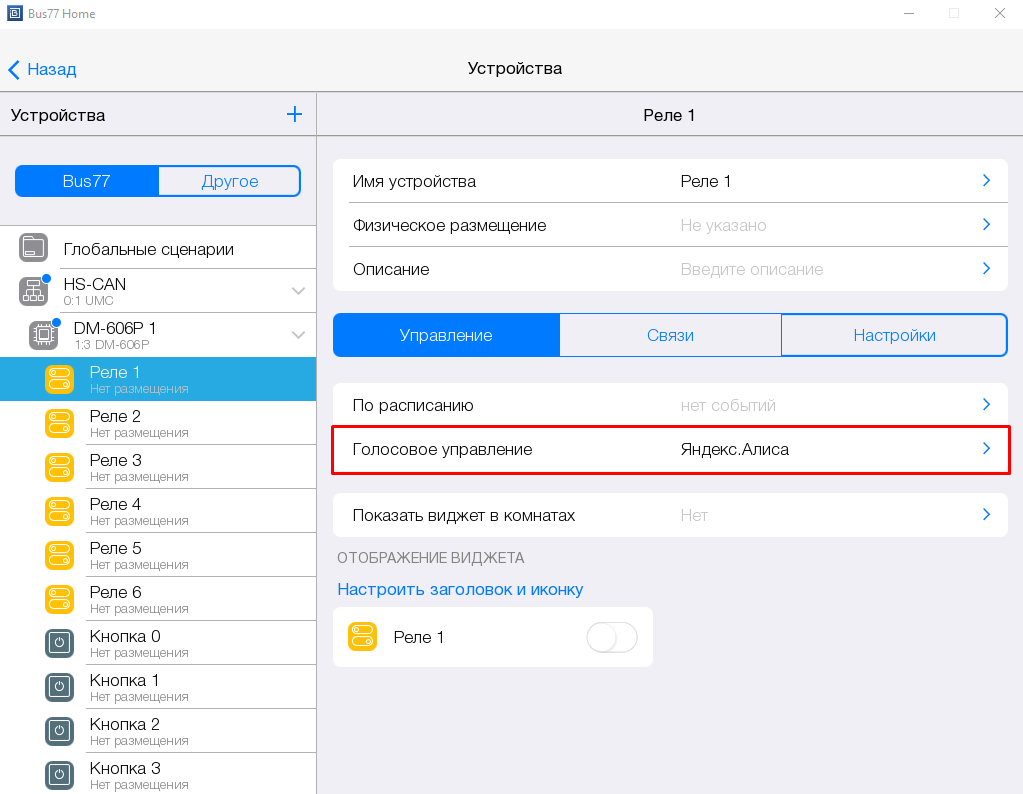
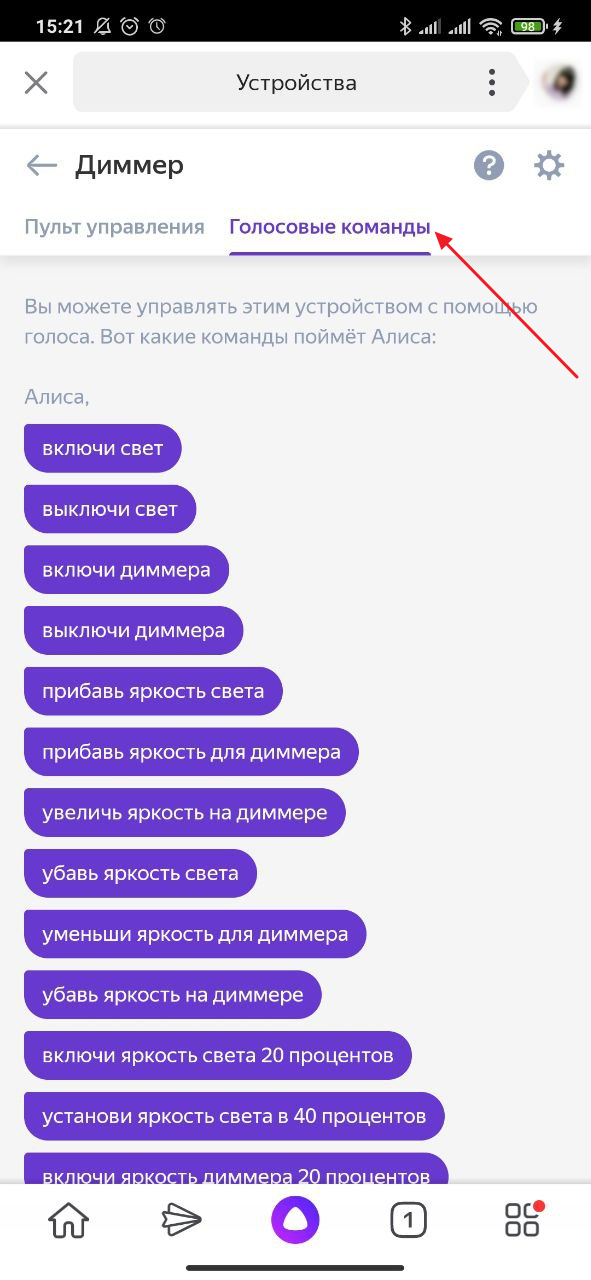
Голосовое управление происходит благодаря произношению названия устройства и команды к нему. Например, для включения устройства "Диммер", который в проекте переименовали в "Люстра", необходимо произнести "Алиса, включи люстру". Подробный список команд можно посмотреть в сервисе Яндекс, нажав на интересующее устройство:
- Для корректной работы голосового помощника при любом изменении количества и имен устройств в проекте Bus77 Home необходимо удалить и повторно добавить навык iRidi assistant!
Добавление устройств с помощью навыка iRidi assistant
Установите Умный дом с Алисой на Android или iOS.
-
Запустите приложение Умного дома и авторизуйтесь.
-
В главном меню нажмите Устройства .
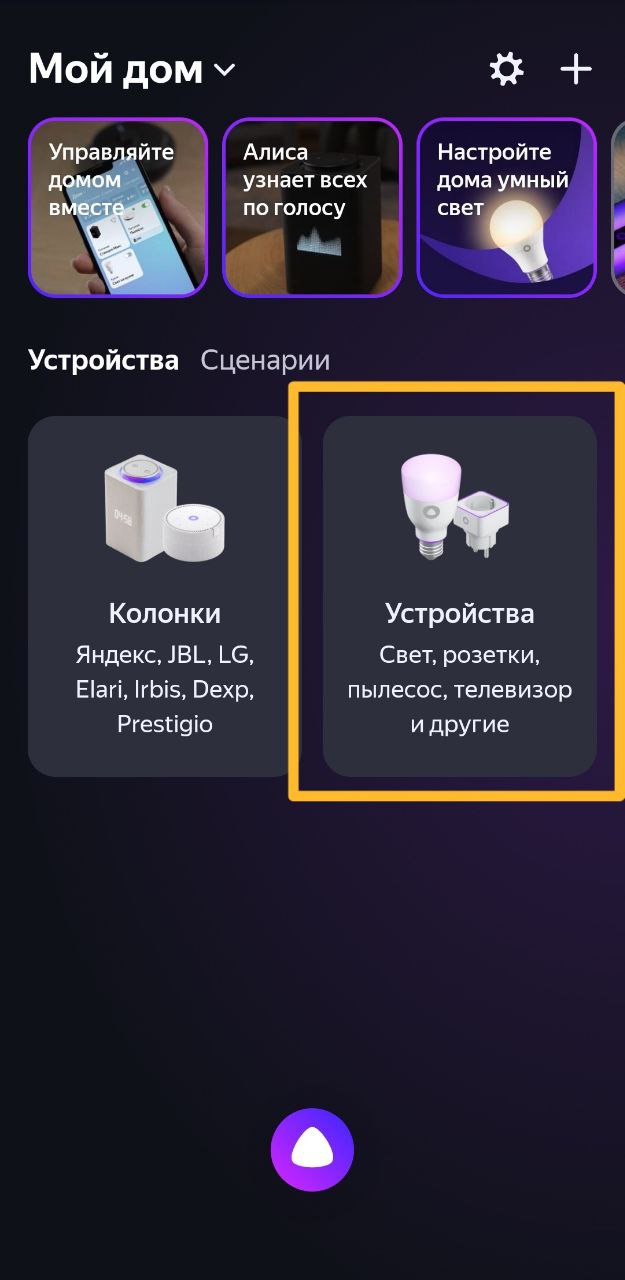
- В списке добавления устройств найдите iRidi assistant и нажмите на него.
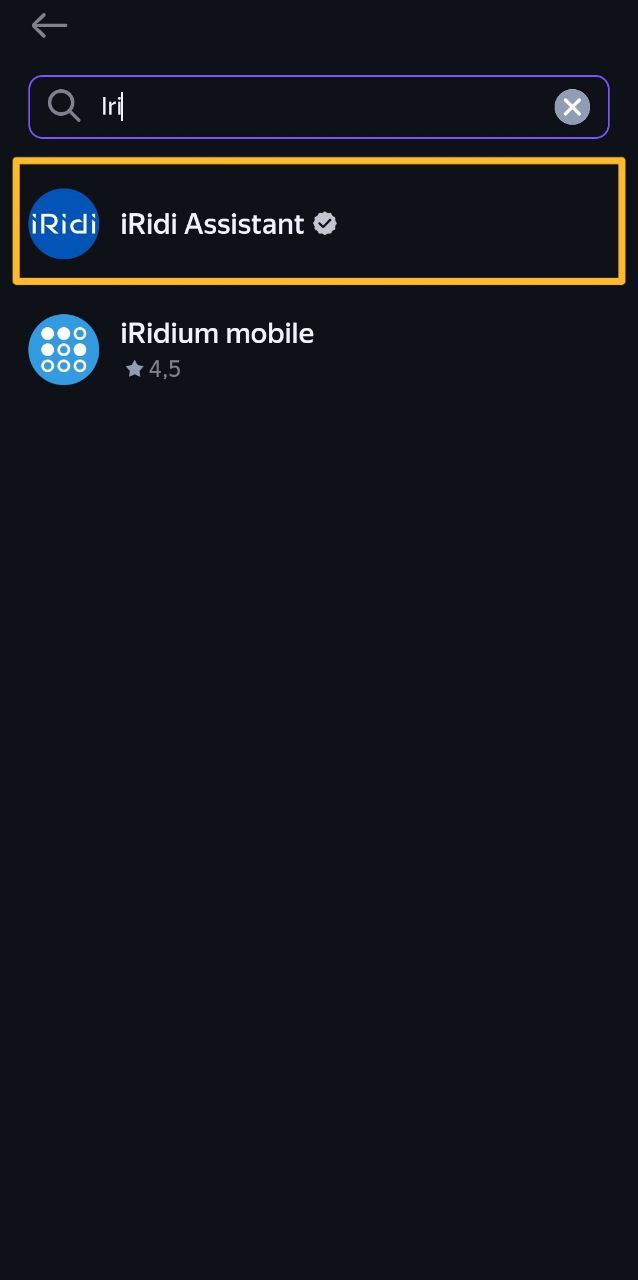
- Нажмите на кнопку Привязать к Яндексу .
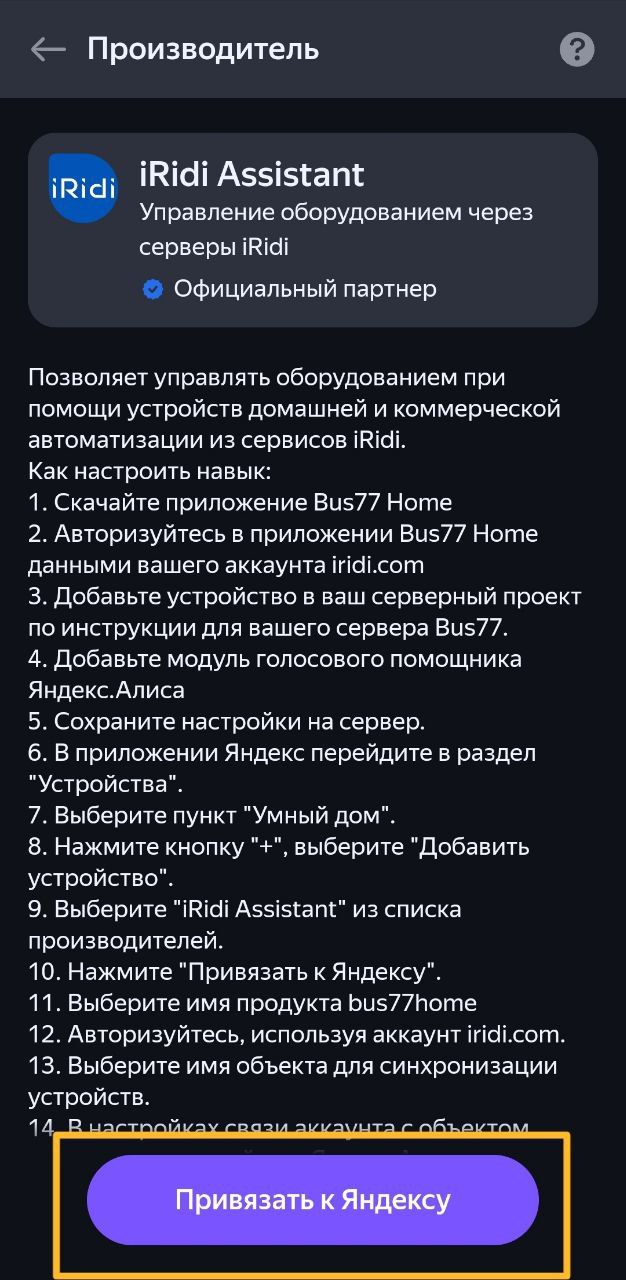
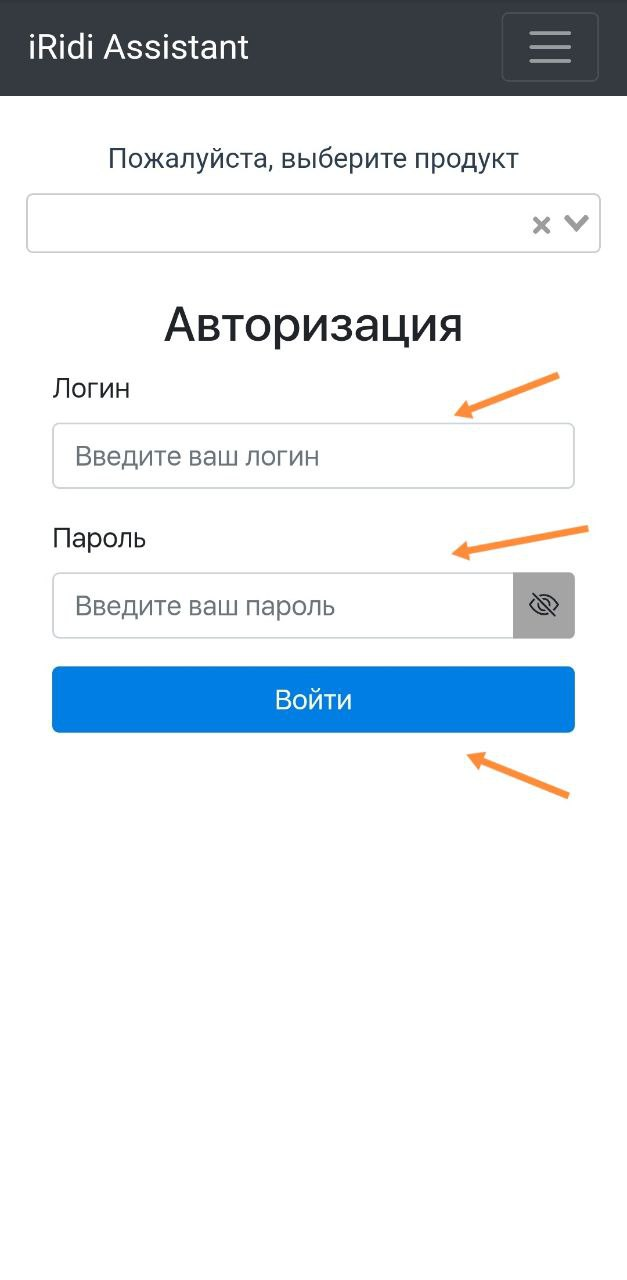
- Выберите продукт.
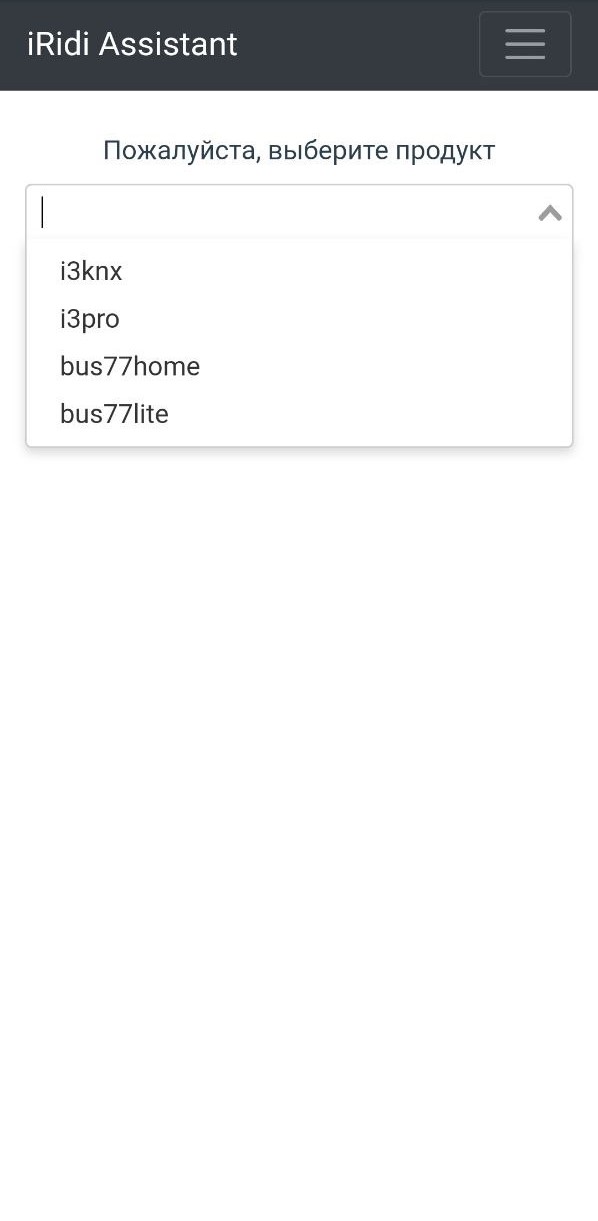
- Нажмите Войти , для авторизации необходим аккаунт, на котором создан проект Bus77, затем ещё раз нажмите Войти .
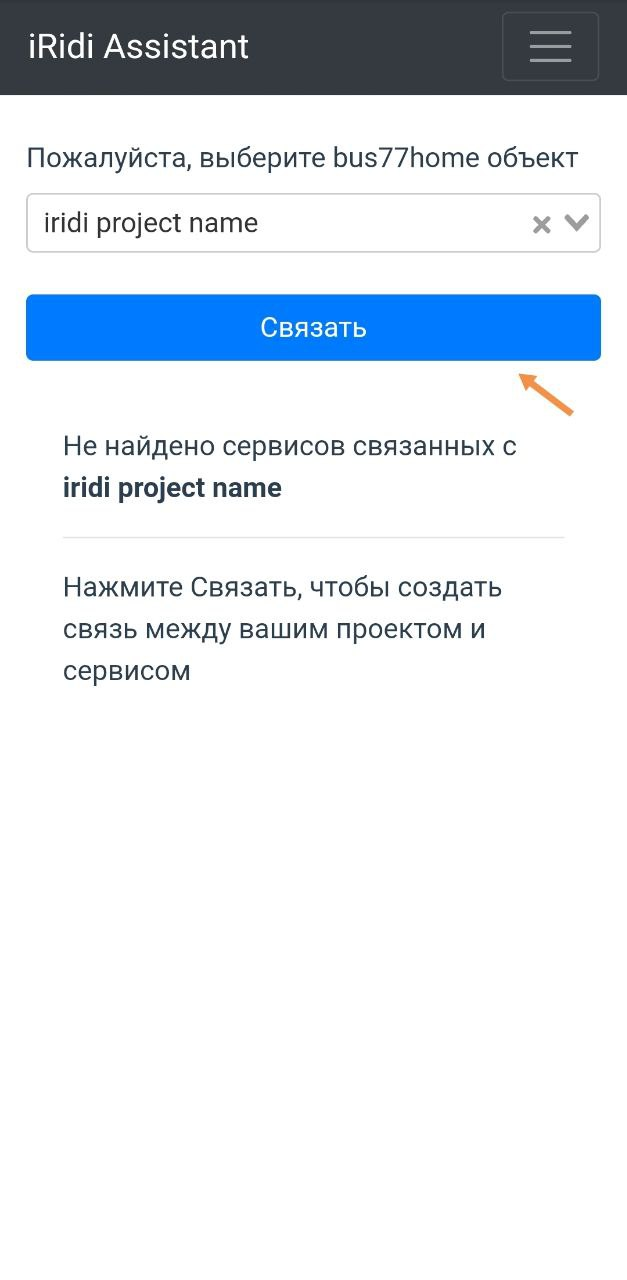
- Выберите проект, в котором добавлен голосовой ассистент Алиса, затем нажмите Связать .
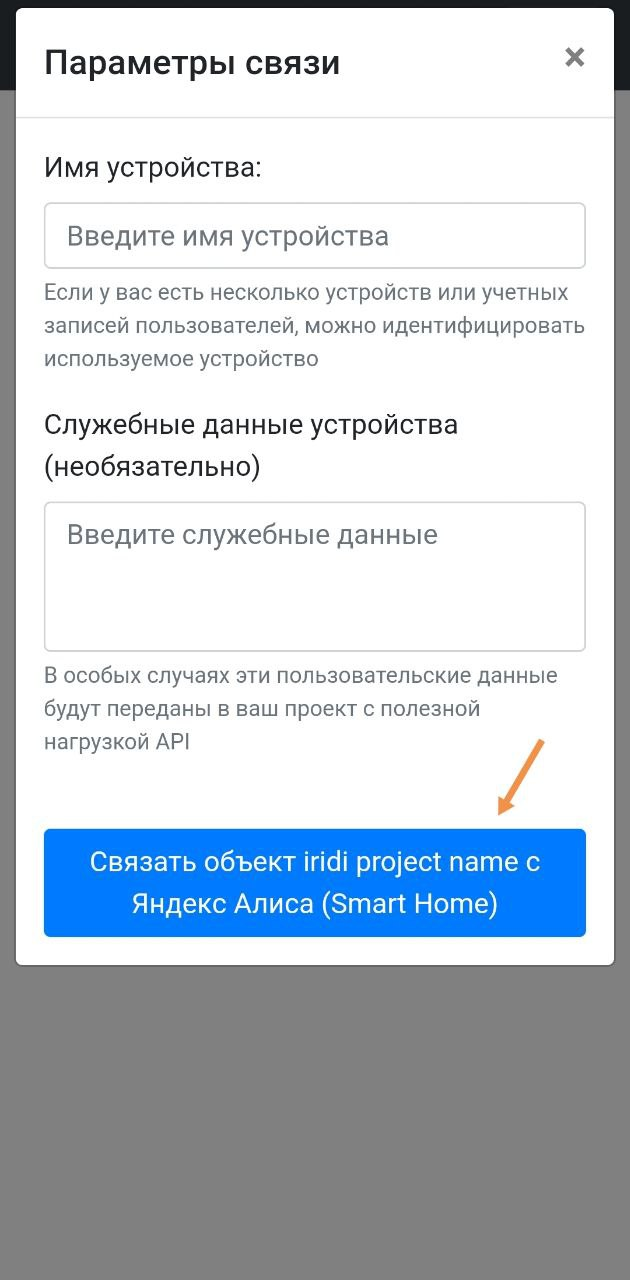
- Имя голосового ассистента уже будет введено в поле имени устройства, оно указано в проекте (по умолчанию Yandex Alice). Для связывания ассистента с проектом нажмите Связать объект … (Smart Home) .
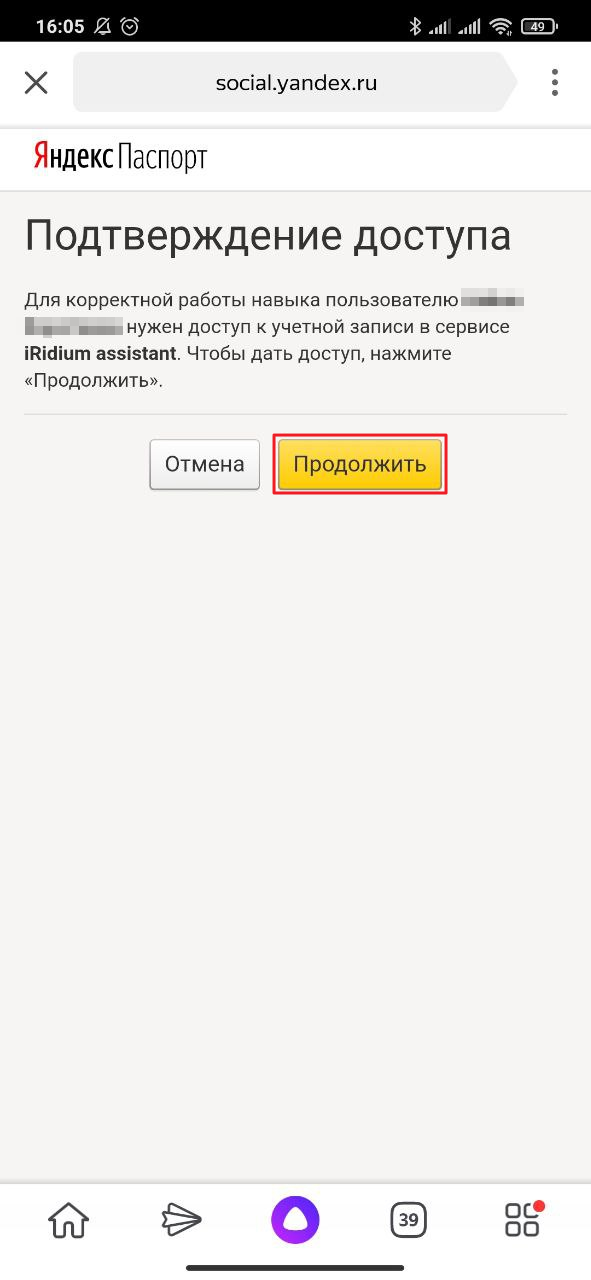
- Подтвердите доступ к учетной записи.
- Нажмите кнопку Обновить список устройств .
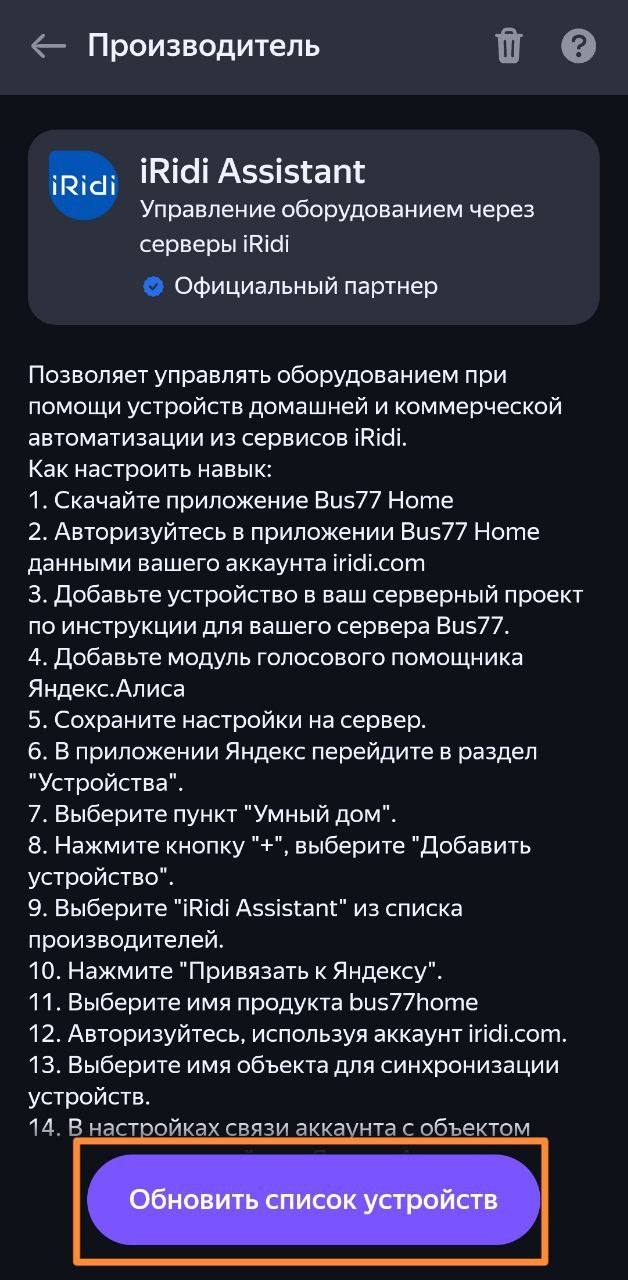
Важно!. Для корректной работы голосового помощника при любом изменении количества и имен устройств в проекте Bus77 Home необходимо удалить и повторно добавить навык iRidi. После этого обновите список устройств в приложении Яндекса.
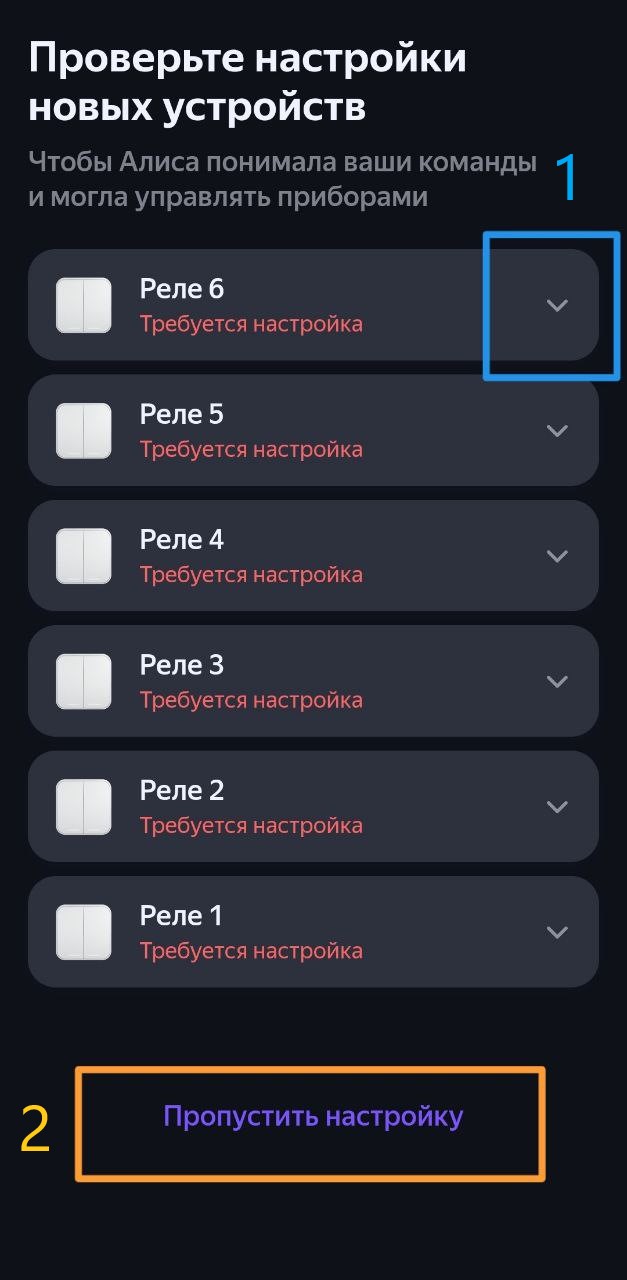
- Устройства добавлены в проект. Теперь вы можете задать устройствам имя, размещение и способ использования (например, выключатель) (1) или пропустить настройку и сделать это потом на главной странице (2).
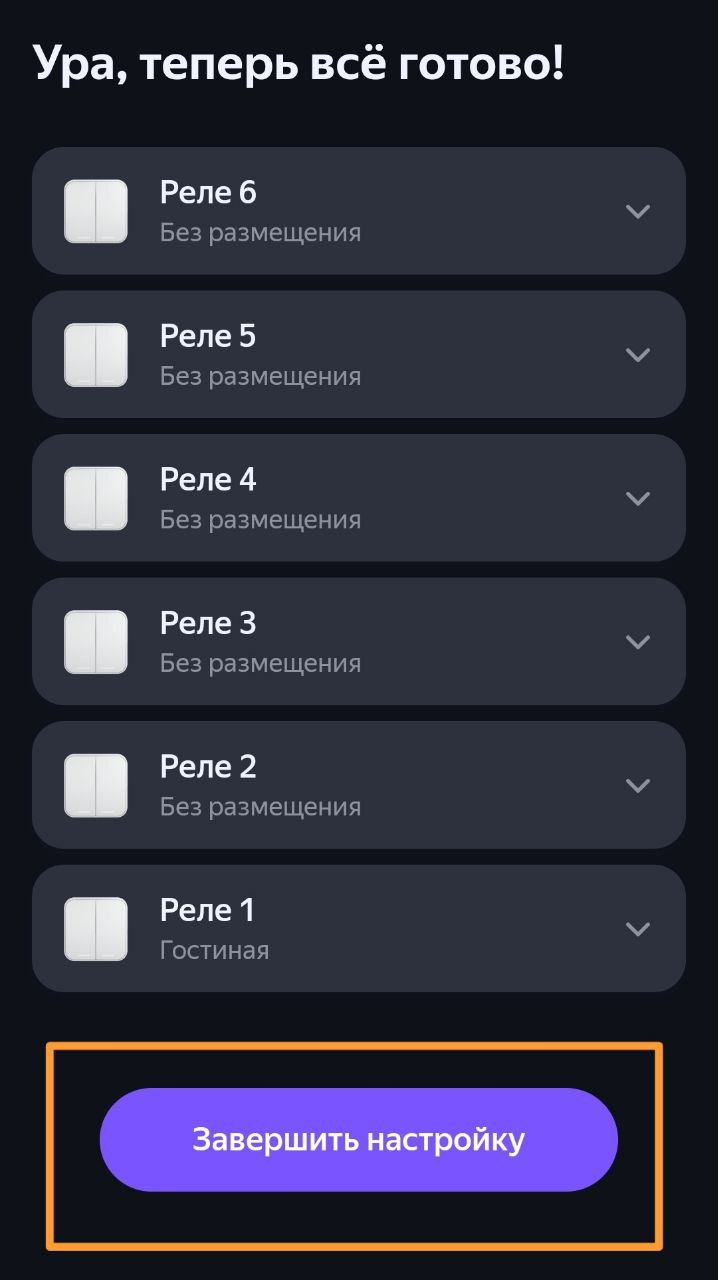
- После настройки устройств вы можете Завершить настройку .
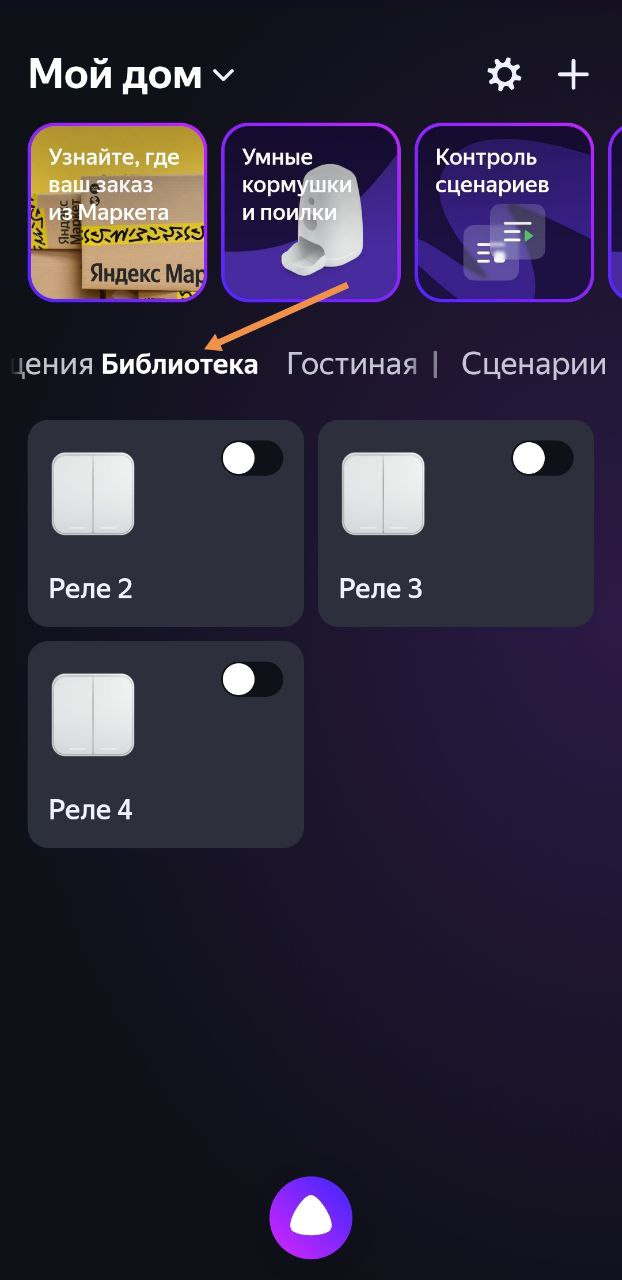
- Устройства готовы к управлению. Сортировать устройства по комнатам не нужно - Алиса считывает местоположение устройств из проекта Bus77.
Подключение умной колонки с Алисой
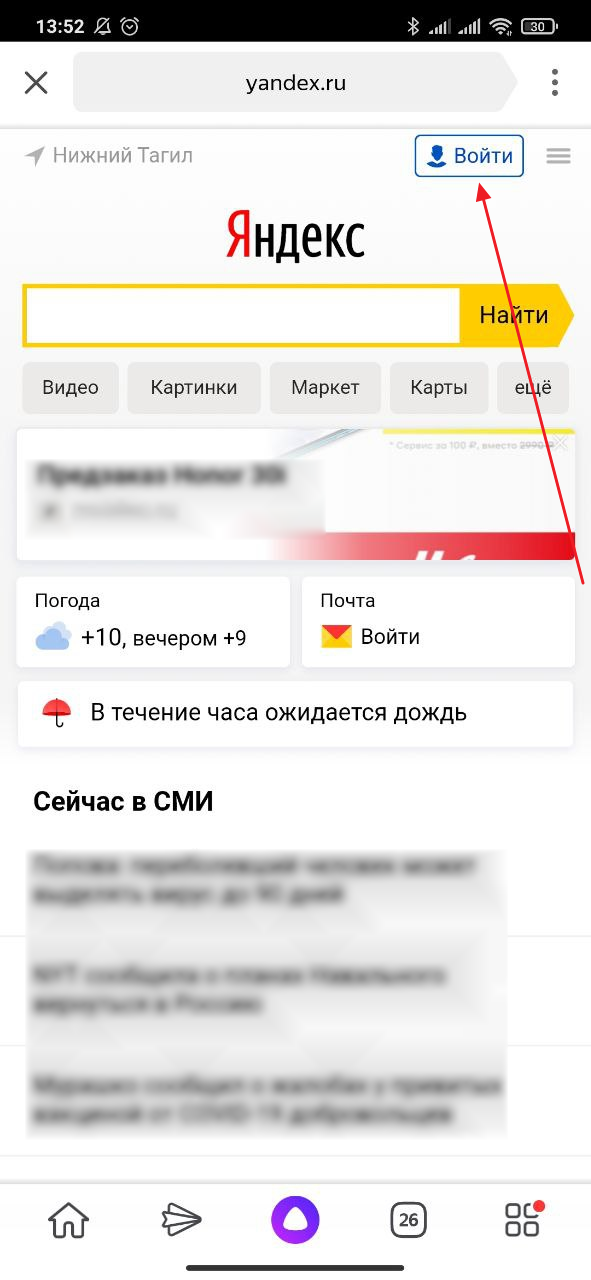
- Запустите приложение Яндекс и авторизуйтесь, нажав кнопку Войти
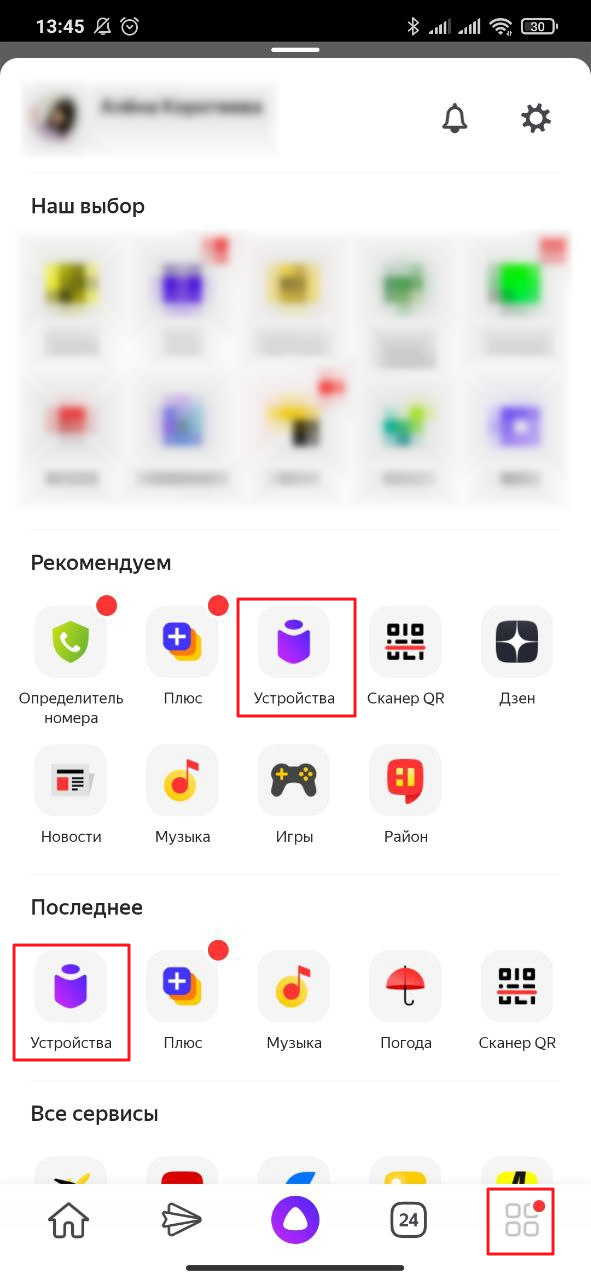
- Перейдите в меню сервисов и выберите Устройства
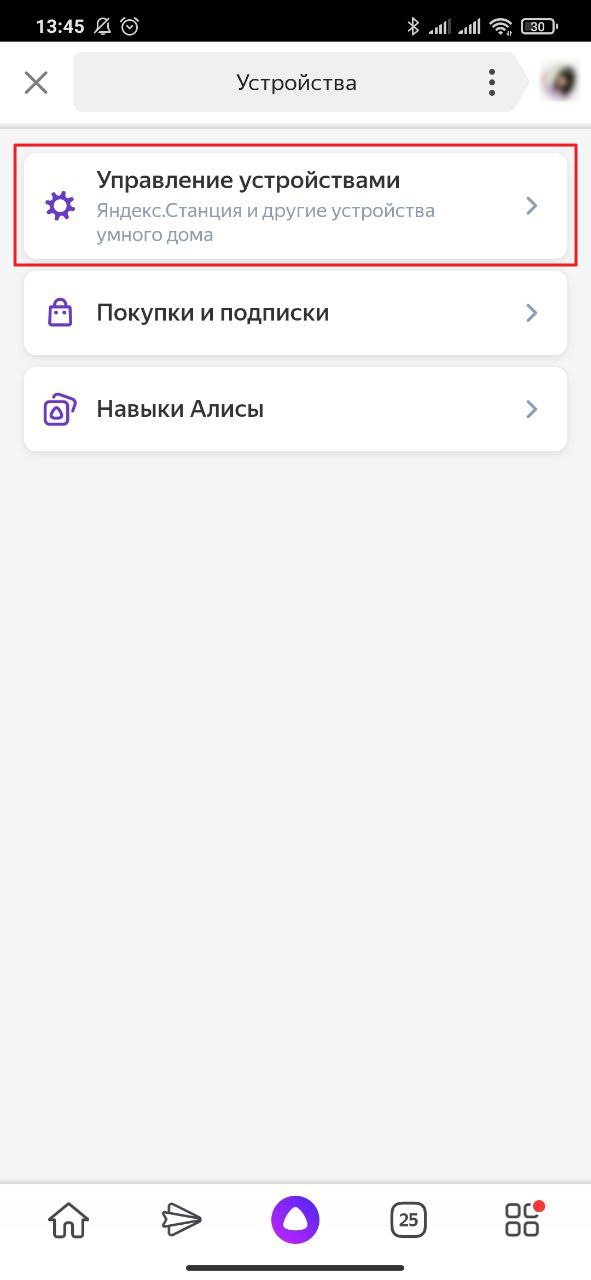
- Далее нажмите Управление устройствами
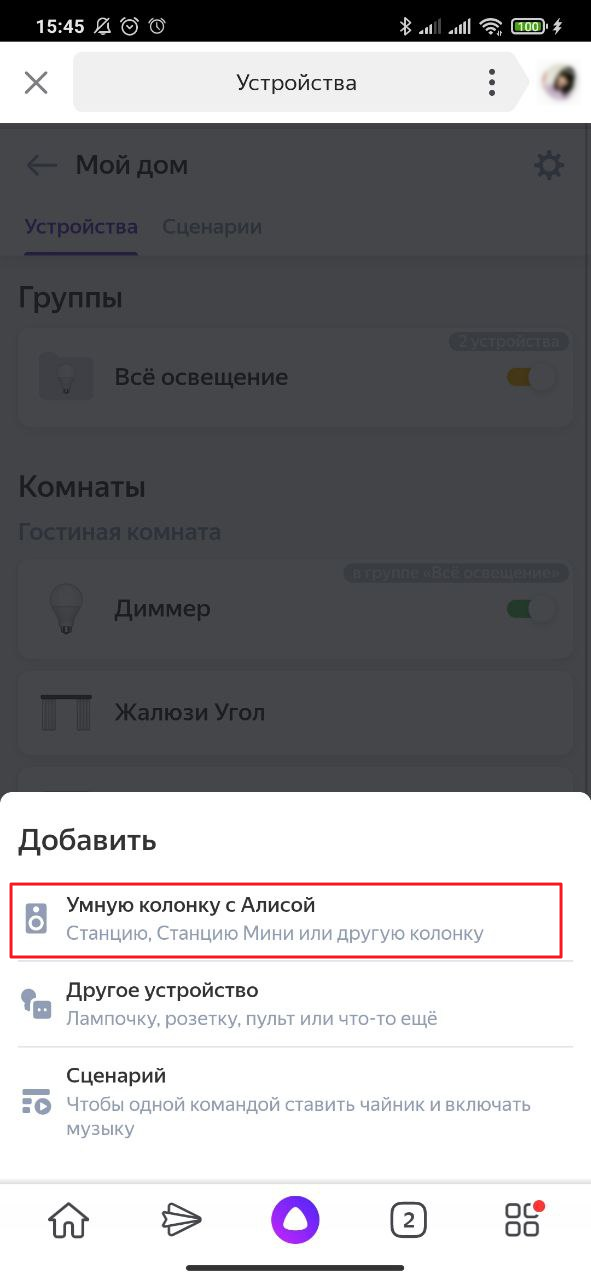
- Нажмите на кнопку + и выберите Умную колонку с Алисой
- Выберите колонку, которую хотите подключить:
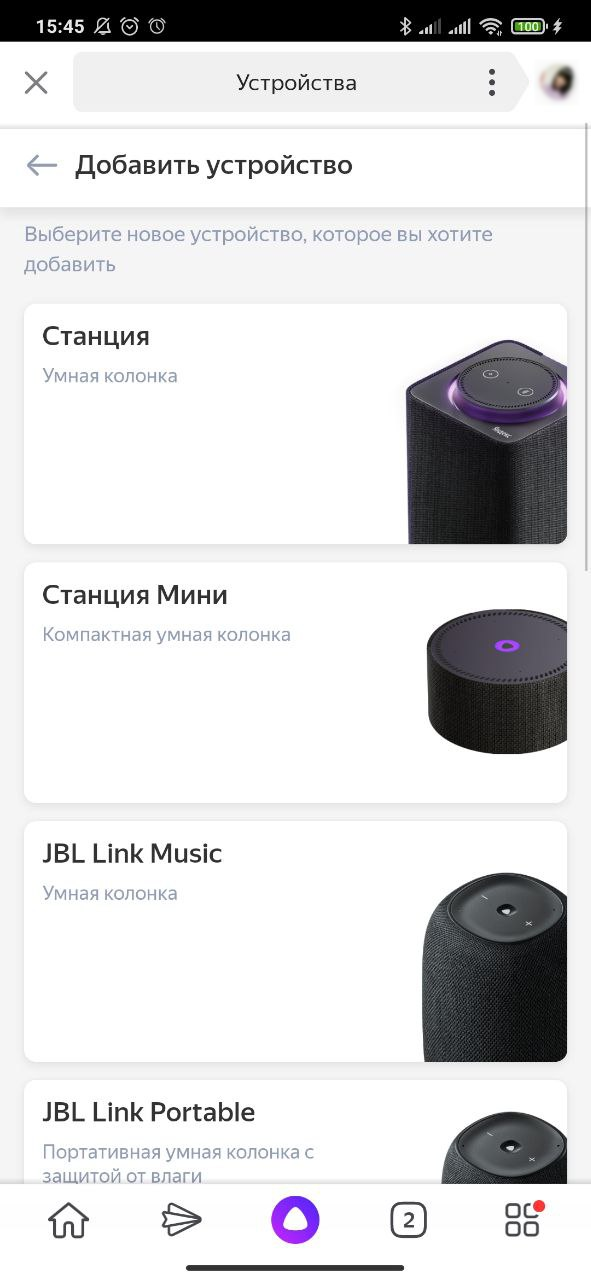
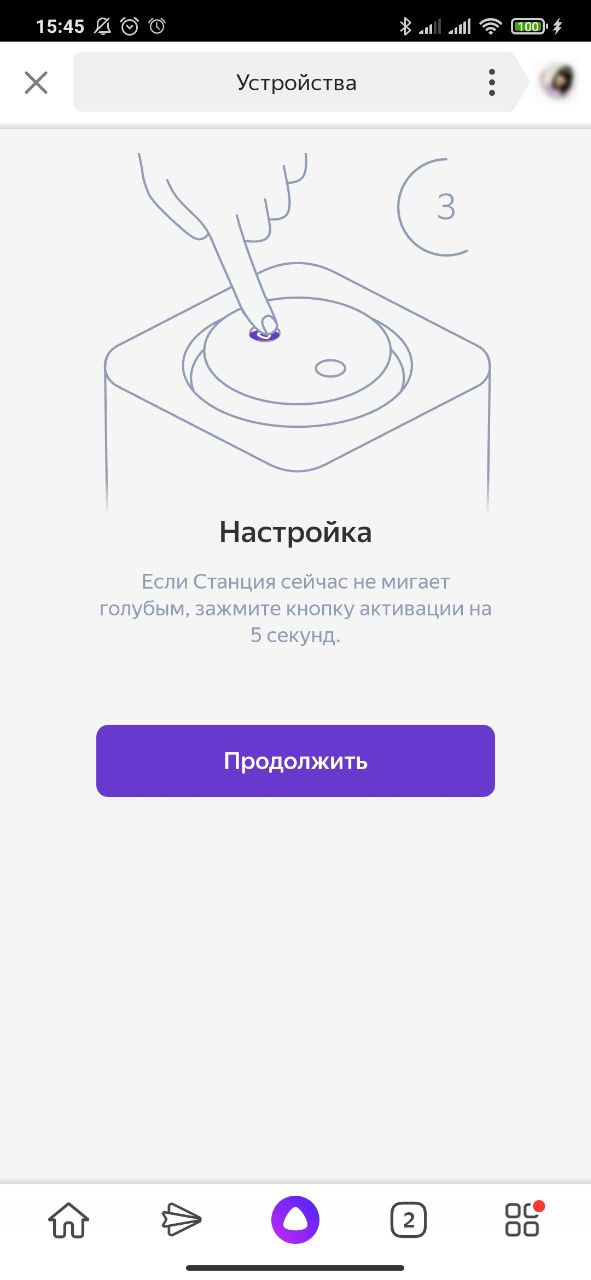
- Пройдите пошаговую инструкцию, следуя указаниям на экране. Для каждой колонки своя инструкция.
Сбер Салют
Салют — это виртуальные ассистенты Сбер, Джой и Афина. Они находятся в мобильных приложениях и на умных устройствах Сбера:
- СберБанк Онлайн;
- Приложение Сбер Салют;
- SberBox;
- SberBox Top;
- Салют ТВ.
Салют понимает только русский язык и управляет устройствами через iRidi cloud и Bus77 Home. Работает только в серверном проекте (HS-CAN).
Поддерживаемые устройства для управления:
- Термостат,
- Диммер,
- Реле,
- Задвижка,
- Датчик температуры,
- Датчик освещенности,
- Датчик влажности,
- Бинарный индикатор,
- Шторы,
- HSV Диммер,
- Режимы;
- Сценарии.
Чтобы добавить Сбер Салют, нажмите на + и выберите Голосовой ассистент > Сбер Салют :
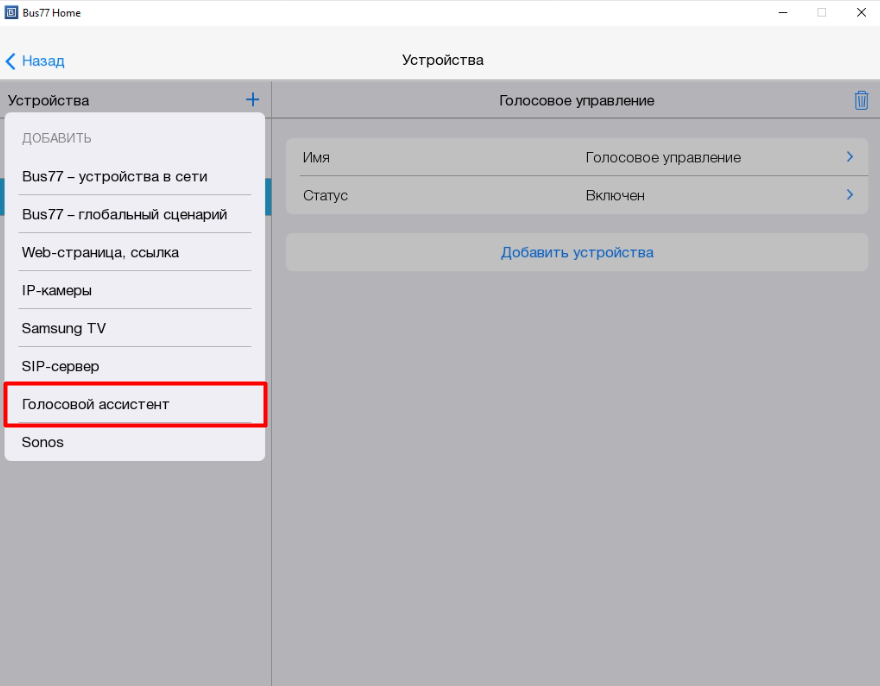
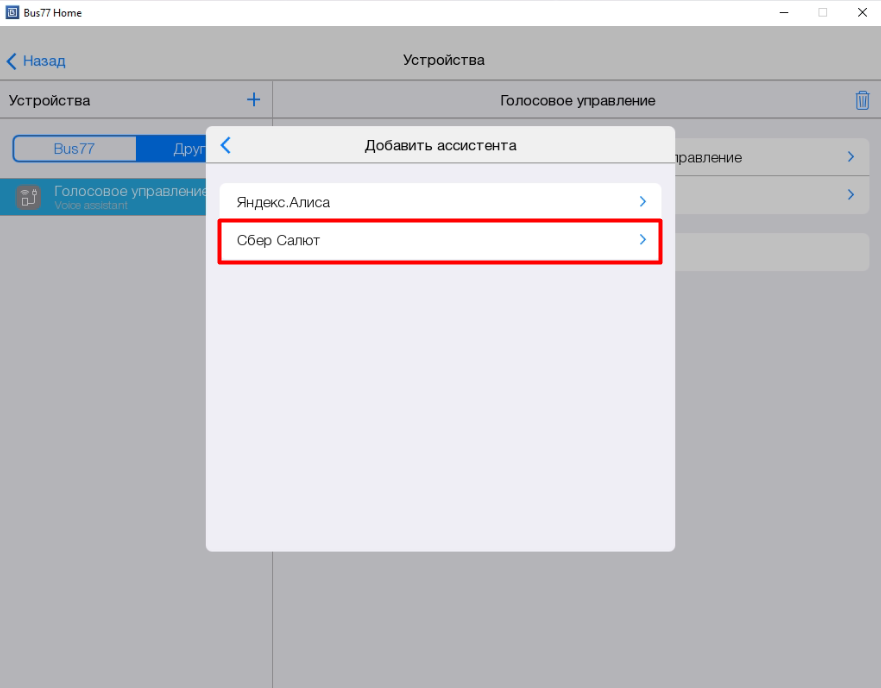
В появившимся окне отредактируйте имя, либо оставьте его без изменений:

Внимание! Имя голосового ассистента используется для синхронизации проекта с сервисом Сбера. Вы можете отредактировать его в графе Имя устройства .
Устройство добавлено и автоматически появилось у тех устройств, которые доступны для управления Сбер Салютом. Отключить голосовое управление устройством можно нажав на соответствующую строку:
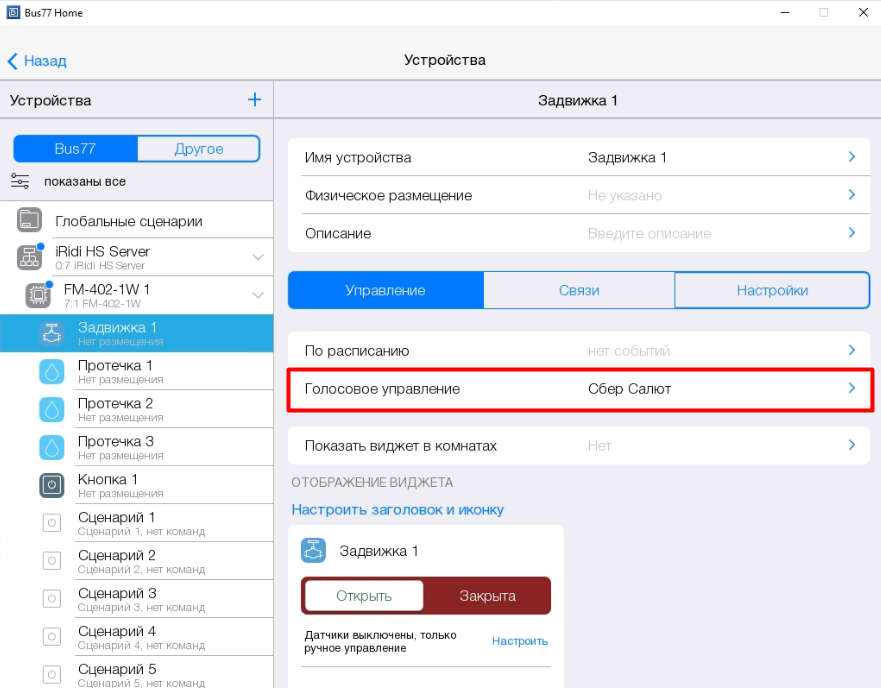
Голосовое управление происходит благодаря произношению названия устройства и команды к нему. Например, для включения устройства "Диммер", который в проекте переименовали в "Люстра", необходимо произнести "Салют, включи люстру". Подробный список команд можно посмотреть в приложении Сбер Салют .
Добавление устройств с помощью навыка iRidi
-
Установите приложение Сбер Салют на мобильное устройство и авторизуйтесь в нем;
-
На вкладке Профиль перейдите в Сервисы ;
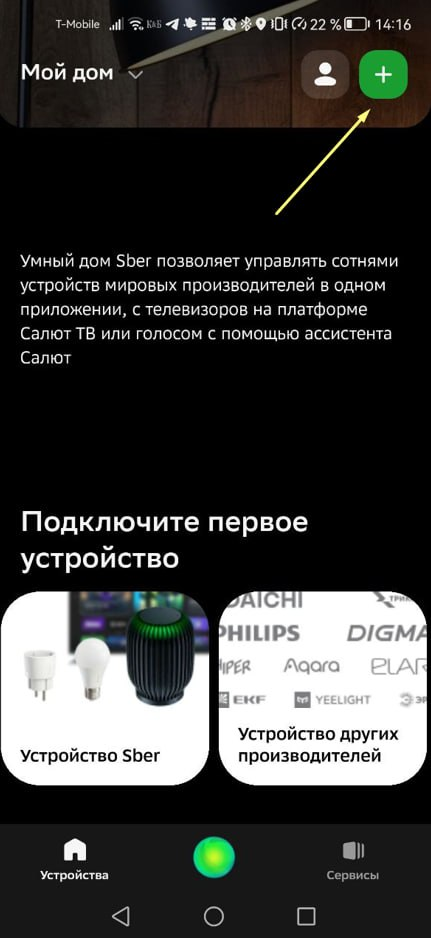
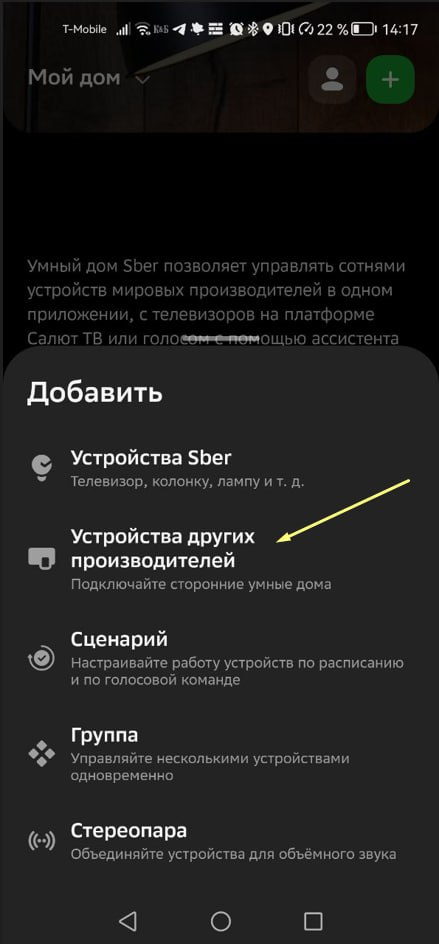
- Нажмите Подключить умный дом от других производителей ;
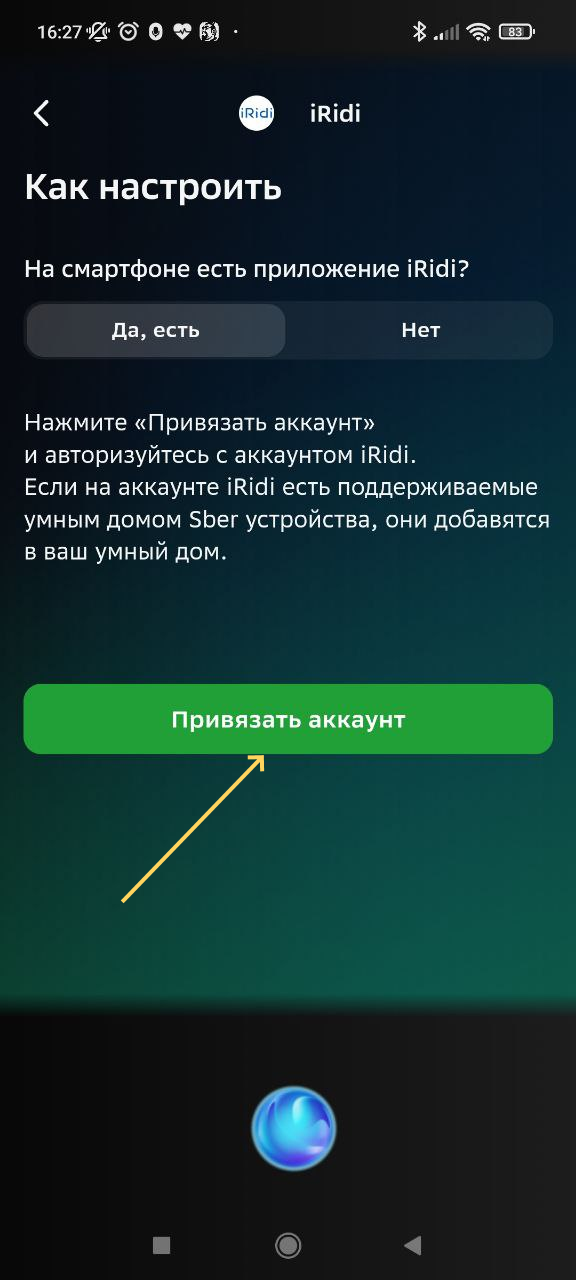
- Выберите навык iRidi и нажмите Привязать аккаунт ;
- Вы попадёте на форму регистрации на сайте iRidi mobile. Для авторизации введите данные аккаунта, на котором создан проект Bus77 Home и нажмите Login .
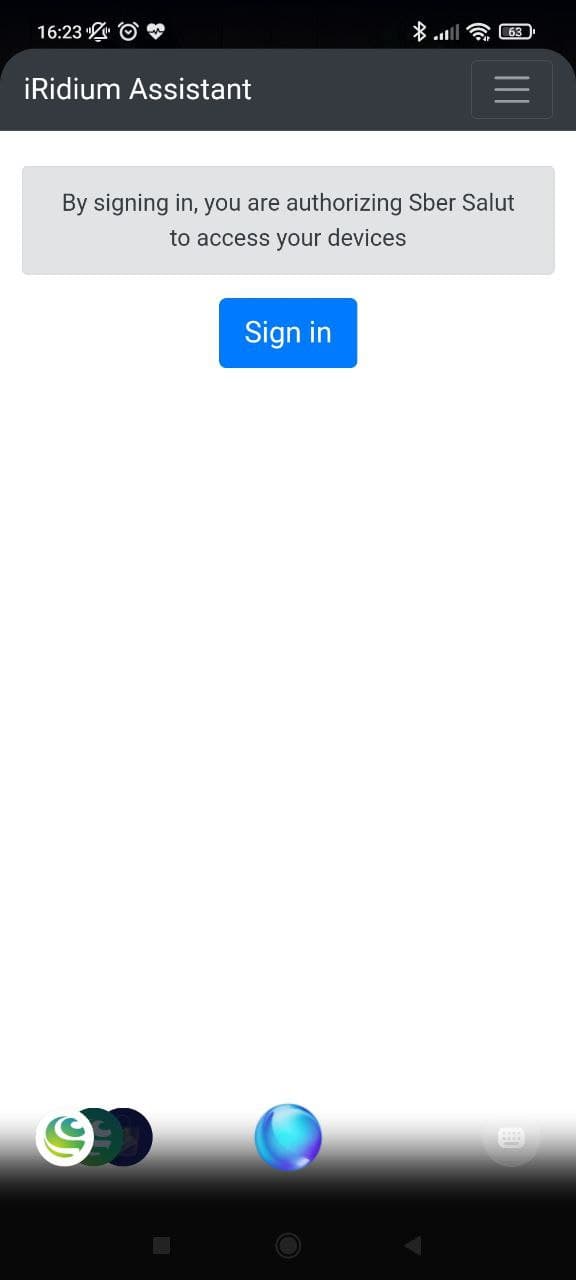
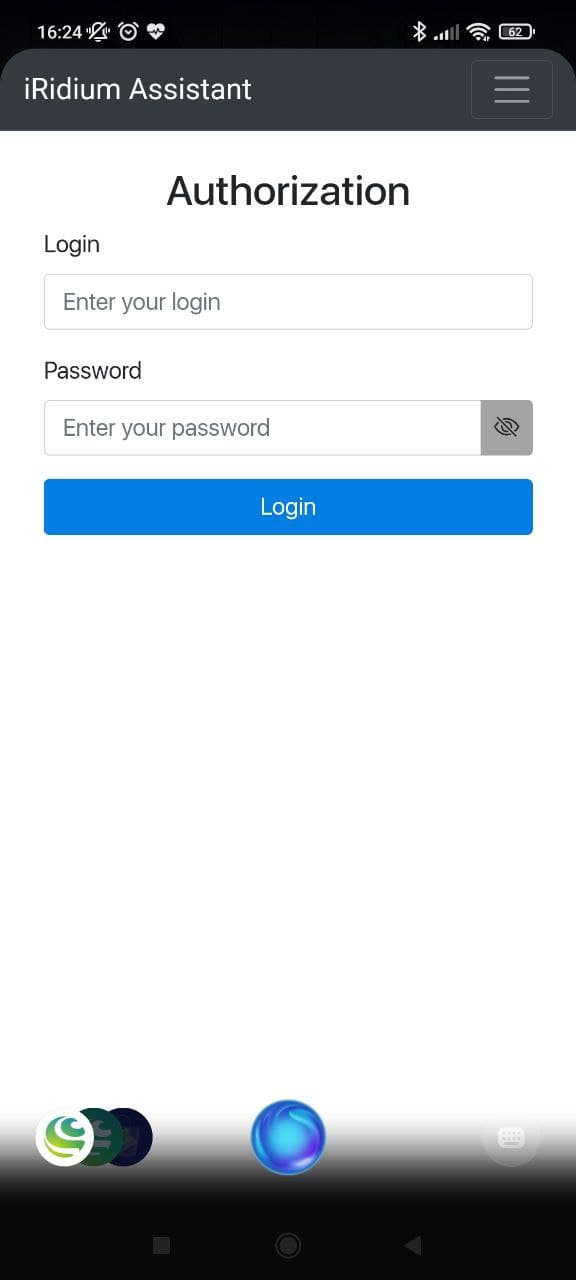
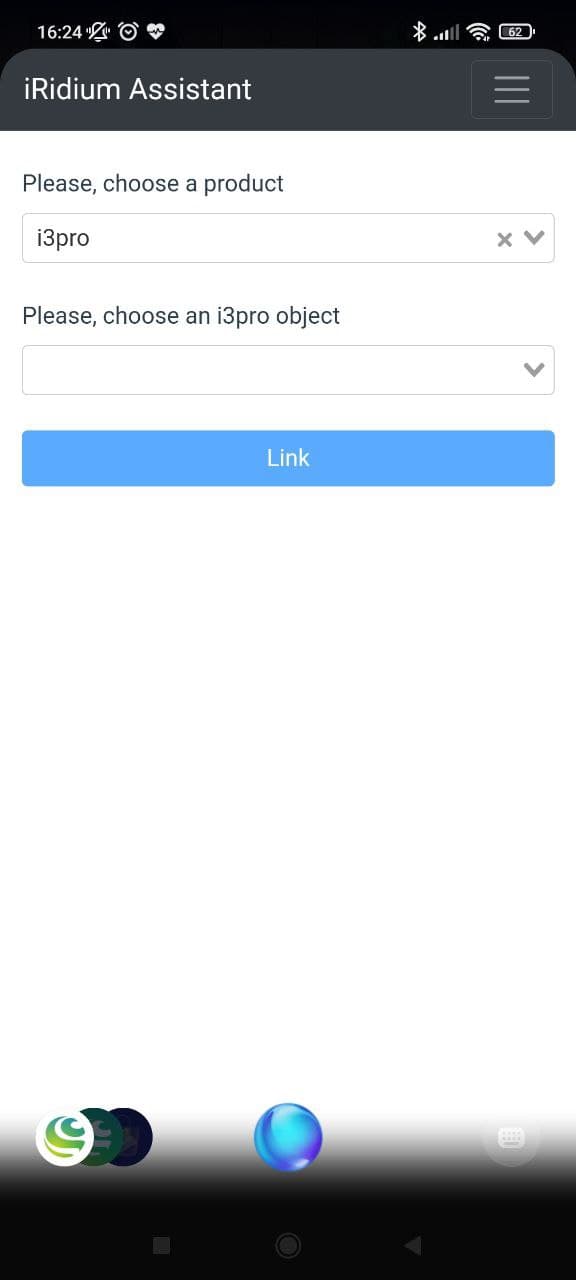
- В выпадающем списке выберите продукт bus77 home и проект, с которым будет работать Сбер. Нажмите Link .
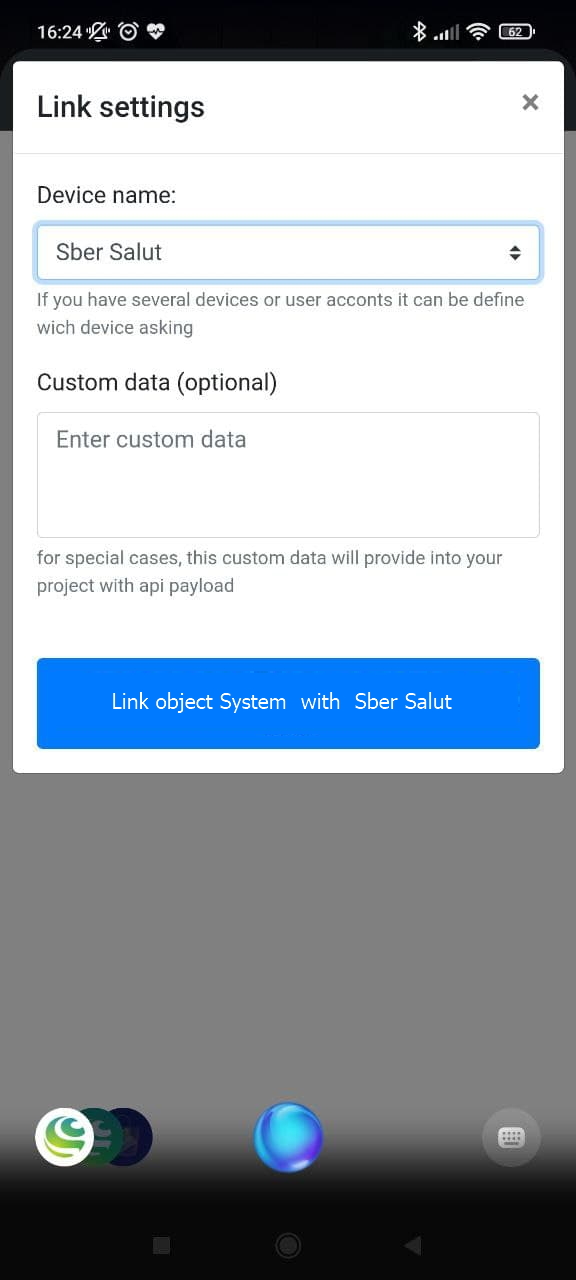
- Далее в выпадающем списке выберите, указанное в проекте Bus77, имя голосового помощника Сбер Салют .
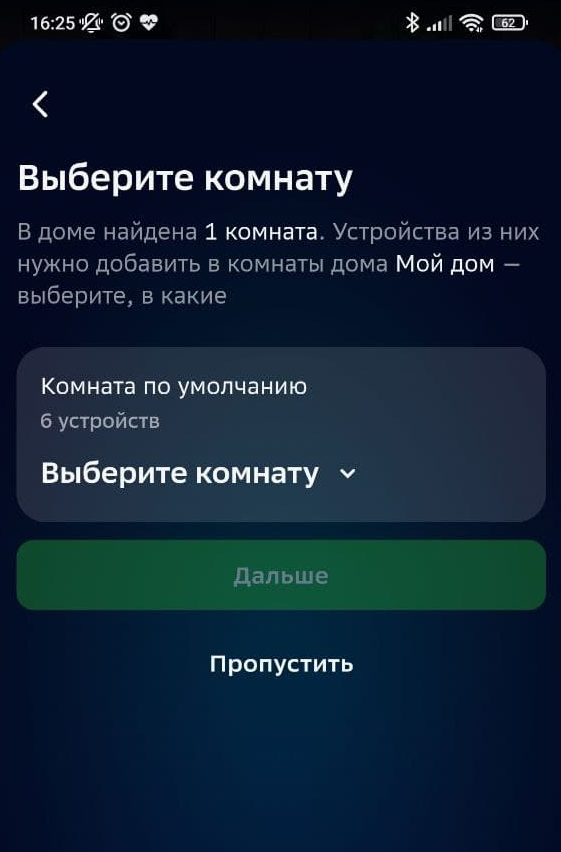
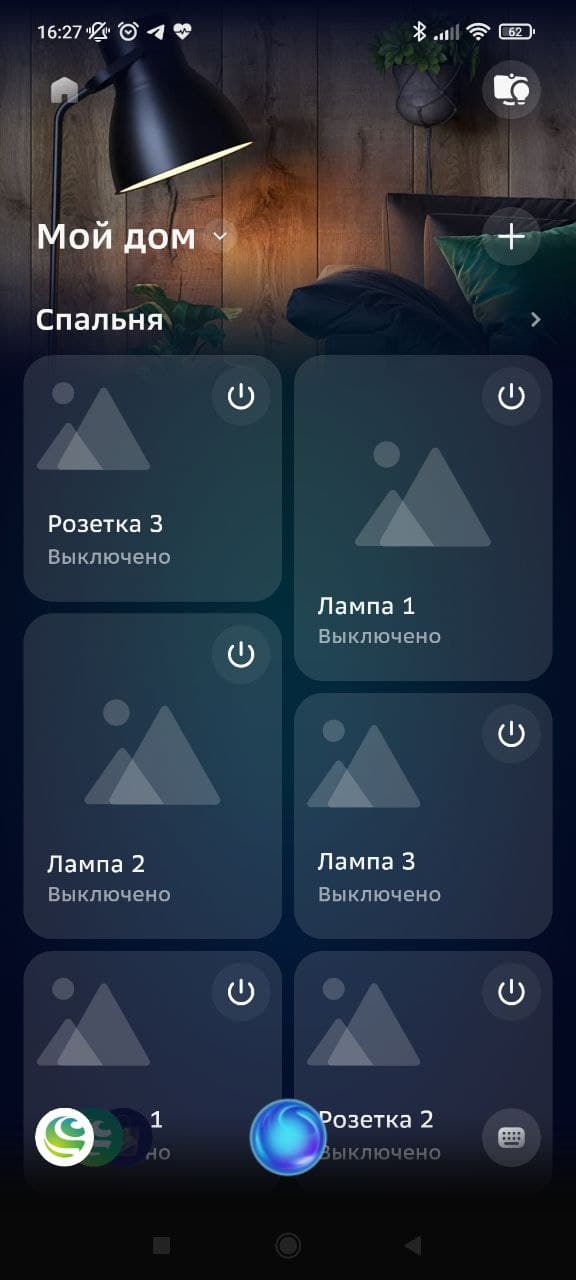
- Разместите устройства в комнаты, после этого вы сможете ими управлять.
Важно! Для корректной работы голосового помощника при любом изменении количества и имен устройств в проекте Bus77 Home необходимо удалить и повторно добавить навык iRidi. После этого обновите список устройств в приложении Сбер Салют .