- Bus77 Home
- Основы работы с Bus77 Home
Основы работы с Bus77 Home
Bus77 Home - приложение для настройки оборудования в шине Bus77 и управления им при помощи быстро настраиваемого интерфейса визуализации. Приложение может использоваться самостоятельно, или совместно с Bus77 Home Server для расширения возможностей управления и логики (визуализация без сервера имеет ограничения функциональности).
Документация обновлена 19.03.2026
Внимание: приложение Bus77 Home не поддерживает подключение по ipv6.
Установка
Apple iOS
Авторизуйтесь в AppStore с использованием Apple ID (учетной записи), с которой будет работать приложение.
Установка c "App Store" на iPad, iPhone, iPod touch:
Войдите в учетную запись (магазин) iTunes на iOS устройстве. В поисковой строке введите "Bus77 Home" и установите приложение.
C 25.04.2023 в App Stоre приложение Bus77 Home будет доступно только с версии iOS 11 и выше.
Для устройств с версией iOS 14 и выше, приложению необходимо разрешить доступ к локальной сети в разделе Настройки > Bus77 Home > Локальная сеть .
В настройках приложения разрешите доступ ко всем основным функциям устройства (геолокация, микрофон, камера и др.) для полноценной работы Bus77 Home.
-5c86d06798a98bfc0ae96fc0163c8646.jpg)
Ограничение доступа (Guided Access)
Гид-доступ (Guided Access) – «режим ограниченного использования» Apple iOS, стандартная опция iOS начиная с iOS 6.
Гид-доступ позволяет заблокировать кнопку Home, чтобы нельзя было выйти из приложения. Также позволяет оставить активной только часть экрана, ограничивая работу с его областями. Постановка и снятие гид-доступа осуществляется с использованием кода-пароля. Экран блокировки и "сон" продолжают работать.
Настройка:
Настройки > Основные > Универсальный доступ > Гид-доступ
Режим полезен при использовании iPad, iPhone, iPod touch как стационарной панели в магазине, гостинице, на демо-стенде, в шоу-руме, на выставке и т.д.
демонстрация гид-доступа на iPad:
смотреть видео >>
Google Android
Приложение доступно для установки с Google Play или сайта iRidi:
- Установка с Google Play
Откройте Google Play на Android устройстве, найдите приложение Bus77 Home через Поиск и установите его.
- Установка с сайта iridi.com
Если Google Play не позволяет установить приложение ("приложение не поддерживается этим устройством"):
- Откройте Настройки Android устройства.
- Разрешите установку сторонних приложений, пункт "Неизвестные источники". Обычно этот пункт находится в разделе "Безопасность > Администрирование устройства". Однако, в зависимости от версии Andorid, он может находиться в другом разделе, например, "Приложения".
- Скачайте файл .apk приложения Bus77 Home с сайта iRidi через браузер вашего Android устройства.
- Запустите установку приложения через меню "Загрузки" или из файлового менеджера (например, "File Expert").
Также вы можете скачать и установить файл .apk приложения на свой ПК, а потом загрузить на карту памяти Android устройства для установки через файловый менеджер.
В настройках приложения разрешите доступ ко всем основным функциям устройства (геолокация, микрофон, камера и др.) для полноценной работы Bus77 Home.
-114a9509699977f692b197fe29b03536.jpg)
Microsoft Windows
Скачайте и установите с сайта iRidi Mobile приложение Bus77 Home для Windows 7/8/10. Приложение по умолчанию загружается в папку C:\Program Files (x86)\iRidium Ltd\Bus77 Home.
Регистрация
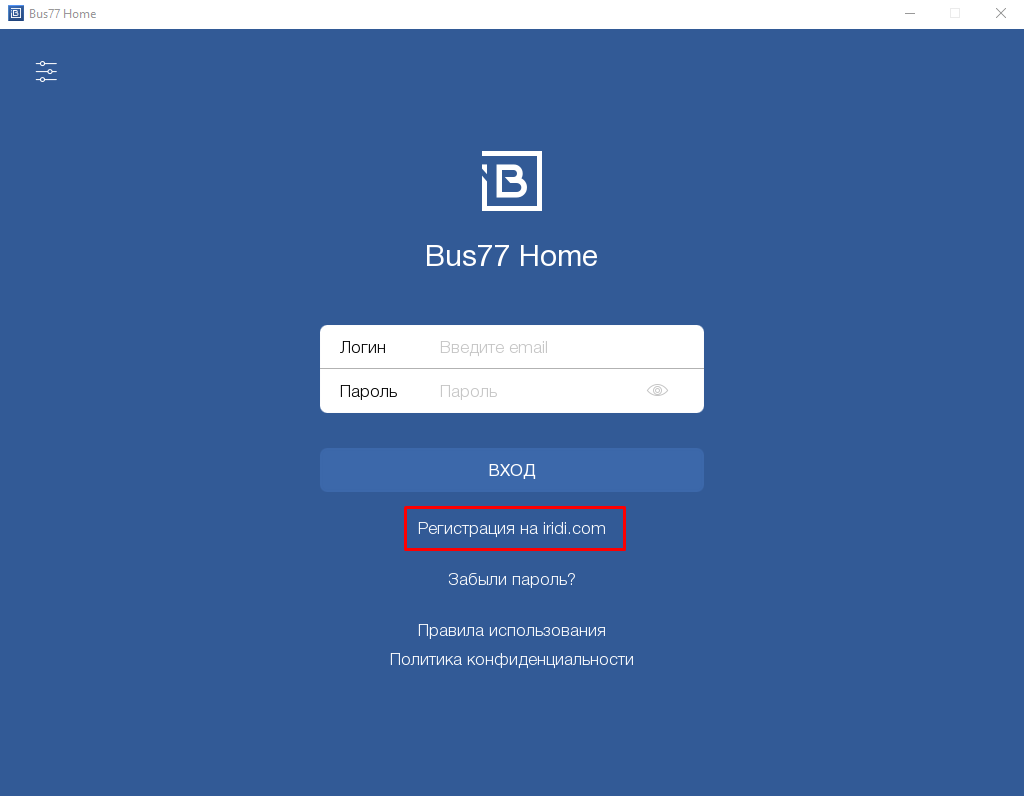
- Запустите приложение Bus77 Home. Откроется страница авторизации. Если вы незарегистрированный пользователь, то нажмите Регистрация iridi.com.
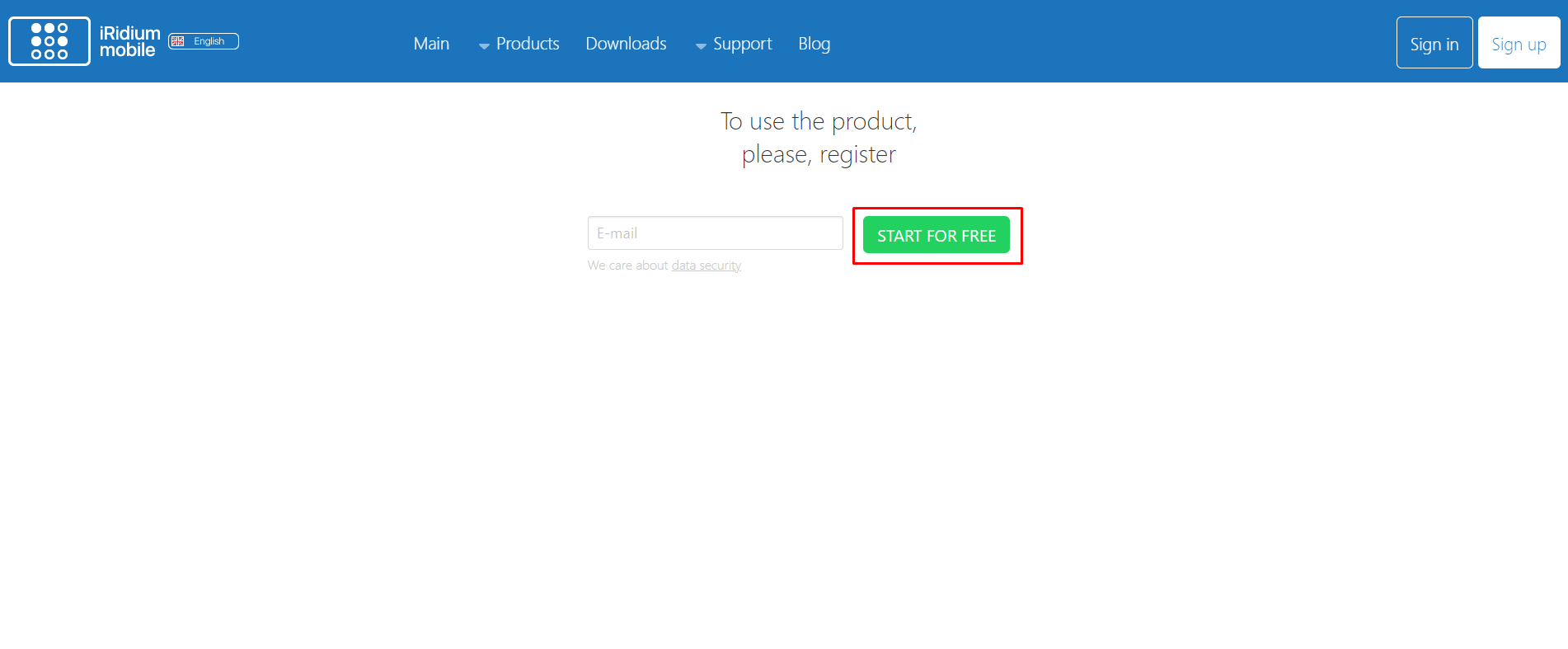
2. На открывшейся странице браузера введите почту для создания учетной записи и нажмите START FOR FREE (Начните бесплатно).
3. На почту придет письмо для активации. После подтверждения адреса введите дополнительные данные (имя, пароль, страну, телефон и т.д.) и закончите регистрацию.
Авторизация
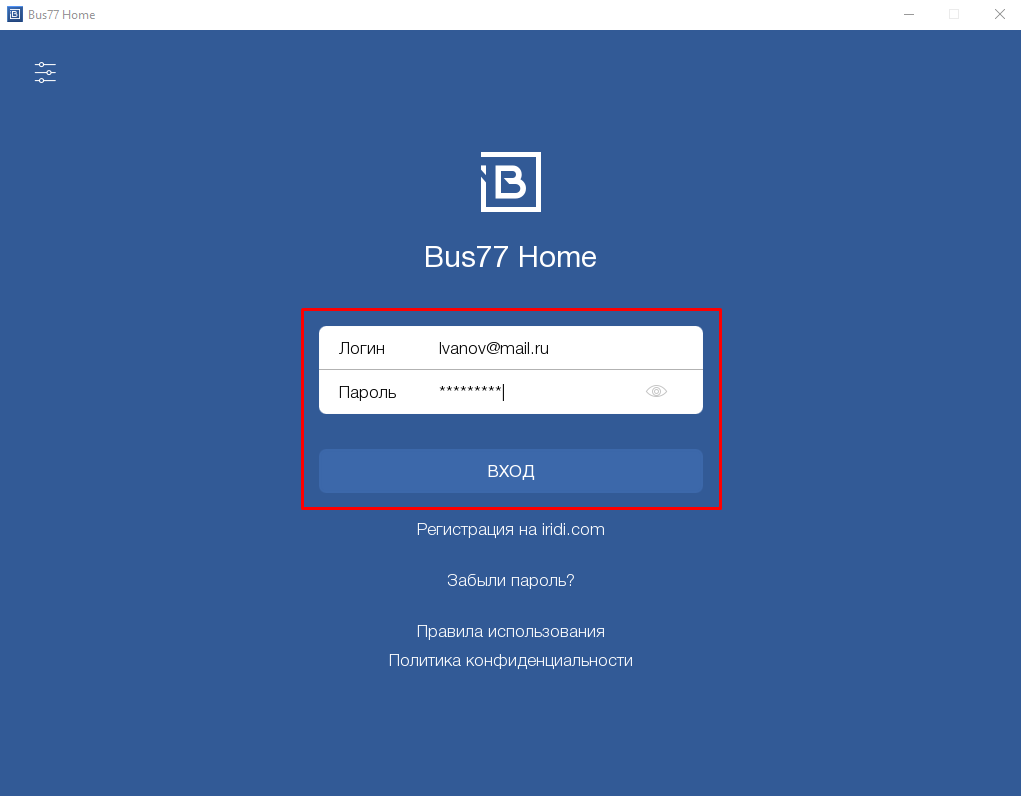
Для входа в приложение зарегистрируйтесь и введите данные учетной записи:
- Логин - почта указанная при регистрации;
- Пароль - пароль от этой учетной записи.
Нажмите кнопку LOGIN .
Настройки
После авторизации в приложении Bus77 Home доступны следующие настройки:
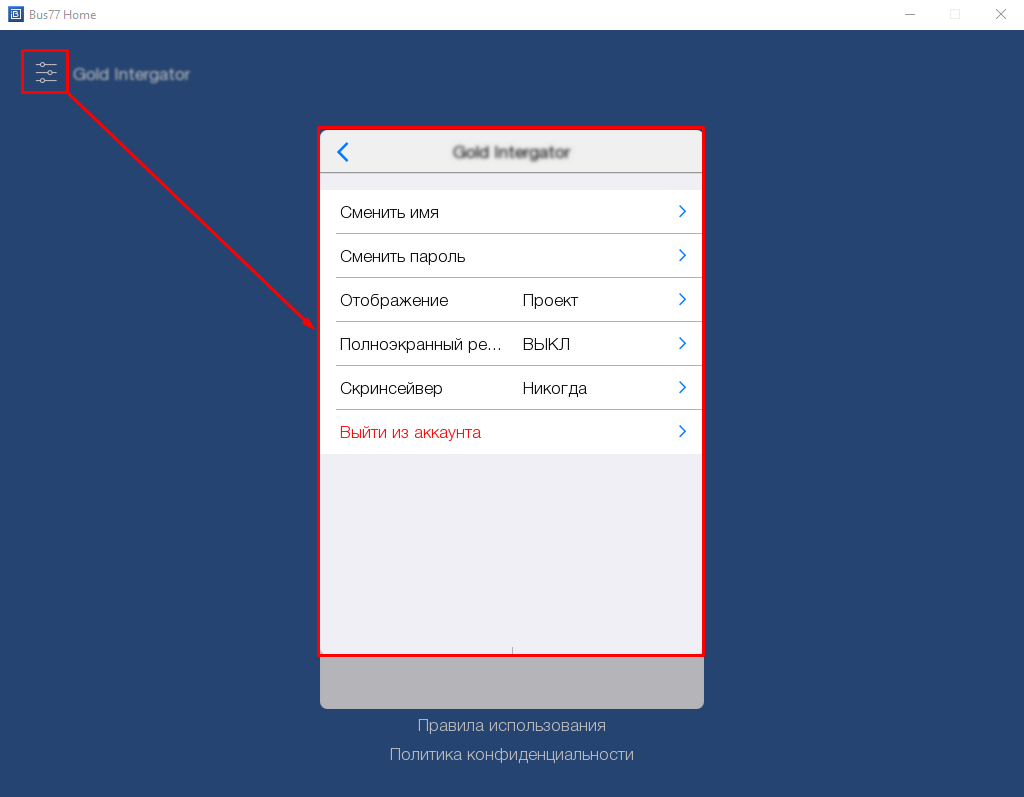
- Сменить имя - изменение имени пользователя;
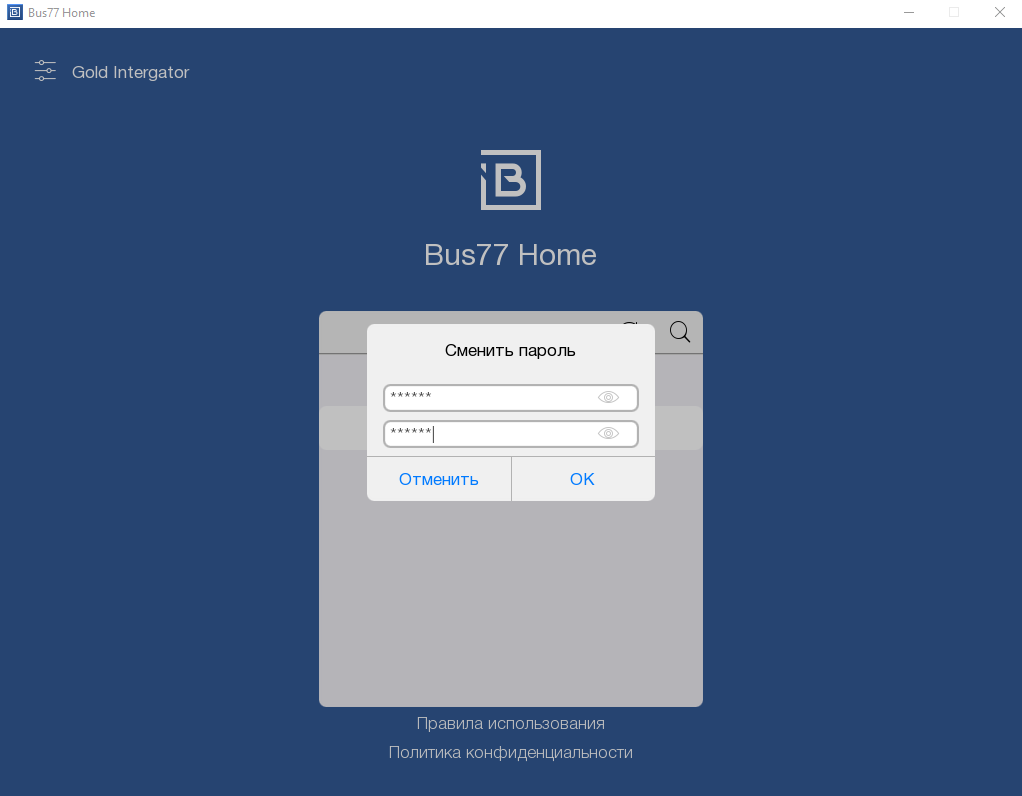
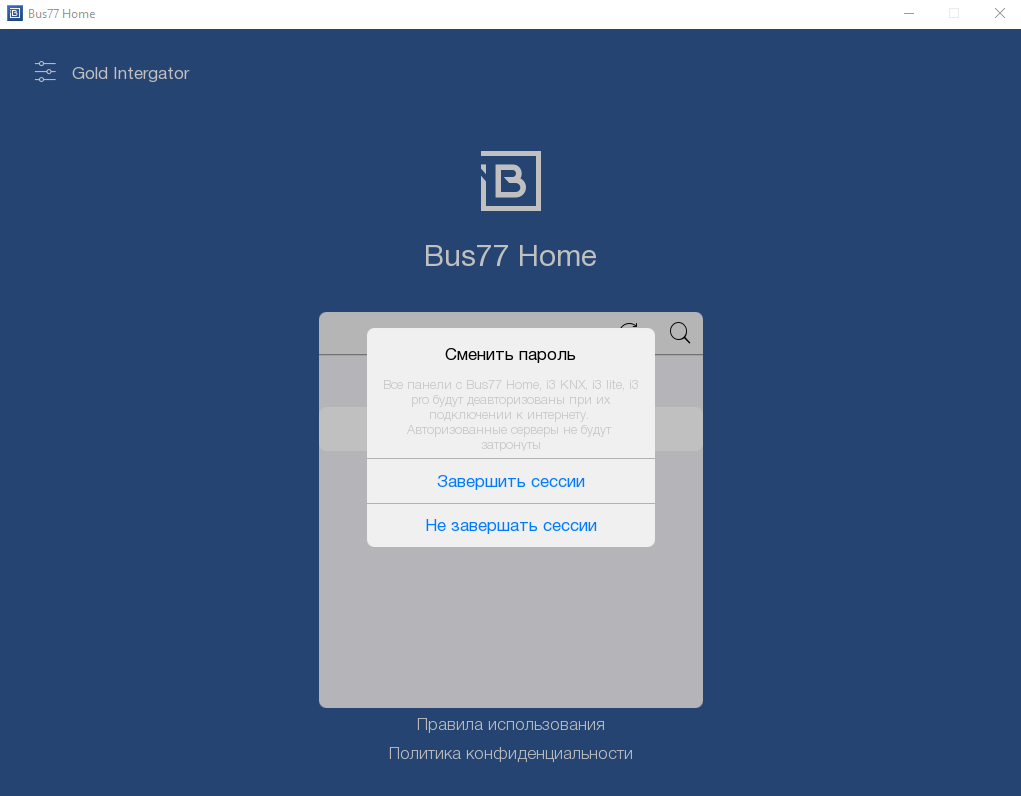
- Сменить пароль - изменение пароля от этой учетной записи:
- Завершить сессии - автоматический выход из учетной записи со всех панелей (кроме текущей) после смены пароля;
- Не завершать сессии - не выходить из учетной записи после смены пароля;
- Выйти из аккаунта - выход из учетной записи на этой панели.
Настройки устройства (применяются только на настраиваемой панели):
- Отображение - режим отображения экрана (Проект, DPI, PX);
- Полноэкранный режим - возможность открыть приложение на весь экран, без ограничений (доступно только на ОС Win);
- Скринсейвер - настройка затемнения экрана компьютера или планшета. Данную функцию можно отключать при срабатывании датчика движения (доступно только для планшетов и стационарных панелей на основе android). Также вы можете настроить скринсейвер в настройках проекта (подробнее здесь);
- Настройки DPI - ручная настройка разрешения DPI. Если размер элементов интерфейса слишком мал - необходимо повысить DPI по ширине и высоте, если слишком крупный - понизить (доступно только на android):
- Ширина / Высота - изменить DPI по ширине / высоте,
- Восстановление значений по умолчанию - восстановить значения по умолчанию.
- Тип устройства - смена ориентации экрана (доступно только на ОС Android и iOS).
Создание проекта
Проект - это конфигурация для оборудования Bus77 и приложения Bus77 Home, которая позволяет приложению подключаться к управляемому оборудованию через сервер или без него.
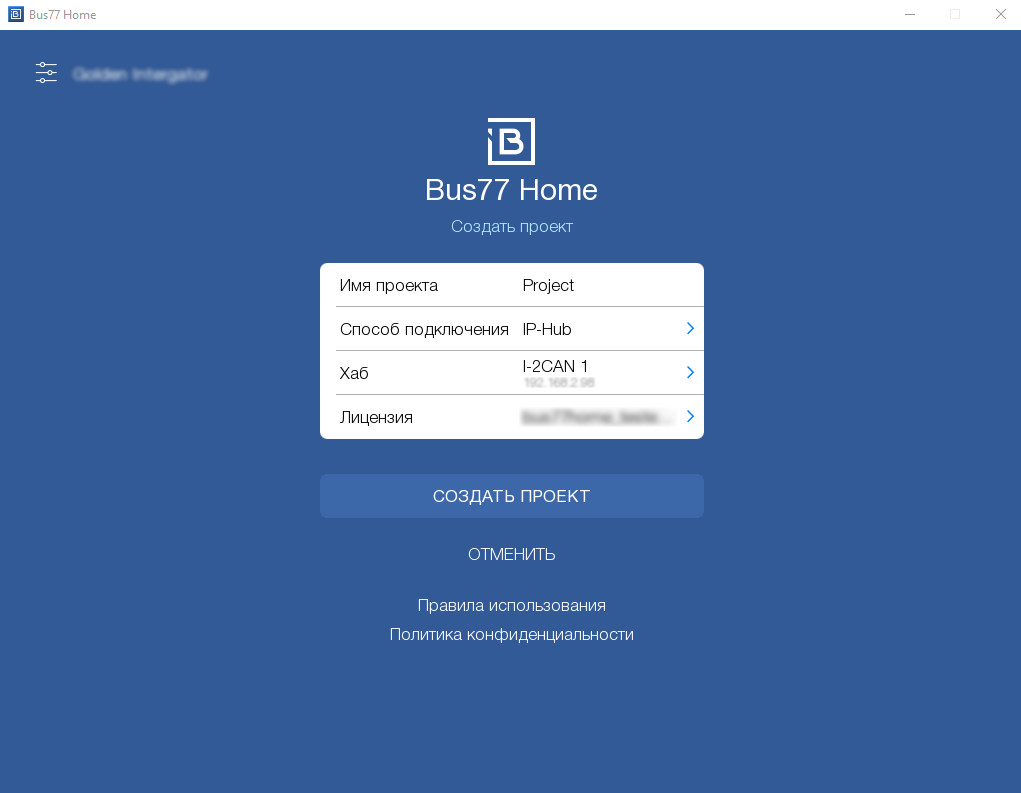
После авторизации в Bus77 Home появляется страница со списком проектов. Для создания нового проекта необходимо выполнить следующие действия:
- Нажмите Создать проект .
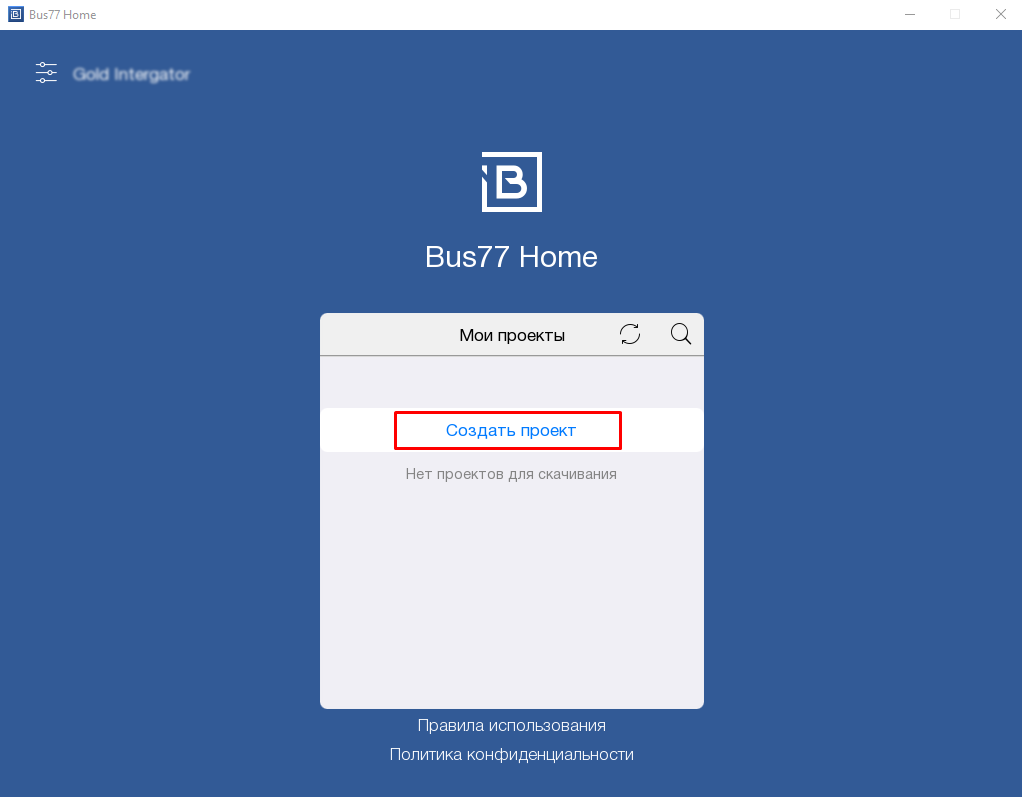
- Заполните основные поля для создания проекта:
- Имя проекта - имя нового проекта;
- Способ подключения:
- Bus77 Home Server,
- Bus77 Integration Server,
- IP-CAN, I-2CAN,
- IP-Hub,
- Сервер / Хаб - подключенное оборудование;
- Лицензия - ключ коммерческой лицензии, который изображен на сервере Bus77 Home Server. Введите его при создании проекта для активации лицензии.
Для I-2CAN, IP-CAN и Bus77 Integration Server доступно удаление проекта, если у вас возникнет такая необходимость. Удалить проект можно в опциях проекта в списке “Мои проекты”.
Мастер настройки проекта
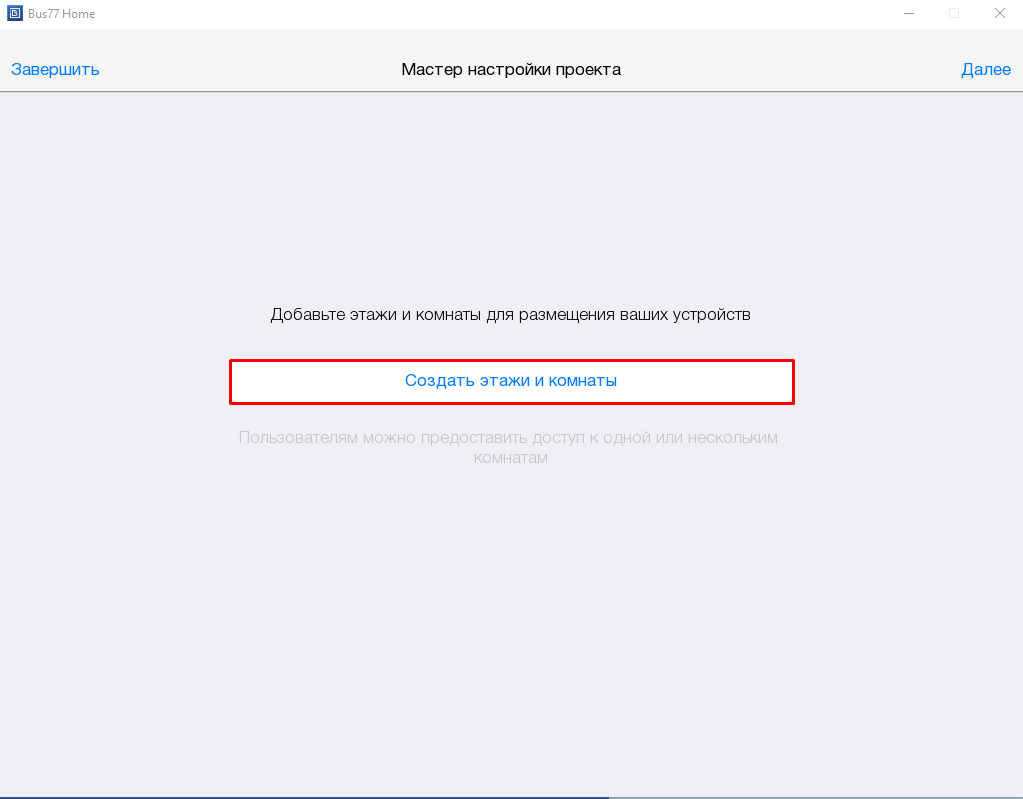
После создания проекта, откроется страница быстрой настройки, где вы можете сконфигурировать проект по шагам (эти шаги можно пропустить и настроить проект позже).
Шаг 1
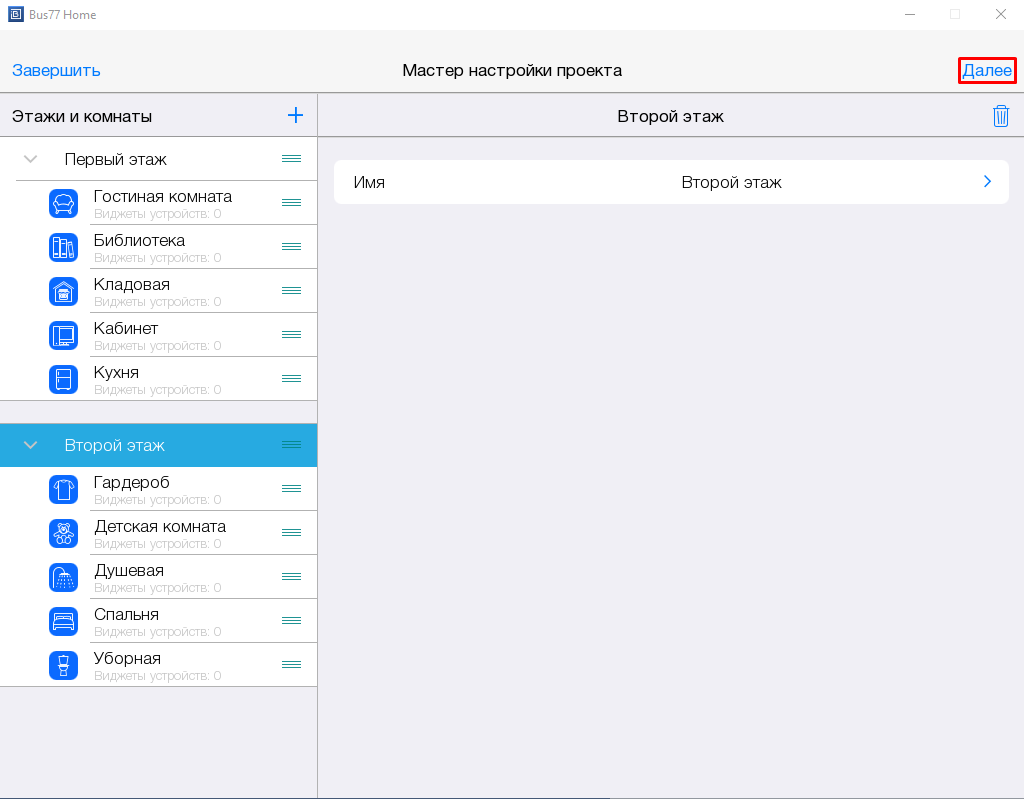
- Нажмите на кнопку "Создать этажи и комнаты", создайте необходимое количество комнат и этажей для вашего проекта.
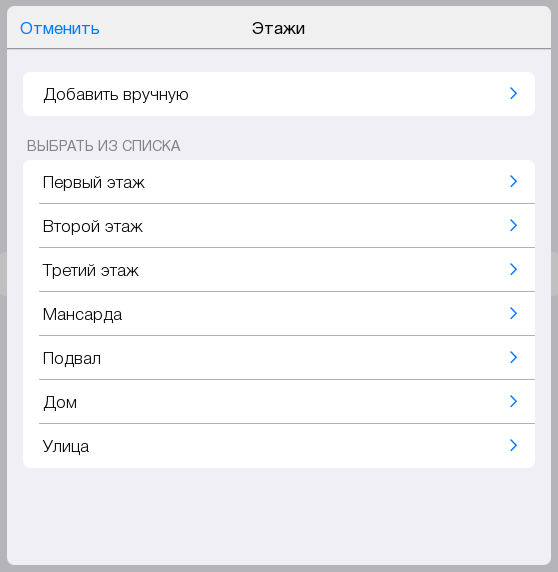
- Выберите этаж из существующих или создайте свой, нажав кнопку "Добавить вручную".
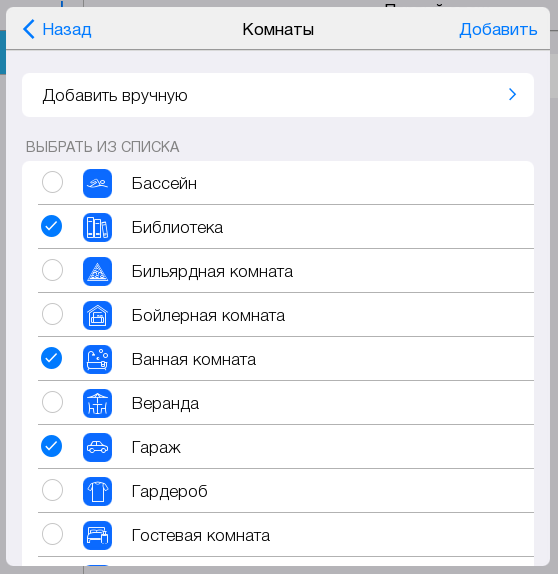
- Выберите комнаты находящиеся на этом этаже или создайте комнаты вручную, нажав кнопку "Добавить вручную".
- Нажмите "Далее" в правом верхнем углу для перехода к Шагу 2.
Шаг 2
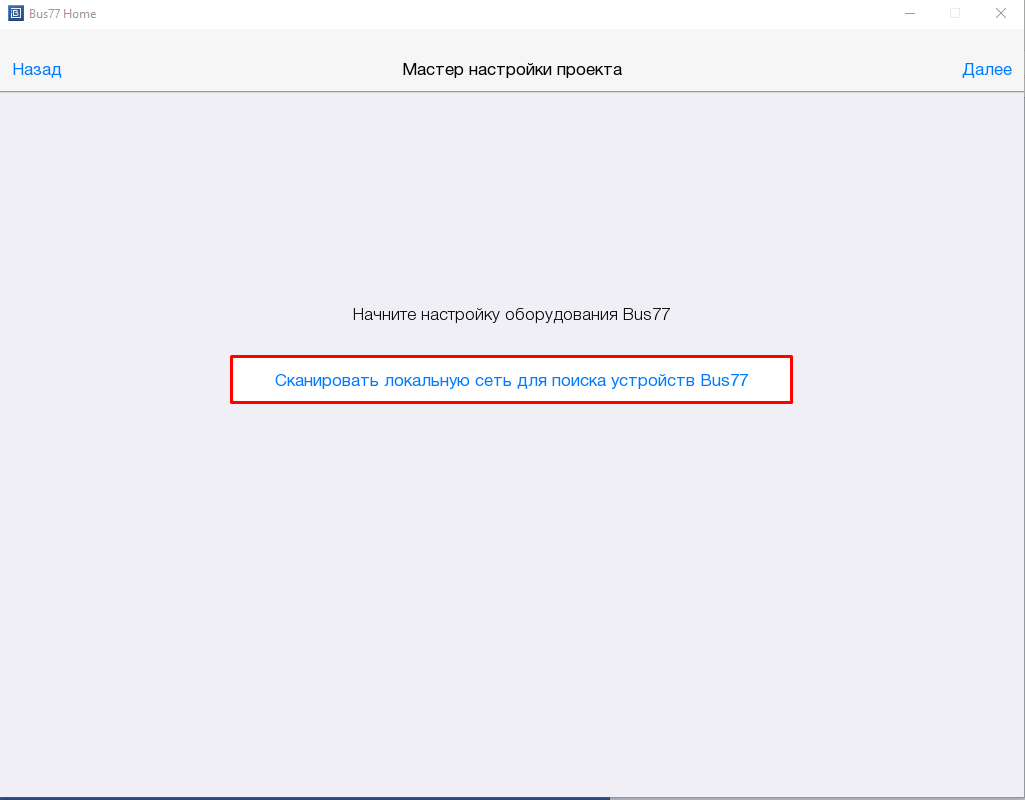
- Добавьте Bus77 устройства с помощью сканирования локальной сети.
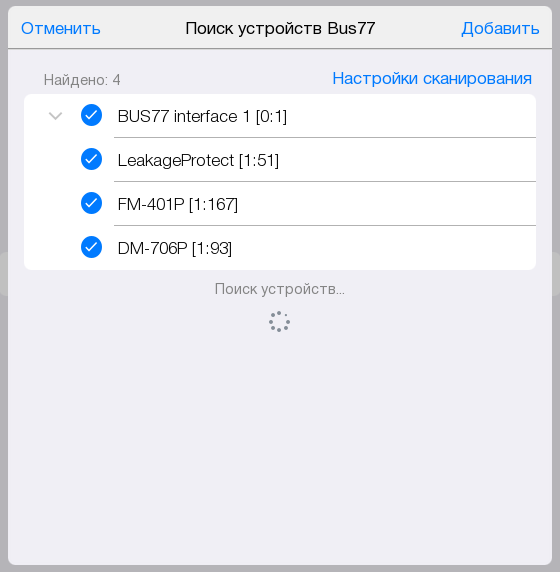
- Выберите необходимые устройства для добавления в проект.
Более подробную информацию по типам Bus77 устройств и их настройкам читайте здесь.
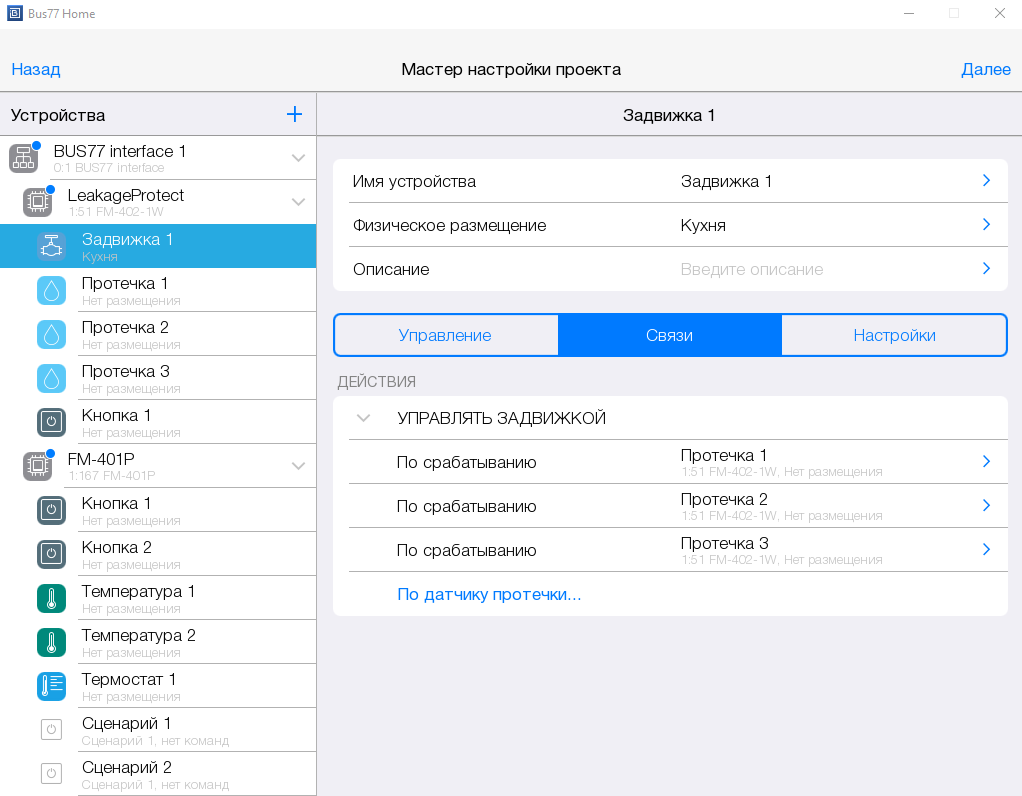
- На вкладке устройств можно изменить расположение, настройки и связи устройств. После завершения нажмите кнопку "Далее" в верхнем правом углу.
Подробная информация описана на странице настроек проекта.
Шаг 3
В шаге 3 вы можете ознакомиться с дополнительной документацией и запустить настроенный проект.
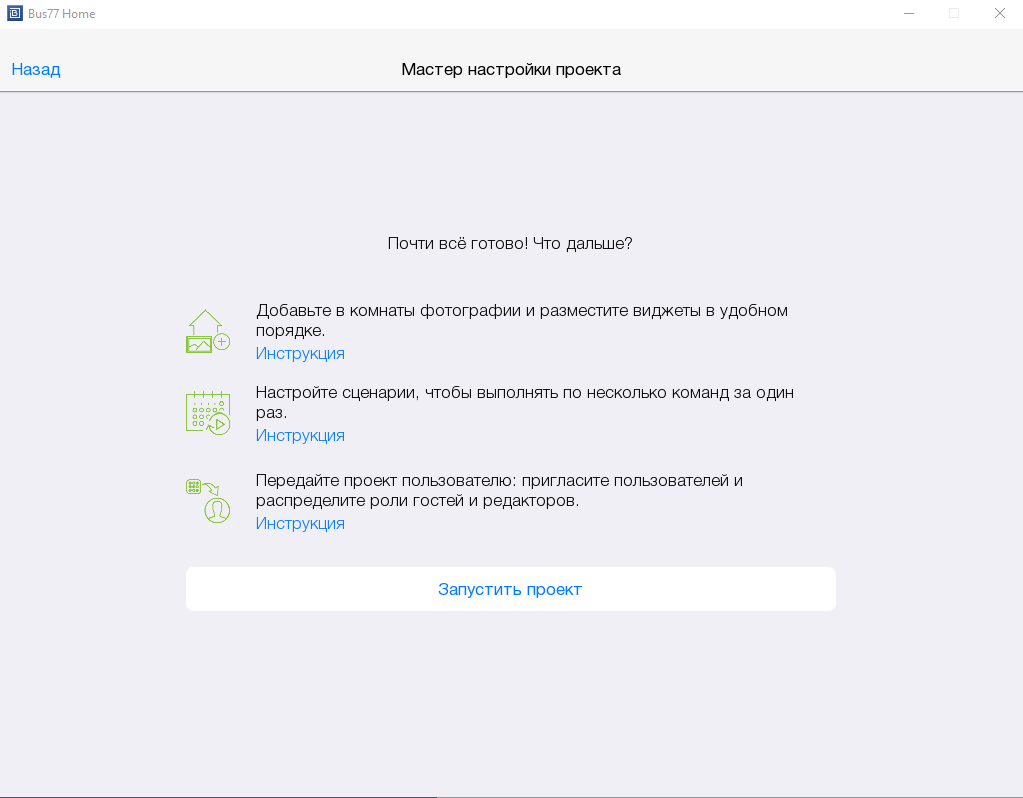
Настройка проекта
Для изменения параметров настройки проекта откройте настройки проекта, нажав кнопку "Настройки". Окно настроек проекта подразделяется на следующие разделы:
- Основное - изменить основные параметры проекта;
- Этажи и комнаты - создать этажи и комнаты для размещения устройств (одна комната - это одна страница проекта);
- Устройства - добавить, удалить или изменить настройки устройств;
- Пользователи - добавить пользователей и настроить их права на использование проекта;
- Сервер - подключение к серверу и его настройка;
- Сценарии - настроить последовательность команд, которая активируется нажатием на виджет;
- Правила (только для серверного проекта) - это компонент серверного проекта, который отслеживает изменение состояния составляющих проекта и реагирует на изменение согласно заданной логике;
- Режимы (только для серверного проекта) - это виджет в интерфейсе серверного проекта, который служит триггером для активации действий, настроенных при помощи Правил.
Подробная информация о настройках проекта описана по ссылке.
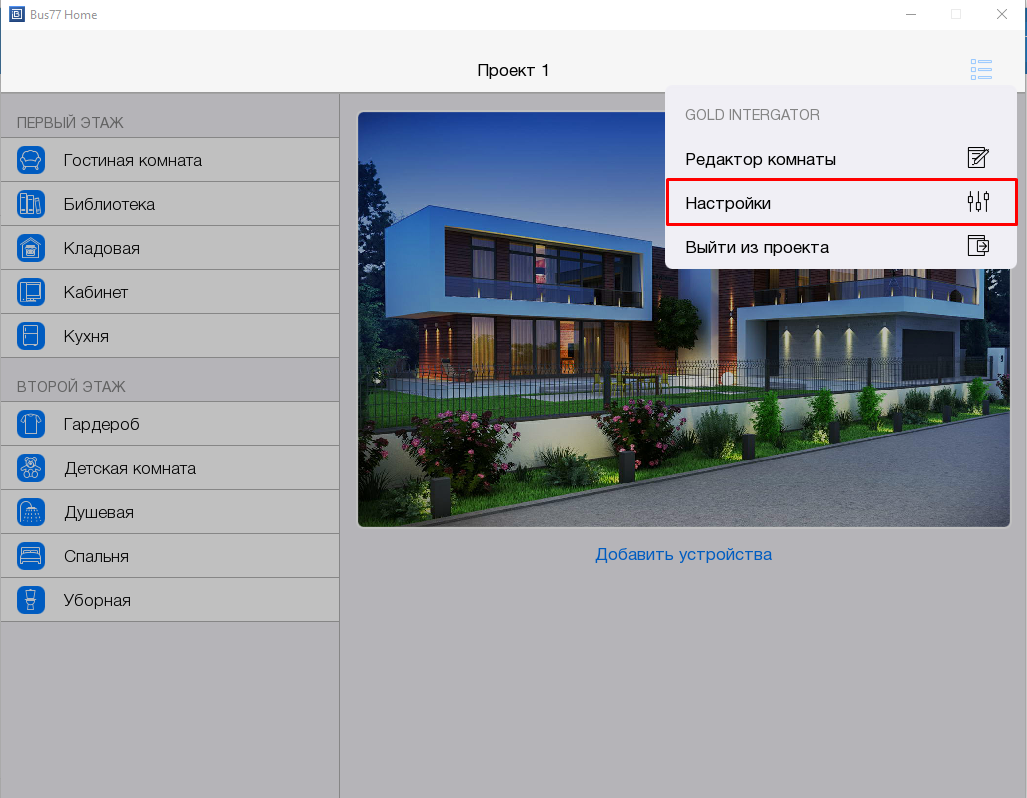
Запуск визуализации
Выполнив настройку проекта, нажмите кнопку Закрыть , появится готовый интерфейс и конфигурация для Bus77 устройств.
Нажмите на кнопку Сохранить для всех / Сохранить на сервер для обновления проекта. Конечный пользователь автоматически получит все внесенные изменения.
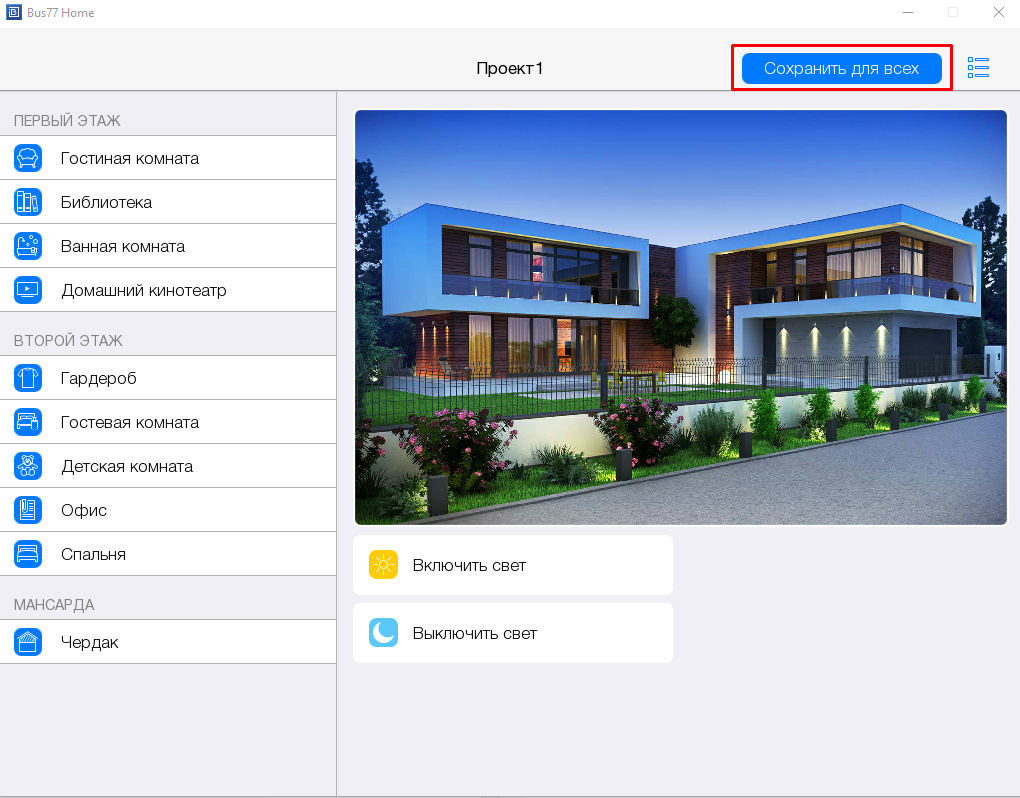
Главная страница интерфейса визуализации отображает надстроенные этажи, комнаты и элементы редактора комнат (виджеты режимов, макросов, фото и т.д.).
Подробнее о редакторе комнат вы найдете перейдя по ссылке.
Пример:
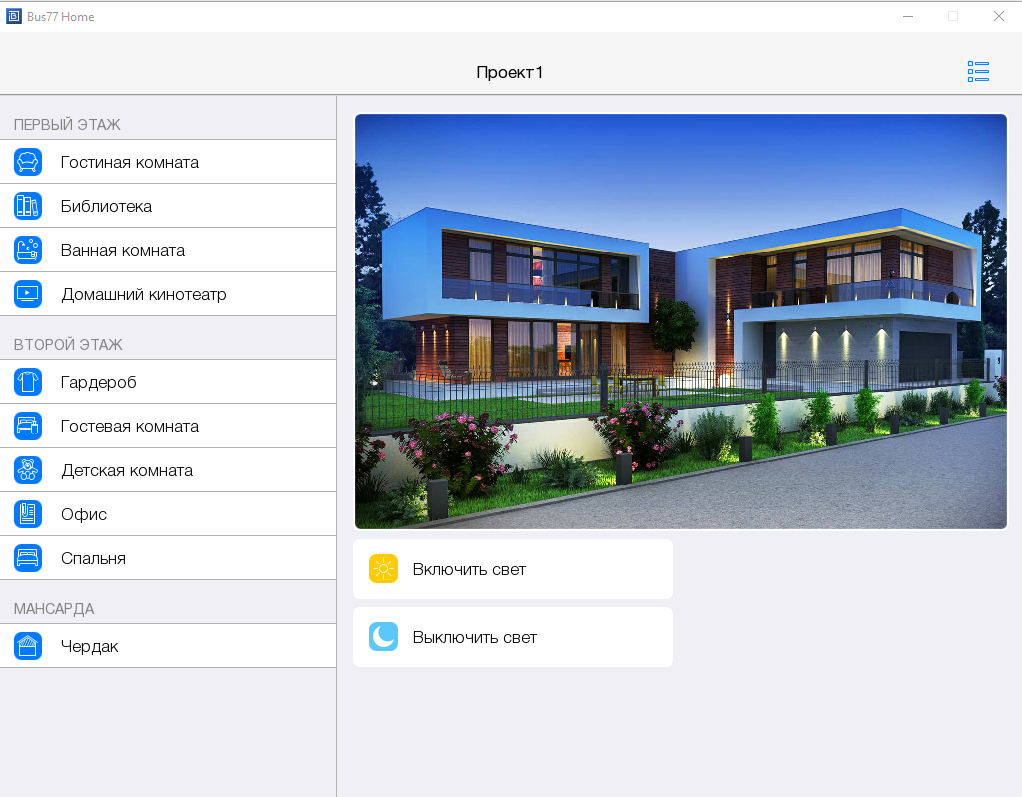
В каждой из комнат находятся виджеты устройств для управления оборудованием.
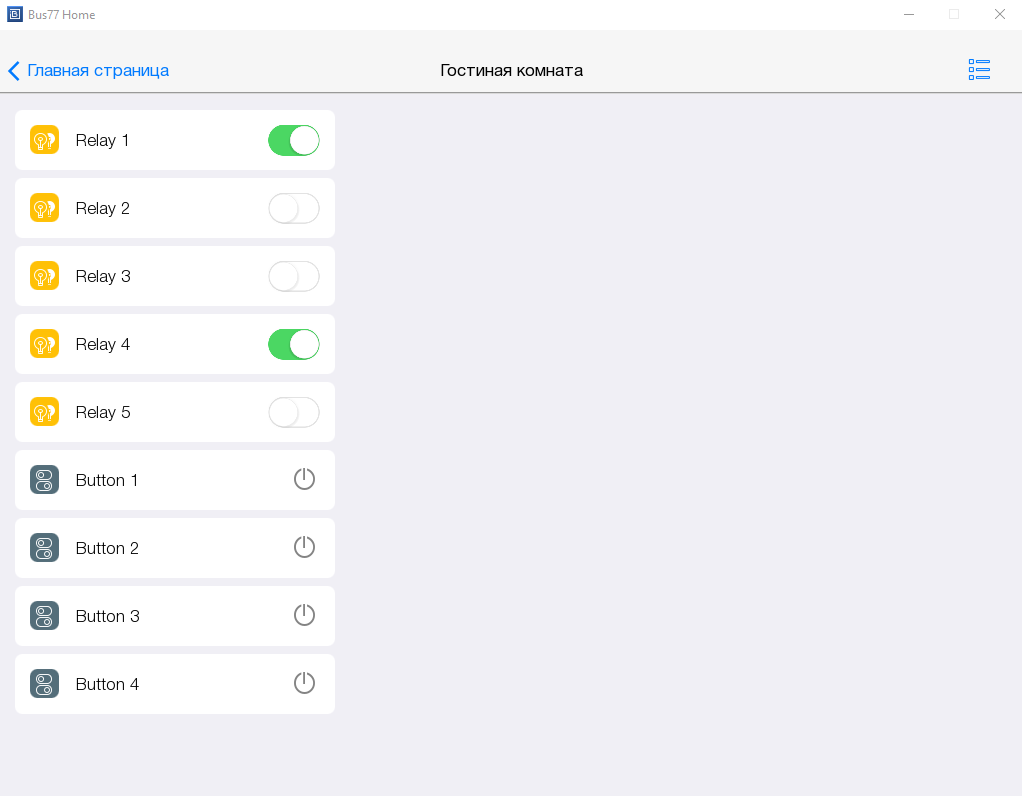
Для персонализации внешнего вида страниц интерфейса, используйте редактор комнат. В редакторе доступно:
- Свободное размещение виджетов;
- Распределение виджетов по столбцам при помощи “разделителей”;
- Создание заголовков;
- Добавление фото.
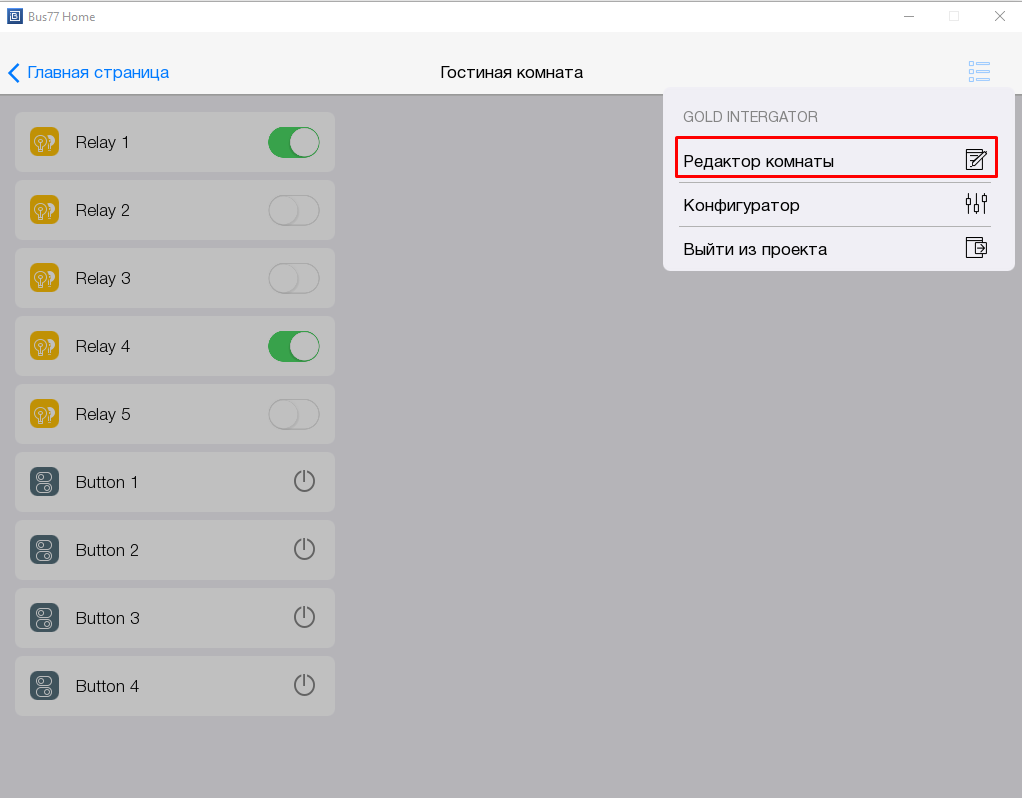
Чтобы открыть редактор комнат, нажмите на иконку в верхней правой части экрана и выберите пункт Редактор комнаты . Подробнее о редакторе комнат читайте здесь.