Инструмент “Голосовые помощники”
Инструмент “Голосовые помощники” разработан для драйвера Yandex Alice Platform 3 версии
документация обновлена 19.03.2026
Функционал доступен с версии 1.3.70
Инструмент “Голосовые помощники” разработан для драйвера Yandex Alice Platform 3 версии. Инструмент позволяет быстро связывать типовые устройства из драйвера Bus77 с драйвером голосового помощника, а также настраивать их в автоматическом режиме
Возможности инструмента:
- Быстрая привязка большого количества подустройств к Yandex Alice Platform
- Настройка привязываемых подустройств - возможность изменить имя каждого отдельного подустройства и задать ему комнату
Поддерживаемые инструментом автопривязки подустройства Bus77:
| № | Bus77 |
|---|---|
| 1 | Датчик температуры |
| 2 | Датчик влажности |
| 3 | Датчик освещенности |
| 4 | Датчик движения |
| 6 | Датчик CO2 |
| 7 | Датчик давления |
| 8 | Датчик загрязнения воздуха |
| 9 | Реле |
| 10 | Диммер |
| 11 | TW диммер |
| 12 | Кнопка |
| 13 | Термостат |
| 15 | Шторы |
| 16 | Задвижка |
| 17 | Датчик протечки |
- Вызов инструмента
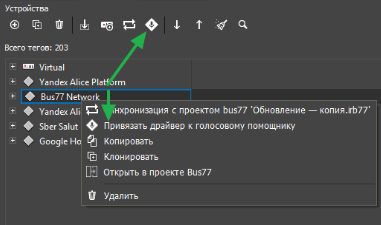
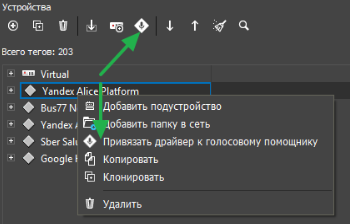
Инструмент вызывается новой специальной кнопкой на панели “Устройства” Кнопка отображается только для драйвера Bus77 и для драйверов Yandex Alice Platform созданных с помощью этого инструмента. Инструмент может быть вызван через контекстное меню.
- Внешний вид инструмента
Общий вид:
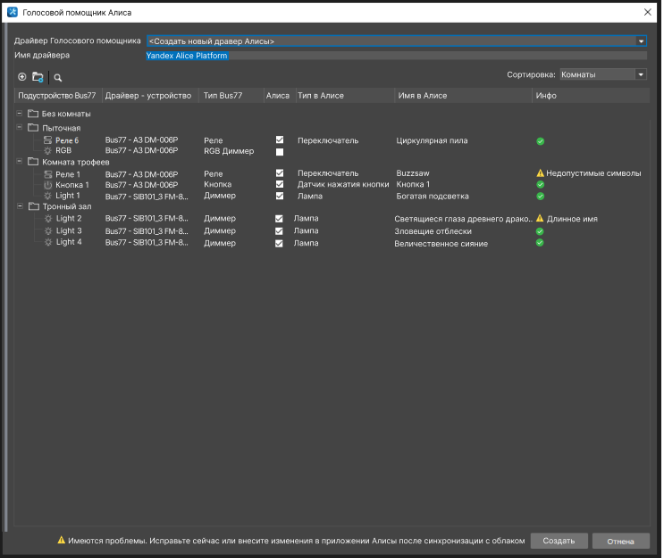
2.1 Панель инструмента

А . Заголовок - название инструмента(окна) “Голосовой помощник Алиса”.
Б . Выпадающий список со всеми драйверами голосовых помощников в проекте. Первая строчка выпадающего списка фиксированная - - Позволяет создать новый драйвер Алисы прямо в инструменте.
В . Поле “Имя драйвера” появляется только при выборе в выпадающем меню Б. Позволяет задать имя создаваемого драйвера.
Г . Кнопка “Добавить драйвер”
Вызывает окно
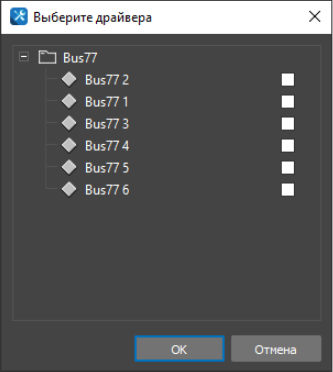
В этом окне отображаются все драйвера Bus77 в проекте. Если какие-то из них уже загружены в проект - они отмечаются галочкой в чекбоксе. Если убрать отметку чек-бокса уже загруженного драйвера, он убирается из инструмента после применения выбора драйверов.
Д . Кнопка “Добавить комнату”

- создаёт новую комнату-папку для подустройств. Новая комната появляется в рабочей области при сортировке “Комнаты” как папка - изначально пустая.
Е . Кнопка “Поиск” - открывает строку поиска
Ж . Поле сортировка с выпадающим списком

Переключает 2 варианта сортировки:
Комнаты: Комнаты > Подустройства - Значение по умолчанию, для работы с методом распределния подустройств по комнатам - Информация #драйвер# - #устройство# отображается в дополнительной колонке
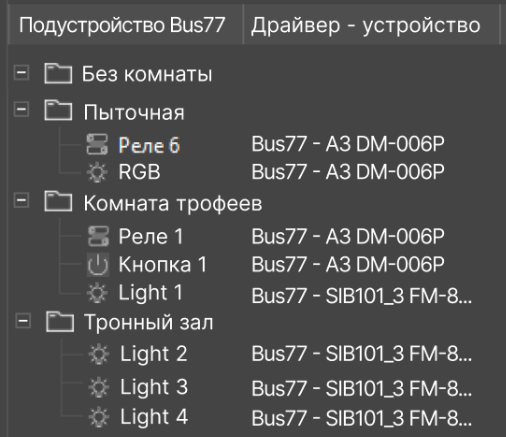
Папка “Без комнаты” всегда отображается первой в структуре при этом выборе сортировки.
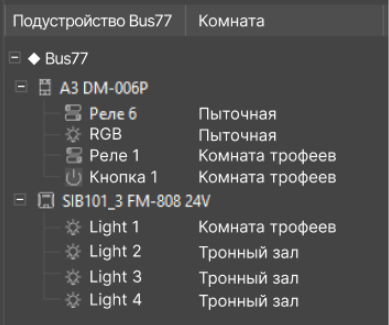
Устройства: Драйвер > Устройства > Подустройства - дерево отображается фактически как в драйвере. Информация #комната# отображается в дополнительной колонке
2.2 Рабочая область инструмента
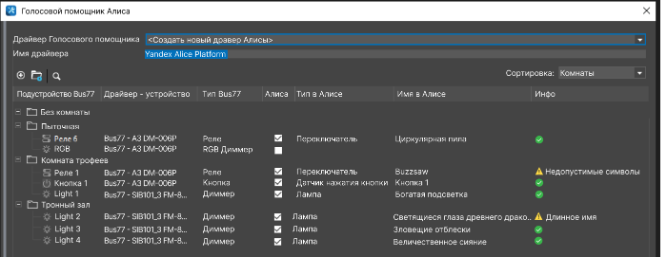
Сортировка: Комнаты
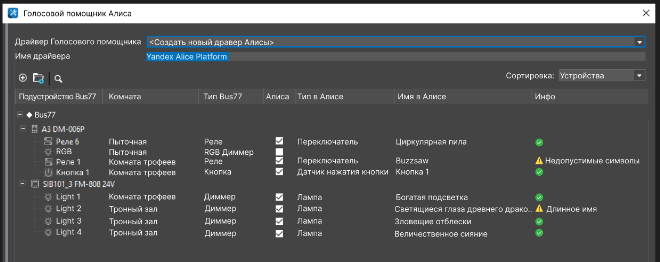
Сортировка: Устройства
Столбцы:
“Подустройство Bus77” - Содержит структуру деревьев загруженных драйверов Bus77, отображает её согласно текущей сортировке.
“Драйвер-устройство/комната” Столбец меняется в зависимости от текущей сортировки Сортировка: Комнаты Столбец “Драйвер-устройство” - содержит имя драйвера и устройства Сортировка: Устройства Столбец “Комната” - содержит имя комнаты подустройства
“Тип Bus77” - тип устройства в драйвере Bus77, определяется автоматически по информации из драйвера Bus77
“Алиса” - Активное поле чек-бокс. По умолчанию чек-бокс отмечен. При не отмеченном состоянии информация в полях справа не отображается.
“Тип в Алисе” - тип устройства в драйвере Alice Yandex Platform, заполняется автоматически, по соответствию подустройства полю “Тип Bus77”
“Имя в Алисе” - Активное поле. По умолчанию отображает значение поля Name. При наличии поля “Device name” - отображает его содержимое. При заполнении поля у подустройства переключается режим “Use name” в “Enter custom”, а содержимое поля записывается в поле “Device name” когда применяются изменения драйвера
“Инфо” - в это поле выводится информирующий символ Есть проблемы/нет проблем, а также короткое описание проблемы при наличии, и подробное описание проблемы касательно конкретного подустройства во всплывающей подсказке
Знаки предупреждения и их приоритет:

Потребуется вмешательство - фиолетовый знак, на данном этапе ошибку исправить нельзя. Пользователю нужно будет внести изменения в приложении Алисы вручную
- Вы можете игнорировать эти ошибки, если вы ещё не загружали драйвер с облака в приложение Алисы

Незначительные проблемы - желтый знак, трудности, которые можно исправить на данном этапе работы, прямо в инструменте, либо позже в самом приложении Алисы вручную

Нет проблем - зелёный знак, всё хорошо, вмешательство не требуется
- Нет знака - информирующие сообщения. Неподдерживаемые или уже привязанные к другому драйверу Алисы устройства.
Возможные ошибки:
| Проблема | Короткое сообщение в поле "Инфо" | Всплывающая подсказка | Причина ошибки |
|---|---|---|---|
| Длинное имя | Длинное имя | Имя подустройства должно содержать не более 25 символов. | Name/Device name > 25 символов |
| Длинное имя Задвижки | Длинное имя | Имя подустройства "Задвижка" должно содержать не более 16 символов для корректного отображения в приложении Алисы | 1. Подустройство Bus77 - задвижка 2. Name/Device name > 18 символов |
| Недопустимые символы в имени | Недопустимые символы | Имя подустройства может содержать только символы кириллицы и цифры | Name/Device name содержит символы, кроме кириллицы, цифр и пробелов (буква "Ё" тоже запрещена) |
| Не назначена комната | Не назначена комната | Подустройству не назначена комната. Назначьте комнату сейчас, или сделайте это вручную в приложении Алисы | Room не заполнено |
| Устройство было привязано к Алисе, но сейчас чек-бокс "Алиса" снят | Будет удалено | Подустройство было привязано к Алисе ранее и сейчас будет удалено. Удалите подустройство в приложении Алисы вручную | 1. Подустройство имеется в загруженном в инструмент драйвере Yandex Alice Platform 2. На этом подустройстве был снят пользователем чек-бокс Алиса |
| Нет необходимых КУ и КОС подустройства в драйвере Bus77 | Отсутствуют необходимые каналы для привязки | Отсутствуют каналы, необходимые для привязки. Выйдите из инструмента и добавьте в подустройство опциональные Каналы управления: #Список недостающих каналов управления для этого подустройства# Каналы обратной связи #Список недостающих каналов обратной связи для этого подустройства# | 1. У подустройства в драйвере Bus77 отсутствуют необходимые для привязки к Алисе КУ и КОС |
| Устройство удалено | Устройство удалено | Устройство отсутствует в драйвере Bus77 или не соответсвует предыдущей версии драйвера Алисы. Оно будет удалено из драйвера. Удалите устройство из приложения Алисы вручную | 1. Подустройство имеется в загруженном в инструмент драйвере Yandex Alice Platform 2. Подустройство отсутствует в соответствующем ему драйверу Bus77 |
| Поменялось имя устройства | Измените имя подустройства в Алисе | Имя подустройства сменилось с #старое имя# на #новое имя# Поменяйте имя подустройства в приложении Алисы вручную или удалите подустройство в приложении Алисы перед синхронизацией с облаком | 1. Подустройство имеется в загруженном в инструмент драйвере Yandex Alice Platform 2. Name/Device name подустройства в инструменте не совпадает с Name/Device name подустройства в Yandex Alice Platform |
| Поменялась комната устройства | Измените комнату в приложении Алисы | Комната назначенная подустройству сменилась с #старая комната# на #новая комната# Поменяйте комнату подустройства в приложении Алисы вручную или удалите подустройство в приложении Алисы перед синхронизацией с облаком | 1. Подустройство имеется в загруженном в инструмент драйвере Yandex Alice Platform 2. Room подустройства в инструменте не совпадает с Room подустройства в Yandex Alice Platform |
| Подустройство не поддерживается | Не поддерживается | Данное подустройство не поддерживается инструментом автоматической привязки к Алисе. Привяжите подустройство вручную. | Подустройство не входит в список поддерживаемых инструментом. Привяжите подустройство вручную |
| Подустройство уже привязано к другому драйверу | Уже используется | Подустройство уже связано с драйвером #Имя драйвера # | Подустройство имеет настроенные КУ И КОС с другим драйвером |
- Функционал инструмента
Начальные условия: В серверный проект должен быть загружен драйвер Bus77 с привязанными устройствами. Например, через .irb проект или через Home
Возможности внутри инструмента:
Способы перемещения подустройств между комнатами:
1.1 Драг-н-дроп любого количества выделенных подустройств в нужную папку комнаты
1.2 ПКМ>переместить в комнату>Список комнат
Оба метода работают как с устройствами так и с подустройствами.
-
Отметить/снять флажок в чек-боксе “Алиса” - При установленном флажке указанное подустройство создаётся/обновляется при необходимости в драйвере Alice Yandex Platform При снятом флажке подустройство не создаётся. Если оно уже имеется в существующем драйвере Alice Yandex Platform, то при снятии флажка устройство удаляется из драйвера
-
Задать имя подустройства в Алисе - введя его в поле “Имя в Алисе”. При заполнении этого поля в будущем/имеющемся подустройстве Алисы режим “Use name” переключается в “Enter custom” - содержание поля заносится в Device name
Создаётся новый драйвер Yandex Alice Platform с выбранным названием. Драйвер создаётся 3 версии.
Если вы обновляете с помощью инструмента ранее созданный драйвер, рекомендуется полностью удалить все подустройства в приложении Алисы и загрузить с облака заново, после внесения изменений в драйвер. Из-за особенностей закрытого API приложения Алисы невозможно внесение изменений в уже синхронизированный с облаком проект. Например изменение комнаты или названия подустройства. Если вы предварительно не удалили подустройство из приложения Алисы необходимо будет внести изменения вручную.