iRidi для Arlight
настройка работы iRidi Pro с оборудованием Arlight по протоколу Modbus TCP
документация обновлена 19.03.2026
Оборудование Arlight работает c iRidi studio по протоколу Modbus. Подробная настройка Modbus в iRidi находится здесь
Скачать демо-проект
Тестирование оборудования проводилось с помощью:
- Контроллер DALI-LOGIC-X4
- Диммер DALI -104-RGBW-DT8-SUF
- Блок питания DALI ARV-SR-2400PEA
Настройка контроллера
Настройка в Arlight DALI Server Configuration Tool
Для работы с контроллером Intelligent Arlight по протоколу Modbus TCP настройте контроллер с помощью Arlight DALI Server Configuration Tool.
- Подайте питание на контроллер и подключите его в сеть.
- Запустите приложение Arlight DALI Server Configuration Tool и перейдите на вкладку Select Devices.
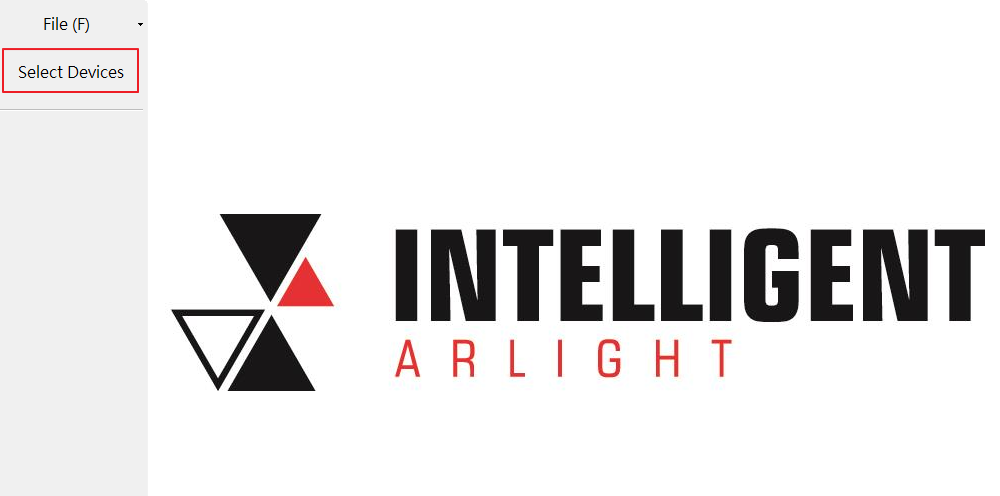
3. Откройте вкладку DALI Gateway и выберите подключенный контроллер.

4. Нажмите на вкладку Gateway/Server и в раскрывшемся списке выберите Properties.

5. Убедитесь, что на вашем контроллере установлена последняя версия прошивки, если нет - перейдите в раздел Advance и нажмите Update Firmware.

6. Перейдите в раздел Server Parameters и нажмите кнопку Download.
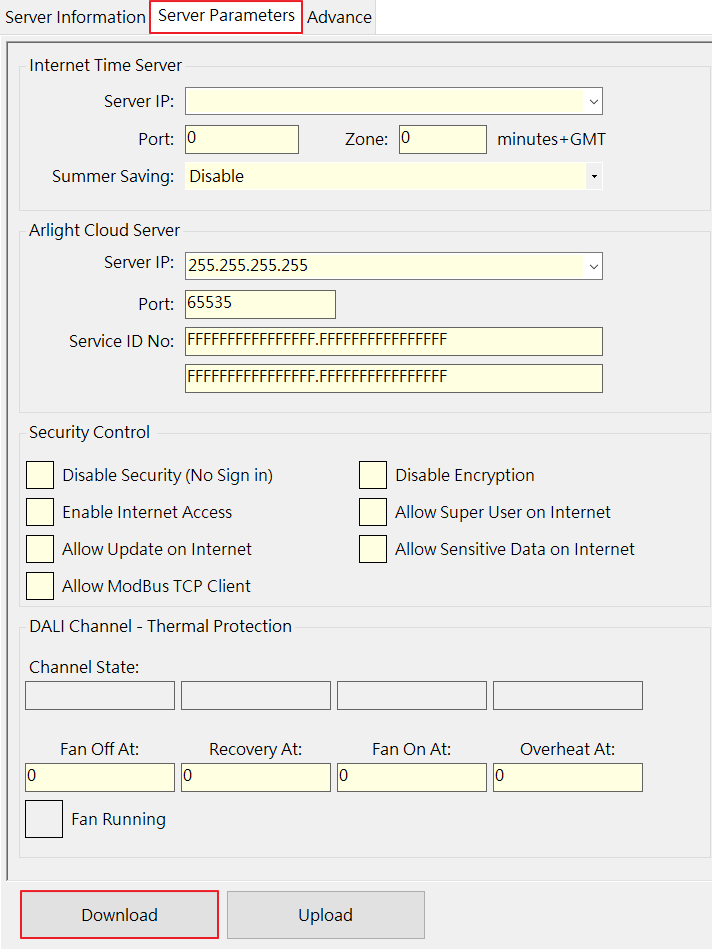
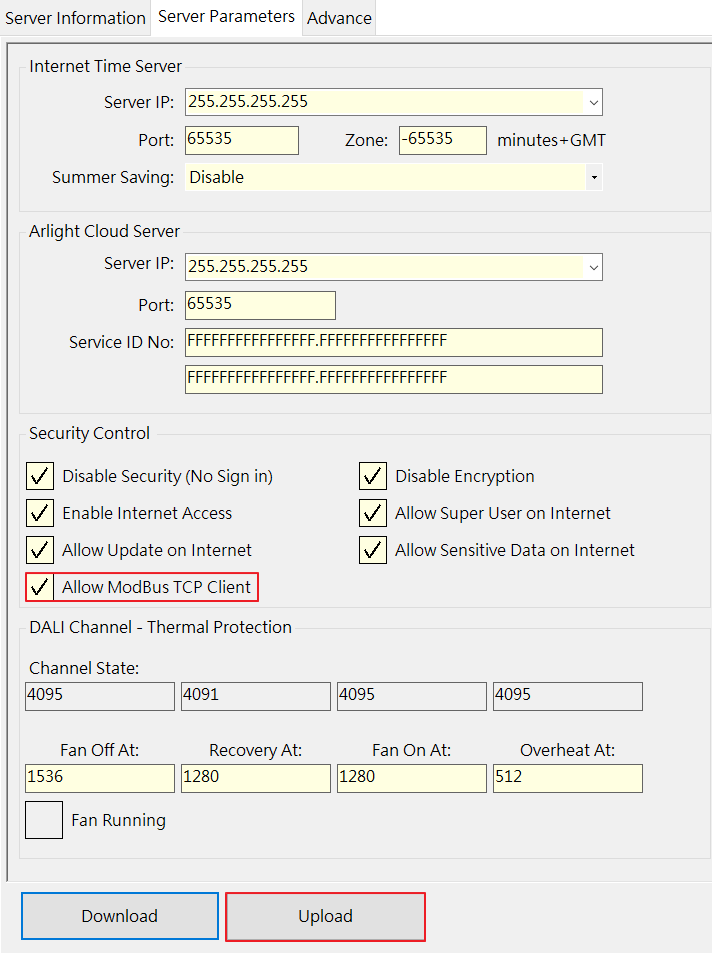
7. Поставьте галочку в чекбоксе Allow Modbus TCP Client, если она не установлена и нажмите Upload.
Присвоение адресов устройствам
Теперь, когда контроллер настроен необходимо настроить адреса устройств.
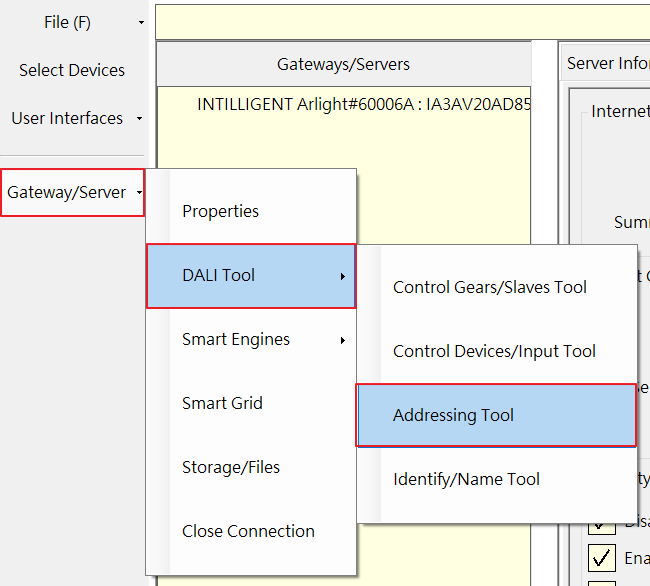
- Нажмите на вкладку Gateway/Server, в списке выберите DALI Tool и перейдите в Addressing Tool.
2. Вы попадете в раздел Auto-Addressing. В правом окне раскройте список Gear - Auto-Addressing, затем раскройте список контроллера и выберите каналы, к которым подключены устройства.

3. Для настройки адресов вручную перейдите в раздел Manual Gear Addressing.
4. Теперь необходимо обновить статусы устройств подключенных к контроллеру. Перейдите во вкладку Control Gears/Slaves Tool в разделе DALI Tool.
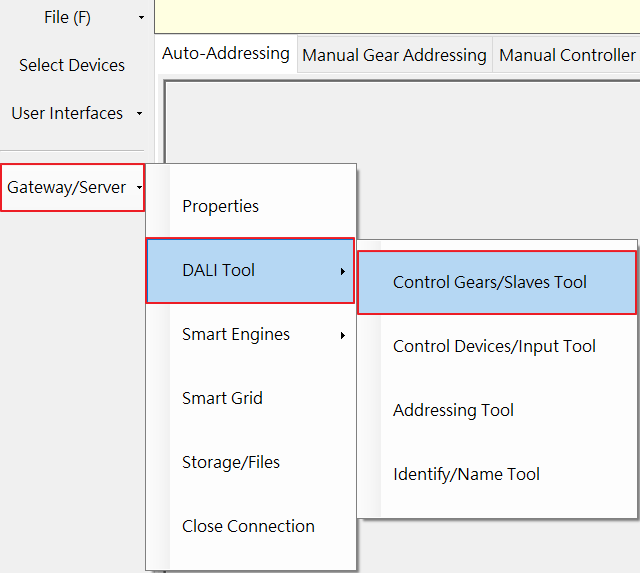
5. В появившемся окне нажмите Quick Tool и в раскрывшемся списке нажмите Reload Gear Status Only.
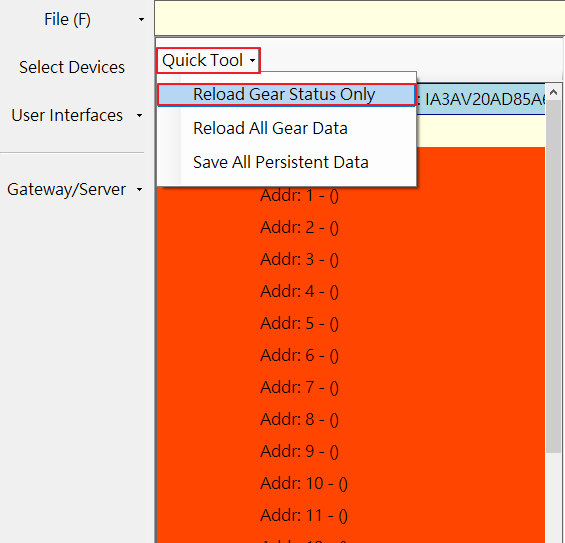
Список устройств обновится и отобразятся все адреса, присвоенные устройствам.
Работа в iRidi Studio
Создайте новый проект, добавьте в него драйвер Modbus TCP, заполните строку Host (IP контроллера).
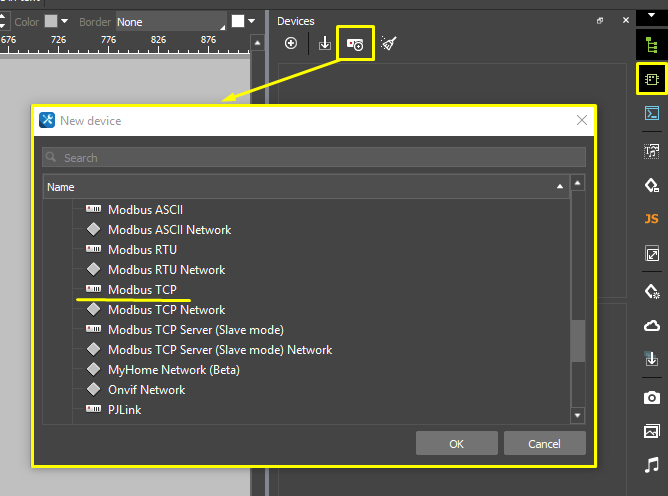
- Заполните Device ID , соответствует номеру канала контроллера, к которому оно подключено:
| DALI | Modbus TCP |
|---|---|
| Channel-A | 1 |
| Channel-B | 2 |
| Channel-C | 3 |
| Channel-D | 4 |
- Настройка Commands и Feedbacks
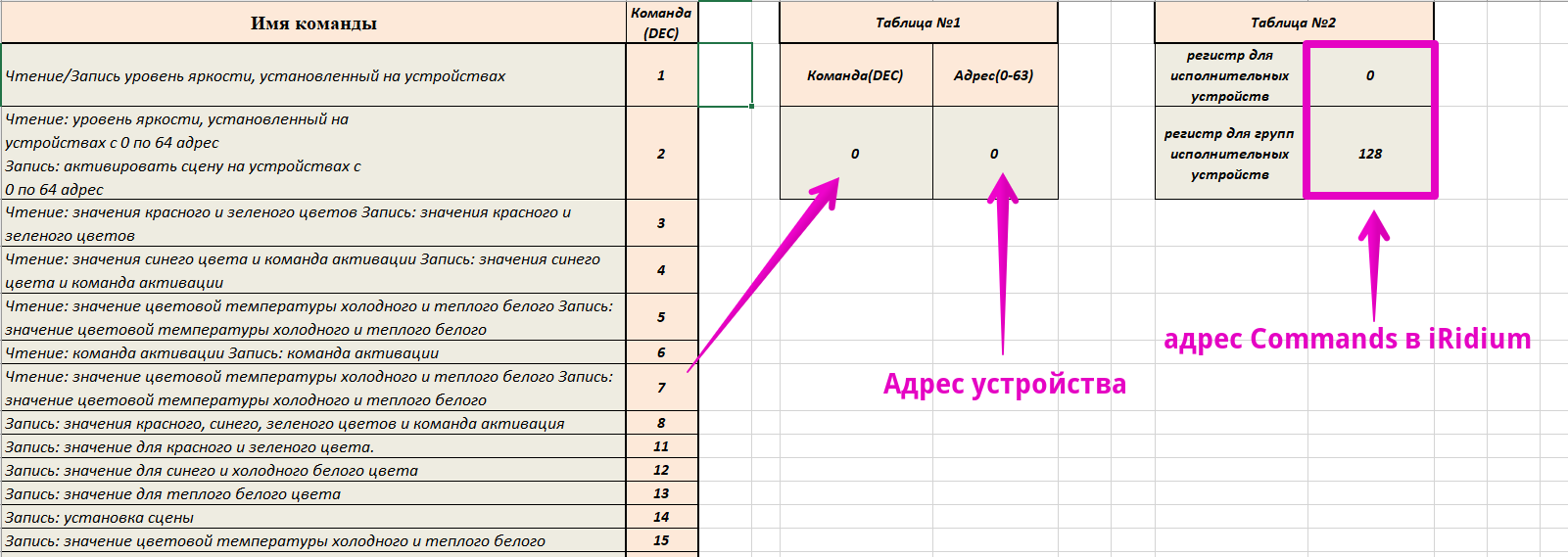
Для управления ПЛК потребуется знать карту регистров (в нашем примере использован ПЛК DALI-LOGIC-X4), инструкцию с номерами регистров можно скачать здесь. Вместе с таблицей регистров воспользуйтесь калькулятором, он генерирует адрес, который заполняется в Commands и Feedbacks iRidi.
2.1. Настройка Commands
Создайте необходимое количество Commands в драйвере Modbus. Перейдите в свойства команды и задайте параметры:
- Name - имя управляемого канала.
- Device ID - канал контроллера.
- Type - указываем Holding Register.
- Address - воспользуйтесь калькулятором и заполните полученное значение для iRidi из строки "регистр для исполнительных устройств(если подключено одно устройство на канале), или "регистр для групп исполнительных устройств"(если на одном канале несколько устройств).
- Word Size
- Word(16bit) unsigned - управление RBG (максимальное значение передаваемое в канал 65535).
- Word(16bit) unsigned - для канала тепла света.
- Content Type :
- Low Endian - управление RBG;
- Big Endian - для канала тепла света.
✓ В калькуляторе (таблице №1) проставьте значения команды для выполнения (список команд представлен слева) и адрес устройства (от 0 до 63). В таблице №2 в строке "регистр для исполнительных устройств" сегенируется адрес для iRidi, который вставляем в Address для Commands. Если надо отправить команду для группы устройств, то адрес из строчки "регистр для групп исполнительных устройств".
2.2. Настройка Feedbacks
- Name - имя управляемого канала.
- Device ID - канал контроллера.
- Type - указываем Holding Register.
- Address - заполняется так же, как в соответствующей команде.
- Word Size:
- Word(16bit) unsigned - для фидбека RGB;
- Word(16bit) unsigned - для фидбека тепла света.
- Content Type:
- Low Endian - для фидбека RGB;
- Big Endian - для фидбека тепла света.
Для получения корректного значения фидбека в канале белого цвета необходимо полученное значение делить на 256. Для удобства используйте скрипт:
IR.AddListener(IR.EVENT_START, 0, function () {

    IR.AddListener(IR.EVENT_TAG_CHANGE, IR.GetDevice("Modbus TCP"), function(name, value)
    {
       if (name == "MCh Dimmer"){
           IR.Log(value)
           IR.GetPage("Page 1").GetItem("Item 2").Value = parseInt(value/256)
        }
    });
});
Адреса:
- для диммирования необходимо использовать адреса 256...319 ;
- для управления цветом RGB ленты:
- для канала Red+Green необходимо использовать адреса 768...831
- для канала Blue необходимо использовать адреса 1024...1087
В каналы Red+Green и Blue необходимо отправлять следующие значения:
- Для канала Red+Green -
значение Red * 256 + значение Green - Для канала Blue -
значение Blue * 256
Настройка RGB палитры
Подробное описание создания палитры находится здесь.
- Создайте палитру и вспомогательные элементы. В качестве палитры можно использовать любое цветное изображение.
- Добавьте в проект скрипт:
IR.AddListener(IR.EVENT_START,0,function()
{
IR.AddListener(IR.EVENT_ITEM_RELEASE, IR.GetPage("Page 1").GetItem("Color picker"), function() {
      var in_color = IR.GetPage("Page 1").GetItem("Color picker").PickColor;
      var red = (in_color >> 24) & 0xff;
      var green = (in_color >> 16) & 0xff;
      var blue = (in_color >> 8) & 0xff;
      var RG = red * 256 + green;
      var B = blue * 256;
      var device = IR.GetDevice("Modbus TCP"); // your driver name
      device.Set("Red+Green", RG); // your Red+Green channel name
      device.Set("Blue", B); //your Blue channel name
     });
});
Tips&Triks
Tips&Triks
-
Если у вас имеются задержки в связи с оборудованием, проверьте не используете ли вы лишние регистры в драйвере Modbus. Несуществующие регистры могут значительно снизить быстродействие работы iRidi с ПЛК по протоколу Modbus.
-
При управлении устройством потребуется знать карту регистров контроллера(в нашем примере использован DALI-LOGIC-X4), инструкцию с номерами регистров запросите у производителя.
-
Указывайте максимальное значение для элементов типа "уровень" и подобных - 254. В оборудовании Arlight отсутсвует проверка за выход пределов, значение выше предела приведет к сбою в работе.