iRidi для Abiline
набор инструментов для создания интерфейсов управления оборудованием Abiline.
Документация обновлена 19.03.2026
iRidi для Abiline - это драйвер с возможностью добавлять готовые подустройства с набором команд и фидбеков присущим этому типу. iRidi позволяет эмулировать нажатие кнопок с панелей и создать интерфейс для управления на базе оборудования Abiline.
Пример: Abiline project
Подключение
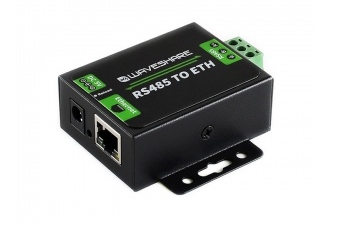
Для работы iRidi с устройствами Abiline используйте преобразователь Waveshare RS485 to ETH. Он выступает шлюзом, который передает сигнал от iRidi поступающий по IP уровню в шину с устройствами и обратно.
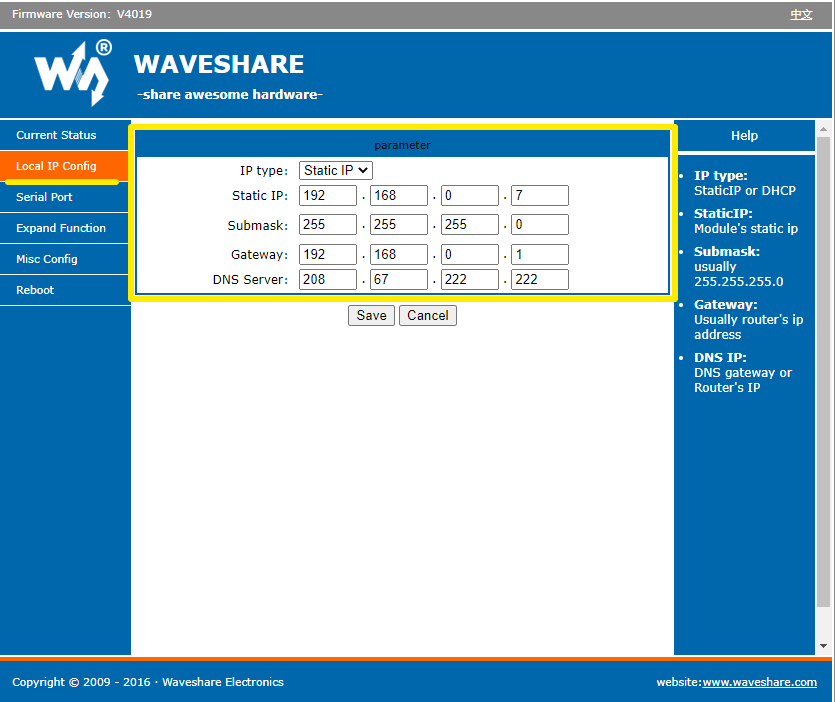
Определите IP-адерс конвертера, при необходимости внесите изменения в разделе Local IP Config . Далее IP потребуется указать в настройках драйвера.
Настройка устройств
Подключите устройства к шине и задайте каждому из устройств уникальный ID code . ID code в дальнейшем используется для передачи сигналов между драйвером iRidi и устройствами управления.
Работа в iRidi
- Создайте проект.
- Добавьте драйвер Abiline Network, укажите настройки подключения к преобразователю Waveshare RS485 to ETH.

- Protocol - протокол (по умолчанию TCP);
- Host - IP-адрес конвертера;
- Port - порт подключения (по умолчанию 8998);
- Добавьте устройства присоединенные к шине и укажите ID Code каждого из устройств.
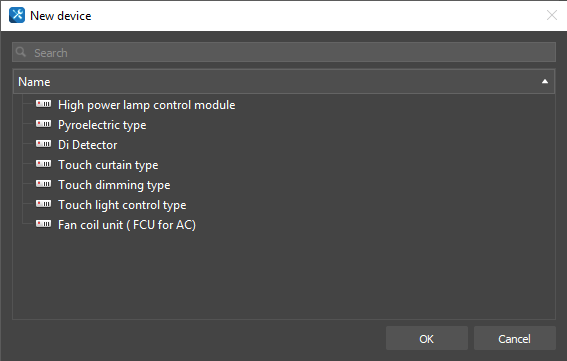

Устройства
High power lamp control
Устройство управления освещением.
| Command | Значения | Описание |
|---|---|---|
| Scene 1-6 | Value | Включить/выключить 1-6 |
| Lamp 1-4 | Value | Включить/выключить 1-4 |
| Feedbacks | Значения | Описание |
|---|---|---|
| Scene 1-6 | 1- включено, 0 - выключено | Статус сцены 1-6 |
| Lamp 1-4 | 1- включено, 0 - выключено | Статус лампы 1-4 |
Hotel Doorbell
Устройство управления обслуживанием номера.
| Command | Значения | Описание |
|---|---|---|
| Do Not Disturb | 1- включить, 0 - выключить. | Включить/выключить "Do Not Disturb". |
| Clean Up | 1- включить, 0 - выключить. | Включить/выключить "Clean Up". |
| Please Wait | 1- включить, 0 - выключить. | Включить/выключить "Please Wait". |
| Make Up Room | 1- включить, 0 - выключить. | Включить/выключить "Make Up Room". |
| Please Repair | 1- включить, 0 - выключить. | Включить/выключить "Please Repair". |
Кнопки Do Not Disturb и Clean Up не могут быть одновременно активны, этот параметр регулируется внутренней логикой оборудования.
| Feedbacks | Значения | Описание |
|---|---|---|
| Do Not Disturb | 1- включено, 0 - выключено. | Статус "Do Not Disturb". |
| Clean Up | 1- включено, 0 - выключено. | Статус "Clean Up". |
| Please Wait | 1- включено, 0 - выключено. | Статус "Please Wait". |
| Make Up Room | 1- включено, 0 - выключено. | Статус "Make Up Room". |
| Please Repair | 1- включено, 0 - выключено. | Статус "Please Repair". |
Touch curtain type
Устройство управления шторами, ставнями.
| Command | Значения | Описание |
|---|---|---|
| Open | Value | Открыть шторы. |
| Stop | Value | Остановить перемещение штор. |
| Close | Value | Закрыть шторы. |
| Feedbacks | Значения | Описание |
|---|---|---|
| Open | Value | Открыть шторы. |
| Stop | Value | Остановить перемещение штор. |
| Close | Value | Закрыть шторы. |
Touch dimming type
Устройство диммирования освещения.
| Command | Значения | Описание |
|---|---|---|
| Dimming | 0-100 | Значение для диммирования |
| Up | Value | Активация кнопки увеличения. |
| On/Off | Value | Включить/выключить диммер. |
| Down | Value | Активация кнопки уменьшения. |
| Key 1-6 | 1- включить, 0 - выключить | Включить/выключить кнопку 1-6. |
При программировании кнопок UP , DOWN укажите следующие значения для отправки: значение для действия Press - 1 , для действия Release - 0 .
| Feedbacks | Значения | Описание |
|---|---|---|
| Dimming | 0-100 | Значение состояния диммера. |
| Up | Value | Статус кнопки увеличения. |
| On/Off | Value | Статус кнопки включения диммера. |
| Down | Value | Статус кнопки уменьшения. |
| Key 1-6 | 1- включено, 0 - выключено. | Включить/выключить кнопку 1-6. |
Touch light control type
Устройство управления светом.
| Command | Значения | Описание |
|---|---|---|
| Master | 1- включить, 0 - выключить. | Включить/выключить все лампы. |
| Key 1-6 | 1- включить, 0 - выключить. | Включить/выключить кнопку 1-6. |
| Feedbacks | Значения | Описание |
|---|---|---|
| Master | 1- включено, 0 - выключено | Статус кнопки "Master". |
| Key 1-6 | 1- включено, 0 - выключено | Статус кнопки 1-6. |
Fan coil unit (FCU to AC)
Панель термостата.
| Command | Значения | Описание |
|---|---|---|
| On/Off | 1- включить, 0 - выключить. | Включить/выключить термостат. |
| SetTemperature | 10-39 С | Установить значение температуры. |
| Wind Speed | 1 - low, 2 - middle, 3 - high, 4 - auto | Режим вентилятора. |
| A/C Mode | 0 - turn off, 1 - heat, 2 - cool, 3 - thermostatic, 4 - floor heating, 5 - fast heating, 6 - FAN, режим по умолчанию cool | Режим фанкойла. |
| Lock temperature | 1- включить, 0 - выключить | Блокировка управления температурой. |
| Lock speed | 1- включить, 0 - выключить | Блокировка управления вентилятором. |
| Lock keyboard | 1- включить, 0 - выключить | Блокировка клавиатуры на панели. |
| Feedbacks | Значения | Описание |
|---|---|---|
| Temperature | 0-100 | Измеренная температура. |
| SetTemperature | 10-39 С | Установленная температура. |
| Wind Speed | 0 - device turned off,1 - low, 2 - middle, 3 - high, 4 - auto | Режим вентилятора. |
| A/C Mode | 0 - turn off, 1 - heat, 2 - cool, 3 - thermostatic, 4 - floor heating, 5 - fast heating, 6 - FAN, режим по умолчанию cool | Режим фанкойла. |
| Lock temperature | 1- включить, 0 - выключить | Статус блокировки управления температурой. |
| Lock speed | 1- включить, 0 - выключить | Статус блокировки управления вентилятором. |
| Lock keyboard | 1- включить, 0 - выключить | Статус блокировки клавиатуры на панели. |
Настройка команд и фидбеков
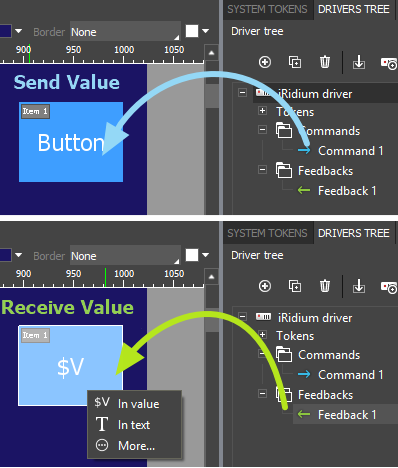
Для управления оборудованием настройте команды (Commands) и каналы обратной связи (Feedbacks). Чтобы отправить команду, перетяните ее на графический элемент и укажите значение (Value), которое необходимо отправить. Чтобы отобразить обратную связь, перетащите команду обратной связи (Feedback) на графический элемент, и укажите, как вывести значение (Value).
Подробнее о работе с графическими элементами написано в статье "Типы графических элементов".