iRidi для 7Port
Набор инструментов для создания интерфейсов управления оборудованием 7Port.
документация обновлена 19.03.2026
В iRidi разработано взаимодействие панелей управления с оборудованием 7Port от ControlArt с помощью драйвера. Оборудование 7Port осуществляет взаимодействие с другими устройствами с помощью ИК, RS-232, выполняет сканирование RF 433 меток и отправку RF 433 команд. Так же в линейке продукции имеются модули для сенсоров, диммеров, реле.
Пример: 7port
Подключение
- Скачайте приложение 7config от ControlArt.
- При запуске приложения произойдет сканирование подсети, появятся доступные устройства.
- Установите необходимые сетевые настройки.
Работа в iRidi
Оборудование 7Port можно добавить в студию двумя способами:
- Добавление из списка драйверов. В таком случае интегратору потребуется самостоятельно ввести IP адрес для каждого устройства.
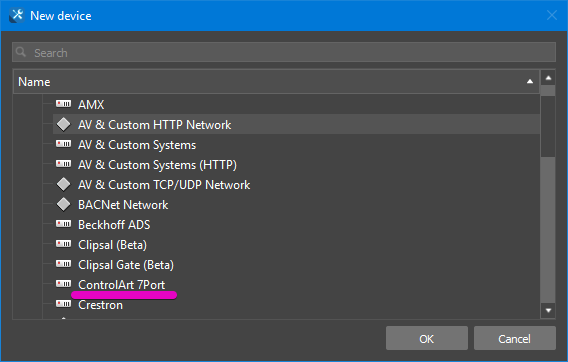
- Применение сканера. Запустив сканер ControlArt 7Port произойдет сканирование сети и доступные устройства появятся в списке.
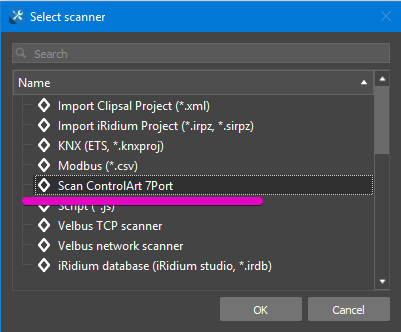
Каждое устройство содержит 8 ИК портов. Первые 7 соответствую портам на задней панели оборудования, 8 порт отправляет сигнал на все порты . Так же имеется RF 433 считыватель для записи/чтения.
Свойства драйвера
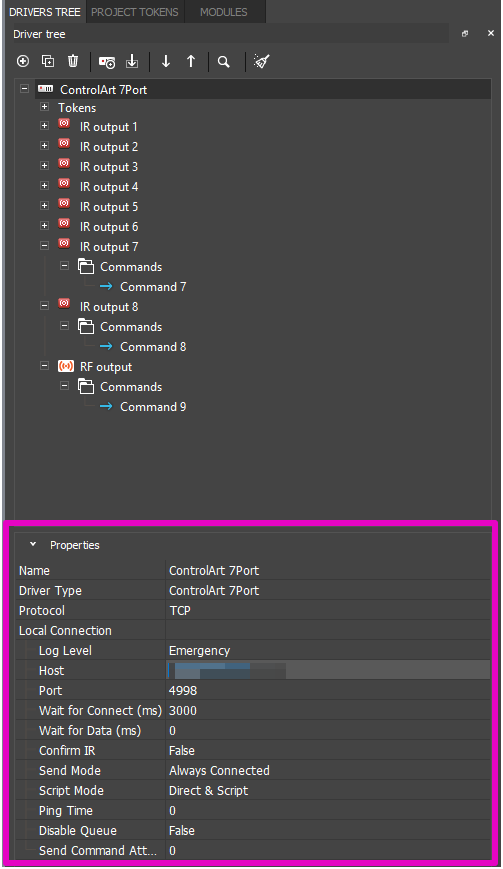
Параметры подключения:
- Host - IP адрес.
- Port - основной порт (4998). Через него идут системные данные, ИК команды, данные сенсоров и команды реле.
- Wait for Connect(ms) - ожидание соединения с устройством.
- Wait for Data(ms) - время ожидания ответа от оборудования (иначе повторяем запрос и проверяем связь). Поставьте 0, если нужно, чтобы драйвер не отключался от оборудования при отсутствии данных.
- Confirm IR - отправлять следующую ИК команду только после отправки предыдущей:
- False - оправка неактивна;
- True - отправка активна.
- Send Mode - режим подключения к преобразователю:
- Always Connected - всегда подключено;
- Connect When Sending - подключение при отправке.
- Script Mode - определяет отправку команды:
- Direct&Script - отправляет команду в 7Port и дублирует её в скрипт;
- Only Script - отправляет команду только в скрипт (преобразователю, при нажатии на кнопку, команда не отправится).
- Ping Time(ms) - периодическая проверка связи с 7Port. 0 - пинг выключен.
- Disable Queue - включает очередь отправки команд в iRidi, чтобы данные не копились при проблемах отправки. 0 - false, 1 - true.
- Send Command Attempts - количество попыток отправки команды, если подтверждения доставки отсутствует, 0 - не повторять отправку.
Свойства IR output

- Name - Имя ИК порта(не редактируется).
- Mode - 3,5мм выход устройства 7Port может работать в одном из режимов:
- IR - режим отправки ИК команд через ИК-эмиттер или ИК-бластер;
- Sensor Notify - режим сенсора.
- Frequency - частота сигнала(38000 по умолчанию).
Commands
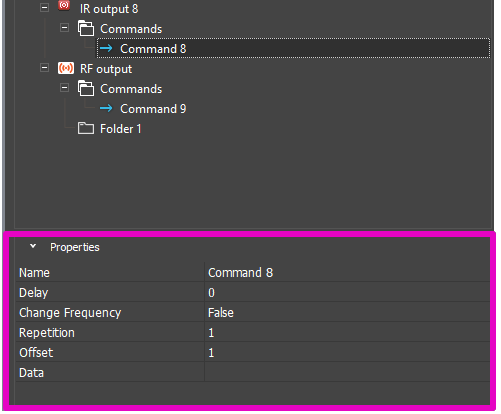
- Name - Имя ИК порта(не редактируется).
- Delay(ms) - задержка перед отправкой команды, отсчитывается от предыдущей команды на выходе.
- Change Frequency - позволяет выбрать частоту отправки команды: по умолчанию или уникальную для этой команды
- Frequency (Гц) - частота отправки команды, если Change Frequency: True
- Repetition - количество повторов ИК команды оборудованием 7Port.(поставив повторение оборудование начинает повторять сигнал необходимое количество раз).
- Offset - используется только если Repeat > 1 для ИК команд с преамбулой. Преамбула - это часть команды, которую не нужно повторять несколько раз. Offset - это длина преамбулы, которая измеряется в парах пульс-пауза, составляющих ИК команду. Это всегда нечетное число.
- Data - ИК команда в формате 7port.
Свойства RF 433 output
Commanads
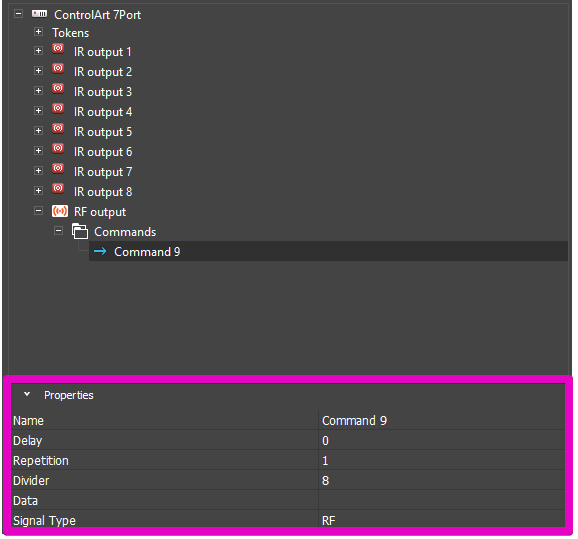
- Delay(ms) - задержка перед отправкой команды, отсчитывается от предыдущей команды на выходе.
- Repetition - количество повторов ИК команды оборудованием 7Port.(поставив повторение оборудование начинает повторять сигнал необходимое количество раз).
- Divider - делитель(8, 16, 32).
- Data - RF команда в формате 7Port.
- Signal Type - Тип сигнала:
- RF - стандартный для RF 433;
- Somfy/Tube - режим передачи данных при котором Data, заранее сформированная в приложении ControlArt, отправляется оборудованию 7port по TCP/IP.
Запись данных в порт
Для обучение команды необходимо выполнить следующие действия:
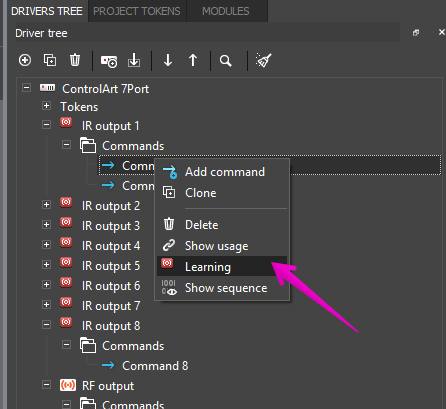
- Выберите необходимый порт IR, или RF .
- Выберите команду порта и щелкните правкой кнопкой мыши. Появится меню в котором необходимо выбрать пункт "Learning".
- Появится сообщение с таймером во время которого необходимо произвести передачу сигнала для обучения.
Для записи RF перед таймером появится меню с выбором делителя.
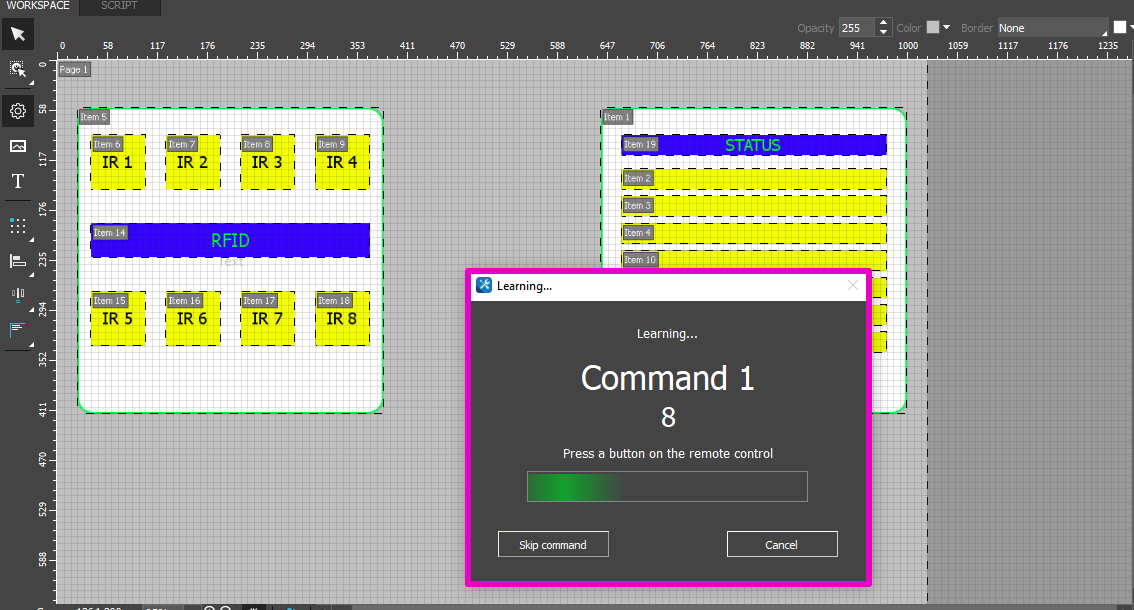
- Во время действия таймера удерживайте необходимую кнопку на пульте.
Для более корректной записи поднесите объект с источником сигнала максимально близко к оборудованию 7Port.
По завершению процесса обучения в поле команды заполнится строка "Data".
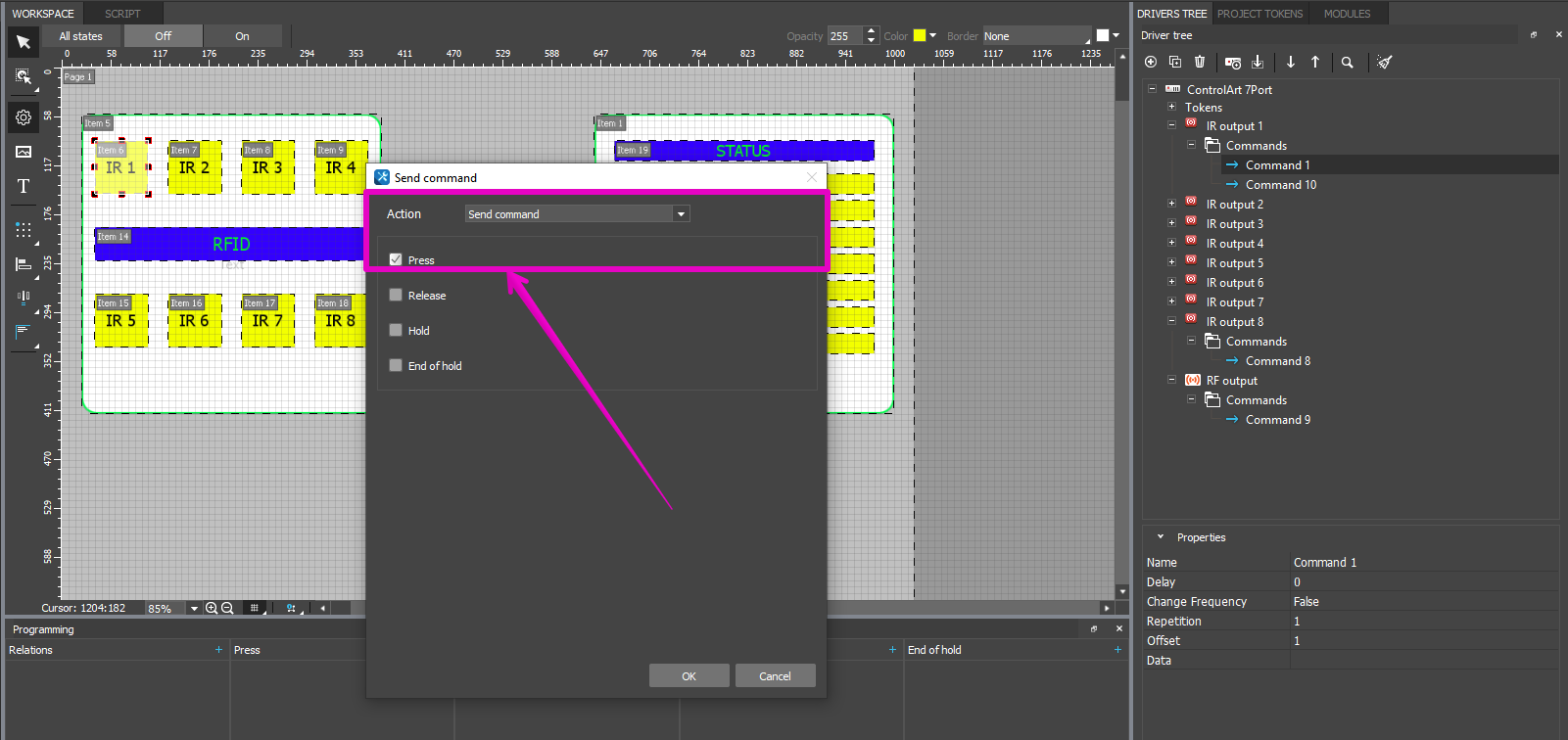
- Перенесите команду на элемент с помощью Drag&Drop.
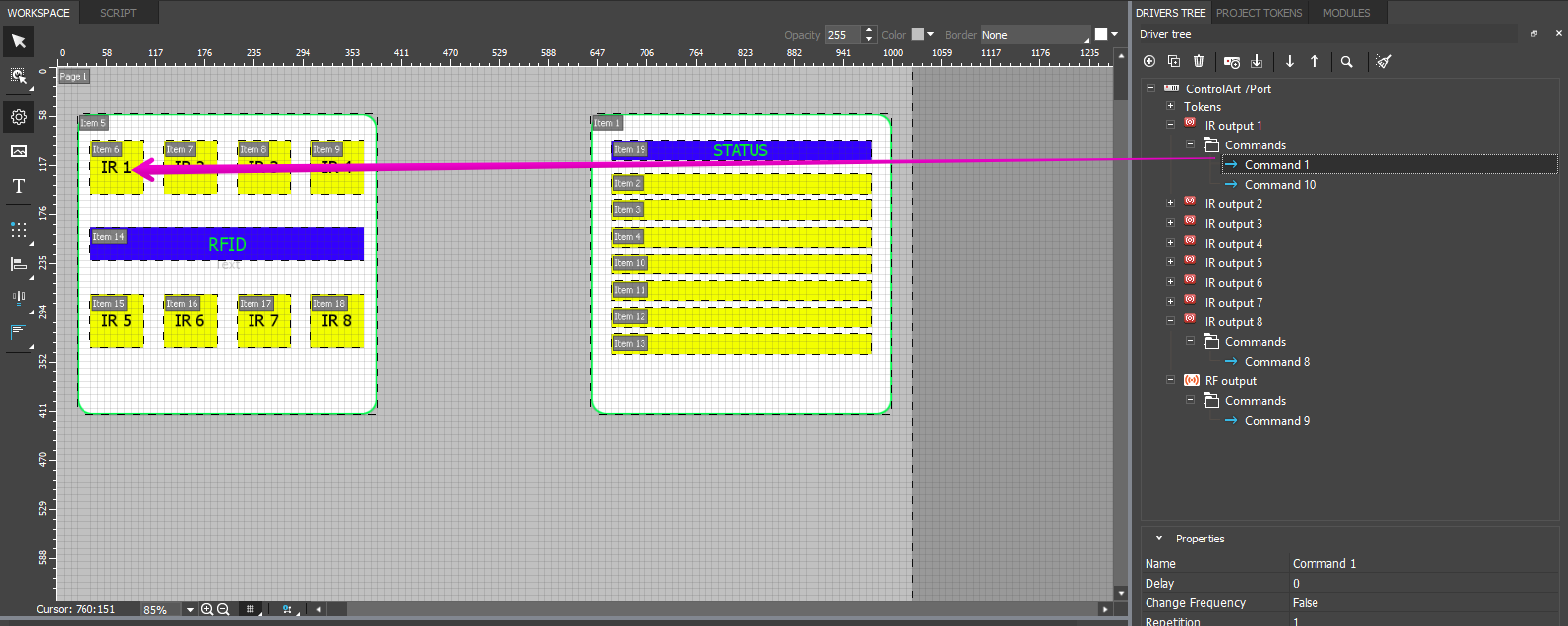
- Выберите действие "Send Command".
Запись данных для Somfy/Tube
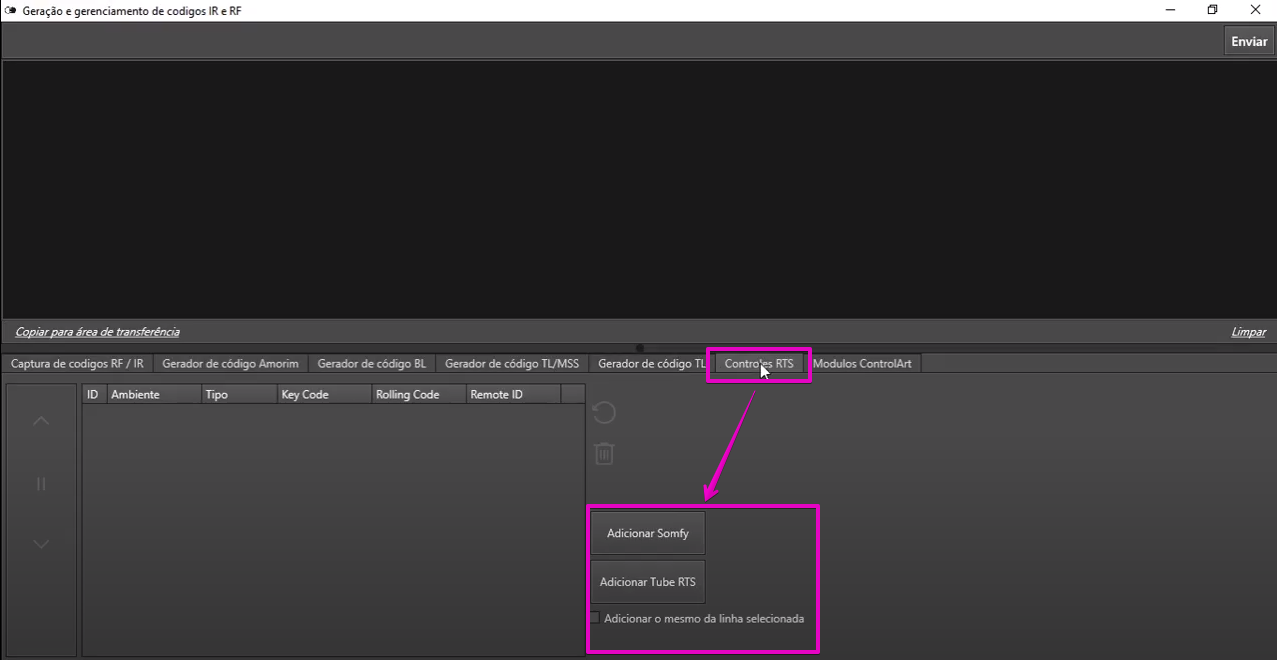
- Перейдите во вкладку "Controles RTS" и выберете необходимый тип оборудования с которым продолжите работать.
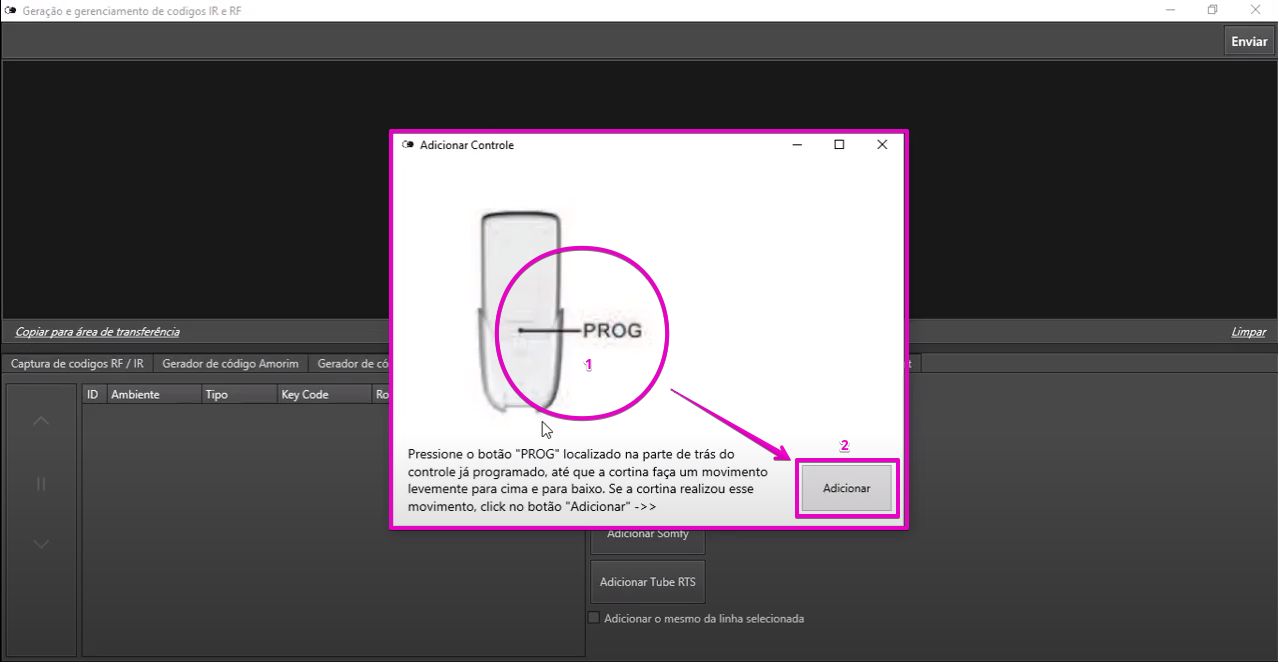
- Выберите тип оборудования"Adicionar Somfy" или "Adicionar Tube RTS". Появится окно, возьмите пульт и удерживайте кнопку "PROG" расположенную на тыльной стороне, чтобы пульт перешел в режим обучения. Нажмите кнопку "Adicionar".
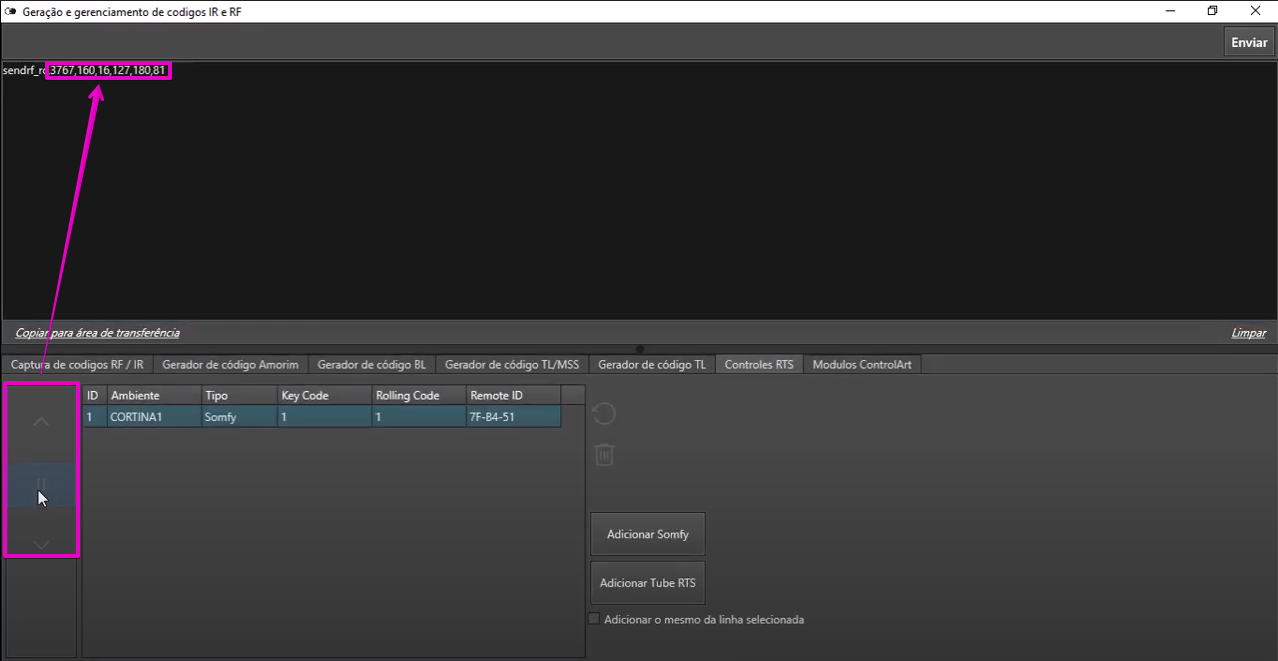
- В командной строке появится data, она будет изменяться в соответствии с нажатой кнопкой. Скопируйте в iRidi числовое значение. Например, "3767,160,16,127,180,81".
- Перейдите в настройки драйвера ControlArt в iRidi. Выберите команду RF ID, в поле Signal Type укажите значение Somfy/Tube. Внесите в поле Data скопированное значение из приложения ControlArt.
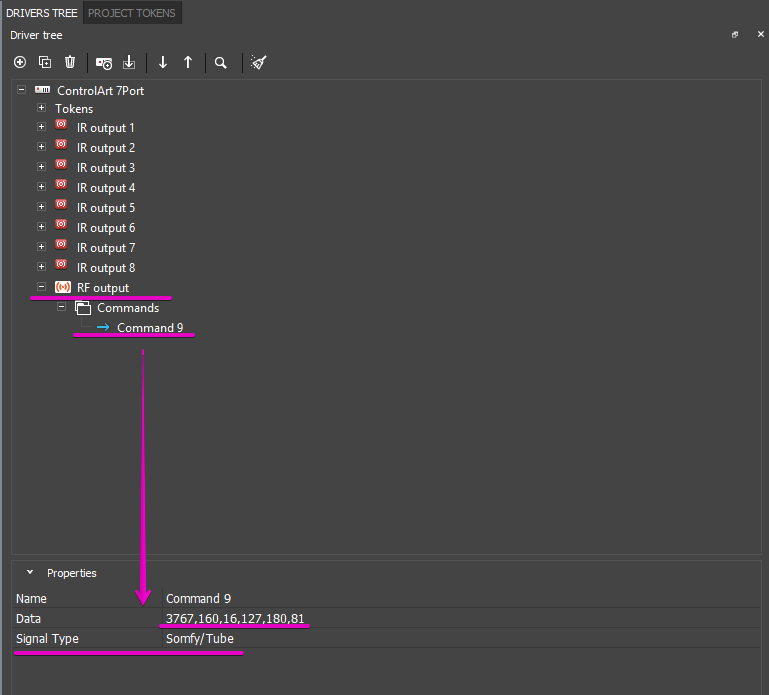
Настройка команды завершена.
- Перетащите команду на необходимый графический элемент в проекте.
Tips&Triсks
Tips&Tricks
-
Для записи RF подносите источники сигнала вплотную к устройству 7Port при обучении. В таком случае Data сигнала запишется более корректно.
-
При записи RF проверяйте верно ли произошла запись. Из-за различных помех в радиосигнале могут возникать погрешности, которые могут привести к неверной записи.
-
Продолжайте удерживать кнопку в течение 10 секунд в процессе обучения.