Настройка SIP сервера 3CX PhoneSystem
Настенный SIP сервер позволяет совершать звонки между панелями iRidi, IP-телефонами, софт-фонами и др, для этого необходимо настроить SIP сервер. В качестве сервера можно использовать 3CX PhoneSystem. В этой статье рассмотрим настройку сервера на примере 3CX Phone System 12.5.
документация обновлена 19.3.2026
Установка 3CX PhoneSystem
Для установки сервера используйте документацию от разработчиков 3сх.
Когда сервер установлен, запустите 3CX Web Management Console (здесь настроим абонентов).
Создание списка абонентов
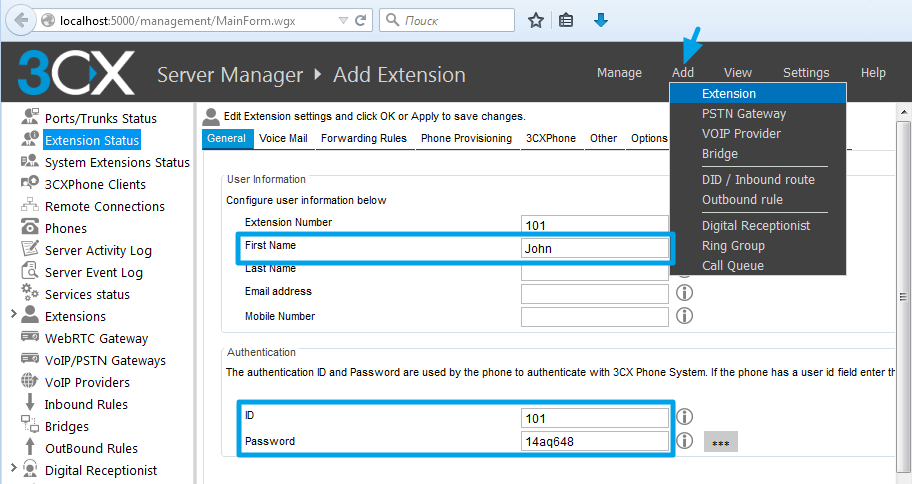
Для создания списка абонентов необходимо перейти на вкладку Add > Extension и указать основные свойства абонента:
- First Name - имя абонента, в iRidi этот параметр называется Caller ID;
- ID - номер абонента, в iRidi называется SIP ID;
- Password - пароль для подключения абонента (ID) к серверу.
Настройка iRidi как SIP абонента 3CX
-
Скачайте и настройте один из готовых интерфейсов iRidi для SIP телефонии. Проект можно модифицировать под ваши задачи и перенести в ваш основной интерфейс визуализации.
-
Настройте драйвер для совершения вызовов:
На вкладке Device , драйвер SIP , укажите параметры SIP-сервера и номер абонента, которым будет панель iRidi.
-6bd7de7b2803f43c2189c553cdfc0a0c.png)
Основные поля, обязательные для заполнения:
- Host: IP-адрес SIP сервера;
- Port: 5060;
- Password: пароль абонента;
- Caller ID: имя абонента (First Name);
- SIP ID: адрес абонента (ID);
- First-Last RTP Port: диапазон RTP портов передачи голоса (важно открыть доступ именно к этому диапазону при работе через интернет);
- Use SIP-DTMF Tone: возможность тонового набора. Обычно используется только DTMF;
- External IP: внешний IP адрес ЭТОЙ вызывной панели. Нужно указать, ТОЛЬКО если панель обращается на удаленный Host сервера, иначе поле остается пустым.
- Настройте кнопки вызова других панелей в iRidi.
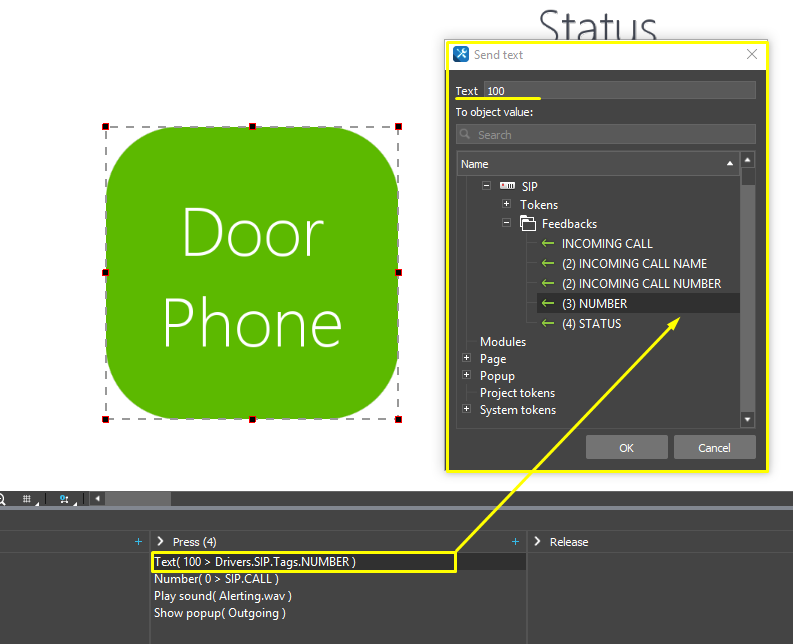
Для настройки кнопки вызова, откройте вкладку Programming . В событии Press укажите номер абонента, который хотите вызвать по нажатию на кнопку (в нашем примере 100).
Настройка видеодомофона
Видеодомофон настраивается аналогично драйверу SIP в iRidi studio, только следует использовать другой SIP ID (Login ).
Инструкции по настройке конкретных моделей видеодомофонов можно найти здесь.
Демо-проект
Пример:
SIP SoftPhone - интерфейс с возможностью формирования телефонной книги и настройкой подключения к разным серверам.
SIP Intercom - проект для домашней или офисной интерком системы, более простой в настройке.
Проект для панели управления можно запустить на эмуляторе. При успешном подключении к северу 3CX, в интерфейсе появится статус On Hook... . Если вы видите статус Registration , проверьте настройки сервера и графического интерфейса.