Панель 6” настенная встраиваемая в цветах Berlin Premium (P6-bb-BP)
Настоящая документация ориентирована на современные панели P6-bb.
Документация на панели прошлого поколения доступна в данном разделе.
Описание
Компактная сенсорная панель с экраном 6" для управления системами автоматизации, аудио-видео оборудованием и IoT устройствами.
Благодаря высокой производительности и качественному IPS-дисплею панель обеспечивает удобное взаимодействие с интерфейсами управления помещениями и умным домом. Поддержка как шаблонных, так и кастомных интерфейсов позволяет интеграторам создавать гибкие и наглядные системы управления.
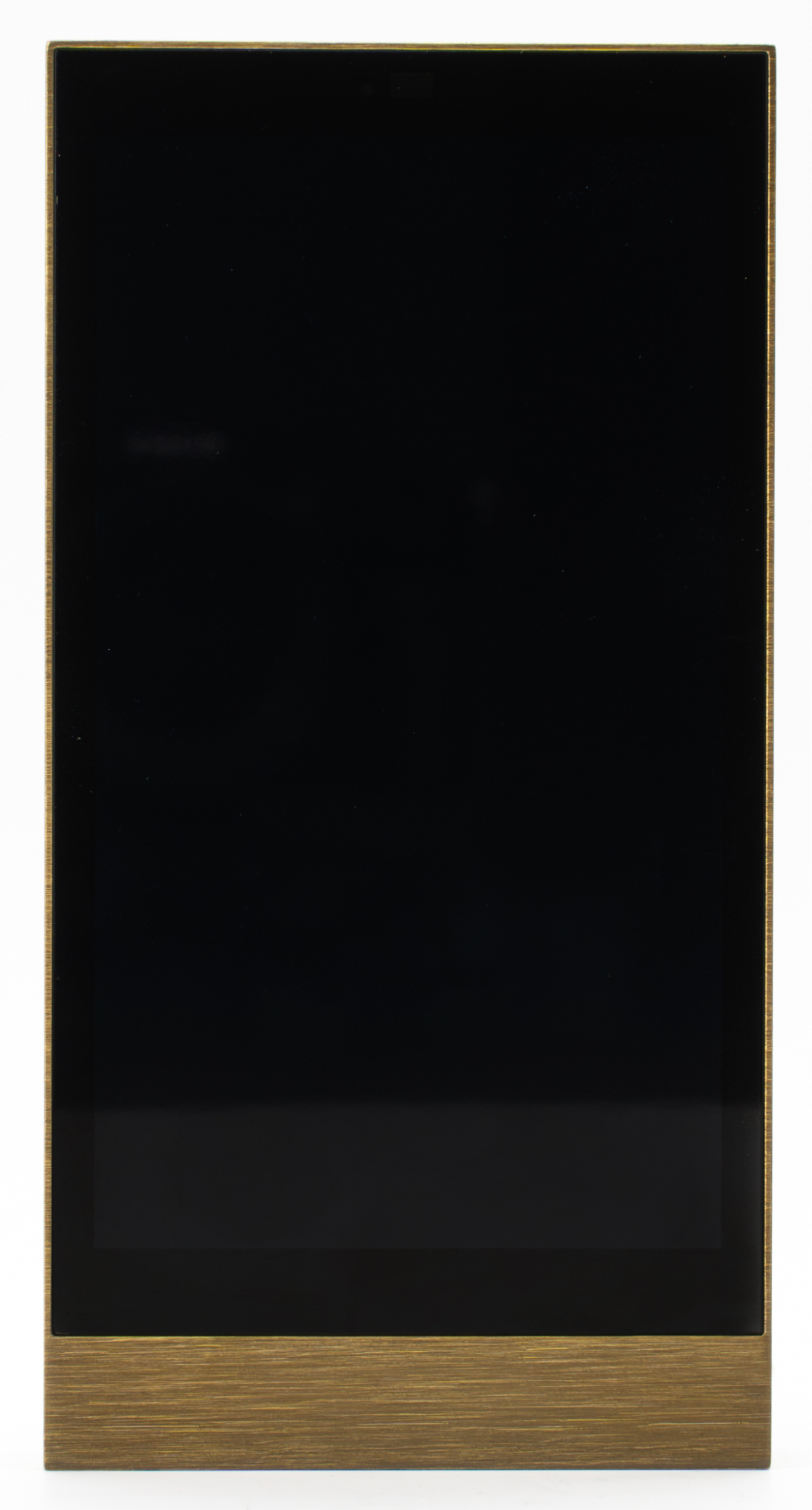
Панель выполнена в корпусе в стиле электроустановочных изделий Berlin Premium. Сдержанный дизайн и премиальные материалы позволяют панели органично вписываться в современные жилые и коммерческие интерьеры.
Предназначена для монтажа только в комплектный монтажный короб.
Преимущества:
- Высокая производительность для любых задач,
- IPS дисплей 6" с точной цветопередачей и широкими углами обзора,
- Алюминиевый корпус и современный минималистичный дизайн,
- Датчик приближения для активации экрана и активация касанием,
- Режим ограничения доступа для использования только одного приложения в коммерческих пространствах,
- Быстрый монтаж в стандартный монтажный короб,
- Поддержка шаблонных и кастомных интерфейсов управления.
Панели P6 не поддерживают режим постоянно включенного дисплея.
В операционной системе можно гибко настроить таймаут перехода экрана в спящий режим, а также выбрать удобный способ активации дисплея: по датчику приближения или касанием дисплея.
Поддерживаются приложения i3 pro, i3 knx, bus77 home. Поддержка приложений сторонних вендоров не тестируется и работоспособность не гарантируется.
Устройство не рекомендуется для использования в SIP-вызовах и домофонии.
Реестр российской продукции
- Реестр программно-аппаратных комплексов Минцифры: Каталог ПАК Минцифры
- Операционная система iRidi Android внесена в Единый реестр российского ПО для ЭВМ и БД: iRidi Android
- Программный комплекс iRidi Pro внесен в Единый реестр российского ПО для ЭВМ и БД: iRidi Pro Версии устройства
| Версия | Краткое описание | Материал, цвет | Цвет (пример) |
|---|---|---|---|
| P6-bb-BP-01 | Базовая версия 6-дюймовой настенной встраиваемой панели iRidi | алюминий, белый |  |
| P6-bb-BP-04 | Базовая версия 6-дюймовой настенной встраиваемой панели iRidi | алюминий, графит |  |
| P6-bb-BP-05 | Базовая версия 6-дюймовой настенной встраиваемой панели iRidi | алюминий, черный |  |
| P6-bb-BP-06 | Базовая версия 6-дюймовой настенной встраиваемой панели iRidi | алюминий, шоко |  |
| P6-bb-BP-07 | Базовая версия 6-дюймовой настенной встраиваемой панели iRidi | алюминий, бежевый |  |
| P6-bb-BP-08 | Базовая версия 6-дюймовой настенной встраиваемой панели iRidi | алюминий, сатинирование горизонтальное |  |
| P6-bb-BP-09 | Базовая версия 6-дюймовой настенной встраиваемой панели iRidi | алюминий, сатинирование перекрестное |  |
| P6-bb-BP-10 | Базовая версия 6-дюймовой настенной встраиваемой панели iRidi | алюминий, античный |  |
| P6-bb-BP-14 | Базовая версия 6-дюймовой настенной встраиваемой панели iRidi | медь, сатинирование горизонтальное |  |
| P6-bb-BP-17 | Базовая версия 6-дюймовой настенной встраиваемой панели iRidi | латунь, сатинирование горизонтальное |  |
| P6-bb-BP-18 | Базовая версия 6-дюймовой настенной встраиваемой панели iRidi | латунь, двойное сатинирование с патинированием |  |
| P6-bb-BP-19 | Базовая версия 6-дюймовой настенной встраиваемой панели iRidi | латунь, сатинирование с античным патинирование |  |
Технические характеристики
| Параметр | Значение |
|---|---|
| Модель | Панель 6” настенная встраиваемая |
| Код продукта | P6-bb-BP-01 / P6-bb-BP-04 / P6-bb-BP-05 / P6-bb-BP-06 / P6-bb-BP-07 / P6-bb-BP-08 / P6-bb-BP-09 / P6-bb-BP-10 / P6-bb-BP-14 / P6-bb-BP-17 / P6-bb-BP-18 / P6-mb-BP-19 |
| Диагональ экрана | 6" |
| Технология | IPS |
| Разрешение | 1280 x 720 |
| Яркость, cd/m2 | 300 |
| Угол обзора | не менее 170° |
| Операционная система | iRidi Android 11 |
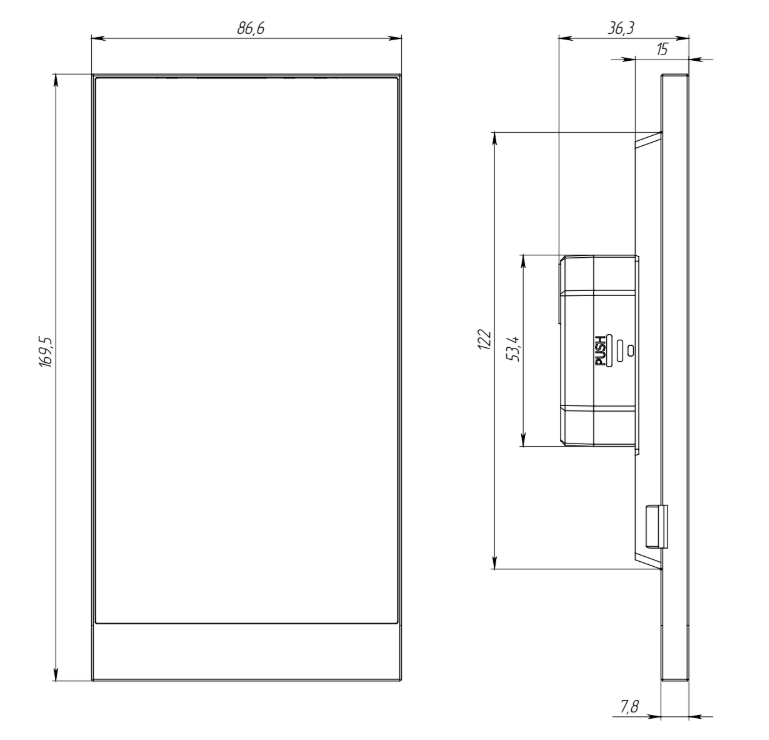
| Размеры (ШхВхГ), мм | 170 х 87 х 37 |
| Материал корпуса | алюминий |
| CPU | Rockchip rk3399 |
| Объем ОЗУ / хранилища | 2 Гб / 16 Гб |
| Питание | PoE 802.3at, 24V DC 0.5A |
| Потребляемый ток | до 0.5 А |
| Интерфейсы: | - Ethernet (100 Мбит/с), - CAN (служебный порт, недоступен для управления устройствами Bus77) |
| Класс защиты | IP20 |
| Монтаж | - в заглубленный монтажный короб - в настольное крепление (приобретается отдельно) |
| Звук | 1W x 2 |
| Датчик приближения | да |
| Датчик освещенности | нет |
| Микрофон | нет |
| Wi-Fi | нет |
| Bluetooth | нет |
| Камера | нет |
| Дополнительно | - не поддерживает режим постоянно включенного дисплея - функция включения экрана по нажатию (Tap to wake) - функция включения экрана по датчику приближения - отключение Status и Navigation Bar в OS для Kiosk mode - поддержка IEEE 802.1X - поддержка настройки пользовательских NTP-серверов - изменение ориентации экрана через настройки OS |
Габариты
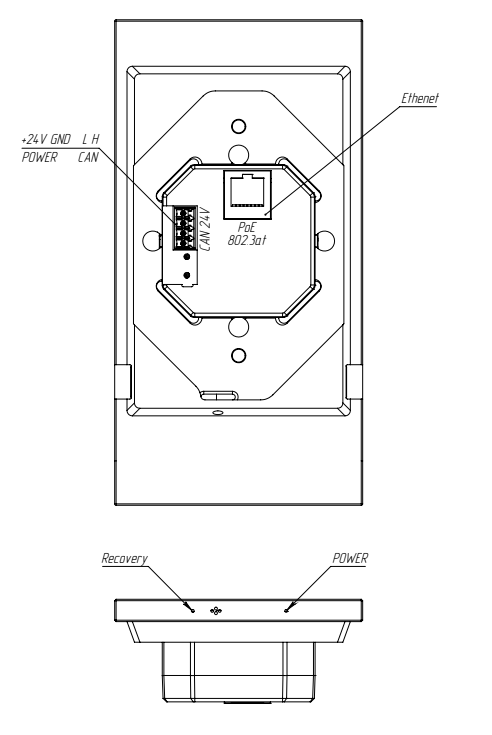
Клеммы и индикация
| Обозначение на схеме | Назначение |
|---|---|
| Ethernet / PoE 802.3at | Разъём Ethernet для подключения панели к локальной сети. Поддерживает питание по PoE 802.3at. |
| +24V GND | Клеммы подключения внешнего источника питания 24V DC. |
| L H | CAN, служебный порт, недоступен для управления устройствами Bus77 |
| POWER | Кратковременное нажатие выключает дисплей, долговременное нажатие более 3 секунд вызывает окно для перезагрузки панели. |
| Recovery | Удержание при включении устройства производит инициацию системы восстановления. |
Текущий ремонт
При обнаружении неисправности в ходе эксплуатации, необходимо немедленно отключить устройство от питающей сети и вызвать обслуживающий персонал. Ремонт устройства в течение гарантийного срока и сервисное обслуживание производит дилер изготовителя.
Хранение, транспортировка и срок службы
Изделия должны храниться в упаковке при температуре от 0 С до +40°С и относительной влажности воздуха 80% на отапливаемых и естественно вентилируемых складах, в хранилищах с кондиционированием воздуха, при отсутствии в нем агрессивных примесей, токопроводящей пыли, паров кислот и щелочей, а также газов, вызывающих коррозию и разрушающих изоляцию. При хранении резкие колебания температуры (более 3°С/мин) и влажности (более 5%/мин) воздуха не допускаются.
Транспортирование изделий должно осуществляться в упакованном виде в контейнерах, закрытых железнодорожных вагонах, отапливаемых герметизированных отсеках самолетов и трюмов, а также автомобильным транспортом с защитой от осадков на любые расстояния при температуре от -50°С до +50°С, при относительной влажности воздуха до 100% - при 25°С. При транспортировании изделий должна быть предусмотрена защита от попадания пыли и атмосферных осадков. Гарантия изготовителя
Гарантийный срок эксплуатации — 12 месяцев со дня продажи.
При отсутствии отметки о продаже — с даты изготовления.
Гарантии изготовителя не распространяются в случаях:
- наличия следов механических повреждений устройства;
- попадания влаги;
- превышения допустимого значения питающего напряжения;
- нарушения правил подключения устройства;
- внесения в устройство или схемы его подключения модификаций или изменений покупателем либо третьими лицами без согласия изготовителя;
- при использовании покупателем либо третьими лицами устройства не по назначению;
- несоблюдении условий транспортирования, хранения, эксплуатации, монтажа устройства и содержания помещения, установленных в комплектном паспорте к оборудованию и эксплуатационной документации, а также наступления иных обстоятельств, не зависящих от изготовителя.
Комплектность
| Позиция | Количество, шт. |
|---|---|
| Панель 6”настенная встраиваемая | 1 |
| Шестигранный ключ | 1 |
| Антикражный винт | 1 |
| Шаблон для монтажа | 1 |
| Паспорт | 1 |
| Упаковка | 1 |
| Монтажный короб | 1 |
| Индивидуальная упаковка для хранения и транспортировки устройства | 1 |
Производитель оставляет за собой право в любой момент, без обязательного извещения, вносить изменения в комплектацию, дизайн и характеристики, не ухудшающие качество товара.
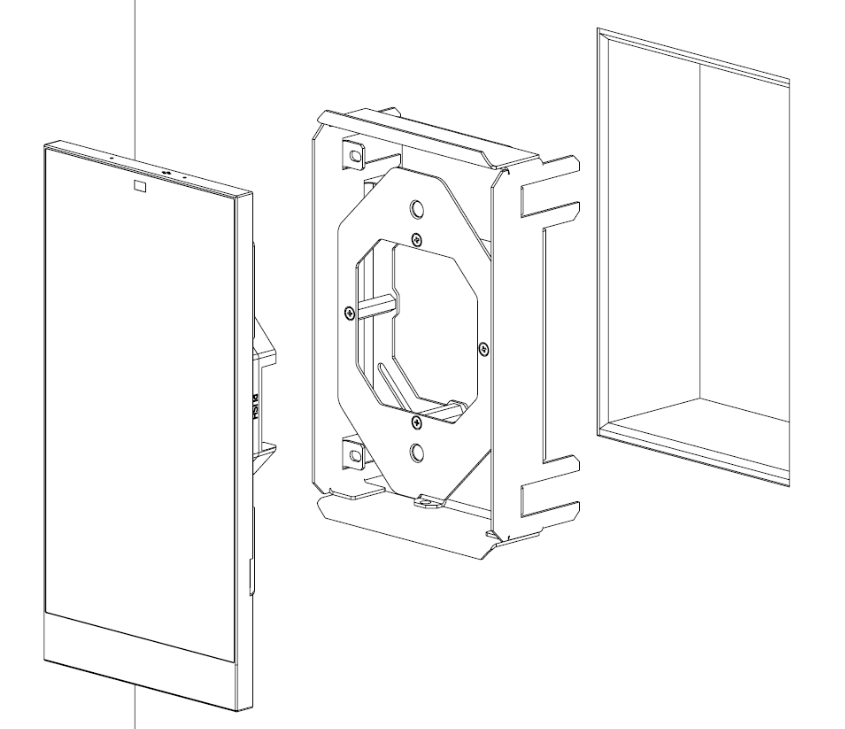
Монтаж панели в монтажный короб
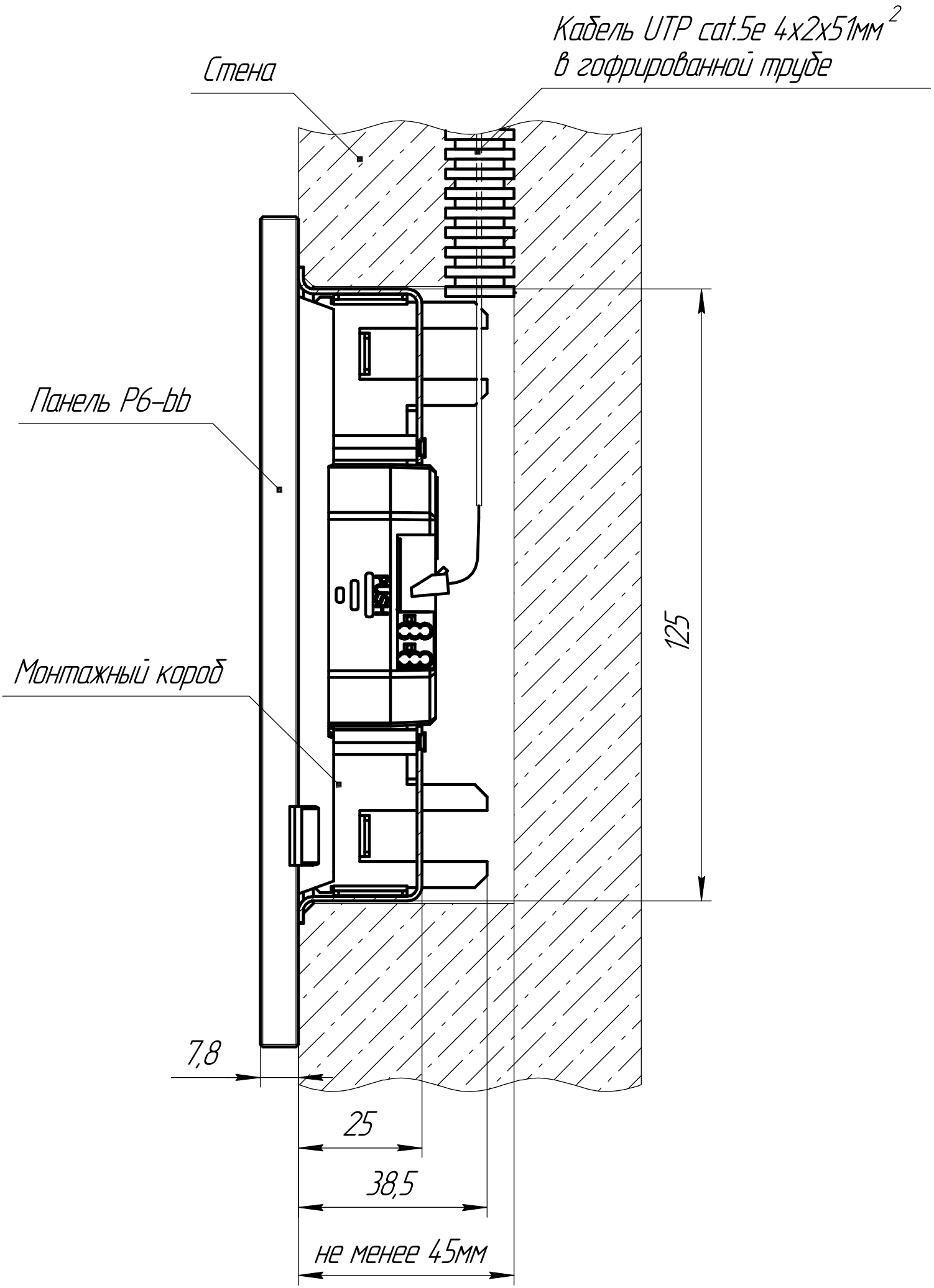
Панель предназначена для установки только в монтажный короб.
Установите монтажный короб для монтажа панели в заранее подготовленное отверстие в стене.
При монтаже в сплошные стены обязательно использование установочной коробки (подрозетника) для удобного вывода кабелей, при этом учтите полную глубину конструкции короба с учетом установочной коробки для скрытого монтажа глубиной 60 мм.
При монтаже короба в полые стены возможен монтаж без использования подрозетника.
Подключите необходимые интерфейсы – электропитание, CAN, Ethernet.
Разместите панель в монтажной коробке до штатного положения и проверьте надежность фиксации посредством магнитных креплений.
Схема установки
Шаблон для монтажа

Подключение электропитания
Все работы по подключению изделия должны производиться только при отключенном напряжении, подготовленными специалистами с соблюдением мер безопасности.
Электропитание устройства осуществляется одним из указанных способов:
-
от источника PoE+ (802.3at) с помощью разъема Ethernet;
-
от источника постоянного тока 24V DC через клемму шины CAN (Bus77) в соответствии с указанной на устройстве маркировкой.
Функционал кнопки POWER
Кнопка POWER размещена внутри корпуса под технологическим отверстием. Нажатие выполняется тонким неострым предметом.
-
Кратковременное нажатие выключает дисплей панели.
-
Нажатие и удержание более 3 секунд открывает системное окно перезагрузки панели.
Первичная настройка
Первичная настройка выполняется после монтажа, подключения питания и подключения панели к сети Ethernet.
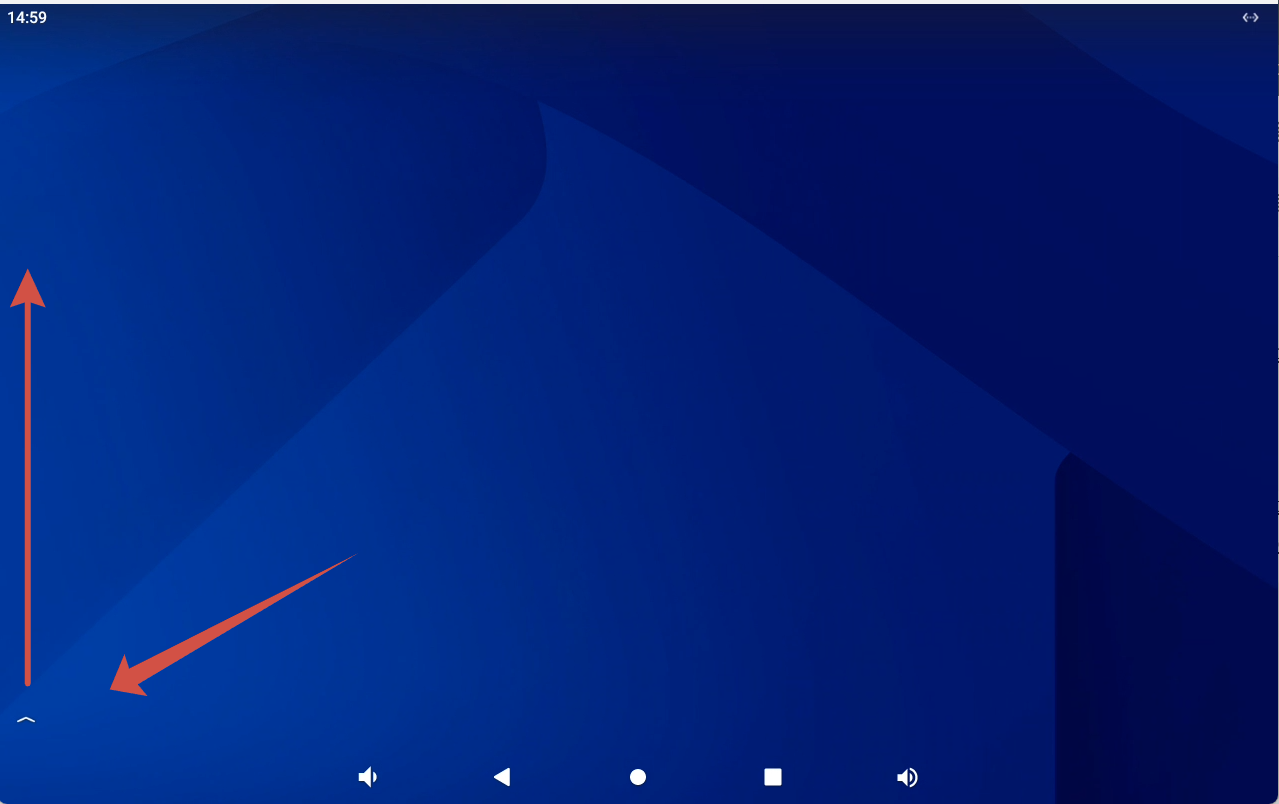
Переход в системные настройки Android - выполните свайп от низа экрана вверх для открытия меню всех приложений, выберите приложение Настройки.
Настройка подключения к сети
При подключению к сети Ethernet панель по умолчанию использует настройки от DHCP-сервера.
IP-адрес 192.168.77.77 является резервным и используется в сетях, где отсутствует DHCP-сервер.
MAC-адрес устройства начинается с 42-73-96-хх-хх-хх.
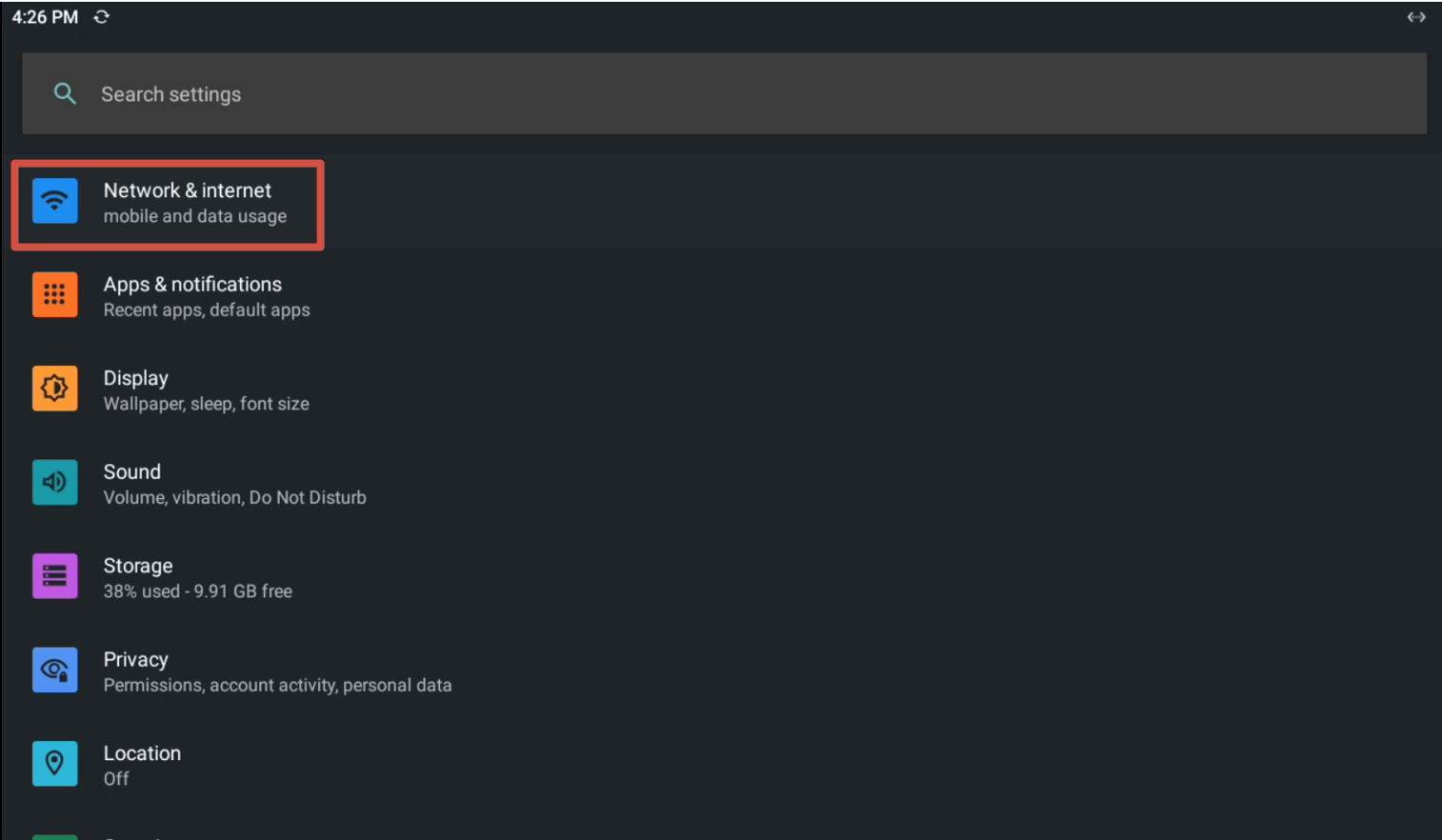
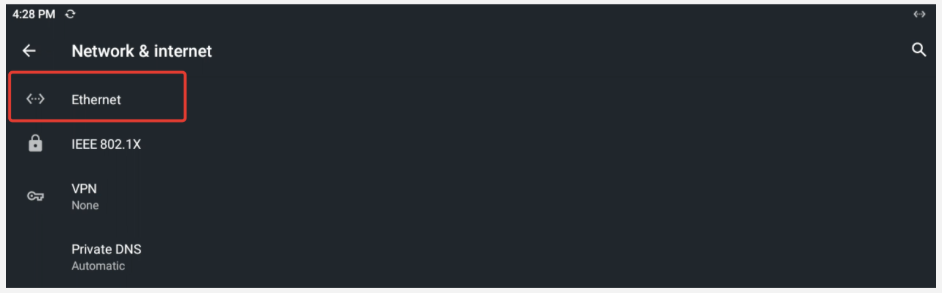
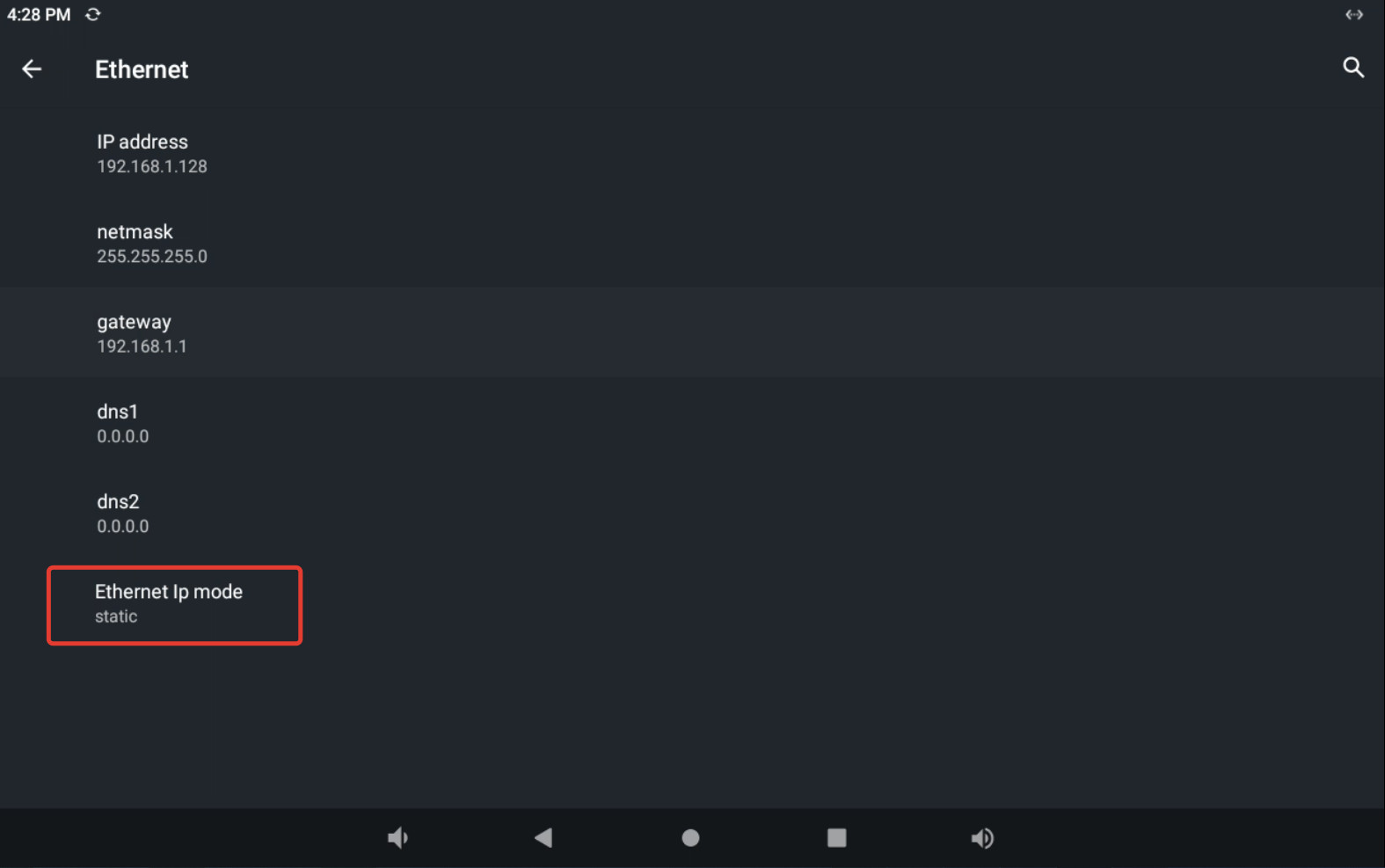
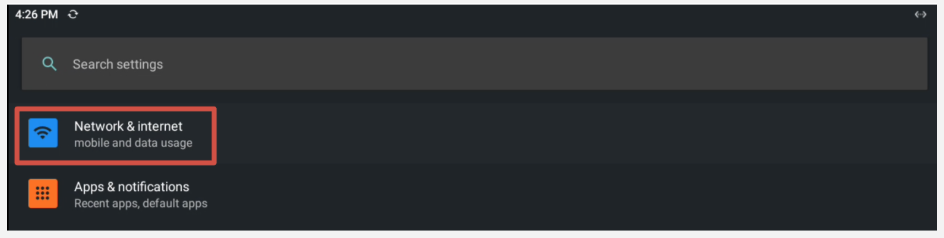
Перейдите в раздел “Сеть и Интернет” и выберите пункт “Ethernet”:
Выберите “Ethernet ip mode”:
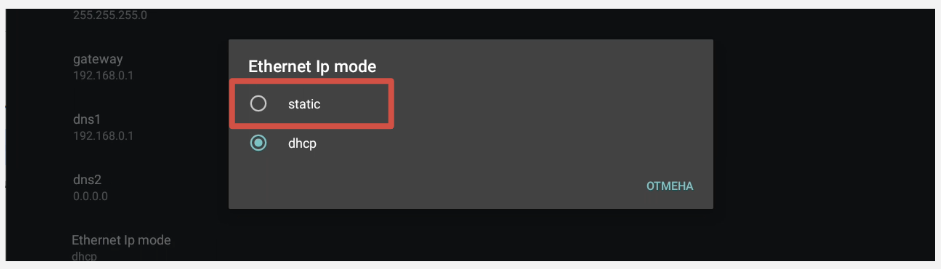
Задайте значение “Static”:
Введите необходимые сетевые настройки и нажмите “Connect”:
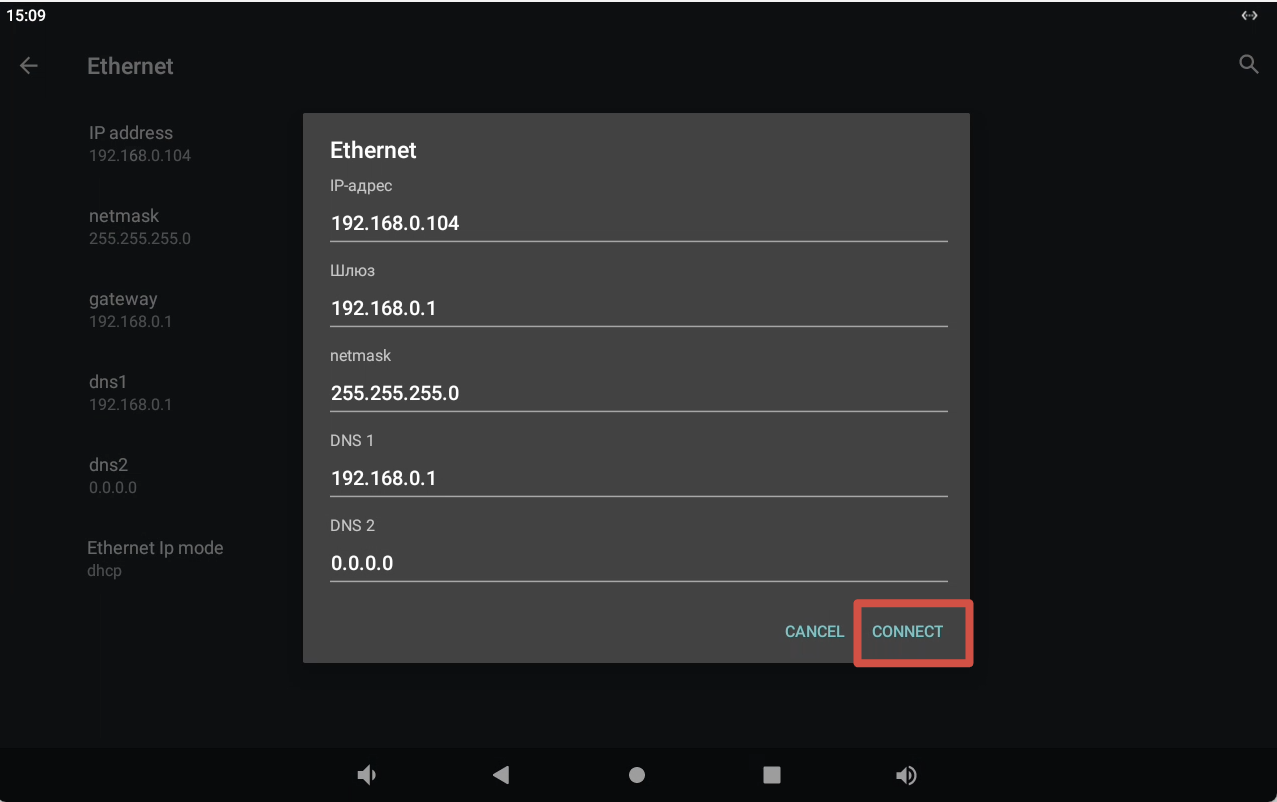
В редких случаях необходимо выйти из раздела Ethernet и зайти снова, чтобы введенные параметры отображались корректно.
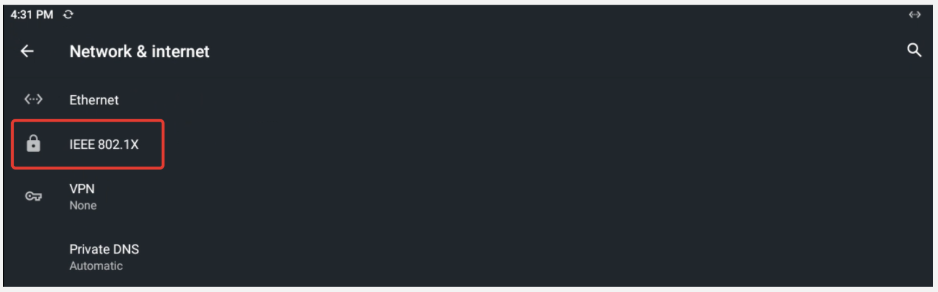
Настройка IEEE 802.1x
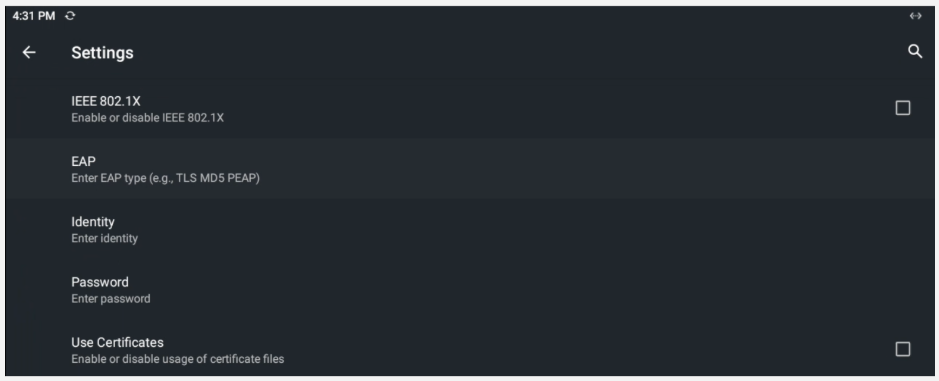
IEEE 802.1x используется для аутентификации панели в защищенной проводной сети Ethernet. Настройка выполняется в системных параметрах Android.
Перед настройкой получите у администратора сети параметры подключения IEEE 802.1x: тип EAP, идентификатор пользователя, пароль и, при необходимости, файлы сертификатов.
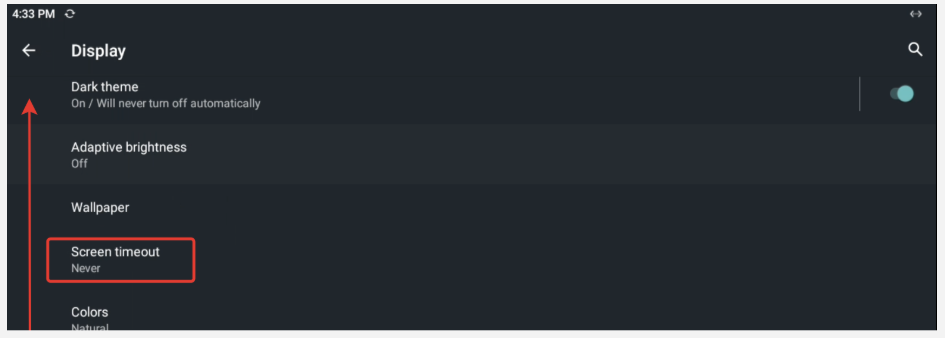
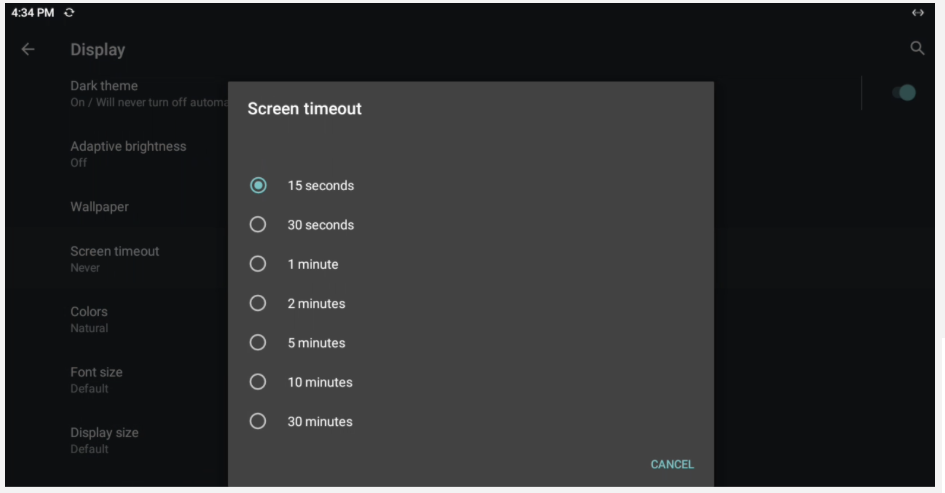
Настройка отключения экрана по таймауту.
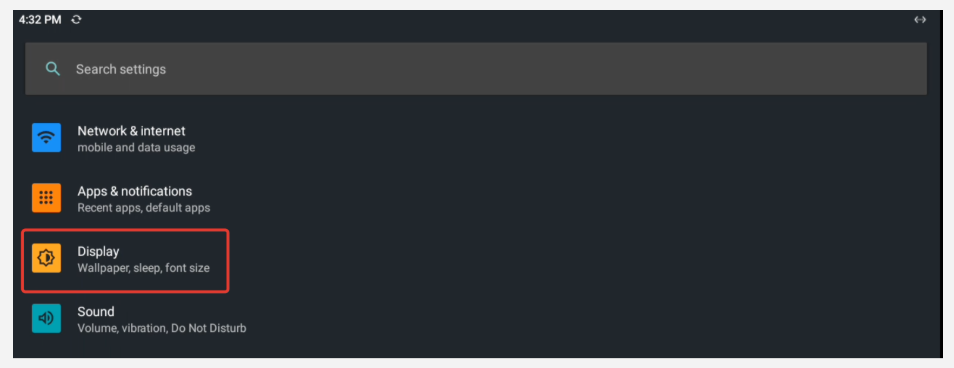
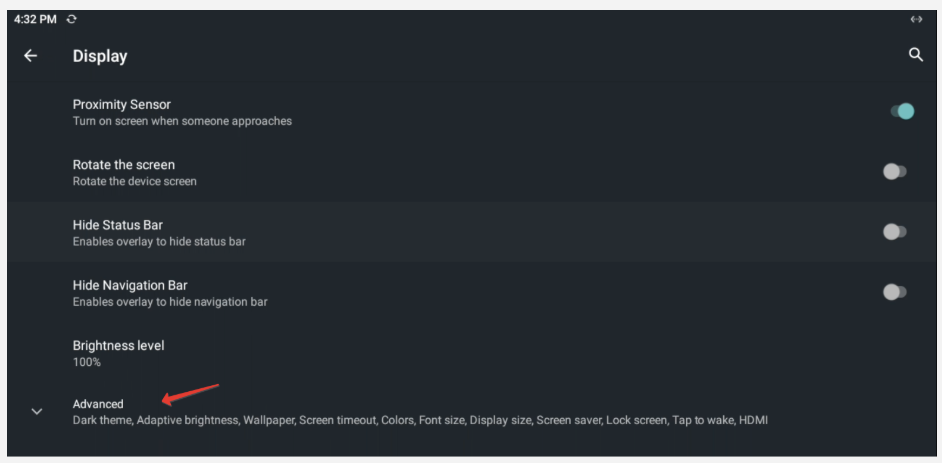
Для настройки автоматического отключения экрана по таймауту откройте системные настройки Android.
Перейдите в раздел "Экран", выберите параметр "Время отключения экрана" и задайте необходимый интервал бездействия.
Настройка включения экрана
Включение дисплея происходит при кратковременном нажатии кнопки питания PWR, касанием дисплея (Tap to Wake) или при активации датчика присутствия (наличием какого-либо препятствия перед панелью с правой или верхней стороны устройства, на расстоянии не более 10-20 см).
Tap to Wake
Для активации функции Tap to Wake включите параметр "Включение нажатием" в настройках экрана Android. В активном состоянии переключатель параметра расположен справа и подсвечен цветом.

Датчик приближения
Для настройки активации экрана по датчику приближения откройте системные настройки Android.
Перейдите в раздел "Экран" и включите параметр "Датчик приближения".
После включения параметра экран устройства будет автоматически включаться при приближении какого либо предмета к панели.

Управление яркостью дисплея
Для настройки яркости дисплея откройте системные настройки Android.
Перейдите в раздел "Экран" и выберите пункт "Яркость":
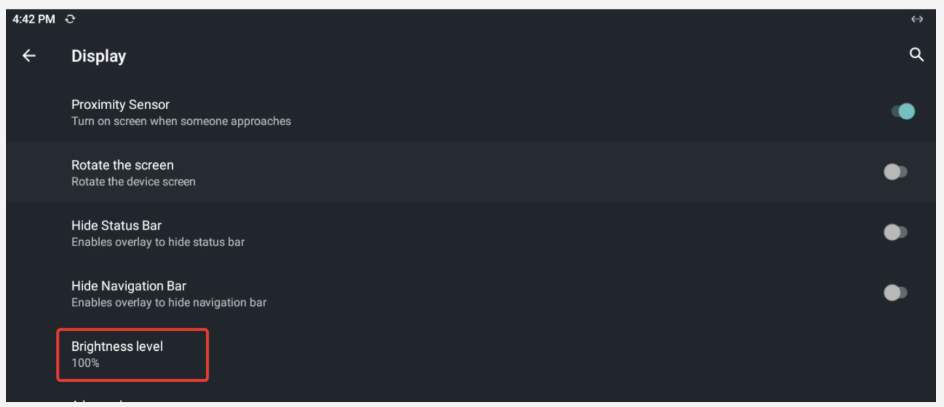
В открывшемся окне задайте необходимый уровень яркости с помощью ползунка.
Изменение ориентации экрана
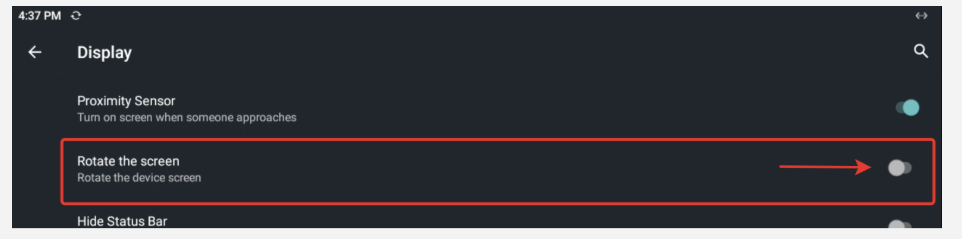
Для настройки ориентации экрана откройте системные настройки Android.
Перейдите в раздел "Экран" и включите параметр "Повернуть экран".
После включения параметра ориентация экрана меняется на альтернативную: с альбомной на книжную. При выключении параметра соответственно ориентация изменится обратно.
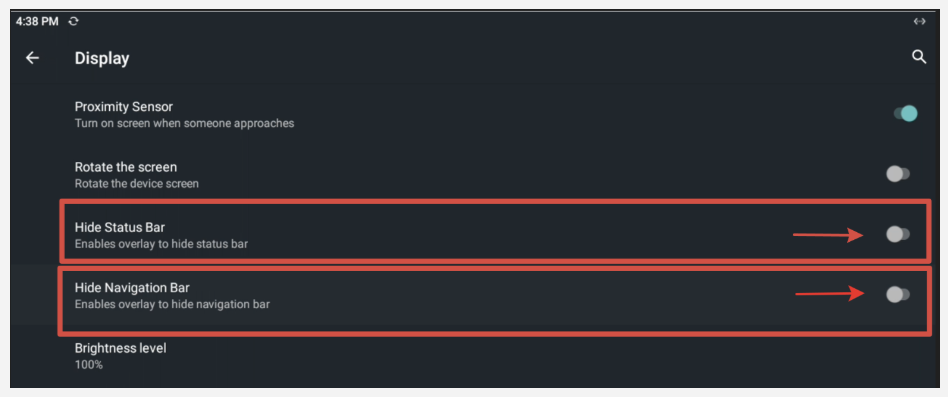
Скрытие навигационного и статус-баров
Для скрытия системных панелей Android откройте системные настройки Android.
Перейдите в раздел "Экран" и включите параметры:
-
"Скрытие шторки" — скрывает статус-бар и верхнюю шторку уведомлений;
-
"Скрытие панели навигации" — скрывает нижнюю навигационную панель Android.
После включения этих параметров системные элементы управления Android будут скрыты с экрана. Изменения вступают в силу после перезагрузки устройства.
Если приложение i3 Pro установлено как лаунчер, то после активации параметров скрытия шторки и панели навигации вернуться в системные настройки можно только с помощью добавления в интерфейс визуализации кнопки вызова приложения настроек Android. Для этого в проекте интерфейса визуализации создайте кнопку с макросом Other > Execute с командой: com.android.settings
Настройка локального NTP-сервера
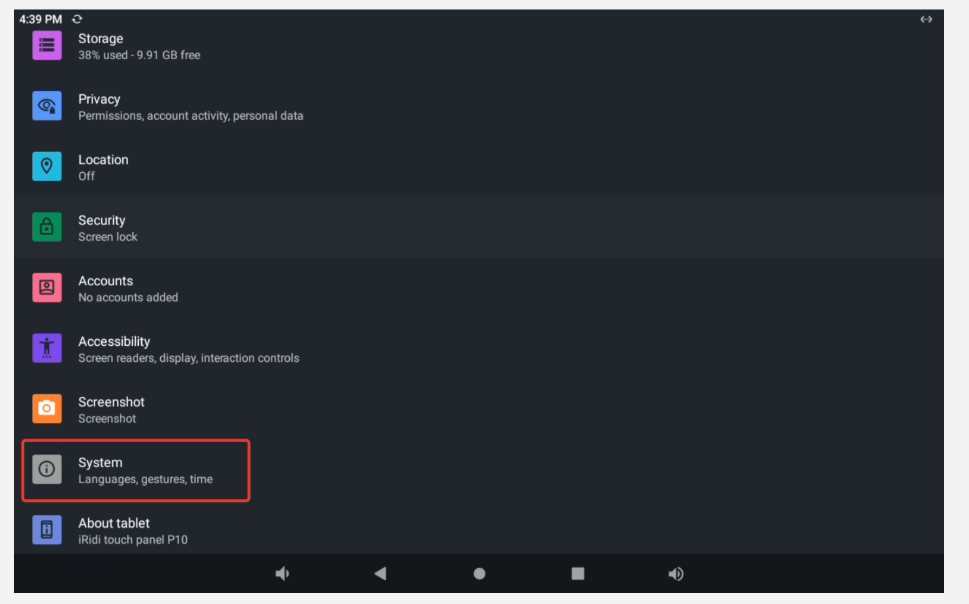
Для настройки локального сервера синхронизации времени в корпоративной сети (NTP-сервера) откройте системные настройки Android.
Перейдите в раздел "Система":
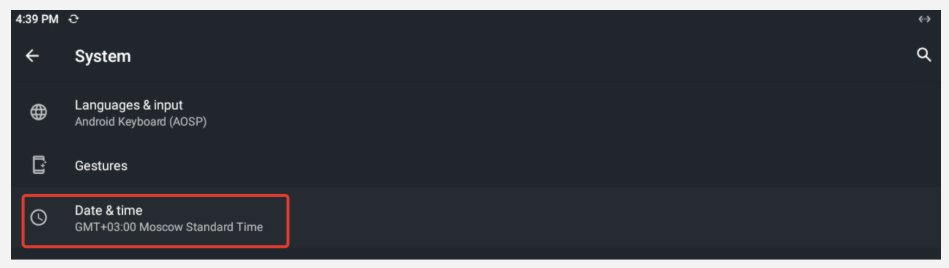
Выберите "Дата и время":
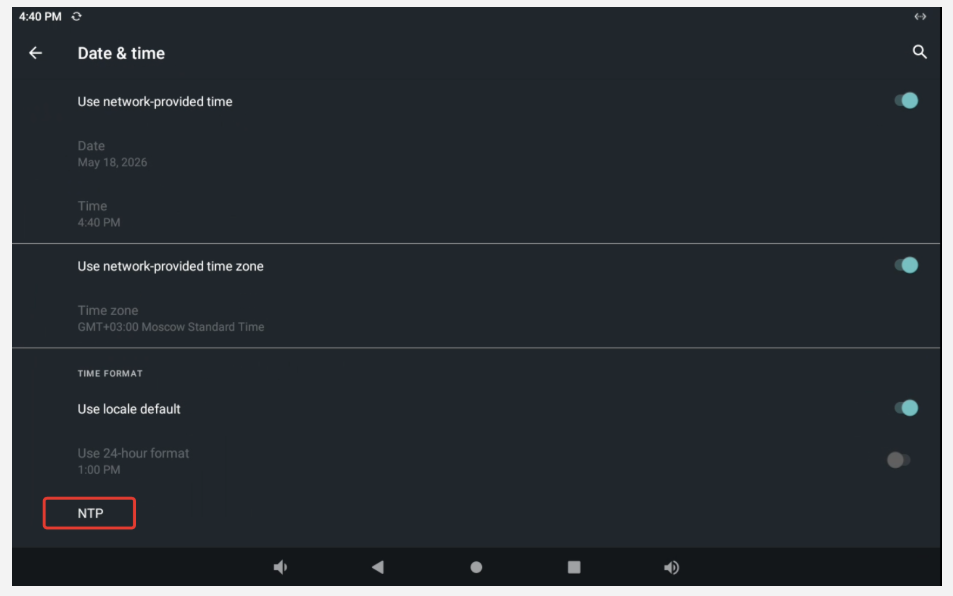
Выберите пункт "NTP":
Введите адрес вашего локального NTP-сервера:

Изменение языка системы
По умолчанию язык интерфейса панели - английский.
Для изменения языка интерфейса панели перейдите в системные настройки Android:
Далее выполните следующие действия:
-
Перейдите в пункт Languages & input:

-
Выберите пункт Languages:

-
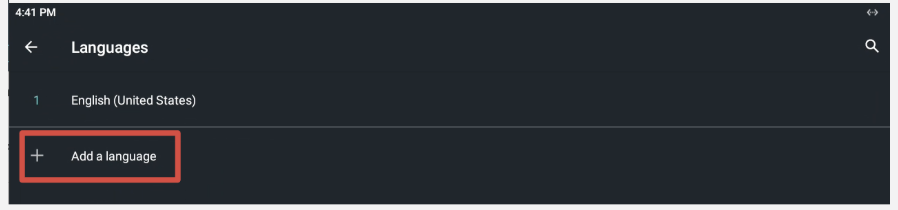
Нажмите Add a language:
-
В списке языков выберите нужный язык.
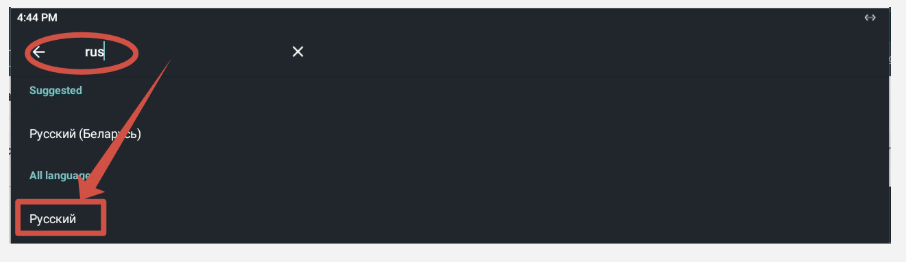
Для быстрого поиска используйте иконку поиска в правом верхнем углу:
-
Введите название языка в строке поиска, например rus, и выберите Русский:
-
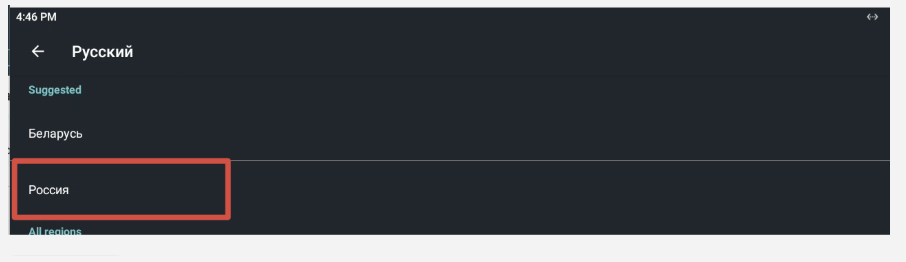
На экране выбора региона выберите нужный регион, например, Россия:
-
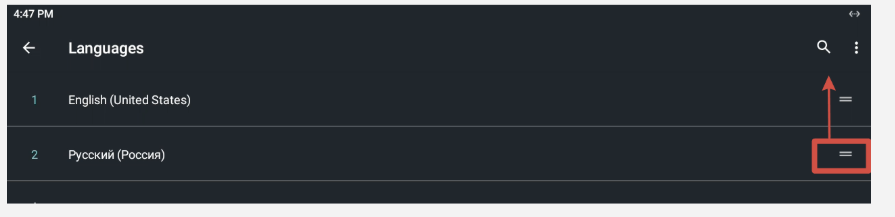
После добавления языка он появится в списке доступных языков системы.
Чтобы сделать добавленный язык основным, переместите его на первое место в списке:-
нажмите и удерживайте значок перемещения справа от строки с языком;
-
перетащите язык на первую позицию.
-
После перемещения языка на первое место интерфейс Android автоматически переключится на выбранный язык.
Скачивание и установка приложений на устройство
На панели отсутствуют сервисы Google Play, поэтому установка любых приложений возможна с помощью APK файлов:
-
Откройте Настройки панели.
-
Перейдите в раздел Приложения и уведомления > Дополнительно > Специальный доступ > Неизвестные приложения.
-
Разрешите установку сторонних приложений в браузере, через который будете скачивать файл (например, Firefox).
-
Скачайте .apk файл необходимого приложения через выбранный ранее браузер.
-
Запустите установку приложения через меню "Загрузки" или из файлового менеджера.
Функционал с приложением i3 Pro
Приложение i3 Pro по умолчанию предустановлено на все панели и готово к использованию.
Обновление приложения i3 Pro
Для быстрого обновления запустите приложение i3 Pro и перейдите в Системное меню (свайп вправо от левого края экрана) и найдите пункт Check app update:
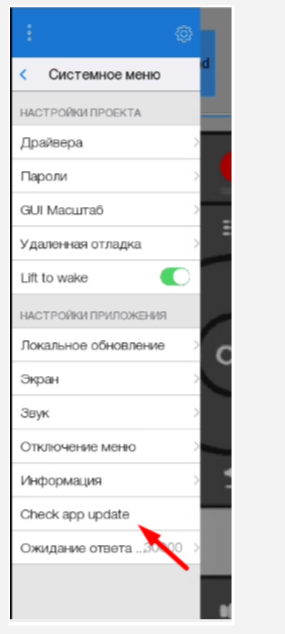
Если у вас установлена последняя версия приложения вы увидите окно с информацией об этом:

Установка i3 Pro в Kiosk Mode
Кроме скрытия шторки и панели навигации Android можно также установить приложение i3 Pro Kiosk mode в режим лаунчера и киоска, который представляет собой ограничение использования панели пользователем только одним приложением.
При запуске i3 Pro в режиме киоска пользователь не сможет использовать остальной функционал на данной панели.
Режим лаунчера
Режим лаунчера представляет собой оболочку, ограничивающую функционал панели. Приложение запускается по умолчанию при старте панели и заменяет стандартный лаунчер операционной системы.
Приложение i3 Pro Kiosk mode, запущенное в режиме лаунчера, блокирует на панели кнопки "Назад" и "Домой" и не позволяет его закрыть.
-
Запустите приложение i3 Pro Kiosk mode, выдайте необходимые разрешения для работы.
-
Нажмите кнопку домой. Появится уведомление об использовании приложения i3 Pro по умолчанию. Нажмите "Всегда":
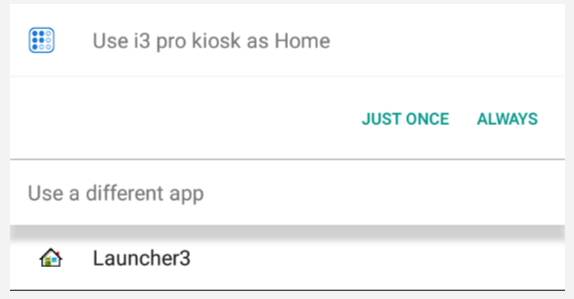
Готово, приложение установлено в режиме лаунчера.
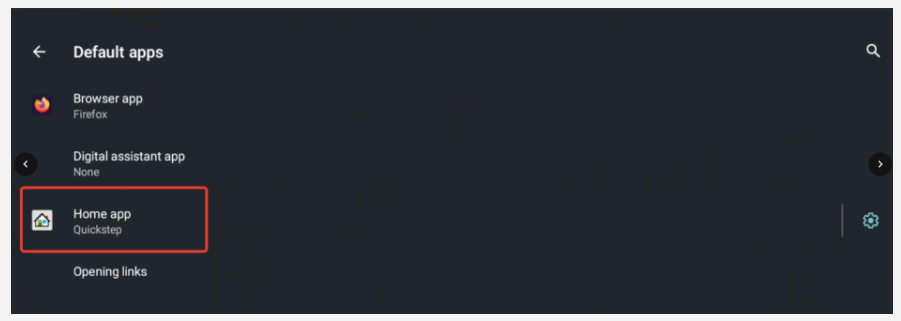
Если данное уведомление не появилось:
-
Откройте Настройки панели.
-
Перейдите в раздел Приложения.
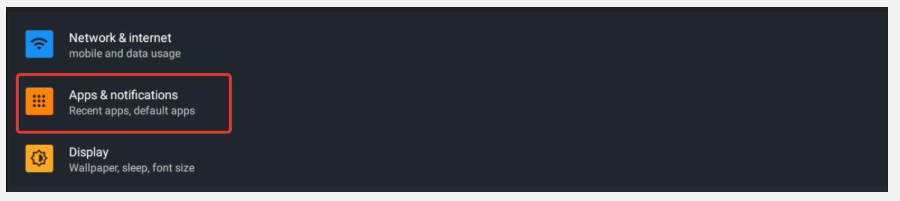
-
Откройте раздел Приложения по умолчанию.
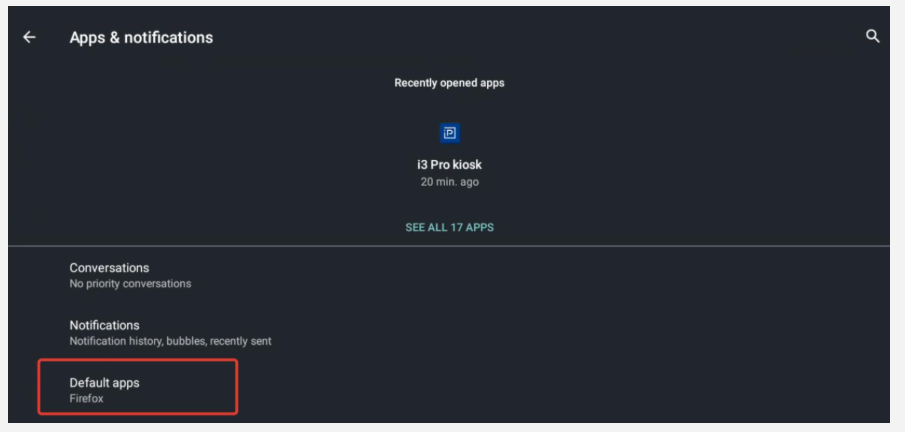
-
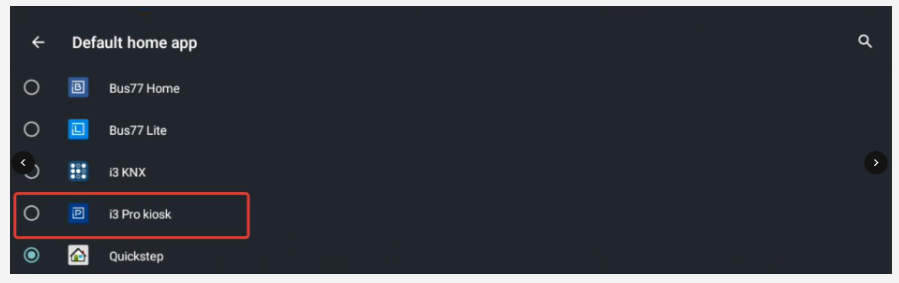
Выберите пункт Главный экран.
-
В списке доступных приложений выберите i3 pro kiosk.
Режим киоска c i3 Pro Kiosk mode
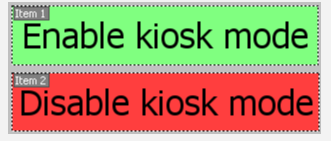
- Создайте панельный проект или откройте уже имеющийся и добавьте в него 2 кнопки, которые будут отвечать за включение и отключение режима киоска.
- Создайте новый скрипт и пропишите в нем:
function enablemode()
{
  IR.KioskMode(true);
};
function disablemode()
{
  IR.KioskMode(false);
};
-
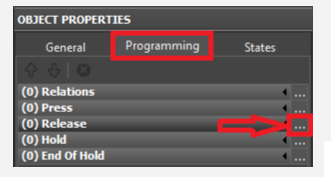
Теперь необходимо настроить вызов скрипта. Выделите кнопку для включения режима киоска (Enable kiosk mode) и перейдите на вкладку программирования (Programming) в свойствах объекта (Object Properties). Настройте вызов скрипта на отпускание кнопки.
-
Выберите из списка Script Call и дважды нажмите на него.
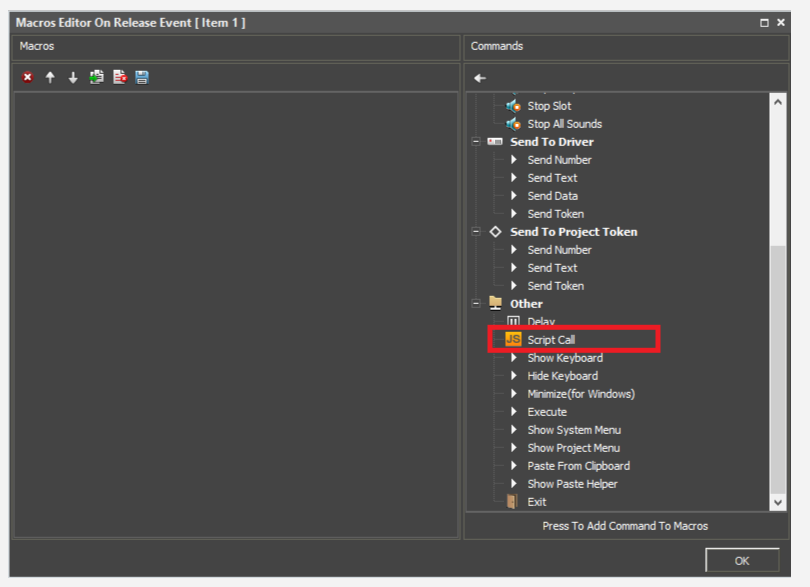
-
Выберите из списка функцию enablemode.

-
Повторите эти действия для кнопки отключения режима киоска (Disable kiosk mode), в последнем шаге выберите функцию disablemode.
-
Настройте вашу панель.
-
Загрузите проект на панель.
Screensaver в i3 Pro и датчик присутствия
В этом режиме предусматривается автоматическое активация заставки экрана (Screensaver) по таймауту и включение экрана по датчику присутствия средствами приложения i3 Pro:
-
Датчик присутствия будет выводить i3 Pro из режима ScreenSaver. Активация датчика происходит при наличии какого-либо препятствия перед панелью с правой стороны (взмах руки), на расстоянии не более 10-20 см.
-
По истечению заданного промежутка времени (настраивается в iRidi Studio) панель снова перейдет в режим ScreenSaver.
Полное выключение экрана с помощью i3 Pro недоступно, таймаут экрана и переход в спящий режим можно настроить с помощью настроек операционной системы.
Для активации данного режима и задействования функционала датчика присутствия в панельный проект *.irpz необходимо добавить скриптовую функцию для включения / выключения этого датчика:
-
IR.EnableProximity(true); - включение датчика,
-
IR.EnableProximity(false); - выключение датчика.
Сброс на заводские настройки
Сброс выполняется только в случаях, когда требуется полное удаление пользовательской конфигурации или восстановление работоспособности устройства.
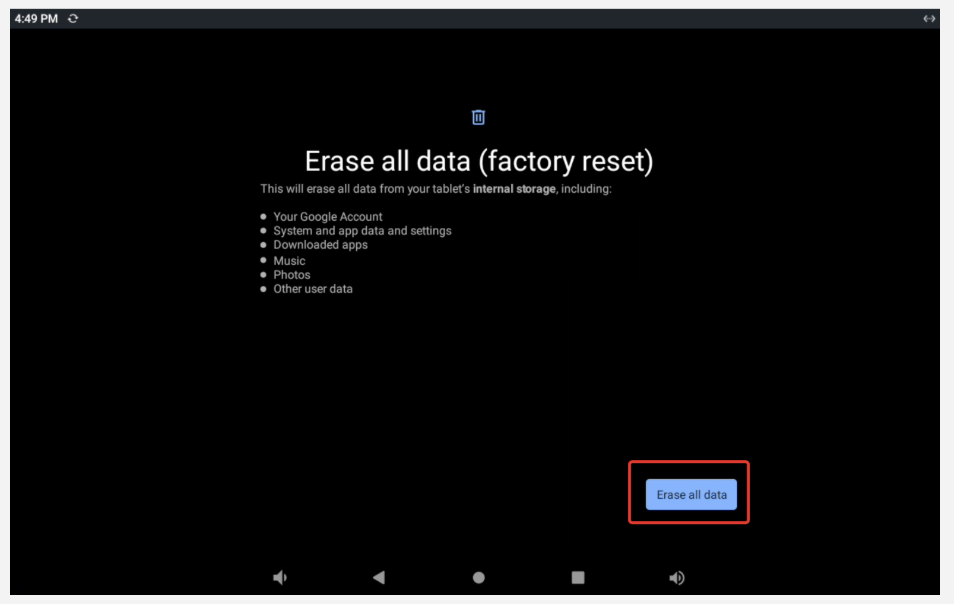
После выполнения процедуры сброса будут безвозвратно удалены все настройки, установленные приложения и их данные.
Сброс через настройки OS Android
Перейдите в настройки операционной системы Android, откройте раздел Система:
Выберите пункт Дополнительно и Сброс настроек:
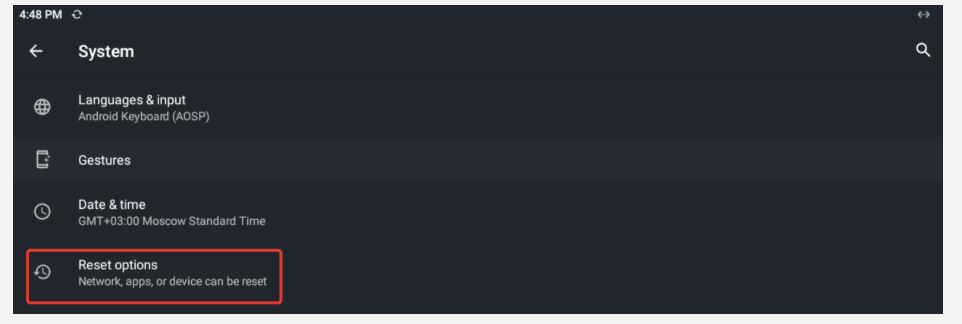
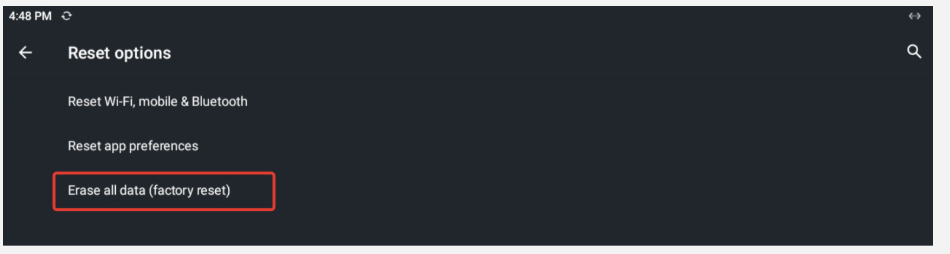
Выберите последний пункт Удалить все данные (сброс к заводским настройкам):
Подтвердите сброс настроек:
Сброс через меню Recovery
Для перехода в меню Recovery выключите устройство, нажмите и удерживайте кнопку RECOVERY под технологическим отверстием в корпусе панели, после чего подключите электропитание устройства и продолжайте удерживать кнопку. Нажатие кнопки выполняется тонким неострым предметом.
После загрузки меню Recovery выполните сброс устройства:
-
Короткими нажатиями на экран выберите пункт "Wipe data/factory reset".
-
Подтвердите выбор длительным нажатием в любом месте экрана.
-
После завершения очистки выберите пункт "Reboot now".
-
Подтвердите выбор длительным нажатием в любом месте экрана.
После перезагрузки панель должна запуститься с заводскими настройками.
Действия после сброса устройства
После сброса необходимо:
- заново выполнить первичную настройку сети и параметров устройства;
- проверить дату и время;
- установить требуемые приложения;
- восстановить настройки i3 Pro или другого рабочего ПО.
Устранение неисправностей
При возникновении неисправностей необходимо обратиться в техническую поддержку iRidi.
Техническая поддержка: support@iridi.com
Отдел продаж: contact@iridi.com