Активация iRidi Pro Server
документация обновлена 23.03.2026
Активация сервера — это связывание сервера с объектом и лицензией (триальной или коммерческой), обеспечивающей его работу.
Онлайн лицензирование происходит только с помощью интернета через облако iRidi Cloud. Приобретение и активация лицензии, а так же хранение и обновление проектов происходит на облаке в личном кабинете интегратора.
Оффлайн лицензирование позволяет активировать лицензию без доступа к сети Интернет и без доступа к облаку iRidi Cloud. Сервер с оффлайн лицензией хранит проекты визуализации и серверные проекты непосредственно на сервере в зашифрованном виде, а лицензия выдаётся при покупке сервера в виде USB ключа.
Активация сервера онлайн
Активация сервера онлайн происходит в 2 этапа:
- создание облачного объекта в личном кабинете iRidi.com;
- привязка сервера к облачному объекту.
Если вы хотите активировать сервер с офлайн USB-ключом, используйте инструкцию Активация сервера оффлайн.
Создание облачного объекта
Авторизуйтесь на сайте iridi.com и зайдите в раздел "Мои проекты".
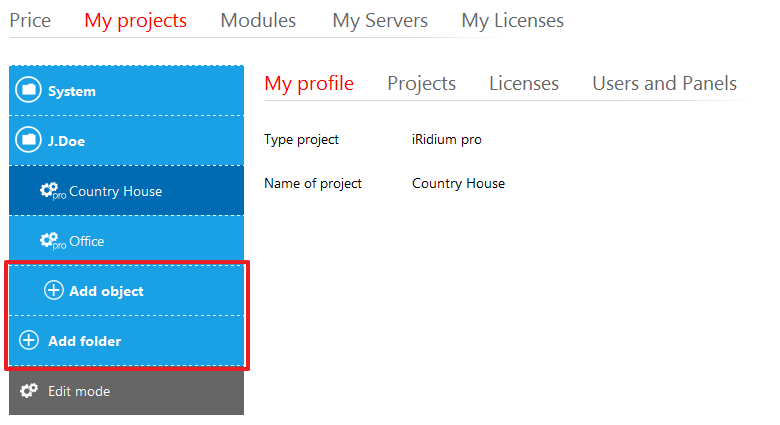
- Создайте папку в iRidi Cloud, добавьте в нее объект с типом "pro".
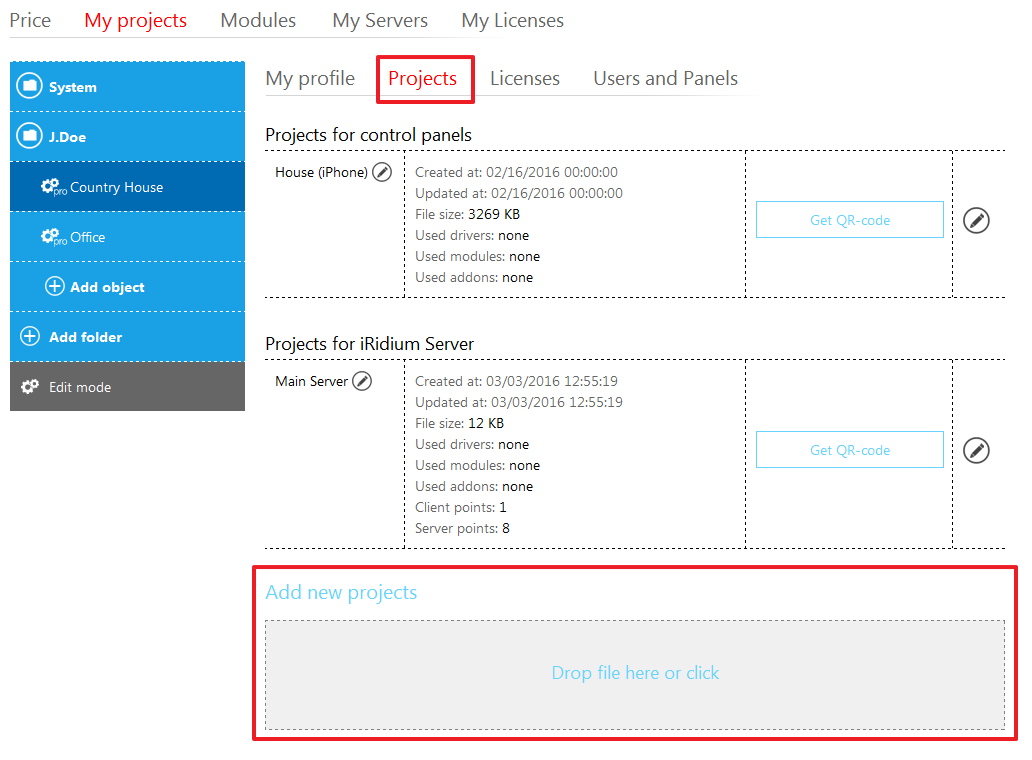
- Перейдите во вкладку "Проекты" и загрузите туда Серверный проект (*.sirpz).
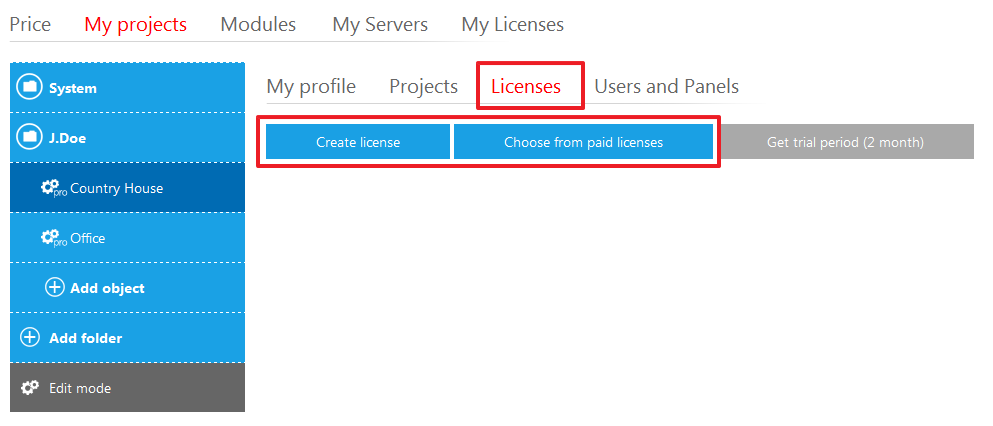
- Перейдите во вкладку Лицензии и выберите один из вариантов:
- Активировать триальный режим - 60 дней непрерывной работы. Он позволяет пригласить конечных пользователей для тестирования проектов.
- Привязать к объекту коммерческую лицензию:
- если вы используете аппаратный сервер или лицензия уже куплена, то выберите ее из уже оплаченных лицензий;
- если лицензия не куплена — создайте и оплатите ее. Чтобы стоимость лицензии была рассчитана верно, загрузите финальные версии серверного и панельных проектов (со всеми необходимыми драйверами и серверными тегами).
Больше информации о лицензиях см. в разделе Политика лицензирования.
Привязка сервера к облачному объекту
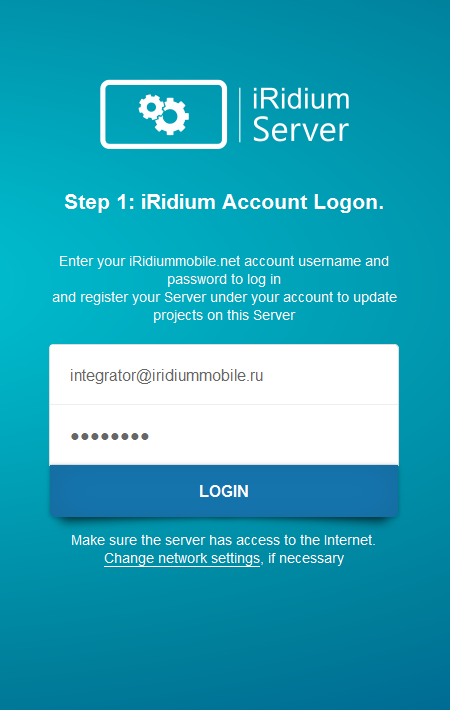
Сервер получает лицензию и проект из облака, но, на сервере авторизуется не пользователь, а разработчик (интегратор) с помощью логина и пароля на сайте iRidi. Запустите сервер, откройте web-интерфейс (см. инструкцию для своего сервера) и активируйте сервер:
- Введите логин и пароль аккаунта интегратора, в котором вы создали объект с серверным проектом;
- Выберите сервисный пароль, чтобы заходить в настройки сервера. По умолчанию 2007;
- Далее, вы увидите список объектов и серверных проектов из iRidi Cloud. Выберите ранее созданный проект, который должен работать на сервере и нажмите на него, чтобы скачать.
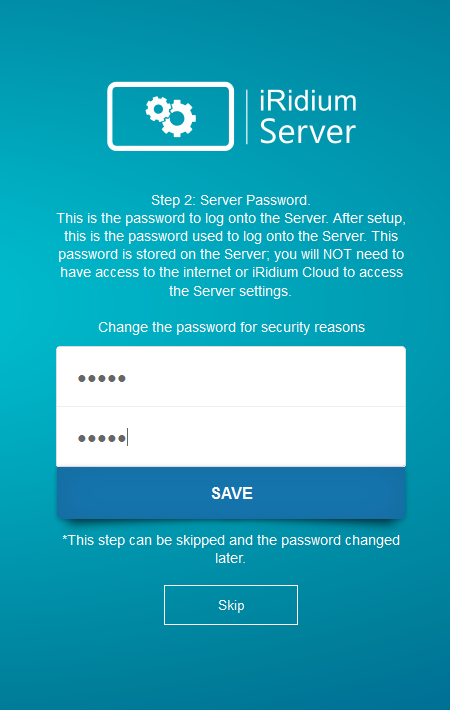
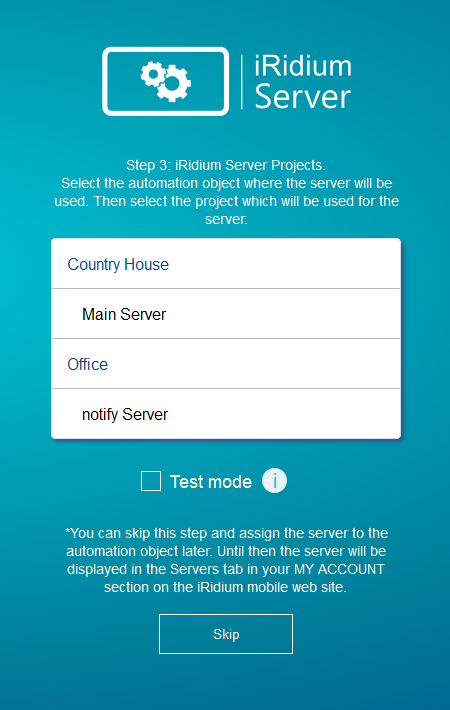
Если в момент авторизации в облаке нет серверных проектов, вы можете загрузить их позже В web-интерфейсе сервера, вкладка Cloud, меню Projects.
К объекту можно привязать только 1 сервер, не загружайте проект из этого облачного объекта на другой сервер!
Добавление функционала
Для работы с активированным сервером следуйте инструкции: Как обновить проект в iRidi Cloud.
Обновление сервера
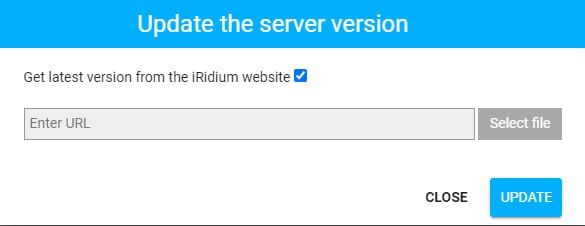
Обновление до последней версии с сайта
Для автоматического обновления сервера до последней версии с сайта:
- Перейдите в web-интерфейс сервера на вкладку Info > SYSTEM и нажмите кнопку Update , откроется окно обновления сервера.
- В открывшемся окне активируйте пункт Get latest version the iRidium website и нажмите кнопку UPDATE .
- После нажатия кнопки начнется процесс установки новой версии сервера.
Обновление через файл
Для обновления сервера через файл:
- Подготовьте файл обновления (скачать последнюю версию файла можно на сайте iridi.com).
- Перейдите в web-интерфейс сервера на вкладку Info > SYSTEM и нажмите кнопку Update , откроется окно обновления сервера.
- В открывшемся окне нажмите кнопку 'Select file и выберите файл обновления.
- После выбора файла обновления начнется процесс установки новой версии сервера.
Обновление по ссылке
Для обновления сервера по ссылке:
- Скопируйте ссылку на скачивание файла с сайта iridi.com.
- Перейдите в web-интерфейс сервера на вкладку Info > SYSTEM и нажмите кнопку Update , откроется окно обновления сервера.
- В открывшемся окне вставьте скопированную ссылку в поле Enter URL и нажмите кнопку UPDATE .
- После нажатия на кнопку начнется процесс установки новой версии сервера.
Деактивация сервера с онлайн лицензией
Деактивация сервера необходима, если вам требуется отвязать сервер от облачного объекта. Например, если вы хотите привязать к облачному объекту другой сервер.
Для деактивации сервера выполните следующие шаги:
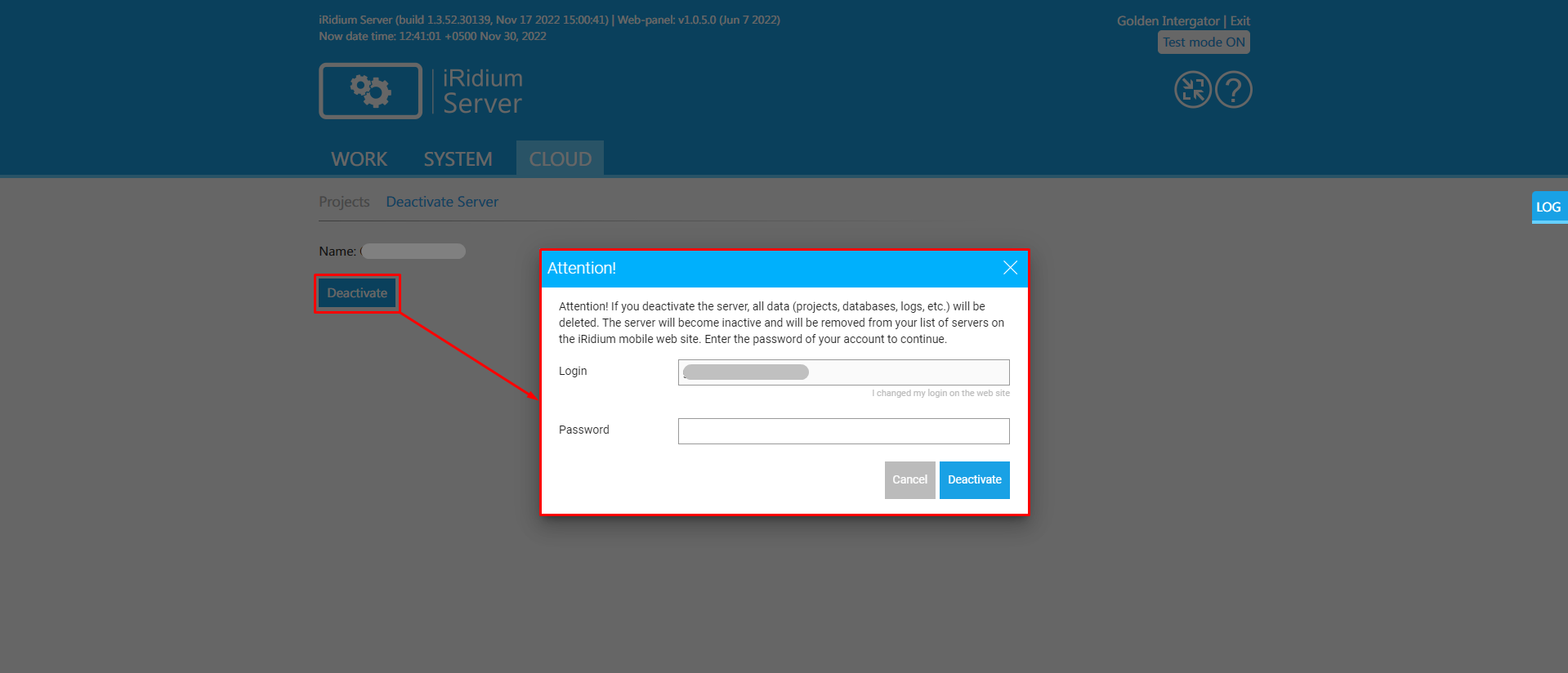
- Перейдите в web-интерфейс сервера на вкладку Deactivate Server .
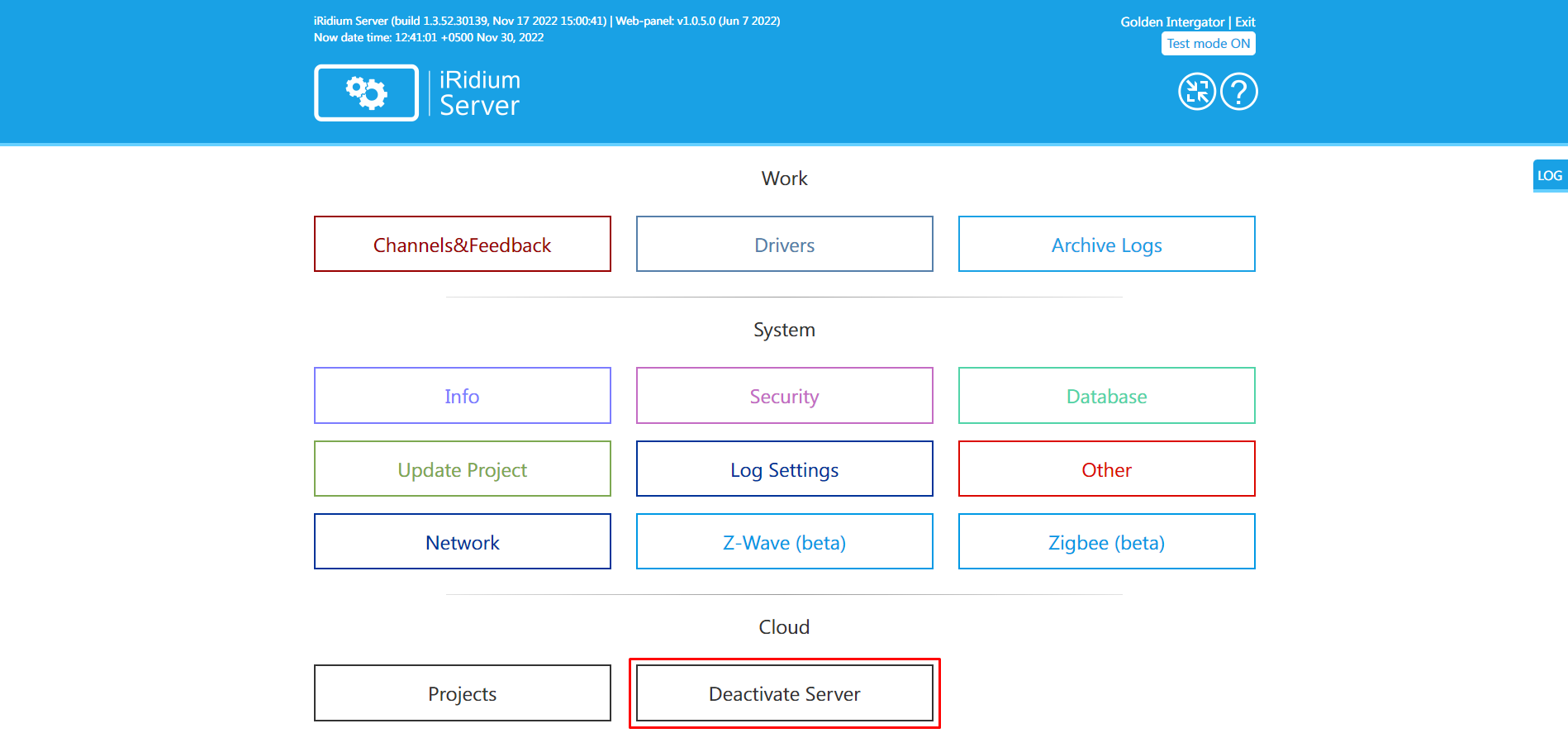
- Нажмите кнопку Deactivate и подтвердите пароль от учетной записи интегратора. Все данные (проекты, базы данных, журналы и т. д.) будут удалены, сервер станет неактивным и будет удален из вашего списка серверов на сайте iridi.com.
Активация сервера оффлайн
Оффлайн лицензия позволяет:
- Активировать сервер без доступа к сети Интернет и без доступа к облаку iRidi Cloud;
- Хранить проекты визуализации и серверные проекты непосредственно на сервере в зашифрованном виде;
- Скачивать проекты визуализации на панель напрямую с сервера;
- Создавать локальные аккаунты для управления доступом к проектам визуализации;
- Ограничивать доступ к администрированию сервера с помощью Password и Recovery Password.
Ограничения оффлайн лицензии:
- В проектах визуализации могут работать только следующие драйвера: SIP, IP-камеры, iRidium Server. Остальные драйвера могут работать только на сервере;
- Облачные сервисы (PUSH-уведомления, скачивание проектов с облака, голосовые ассистенты, драйвера, требующие привязки через сайт iridi.com) не будут работать;
- Remote control (удалённое управление) не будет доступно. Панель может подключаться к серверу только внутри локальной сети;
- Единовременно к серверу с оффлайн лицензией могут быть подключены до 25 панелей.
Активация оффлайн-лицензии
Убедитесь, что Вы приобрели специализированную оффлайн лицензию с аппаратно-программным лицензионным ключом. Подключите сервер с установленным USB ключом к питанию.
Откройте веб-интерфейс сервера. Перейдите к активации оффлайн-лицензии с помощью кнопки Login using offline license . Если вы не обнаружили данную кнопку в веб-интерфейсе сервера и уверены, что приобрели корректную оффлайн-лицензию, обратитесь в техническую поддержку: support@iridi.com. На последующих шагах необходимо ознакомиться и принять условия использования оффлайн-лицензии, после чего создать Password и Recovery Password.
Создание Password и Recovery Password
Прежде чем будут заданы Password и Recovery Password, необходимо ознакомиться и принять условия и ограничения (#условия-работы-сервера-с-оффлайн-лицензией) работы сервера в режиме оффлайн лицензии.
Загрузка проектов
Для загрузки проектов перейдите в раздел Projects .
С помощью кнопки Upload project выберите и загрузите проекты на сервер.
На странице раздела Projects присутствует информация об используемой памяти сервера. Если памяти окажется недостаточно, вы не сможете загружать проекты на сервер. При необходимости вы можете удалить лишние проекты и освободить пространство на сервере.
Создание пользователей (Панельные аккаунты)
Для подключения панели к серверу необходимо создать панельную учетную запись в веб-интерфейсе сервера. На одном аккаунте могут быть авторизованы сразу несколько панелей.
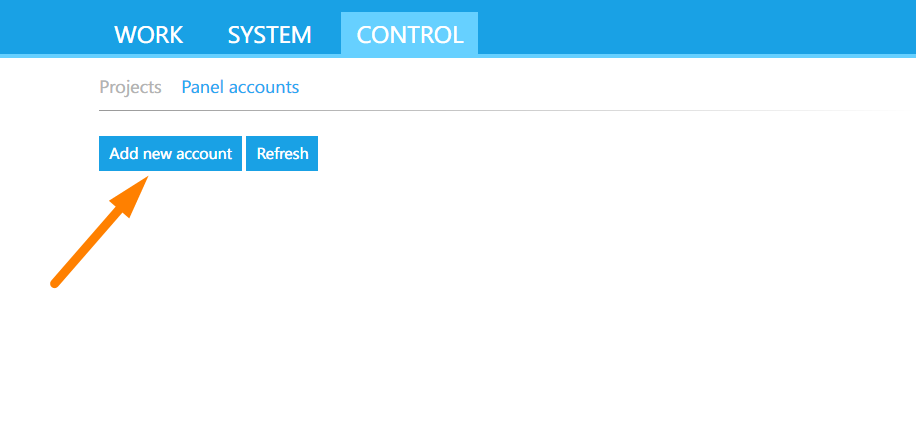
Для создания аккаунта перейдите на веб-интерфейс сервера в раздел Panel accounts и нажмите кнопку Add new account .
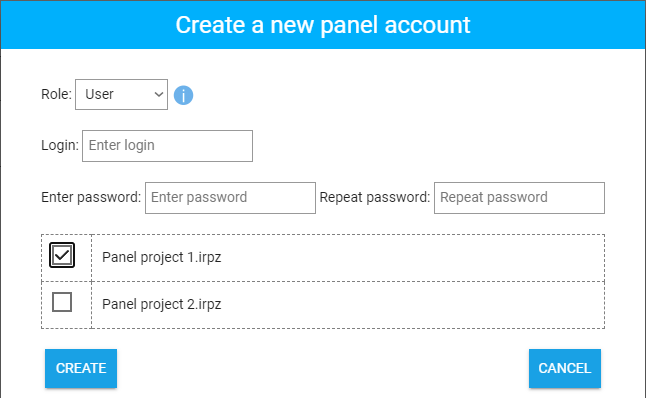
Аккаунт имеет 2 возможных типа: integrator и end user. End user может скачивать проекты визуализации на панель и использовать скачанные проекты. Integrator обладает теми же правами и дополнительно может изменять настройки проекта через системное меню приложения i3Pro.
Панельный аккаунт обязательно должен иметь логин и пароль для обеспечения защиты от стороннего вмешательства. Этот логин будет использоваться при авторизации в приложении i3Pro. Также вы можете выбрать список доступных проектов для этого аккаунта, а в дальнейшем его изменить. Аккаунт можно удалить, в следствии, все авторизованные на этом аккаунте панели будут разавторизованы, а проекты удалены.
Скачивание проектов на панель
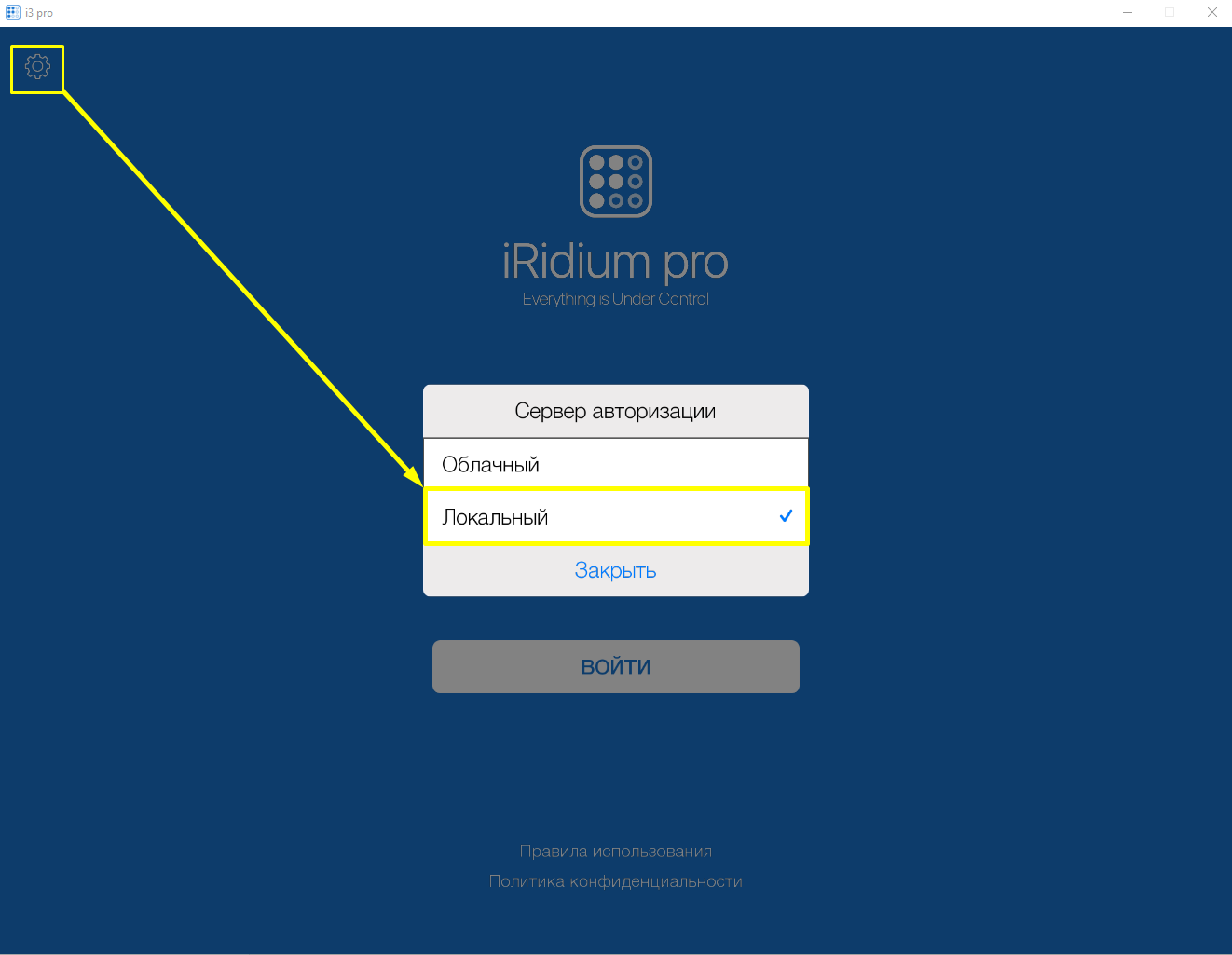
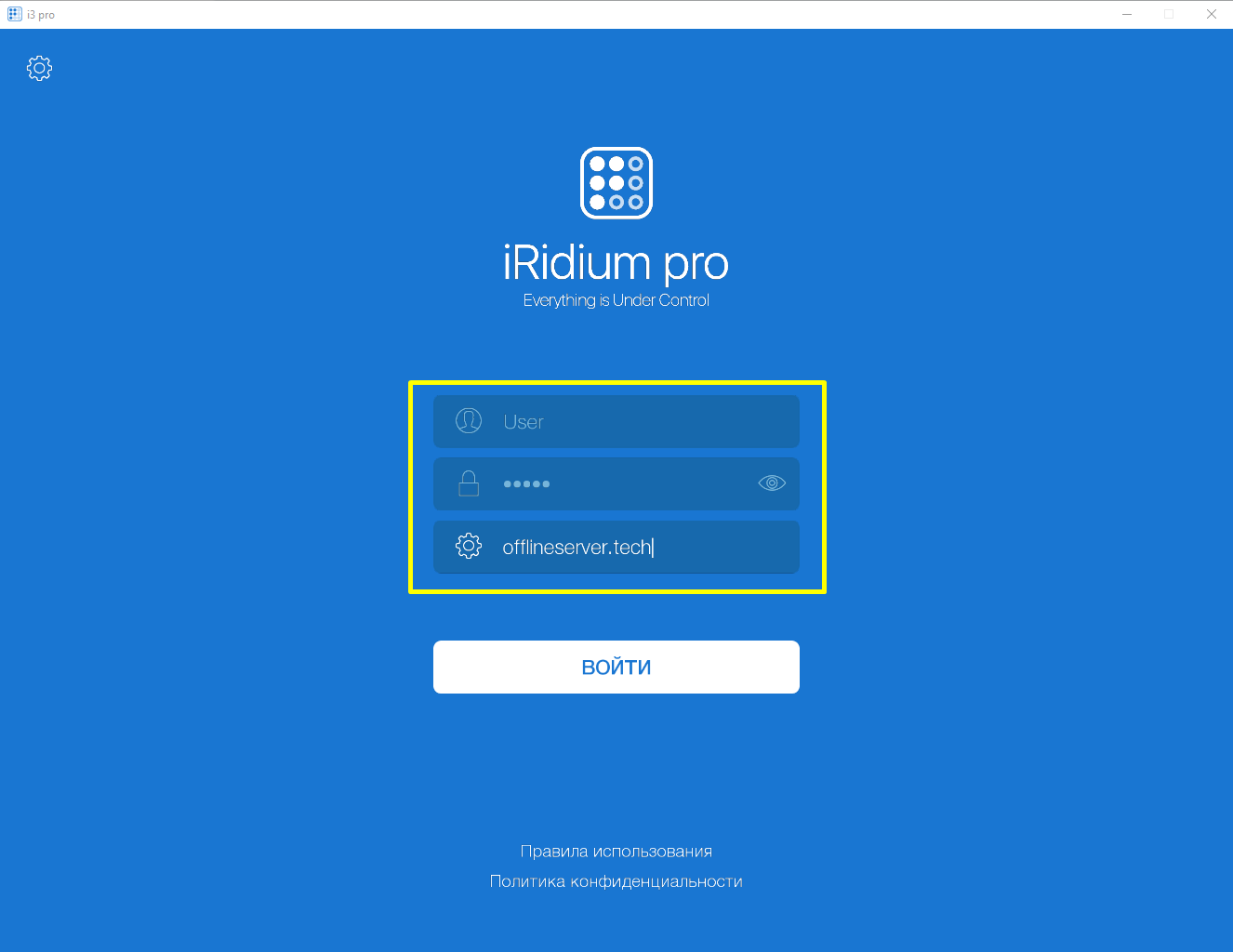
Для подключения панели к серверу и для дальнейшего доступа к проектам необходимо авторизоваться с панели - выберите Вход по логину и паролю . Для переключения в оффлайн-режим необходимо открыть настройки авторизации и выбрать режим подключения Локальный . Введите логин и пароль от созданного ранее [панельного аккаунта](#Создание пользователей (Панельные аккаунты)) и локальный IP адрес сервера с оффлайн лицензией.
Обновление сервера

Обновление через файл
Для обновления сервера через файл:
- Подготовьте файл обновления (скачать последнюю версию файла можно на сайте iridi.com).
- Перейдите в web-интерфейс сервера на вкладку Info > SYSTEM и нажмите кнопку Update , откроется окно обновления сервера.
- В открывшемся окне нажмите кнопку 'Select file и выберите файл обновления.
- После выбора файла обновления начнется процесс установки новой версии сервера.
Обновление по ссылке
Для обновления сервера по ссылке:
- Скопируйте ссылку на скачивание файла с сайта iridi.com.
- Перейдите в web-интерфейс сервера на вкладку Info > SYSTEM и нажмите кнопку Update , откроется окно обновления сервера.
- В открывшемся окне вставьте скопированную ссылку в поле Enter URL и нажмите кнопку UPDATE .
- После нажатия на кнопку начнется процесс установки новой версии сервера.
Деактивация сервера с оффлайн лицензией
Для сброса контроллера на заводские настройки необходимо выполнить следующие действия.
-
На отключенном контроллере нажмите кнопку
Prog. -
Удерживая кнопку
Progнажатой, подсоедините питание к контроллеру. -
Продолжайте удерживать нажатой кнопку
Progпока светодиод не пройдет следующую последовательность: трижды изменение (красный > зеленый > синий) > установившийся красный (около 1 секунды). Только после завершения этой последовательности отпустите кнопку. -
После этого контроллер сбросит настройки, на нем восстановится заводская прошивка, а также активируется автоматическое получение адреса по DHCP.