Установка и первый запуск ReView Rooms
Для кого этот раздел
Раздел предназначен для системных интеграторов и администраторов, которые устанавливают ReView Rooms на сервер, выполняют первичный запуск и проверяют доступность веб-интерфейса.
Для выполнения действий потребуются права администратора ОС, доступ к серверу по SSH или через локальную консоль, установочный пакет ReView Rooms и USB-ключ лицензирования Guardant.
В случае поставки контроллера от iRidi всё необходимое ПО уже предустановлено на сервер и данный раздел можно пропустить.
Предварительные условия
Тщательная подготовка — это ключевой этап. Мы рекомендуем уделить ему максимальное внимание, поскольку он напрямую определяет стабильность и предсказуемость работы всей системы. Успешное выполнение этих действий значительно упростит работу на последующих этапах и поможет избежать ненужных проблем.
Установочные пакеты ознакомительной демо-версии ReView Rooms можно скачать по ссылкам:
Перед началом установки подготовьте:
-
сервер, соответствующий требованиям ReView Rooms;
-
установленную ОС Debian 12.11.0 64 Bit;
-
доступ к серверу по SSH или через локальную консоль;
-
учетную запись с правами root или учетную запись с возможностью выполнять команды через sudo;
-
установочный пакет ReView Rooms в формате .deb;
-
USB-ключ лицензирования, установленный в сервер;
-
IP-адрес сервера и сетевые параметры;
-
рабочее место администратора с доступом к серверу по SSH и к веб-интерфейсу ReView Rooms;
-
актуальные версии ПО для контроллеров iRidi Pro Server и панелей с i3 Pro, если после установки планируется сразу добавлять оборудование в ReView Rooms.
Перед началом монтажа и настройки необходимо учесть следующие ключевые моменты:
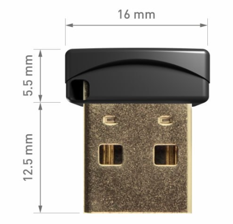
- Аппаратный USB-ключ лицензирования: Для функционирования программного комплекса необходимо в один из USB-портов сервера установить физический USB-ключ лицензии. Рекомендуем использовать USB-порт на задней панели сервера — это минимизирует риск случайного извлечения USB-ключа во время эксплуатации оборудования в стойке.
-
Сетевые интерфейсы: На сервере имеются два сетевых интерфейса LAN 1 и LAN 2. Один из них предназначен для подключения к изолированной сети с AV-оборудованием, а второй — к корпоративной сети, в которой будет работать служба эксплуатации. Настройка и выбор назначения сетевых интерфейсов описана в следующих разделах.
-
Обновление программного обеспечения: Перед началом любых работ по настройке необходимо в обязательном порядке обновить всё программное обеспечение до актуальных версий. Это критически важно для обеспечения совместимости компонентов и стабильности системы.
-
Обновите версию программного обеспечения ReView Rooms до актуальной перед началом любых настроек и взаимодействия с ПО. Обновление производится в соответствии с отдельной инструкцией.
-
Оконечное оборудование: Также требуется обновить ПО на всех контроллерах iRidi Pro Server и сенсорных панелях i3 Pro. Поддержка интеграции конечных контроллеров и панелей с ReView Room реализована с версии iRidi Pro 1.3.83.
После завершения подготовительных шагов можно приступать к первому включению и базовой конфигурации сервера.
Требования к доступу на сервер
-
ОС/контроллер с поддержкой пакетов .deb;
-
доступ по SSH с правами root;
-
установленный пакетный менеджер apt.
Что определить до установки (практически важно)
-
к каким двум сетям (AV и корпоративной) будет подключён сервер;
-
не рекомендуется менять выбранные сети после создания структуры объекта;
-
кто и откуда будет заходить в веб-интерфейс (рабочие места эксплуатации/интегратора).
Установка ReView Rooms
Подготовка сервера
-
Подключите сервер к электропитанию и сети (с учётом выбранной схемы: AV + корпоративная).
-
Подготовьте учётные данные администратора ОС и доступ по SSH/консоли.
-
Подключите USB-ключ Guardant.
Шаг 1: Загрузка установочного пакета
-
Подключитесь к контроллеру.
-
Установите и запустите WinSCP, а также скачайте программу PuTTY.
-
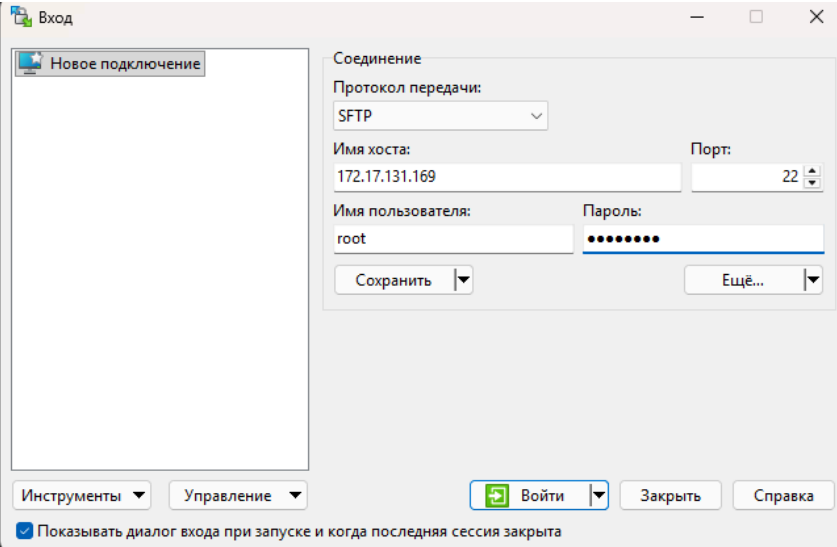
После запуска WinSCP настройте программу следующим образом:
-
Протокол передачи: SFTP
-
Имя хоста: IP-адрес вашего контроллера (например, 192.168.1.100)
-
Порт: 22
-
Имя пользователя: root
-
Пароль: ваш пароль
-
Нажмите кнопку «Войти».
-
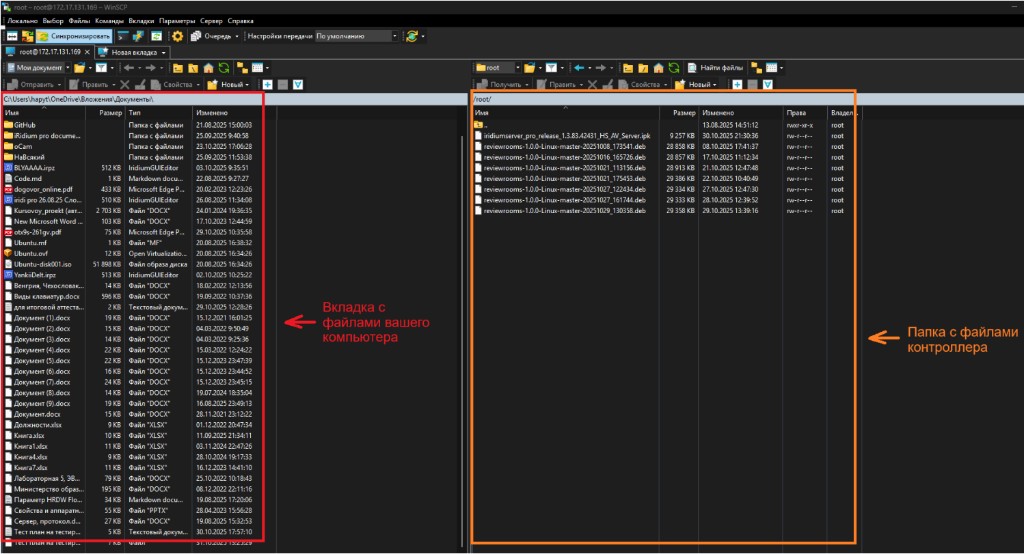
Найдите нужный файл на вашем компьютере: в левой панели WinSCP (где открыты ваши файлы с компьютера) перейдите в папку, где находится ваш установочный пакет .deb.
-
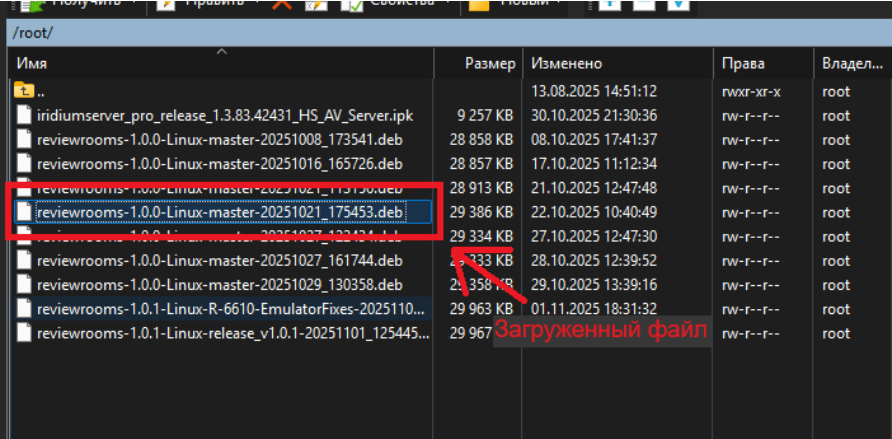
Загрузите файл в папку root на контроллере.
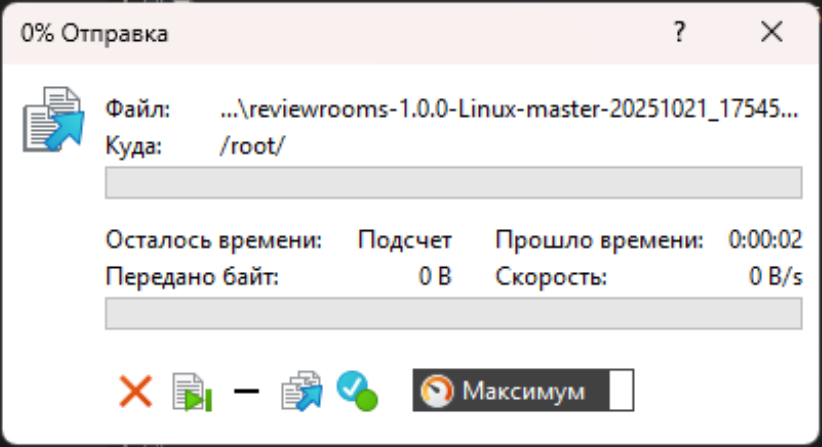
- Дождитесь завершения передачи: появится окно с прогрессом передачи. Подождите, пока оно закроется. Скорость зависит от размера файла и сети.
- Проверьте успешность загрузки: убедитесь, что файл появился в правой панели в той папке, куда вы его загружали.
Советы и устранение неполадок
Если возникает ошибка подключения:
- Проверьте доступность хоста:
ping 192.168.1.100
- Проверьте SSH подключение:
ssh root@192.168.1.100
Шаг 2: Подключение к контроллеру
Установите SSH-подключение к контроллеру с использованием учетной записи root:
-
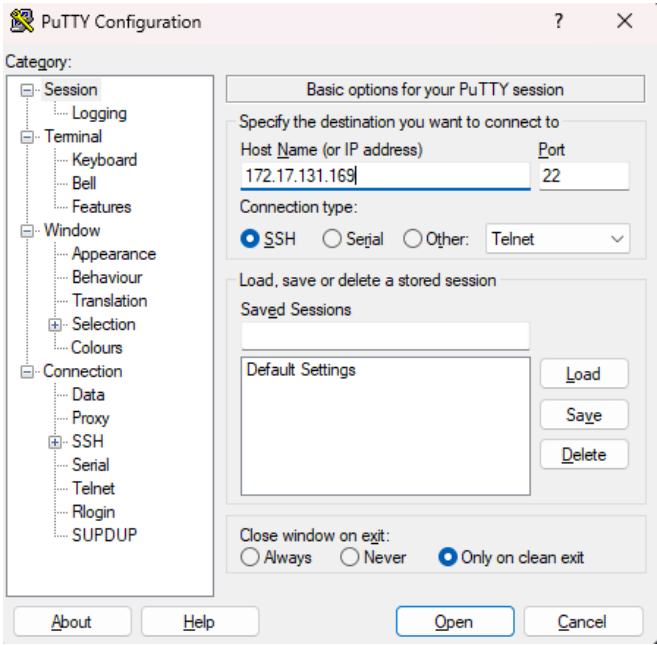
Скачайте и запустите программу PuTTY.
-
Настройте программу следующим образом:
-
Host Name (or IP address):
<IP адрес сервера ReView Rooms> -
Port: 22
-
Connection Type: SSH
-
Нажмите Open.
- В открывшейся консоли введите логин и пароль.
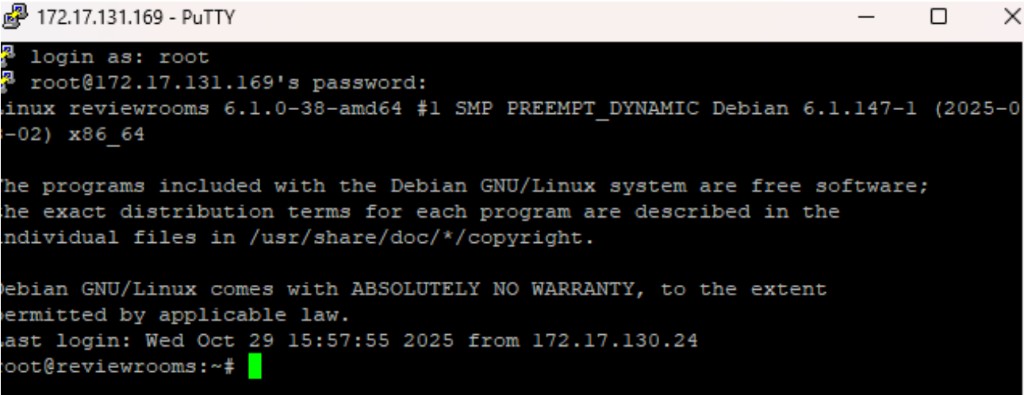
Если логин и пароль введены верно, то станет доступна консольная строка, с помощью которой можно выполнить принудительный запуск сервера, обновление и откат сервера.
Стандартный пароль для доступа по SSH (будет выслан по электронной почте) необходимо немедленно сменить на собственный, сложный и надежный.
Шаг 3: Смена пароля
-
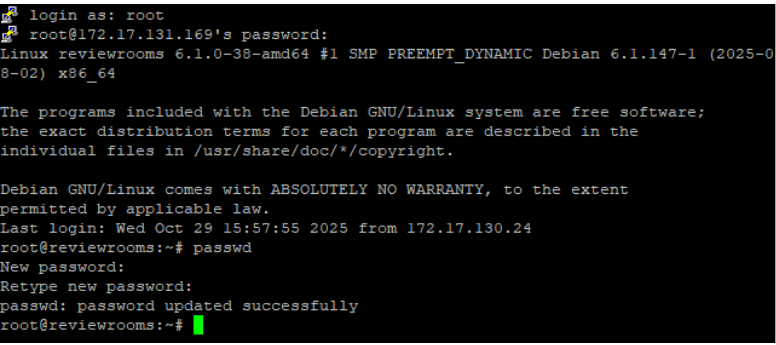
Для смены стандартного пароля root воспользуйтесь командой passwd при подключении SSH.
-
Система предложит ввести новый пароль. Введите новый пароль.
-
После успешной смены пароля вы увидете сообщение: passwd: password updated successfully
ПРЕДУПРЕЖДЕНИЕ: Используйте надёжные пароли и безопасно храните новый пароль. Утеря этого пароля приведет к невозможности системного администрирования и потребует полного сброса сервера со всеми настройками.
Шаг 4: Выполнение установки
Выполните команду установки:
apt install /path/to/package/package_name.deb
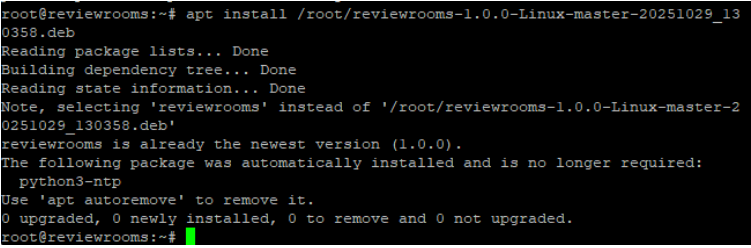
Примечание: После выполнения установки автоматические скрипты зарегистрируют ReView Rooms как системный сервис и запустят его.
Обновление версии ReView Rooms
Обновление программного обеспечение ReView Rooms возможно через веб-интерфейс на странице Настройки.
Альтернативно, возможно обновление и откат версии через терминал и SSH-подключение, данный способ описан ниже.
Шаг 1: Загрузка нового пакета
Загрузите новый установочный пакет на контроллер с использованием WinSCP (см. раздел 2, шаг 1).
Шаг 2: Подключение к контроллеру
Установите SSH-подключение к контроллеру через PuTTY с правами пользователя root.
Шаг 3: Выполнение обновления
Выполните команду обновления:
apt install /path/to/package/package_name.deb
После обновления сервис reviewrooms будет автоматически перезапущен с новой версией.
Откат на предыдущую версию
Для установки более ранней версии используйте аргумент --allow-downgrades:
apt install /path/to/package/package_name.deb --allow-downgrades
Важно: В случае, если откат версии не выполняется указанным способом, рекомендуется полностью удалить приложение и выполнить чистую установку.
Полное удаление ReView Rooms
Шаг 1: Подключение к контроллеру
Установите SSH-подключение к контроллеру с использованием учетной записи root.
Шаг 2: Выполнение удаления
Выполните команду удаления:
apt remove reviewrooms
Аргументы командной строки
Приложение RVR поддерживает следующие аргументы вызова:
Отображение версии
reviewrooms --version
Назначение: Выводит текущую версию установленного приложения.
Запуск с очисткой
reviewrooms --clean
Назначение: Запускает приложение с полной очисткой всех данных. Удаляются:
-
базы данных,
-
репозиторий серверных и панельных проектов,
-
конфигурационные файлы,
-
веб-сертификаты,
-
и другие связанные данные.
Используйте этот метод с осторожностью: все настройки и базы данных будут безвозвратно утеряны.
Важные замечания и системный доступ
В этом разделе собрана дополнительная, но критически важная техническая информация для системного интегратора, касающаяся обслуживания сервера и его ограничений на текущий момент.
Доступ по SSH
Система предоставляет доступ к операционной системе сервера по протоколу SSH. Для серверов ReView Rooms, поставляемых iRidi, учетные данные по умолчанию:
| Параметр | Значение |
|---|---|
| Логин | root |
| Пароль | reviewrooms2025 |
ПРЕДУПРЕЖДЕНИЕ: Стандартный пароль для доступа по SSH необходимо немедленно сменить на собственный, сложный и надежный. Утеря этого пароля приведет к невозможности системного администрирования и потребует полного сброса сервера со всеми настройками.
Для корректной работы удаленного клиента ReView Rooms с ПК службы эксплуатации может потребоваться открытие стандартных TCP-портов: 80, 8888, 8443, 30464 в корпоративной сети. Начинайте согласование с сетевыми администраторами заказчика заблаговременно. На объектах с высоким уровнем сетевой безопасности этот процесс может занять значительное время.
Данная инструкция актуальна для всех поддерживаемых версий RVR. В случае возникновения проблем при установке обратитесь в техническую поддержку.