Первичная настройка
Раздел описывает первичную настройку ReView Rooms после установки программного комплекса на сервер и первого запуска веб-интерфейса. Он предназначен для интеграторов, администраторов объекта и специалистов службы эксплуатации, которые выполняют ввод системы в работу.
Идентификация и проверка оборудования
Перед началом конфигурации убедитесь, что:
-
сервер ReView Rooms установлен и доступен по сети;
-
USB-ключ лицензирования подключен к серверу;
-
веб-интерфейс ReView Rooms открывается с рабочего места администратора;
-
известны сетевые параметры для интерфейсов LAN1 и LAN2;
-
подготовлен список помещений, контроллеров с ПО iRidi Pro Server, панелей с i3 Pro и проектов, которые нужно загрузить;
-
конечное оборудование обновлено до версии, поддерживающей интеграцию с ReView Rooms.
Важно: если в поставке есть основной и резервный сервер, на этапе первичной настройки рекомендуется конфигурировать только основной сервер. Резервный сервер используйте как холодный резерв, т.к. для текущей версии ReView Rooms еще не доступно штатное резервное копирование и восстановление конфигурации.
Обновление программного обеспечения
Перед началом любых работ по настройке необходимо в обязательном порядке обновить всё программное обеспечение до актуальных версий. Это критически важно для обеспечения совместимости компонентов и стабильности системы.
-
Сервер ReView Rooms: Обновите версию программного обеспечения до актуальной перед началом любых настроек и взаимодействия с ПО.
-
Оконечное оборудование: Также требуется обновить ПО на всех контроллерах iRidi Pro Server и сенсорных панелях i3 Pro.
Поддержка интеграции конечных контроллеров и панелей с ReView Room реализована с версии iRidi Pro 1.3.83.
После завершения подготовительных шагов можно приступать к первому включению и базовой конфигурации сервера.
Первоначальный запуск и сетевая конфигурация
Доступ к веб-интерфейсу
Откройте браузер на рабочем месте, которое имеет сетевой доступ к серверу ReView Rooms. В адресной строке укажите IP-адрес сервера.
Для входа в систему используйте учетные данные по умолчанию:
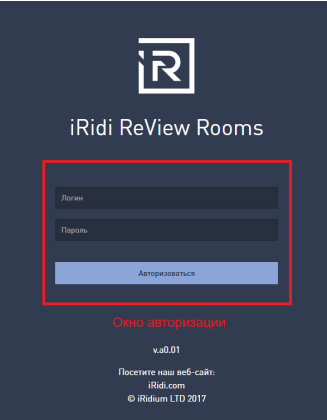
| Параметр | Значение |
|---|---|
| Логин | admin |
| Пароль | admin |
Важно: смените пароль администратора сразу после первого входа. Не оставляйте стандартный пароль на рабочем объекте.
Если веб-интерфейс не открывается, проверьте:
-
корректность IP-адреса сервера;
-
сетевую доступность сервера с рабочего места администратора;
-
что сервис ReView Rooms запущен;
-
что сетевые правила объекта разрешают доступ к веб-интерфейсу сервера.
Базовые настройки интерфейса
Сразу после входа в систему выполните обязательные действия:
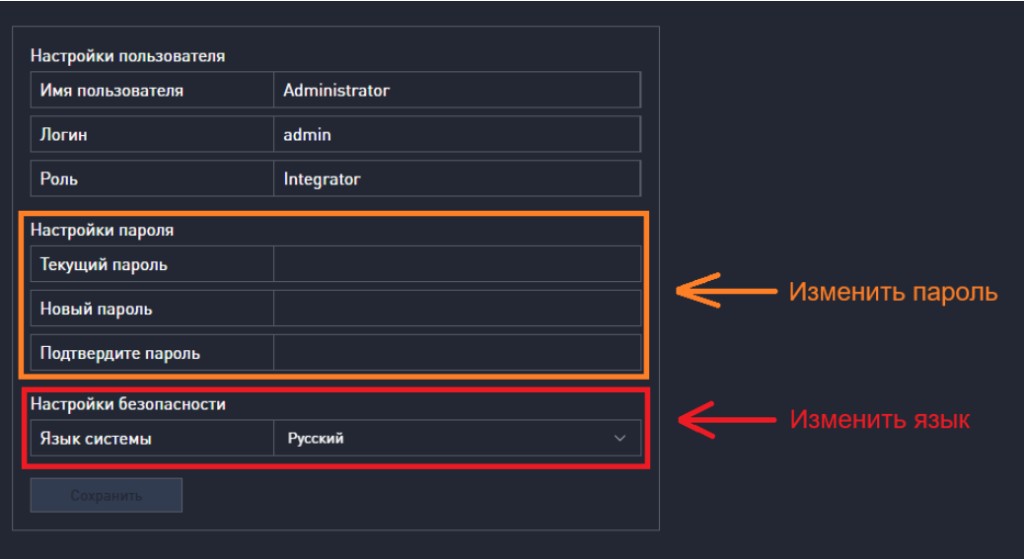
- Смена языка: Для удобства работы смените язык интерфейса на русский, для этого нажмите на имя пользователя в правом верхнем углу, на открывшейся странице и выберите в выпадающем списке "Русский".

- Измените пароль учетной записи: Задайте новый надежный пароль для вашей учетной записи администратора.
- Проверка лицензии: Убедитесь, что система корректно определила USB-ключ лицензирования. Информацию о лицензии можно посмотреть в разделе Настройки → Система.
Если USB-ключ не работает или отсутствует, будет отображаться информация о бесплатной лицензии. Убедитесь, что отображаются корректные параметры приобретенной вами коммерческой лицензии. Проверьте название плана лицензии и количество поддерживаемых серверов и устройств.
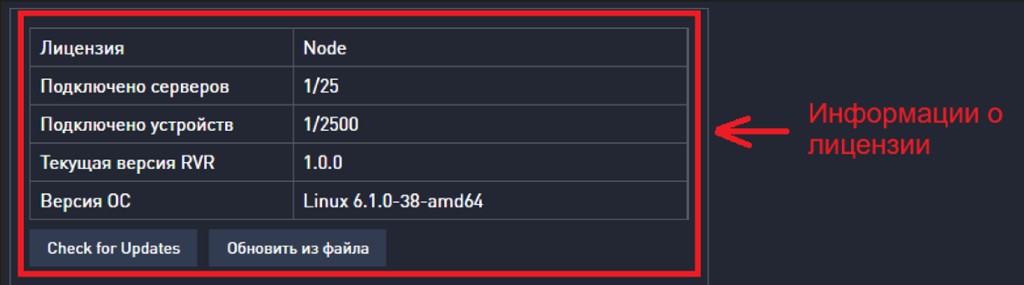
Типы лицензий программного комплекса ReView Rooms и количество интегрируемого оборудования:
| Лицензия | Серверов | Стороннего оборудования |
|---|---|---|
| Node | 25 | 2500 |
| Cluster | 50 | 5000 |
| Building | 100 | 10000 |
| Campus | 200 | 20000 |
| Complex | 500 | 100000 |
Конфигурация сетевых интерфейсов
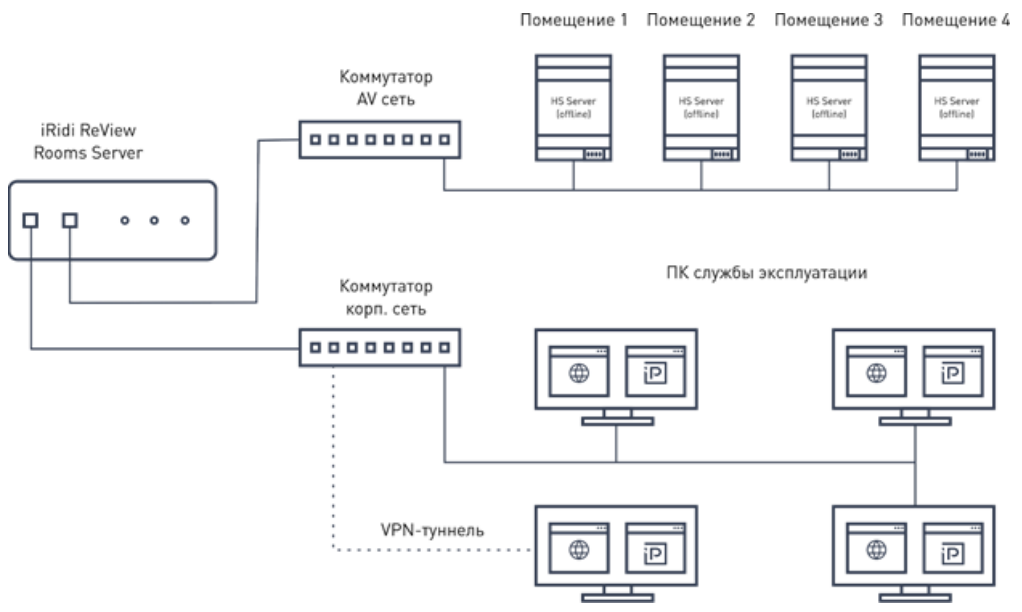
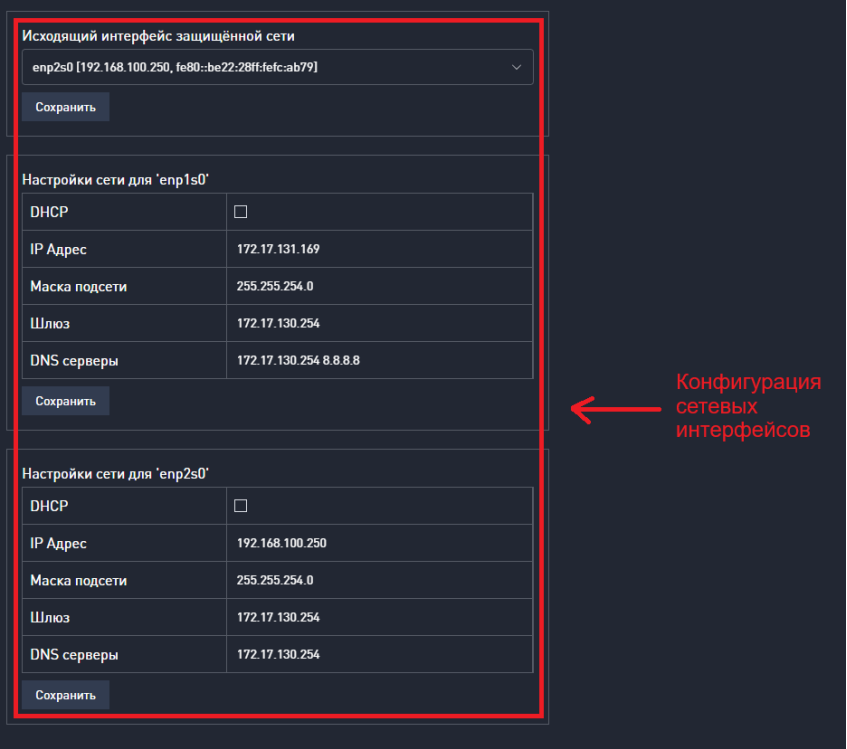
Перейдите в раздел Настройки → Система. Здесь необходимо задать статические сетевые параметры. Использование статических IP-адресов является стандартом для серверной инфраструктуры, так как это обеспечивает предсказуемую связность для всех устройств и упрощает настройку правил межсетевого экрана.
-
AV-сеть: технологическая сеть, где находятся контроллеры iRidi Pro Server, панели с i3 Pro и другое оборудование помещений.
-
Корпоративная сеть: сеть, из которой работают операторы, администраторы и интеграторы.
Задайте необходимые параметры:
-
Измените тип настройки с "DHCP" на "Static".
-
Пропишите статические IP-адреса, маску подсети и шлюзы для двух сетевых интерфейсов в соответствии с сетевой картой объекта.
-
Ключевой момент: Выберите исходящий интерфейс, который будет использоваться для поиска оборудования - интерфейсы взаимодействия с AV-подсетью и оборудования в ней. Интерфейс, который вы здесь назначите, используется ReView Rooms для поиска оборудования в ЛВС и дальнейшего взаимодействия.
Важно: после изменения сетевых настроек выполните перезагрузку сервера. Веб-интерфейс будет доступен по новому заданному IP-адресу.
Создание структуры объекта и добавление оборудования
Структура объекта создается в разделе Конфигурация. Она используется для логического размещения помещений и оборудования в ReView Rooms.
Структуру рекомендуется проектировать так, чтобы она отражала реальное устройство объекта и была понятна операторам службы эксплуатации.
Примеры структуры:
-
кампус -> корпус -> этаж -> крыло -> помещение;
-
здание -> крыло -> этаж -> переговорная;
-
объект -> зона -> зал;
-
медицинский центр -> корпус -> отделение -> кабинет.
Создание иерархии помещений
Все настройки выполняются в разделе «Конфигурация».
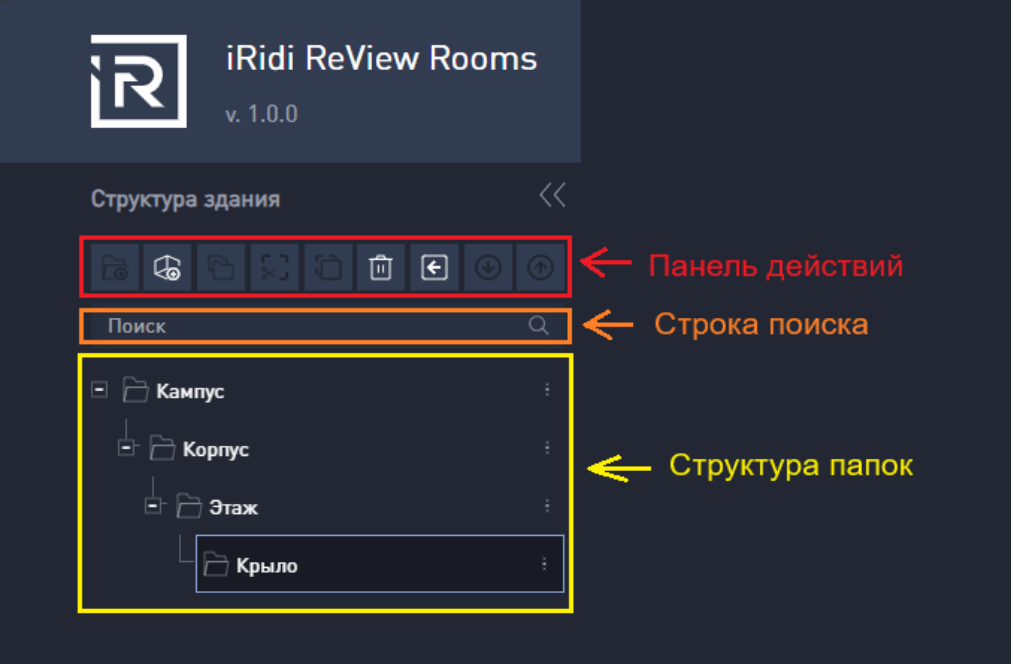
- Система позволяет создать до четырех уровней вложенности папок (например, "Кампус" -> "Корпус" -> "Этаж" -> "Крыло") перед добавлением конечных помещений.
-
Использовать все четыре уровня не обязательно — структуру можно гибко адаптировать под нужды конкретного объекта.
-
После создания иерархию можно легко изменять, перемещая папки и помещения с помощью кнопок-стрелок на панели действий.
Кнопки на панели действий (слева направо):
-
 Создать папку
 -
 Создать комнату
 -
 Клонировать
 -
 Вырезать
 -
 Вставить
 -
 Удалить выбранное
 -
 Переместить на уровень родителя
 -
 Переместить вниз
 -
 Переместить вверх
СКАНИРОВАНИЕ И ДОБАВЛЕНИЕ ОБОРУДОВАНИЯ
Система производит поиск оборудования в том сетевом интерфейсе, который был указан на предыдущем шаге в разделе Настройки → Система. Оборудование можно добавить только в конечное помещение, но не в папку. При добавлении оборудования в помещения придерживайтесь следующей последовательности:
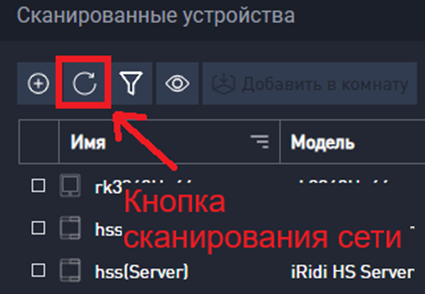
- Нажмите на кнопку поиска оборудования на верхней панели для запуска автоматического сканирования сети.
При этом будет найдено всё оборудование iRidi в защищённой сети
-
Выберите на левой панели необходимое помещение, в которое необходимо добавить устройства.
-
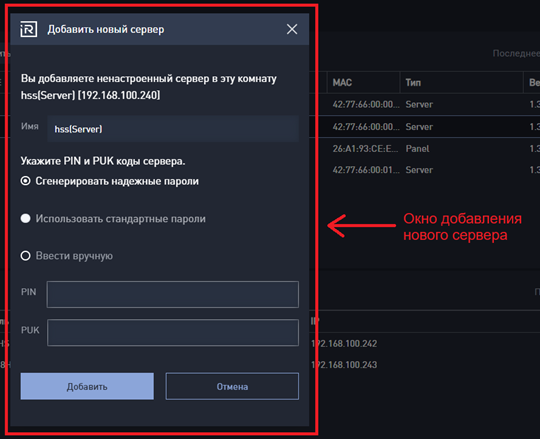
Добавление сервера: Сначала в помещение необходимо добавить обнаруженный в сети сервер-контроллер.
-
Если контроллер уже был ранее настроен, система запросит его пароль (PIN-код) и пароль восстановления (PUK-код) для авторизации.
-
Для ненастроенных ранее серверов (новых) система предложит сгенерировать надёжные пароли или так же ввести их вручную.
- Добавление панелей: После того как сервер успешно добавлен в помещение, к нему можно привязывать панели управления. Система не позволит добавить панель в помещение, в котором отсутствует сервер-контроллер.
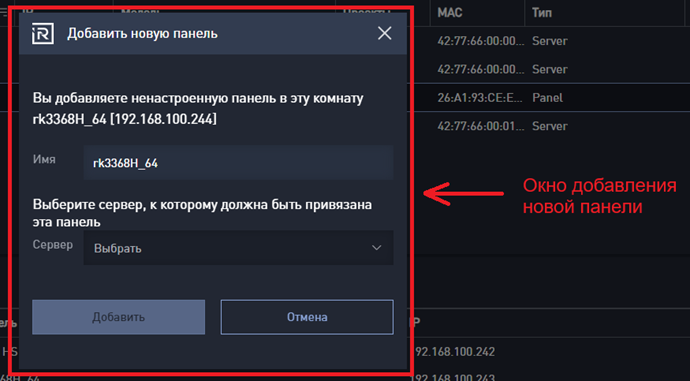
После добавления серверов и панелей вы можете задать им имена внутри системы, для лёгкой и удобной идентификации оборудования. Когда все контроллеры и панели распределены по своим виртуальным помещениям, базовая конфигурация завершена, и можно переходить к загрузке проектов управления.
Управление проектами и оконечным оборудованием
Централизованный репозиторий проектов в ReView Rooms хранит все файлы проектов и позволяет загружать их на все конечные контроллеры и панели объекта.
РАБОТА С РЕПОЗИТОРИЕМ ПРОЕКТОВ
Все действия выполняются в разделе «Управление».
-
"Репозиторий проектов" — это зашифрованное файловое хранилище на сервере ReView Rooms.
-
Загрузите в репозиторий все необходимые файлы проектов для серверов и панелей.
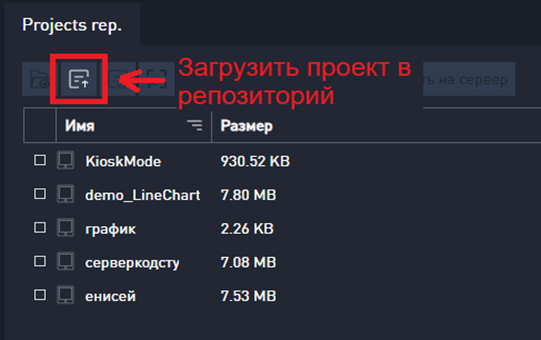
РАЗВЕРТЫВАНИЕ ПРОЕКТОВ НА КОНЕЧНЫЕ УСТРОЙСТВА
Процесс загрузки проектов на оконечное оборудование выглядит следующим образом:
-
Выберите необходимое помещение на левой панели и целевой контроллер в списке сверху.
-
Выберите нужный серверный проект из репозитория и нажмите «Загрузить на сервер». После успешной загрузки название проекта отобразится в поле «Проект» в строке выбранного контроллера в списке сверху.
-
Аналогичным образом выберите панельный проект и загрузите его на целевой сервер (контроллер). После загрузки панельных проектов вы увидите их на правой панели, отображающей список проектов на выбранном контроллере.
Ключевой момент: Для загрузки панельного проекта на контроллер, на него первоначально должен быть загружен серверный проект.
Рекомендация: Всегда загружайте проекты из репозитория, даже если на устройстве уже есть какая-то версия. Это необходимо, чтобы была полная синхронизация с сервером ReView Rooms и конфигурация оборудования была синхронизирована.
НАСТРОЙКА ПАНЕЛЬНЫХ АККАУНТОВ
Панельные аккаунты используются для последующей авторизации клиент-приложения i3 Pro, запущенного на сенсорных панелях. Для настройки создайте новую учетную запись (логин/пароль) и укажите, какие проекты будут доступны для этого аккаунта.
Ключевой момент: Если на ранее настроенном сервере присутствовали панельные аккаунты рекомендуется удалить их и добавить вручную через систему, так как система не может получить доступ к таким панельным аккаунтам.
Далее в списке сверху для панелей выберите учетную запись в столбце «Panel Account» и затем проект, который нужно использовать на данной панели в столбце «Project». После чего проекты будут сразу запущены на указанных панелях.
Мониторинг и удаленное управление
Раздел «Мониторинг» — это единый центр контроля за состоянием всей AV-инфраструктуры объекта. Этот инструмент позволяет службе эксплуатации оперативно отслеживать статусы оборудования, реагировать на нештатные ситуации и удаленно управлять устройствами без необходимости физического присутствия в помещении.

ОБЗОР СОСТОЯНИЯ ОБОРУДОВАНИЯ
Основной интерфейс раздела «Мониторинг» представляет собой таблицу, в которой отображается все добавленное в систему оборудование, его текущий статус (онлайн/офлайн) и вся необходимая информация: модель оборудования, IP-адрес, версия прошивки и т.д. Отображение информации настраиваемое — столбы, в которых нет необходимости можно скрыть.
ИНСТРУМЕНТЫ УДАЛЕННОГО ДОСТУПА
Для каждого устройства доступны функции удаленного подключения:
-
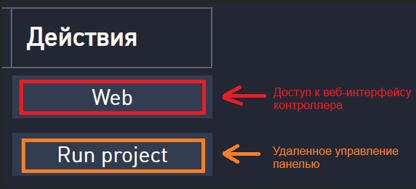
Доступ к веб-интерфейсу контроллера (кнопка "Web"): Эта функция открывает веб-интерфейс конечного контроллера i3 Pro. Подключение происходит не напрямую, а через безопасное подключение (проксирование) на сервере ReView Rooms.
-
Удаленное управление панелью (кнопка "Run Project"): Позволяет запустить полноценный интерфейс панели управления на компьютере оператора. Это подключение также полностью шлюзуется через сервер.
Критическое требование: для работы функции Run Project на ПК оператора должен быть установлен клиент i3Pro версии 1.3.83 и выше (доступен только для ОС Windows).
Управление доступом: Роли и пользователи
Разграничение прав доступа — ключевой элемент безопасности и надежности системы. Ролевая модель в ReView Rooms позволяет гибко настроить систему, предоставив каждому сотруднику только те инструменты, которые необходимы для выполнения его задач, что предотвращает случайные ошибки и несанкционированные изменения.
НАСТРОЙКА РОЛЕЙ
Конфигурация доступа производится в разделе Настройки → User. В первую очередь необходимо создать Роли.
Роль — это набор разрешений, который определяет, к каким разделам системы (Настройки, Конфигурация, Управление, Мониторинг) у пользователя будет доступ.
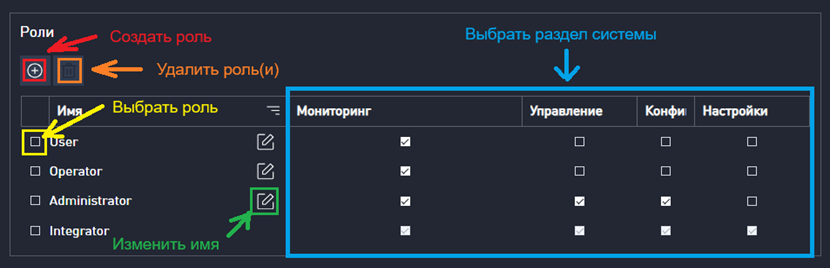
Примеры ролей:
-
Оператор: доступ только к вкладке «Мониторинг» для наблюдения за состоянием системы.
-
Администратор объекта: доступ ко всем разделам, кроме системных настроек самого сервера ReView Rooms, чтобы исключить возможность случайного изменения его ключевых параметров.
-
Интегратор: это встроенная системная роль с полным доступом ко всем функциям. Учетная запись по умолчанию admin имеет эту роль. Роль "Интегратор" нельзя изменить или удалить.
СОЗДАНИЕ И УПРАВЛЕНИЕ ПОЛЬЗОВАТЕЛЯМИ
После создания ролей можно приступать к добавлению пользователей:
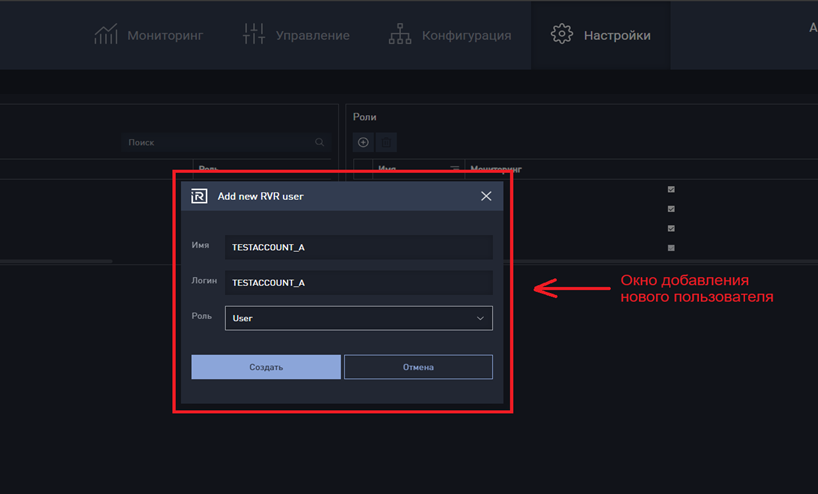
- Для создания пользователя укажите его имя, логин для входа и выберите одну из ранее созданных ролей.
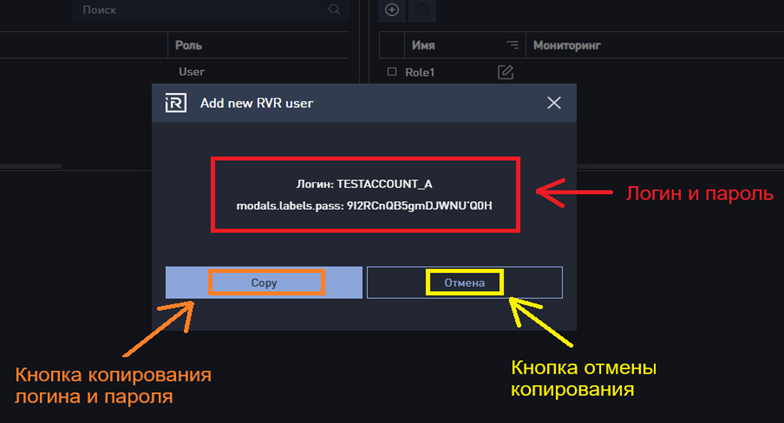
- Система автоматически генерирует надежный пароль, который можно скопировать и передать пользователю.
-
Пользователь может самостоятельно сменить свой пароль после первого входа.
-
Администратор может сбросить пароль пользователя, но не может его просмотреть.
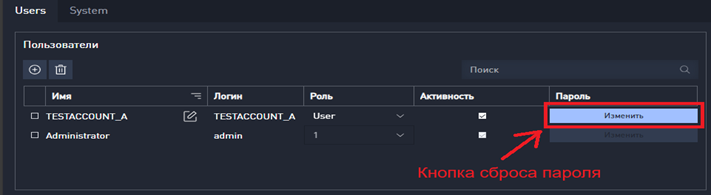
Пользователь admin по умолчанию имеет роль «Интегратор». В целях безопасности его пароль необходимо сменить в первую очередь. После настройки пользователей базовая инсталляция системы полностью завершена.
Важные замечания и системный доступ
В этом разделе собрана дополнительная, но критически важная техническая информация для системного интегратора, касающаяся обслуживания сервера и его ограничений на текущий момент.
ДОСТУП ПО SSH
Система предоставляет доступ к операционной системе сервера по протоколу SSH:
| Параметр | Значение |
|---|---|
| Логин | root |
| Пароль | reviewrooms2025 |
ПРЕДУПРЕЖДЕНИЕ: Стандартный пароль для доступа по SSH необходимо немедленно сменить на собственный, сложный и надежный. Утеря этого пароля приведет к невозможности системного администрирования и потребует полного сброса сервера со всеми настройками.
РЕЗЕРВНОЕ КОПИРОВАНИЕ (BACKUP)
На текущий момент функция автоматического резервного копирования и восстановления конфигурации отсутствует. Данный функционал находится в активной разработке и появится в будущих обновлениях.
Рекомендация: Если у вас используется 2 сервера, один из которых резервный, то на текущий момент рекомендуем использовать второй сервер как "холодный" резерв (ЗИП). Попытка синхронизировать их вручную неэффективна и чревата ошибками.
В текущих условиях настройте только основной, "боевой" сервер. Резервный сервер оставьте в ЗИП и не настраивайте до тех пор, пока не будет реализована функция создания и восстановления резервных копий.
СЕТЕВЫЕ ПОРТЫ ДЛЯ УДАЛЕННОГО ДОСТУПА
Для корректной работы удаленного клиента ReView Rooms с ПК службы эксплуатации может потребоваться открытие стандартных TCP-портов (например, 80, 8888, 8443, 30464) в корпоративной сети. Начинайте согласование с сетевыми администраторами заказчика заблаговременно. На объектах с высоким уровнем сетевой безопасности этот процесс может занять значительное время.
Типовые проблемы при первичной конфигурации
Не открывается веб-интерфейс
Проверьте IP-адрес сервера, сетевую связность, состояние сервиса ReView Rooms и правила доступа между рабочим местом администратора и сервером.
Лицензия не определяется
Проверьте подключение USB-ключа, используемый сервер, и соответствие ключа поставке. Если проблема сохраняется, обратитесь в техническую поддержку iRidi.
Оборудование не найдено при сканировании
Проверьте выбранный интерфейс поиска, доступность оборудования, сетевые настройки и версию ПО на контроллерах и панелях.
Панель не добавляется в помещение
Убедитесь, что в помещении уже добавлен iRidi Pro Server, к которому должна быть привязана панель.
Проект не загружается на устройство
Проверьте доступность устройства, корректность выбранного проекта, порядок загрузки серверного и панельного проектов.
Run Project не запускается
Проверьте наличие клиентского приложения на ПК оператора, сетевой доступ, права пользователя и состояние целевого устройства.