iRidium для Beckhoff ADS
Набор инструментов для создания интерфейса визуализации.
Драйвер предназначен для управления оборудованием Beckhoff ADS. Для ознакомления используйте пример проекта:
Пример: iRidium Beckhoff
Описание
iRidium для Beckhoff - это набор инструментов, позволяющий создать интерфейс для управления домом или офисом на базе одноименного оборудования.
Подключение
Панели управления (iOS, Android, Windows, Mac) могут управлять оборудованием Beckhoff только через Beckhoff контроллер. Контроллер должен быть выбран как Target устройство в TwinCat System Manager.
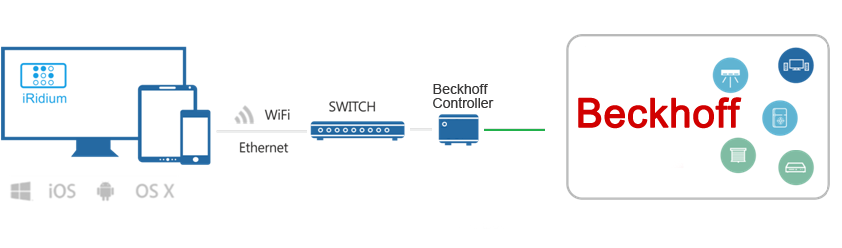
Добавление драйвера вручную
Для начала работы необходимо добавить драйвер BACnet в проект из базы данных iRidium:
- Запустите приложение iRidium Studio, создайте новый проект iRidium.
- Откройте боковую панель Devices и выберите драйвер Beckhoff ADS.
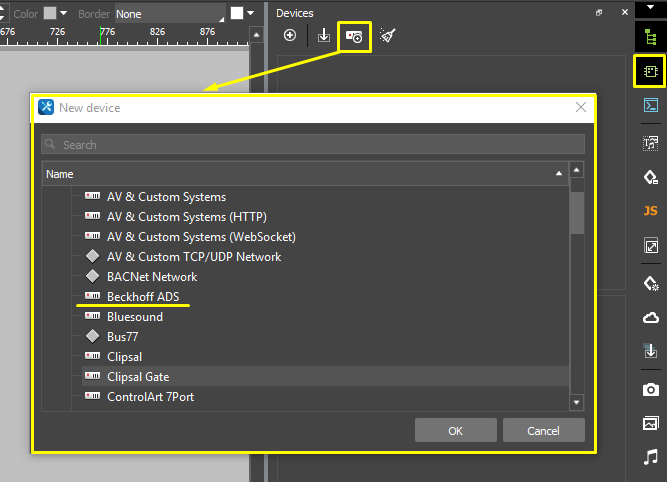
Обязательно укажите адрес контроллера в проекте iRidium, иначе он не будет работать.
Настройка параметров подключения
Когда драйвер добавлен в проект, нужно указать настройки подключения.
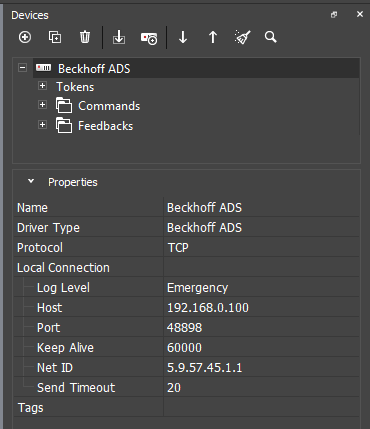
- Host: IP адрес контроллера.
- Port: Порт подключения к контроллеру.
- Keep Alive: Интервал проверки TCP соединения. В случае отсутствия ответа на запрос Keep Alive, драйвер будет принудительно переведён в состояние отключен.
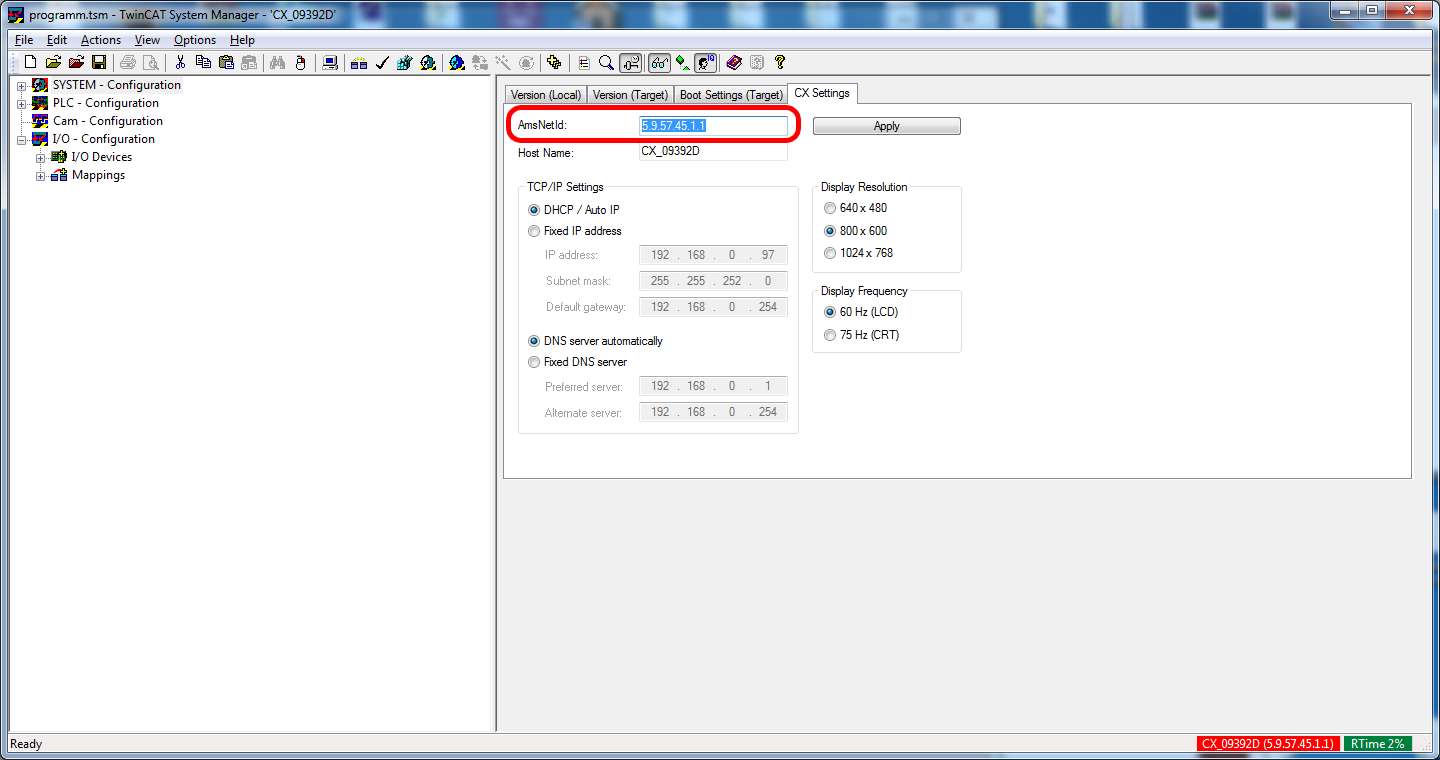
- Net ID: Идентификатор контроллера Bacnet. Его можно найти в настройках контроллера в служебной программе TwinCat System Manager: System – Configuration – CX Settings – AMS Net ID.
- Send Timeout: Время таймаута отправки запросов в миллисекундах в контроллер Beckhoff.
Изменение параметров подключения
Возможность смены параметров подключения нужна, если вы отключаетесь от Wi-Fi сети объекта автоматизации и начинаете использовать 3G или другую Wi-Fi сеть. Чтобы управление продолжило работать, нужно переключиться с локального на публичный IP адрес интернет-маршрутизатора.
Переключение не происходит автоматически, вам нужно будет нажать на клавишу выбора режима соединения. Для возможности удаленного доступа необходимо сделать порты управления системой автоматизации публичными. Для этого настраивают службу Port Forwarding на интернет-маршрутизаторе. Защищенное соединение может обеспечить VPN.
-
Скачайте шаблон (*.js) (правая кнопка: "Сохранить объект как..."), добавьте шаблон в редактор скриптов
 клавишей (+) Add Script from file.
 -
Настройте параметры скрипта, как показано в примере:
function Internal_1() {
    IR.GetDevice('Beckhoff').SetParameters({Host: "192.168.0.95", Port: 5001, TargetNetID: "5.9.57.45.1.1", "SendTimeout":20});
}
function External_1() {
    IR.GetDevice('Beckhoff').SetParameters({Host: "215.110.10.10", Port: 5001, TargetNetID: "5.9.57.45.1.1", "SendTimeout":20});
}
Скопируйте имя драйвера из Project Device Panel, список параметров нужно скопировать из примера в точности.
- Выберите кнопку, которая будет отвечать за переключение Internal и External параметров. Откройте
Macros Editorдля события Press (Object Properties > Programming), выберите командуScript Callи добавьте ее двойным кликом. Выберите имя функции, которую вызовет кнопка:
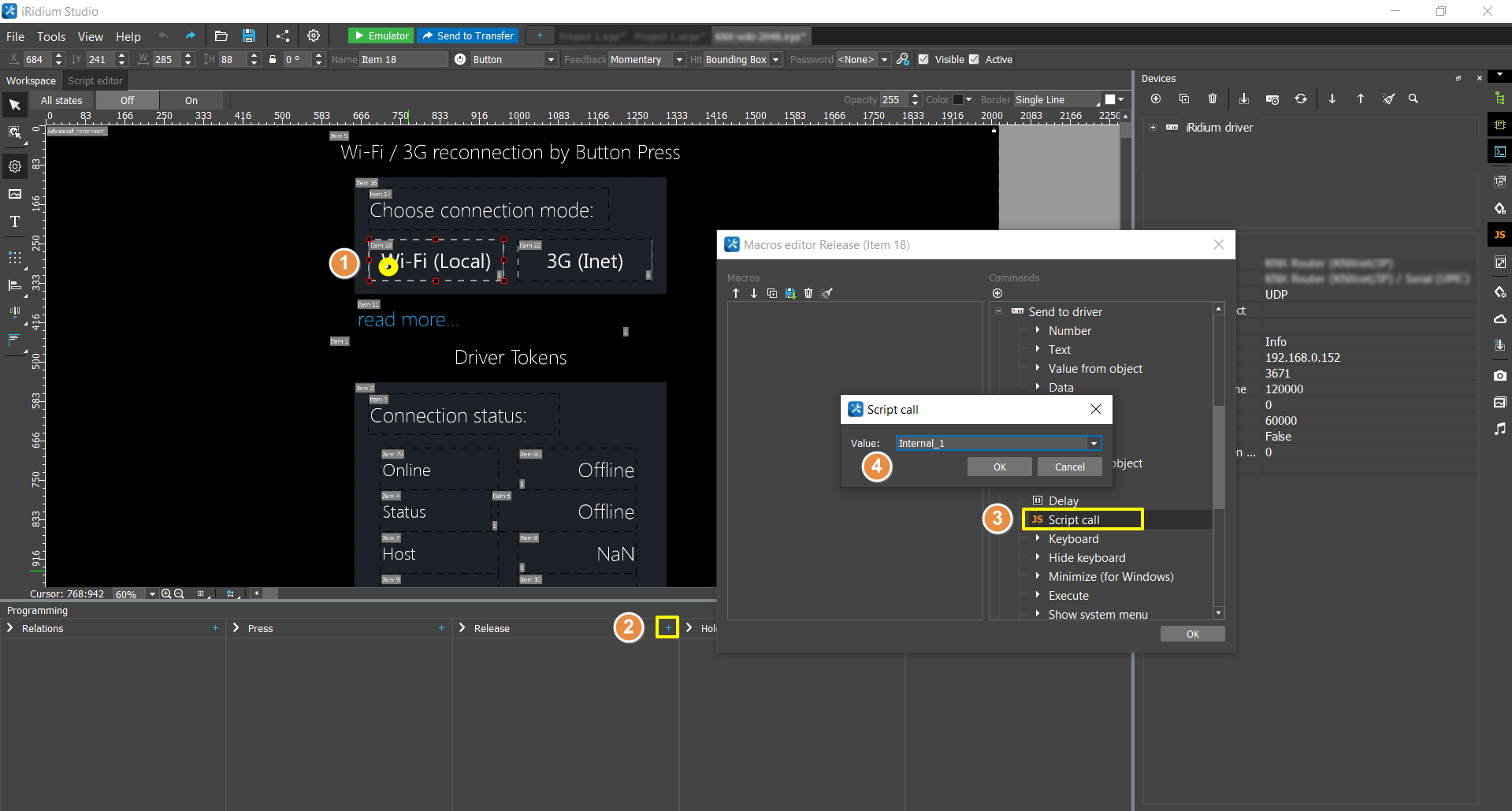
Теперь каждое нажатие на кнопку будет применять соответствующий набор настроек подключения.
Commands & Feedbacks

Для управления оборудованием настройте команды (Commands) и каналы обратной связи (Feedbacks). Чтобы отправить команду, перетяните ее на графический элемент и укажите значение (Value), которое необходимо отправить. Чтобы отобразить значение с канала обратной связи, перетащите Feedback на графический элемент, и укажите, каким образом вывести значение (Value).
Подробнее о работе с графическими элементами написано в статье "Типы графических элементов".
Настройка
Для настройки команды или фидбека необходимо установить значение следующих полей:
- Target Port: Порт, по которому следует обращаться к переменной.
Обозначения портов:
| Название | Порт |
|---|---|
| Logger | 100 |
| Event Logger | 110 |
| IO | 300 |
| Additional Task 1 | 301 |
| Additional Task 2 | 302 |
| NC | 500 |
| PLC RC 1 | 801 |
| PLC RC 2 | 811 |
| PLC RC 3 | 821 |
| PLC RC 4 | 831 |
| Canshaft Contr | 900 |
| System Service | 10000 |
| Scope | 14000 |
-
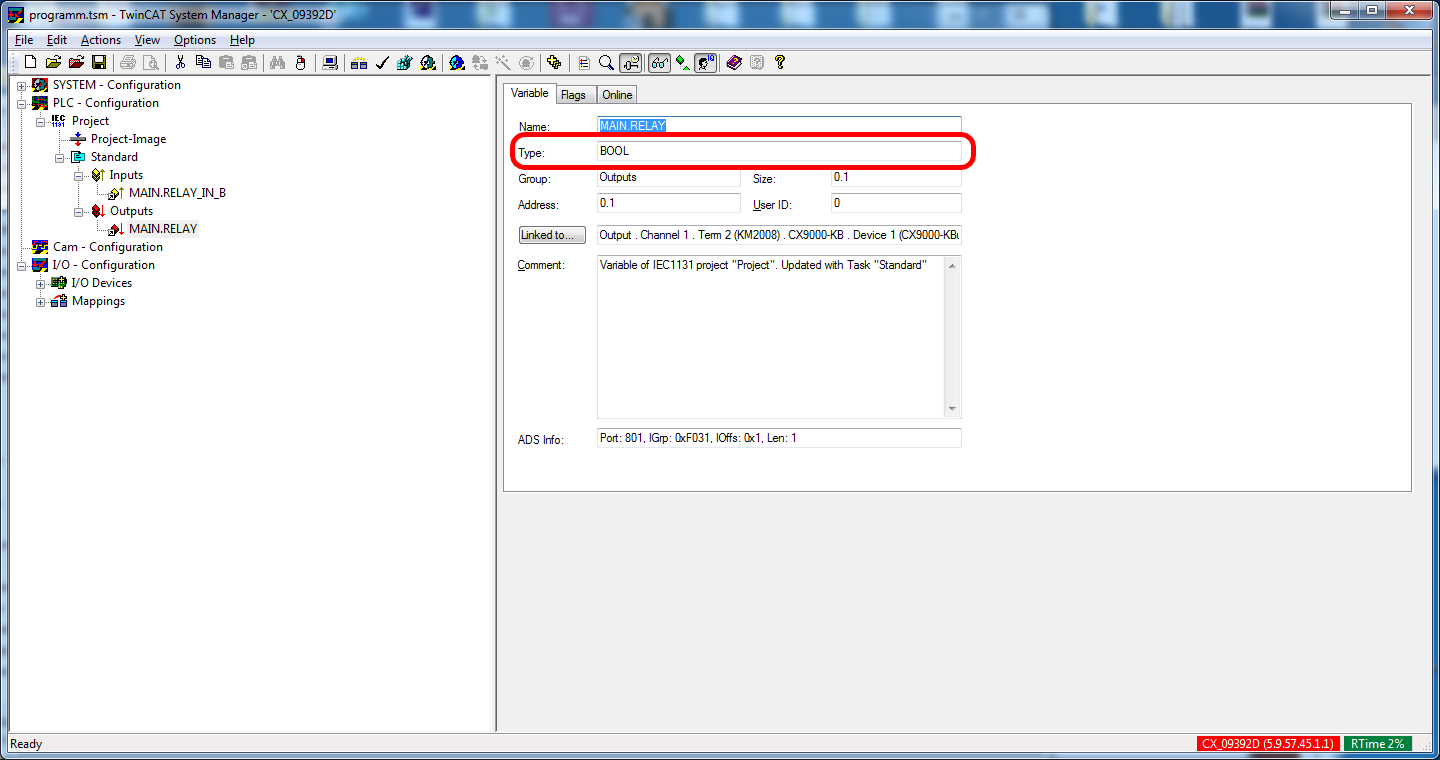
Type: Тип переменной, указанный в TwinCat System Manager при создании канала или тега. iRidium поддерживает следующие типы:
Тип Длина, бит Описание BOOL 1 Булевый BYTE 8 Набор из 8 бит WORD 16 Набор из 16 бит DWORD 32 Набор из 32 бит LWORD 64 Набор из 64 бит SINT 8 Целочисленное со знаком USINT 8 Целочисленное без знака INT 16 Целочисленное со знаком UINT 16 Целочисленное без знака DINT 32 Целочисленное со знаком UDINT 32 Целочисленное без знака LINT 64 Целочисленное со знаком ULINT 64 Целочисленное без знака REAL 32 С плавающей запятой LREAL 64 С плавающей запятой STRING Длина задаётся пользователем Строка
Тип переменной в TwinCat System Manager можно посмотреть в настройках переменной:
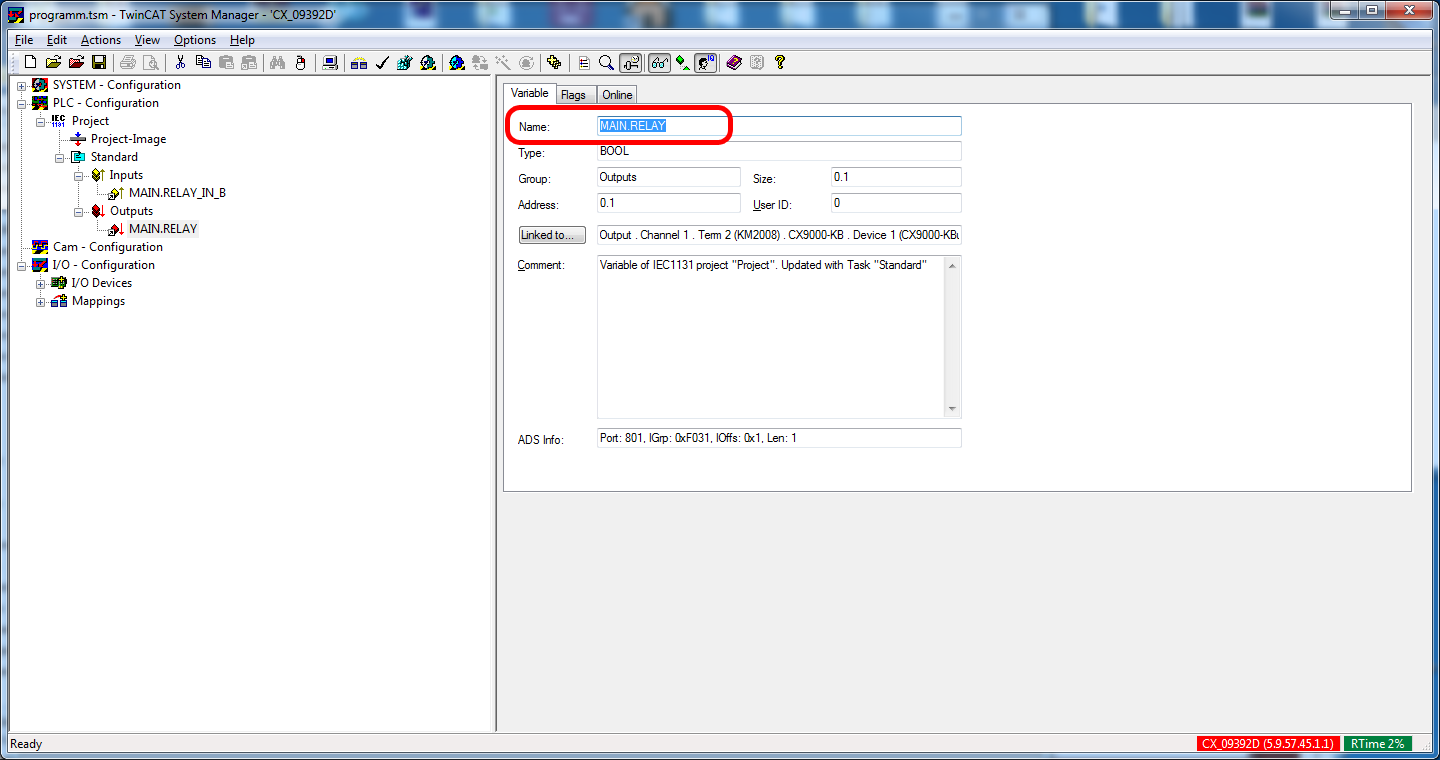
- PLC Var Name: Имя переменной, указанное при создании в TwinCat System Manager.
Для доступа к глобальным переменным в разделе GLOBAL (включая физические входы и выходы), необходимо перед именем переменной поставить точку, например, если в глобальной области в TwinCat переменная называется SwitchButton, то в iRidium ее необходимо указывать с точкой .SwitchButton.
Настройка одновременного доступа к контроллеру Beckhoff с разных устройств
В TwinCat System Manager добавьте ваш IP-адрес в список разрешенных: SYSTEM -> Configuration -> Route Settings -> Static Routes -> Add...
- Route Name (Target): Любое имя
- Ams Net Id: Ваш IP-адрес + 1.1 (например, 192.168.0.10.1.1)
- Transport Type: TCP/IP
- Address Info: Ваш IP-адрес
Далее нажмите кнопку Add Route, затем кнопку Close.
Можно также использовать вкладку Current Routes, но после перезагрузки контроллера ваш IP-адрес сотрётся из списка разрешённых.
После загрузки PLC программы в контроллер его необходимо перепрошить, чтобы после перезагрузки программа и все настройки восстановились: PLC Control -> Online -> CreateBootproject.