iRidium для ZONT
Набор инструментов для создания интерфейсов управления оборудованием от производителей ZONT.
документация обновлена 01.11.2023
Драйвер доступен с версии 1.3.60
Описание
ZONT обеспечивает контроль и дистанционное управление системой отопления и ГВС, дополнительным оборудованием и различными электроприборами (насосы, сервоприводы, освещение, авто полив, ворота и пр.).
Драйвер реализован с использованием API ZONT Widget API 2.0.0 OAS3 и позволяет получать информацию о состоянии устройств марки ZONT и Mega SX и управлять ими.
Важно! Для драйвера имеются технические ограничения при использовании в панельном проекте:
- не рекомендуется множественное подключение к оборудованию ZONT по логину и паролю;
- для множественного подключения интерфейсов iRidi к драйверу ZONT используйте сервер, для предотвращения задержек ответов от облака ZONT;
- облако производителя принимает не более 60 запросов (команд и фидбэков) в минуту со всех устройств (все мобильные устройства, стационарные панели, компьютеры и другие устройства в доме). Для регулировки количества запросов воспользуйтесь параметром Update Time.
Протестировано с оборудованием:
- ZONT H-2000.
Предварительная настройка оборудования
- Первичная настройка и подключение GSM контроллера отопительной системы Zont H2000+ PRO - YouTube.
- Инструкция по сервисной настройке и программированию отдельных функций.
Работа в iRidium
Создайте новый проект и добавьте драйвер ZONT с помощью сканера или ручным вводом данных.
Сканирование сети
Сканирование работает только в локальной сети - оно позволяет быстро добавить в проект iRidium все устройства ZONT. Для этого:
- Создайте новый проект и нажмите клавишу Scan > Zont Scanner на вкладке Devices;
- Заполните логин и пароль от веб приложения оборудования;
- Выберите устройство, которым планируете управлять.
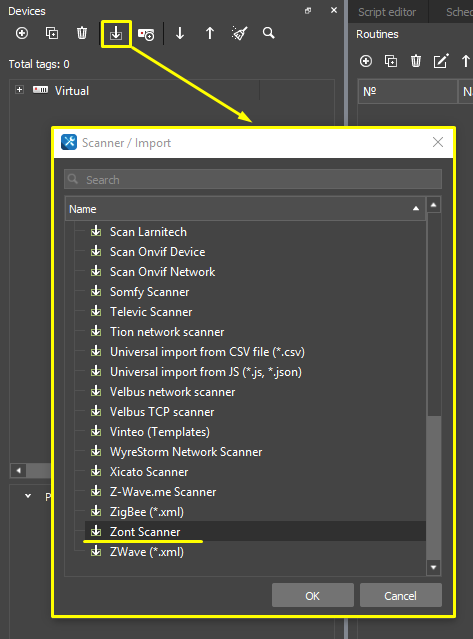

Если сканер не находит оборудование, то вы можете прописать данные настройки драйвера вручную:
Настройка драйвера
- В созданном проекте на вкладке Devices добавьте драйвер ZONT:
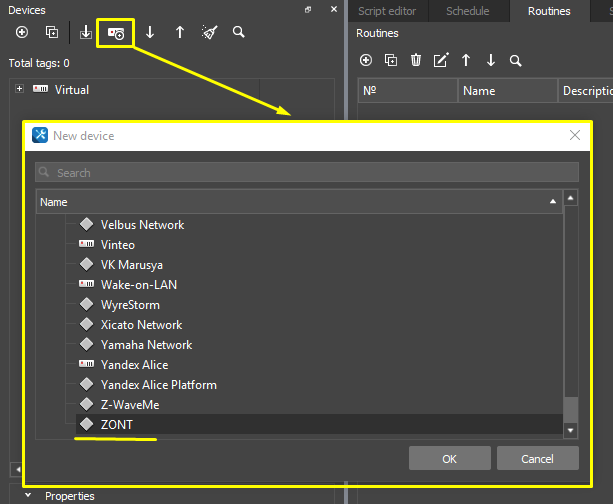
- Укажите настройки подключения драйвера:
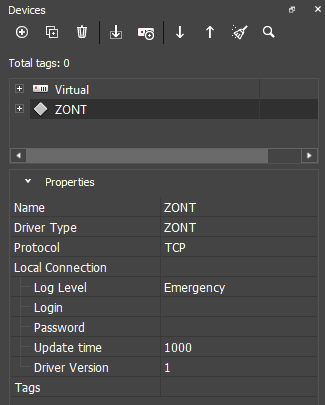
- Log Level - уровень логирования;
- Login / Password - логин и пароль доступа к оборудованию;
- Update time (мс) - периодичность опроса устройств для обновления данных об их состоянии (допускается не более 60 запросов в минуту с учетом отправляемых команд со всех устройств);
- Driver Version - версия драйвера.
- Щелкните ПКМ по добавленному драйверу ZONT и добавьте необходимое количество подустройств (Add subdevice).
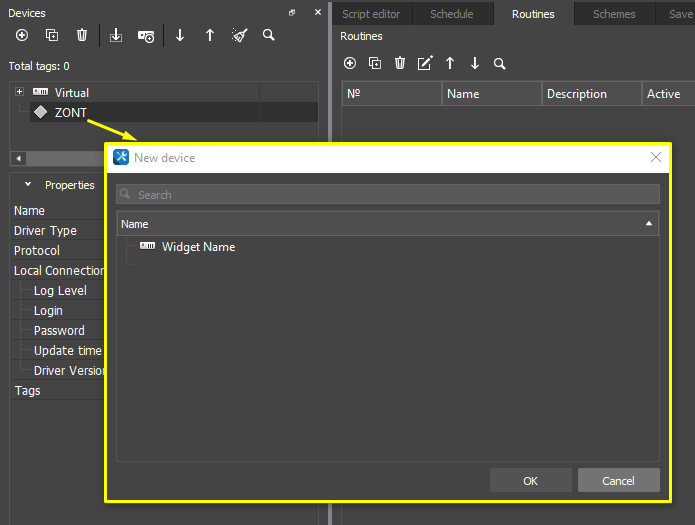
Настройка подустройств

- Name - имя подустройства;
- Driver Type - тип драйвера (ZONT);
- Widget ID - индивидуальный идентификатор виджета;
- Widget type - тип виджета:
- Guard zone - виджет для охраны;
- Sensor - виджет датчика, который имеет дополнительный параметр с ненумерованным списком;
- Sensor type - Temperature / Voltage / Pressure / Humidity / Opening / Motion / Leakage / Smoke / Room thermostat / Boiler failure;
- Hearing circuit - виджет для отопительных контуров;
- Hearing mode - виджет для отопительных режимов;
- Custom control - пользовательский элемент управления.
Настройка команд и фидбеков

Для управления оборудованием настройте команды (Commands) и каналы обратной связи (Feedbacks). Чтобы отправить команду, перетяните ее на графический элемент и укажите значение (Value), которое необходимо отправить. Чтобы отобразить значение с канала обратной связи, перетащите Feedback на графический элемент, и укажите, каким образом вывести значение (Value).
Подробнее о работе с графическими элементами написано в статье "Типы графических элементов".
Guard zone
| Имя команды или обратной связи | Тип | Допустимые значения | Описание |
|---|---|---|---|
| Set guard | Command | 1/0 | поставить на охрану |
| Guard State | Feedback | unknown, disabling, disabled, enabling, enabled | состояние охраны |
| Alarm | Feedback | 1/0 | состояние тревоги |
Sensor
| Имя команды или обратной связи | Тип | Допустимые значения | Описание |
|---|---|---|---|
| Widget Status | Feedback | unknown, ok, failure, alarm, silent_alarm | статус |
| Value | Feedback | Any | показание датчика |
Hearing circuit
| Имя команды или обратной связи | Тип | Допустимые значения | Описание |
|---|---|---|---|
| Set target temp | Command | Any | установка явно заданной целевой температуры t° |
| Widget Status | Feedback | ok, failure | статус контура |
| Actual temp | Feedback | Any | фактическая температура |
| Target temp | Feedback | Any | целевая t° |
| Target temp (min) | Feedback | Any | минимальная целевая t° |
| Target temp (max) | Feedback | Any | максимальная целевая t° |
| Current mode | Feedback | Text | имя текущего режима (если режим null, значит контур работает в «ручном» режиме) |
Hearing mode
| Имя команды или обратной связи | Тип | Допустимые значения | Описание |
|---|---|---|---|
| Activate | Command | Any | активация одного из режимов отопления |
Custom control
| Имя команды или обратной связи | Тип | Допустимые значения | Описание |
|---|---|---|---|
| Button | Command | Any | команда нажатия пользовательской кнопки |