Панель управления iRidium Panel 7
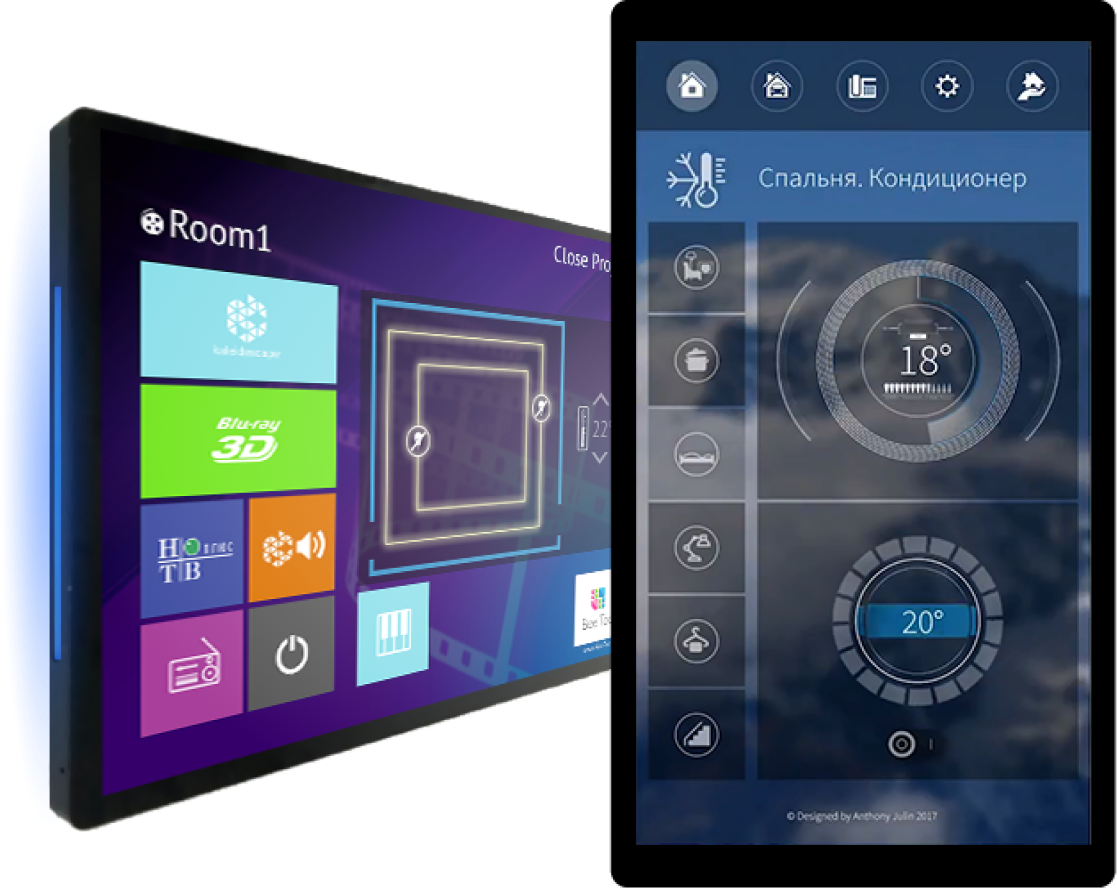
iRidium P7 - панель управления устройствами умного дома и IoT, посредством проектов, созданных в приложениях iRidium Mobile.
Информация по настройке предыдущей версии панели находится здесь.
Гарантия на iRidium Panel 7 - 1 год, можно увеличить гарантийный срок до 3-х лет, доплатив 15% от стоимости панелей.
Технические характеристики
| Название | Описание |
|---|---|
| Диагональ экрана | 7" |
| Разрешение экрана | 1920x1200 |
| Плотность пикселей | 170 ppi |
| Технология изготовления экрана | IPS |
| Яркость | 300 cd/m2 |
| Углы обзора (гориз/верт) | не менее 170° |
| Боковая внешняя подсветка | есть |
| Размер | 108.4 x 179.4 x 31.4 mm |
| Модель процессора | MediaTek |
| Количество ядер | 4 |
| Частота процессора | 1.3 GHz |
| Конфигурация процессора | RK3368, Cortex-A53 64Bit, Octa cores,1.2 GHz |
| Видеопроцессор | Mali-450MP4 |
| Оперативная память | 2 GB |
| Встроенная память | 16 GB |
| Операционная система | Android 7.1.2 |
| Интерфейсы | RJ 45, USB-A (OTG), CAN bus77 |
| Сеть | 10/100/1000 Ethernet, Wi-Fi (IEEE 802.11 b/g/n), Bluetooth 4.0 |
| Питание | 12 V, PoE 802.af |
| Встроенный динамик | 1xSPEAKER (8 Ом 1 Вт) |
| Встроенный микрофон | 1xMIC |
Особенности работы iRidium Panel 7
-
Обязательно применение скринсейвера в проекте с временем ожидания клика не более 10 минут.
-
Панель не поддерживает Push-уведомления.
-
Отсутствуют сервисы Google и Play Market.
-
Используйте разрешение не более 1920×1200. Убедитесь в пропускной способности сети для передачи видео-потока.
-
Ограничьте применение эффектов Blur и большого количества анимации, может привести к ухудшению производительности.
-
Используйте iRidium server в проектах с большим количеством скриптов и логики, таким образом снимая нагрузку с панели.
-
Не рекомендуется использовать панель с приложением i3lite.
-
Для предотвращения мерцания экрана, при плавном гашении используйте "безопасные значения" (40-100 % яркости), после чего яркость экрана можно установить на 0%.
-
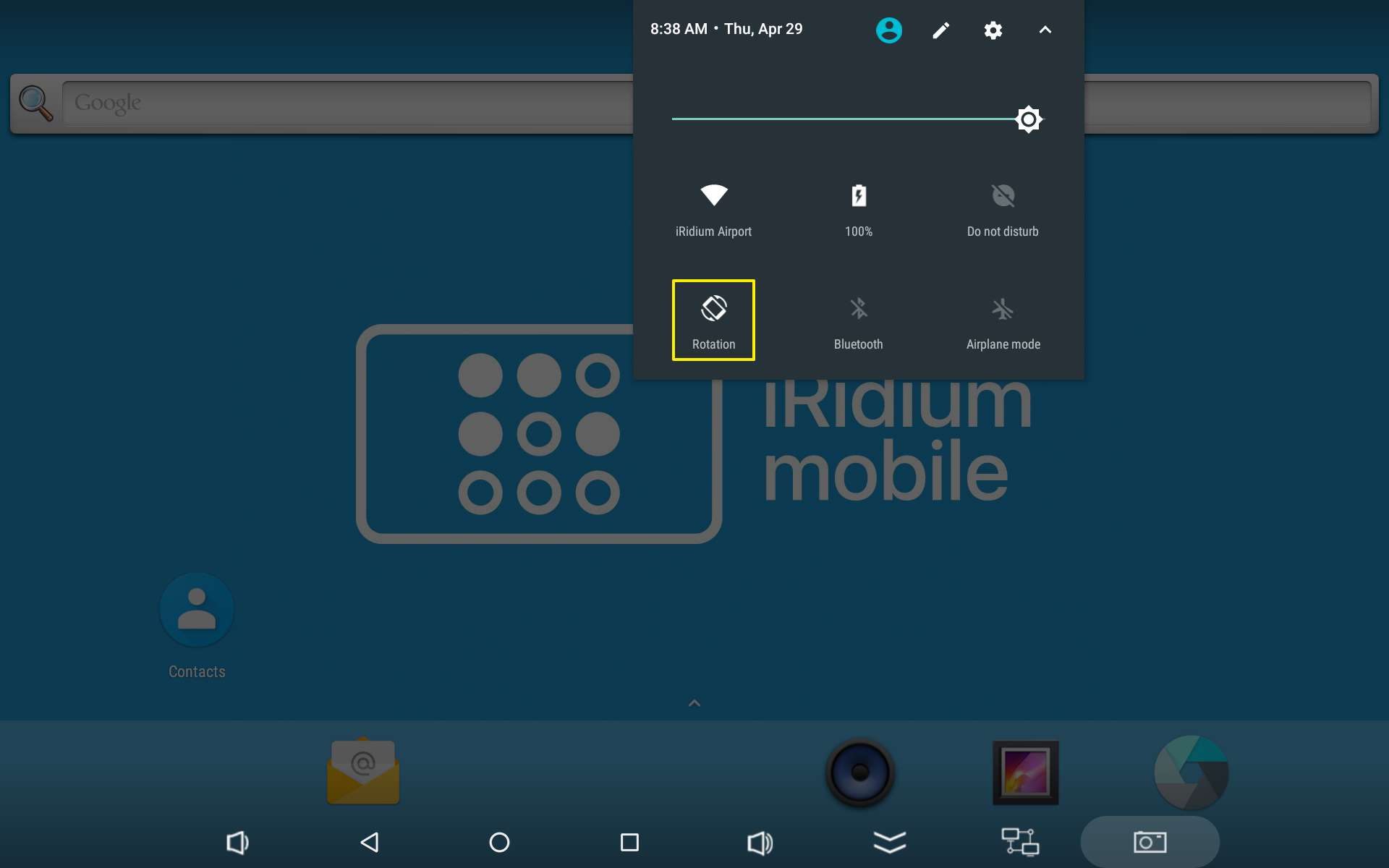
Панель не поддерживает авто поворот. Для смены ориентации панели необходимо открыть меню быстрого доступа, свайпом вниз от верхней части экрана, и нажать кнопку смены ориентации экрана (Rotation).
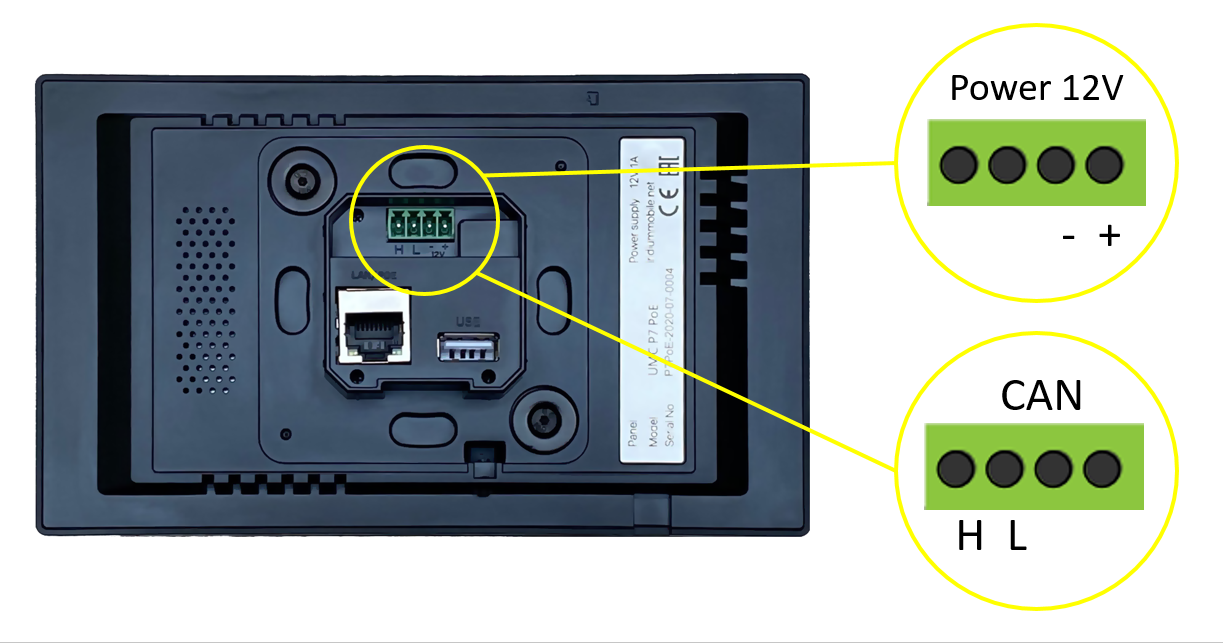
CAN bus77
iRidium Panel 7 имеет встроенную CAN шину работающую по протоколу bus77. Таким образом через панель можно управлять устройствами работающими по протоколу bus77 напрямую без IP шлюза.
Подробнее о протоколе bus77.
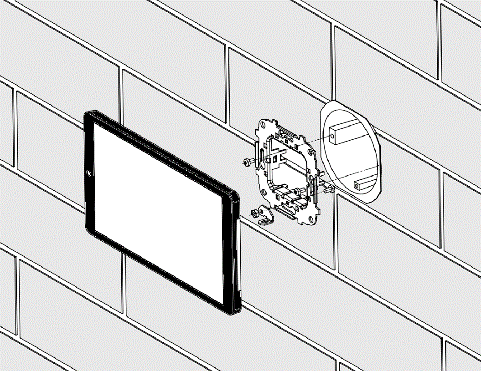
Инструкция по монтажу панели
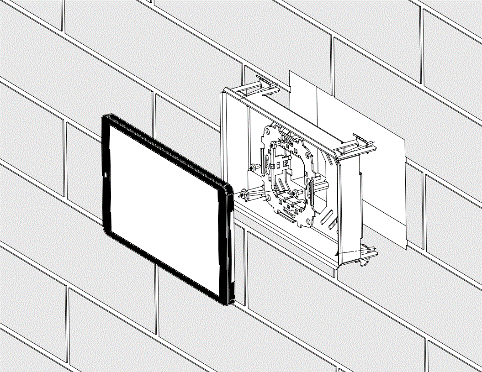
При монтаже панели в электро-установочную коробку:
- Установить крепежную рамку (входит в комплект поставки панели) в стандартную электро-установочную коробку и зафиксировать двумя шурупами.\
- Установить панель в крепежную рамку (магнитное крепление).\
- Закрутите стопорный винт для надежной фиксации панели в рамке.
Фиксирующий винт может быть закручен не более чем на 6 оборотов. При закручивании винта после данного ограничения (упора в пластиковый ограничитель) может быть поврежден корпус панели.
При полууглубленном монтаже панели:
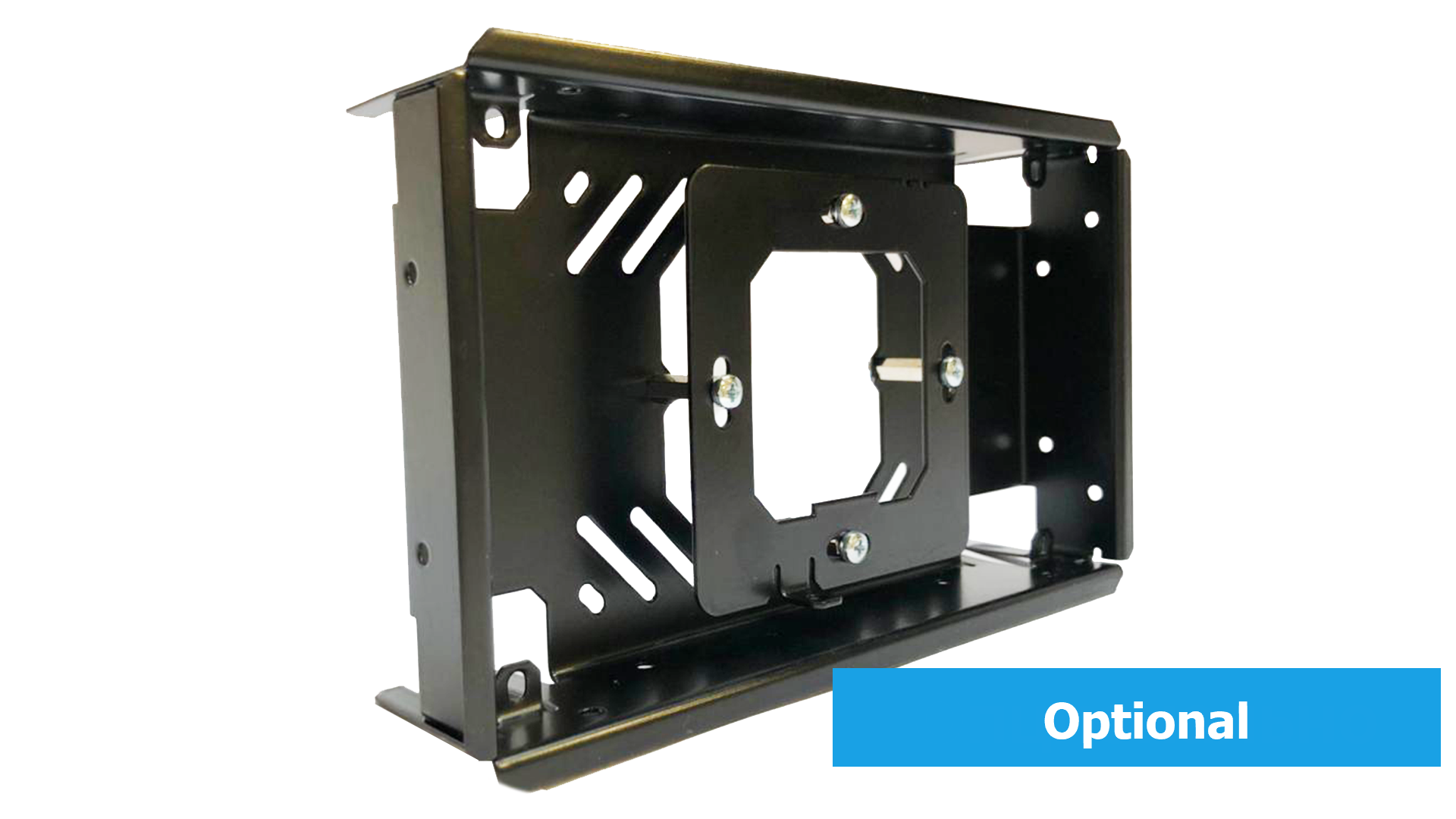
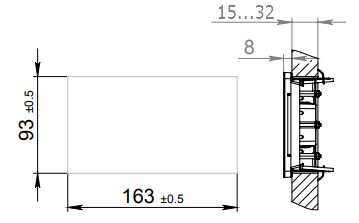
- Установить металлический короб для полууглубленного монтажа, в заранее подготовленный вырез в гипсокартоне. Зафиксировать короб четырьмя фиксаторами.\
- Установить крепежную рамку (входят в комплект поставки) в короб, зафиксировав ее тремя винтами.\
- Установить панель в крепежную рамку (магнитное крепление). Выровнять горизонталь установки и равномерное прилегание корпуса панели к стене. (Горизонтальное положение можно регулировать, ослабив винты крепежной рамки).
Cтопорный винт в данном варианте крепления не задействован.
Стандартный металлический короб для полууглубленного монтажа рассчитан на толщину стены от 15 до 32мм.
Режим киоска
"Режим киоска" представляет собой ограничение использования панели пользователем только одним приложением. При запуске i3 Pro в режиме киоска пользователь не сможет использовать остальной функционал на данной панели.
Все подробности о настройке и активации режима киоска описаны в статье ограничение функционала панели управления.
Сброс до заводских настроек
Для того чтобы сбросить панель до заводских настроек необходимо сначала выйти из режима киоска. Если вам уже доступен основной функционал панели (режим киоска уже отключен), зайдите в настройки панели. Сделать это можно несколькими способами:
- Найдите иконку Настройки на рабочем столе панели
- Свайпом сверху вниз вызовите меню панели и нажмите на иконку Настройки В меню настроек войдите в раздел Расширенные настройки (Advanced settings)
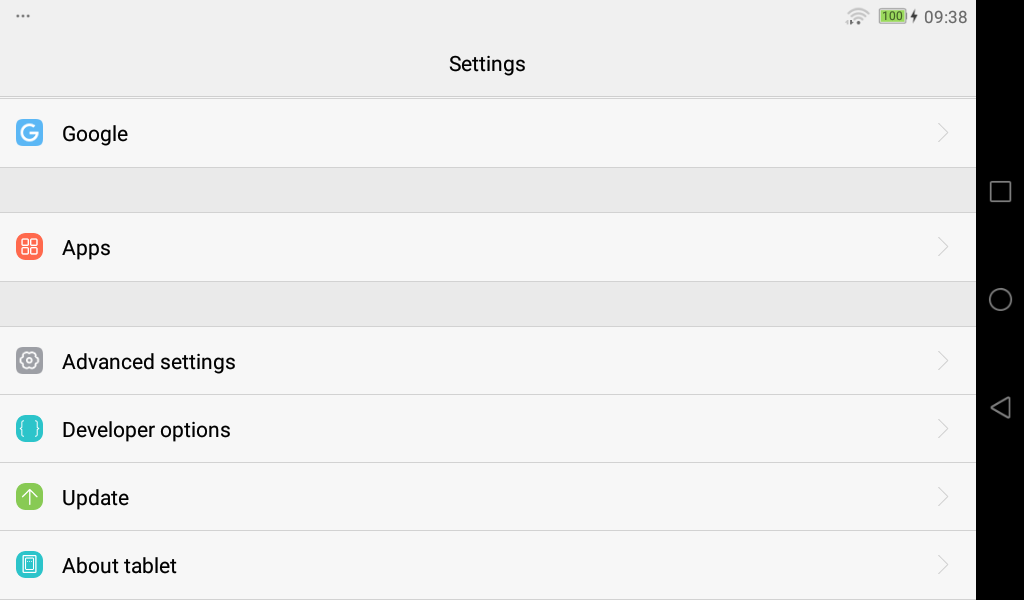
Найдите раздел Восстановление и Сброс (Backup & reset). Войдите в него.
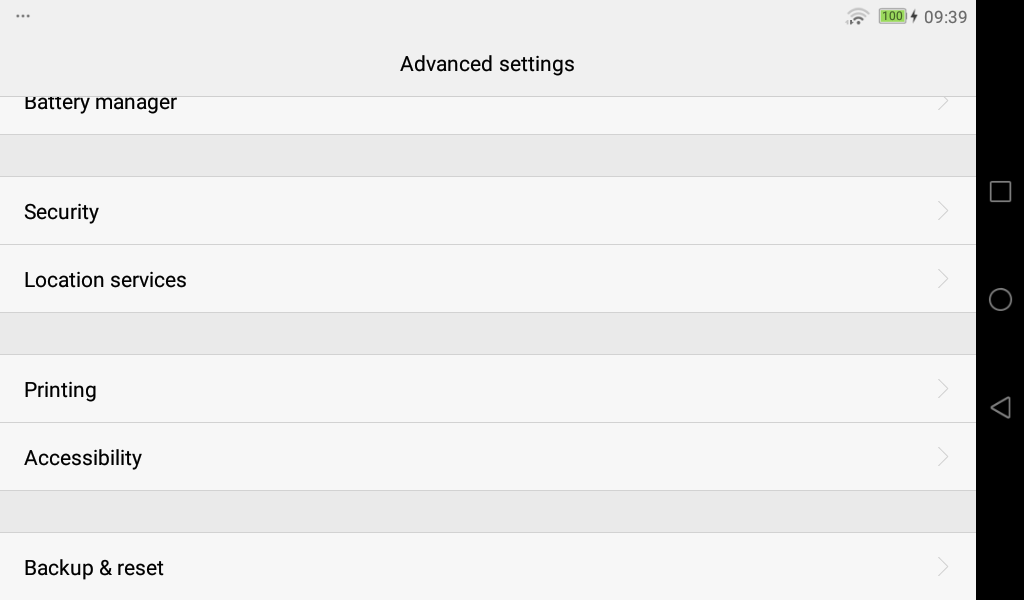
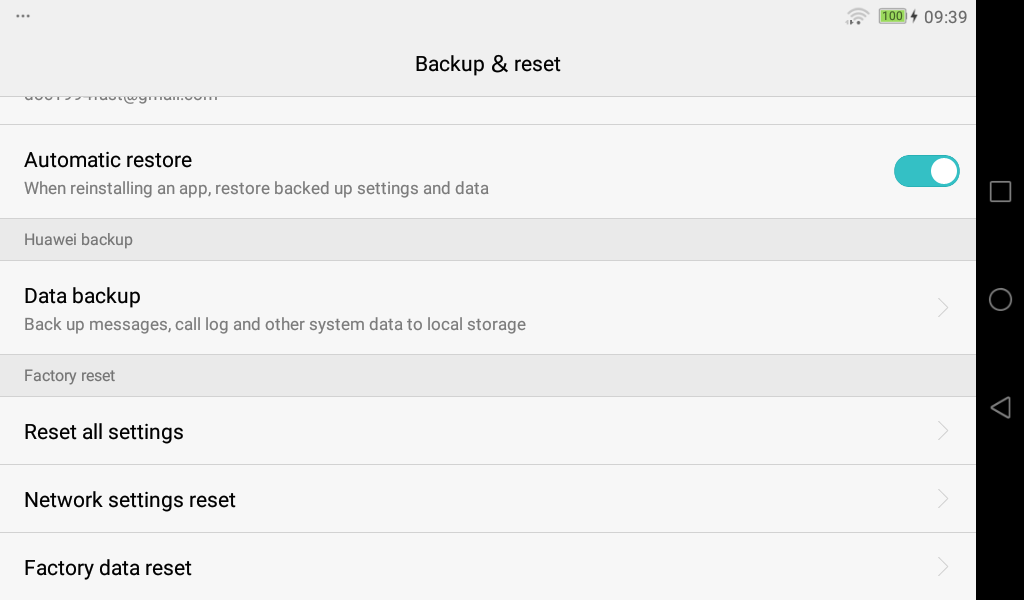
Выберите Восстановление заводских настроек (Factory data reset)
Сброс до заводских настроек удалит все данные с панели. Нажмите Сброс (Reset tablet)
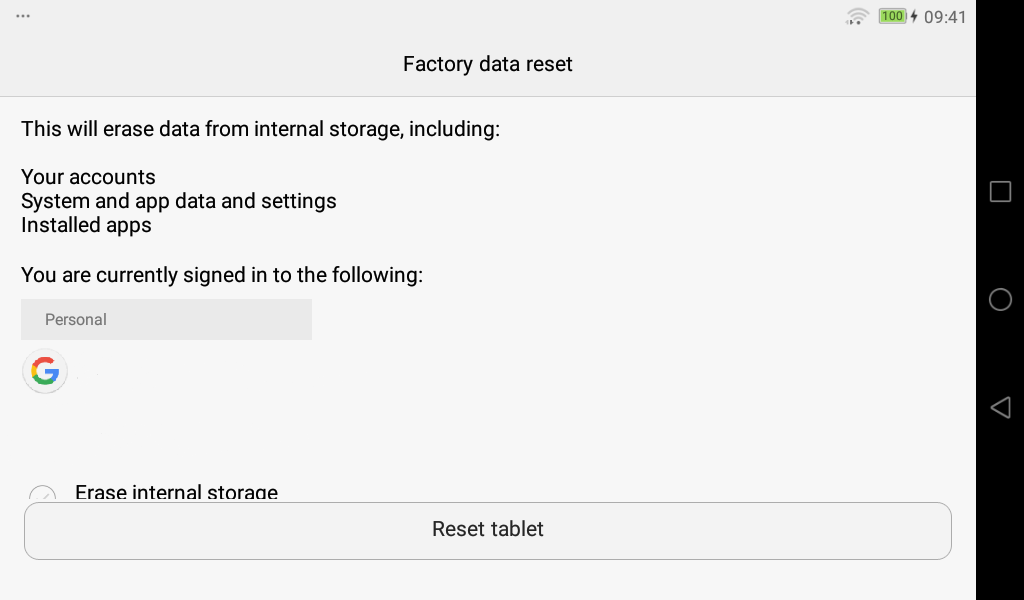
Сброс к заводским настройкам (Factory reset)
Если не получается это сделать из интерфейса панели:
- Выключите панель;
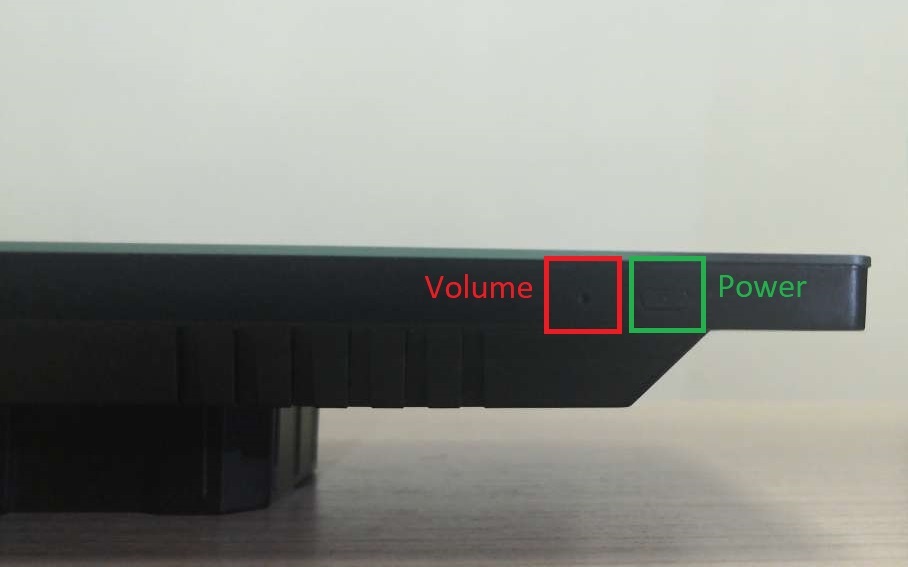
- Зажмите кнопку "Volume" в отверстии рядом с кнопкой "Power";
- Удерживая нажатой "Volume", нажмите кнопку "Power" до появления меню восстановления;
- Одиночными нажатиями на кнопку "Volume" установите курсор на пункт "wipe user data/factory reset";
- Для подтверждения выбора нажмите кнопку "Power" и панель выполнит сброс до заводских настроек;
- Перезагрузите панель.
Управление подсветкой
На панели iR P7 доступна боковая подсветка. Доступ к ней можно получить прямо из проекта для i3 Pro, при помощи скриптового метода IR.SetPanelBacklight.
Синтаксис
IR.SetPanelBacklight(imax, brightness, color)
| На входе | Значение | Описание |
|---|---|---|
| imax | 1 - 4 | type: Number |
| brightness | 0 - 255 | type: Number яркость подсветки. |
| color | 0 - выключена, 1 - синий, 2 - зеленый, 3 - голубой, 4 - красный, 5 - сиреневый, 6 - желтый, 7 - белый. | type: Number цвет подсветки. |
Создайте новый скрипт в проекте и добавьте пример для включения боковой подсветки:
//пример для зеленого цвета:
IR.AddListener(IR.EVENT_ITEM_RELEASE, IR.GetPage("Page 1").GetItem("Item 1"), function()
{
   IR.SetPanelBacklight(4, 255, 2);
   //IR.GetPage("Page 1").GetItem("color_Light").GetState(0).FillColor = 0x0000ffff;
   IR.Log("green");
});
Интерфейс визуализации
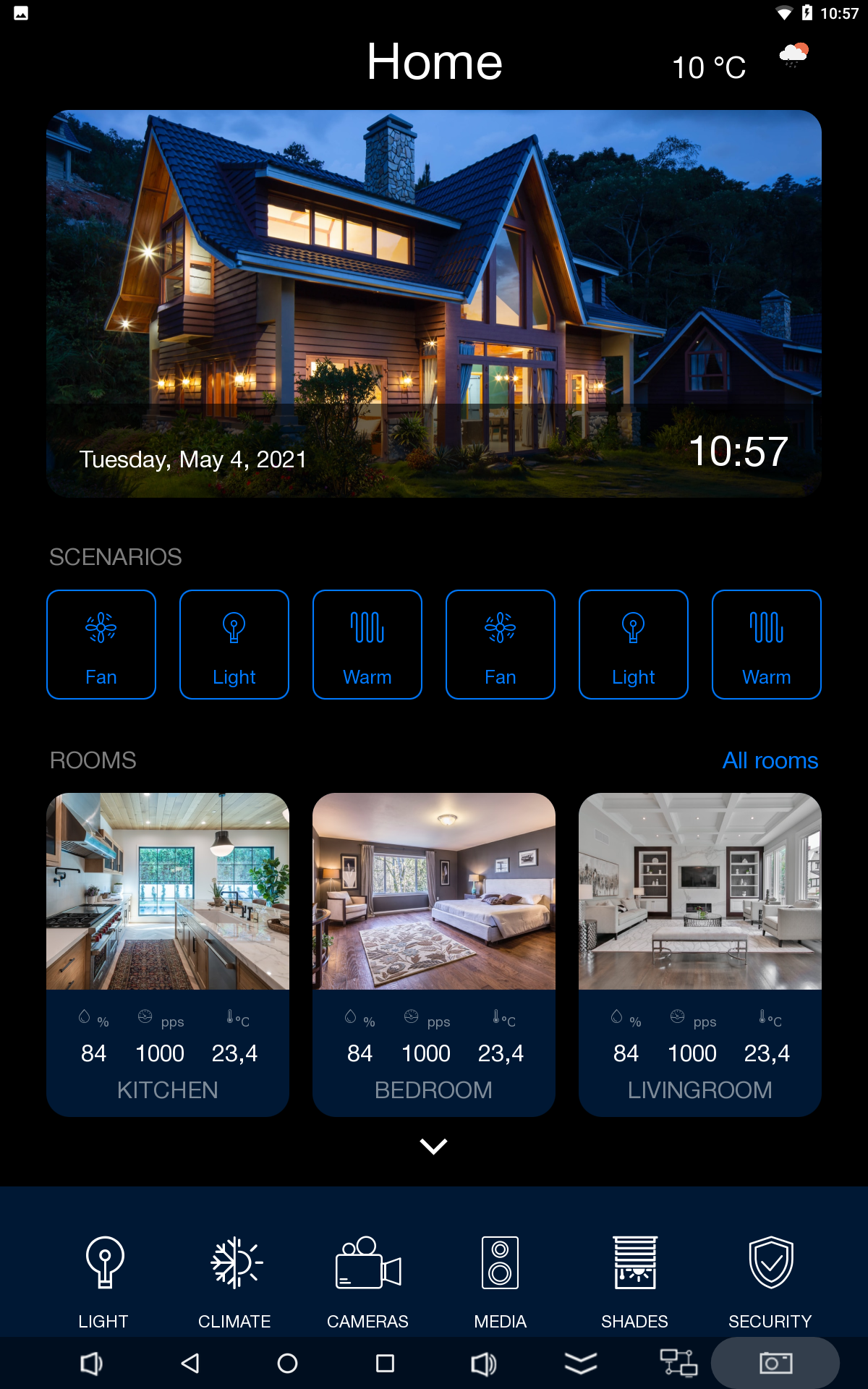
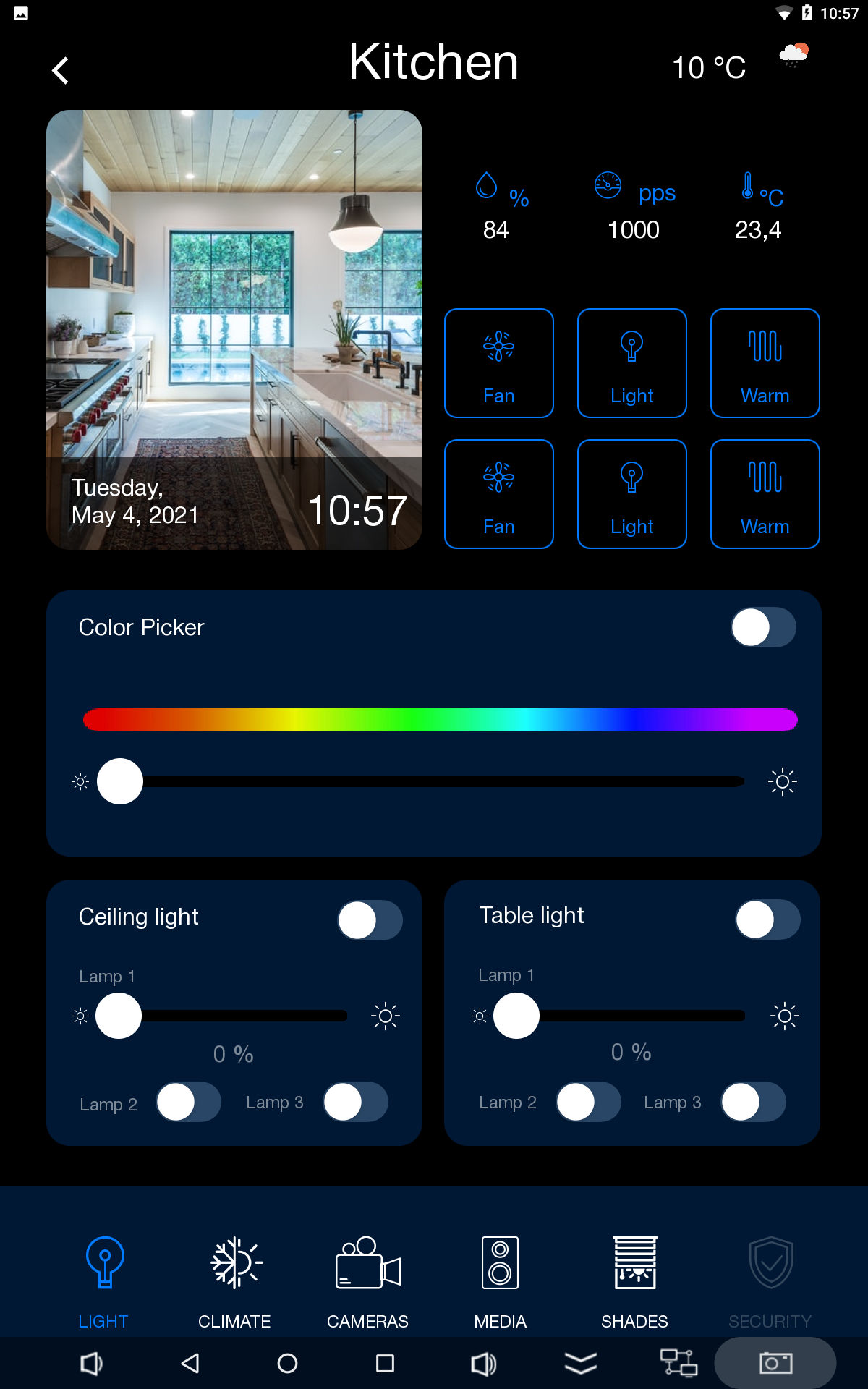
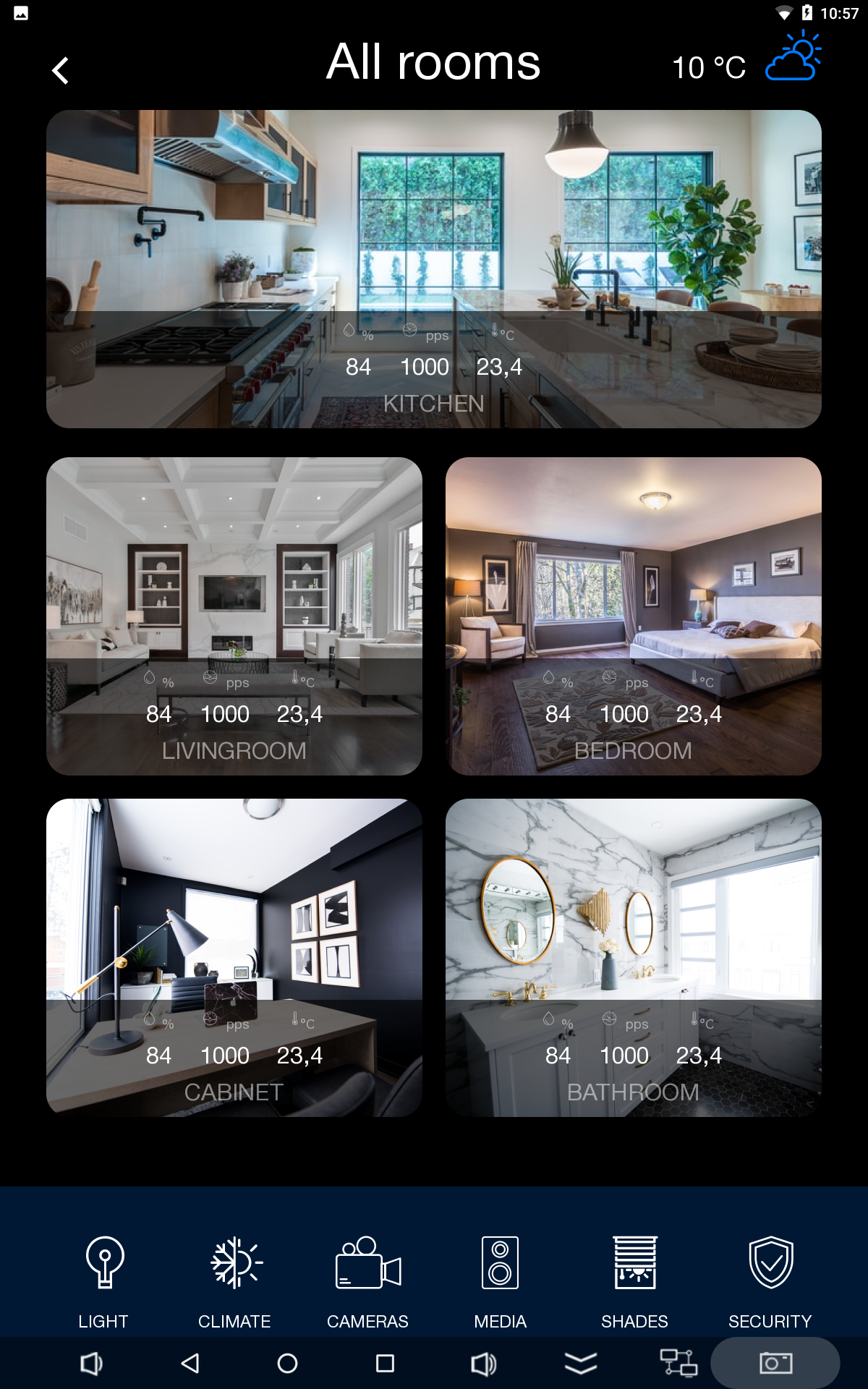
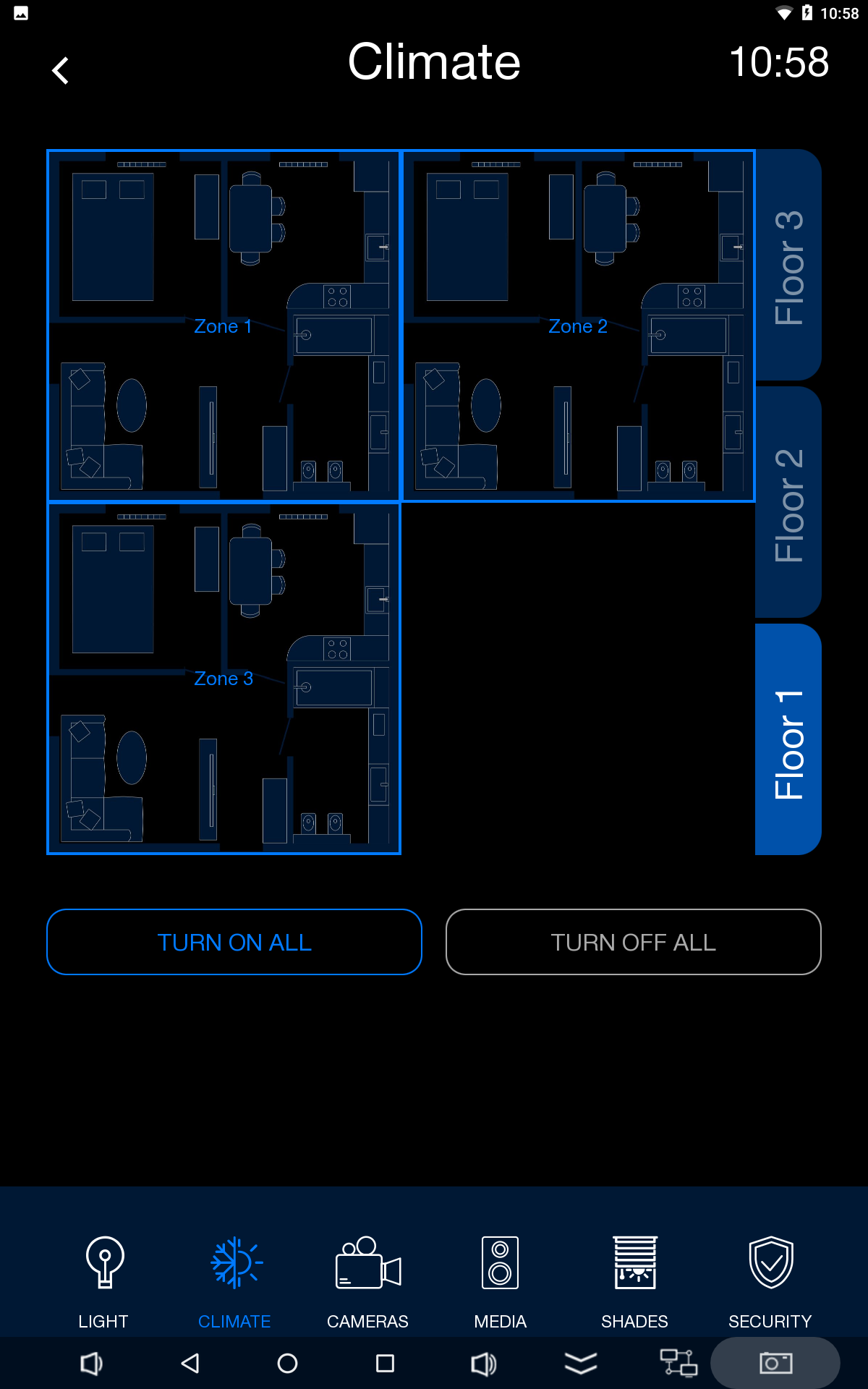
При покупке панели iRidium Panel 7, вы получите в подарок специально созданный для панели интерфейс в вертикальной и горизонтальной ориентации.
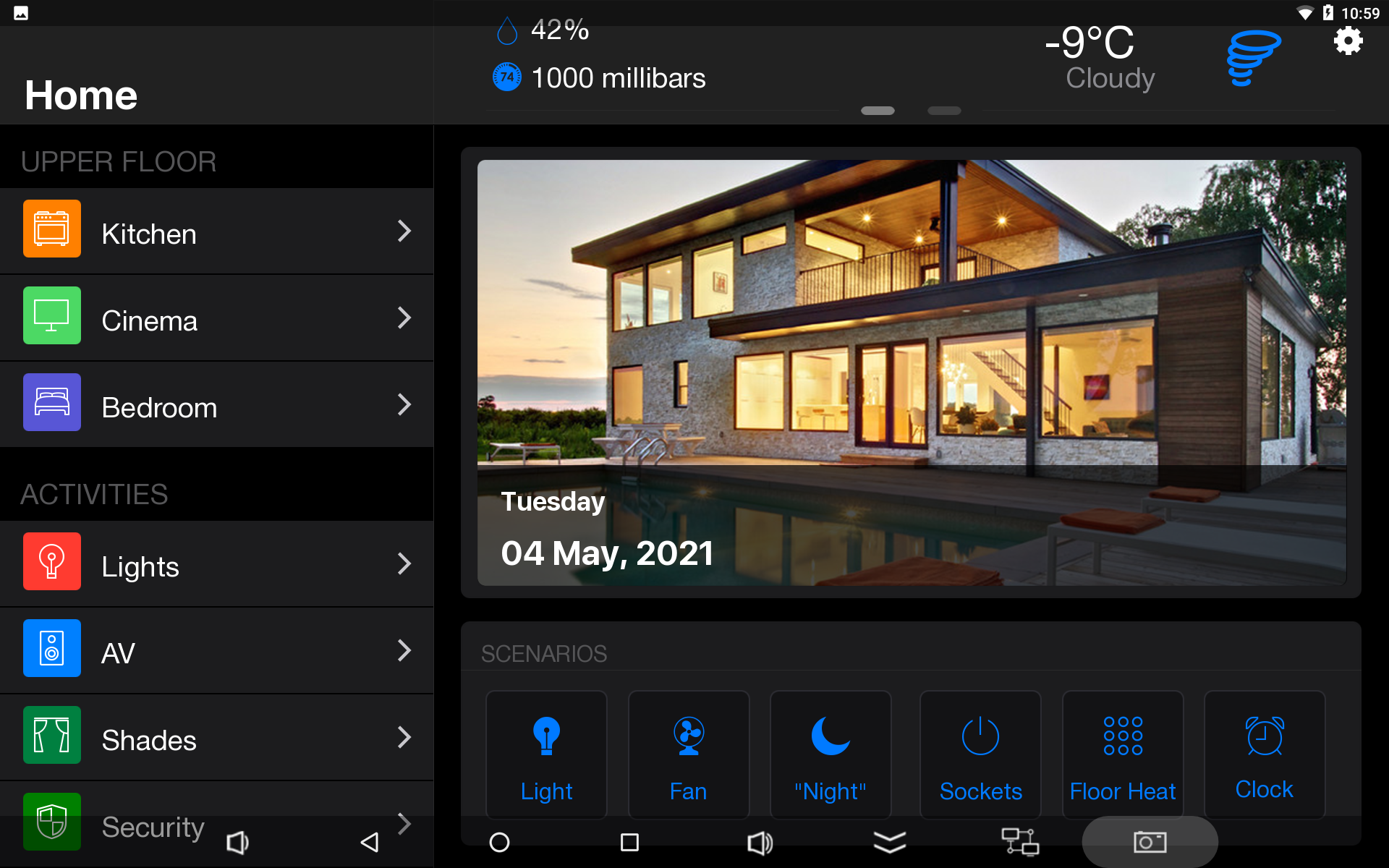
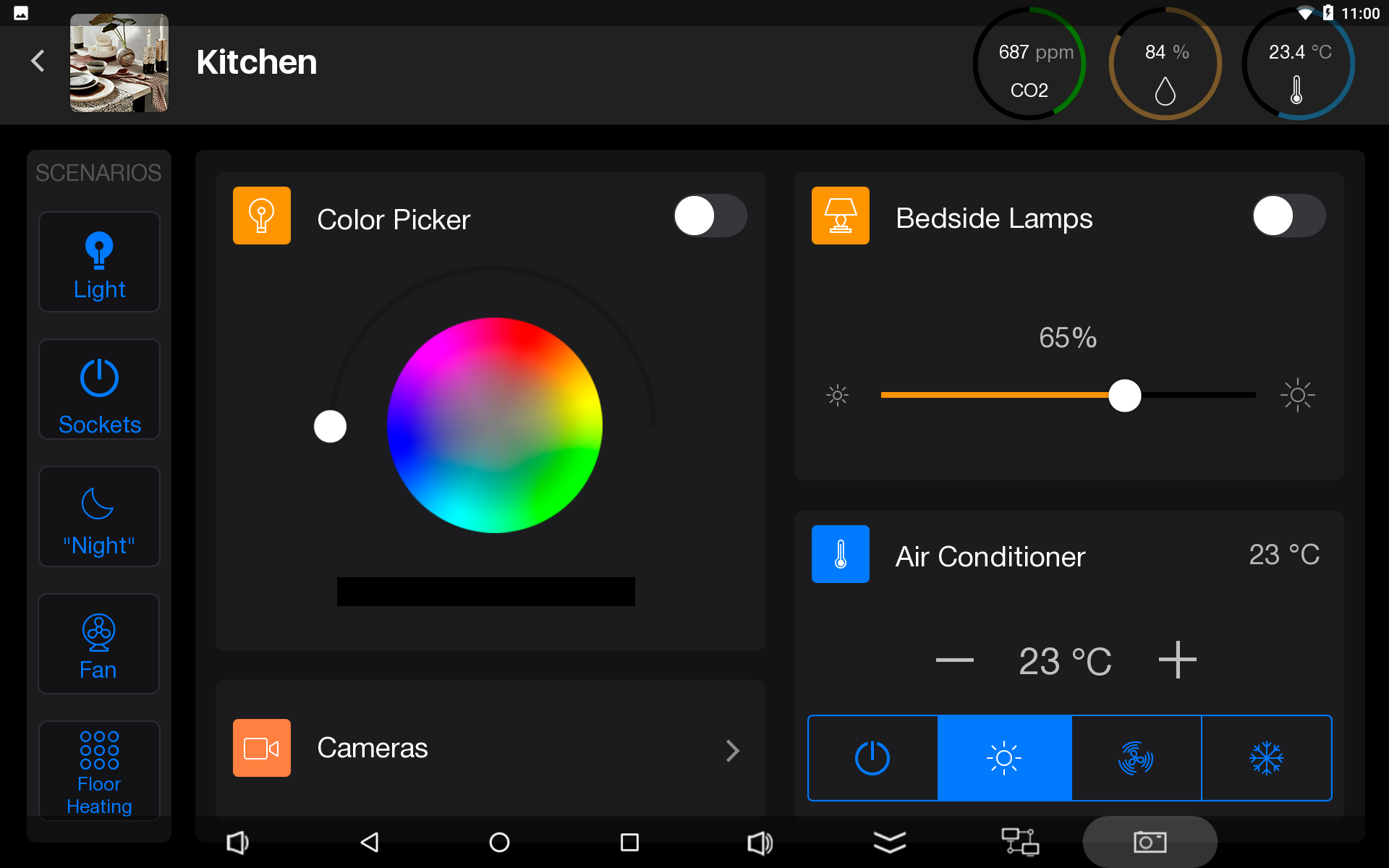
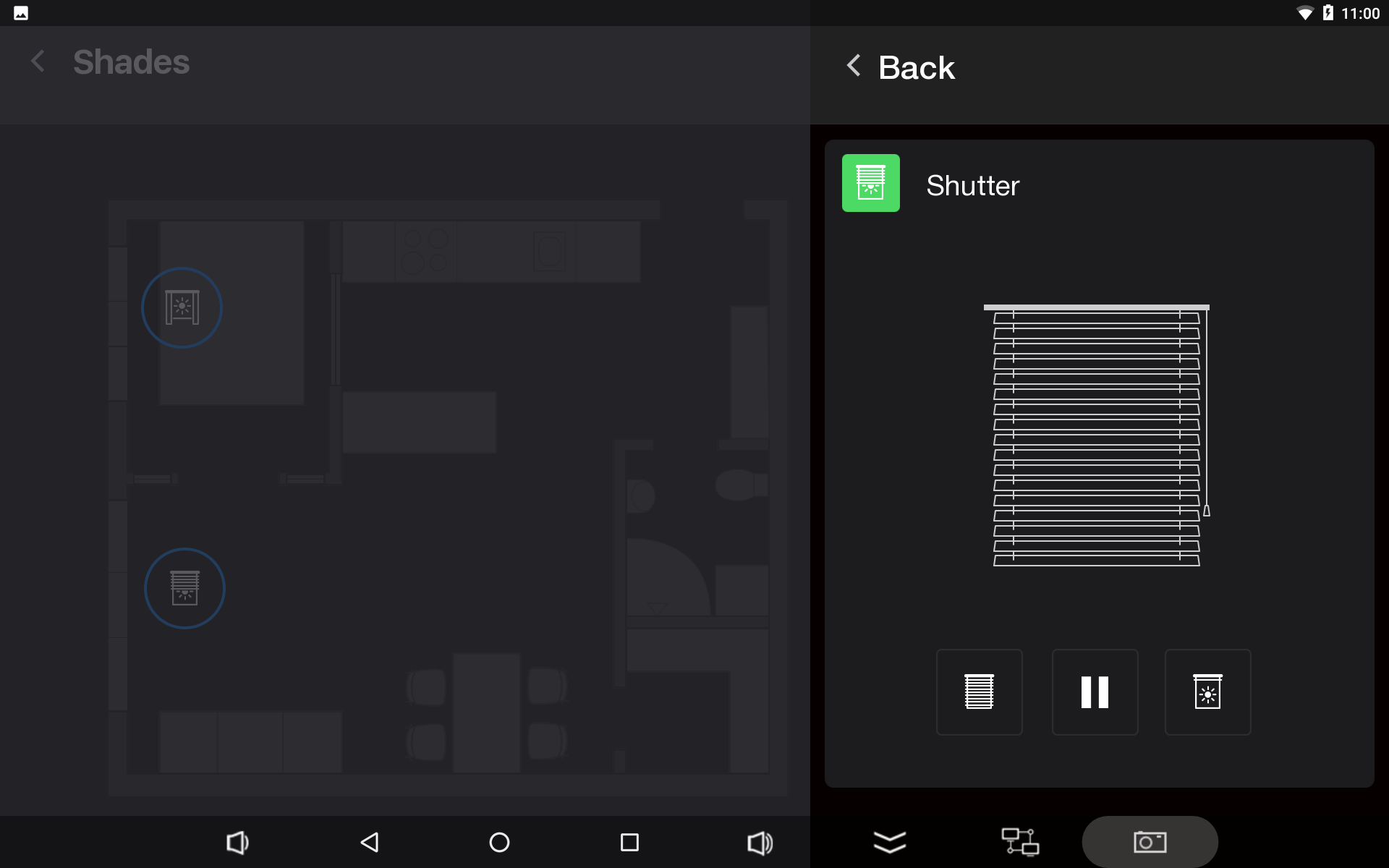
Проект содержит:
- Страницу "Home" с кнопками быстрого перехода по комнатам и активации сценариев;
- Несколько страниц с комнатами (кухня, спальня, гостиная);
- Страницы , разделенные по типам оборудования (освещение, климат, камеры, медиа, шторы или жалюзи и система безопасности).
Дополнительно интерфейс визуализации можно создать или отредактировать самостоятельно в iRidium Studio или воспользоваться нашей базой готовых интерфейсов.
Работа с iRidium Pro
Мы провели сравнительный тест производительности между iRidium Panel 7 и iPad Air 2. Результаты теста вы можете оценить на приложенном ниже видео:
Сравнительное видео на качество динамиков и микрофона панели по отношению к планшету iPad Air 2 и iPad PRO:
Сравнительное видео по качеству звука на iRidium Panel 7 и iPad Air: