iRidi для Bus77
Набор инструментов для создания интерфейсов управления оборудованием в шине Bus77.
документация обновлена 19.3.2026
Описание
Драйвер Bus77 - это набор инструментов, позволяющий создать интерфейс для управления домом или офисом на базе оборудования, работающего по протоколу Bus77. Список поддерживаемого оборудования доступен в каталоге Bus77 устройств.
Добавление драйвера
Отсканировать Bus77 шину и добавить устройства в проект (панельный / серверный) можно с помощью импорта устройств из приложения Bus77 Home или с помощью проекта Bus77 в iRidi Studio.
После экспорта из приложения Bus77 Home и импорта данных в iRidi Studio возврат для настройки и управления визуализацией Bus77 Home невозможен. Продолжение работы в Bus77 Home гарантированно приводит к поломке связей в шине. Импортируйте файл проекта в iRidi Studio только при завершении настройки шины. Далее конфигурирование шины продолжайте в iRidi Studio.
Импорт устройств
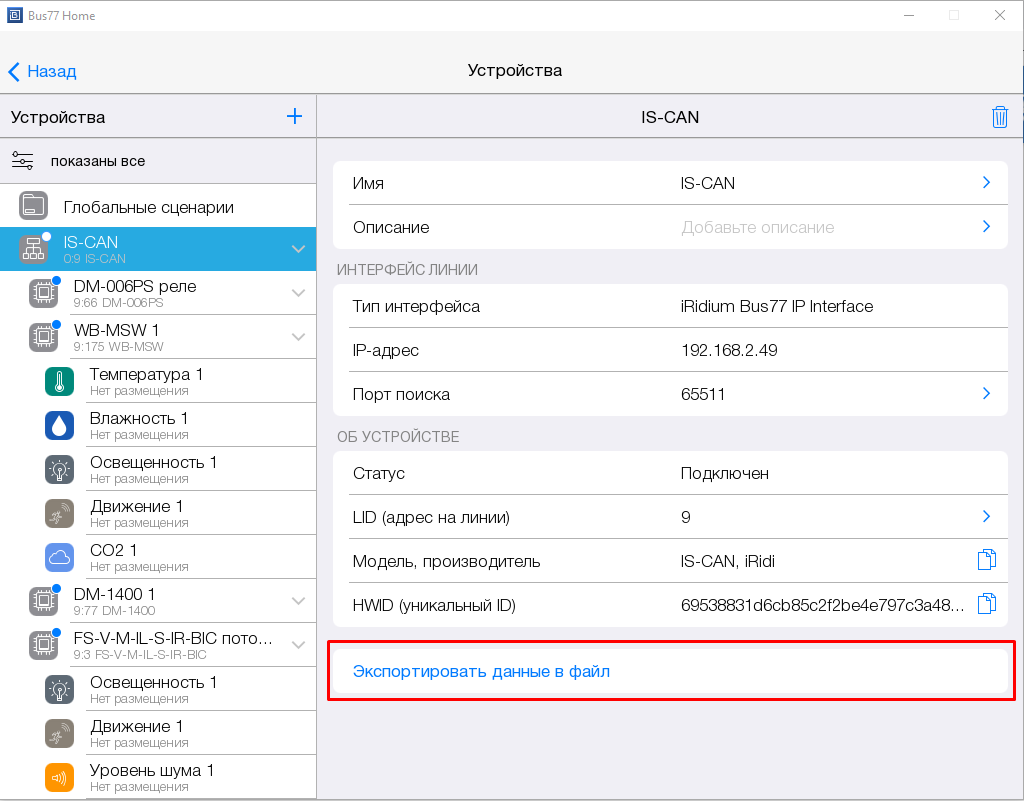
- Для добавления устройств в iRidi Studio , необходимо из приложения Bus77 Home выгрузить файл с заранее настроенными устройствами. Для этого в настройках линии нажмите Экспортировать данные в файл :
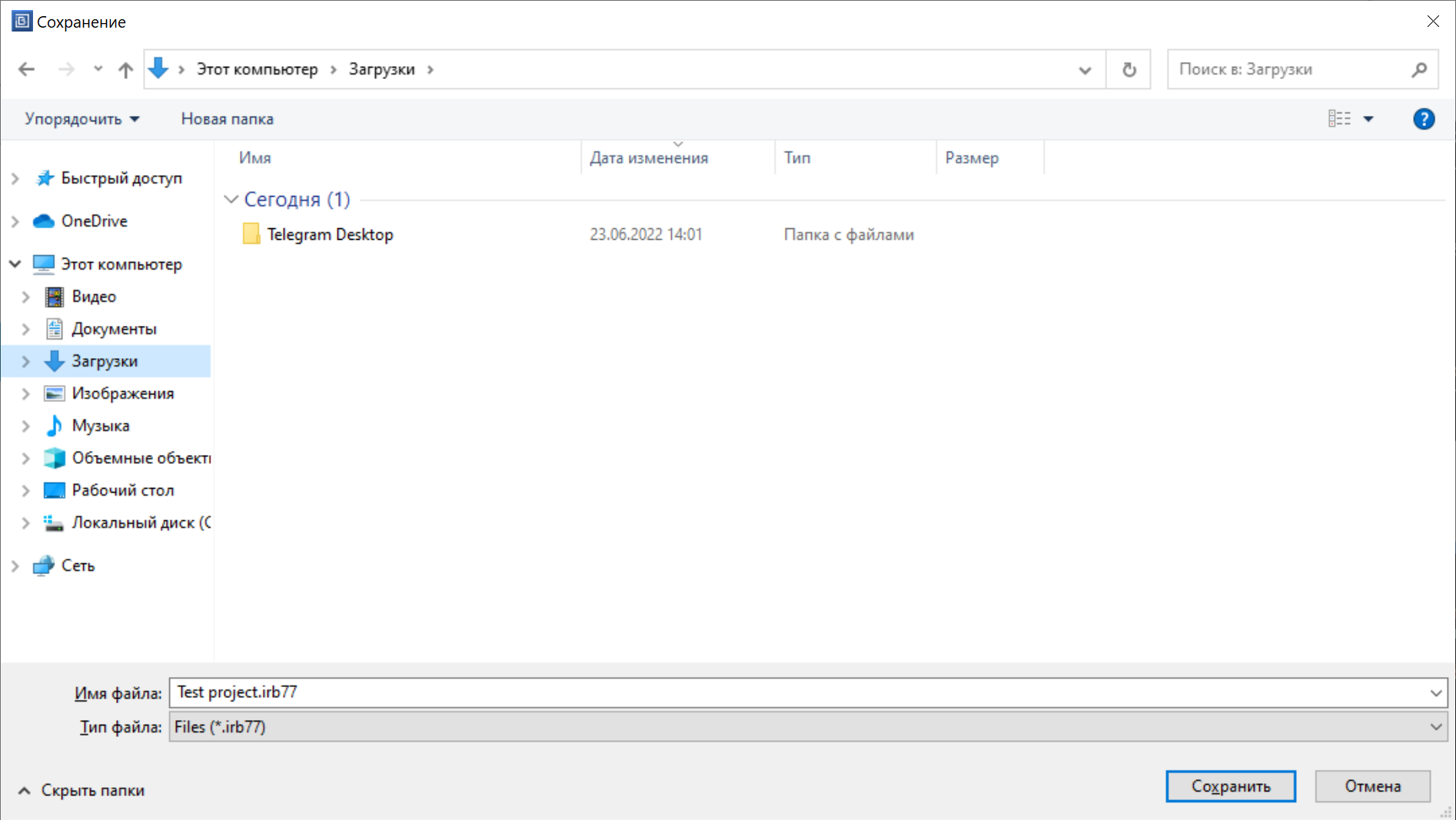
- Сохраните файл в формате *.b77 :
- В iRidi Studio , на вкладке Devices , нажмите кнопку сканера / импорта, выберите Bus77 Project Import (*.b77) :
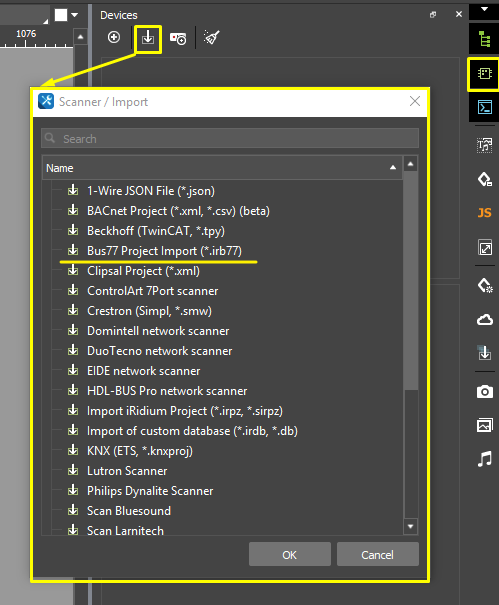
В проект будет добавлен драйвер Bus77 с настроенными устройствами, командами и фидбэками. Изменить настройки можно в параметрах устройств.
Начиная с версии Bus77 Home v2.1.0, проект экспортируется с новым расширением b77.
- Все проекты, экспортированные на версиях ниже v2.1.0 с расширением *.irb77, совместимы с любой версией iRidi Studio.
- Проекты, экспортированные на v2.1.0 и выше с расширением *.b77, совместимы с iRidi Studio, начиная от версии v1.3.66.
Настройка параметров подключения
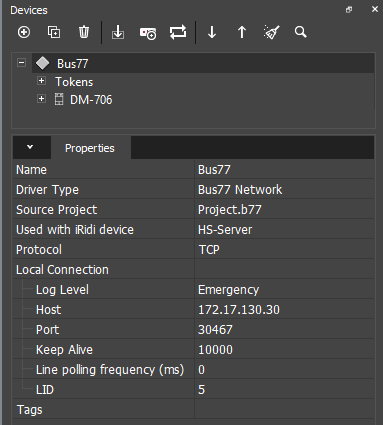
Настройка подключения драйвера:
- Name - имя устройства в Studio;
- Driver Type - тип драйвера;
- Source Project - проект-источник, параметр для синхронизации с .b77 проектом;
- Used with iRidi device - настройка используемого типа устройства;
- Protocol - TCP / CAN - определяется автоматически, можно изменить
- Log Level - уровень логирования драйвера;
- Host - IP-адрес оборудования;
- Port - порт подключения;
- Keep Alive - интервал проверки TCP соединения. В случае отсутствия ответа на запрос Keep Alive, драйвер будет принудительно переведён в состояние отключен;
- Line polling frequency (ms) - частота опроса линии для токена Online у устройств Bus77;
- LID - адрес на линии.
Начиная с версии iRidi Studio 1.3.78 для драйвера Bus77 Network нельзя выбрать протокол Serial.
В проектах, созданных до 1.3.78 протокол в драйвере Bus77 Network изменён Serial > CAN, с сохранением пользовательских данных в параметре Port
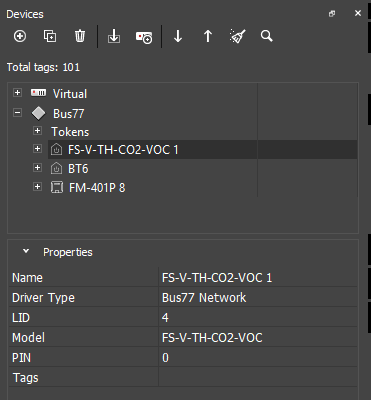
Настройка подключения устройств:
- LID - адрес на линии;
- Model - модель устройства;
- PIN - пин код устройства.
При выборе TCP протокола данные подключения драйвера(порт, хост) выставляются вручную порты для оборудования можно найти здесь
По нажатию правой кнопки мыши (ПКМ) по устройству или драйверу появится меню с кнопкой "Открыть в проекте Bus77" . По нажатию на кнопку откроется Bus77 проект на вкладке "Связи и логика", выбранное устройство будет выделено.
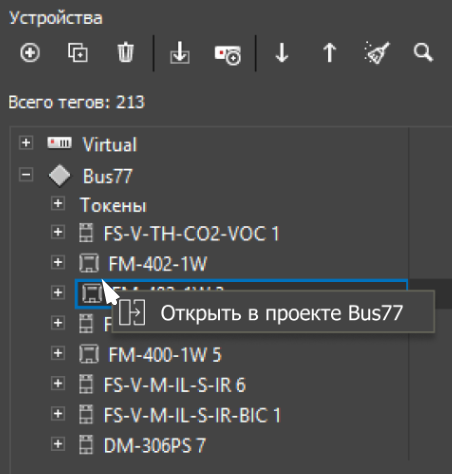
Для удобного отслеживания состояния устройств, у каждого устройства в проекте есть свой токен Online.
Если у панельного / серверного проекта нет привязанного Bus77 проекта, то кнопка "Открыть в проекте Bus77" будет неактивна, появится ошибка: "Связанный проект не найден. Попробуйте привязать проект снова."
Если выбранное устройство не найдено, то появится ошибка: "Устройство не найдено. Синхронизируйте проекты."
Настройка Used with iRidi device
Настройка "Used with iRidi Device" позволяет автоматически выставить порт устройства по умолчанию для удобной настройки драйвера Bus77 Network
- Создайте серверный или панельный проект в iRidi Studio и добавьте драйвер Bus77 Network
- Добавьте драйвер Bus77 Network, нажав на кнопку "+" > Add device
- В поле Used with iRidi Device выберите используемое устройство
- В параметрах драйвера выберите протокол (TCP или CAN)
- Измените параметры подключения по необходимости (Host, Port, LID)
- После выбора устройства в поле Port автоматически подставится дефолтный порт устройства (см. раздел "Поиск линии")
В зависимости от выбранного в параметре Used with iRidi Device устройства или протокола, изменяется список доступных протоколов или устройств соответственно.
В панельном проекте:
протокол TCP
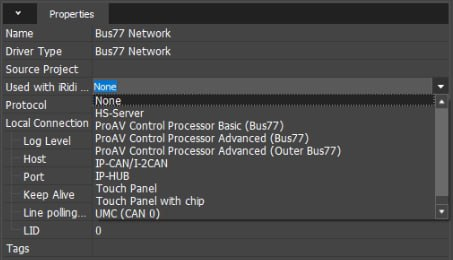
протокол CAN
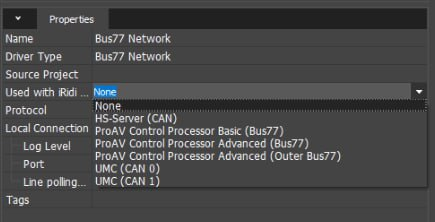
В серверном проекте:
протокол TCP
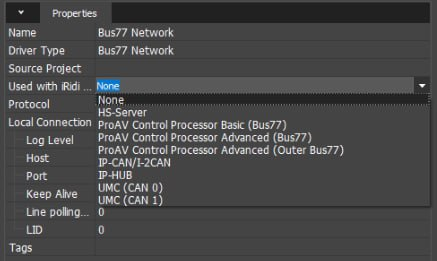
протокол CAN
При синхронизации драйвера Bus77 Network с проектом Bus77 параметр Used with iRidi Device сбрасывается в значение None Значения полей Host, Port, LID синхронизируются с проектом Bus77
При ручном изменении параметров подключения параметр Used with iRidi Device сбрасывается в значение None. Для восстановления дефолтных параметров подключения заново выберите устройство в параметре Used with iRidi Device.
Мониторинг доступности устройств
У устройств Bus77 есть собственный токен Online , он находится в папке Токены внутри устройства. Создан для удобного мониторинга за состоянием устройства (онлайн/офлайн) на линии.
Свойства токена Online серверный проект
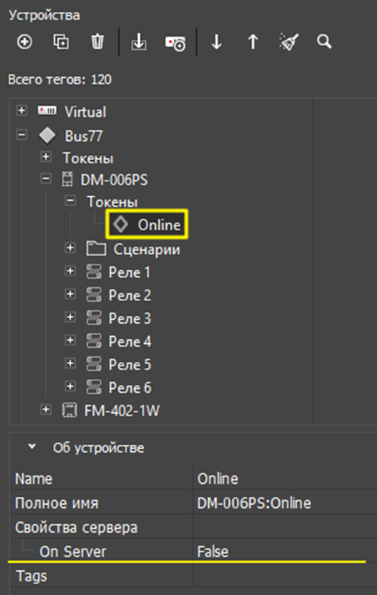
По умолчанию, в серверном проекте, токен Online выключен.
Токен, можно включить, назначив значение True у параметра On Server в настройках токена.
Частота опроса, токена Online, задается для всех устройств драйвера, через параметр Line polling frequency (ms) , находится в настройках драйвера Bus77, диапазон значений для параметра:
-
0 – опрос не будет происходить, даже если токен Online включен;
-
10000 – опрос устройств будет происходить каждые 10 секунд (это min значение, которое можно выставить, max значение для параметра не задано, но оно не может превышать значение десятизначного числа).
Не рекомендуется выставлять минимальное значение для параметра Line polling frequency (ms) , чтобы не перегружать линию запросами.
Если значение параметра не вводилось вручную, при включении токена Online значение параметра Line polling frequency (ms) будет автоматически выставляется 10000, а при выключении всех токенов Online будет выставлен 0.
Если в течении 15 секунд включить или выключить 2 токена Online подряд, откроется попап с предложением включить или выключить все токены Online у устройств, в рамках одного драйвера Bus77.
На web-интерфейсе сервера параметр Line polling frequency (ms) называется UpdatePingTime находится в настройках драйвера Bus77 во вкладке Drivers раздел WORK. Для изменения параметра через скрипты тоже используется имя UpdatePingTime , пример:
function on () {
 IR.GetDevice("Bus77").SetParameters({UpdatePingTime: 10000});
}
function off () {
 IR.GetDevice("Bus77").SetParameters({UpdatePingTime: 0});
}
Свойства токена Online панельный проект
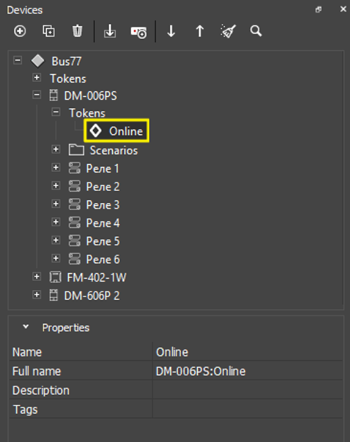
По умолчанию, в панельном проекте, токен Online включен и выключить его нельзя.
Частота опроса, токена Online, задается для всех устройств драйвера, через параметр Line polling frequency (ms) , находится в настройках драйвера Bus77, диапазон значений для параметра:
- 0 – опрос не будет происходить, даже если токен Online включен;
- 10000 – опрос устройств будет происходить каждые 10 секунд (это min значение, которое можно выставить, max значение для параметра не задано, но оно не может превышать значение десятизначного числа).
Не рекомендуется выставлять минимальное значение для параметра Line polling frequency (ms) , чтобы не перегружать линию запросами.
Если значение параметра не вводилось вручную, при добавлении связи с токеном Online значение параметра Line polling frequency (ms) будет автоматически выставляется 10000, а при удалении всех связей с токеном Online будет выставлен 0.
Для изменения параметра Line polling frequency (ms) в панельном проекте используется параметр UpdatePingTime находится в настройках драйвера Bus77 во вкладке Drivers раздел PROJECT SETTING, в окне System menu. Для изменения параметра скрипты так же используется имя UpdatePingTime , пример:
function on () {
 IR.GetDevice("Bus77").SetParameters({UpdatePingTime: 10000});
}
function off () {
 IR.GetDevice("Bus77").SetParameters({UpdatePingTime: 0});
}
Управление устройствами
Для управления устройствами используйте команды и фидбэки, созданные приложением при импорте драйвера в панельный или серверный проект.
При импорте в драйвер попадают только те команды и фидбэки, которые используются для управления. Это сделано, чтобы команды для программирования устройства не мешались, а лишние фидбэки не увеличивали стоимость лицензии.
Если вам необходимы команды и фидбэки, которых нет в списке, то вы можете добавить их с помощью ПКМ по устройству. Для этого нажмите кнопку Add Optional Commands и выберите необходимые команды и фидбэки.
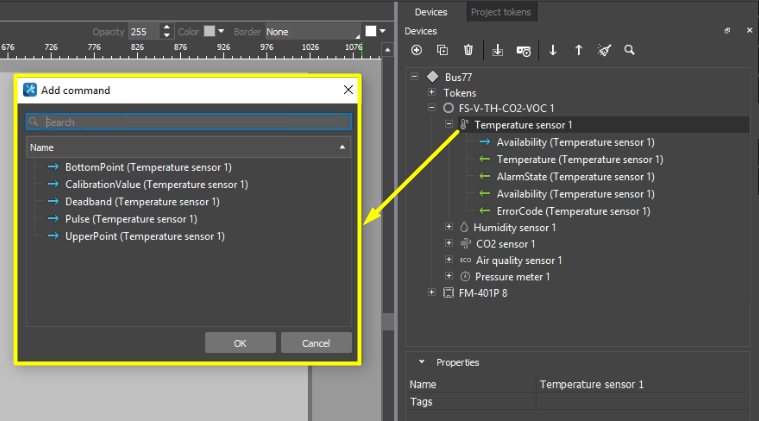
Все команды и фидбэки имеют предустановленный список настроек в Bus77 проекте и не имеет дополнительных настроек в серверном или панельном проекте.

Чтобы отправить команду, перетяните ее на графический элемент и укажите значение (Value), которое необходимо отправить.
Чтобы отобразить значение с канала обратной связи, перетащите Feedback на графический элемент, и укажите, каким образом вывести значение (Value).
Подробнее о работе с графическими элементами написано в статье "Типы графических элементов".
Датчик влажности
В драйвер по умолчанию попадают только те команды и фидбэки, которые используются для управления. Для добавления остальных воспользуйтесь меню ПКМ.
Command:
| Параметр | Значение | Описание |
|---|---|---|
| Availability | 0 / 1 | Доступность датчика: 1 — включить, 0 — выключить |
| CalibrationValue | -20 – 20 | Калибровочное значение датчика |
| UpperPoint | 0 – 100 | Верхняя отслеживаемая точка значения датчика |
| BottomPoint | 0 – 100 | Нижняя отслеживаемая точка значения датчика |
| Deadband | 0 – 100 | Минимальное изменение значения датчика, при котором происходит событие изменения канала обратной связи Value, независимо от настройки Pulse |
| Pulse | 0 – 60 | Таймер отправки значения в шину (в мин). 0 — выключен, минимальное значение 1, максимальное — 60 |
Feedback:
| Параметр | Значение | Описание |
|---|---|---|
| Value | 0 – 100 | Значение датчика |
| Availability | 0 / 1 | Доступность датчика: 1 — включен, 0 — выключен |
| AlarmState | -1 – 1 | Состояние тревоги: -1 — ниже 0 — норма 1 — выше |
Датчик давления
В драйвер по умолчанию попадают только те команды и фидбэки, которые используются для управления. Для добавления остальных воспользуйтесь меню ПКМ.
Command:
| Параметр | Значение | Описание |
|---|---|---|
| Availability | 0 / 1 | Доступность датчика: 1 — включить, 0 — выключить |
| CalibrationValue | -1000 – 1000 | Калибровочное значение датчика |
| UpperPoint | 0 – 1000 | Верхняя отслеживаемая точка значения датчика |
| BottomPoint | 0 – 1000 | Нижняя отслеживаемая точка значения датчика |
| Deadband | 0 – 1000 | Минимальное изменение значения датчика (от текущего), при котором происходит событие изменения канала обратной связи Value, независимо от настройки Pulse |
| Pulse | 0 – 60 | Таймер отправки значения в шину (в мин). 0 — выключен, минимальное значение 1, максимальное — 60 |
Feedback:
| Параметр | Значение | Описание |
|---|---|---|
| Value | 0 – 1000 | Значение датчика |
| AlarmState | -1 – 1 | Состояние тревоги: -1 — ниже 0 — норма 1 — выше |
Датчик движения
В драйвер по умолчанию попадают только те команды и фидбэки, которые используются для управления. Для добавления остальных воспользуйтесь меню ПКМ.
Command:
| Параметр | Значение | Описание |
|---|---|---|
| Availability | 0 / 1 | Доступность датчика: 1 — включить, 0 — выключить |
| CalibrationValue | -1000 – 1000 | Калибровочное значение датчика |
| UpperPoint | 0 – 1000 | Верхняя отслеживаемая точка значения датчика |
| BottomPoint | 0 – 1000 | Нижняя отслеживаемая точка значения датчика |
| Deadband | 0 – 1000 | Минимальное изменение значения датчика (от текущего), при котором происходит событие изменения канала обратной связи Value, независимо от настройки Pulse |
| Pulse | 0 – 60 | Время, через которое генерируется изменение глобальной переменной канала Value, независимо от настройки Deadband |
| Silence | любое значение | Отключить датчик на время КУ SetSilenceTime |
| HighBacklightValue | 0 – 100 | Значение датчика для включения света |
| IncomeIllumination | 0 / 1 | Канал входящего значения освещенности |
| LightAutoOffTimer | 0 – 65535 | Время ожидания (в минутах) перед отключением диммеров/реле после пропажи движения |
| LightMode | 0 / 1 | Режим включения света: 0 — без учета освещенности 1 — с учетом уровня освещения |
| LightValue | 0 – 100 | Значение включения света без учета освещенности |
| LowBacklightValue | 0 – 100 | Значение включения света для светлого режима |
| MotionThreshold | 0 – 1000 | Порог для определения наличия движения |
| SetSilenceTime | 0 – 65535 | Время для параметра Silence |
| SetTimerDelayOn | 0 – … | Время (в секундах), по истечении которого датчик включится при запуске через КУ StartWithDelay |
| ShiftSetPointValue | 0 – 25 | Настройка для ShiftSetPoint |
| StartWithDelay | любое значение | Включить сенсор с задержкой по таймеру КУ SetTimerDelayOn |
| IncomeMotionState | 0 / 1 | Входящее значение движения от других датчиков |
| FastMode | 0 / 1 | Режим быстрого обнаружения движения |
Feedback:
| Параметр | Значение | Описание |
|---|---|---|
| Value | 0 – 1000 | Значение датчика |
| AlarmState | -1 – 1 | Состояние тревоги: -1 — ниже 0 — норма 1 — выше |
| Availability | 0 / 1 | Доступность датчика |
| SilenceState | -1 – 1 | Состояние Silence: -1 — Silence 0 — выключен 1 — включен |
| State | 0 / 1 | Состояние удаленного устройства с учетом задержки |
| MotionState | 0 / 1 | Флаг наличия движения с учетом параметра MotionThreshold |
Датчик загрязнения воздуха
В драйвер по умолчанию попадают только те команды и фидбэки, которые используются для управления. Для добавления остальных воспользуйтесь меню ПКМ.
Command:
| Параметр | Значение | Описание |
|---|---|---|
| Availability | 0 / 1 | Доступность датчика: 1 — включить, 0 — выключить |
| UpperPoint | 0 – 20000 | Верхняя отслеживаемая точка значения датчика |
| BottomPoint | 0 – 20000 | Нижняя отслеживаемая точка значения датчика |
| Deadband | 0 – 20000 | Минимальное изменение значения датчика (от текущего), при котором происходит событие изменения канала обратной связи Value, независимо от настройки Pulse |
| Pulse | 0 – 60 | Таймер отправки значения в шину (в мин). 0 — выключен, минимальное значение 1, максимальное — 60 |
Feedback:
| Параметр | Значение | Описание |
|---|---|---|
| ValueVOC | 0 – 20000 | Значение датчика VOC |
| AlarmState | -1 – 1 | Состояние тревоги: -1 — ниже 0 — норма 1 — выше |
| Availability | 0 / 1 | Доступность датчика: 1 — включен, 0 — выключен |
Датчик напряжения
В драйвер по умолчанию попадают только те команды и фидбэки, которые используются для управления. Для добавления остальных воспользуйтесь меню ПКМ.
Command:
| Параметр | Значение | Описание |
|---|---|---|
| Availability | 0 / 1 | Доступность датчика: 1 — включить, 0 — выключить |
| CalibrationValue | 0 – 20000 | Установление зависимости между показаниями измерительного прибора и величиной измеряемого параметра |
| UpperPoint | 0 – 20000 | Значение, при достижении которого показания считаются высокими |
| BottomPoint | 0 – 20000 | Значение, ниже которого показания считаются низкими |
| Deadband | 0 – 20000 | Отправка значения происходит, если изменение превышает указанное значение |
| Pulse | 0 – 60 | Интервал запроса актуального значения (в мин). 0 — таймер отключен |
| AlarmPulse | 0 – 128 | Время до срабатывания тревоги при высоком или низком значении |
| Shift | любое значение | Добавляет или вычитает значение для корректировки показаний датчика |
| Multiplier | -10000 – 10000 | Умножает значение датчика (используется для перевода в другие единицы измерения) |
Feedback:
| Параметр | Значение | Описание |
|---|---|---|
| AlarmState | -1 – 1 | Состояние тревоги: -1 — ниже 0 — норма 1 — выше |
| Availability | 0 / 1 | Доступность датчика: 1 — включен, 0 — выключен |
| Modified Value | любое значение | Значение с учетом модификации |
| Voltage | любое значение | Напряжение (мВ) |
Датчик освещенности
В драйвер по умолчанию попадают только те команды и фидбэки, которые используются для управления. Для добавления остальных воспользуйтесь меню ПКМ.
Command:
| Параметр | Значение | Описание |
|---|---|---|
| Availability | 0 / 1 | Доступность датчика: 1 — включить, 0 — выключить |
| CalibrationValue | -20000 – 20000 | Калибровочное значение датчика |
| UpperPoint | 0 – 20000 | Верхняя отслеживаемая точка значения датчика |
| BottomPoint | 0 – 20000 | Нижняя отслеживаемая точка значения датчика |
| Deadband | 0 – 20000 | Минимальное изменение значения датчика (от текущего), при котором происходит событие изменения канала обратной связи Value, независимо от настройки Pulse |
| Pulse | 0 – 60 | Интервал генерации изменения глобальной переменной канала Value, независимо от настройки Deadband |
| IlluminationPoint | 0 – 20000 | Порог освещенности для перехода между состояниями «темно / светло» |
| IlluminationHysteresis | 0 – 20000 | Гистерезис для точки перехода «темно / светло» |
| ManualCalibrationStart | 0 – 20000 | Запуск калибровки: задается текущее освещение (в люксах), после чего датчик корректирует свои расчеты |
| CalibrationCoefficient | любое значение | Калибровочный коэффициент, рассчитывается автоматически после установки ManualCalibrationStart; может использоваться для ручной корректировки |
Feedback:
| Параметр | Значение | Описание |
|---|---|---|
| Value | 0 – 20000 | Значение датчика |
| Availability | 0 / 1 | Доступность датчика: 1 — включен, 0 — выключен |
| BacklightValue | 0 / 1 | Состояние освещенности: 0 — светло 1 — темно |
| AlarmState | -1 – 1 | Состояние тревоги: -1 — ниже 0 — норма 1 — выше |
Датчик протечки
В драйвере по умолчанию показываются только те команды и фидбэки, которые используются для управления. Для использования остальных добавьте их в драйвер через меню ПКМ на подустройстве. Command:
| Параметр | Значение | Описание | Тип |
|---|---|---|---|
| Mode | 0 – 2 | Режим работы: 0 — выключен 1 — включен 2 — режим уборки (датчик неактивен) | Видимый |
| SilenceOn | любое значение | Включить режим «Уборка» | Скрытый |
| SilenceOff | любое значение | Выключить режим «Уборка» | Скрытый |
Feedback:
| Параметр | Значение | Описание | Тип |
|---|---|---|---|
| LeakageState | 0 / 1 | Состояние протечки: 1 — обнаружена протечка 0 — протечка не обнаружена | Видимый |
| SilenceTimeLeft | 0 – … | Остаток времени (в минутах) до окончания режима «Уборка», обновляется каждую минуту | Видимый |
| SensorState | 0 – 5 | Состояние датчика: 0 — нет ошибки 1 — датчик не в сети 2 — ошибка счетчика (FS-WT-BIF) / нет связи (FS-WT-OCS-BIF) 3 — ошибка частоты ШИМ 4 — ошибка скважности ШИМ 5 — нет обратной связи* | Видимый |
| Mode | 0 – 2 | Режим работы: 0 — выключен 1 — включен 2 — режим уборки (датчик неактивен) | Видимый |
| SilenceOn | любое значение | Событие включения режима «Уборка» | Скрытый |
| SilenceOff | любое значение | Событие выключения режима «Уборка» | Скрытый |
Датчик силы тока
В драйвер по умолчанию попадают только те команды и фидбэки, которые используются для управления. Для добавления остальных воспользуйтесь меню ПКМ.
Command:
| Параметр | Значение | Описание |
|---|---|---|
| Availability | 0 / 1 | Доступность датчика: 1 — включить, 0 — выключить |
| CalibrationValue | 0 – 20000 | Установление зависимости между показаниями измерительного прибора и величиной измеряемого параметра |
| UpperPoint | 0 – 20000 | Значение, при достижении которого показания считаются высокими |
| BottomPoint | 0 – 20000 | Значение, ниже которого показания считаются низкими |
| Deadband | 0 – 20000 | Отправка значения происходит, если изменение превышает указанное значение |
| Pulse | 0 – 60 | Интервал запроса актуального значения (в мин). 0 — таймер отключен |
| AlarmPulse | 0 – 128 | Время до срабатывания тревоги при высоком или низком значении |
| Shift | любое значение | Добавляет или вычитает значение для корректировки показаний датчика |
| Multiplier | -10000 – 10000 | Умножает значение датчика (используется для перевода в другие единицы измерения) |
Feedback:
| Параметр | Значение | Описание |
|---|---|---|
| AlarmState | -1 – 1 | Состояние тревоги: -1 — ниже 0 — норма 1 — выше |
| Availability | 0 / 1 | Доступность датчика: 1 — включен, 0 — выключен |
| Modified Value | любое значение | Значение с учетом модификации |
| Current | любое значение | Сила тока (А) |
Датчик сопротивления
В драйвер по умолчанию попадают только те команды и фидбэки, которые используются для управления. Для добавления остальных воспользуйтесь меню ПКМ.
Command:
| Параметр | Значение | Описание |
|---|---|---|
| Availability | 0 / 1 | Доступность датчика: 1 — включить, 0 — выключить |
| CalibrationValue | 0 – 20000 | Установление зависимости между показаниями измерительного прибора и величиной измеряемого параметра |
| UpperPoint | 0 – 20000 | Значение, при достижении которого показания считаются высокими |
| BottomPoint | 0 – 20000 | Значение, ниже которого показания считаются низкими |
| Deadband | 0 – 20000 | Отправка значения происходит, если изменение превышает указанное значение |
| Pulse | 0 – 60 | Интервал запроса актуального значения (в мин). 0 — таймер отключен |
| AlarmPulse | 0 – 128 | Время до срабатывания тревоги при высоком или низком значении |
| Shift | любое значение | Добавляет или вычитает значение для корректировки показаний датчика |
| Multiplier | -10000 – 10000 | Умножает значение датчика (используется для перевода в другие единицы измерения) |
Feedback:
| Параметр | Значение | Описание |
|---|---|---|
| AlarmState | -1 – 1 | Состояние тревоги: -1 — ниже 0 — норма 1 — выше |
| Availability | 0 / 1 | Доступность датчика: 1 — включен, 0 — выключен |
| Modified Value | любое значение | Значение с учетом модификации |
| Resistance | любое значение | Сопротивление (Ом) |
Датчик температуры
В драйвер по умолчанию попадают только те команды и фидбэки, которые используются для управления. Для добавления остальных воспользуйтесь меню ПКМ.
Command:
| Параметр | Значение | Описание |
|---|---|---|
| Availability | 0 / 1 | Доступность датчика: 1 — включить, 0 — выключить |
| CalibrationValue | -20 – 20 | Поправка к текущему значению температуры для компенсации погрешности измерения |
| Deadband | 0 – 10 | Минимальное изменение температуры для отправки значения (по умолчанию 0,5). 0 — отключено |
| Pulse | 0 – 60 | Интервал отправки значения в шину (в мин). 0 — выключен, минимальное значение 1, максимальное — 60 |
| BottomPoint | -50 – 110 | Нижняя отслеживаемая точка значения датчика |
| UpperPoint | -50 – 110 | Верхняя отслеживаемая точка значения датчика |
Feedback:
| Параметр | Значение | Описание | Примечание |
|---|---|---|---|
| Temperature | -50 – 110 | Значение температуры окружающей среды | При обрыве или коротком замыкании данные не передаются |
| Availability | 0 / 1 | Доступность датчика: 1 — включен, 0 — выключен | |
| ErrorCode | 0 – 3 | Код ошибки: 0 — нет ошибок 1 — короткое замыкание 2 — обрыв 3 — аномальные данные (если значение не приходит более минуты) | |
| AlarmState | -1 – 1 | Состояние тревоги: -1 — ниже 0 — норма 1 — выше |
Датчик шума
В драйвер по умолчанию попадают только те команды и фидбэки, которые используются для управления. Для добавления остальных воспользуйтесь меню ПКМ.
Command:
| Параметр | Значение | Описание |
|---|---|---|
| Availability | 0 / 1 | Доступность датчика: 1 — включить, 0 — выключить |
| CalibrationValue | -128 – 127 | Калибровочное значение датчика |
| UpperPoint | 0 – 150 | Верхняя отслеживаемая точка значения датчика |
| BottomPoint | 0 – 150 | Нижняя отслеживаемая точка значения датчика |
| Deadband | 0 – 150 | Минимальное изменение значения датчика (от текущего), при котором происходит событие изменения канала обратной связи Value, независимо от настройки Pulse |
| Pulse | 0 – 60 | Интервал отправки значения в шину (в мин). 0 — выключен, минимальное значение 1, максимальное — 60 |
| AlarmPulse | 0 – 128 | Интервал генерации изменения глобальных переменных Upper/BottomLimit |
Feedback:
| Параметр | Значение | Описание |
|---|---|---|
| Value | 0 – 150 | Значение датчика |
| AlarmState | -1 – 1 | Состояние тревоги: -1 — ниже 0 — норма 1 — выше |
| Availability | 0 / 1 | Доступность датчика: 1 — включен, 0 — выключен |
Датчик CO2
В драйвер по умолчанию попадают только те команды и фидбэки, которые используются для управления. Для добавления остальных воспользуйтесь меню ПКМ.
Command:
| Параметр | Значение | Описание |
|---|---|---|
| Availability | 0 / 1 | Доступность датчика: 1 — включить, 0 — выключить |
| CalibrationValue | -500 – 500 | Калибровочное значение датчика |
| UpperPoint | 0 – 5000 | Верхняя отслеживаемая точка значения датчика |
| BottomPoint | 0 – 5000 | Нижняя отслеживаемая точка значения датчика |
| Deadband | 0 – 5000 | Минимальное изменение значения датчика (от текущего), при котором происходит событие изменения канала обратной связи Value, независимо от настройки Pulse |
| Pulse | 0 – 60 | Интервал отправки значения в шину (в мин). 0 — выключен, минимальное значение 1, максимальное — 60 |
Feedback:
| Параметр | Значение | Описание |
|---|---|---|
| Value | 0 – 5000 | Значение датчика |
| Availability | 0 / 1 | Доступность датчика: 1 — включен, 0 — выключен |
| AlarmState | -1 – 1 | Состояние тревоги: -1 — ниже 0 — норма 1 — выше |
Диммер
В драйвер по умолчанию попадают только те команды и фидбэки, которые используются для управления. Для добавления остальных воспользуйтесь меню ПКМ.
Command:
| Параметр | Значение | Описание |
|---|---|---|
| TargetLevel | 0 – 100 | Целевое значение уровня диммера |
| CurrentLevelRefreshTime | 0 – 10 | Количество отправок значения в секунду при изменении яркости от текущей до целевой (канал CurrentLevel).0 — значение отправляется один раз при достижении целевого уровня |
| SwitchOn | любое значение | Включение диммера с последним сохраненным значением (по умолчанию — максимальным) |
| SwitchOff | любое значение | Выключение диммера |
| Toggle | любое значение | Переключение состояния: SwitchOn ↔ SwitchOff |
| BehaviorOnStart | 0 – 2 | Режим работы при подаче питания: 0 — всегда выключен 1 — использовать ValueOnStart2 — использовать последнее значение |
| ValueOnStart | 1 – 100 | Значение диммера при подаче питания |
| Up | любое значение | Увеличение уровня диммера |
| Down | любое значение | Уменьшение уровня диммера |
| FadeIn | 0 – 3600000 | Время (мс) для увеличения уровня с 0 до максимального по кривой FadeIn |
| FadeOut | 0 – 3600000 | Время (мс) для уменьшения уровня с максимального до 0 |
| Step | 0 – 100 | Шаг изменения уровня для команд Up и Down |
| FlickerThreshold (220) | 0 – 100 | Порог мерцания (в единицах основной шкалы) |
| DimmingMode (220) | 0 / 1 | Режим диммирования: 0 — передний фронт 1 — задний фронт |
| State | 0 / 1 | Состояние диммера: 1 — включен 0 — выключен |
| IncomeShiftSetPoint | -25 – 25 | Значение сдвига для CurrentSetPoint |
| SwitchOnMin | любое значение | Включение диммера с минимальным уровнем |
| SwitchOnMax | любое значение | Включение диммера с максимальным уровнем |
Feedback:
| Параметр | Значение | Описание |
|---|---|---|
| TargetLevel | 0 – 100 | Целевое значение уровня диммера |
| CurrentLevel | 0 – 100 | Текущее значение уровня диммера |
| State | 0 / 1 | Состояние диммера: 0 — выключен 1 — включен |
TW Диммер
В драйвере по умолчанию видимые только те команды и фидбэки, которые используются для управления. Для добавления скрытых воспользуйтесь меню ПКМ.
Command:
| Параметр | Значение | Описание | Тип |
|---|---|---|---|
| TargetLevel | 0 – 100 | Установить произвольную яркость диммера | Видимый |
| On | любое значение | Включить диммер с последним значением яркости и цветовой температуры | Скрытый |
| SwitchOnMax | любое значение | Установить максимальную яркость (100%) без изменения цветовой температуры | Скрытый |
| SwitchOnMin | любое значение | Установить минимальную яркость (1%) без изменения цветовой температуры | Скрытый |
| Toggle | любое значение | Переключить состояние: включение / выключение с последним значением | Скрытый |
| Off | любое значение | Выключить диммер | Скрытый |
| Up | любое значение | Увеличить яркость на один шаг без изменения цветовой температуры | Скрытый |
| Down | любое значение | Уменьшить яркость на один шаг без изменения цветовой температуры | Скрытый |
| State | 0 / 1 | Установить состояние: 0 — выключить 1 — включить с последним значением | Видимый |
| BackgroundTargetLevel | 1 – 100 | Изменить значение яркости, которое будет использовано при следующем включении | Скрытый |
| ColorTemperature | 1500 – 8000 | Установить цветовую температуру | Видимый |
| ColorTemperatureStepUp | любое значение | Увеличить цветовую температуру на один шаг без изменения яркости | Скрытый |
| ColorTemperatureStepDown | любое значение | Уменьшить цветовую температуру на один шаг без изменения яркости | Скрытый |
| SunriseSimulation | 0 / 1 | Управление имитацией рассвета: 0 — остановить 1 — запустить | Скрытый |
| SunsetSimulation | 0 / 1 | Управление имитацией заката: 0 — остановить 1 — запустить | Скрытый |
| SunriseTargetLevel | 2 – 100 | Целевая яркость при имитации рассвета | Скрытый |
| SunriseColorTemperature | 1500 – 8000 | Цветовая температура при имитации рассвета | Скрытый |
| SunsetColorTemperature | 1500 – 8000 | Цветовая температура при имитации заката | Скрытый |
Feedback:
| Параметр | Значение | Описание | Тип |
|---|---|---|---|
| TargetLevel | 0 – 100 | Целевое значение яркости диммера | Видимый |
| CurrentLevel | 0 – 100 | Текущее значение яркости диммера | Видимый |
| TargetLevelReached | любое значение | Событие достижения целевого уровня яркости | Скрытый |
| On | любое значение | Событие включения диммера | Скрытый |
| Off | любое значение | Событие выключения диммера | Скрытый |
| State | 0 / 1 | Состояние диммера: 0 — выключен 1 — включен | Видимый |
| BackgroundTargetLevel | 1 – 100 | Значение яркости, которое будет использовано при следующем включении | Скрытый |
| ColorTemperature | 1500 – 8000 | Текущее значение цветовой температуры | Видимый |
| DownTempLimit | 1500 – 8000 | Нижний предел цветовой температуры для выбранного типа светодиодной ленты | Скрытый |
| UpperTempLimit | 1500 – 8000 | Верхний предел цветовой температуры для выбранного типа светодиодной ленты | Скрытый |
| SunriseSimulation | 0 / 1 | Состояние имитации рассвета: 0 — не выполняется 1 — выполняется | Скрытый |
| SunriseSimulationStart | любое значение | Событие начала имитации рассвета | Скрытый |
| SunriseSimulationEnd | любое значение | Событие завершения имитации рассвета (достигнут целевой уровень) | Скрытый |
| SunsetSimulation | 0 / 1 | Состояние имитации заката: 0 — не выполняется 1 — выполняется | Скрытый |
| SunsetSimulationStart | любое значение | Событие начала имитации заката | Скрытый |
| SunsetSimulationEnd | любое значение | Событие завершения имитации заката (достигнут целевой уровень) | Скрытый |
| SimulationProgress | 0 – 100 | Прогресс выполнения сценария (%): 0 — начало 100 — завершение |
HSV диммер
В драйвер по умолчанию попадают только те команды и фидбэки, которые используются для управления. Для добавления остальных воспользуйтесь меню ПКМ.
Command:
| Параметр | Значение | Описание |
|---|---|---|
| TargetHSV | 0 – 23618660 | Комплексное значение в формате HHHSSVV (макс. 0x01686464) |
| TargetHue | 0 – 360 | Цвет (в градусах) |
| TargetSaturation | 0 – 100 | Насыщенность (от бледного к насыщенному) |
| TargetValue | 0 – 100 | Яркость (от выключенного до максимального значения) |
| CurrentLevelRefreshTime | 0 – 10 | Количество отправок значения в секунду при изменении яркости (канал CurrentLevel).0 — отправка происходит один раз при достижении целевого уровня |
| SwitchOn | любое значение | Включение диммера с последним сохраненным значением |
| SwitchOnMax | любое значение | Установка яркости на максимальное значение (100%) |
| Toggle | любое значение | Переключение состояния: включение / выключение |
| SwitchOff | любое значение | Установка яркости на 0 (выключение) |
| BehaviorOnStart | 0 – 2 | Режим работы при подаче питания: 0 — всегда выключен 1 — использовать ValueOnStart2 — использовать последнее значение |
| ValueOnStart | 1 – 100 | Значение яркости при подаче питания |
| Up | любое значение | Увеличение уровня яркости |
| Down | любое значение | Уменьшение уровня яркости |
| FadeIn | 0 – 3600000 | Время (мс) для увеличения уровня с 0 до 100 |
| FadeOut | 0 – 3600000 | Время (мс) для уменьшения уровня с 100 до 0 |
| Step | 0 – 100 | Шаг изменения уровня |
| State | 0 / 1 | Состояние диммера: 0 — выключен 1 — включен |
| IncomeShiftSetPoint | -25 – 25 | Значение сдвига для CurrentSetPoint |
| AutoOffTime | 0 – … | Таймер автоотключения (0 — отключен) |
| MaxLevel | 0 – 100 | Максимальное значение канала Value |
Feedback:
| Параметр | Значение | Описание |
|---|---|---|
| TargetHue | 0 – 23618660 | Целевое значение HSV диммера |
| CurrentHSV | 0 – 23618660 | Текущее значение HSV диммера |
| TargetLevelReached | любое значение | Событие достижения целевого значения |
| ValueOn | любое значение | Событие включения |
| ValueOff | любое значение | Событие выключения |
| State | 0 / 1 | Состояние: 0 — выключено 1 — включено |
| TargetValue | 0 – 100 | Целевое значение яркости (Value) |
| CurrentValue | 0 – 100 | Текущее значение яркости (Value) |
Диод
В драйвер по умолчанию попадают только те команды и фидбэки, которые используются для управления. Для добавления остальных воспользуйтесь меню ПКМ.
Command:
| Параметр | Значение | Описание |
|---|---|---|
| Inversion | 0 / 1 | Включение инверсии входа |
| AutoOffTime | 0 – … | Таймер автоотключения выхода (0 — отключен) |
| BehaviorOnStart | 0 – 2 | Поведение при подаче питания: 0 — выключение 1 — включение 2 — восстановление последнего значения |
| State | 0 / 1 | Установка состояния выхода: 0 — выключен 1 — включен |
| SwitchOn | любое значение | Включение выхода |
| SwitchOff | любое значение | Выключение выхода |
| Toggle | любое значение | Переключение состояния на противоположное |
| Binding | 0 / 1 | Режим управления индикатором: 0 — управление отдельно 1 — привязка к физическому состоянию |
Feedback:
| Параметр | Значение | Описание |
|---|---|---|
| State | 0 / 1 | Значение состояния логического входа |
Задвижка
В драйвер по умолчанию попадают только те команды и фидбэки, которые используются для управления. Для добавления остальных воспользуйтесь меню ПКМ.
Command:
| Параметр | Значение | Описание | Доп.1 | Доп.2 | Доп.3 |
|---|---|---|---|---|---|
| OpenCloseTime | 0 - ... | Время для установки времени закрытия / открытия задвижки, так как нет концевиков и требуется регулировка. (мс) | |||
| Anti-sticking | 0 / 1 | Управление функцией анти-залипания задвижки. | Раз в неделю задвижка из активного состояния переходит в противоположное и обратно. | Только при режиме авто! | |
| Mode | 0 - 2 | Режим, в котором управляется задвижка | 0 - off, | 1 - manual, | 2 - auto. |
| SetManual | any value | Команда для перехода в режим Manual | |||
| SetAuto | any value | Команда для перехода в режим Auto | |||
| State | 0 / 1 | Установка состояния задвижки: 0 - закрыт, 1 - открыт | |||
| Open | any value | Открыть задвижку | |||
| Close | any value | Закрыть задвижку | |||
| EmergencyReset | any value | Снять аварийный режим (задвижка открывается) | |||
| IncomeLeakageState | 0 / 1 | Связывается с датчиками протечки, используется для управления датчиком в режиме auto | |||
| IncomeSensorState | 0 - 5 | Связывается с датчиком протечки, используется для отслеживания его активности | |||
| IncomeHeartBeat | any value | Входящий пинг датчика | |||
| ValveType | 0 / 1 | Выбор типа крана: 0 - стандарт 24 (220) (5сек), 1 - Gidrolock 12 (220) (31сек) |
Feedback:
| Параметр | Значение | Описание | Доп.1 | Доп.2 | Доп.3 | Доп.4 |
|---|---|---|---|---|---|---|
| State | 0 / 1 | Значение состояния выхода: 0 - закрыт, 1 - открыт | ||||
| Mode | 0 - 2 | Режим, в котором управляется задвижка: | 0 - off, | 1 - manual, | 2 - auto | |
| Emergency | 0 - 6 | Задвижка отработала аварию и находится в режиме Emergency, работает только в режиме Auto. | Коды ошибки: 0 - нет аварии, 1 - протечка, 2 - нет пинга, 3 - offline, 4 - ошибка внутреннего счетчика датчика, 5 - выход за пределы допустимых диапазонов частоты работы ШИМ, 6 - выход за пределы допустимых диапазонов скважности ШИМ (4-6 для SmartSensor) |
Кнопка
В драйвере по умолчанию показываются только те команды и фидбэки, которые используются для управления. Для использования остальных добавьте их в драйвер через меню ПКМ на подустройстве.
В подустройстве «Кнопка» фидбеки появляются только если это событие связано на шине Bus77 с другими устройствами.
Режим "Кнопка"
Command:
| Параметр | Значение | Описание | Тип |
|---|---|---|---|
| DimmerBrightnessLight | 0-100 | Установить яркость диммера, на которую он переключится в зависимости от показаний датчика освещенности: «когда светло». | Скрытый |
| DimmerBrightnessDark | 0-100 | Установить яркость диммера, на которую он переключится в зависимости от показаний датчика освещенности: «когда темно». | Скрытый |
Режим "Мастер-кнопка"
Feedback:
| Параметр | Значение | Описание | Тип |
|---|---|---|---|
| State | 0 / 1 | Значение состояния логического входа 0 - кнопка не нажата 1 - кнопка нажата | Видимый |
| SinglePress | any value | Событие одиночного нажатия | Видимый |
| Press | any value | Событие нажатия кнопки | Видимый |
| Release | any value | Событие отпускания кнопки | Видимый |
| LongPressStart | any value | Событие, которое срабатывает при удержании кнопки | Видимый |
| LongPressEnd | any value | Событие, которое срабатывает при отпускании кнопки после удержания | Видимый |
Режим "Фиксируемая кнопка"
Feedback:
| Параметр | Значение | Описание | Тип |
|---|---|---|---|
| State | 0 / 1 | Значение состояния логического входа: 0- кнопка выключена (отжата), 1 - кнопка включена (нажата) | Видимый |
| On | any value | Событие включения кнопки | Скрытый |
| Off | any value | Событие выключения кнопки | Скрытый |
Реле
В драйвер по умолчанию попадают только те команды и фидбэки, которые используются для управления. Для добавления остальных воспользуйтесь меню ПКМ.
Command:
| Параметр | Значение | Описание |
|---|---|---|
| Inversion | 0 / 1 | Включение инверсии выхода |
| AutoOffTime | 0 - ... | Значение таймера автоотключения выхода: 0 - выключено |
| BehaviorOnStart | 0 - 2 | Поведение при запуске: 0 - выключить, 1 - включить, 2 - восстановление последнего значения |
| CommutationType | 0 / 1 | Тип коммутируемого тока: 0 - переменный, 1 - постоянный |
| State | 0 / 1 | Установка состояния выхода |
| SwitchOn | any value | Включение выхода |
| SwitchOff | any value | Выключение выхода |
| Toggle | any value | Переключение состояния выхода на противоположное |
Feedback:
| Параметр | Значение | Описание |
|---|---|---|
| State | 0 / 1 | Значение состояния выхода |
Регулятор напряжения
В драйвер по умолчанию попадают только те команды и фидбэки, которые используются для управления. Для добавления остальных воспользуйтесь меню ПКМ.
Command:
| Параметр | Значение | Описание |
|---|---|---|
| SetVoltage | 0 - 10000 | Отправить значение в милливольтах |
| SetPercentage | 0 - 100 | Отправить значение в процентах |
| BehaviorOnStart | 0 - 2 | Стартовое поведение: 0 - 0%, 1 - 100%, 2 - восстановление |
| Inversion | 0 / 1 | Инверсия выхода при управлении через проценты |
| State | 0 / 1 | Состояние включить / выключить |
| Step | 0 - 100 | Шаг в процентах |
| StepDown | any value | Шаг вниз |
| DtepUp | any value | Шаг вверх |
| SwitchOff | any value | Выключить |
| SwithcOn | any value | Включить на последнее значение (если последнего нет, то включить на 100 %) |
| Toggle | any value | Переключить |
Feedback:
| Параметр | Значение | Описание |
|---|---|---|
| OutputVoltage | 0 - 10000 | Получить значение в милливольтах |
| OutputPercentage | 0 - 100 | Получить значение в процентах |
Термостат
В драйвере по умолчанию показываются только те команды и фидбэки, которые используются для управления.
Для использования остальных добавьте их в драйвер через меню ПКМ на подустройстве.
Command:
| Параметр | Значение | Описание | Доп. описание | Тип |
|---|---|---|---|---|
| SubMode | 0 - 4 | Выбор подрежима при работы в Ручном режиме: | 0 - Комфорт, 1 - Сон, 2 - Эко, 3 - Защита, 4 - Пользовательский (определяется автоматически при несоответствии заданной целевой температуры значению уставок для других режимов, Пользовательский режим нельзя установить напрямую) | Видимый |
| Mode | 0 - 4 | Выбор режима работы: 0 - Сервис, 1 - Ручной, 2 - Ошибка (термостат переходит в указанный режим, если не получает данные с датчика температуры), 3 - Удержание температуры | Видимый | |
| Manual | 0 / 1 | Включить ручной режим (доступно управление уставкой температуры термостата, который автоматически ее поддерживает): 0 - возвращается к предыдущему режиму, 1 - включает Ручной режим | Скрытый | |
| ServiceMode | 0 / 1 | Включить режим Сервис (доступно только открытие и закрытие термопривода): 0 - возвращается к предыдущему режиму, 1 - включает режим Сервис | Скрытый | |
| PresetComfort | 0 - 60 | Установить температуру нагрева для режима Комфорт (SubMode = 0) | температура нагрева - температурная уставка термостата, при выходе за предел которой (если текущая температура в помещении опустится ниже указанной температуры нагрева) будет осуществляться нагрев помещения | Видимый |
| PresetComfortHigh | 0 - 60 | Установить температуру нагрева для режима Комфорт (SubMode = 0) | Видимый | |
| PresetSleep | 0 - 60 | Установить температуру охлаждения для режима Сон (SubMode = 1) температура охлаждения - температурная уставка термостата, при выходе за предел которой (если текущая температура в помещении превысит указанную температуру охлаждения) будет осуществляться охлаждение помещения с помощью кондиционера | Видимый | |
| PresetSleepHigh | 0 - 60 | Установить температуру охлаждения для режима Сон (SubMode = 1) | Видимый | |
| PresetECO | 0 - 60 | Установить температуру нагрева для режима Эко (SubMode = 2) | Видимый | |
| PresetECOHigh | 0 - 60 | Установить температуру охлаждения для режима Эко (SubMode = 2) | Видимый | |
| PresetProtect | 0 - 60 | Установить температуру нагрева для режима Защита (SubMode = 3) | Видимый | |
| PresetProtectHigh | 0 - 60 | Установить температуру охлаждения для режима Защита (SubMode = 3) | Видимый | |
| CurrentSetPoint | 0 - 60 | Установить пользовательскую температуру нагрева | Видимый | |
| CurrentSetPointHigh | 0 - 60 | Установить пользовательскую температуру охлаждения | Видимый | |
| CurrentSetPointLowHigh | 0 - 60 | Установить среднее значение температурной уставки (среднее значение между температурой нагрева и охлаждения) используется для внешнего управления (при помощи голосовых ассистентов или при управлении термостатом с Сенсорного экрана) температурными уставками термостата (температурой нагрева и охлаждения) в режиме терморегуляции Охлаждение и нагрев | ||
| IncomeTemperature | -50 - 110 | КУ принимающий текущую температуру с датчика. Если не приходит температура в течении 1 часа - выходит ошибка в Emergency в разработке | ||
| IncreaseTemperature | any value | Увеличить значение уставки температуры нагрева на шаг Step | Видимый | |
| DecreaseTemperature | any value | Уменьшить значение уставки температуры нагрева на шаг Step | Видимый | |
| IncreaseTemperatureHigh | any value | Увеличить значение уставки температуры охлаждения на шаг Step | Видимый | |
| DecreaseTemperatureHigh | any value | Уменьшить значение уставки температуры охлаждения на шаг Step | Видимый | |
| State | 0 / 1 | Управлять термоголовкой: 0 - открыта, 1 - закрыта | Видимый | |
| Open | any value | Команда открытия термоголовки | Скрытый | |
| Close | any value | Команда закрытия термоголовки | Скрытый | |
| IncomeErrorCode | 0 - 2 | Код ошибки: 0 - без ошибок, value - ошибка в разработке | ||
| EmergencyBehavior | 0 - 2 | Аварийное поведение: 0 - закрыть, 1 - открыть, 2 - переключение термоголовки раз в 10 мин. в разработке | ||
| HoldOn | 0 / 1 | Включить режим Удержание: 0 - возвращается к предыдущему режиму, 1 - включает режим Удержание | Видимый | |
| HoldOnTime | 0 - ... | Установить время в минутах, на которое будет включен режим Удержание | Видимый | |
| HoldOnTargetPoint | 0 - 60 | Установить целевую температуру, которую будет держать режим Удержание | Видимый | |
| Protect | 0 / 1 | Включить подрежим Защита: 0 - возвращается к предыдущему подрежиму, 1 - включает подрежим Защита | Скрытый | |
| BottomTemperatureLimit | 0 - 60 | Установить пользовательское ограничение вводимого значения температуры нагрева (игнорируется подрежимом Защита) | Скрытый | |
| UpperTemperatureLimit | 0 - 60 | Установить пользовательское ограничение вводимого значения температуры охлаждения (игнорируется режимом Защита) | Скрытый | |
| EmergencyHeatIntensity | 0 - 100 | Интенсивность нагрева при аварии - в процентах от общего времени цикла (10 минут) | Скрытый | |
| StatePID | 0 - 100 | Для термостатов с возможностью PID - регулирования. Управлять термоголовкой с возможностью регулирования % открытия: 0 - закрыта, 100 - открыта | Скрытый |
Feedback:
| Параметр | Значение | Описание | Доп.1 | Доп.2 | Доп.3 | Доп.4 |
|---|---|---|---|---|---|---|
| SubMode | 0 - 4 | Текущий подрежим при работе в режиме Ручной: 0 - Комфорт, 1 - Сон, 2 - Эко, 3 - Защита, 4 - Пользовательский | ||||
| Mode | 0 - 4 | Текущий режим работы: | 0 - сервис, | 1 - ручной, | 2 - ошибка, | 3 - удержание температуры |
| CurrentSetPoint | any value | Текущее значение уставки температуры нагрева | ||||
| CurrentSetPointHigh | any value | Текущее значение уставки температуры охлаждения | ||||
| CurrentSetPointLowHigh | -50 - 110 | Текущее среднее значение температурной уставки (среднее значение между температурой нагрева и охлаждения) | используется для внешнего управления (при помощи голосовых ассистентов или при управлении термостатом с Сенсорного экрана) температурными уставками термостата (температурой нагрева и охлаждения) в режиме терморегуляции Охлаждение и нагрев. | |||
| IncomeTemperature | -50 - 110 | Текущая температура в помещении (с датчика температуры) | ||||
| State | 0 / 1 | Состояние термоголовки: | 0 - открыта, | 1 - закрыта | ||
| HoldOnTimeLeft | any value | Время, в минутах, оставшееся до выключения режима Удержание | ||||
| StatePID | 0 - 100 | Для термостатов с возможностью PID - регулирования. | % открытия термоголовки: | 0 - закрыта, | 100 - открыта. |
Важно! Запрещается использовать Сервисный режим, как штатный (для постоянного ежедневного использования)! Режим Сервисный предназначен для обслуживания и ремонта системы. Если в термостате нет необходимости, например в летнее время года, то следует перевести его в режим Защиты.
Шторы / Жалюзи
В драйвер по умолчанию попадают только те команды и фидбэки, которые используются для управления. Для добавления остальных воспользуйтесь меню ПКМ.
Command:
| Параметр | Значение | Описание |
|---|---|---|
| OpenTimeSet | 0 - ... | Время на цикл открытия |
| CloseTimeSet | 0 - ... | Время на цикл закрытия |
| ControlType | 0 | Тип управления: 0 - три провода (перекидной) |
| SetState | 0 / 1 | Установить состояние шторы: 0 - открыто, 1 - закрыто |
| Open | any value | Открыть штору |
| Close | any value | Закрыть штору |
| Toggle | any value | Переключение состояния штор на противоположное с остановкой |
| Stop | any value | Остановить штору |
| AdditionalTimeSet | 0 - 2000 | Время, которое суммируется со временем открытия / закрытия шторы. Со временем штора начнет провисать и ей не будет хватать времени для закрытия / открытия шторы, этот параметр позволит отрегулировать положение открытой / закрытой шторы. |
| ReversePauseTime | 300 - 1000 | Время, необходимое между активацией команд открыть / закрыть. Задержка позволяет переключиться между командами до завершения предыдущей команды и исключает возможность активации двух команд одновременно. |
| Lock | 0 / 1 | Блокировка управления штор: 0 - не блокировать, 1 - блокировать |
| SetPosition | 0 - 100 | Установить значение шторы (%): 0 - открыто, 100 - закрыто |
Feedback:
| Параметр | Значение | Описание |
|---|---|---|
| Status | -2 - 2 | Состояние штор: 2 - шторы закрыты, 1 - в процессе закрытия, 0 - стоят в неопределенном положении, -1 открываются, -2 - открыты |
| Position | 0 - 100 | Процент открытия шторы (%): 0 - открыто, 100 - закрыто |
Сенсорный экран термостата
В драйвере по умолчанию показываются только те команды и фидбэки, которые используются для управления. Для использования остальных добавьте их в драйвер через меню ПКМ на подустройстве.
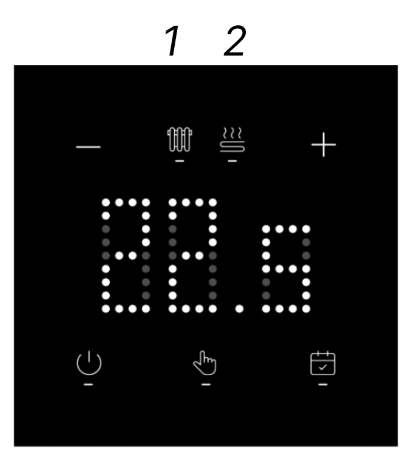
Command:
| Параметр | Значение | Описание | Доп.1 | Доп.2 | Доп.3 | Доп.4 | Доп.5 | Тип |
|---|---|---|---|---|---|---|---|---|
| State | 0 / 1 | Включение/выключение сенсорного экрана: | 0 - выключить, | 1 - включить | Видимый | |||
| SleepTimeout | 1-255 | Установить время бездействия, по истечении которого экран перейдет в спящий режим. | Скрытый | |||||
| DayActiveBacklight | 10 - 100 | Установить яркость подсветки экрана в Активном режиме в процентах. | Скрытый | |||||
| DaySleepBacklight | 10 - 100 | Установить яркость подсветки экрана в Спящем режиме в процентах. | Скрытый | |||||
| NightActiveBacklight | 10 - 100 | Ночной режим (когда темно): Установить яркость подсветки экрана в Активном режиме в процентах. Команда сработает только при наличии связи экранов с датчиком освещенности. | Скрытый | |||||
| NightSleepBacklight | 10 - 100 | Ночной режим (когда темно): Установить яркость подсветки экрана в Спящем режиме в процентах. Команда экрана панели с датчиком освещенности | Скрытый | |||||
| Volume | 0-3 | Установить уровень громкости звука при нажатии на кнопки: | 0 - звук выключен, | 1 - тихий, | 2 - средний, | Скрытый |
Feedback:
| Параметр | Значение | Описание | Доп.1 | Доп.2 | Доп.3 | Доп.4 | Тип |
|---|---|---|---|---|---|---|---|
| State | 0 / 1 | Состояние экрана | 0 - выключена, | 1 - включена | Видимый | ||
| SelectedThermostat | 0 / 1 | Соответствует световой индикации кнопки (1 или 2), которая показывает, каким термостатом экран управляет в текущий момент и данные какого из двух управляемых термостатов отображает: | 0 - Радиатор, | 1 - Тёплый пол. | Скрытый |
Экран термостата
В драйвере по умолчанию показываются только те команды и фидбэки, которые используются для управления. Для использования остальных добавьте их в драйвер через меню ПКМ на подустройстве.
Command:
| Параметр | Значение | Описание |
|---|---|---|
| AwakeEvent | any value | Событие выхода экрана из спящего режима (пробуждения экрана). |
| ClockMode | 0–10 | Формат отображения времени и даты: • 0 — ЧЧ:ММ + дата • 1 — ЧЧ:ММ • 2 — ЧЧ:ММ:СС |
| ScreenBrightnessLevel | 0–100 | Яркость подсветки экрана (в процентах). |
| ScreenSave | 0–3 | Режим скринсейвера: • 0 — выключить подсветку • 1 — минимальная подсветка • 2 — 50% подсветки + часы • 3 — подсветка не выключается |
Управление устройствами I-CAN-DALI
LED диммер, люминисцентная лампа, галогенная лампа, лампа накаливания и т.д. (DT0-DT6)
В драйвер по умолчанию попадают только те команды и фидбэки, которые используются для управления. Для добавления остальных воспользуйтесь меню ПКМ.
Commands:
| Параметр | Значение | Описание |
|---|---|---|
| Down | any value | Уменьшить уровень яркости на шаг (см. параметр «Скорость диммирования / Fade rates»). |
| Level | 0–100 | Установить уровень яркости с учетом параметра «Время диммирования (Fade times)». |
| Off | any value | Выключить с учетом параметра «Время диммирования (Fade times)». |
| State | 0 / 1 | Управление состоянием: • 0 — выключить (с Fade time) • 1 — включить на последнее значение яркости (с Fade time) |
| SwitchOnMax | any value | Установить максимальный уровень яркости (с учетом Fade time). |
| Toggle | any value | Переключение между «выключено» и «последнее значение яркости» (с Fade time). |
| Up | any value | Увеличить уровень яркости на шаг (см. «Скорость диммирования / Fade rates»). |
Feedback:
| Параметр | Значение | Описание |
|---|---|---|
| Level | 0–100 | Текущее значение уровня яркости. |
| State | 0 / 1 | Состояние устройства: • 0 — выключено • 1 — включено |
| Device Error | 0 / 1 | Ошибка устройства: • 0 — ошибок нет • 1 — ошибка (возможные причины: низкое напряжение, перегрев, некорректная работа устройства) |
| Lamp error | 0 / 1 | Ошибка нагрузки (лампы): • 0 — ошибок нет • 1 — обнаружена проблема с потребителем (по току). Поддерживается не всеми DALI-устройствами |
| Power Supply problem | 0 / 1 | Проблема питания: • 0 — ошибок нет • 1 — зафиксированы сбои питания, вызвавшие перезагрузку устройства |
Голосовое управление
Для управления оборудованием с помощью голосового помощника добавьте драйвер Yandex Alice Platform в серверный проект и настройте связь с оборудованием в соответствии с инструкцией.
Скачать пример: DALI.sirpz
Реле (DT7)
В драйвер по умолчанию попадают только те команды и фидбэки, которые используются для управления. Для добавления остальных воспользуйтесь меню ПКМ.
Commands:
| Параметр | Значение | Описание |
|---|---|---|
| Off | any value | Выключить устройство. |
| State | 0 / 1 | Управление состоянием: • 0 — выключить • 1 — включить |
| Toggle | any value | Переключение состояния между «выключено» и «включено». |
Feedback:
| Параметр | Значение | Описание |
|---|---|---|
| State | 0 / 1 | Состояние устройства: • 0 — выключено • 1 — включено |
| Device Error | 0 / 1 | Ошибка устройства: • 0 — ошибок нет • 1 — ошибка (возможные причины: низкое напряжение, перегрев, некорректная работа устройства) |
| Lamp error | 0 / 1 | Ошибка нагрузки (лампы): • 0 — ошибок нет • 1 — обнаружена проблема с потребителем (по току). Поддерживается не всеми DALI-устройствами |
| Power Supply problem | 0 / 1 | Проблема питания: • 0 — ошибок нет • 1 — зафиксированы сбои питания, вызвавшие перезагрузку устройства |
Температура света (DT8: Tunable White, Mix, WW)
В драйвер по умолчанию попадают только те команды и фидбэки, которые используются для управления. Для добавления остальных воспользуйтесь меню ПКМ.
Commands:
| Параметр | Значение | Описание |
|---|---|---|
| Color Temperature | Физ. мин. – физ. макс. | Установить температуру света (К), кратно 100. Рекомендуется использовать элемент «Уровень» с шагом 100. |
| Down | any value | Уменьшить уровень яркости на шаг (см. «Fade rates»). |
| Level | 0–100 | Установить уровень яркости с учетом параметра «Fade times». |
| Off | any value | Выключить с учетом параметра «Fade times». |
| State | 0 / 1 | Управление состоянием: • 0 — выключить (с Fade time) • 1 — включить на последнее значение яркости (с Fade time) |
| SwitchOnMax | any value | Установить максимальный уровень яркости (с учетом Fade time). |
| Toggle | any value | Переключение между «выключено» и «последнее значение яркости» (с Fade time). |
| Up | any value | Увеличить уровень яркости на шаг (см. «Fade rates»). |
Feedback:
| Параметр | Значение | Описание |
|---|---|---|
| Level | 0–100 | Текущее значение уровня яркости. |
| State | 0 / 1 | Состояние: • 0 — выключено • 1 — включено |
| Device Error | 0 / 1 | Ошибка устройства: • 0 — ошибок нет • 1 — ошибка (возможные причины: низкое напряжение, перегрев, некорректная работа устройства) |
| Lamp error | 0 / 1 | Ошибка нагрузки: • 0 — ошибок нет • 1 — проблема с лампой/нагрузкой (определяется по потреблению тока, поддерживается не всеми устройствами) |
| Power Supply problem | 0 / 1 | Проблема питания: • 0 — ошибок нет • 1 — сбои питания, вызвавшие перезагрузку устройства |
Голосовое управление
Для управления оборудованием с помощью голосового помощника добавьте драйвер Yandex Alice Platform в серверный проект и настройте связь с оборудованием в соответствии с инструкцией.
Скачать пример: DALI.sirpz
RGB (DT8)
В драйвер по умолчанию попадают только те команды и фидбэки, которые используются для управления. Для добавления остальных воспользуйтесь меню ПКМ.
Commands:
| Параметр | Значение | Описание |
|---|---|---|
| Down | any value | Уменьшить уровень яркости на шаг (см. «Fade rates»). |
| Level | 0–100 | Установить уровень яркости с учетом параметра «Fade times». |
| Off | any value | Выключить с учетом параметра «Fade times». |
| RGB | значение цвета | Установить цвет освещения. Рекомендуется использовать элемент «Джойстик» с подходящей цветовой палитрой. |
| State | 0 / 1 | Управление состоянием: • 0 — выключить (с Fade time) • 1 — включить на последнее значение яркости (с Fade time) |
| SwitchOnMax | any value | Установить максимальный уровень яркости (с учетом Fade time). |
| Toggle | any value | Переключение между «выключено» и «последнее значение яркости» (с Fade time). |
| Up | any value | Увеличить уровень яркости на шаг (см. «Fade rates»). |
Feedback:
| Параметр | Значение | Описание |
|---|---|---|
| Level | 0–100 | Текущее значение уровня яркости. |
| State | 0 / 1 | Состояние: • 0 — выключено • 1 — включено |
| Device Error | 0 / 1 | Ошибка устройства: • 0 — ошибок нет • 1 — ошибка (возможные причины: низкое напряжение, перегрев, некорректная работа устройства) |
| Lamp error | 0 / 1 | Ошибка нагрузки: • 0 — ошибок нет • 1 — проблема с лампой/нагрузкой (определяется по току, поддерживается не всеми устройствами) |
| Power Supply problem | 0 / 1 | Проблема питания: • 0 — ошибок нет • 1 — сбои питания, приведшие к перезагрузке устройства |
Управление из проекта визуализации
Скачать пример: RGB_lib_DALI.irpz
Для управления цветом через джойстик в панельном проекте, необходимо добавить изменения в редактор скриптов где:
- display = IR.GetItem("Page 1").GetItem("circle 1") - путь к элементу джойстик;
- Single = "I-CAN-DALI:RGB (Управление цветом DALI 2)" - полное имя канала в шине DALI для отправки RGB.
Голосовое управление
Для управления оборудованием с помощью голосового помощника добавьте драйвер Yandex Alice Platform в серверный проект и настройте связь с оборудованием в соответствии с инструкцией.
Скачать пример: DALI.sirpz
RGBW (DT8)
В драйвер по умолчанию попадают только те команды и фидбэки, которые используются для управления. Для добавления остальных воспользуйтесь меню ПКМ.
Commands:
| Параметр | Значение | Описание |
|---|---|---|
| Down | any value | Уменьшить уровень яркости на шаг (см. «Fade rates»). |
| Level | 0–100 | Установить уровень яркости с учетом параметра «Fade times». |
| Off | any value | Выключить с учетом параметра «Fade times». |
| RGB | значение цвета | Установить цвет освещения. Рекомендуется использовать элемент «Джойстик» с подходящей цветовой палитрой. |
| State | 0 / 1 | Управление состоянием: • 0 — выключить (с Fade time) • 1 — включить на последнее значение яркости (с Fade time) |
| SwitchOnMax | any value | Установить максимальный уровень яркости (с учетом Fade time). |
| Toggle | any value | Переключение между «выключено» и «последнее значение яркости» (с Fade time). |
| Up | any value | Увеличить уровень яркости на шаг (см. «Fade rates»). |
| White | 0–100 | Установить уровень белого канала. Рекомендуется использовать элемент «Уровень» с нужным диапазоном. |
Feedback:
| Параметр | Значение | Описание |
|---|---|---|
| Level | 0–100 | Текущее значение уровня яркости. |
| State | 0 / 1 | Состояние: • 0 — выключено • 1 — включено |
| Device Error | 0 / 1 | Ошибка устройства: • 0 — ошибок нет • 1 — ошибка (возможные причины: низкое напряжение, перегрев, некорректная работа устройства) |
| Lamp error | 0 / 1 | Ошибка нагрузки: • 0 — ошибок нет • 1 — проблема с лампой/нагрузкой (определяется по току, поддерживается не всеми устройствами) |
| Power Supply problem | 0 / 1 | Проблема питания: • 0 — ошибок нет • 1 — сбои питания, приведшие к перезагрузке устройства |
Управление из проекта визуализации
Скачать пример: RGB_lib_DALI.irpz
Для управления цветом через джойстик в панельном проекте, необходимо добавить изменения в редактор скриптов где:
- display = IR.GetItem("Page 1").GetItem("circle 1") - путь к элементу джойстик;
- Single = "I-CAN-DALI:RGB (Управление цветом DALI 2)" - полное имя канала в шине DALI для отправки RGB.
Голосовое управление
Для управления оборудованием с помощью голосового помощника добавьте драйвер Yandex Alice Platform в серверный проект и настройте связь с оборудованием в соответствии с инструкцией.
Скачать пример: DALI.sirpz
Группы DALI
В зависимости от того, какие устройства находятся в группе, будет меняться набор КУ и КОС.
Если в группе устройства включены на разный уровень яркости и происходит диммирование командами Up / Down, то перед диммирования яркость устройств приводится к среднему значению.
Commands:
| Параметр | Значение | Описание |
|---|---|---|
| Down | any value | Уменьшить уровень яркости группы на шаг (см. параметр группы «Шаг диммирования (%)»). |
| Level | 0–100 | Установить уровень яркости с учетом параметра «Fade times». |
| Off | any value | Выключить с учетом параметра «Fade times». |
| State | 0 / 1 | Управление состоянием: • 0 — выключить (с Fade time) • 1 — включить на последнее значение яркости (с Fade time) |
| SwitchOnMax | any value | Установить максимальный уровень яркости (с учетом Fade time). |
| Toggle | any value | Переключение между «выключено» и «последнее значение яркости» (с Fade time). |
| Up | any value | Увеличить уровень яркости группы на шаг (см. параметр группы «Шаг диммирования (%)»). |
Управление устройствами I-CAN-Modbus
Подробное описание по настройке шлюза I-CAN-Modbus находится по ссылке.
Minibox (Zentec M100)
В драйвер по умолчанию попадают только те команды и фидбеки, которые используются для управления. Для добавления остальных воспользуйтесь меню ПКМ.
Command
| Параметр | Значение | Описание |
|---|---|---|
| PowerSet | 0 / 1 | Управление состоянием установки: • 0 — выключить • 1 — включить |
| PowerOn | any value | Включить вентиляционную установку. |
| PowerOff | any value | Выключить вентиляционную установку. |
| TempControlMode | 1–2 | Режим регулировки температуры: • 1 — выключен • 2 — нагрев (до уставки приточного воздуха) |
| TargetTemperature | 5–35 | Установить температуру приточного воздуха. |
| TemperatureUp | any value | Увеличить температуру на 1 °C. |
| TemperatureDown | any value | Уменьшить температуру на 1 °C. |
| FanSpeed | 0–7 | Установить скорость вентилятора. |
| FanSpeedUp | any value | Увеличить скорость вентилятора на 1. |
| FanSpeedDown | any value | Уменьшить скорость вентилятора на 1. |
Feedback
| Параметр | Значение | Описание |
|---|---|---|
| Power | 0 / 1 | Состояние вентилятора: • 0 — выключен • 1 — включен |
| TempControlMode | 1–2 | Режим регулировки температуры: • 1 — только вентиляция (нагрев выключен) • 2 — нагрев включен |
| TargetTemperature | 5–35 | Текущая уставка температуры приточного воздуха. |
| FanSpeed | 0–7 | Текущая скорость вентилятора. |
| MainEmrgStatus | 0; 1–16 | Первая группа аварий: • 0 — нет ошибки • 1–16 — коды E1–E16 (см. руководство устройства) |
| EmrgStatus | 0; 17–33 | Вторая группа аварий: • 0 — нет ошибки • 17–33 — коды E17–E33 (см. руководство устройства) |
Вентиляция Royal Clima
В драйвере по умолчанию отображаются только те команды и фидбэки, которые используются для управления. Для использования остальных добавьте их в драйвер через меню ПКМ на подустройстве.
Command:
| Параметр | Значение | Описание |
|---|---|---|
| State | 0 / 1 | Состояние установки: • 0 — выключить • 1 — включить |
| SupplyFanSpeed | 1–10 | Скорость приточного вентилятора. 0 — вентилятор выключен. |
| ExhaustFanSpeed | 1–10 | Скорость вытяжного вентилятора. 0 — вентилятор выключен. |
Feedback:
| Параметр | Значение | Описание |
|---|---|---|
| State | 0 / 1 | Состояние установки: • 0 — выключена • 1 — включена |
| SupplyFanSpeed | 1–10 | Текущая скорость приточного вентилятора. |
| ExhaustFanSpeed | 1–10 | Текущая скорость вытяжного вентилятора. |
| RemovedAirTemperature | any value | Температура вытяжного воздуха (обозначение на пульте — RA). |
| OutdoorAirTemperature | any value | Температура наружного воздуха (обозначение — OA). |
| SupplyAirTemperature | any value | Температура приточного воздуха (обозначение — SA). |
| ExhaustAirTemperaturee | any value | Температура удаляемого воздуха (обозначение — EA). |
| FilterAlarmTimer | 0–3 | Ресурс фильтра (оставшееся время): • 0 — менее 45 дней • 1 — менее 2 месяцев • 2 — менее 3 месяцев • 3 — менее полугода |
| Error | строка | Коды ошибок (E01–E08), выводятся строкой через запятую. |
Вентиляция VAKIO
В драйвере по умолчанию отображаются только те команды и фидбэки, которые используются для управления. Для использования остальных добавьте их в драйвер через меню ПКМ на подустройстве.
Command:
| Параметр | Значение | Описание |
|---|---|---|
| State | 0 / 1 | Состояние установки: • 0 — выключить • 1 — включить |
| PowerOn | any value | Включить вентиляционную установку. |
| PowerOff | any value | Выключить вентиляционную установку. |
| PowerToggle | any value | Переключить состояние установки. |
| Mode | 0–3 | Режим работы: • 0 — ручной • 1 — авто • 2 — турбо • 3 — ожидание |
| Manual | any value | Включить ручной режим. |
| Auto | any value | Включить режим «Авто». |
| Turbo | any value | Включить режим «Турбо». |
| Standby | any value | Включить режим «Ожидание». |
| FanSpeed | 1–4 | Установить скорость вентилятора. |
| FanSpeedDown | any value | Уменьшить скорость вентилятора на 1. |
| FanSpeedUp | any value | Увеличить скорость вентилятора на 1. |
| TargetTemperature | 10–25 | Установить температуру приточного воздуха. |
| TemperatureUp | any value | Увеличить температуру на шаг. |
| TemperatureDown | any value | Уменьшить температуру на шаг. |
| IncomeCO2_1 | 0–5000 | Текущее значение CO₂ (датчик 1). |
| IncomeCO2_2 | 0–5000 | Текущее значение CO₂ (датчик 2). |
| IncomeCO2_3 | 0–5000 | Текущее значение CO₂ (датчик 3). |
| IncomeCO2_4 | 0–5000 | Текущее значение CO₂ (датчик 4). |
| CO2TopLimit | 0–5000 | Целевой уровень CO₂. |
| TurboTime | 1–60 | Время работы в режиме «Турбо» (мин). |
| StandbyTime | 1–1440 | Время работы в режиме «Ожидание» (мин). |
| StandbyStart | 0–1439 | Время начала режима «Ожидание»: • 0 — 00:00 • 1439 — 23:59 Перевод времени: • 1 час = 60 минут • 1:00 = 60, 2:00 = 120 • 13:45 = 825 • 23:59 = 1439 |
Feedback:
| Параметр | Значение | Описание |
|---|---|---|
| State | 0 / 1 | Состояние установки: • 0 — выключена • 1 — включена |
| Mode | 0–3 | Текущий режим: • 0 — ручной • 1 — авто • 2 — турбо • 3 — ожидание |
| HeatElementIcon | 0 / 1 | Нагревательный элемент: • 0 — выключен • 1 — включен |
| FanSpeed | выкл / 1–4 | Текущая скорость вентилятора |
| FanPower | 0 / 1 | Состояние вентилятора: • 0 — включен • 1 — выключен Примечание: • В режимах «Авто» и «Ожидание» вентилятор может быть выключен: – если уровень CO₂ ниже порога (Авто) – если не наступило время работы (Ожидание) |
| CO2Alarm | 0 / 1 | Тревога CO₂: • 0 — уровень в норме • 1 — превышение В ручном режиме всегда 0 |
| TargetTemperature | 10–25 | Заданная температура приточного воздуха |
| TurboTimeLeft | 1–60 | Оставшееся время режима «Турбо» (мин) |
| CO2SensorStatus1 | 0–2 | Датчик CO₂ 1: • 0 — не используется • 1 — нет данных • 2 — данные поступают |
| CO2SensorStatus2 | 0–2 | Датчик CO₂ 2: • 0 — не используется • 1 — нет данных • 2 — данные поступают |
| CO2SensorStatus3 | 0–2 | Датчик CO₂ 3: • 0 — не используется • 1 — нет данных • 2 — данные поступают |
| CO2SensorStatus4 | 0–2 | Датчик CO₂ 4: • 0 — не используется • 1 — нет данных • 2 — данные поступают |
| DeviceStatus | 0 / 1 | Связь с установкой: • 0 — оффлайн • 1 — онлайн |
Кондиционер Hisense
В драйвере по умолчанию видимые только те команды и фидбеки, которые используются для управления. Для добавления скрытых воспользуйтесь меню ПКМ.
Команды:
| Параметр | Значение | Описание |
|---|---|---|
| State | 0 / 1 | Состояние кондиционера: • 0 — выключен • 1 — включен |
| On | любое | Включить кондиционер |
| Off | любое | Выключить кондиционер |
| Toggle | любое | Переключить состояние |
| SleepMode | 0 / 1 | Режим сна: • 0 — выключен • 1 — включен |
| Speed | 0–3 | Скорость вентилятора: • 0 — авто • 1 — низкая • 2 — средняя • 3 — высокая |
| SpeedAuto | любое | Установить авто скорость |
| SpeedLow | любое | Установить низкую скорость |
| SpeedMedium | любое | Установить среднюю скорость |
| SpeedHigh | любое | Установить высокую скорость |
| Mode | 0–4 | Режим работы: • 0 — вентиляция • 1 — нагрев • 2 — охлаждение • 3 — осушение • 4 — авто |
| ModeFan | любое | Вентиляция |
| ModeHeat | любое | Нагрев |
| ModeCool | любое | Охлаждение |
| ModeDry | любое | Осушение |
| ModeAuto | любое | Авто режим |
| TargetTemperature | 18–30 °C | Целевая температура |
| TargetTemperatureUp | любое | Увеличить температуру на 1°C |
| TargetTemperatureDown | любое | Уменьшить температуру на 1°C |
| SwingDirection | 0–3 | Положение ламелей: • 0 — стоп • 1 — вертикально • 2 — горизонтально • 3 — вертикально + горизонтально |
| SwingNo | любое | Остановить ламели |
| SwingVertical | любое | Качание по вертикали |
| SwingHorizontal | любое | Качание по горизонтали |
| SwingCircular | любое | Качание по всем направлениям |
Фидбеки:
| Параметр | Значение | Описание |
|---|---|---|
| State | 0 / 1 | Состояние кондиционера: • 0 — выключен • 1 — включен |
| SleepMode | 0 / 1 | Режим сна: • 0 — выключен • 1 — активен |
| Mode | 0–4 | Режим работы: • 0 — вентиляция • 1 — нагрев • 2 — охлаждение • 3 — осушение • 4–7 — авто режим |
| TargetTemperature | 16–32 °C | Целевая температура |
| Speed | 0–3 | Скорость вентилятора: • 0 — авто • 1 — низкая • 2 — средняя • 3 — высокая |
| SwingDirection | 0–3 | Положение ламелей: • 0 — стоп • 1 — вертикально • 2 — горизонтально • 3 — вертикально + горизонтально |
| FaultCode | целое число | Код ошибки: • 0 — ошибок нет • другое значение — код ошибки |
| DefrostStatus | 0 / 1 | Разморозка: • 0 — не активна • 1 — активна |
| CompressorStatus | 0 / 1 | Состояние компрессора: • 0 — не активен • 1 — активен |
| IndoorTemperature | -20…79 °C | Температура в помещении |
| OutdoorTemperature | -20…79 °C | Температура на улице |
Обратите внимание: доступный диапазон целевой температуры для управления кондиционером Hisense через адаптер Hisense B544(E) - от 18℃ до 30℃. Стабильность работы при выходе за этот диапазон не гарантируется (техническое ограничение адаптера). Также адаптер Hisense B544(E) не передаёт информацию и не позволяет управлять следующими функциями кондиционера:
- Режим AI Smart (Режим определяется как обычный режим “Авто”),
- Режим Eco,
- Режим самоочистки кондиционера,
- Тихий режим,
- Дежурный нагрев,
- Режимы сна помимо подрежима “Общий” (любые включенные подрежимы сна тем не менее определяются как включенный режим сна, без подробностей) .
Управление кондиционерами через шлюз ONOKOM
В драйвер по умолчанию попадают только те команды и фидбеки, которые используются для управления. Для добавления остальных воспользуйтесь меню ПКМ.
Команды :
| Параметр | Значение | Описание |
|---|---|---|
| State | 0 / 1 | Состояние: • 0 — выключить • 1 — включить |
| On | любое | Включить кондиционер |
| Off | любое | Выключить кондиционер |
| Toggle | любое | Переключить состояние |
| Backlight | 0 / 1 | Подсветка: • 0 — выкл • 1 — вкл |
| ReducedBacklight | 0 / 1 | Уменьшенная яркость: • 0 — выкл • 1 — вкл |
| ModeSilent | 0 / 1 | Тихий режим: • 0 — выкл • 1 — вкл |
| SoundIndication | 0 / 1 | Звук: • 0 — выкл • 1 — вкл |
| ModeEco | 0 / 1 | Эко режим: • 0 — выкл • 1 — вкл |
| ModeTurbo | 0 / 1 | Турбо режим: • 0 — выкл • 1 — вкл |
| ModeSleep | 0 / 1 | Режим сна: • 0 — выкл • 1 — вкл |
| Ionization | 0 / 1 | Ионизация: • 0 — выкл • 1 — вкл |
| AutoCleaning | 0 / 1 | Самоочистка: • 0 — выкл • 1 — вкл |
| AntiMold | 0 / 1 | Антиплесень: • 0 — выкл • 1 — вкл |
| StandbyHeating | 0 / 1 | Дежурный обогрев: • 0 — выкл • 1 — вкл |
| SoftFlow | 0 / 1 | Мягкий поток: • 0 — выкл • 1 — вкл |
| BacklightAutoOff | 0 / 1 | Авто отключение подсветки: • 0 — выкл • 1 — вкл |
| WorkMode | 1–5 | Режим: • 1 — нагрев • 2 — охлаждение • 3 — авто • 4 — осушение • 5 — вентиляция |
| TargetTemperature | 18–30 | Целевая температура |
| TargetTemperatureStepUp | любое | +1°C |
| TargetTemperatureStepDown | любое | −1°C |
| FanSpeed | 0–5 | Позиция ламелей: • 0 — стоп • 1 — качание • 2–6 — позиции |
| FanSpeedExtended | 0–7 | Скорость: • 0 — авто • 1 — тихий • 2–6 — уровни • 7 — турбо |
| AirflowHorzPosition | 0–6 | Горизонтальные ламели: • 0 — стоп • 1 — качание • 2–6 — позиции |
| AirflowVertPosition | 0–6 | Вертикальные ламели: • 0 — стоп • 1 — качание • 2–6 — позиции |
| AirflowDirection | 0–3 | Направление: • 0 — стоп • 1 — оба • 2 — горизонт • 3 — вертикаль |
Фидбеки :
| Параметр | Значение | Описание |
|---|---|---|
| State | 0 / 1 | Состояние: • 0 — выключен • 1 — включен |
| Backlight | 0 / 1 | Подсветка: • 0 — выкл • 1 — вкл |
| TargetTemperature | 18–30 | Целевая температура |
| ModeSilent | 0 / 1 | Тихий режим: • 0 — выкл • 1 — вкл |
| SoundIndication | 0 / 1 | Звук: • 0 — выкл • 1 — вкл |
| ModeEco | 0 / 1 | Эко режим: • 0 — выкл • 1 — вкл |
| ModeTurbo | 0 / 1 | Турбо режим: • 0 — выкл • 1 — вкл |
| ModeSleep | 0 / 1 | Режим сна: • 0 — выкл • 1 — вкл |
| Ionization | 0 / 1 | Ионизация: • 0 — выкл • 1 — вкл |
| AutoCleaning | 0 / 1 | Самоочистка: • 0 — выкл • 1 — вкл |
| AntiMold | 0 / 1 | Антиплесень: • 0 — выкл • 1 — вкл |
| StandbyHeating | 0 / 1 | Дежурный обогрев: • 0 — выкл • 1 — вкл |
| SoftFlow | 0 / 1 | Мягкий поток: • 0 — выкл • 1 — вкл |
| WorkMode | 1–5 | Режим: • 1 — нагрев • 2 — охлаждение • 3 — авто • 4 — осушение • 5 — вентиляция |
| FanSpeed | 0–5 | Скорость: • 0 — авто • 1–5 — уровни |
| FanSpeedExtended | 0–7 | Скорость: • 0 — авто • 1 — тихий • 2–6 — уровни • 7 — турбо |
| AirflowHorzPosition | 0–6 | Горизонтальные ламели: • 0 — стоп • 1 — качание • 2–6 — позиции |
| AirflowVertPosition | 0–6 | Вертикальные ламели: • 0 — стоп • 1 — качание • 2–6 — позиции |
| AirflowDirection | 0–3 | Направление: • 0 — стоп • 1 — оба • 2 — горизонт • 3 — вертикаль |
| OnlineAC | 0 / 1 | Связь с кондиционером |
| IndoorTemperature | float | Температура в помещении |
| OutdoorTemperature | float | Температура на улице |
| ErrorsNum | int | Количество ошибок |
| ErrorCodeDec | int | Код ошибки (dec) |
| ErrorCodeHex | int | Код ошибки (hex) |
| OnokomOnline | 0 / 1 | Связь с ONOKOM: • 0 — нет • 1 — есть |
Управление сценариями
Command:
| Параметр | Значение | Описание |
|---|---|---|
| Launch Scenario | любое | Запустить сценарий |
| Resave Scenario | любое | Перезаписать сценарий (сохранить текущее состояние устройств) |
Создание серверной логики
Создание расписаний
Расписание событий в серверной логике - это планировщик с событиями, доступен в панели SCHEDULER при настройке логики для . С помощью расписаний вы можете создать триггер, который с периодичностью или однократно сработает в указанное время и запустит выбранное правило (подробнее здесь).
Создание правил
После импорта Bus77 устройств в серверный проект, вы можете дополнительно настроить правила, которые будут работать на сервере, согласно заданной логике (подробнее здесь).
Для настройки правил укажите:
- Условие срабатывания (WHEN) - событие, которое вызывает выполнение команд, указанных в THEN, но только если при этом выполняются условия, указанные в BUT ONLY IF. Условиями для запуска правил в драйвере Bus77 могут выступать:
- показания датчиков (например, обнаружение протечки LeakageState == 1),
- состояние оборудования например, текущее значение уровня диммера CurrentLevel В драйвере Bus77 для создания действия достаточно отправить в команду необходимое значение (например, включение реле State == 1).
- Исключающие условия (BUT ONLY IF) - если они не выполнены, команды из THEN не сработают. Если условий несколько, должны выполниться они все. Исключающими условиями для запуска правил в драйвере Bus77 могут выступать:
- показания датчиков,
- состояние оборудования.
Пример управления оборудованием по нажатию на кнопку:
В драйвере Bus77 кнопка является событийным устройством. Каждое событие кнопки (SinglePress, DoublePress, LongPressStart и др.) изменяет свое состояние на 1 только по нажатию на кнопку, после чего возвращает свое привычное состояние в 0. Вы можете использовать события кнопки в правилах для включения или выключения света, включения сценариев и т.п.
Для примера настроим кнопку на включение / выключение света в комнате по одинарному нажатию на кнопку и выключение всего света в квартире по удержанию кнопки. Для этого:
- Создайте правило на включение диммера:
- в условии (WHEN) укажите событие одинарного нажатия на кнопку,
- в действии (THEN) выберите диммер, который необходимо включить, присвойте состоянию диммера 1,
- в исключающем условии (BUT ONLY IF) укажите, что действие будет происходить только если диммер выключен.
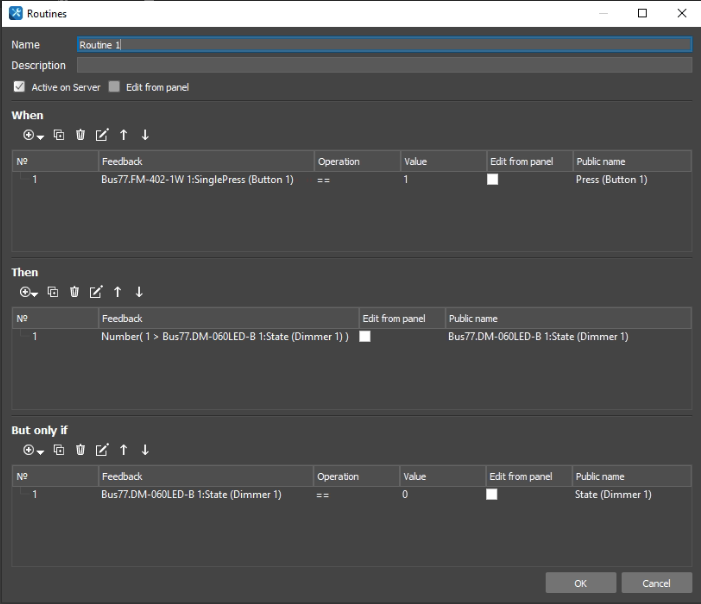
- Создайте правило на выключение диммера:
- в условии (WHEN) укажите событие одинарного нажатия на кнопку,
- в действии (THEN) выберите диммер, который необходимо выключить, присвойте состоянию диммера 0,
- в исключающем условии (BUT ONLY IF) укажите, что действие будет происходить только если диммер включен.
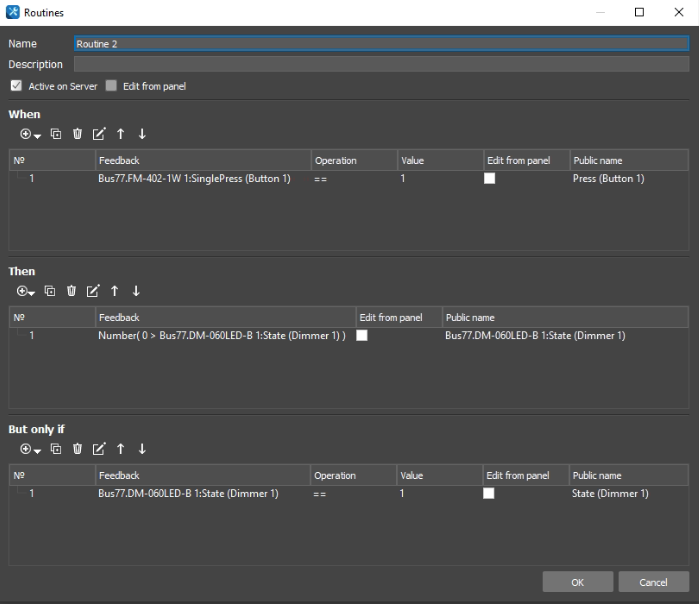
- Создайте правило на выключение всего света в квартире:
- в условии (WHEN) укажите событие удержания кнопки,
- в действии (THEN) выберите все необходимые источники света и присвойте им статус выключения (0).