Настройка шины Bus77 в iRidium Studio
Набор инструментов для создания конфигурации Bus77.
документация обновлена 19.3.2026
Начиная с версии iRidi Studio v1.3.66, проект сохраняется с новым расширением *.b77.
- Все проекты, сохраненные на версиях ниже v1.3.66 с расширением *.irb77, откроются на актуальных версиях приложения и при первом сохранении будут изменены на *.b77.
- Проекты *.b77, сохраненные на v1.3.66 и выше, будут недоступны для открытия на старых версиях.
- Для дальнейшей синхронизации созданного ранее панельного и серверного проекта с сохраненными изменениями проекта *.b77, необходимо в панельном / серверном проекте перейти в настройки драйвера Bus77 и изменить в Source Project устаревший *.irb77 на обновленный файл проекта в формате *.b77.
Создание Bus77 проекта
Проект Bus77 (*.b77) — это проект для конфигурирования и настройки устройств Bus77 в iRidium Studio.
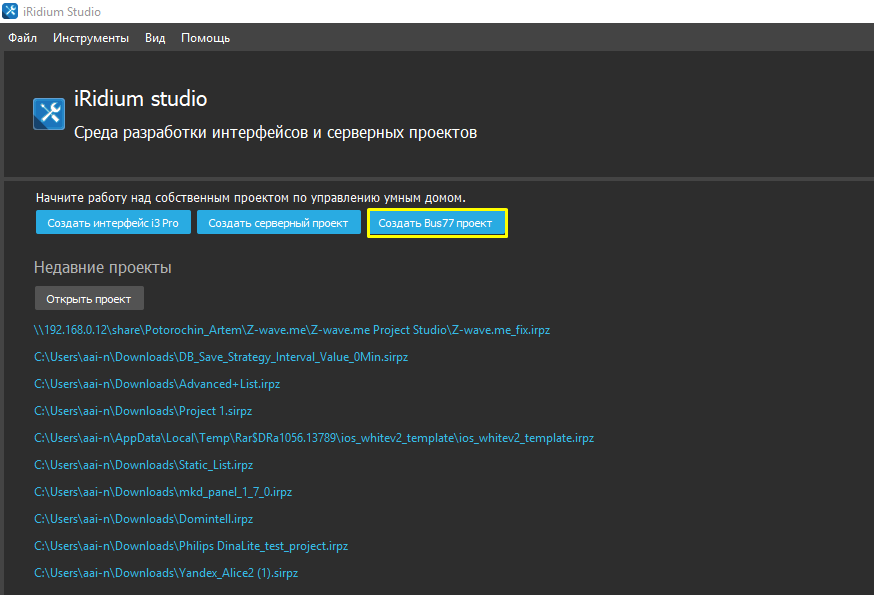
Для создания проекта запустите iRidium studio и нажмите Создать Bus77 проект .
Откроется интерфейс конфигурации оборудования. В нём вы сможете отсканировать сеть (найти в сети линии) с подключенным оборудованием Bus77. Далее необходимо просканировать линии на наличие устройств, настроек и связей.
Поиск линии
После создания Bus77 проекта, конфигуратор начинает автоматическое сканирование сети на доступные шлюзы. Если вам потребуется повторное сканирование, то нажмите кнопку Поиск в сети .
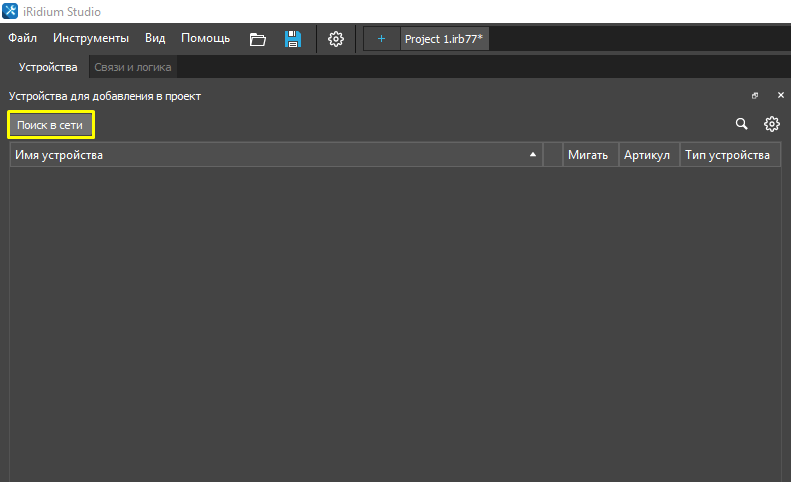
Если, для поиска, нужно настроить UDP порт, то нужно нажать на кнопку Настройки и в открывшемся диалоговом окне ввести нужный порт.
Дефолтный UDP порт 65534.
Если необходимая линия не отображается в списке найденных или в сети невозможен широковещательный опрос, то можно подключиться напрямую к линии, нажав Не нашлось устройство?
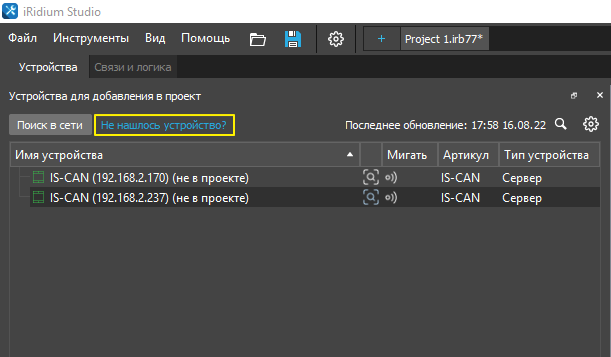
В окне для прямого подключения укажите адрес линии и её TCP порт. TCP порты у линий всегда стандартные: для I-2CAN = 30464, для IS-CAN / HS Server = 30467 / PX-VM20-Basic = 30467 / PX-VP100-Advanced: CAN0 = 30467, CAN1 = 30468.

Сканирование устройств на линии
Произведите сканирование устройств на линии, нажав на указанную ниже кнопку или по нажатию ПКМ > Поиск устройств на линии .
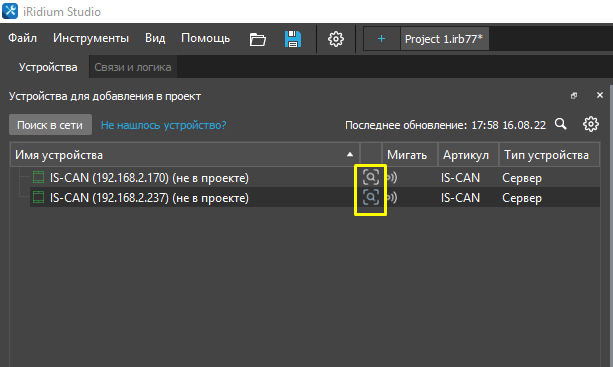
Выполнится сканирование устройств выбранной линии.
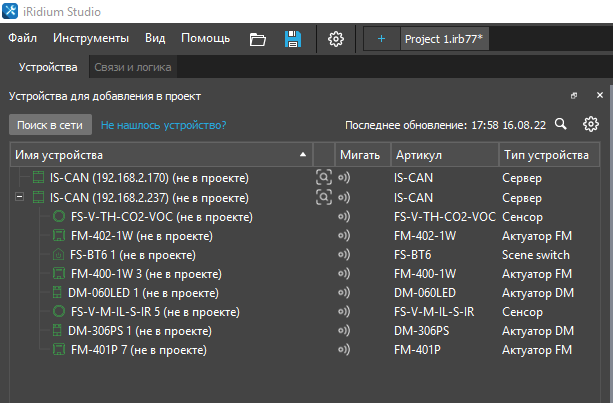
Добавление устройств в проект
Выберите линию, которую вы хотите добавить в проект и перетащите её во вкладку Устройства проекта .
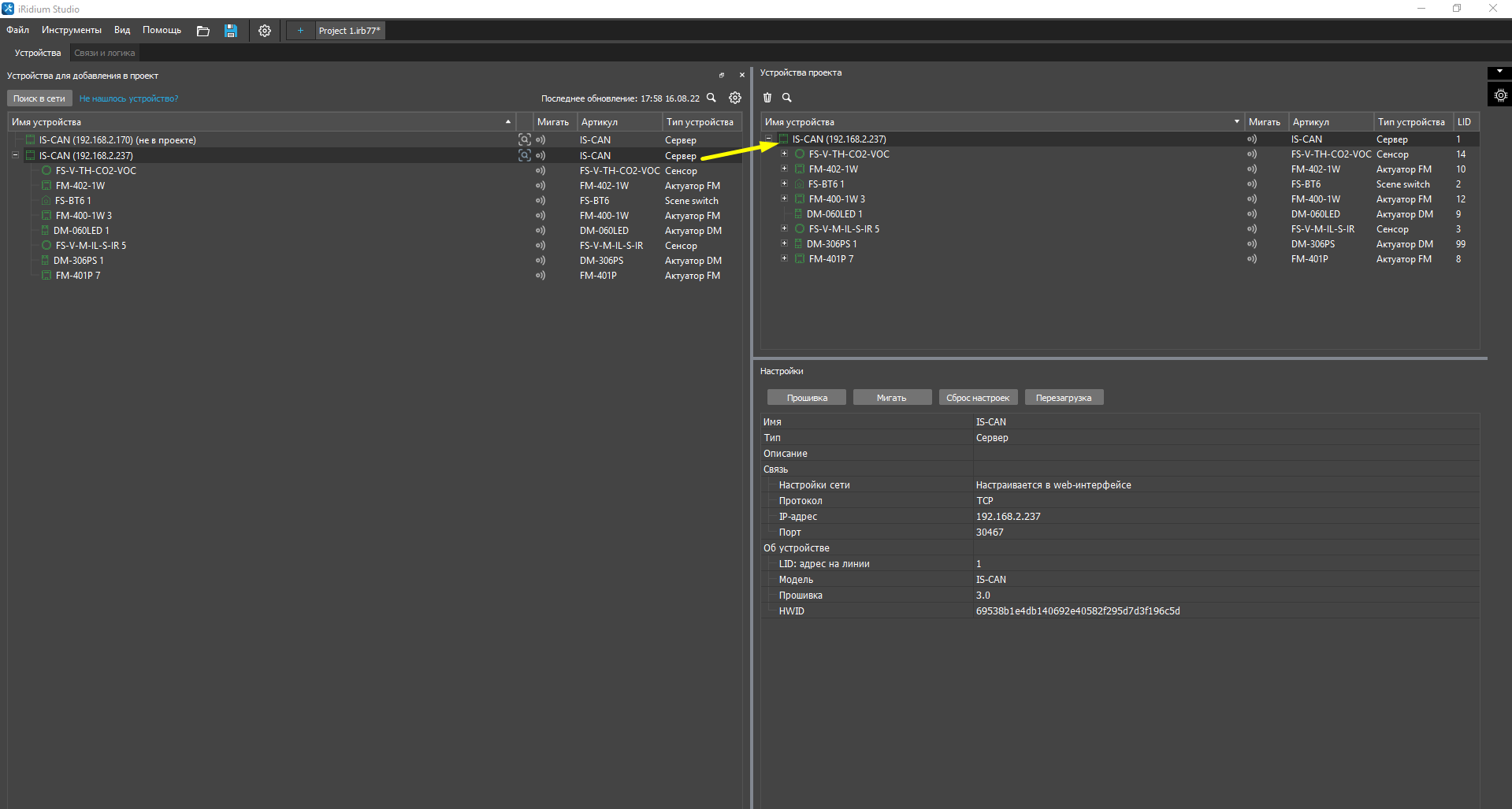
После добавления линии в проект вы увидите все устройства и подустройства, доступные для работы в Studio.
Если к линии подключено устройство линейки "iRidi Lite", то при сканировании оно получит статус "не поддерживается". При попытке добавить это устройство в проект появится окно с ошибкой: "Устройство (имя устройства) не было добавлено в проект, потому что относится к другой линейке оборудования".
Как найти конкретное устройство?
Вы можете включить в Studio индикацию устройства, чтобы быстро определить это устройство среди других, находящихся в сети. Для поиска устройств нажмите кнопку Мигать .
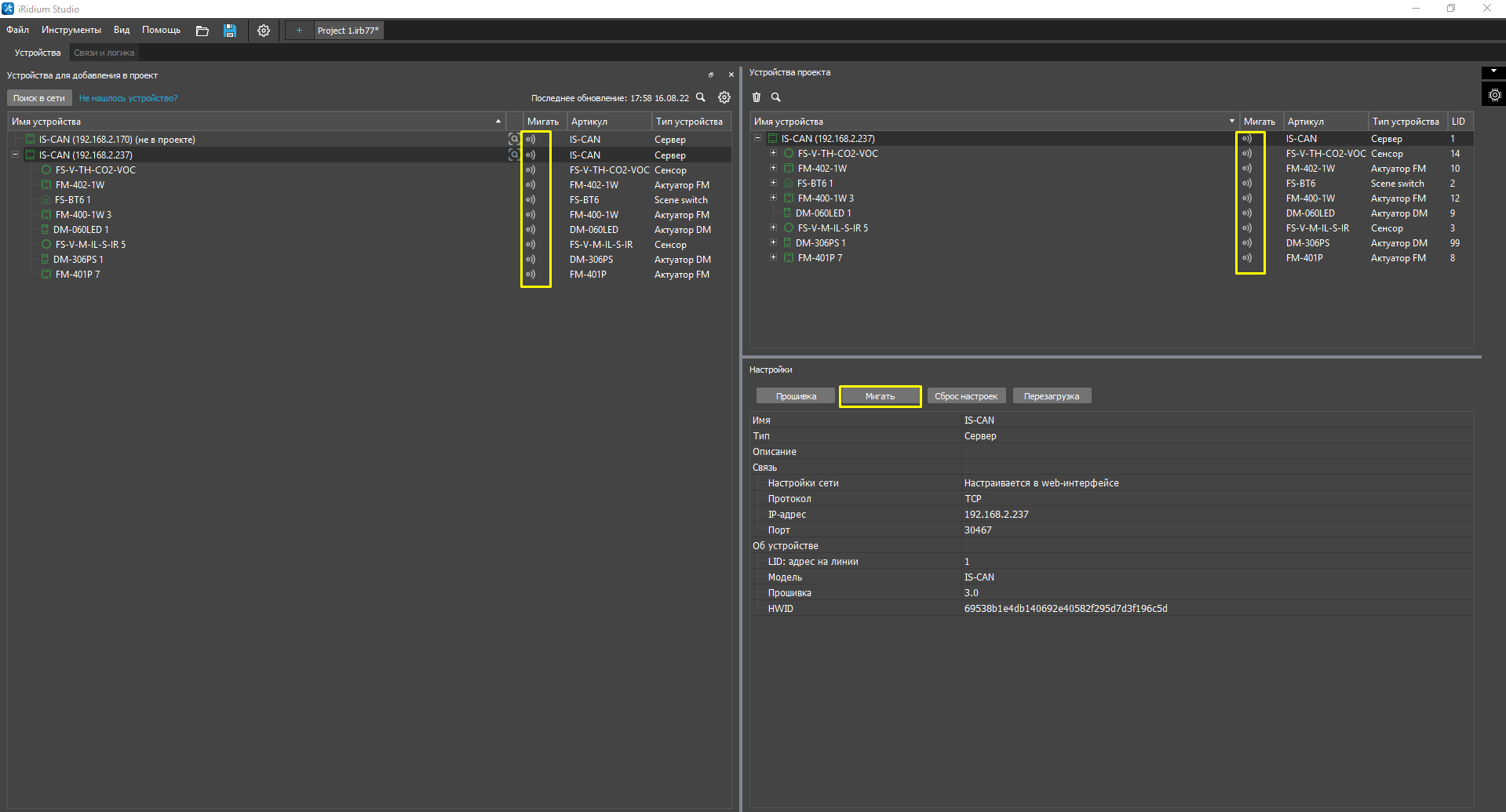
- При нажатии на кнопку-значок в таблицах устройств, учащение индикации будет сохраняться до повторного нажатия на эту кнопку.
- При запуске мигания с кнопки в блоке настроек, учащённая индикация запустится на 1-2 сек., после чего вернётся к обычному режиму.
Работа с устройством
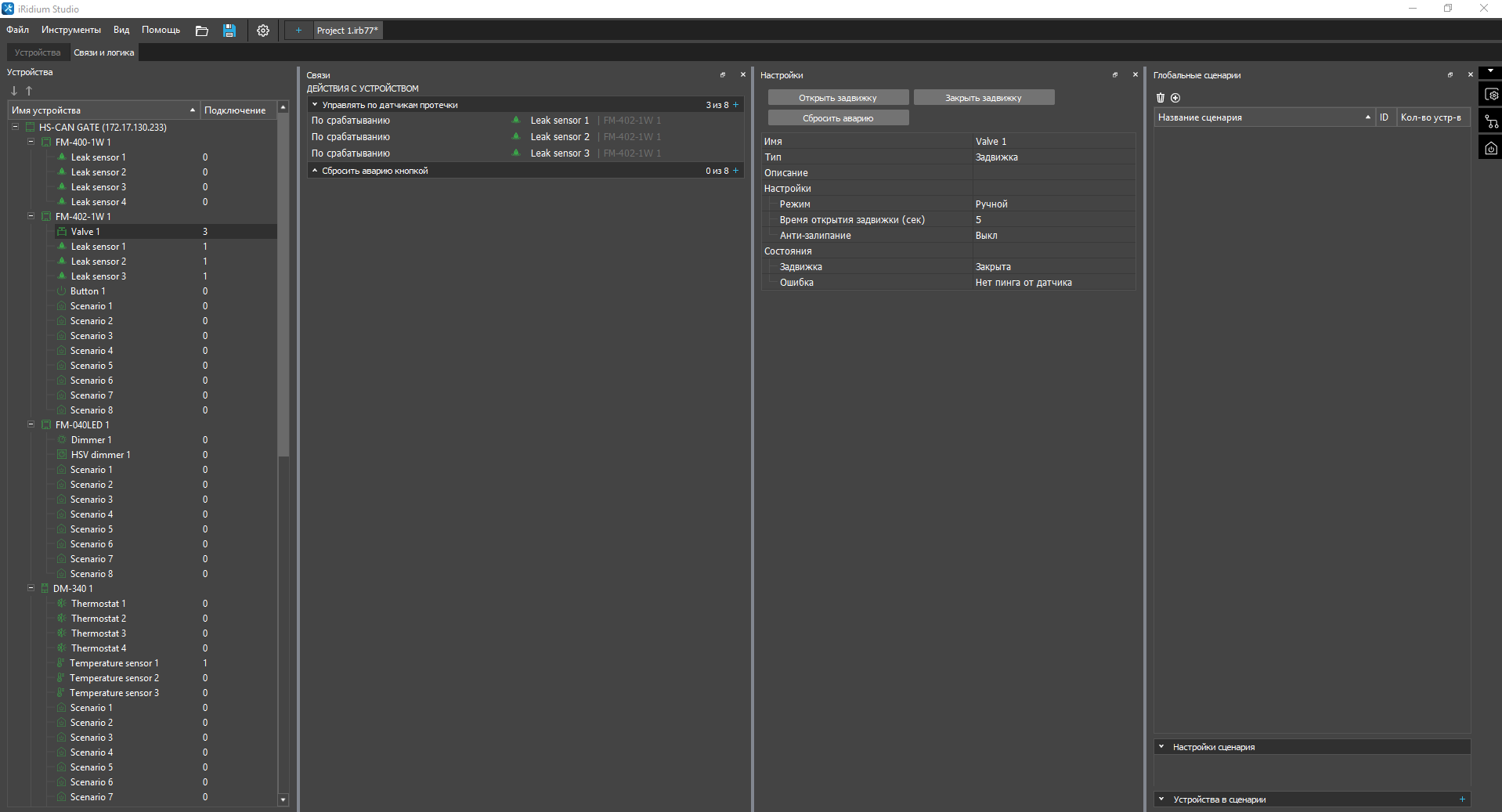
После добавления шины в проект перейдите на страницу Связи и логика . На этой странице можно настроить добавленные устройства и логику работы с ними.
На вкладке Устройства отображаются все добавленные в проект устройства и относящиеся к ним подустройства. Для сортировки устройств в списке, выберите необходимое устройство и переместите его с помощью стрелок "Вниз" / "Вверх".
В столбце Подключение у каждого подустройства указано количество связей с другими подустройствами. Настроить связи можно на вкладке Связи.
По нажатию на шину, устройство или подустройство в списке, вы можете перейти к их настройкам (см. ниже).
Настройки
После добавления линии в проект, вы можете настроить устройства и подустройства на этой линии во вкладке Настройки .
Способы настройки устройств
Настраивать шину Bus77 (настройки и связи между устройствами) рекомендуется только в 1 из инструментов: Bus77 Home или iRidium Studio.
Вы можете однократно сменить инструмент настройки — начать настраивать шину в Bus77 Home, а продолжить в iRidium Studio. После смены инструмента пользоваться Bus77 Home будет нельзя! Это может привести к нарушению работы устройств: появление лишних связей, удаление уже настроенных связей и т.д.
Для перехода:
- Экспортируйте файл настроек из Bus77 Home. Он будет с разрешением *.b77.
- Откройте его в iRidi Studio и продолжите настраивать устройства в ней.
Либо, создайте новый проект Bus77 и отсканируйте вашу шину Bus77 в iRidi Studio. Имейте в виду, что в этом случае придется заново создавать сценарии.
Основные настройки устройств
-baa1a6448604e765e4ce679d4d9e1f87.png)
Для Bus77 интерфейса доступны следующие настройки:
- Имя,
- Тип (интерфейс),
- Описание,
- Связь:
- Настройки сети (динамический IP (DHCP), установить вручную),
- Протокол (TCP),
- IP-адрес,
- Порт,
- Об устройстве:
- LID: адрес на линии,
- Частота опроса линии (с),
- Дата и время линии,
- Модель,
- Прошивка,
- HWID (уникальный ID).
- Действия:
- Прошивка (обновить прошивку),
- Мигать / Не мигать (установить физическое расположение устройства с помощью светодиода),
- Сброс настроек,
- Перезагрузка.
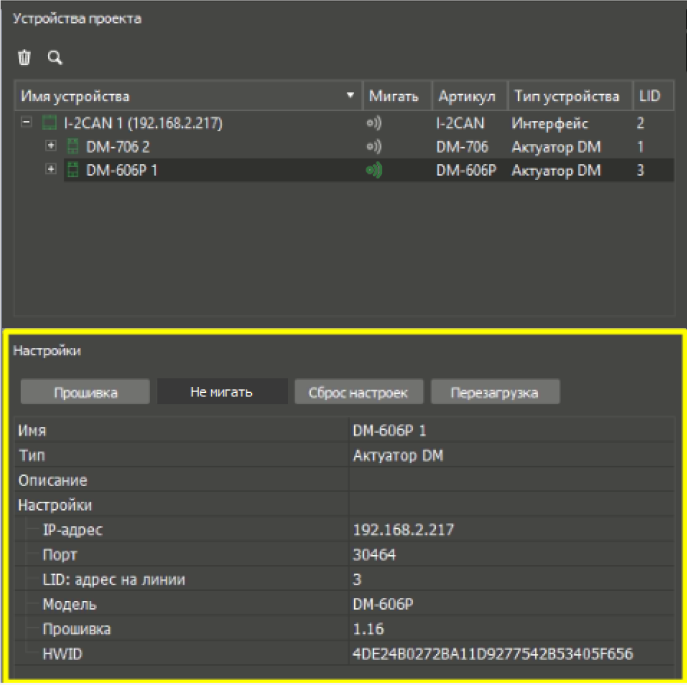
Настройки Bus77 устройств:
- Имя,
- Тип,
- Описание,
- Настройки:
- IP-адрес,
- Порт,
- LID (адрес на линии),
- Модель,
- Прошивка,
- HWID (уникальный ID).
- Действия:
- Прошивка (обновить прошивку или сменить профиль устройства),
- Мигать / Не мигать (установить физическое расположение устройства с помощью светодиода),
- Сброс настроек,
- Перезагрузка.
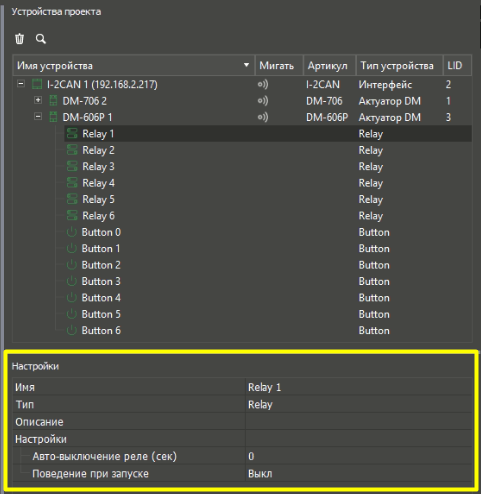
Общие настройки подустройств:
- Имя;
- Тип;
- Описание;
- Настройки;
- Состояния (при нажатии на устройство в дереве устройств происходит обновление состояния).
Обновление прошивки устройств
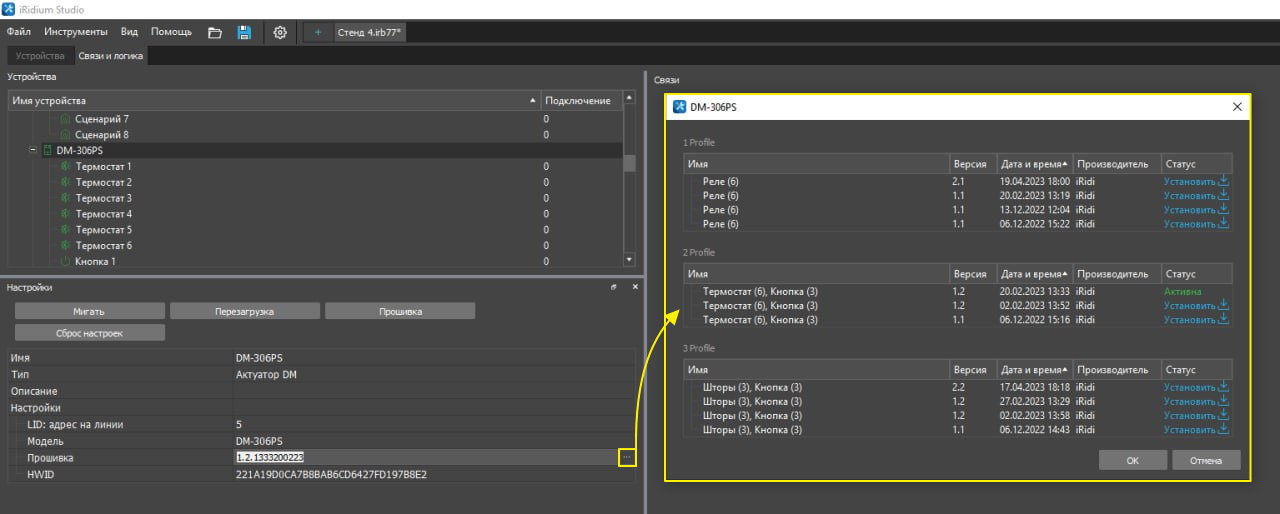
После добавления устройств, установите последнюю актуальную прошивку с облака с необходимым профилем устройства.
Обновить прошивку или сменить профиль устройства можно с помощью параметра Прошивка в настройках устройства.
Если установить прошивку, которая относится к другому профилю устройств, то она изменит назначение устройства, и его придется настраивать заново.
Замена устройства
Функционал "Заменить устройство" позволяет перенести настройки со старого устройства на новое, избегая необходимости полной ручной перенастройки. Перенос включает следующие данные:
- Прошивку,
- Связи,
- Настройки подустройства,
- LID,
- Сценарии,
- Расписание,
- Настройки и связи в драйвере Bus77.
Функционал полезен в следующих случаях:
- Устройство в проекте оказалось неисправным,
- Требуется заменить устройство на идентичную модель.
Примечание: Для замены не требуется, чтобы старое устройство было подключено. Замена доступна как при наличии коннекта Studio с устройством, так и без (оффлайн-устройства).
Для проведения замены необходимо соблюдение следующих условий:
- Новое устройство должно быть той же модели, что и старое.
- Новое устройство не должно быть добавлено в какой-либо проект.
- Новое устройство должно быть подключено к той же шине Bus77, где находилось старое устройство.
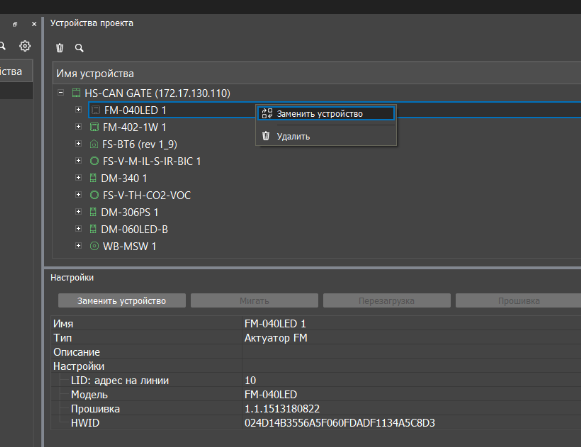
Как выполнить замену устройства
-
В дереве устройств нажмите ПКМ на устройстве, которое требуется заменить.
-
Выберите пункт "Заменить устройство" .
-
Следуйте инструкциям на экране для завершения процесса.
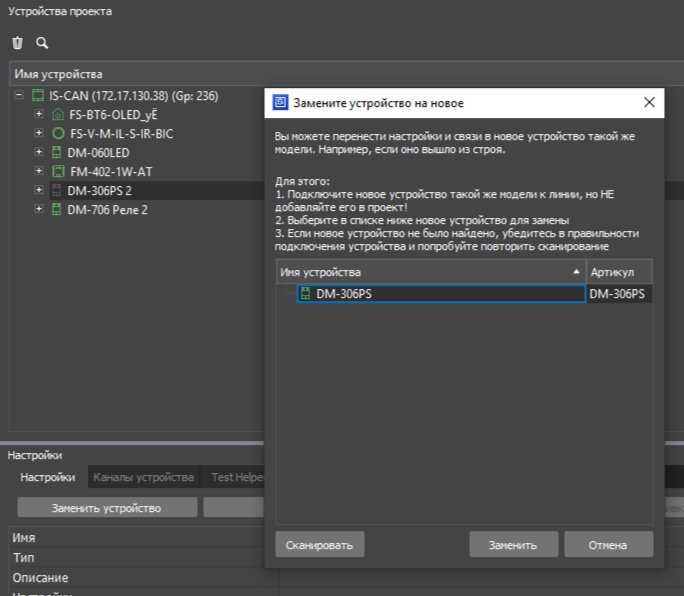
После завершения процесса:
- Старое устройство будет полностью заменено новым.
- Все настройки будут автоматически перенесены, что сэкономит время на повторную конфигурацию.
Индивидуальные настройки устройств
Датчик влажности
| Параметр | Значение | Описание |
|---|---|---|
| Режим | вкл / выкл | Включить / выключить датчик влажности |
| Калибровочное значение (%) | 0–100 | Установление зависимости между показаниями прибора и измеряемой величиной |
| Считать высокой от (%) | 0–100 | Значение, при котором влажность считается высокой |
| Считать низкой до (%) | 0–100 | Значение, до которого влажность считается низкой |
| Отправка изменений в шину | ||
| Отправлять при изменении более (%) | 0–100 | Отправка значения при изменении больше заданного |
| Отправлять по таймеру | вкл / выкл | Отправка значения по таймеру |
| Значение таймера (мин) | 1–60 | Интервал таймера в минутах |
| Состояния | ||
| Влажность (%) | 0–100 | |
| Тревога | Да / Нет |
Датчик давления
| Параметр | Значение | Описание |
|---|---|---|
| Режим | вкл / выкл | Включить / выключить датчик давления |
| Калибровочное значение (мм рт. ст.) | -1000–1000 | Установление зависимости между показаниями прибора и измеряемой величиной |
| Считать высоким от | 0–1000 | Значение, при котором давление считается высоким |
| Считать низким до | 0–1000 | Значение, до которого давление считается низким |
| Отправка изменений в шину | ||
| Отправлять при изменении более | 0–1000 | Отправка состояния при изменении давления больше заданного |
| Отправлять по таймеру | вкл / выкл | Отправка состояния по таймеру |
| Значение таймера (мин) | 1–60 | Интервал таймера в минутах |
| Состояния | ||
| Давление (мм рт. ст.) | 0–1000 | |
| Тревога | ниже нормы / нет / выше нормы |
Датчик движения
| Параметр | Значение | Описание |
|---|---|---|
| Режим | вкл / выкл | Включить / выключить датчик движения |
| Порог срабатывания (усл. ед.) | 0–50 | Уровень чувствительности датчика *Белые линзы — 8 *Чёрная линза — 7 Рекомендуется увеличивать шагом +1, т.к. рост порога уменьшает зону обнаружения |
| Учитывать освещенность | вкл / выкл | Учитывать освещенность при активации оборудования |
| Управление диммерами | ||
| Яркость диммеров (%) | 0–100 | Установить яркость |
| Яркость диммеров, когда светло (%) | 0–100 | Яркость в светлое время |
| Яркость диммеров, когда темно (%) | 0–100 | Яркость в тёмное время |
| Задержка выключения (сек) | любое | Время до выключения после отсутствия движения |
| Затемнять перед выключением на (%) | 0–100 | Процент затемнения перед выключением |
| Задержка при блокировке | ||
| Авто-разблокировка через (мин) | любое | Время блокировки (свет не выключается без движения) |
| Задержка после разблокировки (сек) | любое | Задержка перед повторной активацией |
| Отправка изменений в шину | ||
| Отправлять при изменении более (усл. ед.) | любое | Отправка при изменении показаний |
| Отправлять по таймеру | вкл / выкл | Отправка состояния по таймеру |
| Значение таймера (мин) | 1–60 | Интервал таймера |
| Состояния | ||
| Движение | есть / нет / выключен | Состояние датчика движения |
Датчик загрязнения воздуха
| Параметр | Значение | Описание |
|---|---|---|
| Режим | вкл / выкл | Включить / выключить датчик загрязнения воздуха |
| Считать высоким от (ppm) | 0–20000 | Значение, при котором уровень загрязнения считается высоким |
| Отправка изменений в шину | ||
| Отправлять при изменении более (ppm) | 0–20000 | Отправка состояния при изменении уровня загрязнения |
| Отправлять по таймеру | вкл / выкл | Отправка состояния по таймеру |
| Значение таймера (мин) | 1–60 | Интервал таймера |
| Состояния | ||
| Загрязнение (ppm) | 0–20000 | |
| Тревога | ниже нормы / нет / выше нормы |
Датчик напряжения
| Параметр | Значение | Описание |
|---|---|---|
| Режим | Включен / Выключен | Переключить режим работы датчика |
| Модификация значения | ||
| Множитель | -10000 – 10000 | Умножает показатель напряжения (для перевода в другие единицы) |
| Сдвиг значения | любое значение | Корректировка показаний (прибавляет/вычитает значение) |
| Калибровочное значение | 0 – 50000 | Настройка зависимости измерений |
| Считать высоким от | 0 – 20000 | Значение, при котором напряжение считается высоким |
| Считать низким до | 0 – 20000 | Значение, до которого напряжение считается низким |
| Отправка изменений в шину | ||
| Отправлять при изменении более | 0 – 10000 | Отправка значения при изменении |
| Отправлять по таймеру | Да / Нет | Периодическая отправка данных |
| Значение таймера (мин) | 0 – 60 | Интервал таймера |
| Состояния | ||
| Напряжение (мВ) | value | |
| Значение с учетом модификации | value | |
| Тревога | ниже нормы / нет / выше нормы |
Датчик освещенности
| Параметр | Значение | Описание |
|---|---|---|
| Режим | вкл / выкл | Включить / выключить датчик освещенности |
| Переход темно / светло при (люкс) | любое значение | Переключение состояния темно/светло при заданном уровне |
| Гистерезис перехода (люкс) | любое значение | Задержка переключения темно/светло (защита от ложных срабатываний) |
| Отправка изменений в шину | ||
| Отправлять при изменении более | любое значение | Обновлять значение при изменении освещенности |
| Отправлять по таймеру | вкл / выкл | Периодический запрос значения освещенности |
| Значение таймера (мин) | 1 – 60 | Интервал таймера |
| Состояния | ||
| Освещенность (люкс) | value |
С помощью кнопки Откалибровать датчик вы можете настроить показания датчика, на более точные.
Датчики освещенности откалиброваны лабораторно на этапе предпродажной подготовки, не используйте калибровку без острой необходимости, вернуться к предыдущему калибровочному значению нельзя.
Датчик протечки
Калибровка датчика
После установки датчика протечки, смены датчика или переноса датчика - его требуется откалибровать. Калибровка позволяет зафиксировать состояние отсутствия протечки в текущих условиях.
Не пропускайте этот этап, иначе датчик может не обнаружить протечку!

Для калибровки нажмите на кнопку «Откалибровать датчик» и выполните все этапы инструкции, указанные во всплывающем окне:
- Протрите датчик, на момент калибровки он должен быть абсолютно сухим.
- Нажмите кнопку «Калибровка».
- Проверьте датчик после калибровки.
Калибровка датчика осуществляется только для типа датчика iRidi.
Если у вас прошивка 1.1.1619310822 (устройство FM-402-1W) и старее или 1.10 (устройство FM-400-1W), то после прошивки не забудьте заново откалибровать датчик. Для более новых прошивок повторная калибровка не требуется.
Настройки
| Параметр | Значение | Описание |
|---|---|---|
| Тип датчика | WT-OC-BIF/OTF / Сухой контакт FS-WT-BIF/OTF FS-WT-OCS-BIF/OTF | Выбор типа датчика. Настройки FS-WT-BIF/OTF и FS-WT-OCS-BIF/OTF используются для датчиков протечки с контролем исправности. WT-OC-BIF/OTF / Сухой контакт — для датчиков iRidi или сторонних систем (сухой контакт). Подробнее: Оборудование iRidi |
| Тип сухого контакта | нормально разомкнутый нормально замкнутый | Доступно при выборе "Сухой контакт". Определяет состояние контактов при отсутствии протечки. Для WT-OC-BIF/OTF — нормально разомкнутый |
| Режим | вкл / выкл / режим уборки | Переключение режима работы датчика |
| Время уборки (мин) | любое значение | Время работы режима уборки. 0 — режим остается активным до ручного отключения |
| Состояния | ||
| Протечка | Нет протечки / Есть протечка / Датчик выключен | |
| До конца уборки осталось (мин) | Уборка не ведется / Датчик выключен | |
| Ошибка | Нет Датчик не в сети Ошибка внутреннего счетчика Ошибка частоты ШИМ Ошибка скважности ШИМ Нет связи с датчиком |
Связи и логика
| Действие | Описание |
|---|---|
| Включить режим Уборка | Кнопка Включение режима Уборка по одинарному / двойному нажатию или удержанию |
| Выключить режим Уборка | Кнопка Выключение режима Уборка по одинарному / двойному нажатию или удержанию |
| По срабатыванию управлять задвижкой и сигнальным реле | Задвижка Закрытие задвижки при аварии Реле Включение сигнализации при протечке |
| Если режим уборки включен | Светодиод Светодиод горит — уборка активна Не горит — уборка завершена |
| Если режим уборки выключен | Светодиод Светодиод горит — уборка активна Не горит — уборка завершена |
По нажатию кнопки можно управлять режимом датчика протечки: включать или выключать режим Уборка. Управление можно производить с двух отдельных кнопок, используя режим Кнопка, или с одной “Мастер-кнопки” (см. настройки подустройства Кнопка). Включать режим уборка также можно с помощью настроенного Сценария.
С визуализации можно управлять датчиком и отслеживать его текущее состояние.
Датчик силы тока
| Параметр | Значение | Описание |
|---|---|---|
| Режим | Включен / Выключен | Переключить режим работы датчика |
| Модификация значения | ||
| Множитель | -10000 – 10000 | Умножает показатель силы тока (для перевода в другие единицы) |
| Сдвиг значения | любое значение | Корректировка показаний датчика |
| Калибровочное значение | 0 – 50000 | Настройка зависимости измерений |
| Считать высоким от | 0 – 20000 | Значение, при котором ток считается высоким |
| Считать низким до | 0 – 20000 | Значение, до которого ток считается низким |
| Отправка изменений в шину | ||
| Отправлять при изменении более | 0 – 10000 | Отправка при изменении значения |
| Отправлять по таймеру | Да / Нет | Периодический запрос значения |
| Значение таймера (мин) | 0 – 60 | Интервал таймера |
| Состояния | ||
| Сила тока (А) | value | |
| Значение с учетом модификации | value | |
| Тревога | ниже нормы / нет / выше нормы |
Датчик сопротивления
| Параметр | Значение | Описание |
|---|---|---|
| Режим | Включен / Выключен | Переключить режим работы датчика |
| Модификация значения | ||
| Множитель | -10000 – 10000 | Умножает показатель сопротивления |
| Сдвиг значения | любое значение | Корректировка показаний |
| Калибровочное значение | 0 – 50000 | Настройка зависимости измерений |
| Считать высоким от | 0 – 20000 | Значение высокого уровня |
| Считать низким до | 0 – 20000 | Значение низкого уровня |
| Отправка изменений в шину | ||
| Отправлять при изменении более | 0 – 10000 | Отправка при изменении |
| Отправлять по таймеру | Да / Нет | Периодический запрос |
| Значение таймера (мин) | 0 – 60 | Интервал таймера |
| Состояния | ||
| Сопротивление (Ом) | value | |
| Значение с учетом модификации | value | |
| Тревога | ниже нормы / нет / выше нормы |
Датчик температуры
| Параметр | Значение | Описание |
|---|---|---|
| Тип | кнопка / датчик температуры | Переключение типа подустройства Сбрасывает связи |
| Режим | вкл / выкл | Включить / выключить датчик |
| Тип датчика | VT.AC501 / B57164-K 103-J / iRidiNTC | Тип датчика |
| Калибровочное значение | любое значение | Настройка измерений |
| Считать низкой до | любое значение | Нижний порог |
| Считать высокой от | любое значение | Верхний порог |
| Отправка изменений в шину | ||
| Отправлять при изменении более | любое значение | Отправка при изменении |
| Отправлять по таймеру | вкл / выкл | Периодическая отправка |
| Значение таймера (мин) | любое значение | Интервал |
| Состояния | ||
| Температура (°C) | value | |
| Ошибка | Нет / не в сети / выключен / ошибка | |
| Тревога | ниже нормы / нет / выше нормы |
Датчик шума
| Параметр | Значение | Описание |
|---|---|---|
| Режим | вкл / выкл | Включить / выключить |
| Калибровочное значение (дБ) | -128 – 128 | Настройка измерений |
| Считать высоким от (дБ) | 0 – 150 | Верхний порог |
| Отправка изменений в шину | ||
| Отправлять при изменении более (дБ) | 0 – 150 | Отправка при изменении |
| Отправлять по таймеру | вкл / выкл | Периодическая отправка |
| Значение таймера (мин) | 1 – 60 | Интервал |
| Состояния | ||
| Уровень шума (дБ) | 0 – 150 | |
| Тревога | ниже нормы / нет / выше нормы |
Датчик CO2
| Параметр | Значение | Описание |
|---|---|---|
| Режим | вкл / выкл | Включить / выключить |
| Калибровочное значение (ppm) | любое значение | Настройка |
| Считать высоким от (ppm) | любое значение | Верхний порог |
| Считать низким до (ppm) | любое значение | Нижний порог |
| Отправка изменений в шину | ||
| Отправлять при изменении более (ppm) | любое значение | Отправка |
| Отправлять по таймеру | вкл / выкл | Периодическая отправка |
| Значение таймера (мин) | 1 – 60 | Интервал |
| Состояния | ||
| CO2 | value | |
| Тревога | ниже нормы / нет / выше нормы |
Диммер
| Параметр | Значение | Описание |
|---|---|---|
| Поведение при запуске | вкл / установить / восстановить | Поведение при включении |
| Значение при запуске | 0–100 % | Начальная яркость |
| Шаг яркости | 0–100 % | Шаг изменения |
| Время диммирования 0→100 | 0–3600 | Время увеличения |
| Время диммирования 100→0 | 0–3600 | Время уменьшения |
| Фронт диммирования | задний / передний | Тип |
| Состояния | ||
| Состояние | Включен / Выключен | |
| Яркость (%) | 0–100 |
Диммер TW
Tunable White диммер - это подустройство для управления яркостью света, а также температурой цвета освещения от теплого до холодного света. Подустройство позволяет управлять температурой цвета осветительных приборов, предоставляя пользователям возможность адаптировать освещение под свои потребности и предпочтения.
| Параметр | Значение | Описание |
|---|---|---|
| Поведение при запуске | выкл / установить / восстановить | Поведение при запуске |
| Значение при запуске | 0–100 % | Яркость |
| Шаг яркости | 0–100 % | Изменение |
| Время диммирования 0→100 | 0–3600 | |
| Время диммирования 100→0 | 0–3600 | Пропорционально уменьшается |
| Модель ленты | Arlight / ЭРА | Выбор модели |
| Шаг температуры | 100–1000 | Изменение температуры |
| Мин температура | 1500–8000 | Автоматически |
| Макс температура | 1500–8000 | Автоматически |
| Световой будильник | ||
| Яркость рассвета | 2–100 % | Конечная |
| Температура рассвета | зависит от ленты | |
| Температура заката | зависит от ленты | |
| Длительность рассвета | 1–60 | |
| Длительность заката | 1–60 | |
| Состояния | ||
| Состояние | Включен / Выключен | |
| Яркость (%) | 0–100 | |
| Температура (К) | 1500–8000 |
Световой будильник
Если ваше устройство поддерживает световой будильник, то вам будут доступны его настройки и команды в драйвере. Световой будильник управляет освещением в системе умного дома, цель которого — создание условий для естественного пробуждения или засыпания с помощью имитации рассвета и заката. Этот инструмент особенно полезен для создания комфортного и здоровой жизни в соответствии с циркадными ритмами в условиях недостатка естественного освещения или для людей, работающих в ночные смены.
Процесс имитации рассвета:
- В случае, если свет выключен и будет запущена команда (настроенное расписание или сценарий), Имитация рассвета начнёт свою работу: яркость будет постепенно повышаться до указанной в настройках. Цветовая температура будет установлена согласно настройкам. Сработает связь “По старту имитации рассвета”.
- Яркость будет постепенно нарастать. Параллельно с имитацией, пользователь имеет возможность ручного управления: можно включить освещение в любой момент до завершения цикла рассвета (диммер включит свет на последнюю до светового будильника яркость и температуру света) или отключить его, чтобы остановить процесс.
- По достижению целевой яркости имитации рассвета сработает связь “По окончанию имитации рассвета”, а свет продолжит поддерживать ту же ярость и цветовую температуру до тех пор, пока яркость или цветовая температура не будут изменены каким либо управлением.
Процесс имитации заката:
- Если свет включен и будет запущена команда (настроенное расписание или сценарий), Имитация заката начнёт свою работу: яркость будет постепенно уменьшаться до тех пор, пока свет не будет выключен. Цветовая температура будет установлена согласно настройкам. Сработает связь “По старту имитации заката”.
- Яркость будет постепенно уменьшаться. Параллельно с имитацией, пользователь имеет возможность ручного управления: можно включить освещение в любой момент до завершения цикла заката (диммер включит свет на последнюю до светового будильника яркость и температуру света) или отключить его, чтобы остановить процесс.
- В результате работы имитации заката свет выключится. В этот момент сработает связь “По окончанию имитации заката”.
HSV диммер
| Параметр | Значение | Описание |
|---|---|---|
| Поведение при запуске | вкл / установить значение при запуске / восстановить последнее значение | Поведение диммера при подключении к сети |
| Шаг диммирования (%) | 0–100 % | Процент, на который будет изменяться яркость за каждую единицу, отправленную Up / Down кнопкой |
| Значение при запуске | 0–100 % | Уровень яркости осветительного устройства при подключении к сети |
| Время диммирования от 0 до 100 (сек) | 0–3,6 | Время, за которое диммер плавно перейдет от 0 до 100% |
| Время диммирования от 100 до 0 (сек) | 0–3,6 | Время, за которое диммер плавно перейдет от 100 до 0% При переключении диммера на меньшее количество процентов яркости указанное время уменьшается пропорционально значению |
| Фронт диммирования | задний фронт / передний фронт | Установить фронт диммирования для выбранных ламп |
| Состояния | ||
| Цвет | 0–360 | |
| Насыщенность | 0–100 | |
| Яркость | 0–100 |
HSV индикатор
| Параметр | Значение | Описание |
|---|---|---|
| Диод кнопки | управлять отдельно / выключен | Управлять диодом кнопки как отдельным устройством |
| Режим работы | по нажатию / по состоянию менять цвет (вкл/выкл) / по состоянию менять яркость (0–100%) | По нажатию — HSV индикатор горит цветом, указанным в параметре Цвет при нажатии кнопки, когда кнопка нажата, и переключается на цвет из параметра Цвет, когда кнопка не нажата при отпускании кнопки По состоянию менять цвет (вкл/выкл) — HSV индикатор горит цветом, указанным в параметре Цвет при нажатии кнопки, если связанное устройство включено, и переключается на цвет из параметра Цвет, когда кнопка не нажата, если связанное устройство выключено По состоянию менять яркость (0–100%) — HSV индикатор горит цветом, установленным на связанном HSV диммере; цвет и яркость изменяются со скоростью Время переключения цвета (мс); доступен ночной режим |
| Цвет при нажатии кнопки | 0–100% (цвет) | Выбор цвета в формате HSV |
| Цвет, когда кнопка не нажата | 0–100% (цвет) | Выбор цвета в формате HSV |
| Время переключения цвета (мс) | 0–60000 | Время, в течение которого изменится цвет |
| Ночной режим | включен / выключен | При включенном ночном режиме доступна настройка Яркость индикатора, когда темно (%) Позволяет уменьшить яркость индикатора в ночное время |
| Яркость индикатора, когда темно (%) | 0–100% | Выбор яркости индикатора |
| Состояния | ||
| Состояние индикатора | Горит / Не горит | |
| Яркость (%) | 0–100% | |
| Цвет | Цвет |
Диод
| Параметр | Значение | Описание |
|---|---|---|
| Диод кнопки | управлять отдельно / короткое включение при нажатии | Управлять диодом кнопки как отдельным устройством или включать его на короткий период при нажатии на кнопку |
| Авто-выключение через (сек) | 0–60 | Автоматическое выключение диода через указанное количество секунд |
| Поведение при запуске | вкл / выкл / восстановить последнее значение | Действие, которое будет выполнено при подключении устройств в сеть У устройства FM-808 доступны только включение и выключение при запуске |
| Состояния | ||
| Состояние диода | Горит / Не горит |
Задвижка
| Параметр | Значение | Описание |
|---|---|---|
| Режим | авто / ручной / выключена | Переключить режим работы задвижки |
| Время открытия задвижки (сек) | любое значение | Время, в течение которого будет открываться задвижка |
| Анти-залипание | включено / выключено | Включить / выключить анти-залипание задвижки |
| Состояния | ||
| Задвижка | Закрыта / Открыта / Задвижка выключена | |
| Ошибка | Нет / Задвижка выключена |
Кнопка
| Параметр | Значение | Описание |
|---|---|---|
| Тип | кнопка / датчик температуры | Переключить тип подустройства (только для устройств DM-1400 и DM-1600) При переключении типа подустройства все связи в устройстве будут сброшены |
| Режим работы | кнопка / мастер-кнопка / сценарный выключатель (устаревший) / фиксируемая кнопка | Кнопка — управляет устройствами по событиям одинарного нажатия, двойного нажатия и удержания Мастер-кнопка — позволяет управлять освещением с учетом статуса или переключать 2 разных сценария освещения Сценарный выключатель — устаревший режим; для управления сценариями используйте режимы кнопка или мастер-кнопка Фиксируемая кнопка — обрабатывает события при замыкании и размыкании выключателя фиксируемого типа |
| Режим работы нажатий | раздельный / последовательный | Настройка доступна для режима «Кнопка» Раздельный — при двойном нажатии выполняются только действия двойного нажатия; действия одинарного нажатия не выполняются Последовательный — при двойном нажатии последовательно запускаются действия сначала одинарного, затем двойного нажатия |
| Учитывать состояние освещения | включить / выключить | Настройка доступна для режима «Мастер-кнопка» Включить — если хотя бы один из контролируемых источников света включен, нажатие кнопки приведет к выполнению действия для условия «если что-то включено» Если все источники выключены, будет выполнено действие для условия «если все выключено» Выключить — действия «при первом нажатии» и «при втором нажатии» чередуются при каждом новом нажатии |
| Светодиод кнопки | короткое включение при нажатии / управлять отдельно | Настройка доступна для сценарных выключателей FS-BT4, FS-BT6 Короткое включение при нажатии — нажатие вызывает короткое мерцание индикаторного светодиода Управлять отдельно — позволяет управлять светодиодом как самостоятельным устройством |
| Инверсия выхода | включить / выключить | Отправить инвертированное значение на оборудование |
| Скорость двойного нажатия (мс) | любое значение | Максимальное время между первым и вторым нажатием для активации двойного нажатия |
| Время срабатывания удержания (мс) | любое значение | Время удержания кнопки для активации события удержания |
| Повторять при удержании (мс) | любое значение | Интервал повторной отправки значения на оборудование при удержании кнопки |
| Яркость диммеров, когда светло (%) | 0–100 % | Только для режима «Кнопка» Для работы необходимо связать кнопку с датчиком освещенности Позволяет автоматически регулировать яркость диммера в зависимости от текущей освещенности |
| Яркость диммеров, когда темно (%) | 0–100 % | Только для режима «Кнопка» Для работы необходимо связать кнопку с датчиком освещенности Позволяет автоматически регулировать яркость диммера в зависимости от текущей освещенности |
| Состояния | ||
| Состояние кнопки | Нажата / Не нажата |
Реле
| Параметр | Значение | Описание |
|---|---|---|
| Тип коммутируемой нагрузки | переменный ток / постоянный ток | Тип коммутируемой нагрузки |
| Авто-выключение реле (сек) | 0–10000 | Время, через которое реле будет автоматически выключено после включения |
| Поведение при запуске | вкл / выкл / восстановить последнее значение | Действие, которое будет выполнено при запуске или перезагрузке устройства |
| Задержка включения при запуске | 100–1000 мс | Время отсрочки физического замыкания реле при запуске системы или перезагрузке устройства Помогает избежать превышения пусковых токов |
| Инверсия реле | вкл / выкл | Включение / выключение инверсии реле |
| Состояния | ||
| Состояние реле | Включено / Выключено |
Регулятор напряжения
| Параметр | Значение | Описание |
|---|---|---|
| Установить напряжение в | процентах / вольтах | Тип отправляемых данных |
| Напряжение на выходе (%) | 0–100 | Отправить значение в процентах |
| Напряжение на выходе (В) | 0–10 | Отправить значение в вольтах |
Бесшумный режим
| Параметр | Значение | Описание |
|---|---|---|
| Бесшумный режим | Включить / Выключить | Режим работы термостата, при котором коммутация нагрузки осуществляется с помощью симистора вместо электромеханического реле, что обеспечивает минимальный уровень шума При включении бесшумного режима снижается предельная коммутирующая способность: * при 220В до 0,67А / 150Вт * при 24В до 0,8А / 20Вт Изменить настройку можно при закрытом термоприводе или в режиме «Защита» Бесшумный режим доступен для устройств с симисторной поддержкой: DM-306PS Используйте совместно с настройкой «Тип коммутируемой нагрузки»: переменный ток |
Дополнительные настройки
| Параметр | Значение | Описание |
|---|---|---|
| Тип коммутируемой нагрузки | Постоянный ток (DC) / Переменный ток (AC) | Критически важная настройка, определяющая тип электрической цепи для корректной и безопасной работы системы |
Термостат
| Параметр | Значение | Описание |
|---|---|---|
| Параметр | Значение | Описание |
| Режим терморегуляции | Нагрев Охлаждение Охлаждение и нагрев | Нагрев — термостат поддерживает температуру не ниже указанного значения уставки (нагрев будет осуществляться до тех пор, пока температура в помещении не достигнет указанной температуры нагрева). Охлаждение — термостат удерживает температуру ниже установленного значения и управляет кондиционером для охлаждения помещения (кондиционер будет осуществлять охлаждение до тех пор, пока температура в помещении не достигнет указанной температуры охлаждения). Охлаждение и нагрев — термостат поддерживает температуру в пределах заданного диапазона температур (для поддержания температуры в помещении в пределах указанного диапазона попеременно будут осуществляться его нагрев или охлаждение). При использовании термостата для охлаждения помещения (выбран режим терморегуляции «Охлаждение») или удержания температуры в указанном диапазоне (выбран режим терморегуляции «Охлаждение и нагрев») необходимо настроить связь с кондиционером. Кондиционер будет включаться для охлаждения помещения, когда температура превысит заданную температуру охлаждения. |
| Режим | по расписанию ручной удержание температуры сервис ошибка | По расписанию — режим работы, в котором термостат управляет подключенным оборудованием по уставке температуры, заданной через пресеты Комфорт / Сон / Эко / Защита или через команду CurrentSetPoint. Действия, настроенные в расписании термостата, активны и будут срабатывать в этом режиме. Ручной — режим работы, в котором термостат управляет подключенным оборудованием по уставке температуры. Если прошивка поддерживает режим «По расписанию», то действия, настроенные в расписании термостата, будут игнорироваться термостатом и не будут срабатывать. Удержание температуры — режим работы, в котором термостат управляет подключенным оборудованием по уставке температуры, заданной через команду HoldOnTargetPoint. Сервис — режим, позволяющий интегратору настраивать устройство, на время ограничив его использование. В этом режиме доступны только действия «Открыть термопривод» и «Закрыть термопривод». Термостат не работает по уставке температуры в режиме «Сервис». Также сценарии и действия расписаний не будут влиять на работу термостата. Ошибка — режим, который активируется при возникновении ошибки работы термостата. |
| Управление | По гистерезису ПИД-регулирование | Выбор режима управления: По гистерезису — погрешность перехода (в градусах Цельсия) в состояние нагрев / охлаждение (позволяет избежать ложной активации устройства). ПИД-регулирование — используется в системах автоматического управления для формирования управляющего сигнала с целью получения необходимых точности и качества переходного процесса. ПИД-регулятор формирует управляющий сигнал, являющийся суммой трёх слагаемых: первое пропорционально разности входного сигнала и сигнала обратной связи (сигнал рассогласования), второе — интегралу сигнала рассогласования, третье — производной сигнала рассогласования. |
| Гистерезис | 0–2,5 | Значение гистерезиса |
| ПИД-регулирование | Вод. радиатор по датчику темп. воздуха Вод. теплый пол по датчику темп. в полу Вод. теплый пол по датчику темп. воздуха Электр. теплый пол по датчику темп. воздуха Электр. теплый пол по датчику темп. в полу Установка коэффициентов вручную | Выбор режима ПИД-регулирования |
| Пропорциональный коэф. | -1000–1000 | Пропорциональная составляющая вырабатывает выходной сигнал, противодействующий отклонению регулируемой величины от заданного значения, наблюдаемого в данный момент времени. Он тем больше, чем больше это отклонение. Если входной сигнал равен заданному значению, то выходной равен нулю. Чем больше коэффициент пропорциональности между входным и выходным сигналом (коэффициент усиления), тем меньше статическая ошибка, однако при слишком большом коэффициенте усиления при наличии задержек (запаздывания) в системе могут начаться автоколебания, а при дальнейшем увеличении коэффициента система может потерять устойчивость. |
| Интегральный коэф. | -1000–1000 | Интегрирующая составляющая пропорциональна интегралу по времени от отклонения регулируемой величины. Её используют для устранения статической ошибки. Она позволяет регулятору со временем учесть статическую ошибку. Если система не испытывает внешних возмущений, то через некоторое время регулируемая величина стабилизируется на заданном значении, сигнал пропорциональной составляющей будет равен нулю, а выходной сигнал будет полностью обеспечиваться интегрирующей составляющей. Тем не менее интегрирующая составляющая также может приводить к автоколебаниям при неправильном выборе её коэффициента. |
| Дифференциальный коэф. | -1000–1000 | Дифференцирующая составляющая пропорциональна темпу изменения отклонения регулируемой величины и предназначена для противодействия отклонениям от целевого значения, которые прогнозируются в будущем. Отклонения могут быть вызваны внешними возмущениями или запаздыванием воздействия регулятора на систему. |
| Поведение при аварии | закрыть термопривод открыть термопривод открывать / закрывать термопривод раз в 10 мин. | Действие, которое будет выполняться при аварии |
| Режим работы термопривода | H0 (для вод. отопления) H3 (для электроотопления) | Выбрать режим работы термопривода |
| Режим Ручной | ||
| Подрежим | комфорт сон эко защита | Выбрать подрежим работы термопривода |
| Режим Комфорт (°С) / Режим Сон (°С) / Режим Эко (°С) / Режим Защита (°С) | ||
| Температура нагрева (°С) | 0–60 | Значение температурной уставки (в градусах Цельсия). Температура нагрева — температурная уставка термостата, при выходе за предел которой (если текущая температура в помещении опустится ниже указанной температуры нагрева) будет осуществляться нагрев помещения. |
| Температура охлаждения (°С) | 0–60 | Значение температурной уставки (в градусах Цельсия). Температура охлаждения — температурная уставка термостата, при выходе за предел которой (если текущая температура в помещении превысит указанную температуру охлаждения) будет осуществляться охлаждение помещения с помощью кондиционера. |
| Режим Удержание | ||
| Время удержания (мин) | any value | Время, на которое будет активирован режим удержания (мин) |
| Температура режима Удержание | any value | Температура помещения (в градусах Цельсия), которую будет поддерживать оборудование в режиме удержания |
| Управление климатической установкой | ||
| Тип шлюза | ONOKOM | Модель кондиционера, который будет использован в режимах Охлаждение или Охлаждение и нагрев |
| Интенсивность охлаждения (%) | 10–100 | Скорость вентилятора кондиционера при охлаждении помещения. Если охлаждение помещения происходит недостаточно быстро и температура в помещении не достигает желаемого значения, увеличьте интенсивность охлаждения в настройках. |
| Состояния | ||
| Термоголовка | Закрыта / Открыта | |
| Температура текущая (С) | value | |
| Температура желаемая (С) | value | |
| Нагрев: Температура желаемая (С) | value | |
| Охлаждение: Температура желаемая (С) | value |
Связи и логика
| Действия / События | Описание |
|---|---|
| Управлять термостатом по датчику температуры | Датчик температуры Связь с датчиком температуры необходима для возможности выбора текущей уставки Термостата и изменения режимов. Связь позволяет термостату получать данные от датчика температуры: о текущем значении температуры в помещении и об ошибках на датчике температуры, если они появятся. Если связь с датчиком отсутствует — доступно только ручное управление Термостатом: открытие / закрытие термопривода. |
| Нагрев: повысить температуру кнопкой | Кнопка Управление текущей температурной уставкой: увеличение значения температуры нагрева по одинарному нажатию или удержанию. Если текущая температура опустится ниже указанного значения (температуры нагрева), осуществляется нагрев помещения. |
| Нагрев: понизить температуру кнопкой | Кнопка Управление текущей температурной уставкой: уменьшение значения температуры нагрева по одинарному нажатию или удержанию. |
| Охлаждение: повысить температуру кнопкой | Кнопка Управление текущей температурной уставкой: увеличение значения температуры охлаждения по одинарному нажатию или удержанию. Если текущая температура превысит указанное значение (температуру охлаждения), осуществляется охлаждение помещения. |
| Охлаждение: понизить температуру кнопкой | Кнопка Управление текущей температурной уставкой: уменьшение значения температуры охлаждения по одинарному нажатию или удержанию. |
| Передавать состояние термоголовки | RGB Светодиод Передача состояния термопривода (открыт / закрыт) сценарному выключателю со светодиодной индикацией: включение / выключение нагревателя будет сопровождаться цветовой индикацией. |
| Передавать значения на экран термостата | Экран термостата Сенсорный экран термостата Для дистанционного управления термостатом с помощью экрана термостата и отображения данных о температуре на экране. |
| Управлять кондиционером | ONOKOM При использовании термостата для охлаждения помещения (выбран режим терморегуляции «Охлаждение») или удержания температуры в указанном диапазоне (выбран режим терморегуляции «Охлаждение и нагрев») необходимо настроить связь с кондиционером. Кондиционер будет включаться для охлаждения помещения, когда температура превысит заданную температуру охлаждения. |
С визуализации можно управлять термостатом и отслеживать его текущее состояние.
Режимы термостата
По расписанию — режим работы, в котором термостат управляет подключенным оборудованием по уставке температуры, заданной через пресеты Комфорт / Сон / Эко / Защита или через команду CurrentSetPoint. Действия, настроенные в расписании термостата, активны и будут срабатывать в этом режиме.
Ручной — режим работы, в котором термостат управляет подключенным оборудованием по уставке температуры. Если прошивка поддерживает режим «По расписанию», то действия, настроенные в расписании термостата, будут игнорироваться термостатом и не будут срабатывать.
Удержание температуры — режим работы, в котором термостат управляет подключенным оборудованием по уставке температуры, заданной через команду HoldOnTargetPoint.
Сервис — режим, позволяющий интегратору настраивать устройство, на время ограничив его использование. В этом режиме доступны только действия «Открыть термопривод» и «Закрыть термопривод». Термостат не работает по уставке температуры в режиме «Сервис». Также сценарии и действия расписаний не будут влиять на работу термостата.
Ошибка — режим, который активируется при возникновении ошибки работы термостата.
Что такое режим «По расписанию»
«По расписанию» — режим работы термостата наряду с режимами «Ручной», «Удержание температуры», «Сервисный». В этом режиме действия, настроенные в расписании, будут активироваться и управлять термостатом. В режиме «Ручной» действия расписания будут игнорироваться термостатом.
Ситуация для режима «По расписанию»:
- Пользователь имеет стабильный рабочий график: просыпается, идет на работу и ложится спать в одно и то же время.
- Ему удобно, когда термостат автоматически поддерживает комфортную температуру в соответствии с его ритмом жизни.
Ситуация для режима «Ручной»:
- В отпуске или командировке пользователь переключает режим на «Ручной».
- Активирует подрежим «Защита» для предотвращения критических температур.
Как активировать режим «По расписанию»
Обновите устройство до последней версии. Проверьте в описании модели устройства, поддерживает ли оно режим «По расписанию». После обновления прошивки драйвер в панельном / серверном проекте начнет поддерживать новый режим. Если ранее вы использовали прошивку без поддержки режима «По расписанию», вам потребуется обновить визуализацию, чтобы управлять режимами и расписанием на термостате. Если вы не собираетесь добавлять управление расписанием в визуализацию, не обновляйте прошивку.
Фанкойл
Описание устройства
Возможность управления фанкойлами с внешним релейным (контактным) управлением. (Не подходит для «умных» фанкойлов, которые управляются по шинам передачи данных, например по RS-485 и т.д.) Для управления используется 3 реле скорости и до 2 реле на нагрев и охлаждение.
Примеры фанкойлов:
- Carrier — Серия 42MQ;
- Daikin — Серия FDA;
- Systemair — Серия KET;
- Trane / Mitsubishi Electric серия PAR;
- Electrolux — Серия FCO;
- и т.д.
Поддержка контуров и поведение в них
Фанкойл может быть подключён к:
- Только отопительному контуру — работает только в режиме нагрева.
- Только охлаждающему контуру — работает только в режиме охлаждения.
- Обоим контурам одновременно — поддерживает нагрев, охлаждение и автоматический выбор между ними.
Включение / выключение фанкойла
- Фанкойл включается и выключается только через команды включения / выключения (например, команда Power в драйвере).
- В выключенном состоянии фанкойл не реагирует на команды управления климатом (температура, скорость вентилятора, сценарии и расписания), но принимает настройки (например, смену типа подключения).
- При включении он восстанавливает предыдущие настройки: режим, температуру, скорость вентилятора.
- В выключенном состоянии фанкойл не получает данные от датчиков.
- Можете использовать выключение фанкойла для проведения обслуживания, пусконаладки.
Режимы работы
Вентилятор — только обдув, без нагрева или охлаждения. Нагрев — нагревает помещение до заданной температуры, затем останавливается. Охлаждение — охлаждает до заданной температуры, затем останавливается. Авто — автоматически выбирает нагрев или охлаждение, чтобы удерживать температуру в заданном диапазоне. Режим «Авто» доступен только при подключении к обоим контурам.
Устройство автоматически ограничивает доступные режимы в зависимости от типа подключения: например, при подключении только к отоплению нельзя включить охлаждение.
Пресеты
Предустановленные уставки температуры и скорости вентилятора:
Комфорт, Сон, Эко — можете настроить их по своему желанию в рамках 16–32 °С. Защита — пресет для защиты помещения от замерзания или перегрева. Можете настроить по своему желанию в рамках 10–40 °С. Если активен пресет «Защита», то команды управления температурой игнорируются. Активируется командой Protect, игнорирует прямое управление уставкой температуры.
При активации пресета автоматически применяются соответствующие температура и скорость вентилятора. Пресет можно установить с помощью сценария или расписания.
Режимы поведения
Устройство может временно изменять своё поведение в ответ на внешние события:
Управление фанкойлом по карте доступа — если контакт карты доступа разомкнут, можно только включать и выключать фанкойл (команда Power). Другие функции недоступны. При включении заблокированного фанкойла активируется пресет «Защита». Если контакт замкнут, управление фанкойлом не ограничено.
Антиконденсат — при получении сигнала на вход … включается нагрев и вентиляция, чтобы предотвратить сырость и замерзание окна. Открытое окно — при получении сигнала на вход … автоматически включается пресет «Защита». Эти режимы не требуют вмешательства пользователя и отключаются автоматически при исчезновении триггера.
Аварии
При критических ситуациях фанкойл переходит в безопасный режим:
Аварийное отключение — при получении сигнала фанкойл отключается. Его нельзя включить, пока действует сигнал. Неисправность датчика температуры — при обрыве или КЗ датчика фанкойл переключается в режим вентиляции и блокирует нагрев / охлаждение.
Аварии имеют приоритет над всеми другими режимами и отключаются только после устранения причины.
Предупреждения
Устройство информирует о неаварийных, но важных состояниях:
- Переполнение конденсатного лотка;
- Загрязнение воздушного фильтра;
- Недостаточная / чрезмерная температура теплоносителя или хладагента;
- Неисправности датчиков температуры контуров.
Предупреждения не влияют на работу, но можно использовать фидбек… для вывода информации на визуализацию или в уведомления.
Выключенный фанкойл не отслеживает предупреждения.
Настройки
Конфигурация — настройте конфигурацию подключенных реле и датчиков, чтобы они соответствовали входам и выходам устройства.
| Параметр | Значение | Описание |
|---|---|---|
| Параметр | Значение | Описание |
| Терморегуляция | Только нагрев Только охлаждение Нагрев и охлаждение | Выберите, какие контуры подключены к фанкойлу. От этого зависит, какие режимы работы будут доступны пользователю. |
| Тип привода горячего контура | Нормально открытый Нормально закрытый | Указывает, в каком состоянии клапан горячего контура находится при отсутствии питания. |
| Тип привода холодного контура | Нормально открытый Нормально закрытый | Указывает, в каком состоянии клапан холодного контура находится при отсутствии питания. |
| Датчик температуры | Встроенный От другого устройства | Выбор источника данных о температуре в помещении: встроенный датчик или внешний (например, от другого устройства). |
| Датчик конденсатного лотка | Не подключён Подключён | Если подключен — устройство сможет уведомлять о переполнении лотка. |
| Датчик открытия окна | Не подключён Подключён | При открытом окне фанкойл может автоматически перейти в пресет «Защита». |
| Датчик конденсата на окнах | Не подключён Подключён | Используется для запуска режима «Антиконденсат» при обнаружении влаги на окне. |
| Считыватель карты доступа (IDC) | Не подключён Подключён | Используется в гостиницах и офисах: при отсутствии карты доступа управление ограничивается (только вкл / выкл). |
| Датчик загрязнения фильтра | Не подключён Подключён | Уведомляет пользователя, когда пора очистить или заменить воздушный фильтр. |
| Аварийный выключатель | Не подключён Подключён | При срабатывании фанкойл немедленно отключается и блокирует управление. |
| Датчик температуры хладагента | Не подключён Подключён | Позволяет отслеживать эффективность охлаждения и выдавать предупреждения при выходе за норму. |
| Предупреждать, если хладагент ниже (°С) | От –50 до 110 | Минимальная допустимая температура хладагента. Ниже — предупреждение о чрезмерном охлаждении. |
| Предупреждать, если хладагент выше (°С) | От –50 до 110 | Максимальная допустимая температура хладагента. Выше — предупреждение о недостаточном охлаждении. |
| Датчик температуры теплоносителя | Не подключён Подключён | Позволяет контролировать эффективность нагрева и выдавать предупреждения при выходе за норму. |
| Предупреждать, если теплоноситель ниже (°С) | От –50 до 110 | Минимальная допустимая температура теплоносителя. Ниже — предупреждение о недостаточном нагреве. |
| Предупреждать, если теплоноситель выше (°С) | От –50 до 110 | Максимальная допустимая температура теплоносителя. Выше — предупреждение о перегреве. |
Настройки — настройте работу устройства для наибольшего удобства.
| Параметр | Значение | Описание |
|---|---|---|
| Параметр | Значение | Описание |
| Режим работы | Вентиляция Нагрев Охлаждение Авто | Основной режим климатического контроля. В «Авто» устройство само выбирает нагрев или охлаждение в зависимости от текущей температуры. |
| Гистерезис (°С) | Число с плавающей точкой | Значение гистерезиса. Уменьшает частые включения / выключения. |
| Целевая скорость вентилятора | Низкая Средняя Высокая | Задать скорость вентилятора. |
| Макс. скорость вентилятора | Низкая Средняя Высокая | Ограничение сверху — вентилятор не будет крутиться быстрее этого значения. |
| Шаг уставки (°С) | Число с плавающей точкой | На сколько градусов изменяется температура при отправлении команд …. |
| Пресет | Комфорт Сон Эко Защита Пользовательский | Готовые уставки температуры и скорости вентилятора. «Пользовательский» — когда текущие настройки не совпадают ни с одним пресетом. |
| Комфорт: греть до (°С) | 16–32 | Целевая температура в режиме нагрева при активном пресете «Комфорт». |
| Комфорт: охлаждать до (°С) | 16–32 | Целевая температура в режиме охлаждения при активном пресете «Комфорт». |
| Комфорт: скорость вентилятора | Низкая Средняя Высокая | Скорость вентилятора в пресете «Комфорт». |
| Сон: греть до (°С) | 16–32 | Целевая температура в режиме нагрева при активном пресете «Сон». |
| Сон: охлаждать до (°С) | 16–32 | Целевая температура в режиме охлаждения при активном пресете «Сон». |
| Сон: скорость вентилятора | Низкая Средняя Высокая | Скорость вентилятора в пресете «Сон». |
| Эко: греть до (°С) | 16–32 | Целевая температура в режиме нагрева при активном пресете «Эко». |
| Эко: охлаждать до (°С) | 16–32 | Целевая температура в режиме охлаждения при активном пресете «Эко». |
| Эко: скорость вентилятора | Низкая Средняя Высокая | Скорость вентилятора в пресете «Эко». |
| Защита: греть до (°С) | 10–40 | Минимальная температура, чтобы избежать замерзания (например, в неотапливаемом помещении). |
| Защита: охлаждать до (°С) | 10–40 | Максимальная температура, чтобы избежать перегрева. |
| Защита: скорость вентилятора | Низкая Средняя Высокая | Обычно — минимальная, но достаточная для циркуляции. |
| Антиконденсат: скорость вентилятора | Низкая Средняя Высокая | Скорость, с которой вентилятор работает в режиме «Антиконденсат», чтобы быстрее высушить помещение. |
Состояния
| Параметр | Значение | Описание |
|---|---|---|
| Параметр | Значение | Описание |
| Состояние фанкойла | Включён Выключен | Общее состояние питания устройства. При выключении управление недоступно. |
| Текущая температура в помещении (°С) | –50…110 | Температура, измеренная выбранным датчиком. Не обновляется при выключенном фанкойле. |
| Нагрев: желаемая температура (°С) | –50…110 | Целевая температура для режима нагрева (TargetTemperatureLow). |
| Охлаждение: желаемая температура (°С) | –50…110 | Целевая температура для режима охлаждения (TargetTemperatureHigh). |
| Текущая скорость вентилятора | Стоп Низкая Средняя Высокая | Фактическая скорость вращения вентилятора в данный момент. |
| Статус нагрева / охлаждения | Ожидает Нагревает Охлаждает | Показывает, активно ли устройство управляет климатом. |
| Переполнение лотка конденсата | Не обнаружено Обнаружено | Сигнал от датчика переполнения. |
| Открыто ли окно | Закрыто Открыто | Состояние датчика окна. При открытии может запускаться пресет «Защита». |
| Режим открытого окна | Нет Выполняется | Активен ли режим реагирования на открытое окно. |
| Есть ли конденсат на окнах | Нет Да | Сигнал от датчика конденсата. Может запускать режим «Антиконденсат». |
| Карта доступа | Отсутствует. Управление заблокировано Есть. Управление разрешено | Актуально в гостиницах: без карты — только вкл / выкл. |
| Загрязнён ли фильтр | Нет Да | Сигнал от датчика фильтра. |
| Аварийный выключатель | Не нажат Нажат | Состояние аварийного входа. При срабатывании — полная блокировка. |
| Температура хладагента (°С) | –50…110 | Температура в охлаждающем контуре. Используется для диагностики. |
| Температура теплоносителя (°С) | –50…110 | Температура в отопительном контуре. Используется для диагностики. |
| Авария | Нет аварии Аварийное отключение Обрыв / КЗ датчика температуры (встроенный / внешний) | Критическое состояние, требующее устранения причины. При аварии управление ограничено или заблокировано. |
| Предупреждения | Может быть несколько единовременно: • Переполнение лотка • Фильтр загрязнён • Недостаточное / чрезмерное охлаждение • Недостаточный / чрезмерный нагрев • Неисправности датчиков хладагента / теплоносителя ИЛИ Нет предупреждений | Информационные уведомления, не влияющие на работу, но требующие внимания. |
| Режим «Антиконденсат» | Не запущен Выполняется | Активен ли специальный режим прогрева и вентиляции для борьбы с конденсатом. |
Выключенный фанкойл не отслеживает предупреждения и состояние датчиков.
Связи и логика
Конфигурация — настройте конфигурацию подключенных реле и датчиков, чтобы они соответствовали входам и выходам устройства.
| Действие | Описание |
|---|---|
| Включить кнопкой | При нажатии кнопки фанкойл включается (восстанавливает предыдущие настройки). |
| Выключить кнопкой | При нажатии кнопки фанкойл выключается: вентилятор останавливается, контуры перекрываются. |
| Нагрев: повысить температуру кнопкой | Увеличивает целевую температуру нагрева на заданный шаг. Доступно только если фанкойл настроен на нагрев. |
| Нагрев: понизить температуру кнопкой | Уменьшает целевую температуру нагрева на заданный шаг. Доступно только если фанкойл настроен на нагрев. |
| Охлаждение: повысить температуру кнопкой | Увеличивает целевую температуру охлаждения (делает охлаждение «теплее»). Доступно только если фанкойл настроен на охлаждение. |
| Охлаждение: понизить температуру кнопкой | Уменьшает целевую температуру охлаждения (делает охлаждение «холоднее»). Доступно только если фанкойл настроен на охлаждение. |
| Нагрев и охлаждение: повысить температуру кнопкой | Одновременно увеличивает обе уставки — и нагрева, и охлаждения — на один шаг. |
| Нагрев и охлаждение: понизить температуру кнопкой | Одновременно уменьшает обе уставки — и нагрева, и охлаждения — на один шаг. |
| Управлять фанкойлом по внешнему датчику температуры | Фанкойл использует показания внешнего датчика температуры вместо встроенного для принятия решений о включении нагрева / охлаждения. |
Рекомендации по использованию с Алисой и Сбером
Для голосового управления используйте драйвер Yandex Alice Platform, подустройство Фанкойл. Настройте FancoilType в соответствии с подключенными контурами к фанкойлу:
- Heat — только нагрев;
- Cool — только охлаждение;
- Heat + Cool — подключены и нагрев, и охлаждение.
| Команда / Фидбек Yandex Alice Platform | Команда / Фидбек Bus77 Fancoil |
|---|---|
| On / Off | Инвертируйте значение команды / фидбека Protect |
| TemperatureCelsius | AverageTargetTemperature |
| Mode | Mode |
| FanSpeed | TargetFanSpeed |
Шторы / жалюзи
| Параметр | Значение | Описание |
|---|---|---|
| Режим | вкл / выкл | Разблокировать / заблокировать управление шторами / жалюзи |
| Время открытия (сек) | 1–600 | Время, за которое штора полностью откроется |
| Время закрытия (сек) | 1–600 | Время, за которое штора полностью закроется |
| Время доводки (сек) | 0–2 | Дополнительное время, которое прибавляется ко времени открытия / закрытия Позволяет компенсировать провисание шторы со временем |
| Задержка запуска реверса (сек) | 0,3–2 | Пауза между командами открыть / закрыть Исключает одновременную активацию противоположных команд |
| Тип управления | три провода (перекидное реле) | Тип управления шторами / жалюзи |
| Состояния | ||
| Шторы / жалюзи | Открыты / Открываются / Положение не определено / Закрываются / Закрыты | |
| Позиция (%) | 0–100 |
Сенсорный экран термостата
Сенсорный экран термостата - подустройство для управления оборудованием климат-контроля, позволяющее осуществлять дистанционное управление термостатом (одним или двумя) в различных режимах терморегуляции
Настройки
| Параметр | Значение | Описание |
|---|---|---|
| Формат отображения температуры | Градусы Цельсия (°C) Градусы Фаренгейта (°F) | Выбор формата отображения температуры |
| В режиме Охлаждение и нагрев термостата | Показывать температуру нагрева Показывать температуру охлаждения Показывать среднее значение температуры | Если с экрана осуществляется управление термостатом в режиме терморегуляции «Охлаждение и нагрев», доступен выбор данных, которые будут отображены на экране: * температура нагрева * температура охлаждения * среднее значение температуры в диапазоне (нагрев — охлаждение) |
| В спящем режиме панели | Показывать значение уставки термостата Показывать текущую температуру | Выбор информации для отображения при переходе экрана в спящий режим работы |
| Включение спящего режима (мин) | 1–255 | Время бездействия, по истечении которого будет включен спящий режим |
| Управление подсветкой Активный режим Спящий режим | 10–100 | Управление яркостью подсветки в активном режиме (при осуществлении управления с экрана) и в спящем режиме (фоновое отображение информации) |
| Ночной режим Активный режим Спящий режим | 10–100 | Управление яркостью подсветки в темное время суток / когда темно Настройка доступна только при наличии связи с датчиком освещенности |
| Звук при нажатии | Выключен Тихий Средний Громкий | Управление громкостью звукового сигнала, издаваемого при нажатии |
| Состояния | Значение | Описание |
| Состояние экрана | Включен Выключен | |
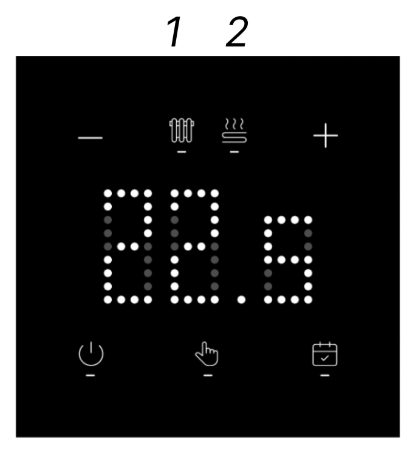
| Управляемый термостат | Радиатор Тёплый пол | Состояние устройства. Соответствует световой индикации кнопки (1 или 2), которая показывает, каким термостатом экран управляет в текущий момент и данные какого из двух управляемых термостатов отображает |
Связи и Логика
| Действие | Связь | Описание |
|---|---|---|
| Управлять радиатором | Термостат | Для отображения данных о текущей температуре в помещении и о значении целевой температурной уставки необходимо создать связь с термостатом Для переключения на управление термостатом используется кнопка сенсорного экрана, расположенная слева (кнопка 1) |
| Управлять тёплым полом | Термостат | Для отображения данных о текущей температуре в помещении и о значении целевой температурной уставки необходимо создать связь с термостатом Для переключения на управление термостатом используется кнопка сенсорного экрана, расположенная справа (кнопка 2) |
| Управлять яркостью | Датчик освещения | Для изменения яркости подсветки в зависимости от уровня освещенности в помещении (времени суток) настройте связь с датчиком освещенности |
С визуализации можно управлять сенсорным экраном термостата.
Экран термостата
Экран термостата - устройство для управления оборудованием климат-контроля, позволяющее осуществлять дистанционное управление термостатом в режиме терморегуляции - нагрев.
Экран термостата позволяет:
- управлять текущей температурной уставкой, повышать или понижать температуру нагрева,
- отображать текущее значение температуры в помещении с датчика,
- отображать целевое значение температурной уставки,
- отображать ошибку, если данные от Термостата не поступают.
Настройки
| Параметр | Значение | Описание |
|---|---|---|
| Режим работы | Выключен Термостат Часы | Выключен — экран термостата недоступен для управления, соответствует выключенному состоянию Термостат — экран отображает температурную уставку термостата (целевую температуру нагрева) и текущую температуру в помещении Часы — экран отображает текущие время и дату в выбранном формате |
| Формат времени и даты | ЧЧ:ММ + Дата ЧЧ:ММ ЧЧ:ММ:СС | Выбор формата отображения даты и времени |
| Подсветка экрана (%) | 0–100 | Выбор яркости свечения экрана в процентах |
| Спящий режим экрана | Выключить подсветку экрана Минимальная подсветка экрана 50% подсветки экрана и часы Выключен (подсветка экрана не выключается) | Настройка используется для защиты экрана от выгорания В спящем режиме подсветку экрана можно отключить или установить на минимальное значение Также можно использовать часы в качестве заставки, при этом яркость подсветки будет снижена на 50% от текущего значения яркости Выключение спящего режима может привести к выгоранию экрана, это не является гарантийным случаем |
| Включение спящего режима (мин) | 1–255 | Время бездействия, по истечении которого будет включен спящий режим |
| Ошибка ожидания термостата (мин) | 1–255 | Время, по истечении которого на экране появится сообщение об ошибке, если данные от Термостата не поступают |
Связи и логика
| Действие | Связь | Описание |
|---|---|---|
| Использовать с термостатом | Термостат | Для отображения данных о текущей температуре в помещении и о значении целевой температурной уставки необходимо создать связь с термостатом |
| Вывести экран из спящего режима | Кнопка Датчик движения | Вывести экран термостата из спящего режима можно по событиям одинарного / двойного нажатия на кнопку или удержания кнопки, а также при обнаружении движения датчиком |
| С визуализации можно управлять экраном термостата. |
Настройка DALI
Настройка шлюза DALI
Для просмотра настроек выберите шлюз во вкладке Устройства .
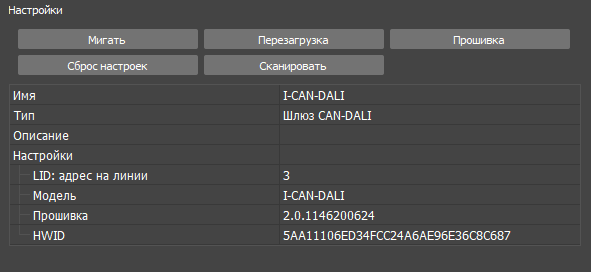
Кнопки управления
| Действие | Описание |
|---|---|
| Перезагрузка | Перезагрузка устройства |
| Прошивка | Обновить или вернуть более старую версию прошивки |
| Сброс настроек | Сбрасывает устройство на заводские настройки без возможности восстановления |
| Сканировать | Открывает всплывающее окно с видами сканирования устройств DALI |
Настройки
- Имя - хранится только в проекте;
- Тип - тип устройства;
- Описание - поле для заметок, хранится только в проекте;
- Настройки:
- LID: адрес на линии - адрес устройства на шине Bus77;
- Модель ;
- Прошивка - установленная версия прошивки;
- HWID (уникальный ID).
Проверка подключения устройств DALI
Перед сканированием шины DALI в проекте, можно использовать броадкаст команды для включения и выключения всех подключенных устройств DALI из настроек папки "Устройства":
- "Включить все устройства" - все устройства DALI, подключенные к интерфейсу DALI, включатся, даже если им не выдан короткий адрес;
- "Выключить все устройства" - все устройства выключатся.
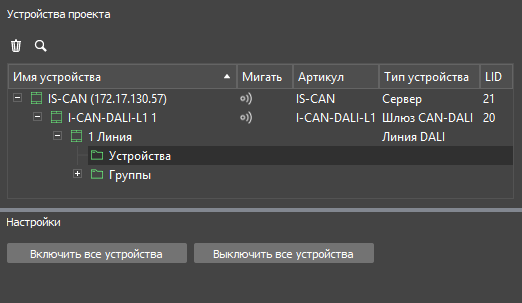
В результате использования этих команд в iRIdi Studio не отображается актуальное состояние устройств. Рекомендуем использовать их для проверки подключения оборудования до управления устройствами. Проверить подключение устройств можно также до добавления шлюза CAN-DALI в проект, с помощью системной кнопки на устройстве.
Сканирование шины DALI
После добавления устройства в проект отсканируйте шину DALI. Для этого нажмите ПКМ по имени шлюза или выделите его в дереве и нажмите на кнопку Сканировать во вкладке Настройки.
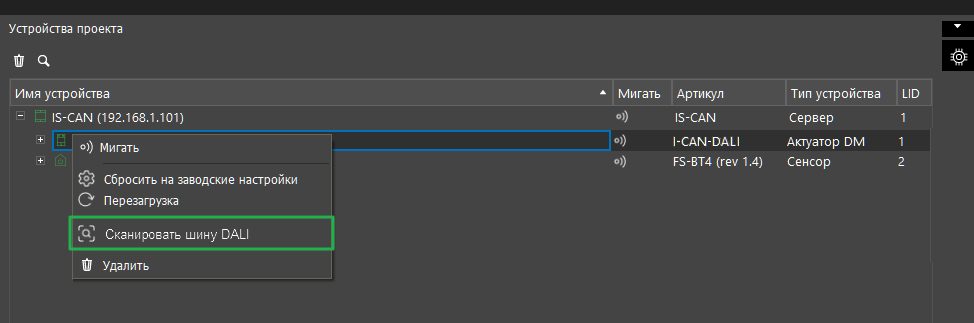
Появится 3 варианта сканирования шины DALI:
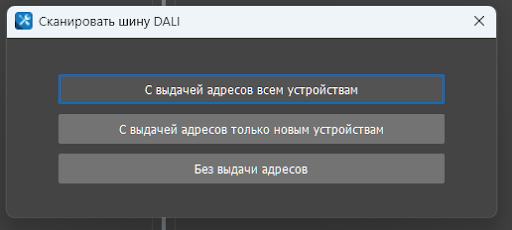
С выдачей адресов всем устройствам
Этот тип сканирования подходит для новой инсталляции. После сканирования каждому устройству DALI устанавливается новый короткий адрес, даже если он уже был на устройстве. Не используйте этот тип сканирования, если вы уже связывали устройства DALI с устройствами Bus77 или переименовывали их, так как это приведет к сбросу всех настроенных связей.
С выдачей адресов только новым устройствам
Этот тип сканирования подходит, если вы добавили на шину новое устройство DALI без короткого адреса. После сканирования устройство получит первый свободный короткий адрес. Сканирование не приводит к сбросу настроенных связей ранее добавленных устройств.
Без выдачи адресов
Этот тип сканирования подходит для уже существующей инсталляции. Позволяет получить список всех устройств и связей.
Структура шлюза во вкладке Устройства
После сканирования в дереве выводятся все подключенные на шину устройства и группы DALI. Устройства линии автоматически сортируются по номеру короткого адреса от 0 до 63. При смене адреса, устройство переместится на новое место, согласно новому короткому адресу. Если у устройства нет короткого адреса, оно не отобразится в списке устройств.
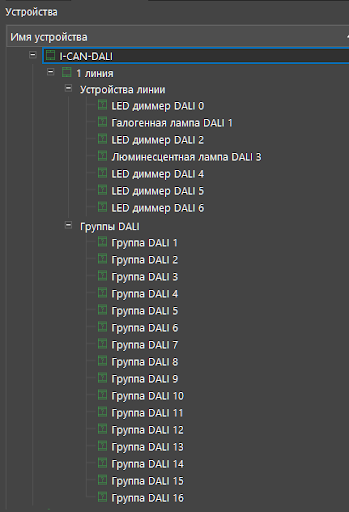
Шлюз CAN-DALI:
- 1 линия
- Устройства линии (до 64 устройств)
- Устройство 0
- …
- Устройство 63
- 16 групп DALI
- Группа DALI 1 *… *Группа DALI 16
- 2 линия (при наличии на устройстве 2 линии)
- Устройства линии (до 64 устройств)
Структура настроек устройства DALI
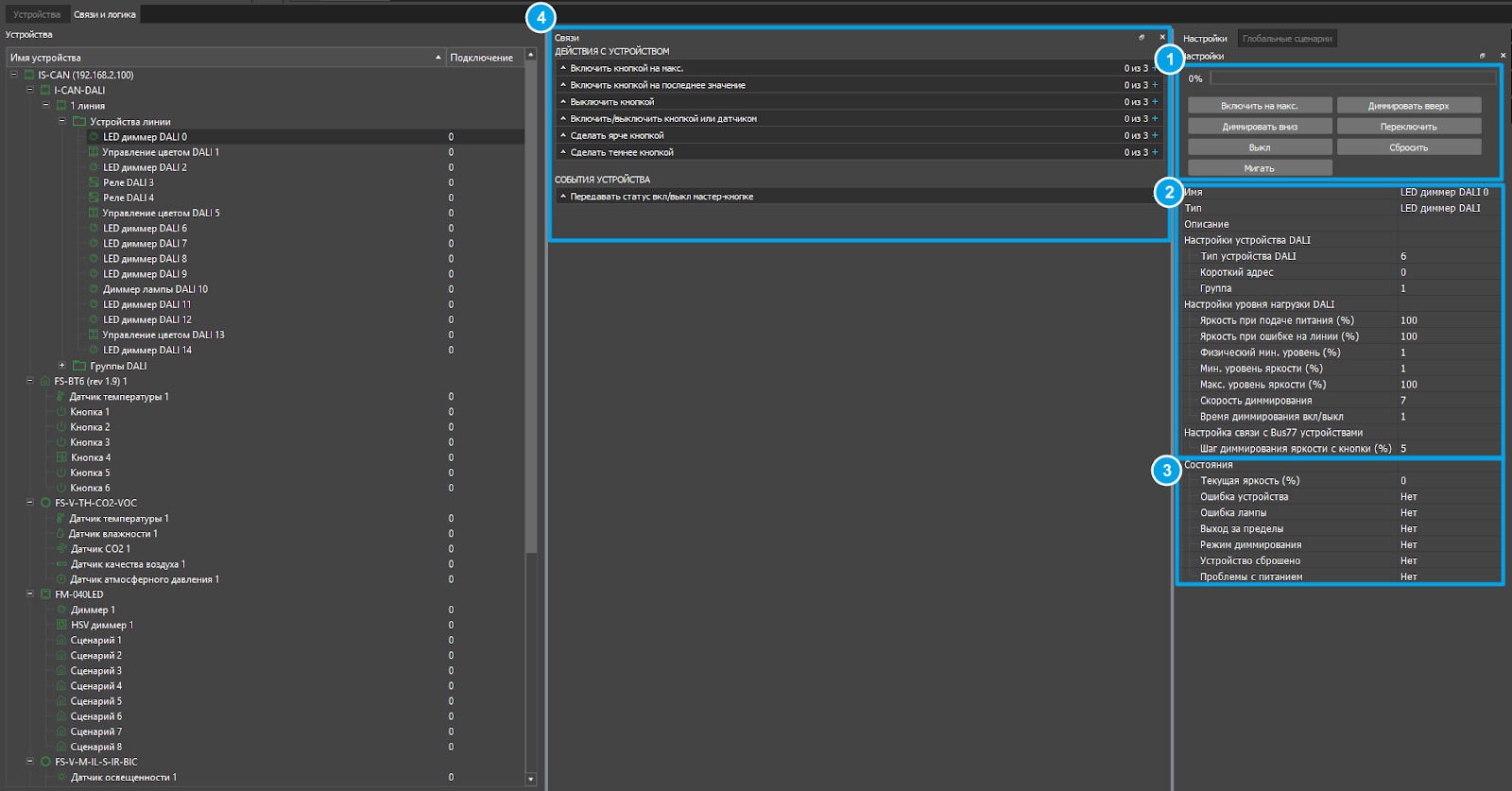
- Дисплеи с текущим статусом и кнопки управления устройством.
- Настройки подустройства Bus77 и устройства DALI.
- Состояния, обновляются 1 раз в секунду, когда устройство выделено в дереве.
- Связи устройства DALI с другими устройствами Bus77.
После сканирования шины DALI, в настройках каждого DALI устройства установите короткий адрес согласно расположению на шине. Для инициализации физического расположения устройства используйте функцию "Мигать".
Структура настроек подустройств DALI
| Параметр | Значение | Описание |
|---|---|---|
| Имя | Текстовое поле | Имя устройства в формате [Тип устройства DALI] + [Короткий адрес] Автоматически изменяется при смене короткого адреса устройства, если не было переименовано После переименования не меняется для сохранения совместимости с визуализацией i3 Pro |
| Тип | Нередактируемое поле | Отображение типа устройства на шине Bus77 |
| Описание | Текстовое поле | Поле для заметок, хранится только в проекте |
Настройки устройства DALI
| Параметр | Значение | Описание |
|---|---|---|
| Короткий адрес | 0–63 | Короткий адрес устройства DALI При установке адреса, который уже используется другим устройством, адреса у устройств поменяются местами Если у устройства нет короткого адреса, оно не отображается в списке устройств |
| Группа | Не в группе – 16 | № группы, в которую добавлено устройство Сохраняется на устройство Устройство может принадлежать всем 16 группам |
| Настройки уровня нагрузки DALI | Все настройки из этой группы сохраняются на устройстве DALI | |
| Яркость при подаче питания (%) | 0–100 | Уровень яркости при подаче питания на шину DALI |
| Яркость при ошибке на линии (%) | 0–100 | Уровень яркости при прерывании линии управления DALI |
| Физический мин. уровень (%) | Нередактируемое поле | Значение, ниже которого нельзя устанавливать яркость |
| Мин. уровень яркости (%) | Физ. мин. уровень – 100 | Значение, ниже которого не может быть яркость во время управления |
| Макс. уровень яркости (%) | Физ. мин. уровень – 100 | Значение, выше которого не может быть яркость во время управления |
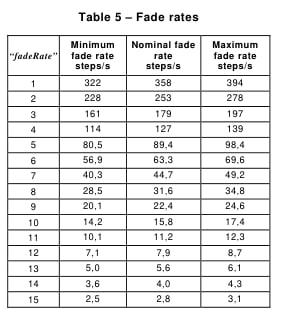
| Скорость диммирования (Fade rates) | 1–15 | В зависимости от установленного значения (см. таблицу) устанавливает количество шагов увеличения/уменьшения яркости за 1 секунду |
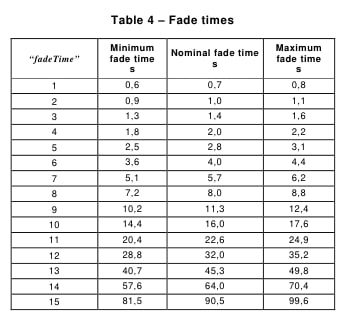
| Время диммирования вкл/выкл (Fade times) | 1–15 | Время, за которое диммер будет переходить от состояния 0% до 100% и обратно Устанавливается согласно таблице «Таблицы значений для полей Fade rates и Fade times» |
Настройка связи с Bus77 устройствами
| Параметр | Значение | Описание |
|---|---|---|
| Шаг диммирования яркости с кнопки (%) | 5 / 10 / 15 / 20 / 25 / 30 / 35 / 40 / 45 / 50 | Указывается значение, на какой шаг будет диммироваться яркость при управлении с событиями «Сделать ярче кнопкой», «Сделать темнее кнопкой» и «Сделать ярче/темнее кнопкой» |
Состояния
| Параметр | Значение | Описание |
|---|---|---|
| Ошибка устройства | Нет / Да | Да — отсутствие балласта, способного управляться по протоколу DALI |
| Ошибка лампы | Нет / Да | Да — проблема у источника освещения, подключенного к устройству DALI |
| Выход за пределы | Нет / Да | Да — событие установки значения яркости за пределами значений, установленных параметрами «Мин. уровень яркости (%)» и «Макс. уровень яркости (%)» |
| Режим диммирования | Нет / Да | Да — лампа диммируется прямо сейчас с использованием «времени диммирования вкл/выкл» |
| Устройство сброшено | Нет / Да | Да — устройство было сброшено на заводские настройки Событие сбрасывается на «Нет» после изменения настройки уровня нагрузки DALI устройства или добавления / удаления его в группе DALI |
| Проблемы с питанием | Нет / Да | Да — произошло событие сброса и восстановления питания у устройства Сбрасывается на «Нет» после начала управления |
LED диммер, люминисцентная лампа, галогенная лампа, лампа накаливания и т.д. (DT0-DT6)
| Команда | Описание |
|---|---|
| XX% | Значение уровня яркости от 0 до 100% |
| Уровень установки яркости | Установка яркости со скоростью, указанной в параметре «Время диммирования вкл/выкл (Fade times)» |
| Включить на макс. | Устанавливает максимально возможную яркость (см. настройку «Макс. уровень яркости (%)») со скоростью, указанной в параметре «Время диммирования вкл/выкл (Fade times)» |
| Диммировать вверх | Увеличить яркость с шагом, указанным в параметре «Шаг диммирования яркости с кнопки (%)» |
| Диммировать вниз | Уменьшить яркость с шагом, указанным в параметре «Шаг диммирования яркости с кнопки (%)» |
| Переключить | Переключить яркость между состояниями «Выключено / Последнее значение яркости» с учетом параметра «Время диммирования вкл/выкл (Fade times)» |
| Выкл | Установить яркость 0 с учетом параметра «Время диммирования вкл/выкл (Fade times)» |
| Сбросить | Сбрасывает участие устройства в группах и настройки уровня нагрузки DALI до заводских настроек Не влияет на короткий адрес, созданные ранее связи с устройствами Bus77 и настройки устройства в сценариях |
| Мигать | По нажатию на кнопку — светильник мигает (вкл/выкл), при повторном нажатии — выключает мигание |
Настройки
| Параметр | Значение | Описание |
|---|---|---|
| Имя | Текстовое поле | Имя устройства в формате [Тип устройства DALI] + [Короткий адрес] Автоматически изменяется при смене короткого адреса устройства, если не было переименовано После переименования не меняется для сохранения совместимости с визуализацией i3 Pro |
| Тип | Нередактируемое поле | Отображение типа устройства на шине Bus77 |
| Описание | Текстовое поле | Поле для заметок, хранится только в проекте |
Настройки устройства DALI
| Параметр | Значение | Описание |
|---|---|---|
| Короткий адрес | 0–63 | Короткий адрес устройства DALI При установке адреса, который уже используется другим устройством, адреса у устройств поменяются местами Если у устройства нет короткого адреса, оно не отображается в списке устройств |
| Группа | Не в группе – 16 | № группы, в которую добавлено устройство Сохраняется на устройство Устройство может принадлежать всем 16 группам |
| Настройки уровня нагрузки DALI | Все настройки из этой группы сохраняются на устройстве DALI | |
| Яркость при подаче питания (%) | 0–100 | Уровень яркости при подаче питания на шину DALI |
| Яркость при ошибке на линии (%) | 0–100 | Уровень яркости при прерывании линии управления DALI |
| Физический мин. уровень (%) | Нередактируемое поле | Значение, ниже которого нельзя устанавливать яркость |
| Мин. уровень яркости (%) | Физ. мин. уровень – 100 | Значение, ниже которого не может быть яркость во время управления |
| Макс. уровень яркости (%) | Мин. уровень яркости – 100 | Значение, выше которого не может быть яркость во время управления |
| Скорость диммирования (Fade rates) | 1–15 | В зависимости от установленного значения (см. таблицу ниже) устанавливает количество шагов увеличения/уменьшения яркости за 1 секунду |
| Время диммирования вкл/выкл (Fade times) | 1–15 | Время, за которое диммер будет переходить от состояния 0% до 100% и обратно Устанавливается согласно таблице «Таблицы значений для полей Fade rates и Fade times» |
Настройка связи с Bus77 устройствами
| Параметр | Значение | Описание |
|---|---|---|
| Шаг диммирования яркости с кнопки (%) | 5 / 10 / 15 / 20 / 25 / 30 / 35 / 40 / 45 / 50 | Указывается значение, на какой шаг будет диммироваться яркость при управлении с событиями «Сделать ярче кнопкой», «Сделать темнее кнопкой» и «Сделать ярче/темнее кнопкой» |
Таблицы значений для полей Fade rates и Fade times
Скорость диммирования (Fade rates)
Время диммирования вкл/выкл (Fade times)
Состояния
| Параметр | Значение | Описание |
|---|---|---|
| Текущая яркость (%) | 0–100 | Текущее значение яркости |
| Ошибка устройства | Нет / Да | Да — отсутствие балласта, способного управляться по протоколу DALI |
| Ошибка лампы | Нет / Да | Да — проблема у источника освещения, подключенного к устройству DALI |
| Выход за пределы | Нет / Да | Да — событие установки значения яркости за пределами значений, установленных в параметрах «Мин. уровень яркости (%)» и «Макс. уровень яркости (%)» |
| Режим диммирования | Нет / Да | Да — лампа диммируется прямо сейчас с использованием «времени диммирования вкл/выкл» |
| Устройство сброшено | Нет / Да | Да — устройство было сброшено на заводские настройки Событие сбрасывается на «Нет» после изменения настройки уровня нагрузки DALI устройства или добавления / удаления его в группе DALI |
| Проблемы с питанием | Нет / Да | Да — произошло событие сброса и восстановления питания у устройства Сбрасывается на «Нет» после начала управления |
Связи
| Действие | Описание |
|---|---|
| Действия с устройством | |
| Включить кнопкой на макс. | По событию с кнопки устройство включится на уровень, установленный в параметре «Макс. уровень яркости (%)», со скоростью, указанной в «Время диммирования вкл/выкл» |
| Включить кнопкой на последнее значение | По событию с кнопки устройство включится на последнее значение до выключения, со скоростью, указанной в «Время диммирования вкл/выкл» |
| Выключить кнопкой | По событию с кнопки устройство выключится со скоростью, указанной в «Время диммирования вкл/выкл» |
| Включить/выключить кнопкой или датчиком | По нажатию кнопки или при определенных показаниях датчика устройство включится на указанный в настройке связанного устройства уровень с учетом параметра «Время диммирования вкл/выкл» |
| Сделать ярче кнопкой | По событию с кнопки устройство будет увеличивать яркость с шагом, указанным в параметре «Шаг диммирования яркости с кнопки (%)» Если устройство было выключено — оно включится |
| Сделать темнее кнопкой | По событию с кнопки устройство будет уменьшать яркость с шагом, указанным в параметре «Шаг диммирования яркости с кнопки (%)» При достижении минимального уровня яркости устройство перестает диммироваться, но НЕ выключается |
| Сделать ярче/темнее кнопкой | По событию с кнопки устройство будет увеличивать яркость с шагом, указанным в параметре «Шаг диммирования яркости с кнопки (%)» Если устройство было выключено — оно включится При повторном событии с этой же кнопки устройство будет уменьшать яркость с тем же шагом При достижении минимального уровня яркости устройство перестает диммироваться, но НЕ выключается |
| События устройства | |
| Передавать статус вкл/выкл мастер-кнопке | Передает свой статус (включено / выключено) мастер-кнопке |
Реле (DT7)
Дисплей и кнопки управления
| Команда | Описание |
|---|---|
| Включить | Включает реле |
| Выключить | Выключает реле |
| Переключить | Переключить реле между состояниями «Выключено / Включено» |
| Сбросить | Сбрасывает участие устройства в группах и настройки уровня нагрузки DALI до заводских настроек Не влияет на короткий адрес, созданные ранее связи с устройствами Bus77 и настройки устройства в сценариях |
| Мигать | По нажатию на кнопку — светильник мигает (вкл/выкл), при повторном нажатии — выключает мигание |
Настройки
| Параметр | Значение | Описание |
|---|---|---|
| Имя | Текстовое поле | Имя устройства в формате [Тип устройства DALI] + [Короткий адрес] Автоматически изменяется при смене короткого адреса устройства, если не было переименовано После переименования не меняется для сохранения совместимости с визуализацией i3 Pro |
| Тип | Нередактируемое поле | Отображение типа устройства на шине Bus77 |
| Описание | Текстовое поле | Поле для заметок, хранится только в проекте |
| Настройки устройства DALI | Все настройки из этой группы сохраняются на устройстве DALI | |
| Тип устройства | Нередактируемое поле | Номер типа устройства DALI: 0 — устр-во управления люминесцентными лампами (балласт) 1 — устр-во управления аварийным освещением 2 — устр-во управления газоразрядной (HID) лампой 3 — устр-во управления низковольтной галогенной лампой 4 — устр-во диммер для лампы накаливания 5 — преобразователь в напряжение постоянного тока (1-10В, 0-10В) 6 — устр-во LED драйвер 7 — устр-во реле 8 — версия с 2 (MIX, Tunable White) и 4 каналами (RGB(W)) |
| Короткий адрес | 0–63 | Короткий адрес устройства DALI При установке адреса, который уже используется другим устройством, адреса у устройств поменяются местами Если у устройства нет короткого адреса, оно не отображается в списке устройств |
| Группа | Не в группе – 16 | № группы, в которую добавлено устройство Сохраняется на устройство Устройство может принадлежать всем 16 группам |
| Настройки уровня нагрузки DALI | Все настройки из этой группы сохраняются на устройстве DALI | |
| Яркость при подаче питания (%) | 0 / 100 | Уровень яркости при подаче питания шины DALI |
| Яркость при ошибке на линии (%) | 0 / 100 | Уровень яркости при прерывании линии управления DALI |
| Физический мин. уровень (%) | Нередактируемое поле | Значение, ниже которого нельзя устанавливать яркость |
Состояния
| Параметр | Значение | Описание |
|---|---|---|
| Текущая яркость (%) | 0 / 100 | Текущее значение яркости |
| Ошибка устройства | Нет / Да | Да — отсутствие балласта, способного управляться по протоколу DALI |
| Ошибка лампы | Нет / Да | Да — проблема у источника освещения, подключенного к устройству DALI |
| Выход за пределы | Нет / Да | Да — событие установки значения яркости за пределами значений, установленных параметрами «Мин. уровень яркости (%)» и «Макс. уровень яркости (%)» |
| Режим диммирования | Нет / Да | Да — лампа диммируется прямо сейчас с использованием «времени диммирования вкл/выкл» |
| Устройство сброшено | Нет / Да | Да — устройство было сброшено на заводские настройки Событие сбрасывается на «Нет» после изменения настройки уровня нагрузки DALI устройства или добавления / удаления его в группе DALI |
| Проблемы с питанием | Нет / Да | Да — произошло событие сброса и восстановления питания у устройства Сбрасывается на «Нет» после начала управления |
Связи
| Действие | Описание |
|---|---|
| Действия с устройством | |
| Включить кнопкой | По событию с кнопки устройство включится |
| Выключить кнопкой | По событию с кнопки устройство выключится |
| Включить/выключить кнопкой | По событию с кнопки устройство включится или выключится |
| Установить значение датчиком | При определенных показаниях датчика реле изменит состояние: - датчик освещения включит свет, если темно, и выключит свет, если светло - датчик движения включит свет, когда обнаружит присутствие |
| События устройства | |
| Передавать статус вкл/выкл мастер-кнопке | Передает свой статус (включено / выключено) мастер-кнопке |
Температура света (DT8: Tunable White, Mix, WW)
Дисплеи и кнопки управления
| Команда | Описание |
|---|---|
| XX% | Текущее значение уровня яркости от 0 до 100% |
| Уровень установки яркости | Установка яркости со скоростью, указанной в параметре «Время диммирования вкл/выкл (Fade times)» |
| XXXXK | Текущее значение температуры света в Кельвинах |
| Уровень установки температуры | Установка температуры света в Кельвинах Принимаются значения, кратные 100 Кельвинам |
| Включить на макс. | Устанавливает максимально возможную яркость (см. настройку «Макс. уровень яркости (%)») с учетом параметра «Время диммирования вкл/выкл (Fade times)» |
| Диммировать вверх | Увеличить яркость с шагом, указанным в параметре «Шаг диммирования яркости с кнопки (%)» |
| Диммировать вниз | Уменьшить яркость с шагом, указанным в параметре «Шаг диммирования яркости с кнопки (%)» |
| Переключить | Переключить яркость между состояниями «Выключено / Последнее значение яркости» с учетом параметра «Время диммирования вкл/выкл (Fade times)» |
| Выкл | Установить яркость 0 с учетом параметра «Время диммирования вкл/выкл (Fade times)» |
| Сбросить | Сбрасывает участие устройства в группах и настройки уровня нагрузки DALI до заводских настроек Не влияет на короткий адрес, созданные ранее связи с устройствами Bus77 и настройки устройства в сценариях |
| Мигать | По нажатию на кнопку — светильник мигает (вкл/выкл), при повторном нажатии — выключает мигание |
Настройки
| Параметр | Значение | Описание |
|---|---|---|
| Имя | Текстовое поле | Имя устройства в формате [Тип устройства DALI] + [Короткий адрес] Автоматически изменяется при смене короткого адреса устройства, если не было переименовано После переименования не меняется для сохранения совместимости с визуализацией i3 Pro |
| Тип | Нередактируемое поле | Отображение типа устройства на шине Bus77 |
| Описание | Текстовое поле | Поле для заметок, хранится только в проекте |
| Настройки устройства DALI | ||
| Тип устройства DALI | Нередактируемое поле | Номер типа устройства DALI: 0 — устр-во управления люминесцентными лампами (балласт) 1 — устр-во управления аварийным освещением 2 — устр-во управления газоразрядной (HID) лампой 3 — устр-во управления низковольтной галогенной лампой 4 — устр-во диммер для лампы накаливания 5 — преобразователь в напряжение постоянного тока (1-10В, 0-10В) 6 — устр-во LED драйвер 7 — устр-во реле 8 — версия с 2 (MIX, Tunable White) и 4 каналами (RGB(W)) |
| Короткий адрес | 0 - 63 | Короткий адрес устройства DALI При установке адреса, который уже используется другим устройством, адреса у устройств поменяются местами Если у устройства нет короткого адреса, оно не отображается в списке устройств |
| Группа | Не в группе - 16 | № группы, в которую добавлено устройство Сохраняется на устройство Устройство может принадлежать всем 16 группам |
| Настройки уровня нагрузки DALI | Все настройки из этой группы сохраняются на устройстве DALI | |
| Яркость при подаче питания (%) | 0 - 100 | Уровень яркости при подаче питания шины DALI Сохраняется на устройство |
| Температура света при подаче питания (К) | 1000 - 20 000 | Температура света в Кельвинах при подаче питания шины DALI |
| Яркость при ошибке на линии (%) | 0 - 100 | Уровень яркости при прерывании линии управления DALI |
| Температура света при ошибке на линии (К) | 1000 - 20 000 | Температура света в Кельвинах при прерывании линии управления DALI |
| Физический мин. уровень (%) | Нередактируемое поле | Значение, ниже которого нельзя устанавливать яркость |
| Физический мин. уровень температуры (К) | Нередактируемое поле | Минимальное значение температуры света в Кельвинах, которое поддерживает устройство |
| Физический макс. уровень температуры (К) | Нередактируемое поле | Максимальное значение температуры света в Кельвинах, которое поддерживает устройство |
| Мин. уровень яркости (%) | Физ. мин. уровень - 100 | Значение, ниже которого яркость не диммируется |
| Мин. уровень температуры света (К) | Физ. мин. уровень - Физ. макс. уровень | Минимальное значение температуры света в Кельвинах, которое можно установить |
| Макс. уровень яркости (%) | Физ. мин. уровень - 100 | Значение, выше которого не может быть яркость во время управления |
| Макс. уровень температуры света (К) | Физ. мин. уровень - Физ. макс. уровень | Максимальное значение температуры света в Кельвинах, которое можно установить |
| Скорость диммирования (Fade rates) | 1 - 15 | В зависимости от установленного значения (см. таблицу), устанавливает количество шагов увеличения/уменьшения яркости за 1 секунду |
| Время диммирования вкл/выкл (Fade times) | 1 - 15 | Время, за которое диммер будет переходить от состояния 0% до 100% и обратно Устанавливается согласно таблице «Таблицы значений для полей Fade rates и Fade times» |
| Настройка связи с Bus77 устройствами | ||
| Шаг диммирования яркости с кнопки (%) | 5 / 10 / 15 / 20 / 25 / 30 / 35 / 40 / 45 / 50 | Указывается значение, на какой шаг будет диммироваться яркость при управлении с событиями «Сделать ярче кнопкой», «Сделать темнее кнопкой» и «Сделать ярче/темнее кнопкой» |
Состояния
| Параметр | Значение | Описание |
|---|---|---|
| Текущая яркость (%) | 0 - 100 | Текущее значение яркости |
| Текущая температура света (К) | Физ. мин. уровень - Физ. макс. уровень | Текущее значение температуры света в Кельвинах |
| Ошибка устройства | Нет / Да | Да — отсутствие балласта, способного управляться по протоколу DALI |
| Ошибка лампы | Нет / Да | Да — проблема у источника освещения, подключенного к устройству DALI |
| Выход за пределы | Нет / Да | Да — событие установки значения яркости за пределами значений, установленных параметрах Мин. уровень яркости (%) и Макс. уровень яркости (%) |
| Режим диммирования | Нет / Да | Да — лампа диммируется прямо сейчас с использованием «времени диммирования» |
| Устройство сброшено | Нет / Да | Да — устройство было сброшено на заводские настройки Событие сбрасывается на «Нет» после изменения настройки уровня нагрузки DALI устройства, или добавления / удаления его в группе DALI |
| Проблемы с питанием | Нет / Да | Да — произошло событие сброса и восстановления питания у устройства Сбрасывается на «Нет» после начала управления |
Связи
| Параметр | Описание |
|---|---|
| Действия с устройством | |
| Включить кнопкой на макс. | По событию с кнопки устройство включится на уровень, установленный в параметре «Макс. уровень яркости (%)», со скоростью, указанной в «Время диммирования вкл/выкл» |
| Включить кнопкой на последнее значение | По событию с кнопки устройство включится на последнее значение до выключения, со скоростью, указанной в «Время диммирования вкл/выкл» |
| Выключить кнопкой | По событию с кнопки устройство выключится, со скоростью, указанной в «Время диммирования вкл/выкл» |
| Включить/выключить кнопкой или датчиком | По нажатию кнопки или при определенных показаниях датчика, устройство включится на указанный в настройке связанного устройства уровень, с учетом параметра «Время диммирования вкл/выкл» |
| Сделать ярче кнопкой | По событию с кнопки устройство будет увеличивать яркость с шагом, указанным в параметре «Шаг диммирования яркости с кнопки (%)». Если устройство было выключено — оно включится |
| Сделать темнее кнопкой | По событию с кнопки устройство будет уменьшать яркость с шагом, указанным в параметре «Шаг диммирования яркости с кнопки (%)». При достижении минимального уровня яркости, устройство перестает диммироваться, но НЕ выключается (необходимо, чтобы удобно было устанавливать минимальный уровень яркости) |
| Сделать ярче/темнее кнопкой | По событию с кнопки устройство будет увеличивать яркость с шагом, указанным в параметре «Шаг диммирования яркости с кнопки (%)». Если устройство было выключено — оно включится При повторном событии с этой же кнопки — устройство будет уменьшать яркость с тем же шагом. При достижении минимального уровня яркости, устройство перестает диммироваться, но НЕ выключается (необходимо, чтобы удобно было устанавливать минимальный уровень яркости) |
| События устройства | |
| Передавать статус вкл/выкл мастер-кнопке | Передает свой статус (включено / выключено) мастер-кнопке |
RGB и RGBW (DT8)
Сейчас шлюз поддерживает устройства RGB и RGBW, и не поддерживает управление RGB WAF.
Дисплеи и кнопки управления
| Параметр | Описание |
|---|---|
| Уровень установки яркости | Установка яркости со скоростью, указанной в параметре «Время диммирования вкл/выкл (Fade times)» |
| Текущее значение и установка цвета | Текущее значение цвета и установка цвета |
| Включить на макс. | Устанавливает максимально возможную яркость (см. настройку Макс. уровень яркости (%)) со скоростью, указанной в параметре «Время диммирования вкл/выкл (Fade times)» |
| Диммировать вверх | Увеличить яркость с шагом, указанным в параметре «Шаг диммирования яркости с кнопки (%)» |
| Диммировать вниз | Уменьшить яркость с шагом, указанным в параметре «Шаг диммирования яркости с кнопки (%)» |
| Переключить | Переключить яркость между состояниями Выключено / Последнее значение яркости с учетом параметра «Время диммирования вкл/выкл (Fade times)» |
| Выкл | Установить яркость 0 с учетом параметра «Время диммирования вкл/выкл (Fade times)» |
| Сбросить | Сбрасывает участие устройства в группах и настройки уровня нагрузки DALI до заводских настроек Не влияет на короткий адрес, созданные ранее связи с устройствами Bus77, и настройки устройства в сценариях |
| Мигать | По нажатии на кнопку — светильник мигает: вкл/выкл, при повторном нажатии — выключает мигание |
Настройки
| Параметр | Значение | Описание |
|---|---|---|
| Имя | Текстовое поле | Имя устройства в формате [Тип устройства DALI] + [Короткий адрес] Автоматически изменяется при смене короткого адреса устройства, если не было переименовано После переименования не меняется для сохранения совместимости с визуализацией i3 Pro |
| Тип | Нередактируемое поле | Отображение типа устройства на шине Bus77 |
| Описание | Текстовое поле | Поле для заметок, хранится только в проекте |
| Настройки устройства DALI | ||
| Тип устройства | Нередактируемое поле | Номер типа устройства DALI: 0 — устр-во управления люминесцентными лампами (балласт) 1 — устр-во управления аварийным освещением 2 — устр-во управления газоразрядной (HID) лампой 3 — устр-во управления низковольтной галогенной лампой 4 — устр-во диммер для лампы накаливания 5 — преобразователь в напряжение постоянного тока (1-10В, 0-10В) 6 — устр-во LED драйвер 7 — устр-во реле 8 — версия с 2 (MIX, Tunable White) и 4 каналами (RGB(W)) |
| Короткий адрес | 0 - 63 | Короткий адрес устройства DALI При установке адреса, который уже используется другим устройством, адреса у устройств поменяются местами Если у устройства нет короткого адреса, оно не отображается в списке устройств |
| Группа | Не в группе - 16 | № группы, в которую добавлено устройство Сохраняется на устройство Устройство может принадлежать всем 16 группам |
| Настройки уровня нагрузки DALI | Все настройки из этой группы сохраняются на устройстве DALI | |
| Яркость при подаче питания (%) | 0 - 100 | Уровень яркости при подаче питания шины DALI |
| Цвет при подаче питания (К) | Цвет | Цвет ленты при подаче питания шины DALI |
| Яркость при ошибке на линии (%) | 0 - 100 | Уровень яркости при прерывании линии управления DALI |
| Цвет при ошибке на линии (К) | Цвет | Цвет ленты при прерывании линии управления DALI |
| Физический мин. уровень (%) | Нередактируемое поле | Значение, ниже которого нельзя устанавливать яркость |
| Мин. уровень яркости (%) | Физ. мин. уровень - 100 | Значение, ниже которого не может быть яркость во время управления |
| Макс. уровень яркости (%) | Физ. мин. уровень - 100 | Значение, выше которого не может быть яркость во время управления |
| Скорость диммирования (Fade rates) | 1 - 15 | В зависимости от установленного значения (см. таблицу ниже), устанавливает количество шагов увеличения/уменьшения яркости за 1 секунду |
| Время диммирования вкл/выкл (Fade times) | 1 - 15 | Время, за которое диммер будет переходить от состояния 0 до 100 и обратно Устанавливается согласно таблицы «Таблицы значений для полей Fade rates и Fade times» |
| Настройка связи с Bus77 устройствами | ||
| Шаг диммирования яркости с кнопки (%) | 5 / 10 / 15 / 20 / 25 / 30 / 35 / 40 / 45 / 50 | Указывается значение, на какой шаг будет диммироваться яркость при управлении с событиями «Сделать ярче кнопкой», «Сделать темнее кнопкой» и «Сделать ярче/темнее кнопкой» |
Состояния
| Параметр | Значение | Описание |
|---|---|---|
| Текущая яркость (%) | 0 - 100 | Текущее значение яркости |
| Текущий цвет | Цвет | Текущий цвет ленты |
| Ошибка устройства | Нет / Да | Да — отсутствие балласта, способного управляться по протоколу DALI |
| Ошибка лампы | Нет / Да | Да — проблема у источника освещения, подключенного к устройству DALI |
| Выход за пределы | Нет / Да | Да — событие установки значения яркости за пределами значений, установленных в параметрах Мин. уровень яркости (%) и Макс. уровень яркости (%) |
| Режим диммирования | Нет / Да | Да — лампа диммируется прямо сейчас с использованием «времени диммирования вкл/выкл» |
| Устройство сброшено | Нет / Да | Да — устройство было сброшено на заводские настройки Событие сбрасывается на «Нет» после изменения настройки уровня нагрузки DALI устройства, или добавления / удаления его в группе DALI |
| Проблемы с питанием | Нет / Да | Да — произошло событие сброса и восстановления питания у устройства Сбрасывается на «Нет» после начала управления |
Связи
| Параметр | Описание |
|---|---|
| Действия с устройством | |
| Включить кнопкой на макс. | По событию с кнопки устройство включится на уровень, установленный в параметре «Макс. уровень яркости (%)», со скоростью, указанной в «Время диммирования вкл/выкл» |
| Включить кнопкой на последнее значение | По событию с кнопки устройство включится на последнее значение до выключения, со скоростью, указанной в «Время диммирования вкл/выкл» |
| Выключить кнопкой | По событию с кнопки устройство выключится, с учетом параметра «Время диммирования вкл/выкл» |
| Включить/выключить кнопкой или датчиком | По событию с кнопки или датчика, устройство включится на указанный в настройке связанного устройства уровень, с учетом параметра «Время диммирования вкл/выкл» |
| Сделать ярче кнопкой | По событию с кнопки устройство будет увеличивать яркость с шагом, указанным в параметре «Шаг диммирования яркости с кнопки (%)». Если устройство было выключено — оно включится |
| Сделать темнее кнопкой | По событию с кнопки устройство будет уменьшать яркость с шагом, указанным в параметре «Шаг диммирования яркости с кнопки (%)». При достижении минимального уровня яркости, устройство перестает диммироваться, но НЕ выключается (необходимо, чтобы удобно было устанавливать минимальный уровень яркости) |
| Сделать ярче/темнее кнопкой | По событию с кнопки устройство будет увеличивать яркость с шагом, указанным в параметре «Шаг диммирования яркости с кнопки (%)». Если устройство было выключено — оно включится При повторном событии с этой же кнопки — устройство будет уменьшать яркость с тем же шагом. При достижении минимального уровня яркости, устройство перестает диммироваться, но НЕ выключается (необходимо, чтобы удобно было устанавливать минимальный уровень яркости) |
| События устройства | |
| Передавать статус вкл/выкл мастер-кнопке | Передает свой статус (включено / выключено) мастер-кнопке |
Группы DALI
Дисплеи и кнопки управления
Набор элементов управления зависит от состава Группы. В Группе DALI добавлены только Реле DALI (DT7):
| Значение | Описание |
|---|---|
| Включить | Включает реле, входящие в состав группы |
| Выключить | Выключает реле, входящие в состав группы |
В Группе DALI самое функциональное устройство LED Диммер DALI (DT0-DT6). Если в группе устройства включены на разный уровень яркости, то при диммировании командами Up / Down яркость устройств приводится к текущему значению группы.
| Значение | Описание |
|---|---|
| Значение | Показывает текущее значение яркости диммера |
| XX% | Текущее значение уровня яркости группы от 0 до 100% |
| Уровень установки яркости | Установить яркость вручную с учетом параметра «Время диммирования вкл/выкл» (Fade times) |
| Включить на макс. | Установить максимально возможную яркость (см. настройку «Макс. уровень яркости (%)») с учетом параметра «Время диммирования вкл/выкл» (Fade times) При этом реле, входящие в состав группы, включатся |
| Диммировать вверх | Увеличить яркость с шагом, указанным в параметре «Шаг диммирования яркости с кнопки (%)» Если устройства были выключены — они включатся |
| Диммировать вниз | Уменьшить яркость с шагом, указанным в параметре «Шаг диммирования яркости с кнопки (%)» При достижении минимального уровня яркости, устройства перестанут диммироваться, но НЕ выключатся |
| Переключить | Переключить яркость между состояниями Выключено / Последнее значение яркости с учетом параметра «Время диммирования вкл/выкл» (Fade times) |
| Выкл | Установить яркость 0 с учетом параметра «Время диммирования вкл/выкл» (Fade times) При этом реле, входящие в состав группы, выключатся |
В Группе DALI самое функциональное устройство Управление цветом DALI (DT8) с управлением цветовой температурой. Если в группе устройства включены на разный уровень яркости, то при диммировании командами Up / Down яркость устройств приводится к текущему значению группы.
| Значение | Описание |
|---|---|
| Значение | Показывает текущее значение яркости диммера |
| XX% | Текущее значение уровня яркости группы от 0 до 100% |
| Уровень установки яркости | Установить яркость вручную с учетом параметра «Время диммирования вкл/выкл» (Fade times) |
| XXXXK (только для групп с Управление цветом DALI (DT8) с типом TW) | Текущее значение температуры света группы в Кельвинах |
| Уровень установки температуры света (только для групп с Управление цветом DALI (DT8) с типом TW) | Установить температуру света в Кельвинах Принимаются значения, кратные 100 Кельвинам, где: мин. значение соответствует меньшему значению настройки «Мин. уровень температуры света (К)» среди добавленных устройств с типом TW макс. значение соответствует большему значению настройки «Макс. уровень температуры света (К)» среди добавленных устройств с типом TW |
| Включить на макс. | Установить максимально возможную яркость (см. настройку «Макс. уровень яркости (%)») с учетом параметра «Время диммирования вкл/выкл» (Fade times) При этом реле, входящие в состав группы, включатся |
| Диммировать вверх | Увеличить яркость с шагом, указанным в параметре «Шаг диммирования яркости с кнопки (%)» Если устройства были выключены — они включатся |
| Диммировать вниз | Уменьшить яркость с шагом, указанным в параметре «Шаг диммирования яркости с кнопки (%)» При достижении минимального уровня яркости, устройства перестанут диммироваться, но НЕ выключатся |
| Переключить | Переключить яркость между состояниями Выключено / Последнее значение яркости с учетом параметра «Время диммирования вкл/выкл» (Fade times) |
| Выкл | Установить яркость 0 с учетом параметра «Время диммирования вкл/выкл» (Fade times) При этом реле, входящие в состав группы, выключатся |
Настройки
| Параметр | Значение | Описание |
|---|---|---|
| Имя | Текстовое поле | Имя устройства в формате [Тип устройства DALI] + [Номер группы] |
| Тип | Нередактируемое поле | Отображение типа устройства на шине Bus77 |
| Номер группы | Нередактируемое поле | Отображение номера текущей группы DALI |
| Описание | Текстовое поле | Поле для заметок, хранится только в проекте |
| Настройка связи с Bus77 устройствами | ||
| Шаг диммирования (%) | 5 / 10 / 15 / 20 / 25 / 30 / 35 / 40 / 45 / 50 | Указывается значение, на какой шаг будут диммироваться устройства в группе при управлении с «Сделать ярче кнопкой», «Сделать темнее кнопкой» и «Сделать ярче/темнее кнопкой» |
| Устройства в группе | ||
| Кнопка «+» | Открывает всплывающее окно, где чекбоксами выбираются устройства, которые будут входить в группу | |
| Кнопка «Корзина» | При выделении устройства в списке ниже — удаляет устройство из группы | |
| Кнопка «Копировать» | Копирует список устройств из этой группы | |
| Кнопка «Вставить» | Вставляет список устройств, скопированный из другой группы | |
| Устройства… | Перечислены устройства, которые входят в группу |
Связи
В группе DALI всегда показывается максимальный набор связей. Вы можете заранее настроить включение группы с кнопки или датчика Bus77, а также диммирование (ярче, темнее) с кнопки, даже если группа еще не содержит устройств.
| Параметр | Описание |
|---|---|
| Действия с устройством | |
| Включить кнопкой на макс. | По событию с кнопки диммеры из группы включатся на уровень, установленный в их параметре «Макс. уровень яркости (%)», с учетом параметра «Время диммирования вкл/выкл» При этом реле, входящие в состав группы, включатся |
| Включить кнопкой (в группе только DT7) | По событию с кнопки реле из группы включатся |
| Включить кнопкой на последнее значение | По событию с кнопки диммеры из группы включатся на последнее значение яркости группы до выключения, с учетом параметра диммеров «Время диммирования вкл/выкл» При этом реле, входящие в состав группы, включатся |
| Выключить кнопкой | По событию с кнопки диммеры из группы выключатся, со скоростью, указанной во «Время диммирования вкл/выкл» Реле из группы включатся |
| Включить/выключить кнопкой или датчиком | С кнопкой: Устройства в группе включатся или выключатся противоположно текущему значению. При этом диммеры будут включаться на последнее значение С датчиком движения: При появлении движения диммеры включатся на уровень, выбранный в настройках датчика движения (реле также включатся), при отсутствии движения диммеры и реле выключатся С датчиком освещенности: При низком уровне освещения устройства в группе включатся (диммеры на последнее значение), при высоком уровне освещения устройства выключатся Изменение яркости диммеров по событию связанных устройств происходит с учетом параметра «Время диммирования вкл/выкл» |
| Сделать ярче кнопкой | По нажатию или удержанию кнопки устройства в группе будут увеличивать яркость с шагом, указанным в параметре «Шаг яркости (%)» Если устройства были выключены — они включатся |
| Сделать темнее кнопкой | По нажатию или удержанию кнопки устройства в группе будут уменьшать яркость с шагом, указанным в параметре «Шаг яркости (%)» При достижении минимального уровня яркости, устройства перестанут диммироваться, но НЕ выключатся |
| Сделать ярче/темнее кнопкой | По нажатию или удержанию кнопки устройство будет увеличивать яркость с шагом, указанным в параметре «Шаг яркости (%)» Если устройство было выключено — оно включится При повторном событии с этой же кнопки — устройство будет уменьшать яркость с тем же шагом При достижении минимального уровня яркости, устройство перестает диммироваться, но НЕ выключается |
| События устройства | |
| Передавать статус вкл/выкл мастер-кнопке | Передает статус группы (включена / выключена) кнопке в режиме мастер-кнопки |
Кейсы управления сценами освещения с кнопок
Рассмотрим управление сценами освещения двумя кнопками:
- Настроим первую кнопку на запуск сценария "Комфорт" при первом нажатии, и его обновление по удержанию, а также запуск сценария "Ярко" при втором нажатии.
- Вторую кнопку настроим на учитывание текущего состояния источников света (люстра, подсветка и др.), чтобы выключать свет, когда что-то включено, и включать сценарий "Ночь", если все выключено.
Скорость, с которой диммеры будут переходить от текущего значения к запускаемым через сценарии, настраивается в настройках диммеров) с помощью параметра "Время диммирования вкл/выкл".
Управление яркостью 2 диммеров DALI (DT0-DT6) через запуск сценариев с кнопки Bus77 без учета освещенности
С помощью сценариев можно с кнопки запускать группу диммеров на указанное значение яркости.
-
Создаем 2 сценария Сценарий 1 и Сценарий 2.
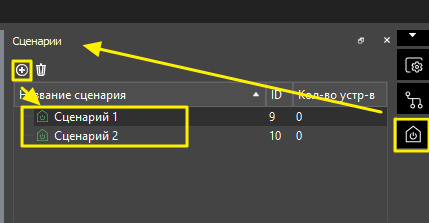
-
Переходим в Сценарий 1, в раздел "Устройства в сценарии".
Добавляем устройство I-CAN-DALI. Появится список подустройств DALI.
Выбираем для двух диммеров ту яркость, которая соответствует комфортному состоянию освещения в комнате. Например, люстра: 75%; подсветка: 50%.
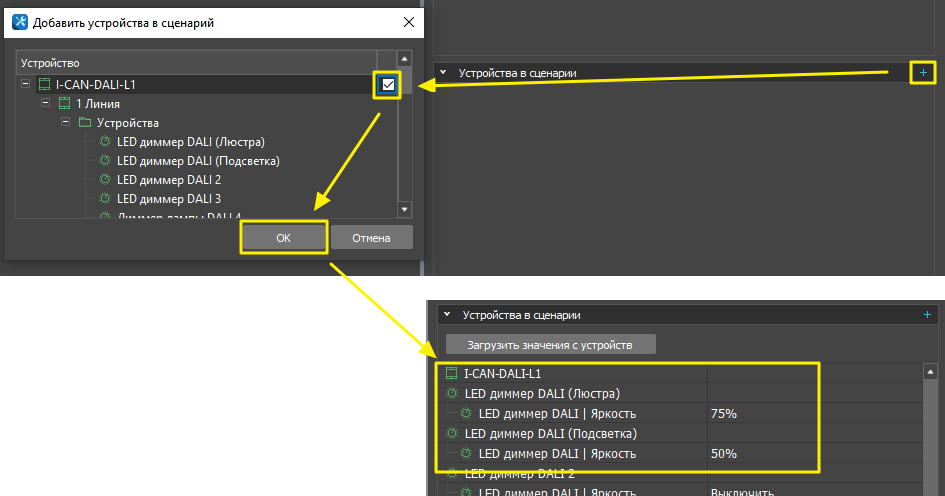
В разделе "Настройки сценария" сменим Имя на "Комфорт".

- Переходим в Сценарий 2. Через окно добавления также добавим устройство I-CAN-DALI.
Выбираем для двух диммеров ту яркость, которая соответствует комфортному состоянию освещения в комнате. Например, люстра: 85%; подсветка: 90%.

В разделе "Настройки сценария" сменим Имя на "Ярко"

- Переходим к подустройству кнопки, например: Кнопка 1 (выбираем ту, с которой будем управлять).
В разделе Настройки изменим режим работы на мастер-кнопку.
Выключаем режим "Учитывать состояние освещения".
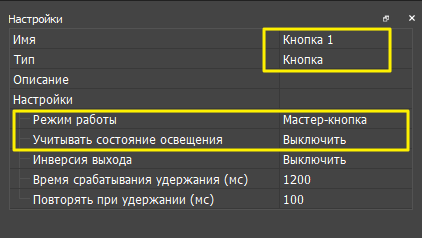
- Переходим в раздел Связи. Настраиваем связи со сценариями:
- Для действия "При первом нажатии" через тип связи "Выполнить сценарий" выбираем "Комфорт".
- "При втором нажатии": также через "Выполнить сценарий" выбираем "Ярко".
- "По удержанию" на действие "Перезаписать сценарий", т.е. по удержанию кнопки произойдет обновление настроенных команд сценария ("Комфорт") текущими значениями с устройств (в примере, диммеров).
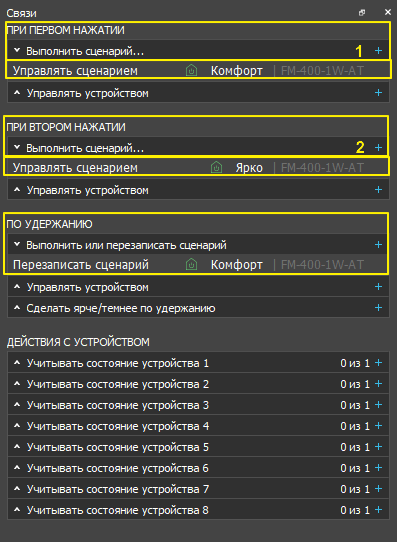
Настройка управления сценариями освещения "Комфорт" и "Ярко" с одной кнопки завершена!
Управление 2 диммерами DALI (DT0-DT6) на включение заданной яркости и выключение освещения через запуск сценариев с кнопки Bus77 с учетом освещенности
С помощью мастер-кнопки можно управлять источниками света с учетом текущей освещенности (когда все выключено, когда что-то включено).
- Создаем 2 сценария
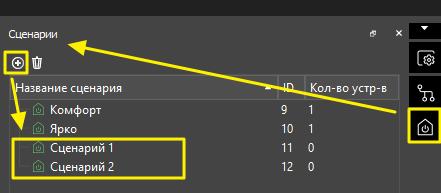
- Переходим в Сценарий 1, в раздел "Устройства в сценарии".
Добавляем устройство I-CAN-DALI. Появится список подустройств DALI.
Выбираем для двух диммеров ту яркость, на которую необходимо включать источники света в помещении в ночное время суток. Например, люстра: 35%; подсветка: 60%.
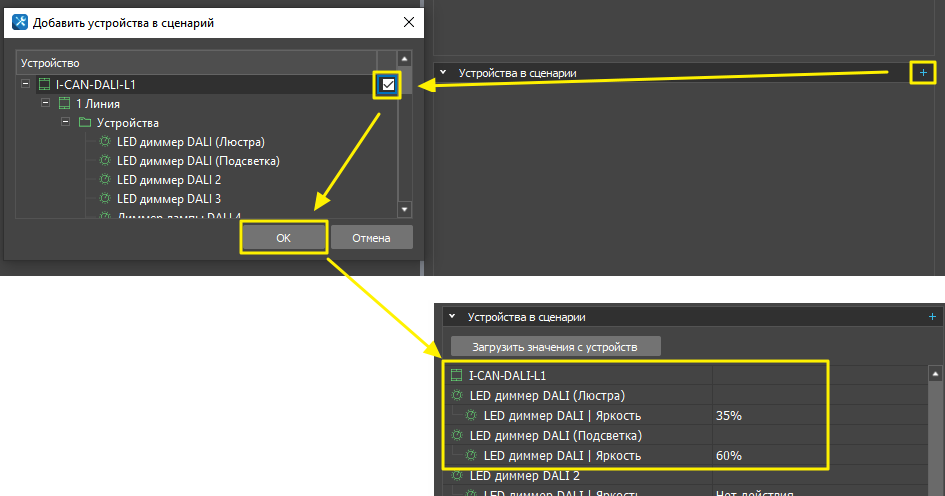
В разделе "Настройки сценария" сменим Имя на "Ночь".

- Переходим в Сценарий 2.
Из списка устройств также добавим устройство I-CAN-DALI.
Выбираем для двух диммеров действие: Выключить, чтобы выключать все источники освещения.

В разделе "Настройки сценария" сменим Имя на "Выключить всё".

- Переходим к подустройству кнопки, например: Кнопка 2 (выбираем ту, с которой будем управлять).
В разделе Настройки изменим режим работы на мастер-кнопку.
Включаем режим "Учитывать состояние освещения", если был выключен (по умолчанию он включен).
- Переходим в раздел Связи.
Затем настраиваем связи со сценариями:
- Для действия "Если всё выключено" через тип связи "Выполнить сценарий" выбираем "Ночь".
- "Если что-то включено": также через "Выполнить сценарий" выбираем "Выключить всё".
Привязка сценария к первому нажатию мастер-кнопки, приведет к автоматической настройке связи "По удержанию" на действие "Перезаписать сценарий", т.е. по удержанию кнопки произойдет обновление настроенных команд сценария ("Ночь") текущими значениями с устройств (в примере, диммеров).
- Привязываем к кнопке диммеры для учета освещенности:
- Выбираем для "Учитывать состояние устройства 1" первый диммер (допустим, люстра).
- "Учитывать состояние устройства 2": выбираем второй диммер (допустим, подсветка).
На данном этапе выбираем те диммеры, для которых в сценариях настраивали команды.
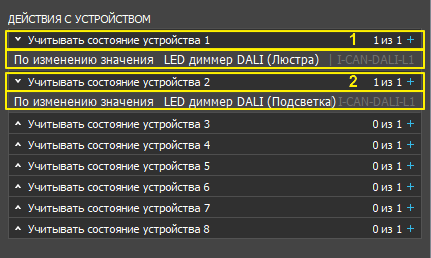
- В связях у выбранных диммеров также появились связи с мастер-кнопкой "Состояние освещения 1" и "Состояние освещения 2".
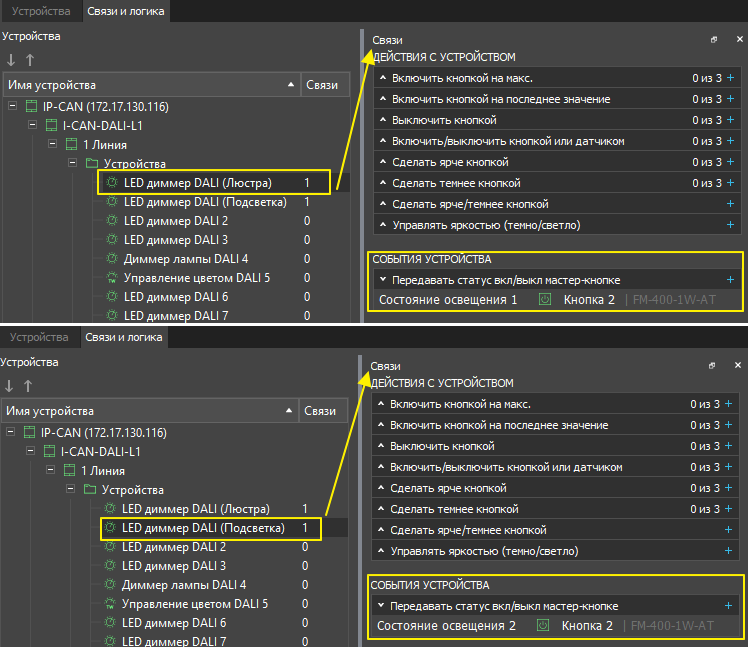
Настройка управления с одной кнопки сценариями освещения "Ночь" и "Выключить всё" с учетом текущего состояния источников света завершена!
Настройка устройств I-CAN-Modbus
Подробное описание по настройке шлюза I-CAN-Modbus находится по ссылке
Minibox (Zentec M100)
Minibox (Zentec M100) - подустройство для управления вентустановками Minibox Zentec M100 через I-CAN-Modbus и LH-CAN-Modbus. Позволяет включать и выключать вентустановку, управлять скоростью вентилятора, а также включать режим нагрева и настраивать для нагрева уставку температуры приточного воздуха.
Настройки
| Параметр | Значение | Описание |
|---|---|---|
| Скорость вентилятора | 1 – 7 | Переключение текущей скорости вентилятора |
| Режим регулирования температуры | Включен в режиме Нагрева / Выключен | Включение / выключение режима нагрева При включенном режиме нагрев продолжается до достижения уставки приточного воздуха |
| Температура приточного воздуха (°C) | 5 – 35 | Изменение текущей уставки температуры приточного воздуха |
| Состояние вентустановки | Включена / Выключена | Текущее состояние вентиляционной установки |
| Код ошибки | E01–E32 | Отображает наличие кода ошибки: • Нет ошибки • E01–E32 При наличии нескольких ошибок они отображаются через запятую Для расшифровки обратитесь к руководству пользователя вентиляционной установки Zentec |
Связи и логика
| Действие | Устройство | Описание |
|---|---|---|
| Включить / выключить кнопкой | Кнопка | Включать / выключать вентиляцию поочередным повторением выбранного события кнопки (одинарное / двойное нажатие / удержание) |
| Включить кнопкой | Кнопка | Включать вентиляцию по одинарному, двойному нажатию или удержанию кнопки |
| Выключить кнопкой | Кнопка | Выключать вентиляцию по одинарному, двойному нажатию или удержанию кнопки |
| Увеличить скорость | Кнопка | Увеличить скорость вентиляции на 1 |
| Уменьшить скорость | Кнопка | Уменьшить скорость вентиляции на 1 |
| Увеличить температуру | Кнопка | Увеличить температуру приточного воздуха на 1°C |
| Уменьшить температуру | Кнопка | Уменьшить температуру приточного воздуха на 1°C |
| Передавать статус вкл/выкл светодиоду | Светодиод | Показывать индикацией, когда вентилятор включен или выключен |
С визуализации можно управлять вентилятором и отслеживать его текущее состояние.
Вентиляция Royal Clima
Вентиляция Royal Clima - подустройство для управления вентустановками Royal Clima. Позволяет включать и выключать вентустановку, управлять скоростью приточного и вытяжного вентиляторов, а также отслеживать температуры приточного и вытяжного воздуха.
Настройки
| Параметр | Значение | Описание |
|---|---|---|
| SlaveID устройства | 1–16 | Modbus-адрес устройства, используемый для подключения к шлюзу I-CAN-Modbus Фактический адрес можно посмотреть на пульте ДУ вентустановки и указать здесь (по умолчанию — 1) Не рекомендуется изменять адрес с пульта — связь может быть потеряна При добавлении или сбросе устройства убедитесь, что SlaveID совпадает с адресом на пульте |
| Скорость приточного вентилятора | 1–10 | Установка и переключение скорости приточного вентилятора |
| Скорость вытяжного вентилятора | 1–10 | Установка и переключение скорости вытяжного вентилятора |
| Состояния | Значение | Описание |
|---|---|---|
| Состояние установки | Включена / Выключена | Текущее состояние вентиляционной установки |
| Температура приточного воздуха (°C) | value | Текущая температура приточного воздуха |
| Температура вытяжного воздуха (°C) | value | Текущая температура вытяжного воздуха |
| Ресурс фильтра (дней) | менее 45 дней / менее 2 месяцев / менее 3 месяцев / менее полугода | Отображение состояния фильтра (примерный срок до замены, не точное значение) |
| Ошибка вентустановки | Нет ошибки / E1–E8 | Отображение наличия ошибки: Нет ошибки — штатная работа E1 — ошибка датчика температуры свежего воздуха E2 — ошибка обращения к внутренней памяти E3 — ошибка датчика температуры вытяжного воздуха E4 — опасность замерзания рекуператора E6 — ошибка датчика температуры приточного воздуха E7 — ошибка вытяжного вентилятора E8 — ошибка приточного вентилятора Описание соответствует руководству Royal Clima |
Связи и логика
| Действие | Устройство | Описание |
|---|---|---|
| Включить кнопкой | Кнопка | Включить вентиляционную установку по одинарному / двойному нажатию или удержанию кнопки |
| Выключить кнопкой | Кнопка | Выключить вентиляционную установку по одинарному / двойному нажатию или удержанию кнопки |
| Включить/выключить кнопкой | Кнопка | Переключить состояние вентиляционной установки (вкл/выкл) по одинарному / двойному нажатию или удержанию кнопки |
| Передавать статус вкл/выкл светодиоду | Светодиод | Световая индикация состояния вентиляционной установки: светодиод горит — установка включена не горит — установка выключена |
С визуализации можно управлять вентилятором и отслеживать его текущее состояние.
Кондиционер Hisense (B544(E))
Кондиционер Hisense - подустройство для управления различными кондиционером Hisense при подключении через адаптер B544(E) . Подустройство доступно в рамках I-CAN-Modbus шлюза.
Обязательно уточните насчет совместимости вашей модели кондиционера c адаптером b544(E) у вашего поставщика или обратитесь в техническую поддержку Hisense!
Настройки
| Параметр | Значение | Описание |
|---|---|---|
| Режим работы | Авто / Охлаждение / Нагрев / Вентиляция / Осушение | Режим работы кондиционера |
| Скорость потока воздуха | Авто / Низкая / Средняя / Высокая | Скорость работы вентиляторов кондиционера |
| Качание ламелей | Остановить качание / Вертикальное качание / Горизонтальное качание / Круговое качание | Тип качания ламелей (направление воздушного потока) |
| Сон | Включить / Выключить | Режим сна |
| Состояния | Значение | Описание |
|---|---|---|
| Состояние кондиционера | Включен / Выключен | Состояние питания кондиционера |
| Целевая температура (°C) | 18–30 °C | Температура, к которой стремится кондиционер |
| Разморозка | Активна / Неактивна | Находится ли кондиционер в режиме разморозки |
| Компрессор | Включен / Выключен | Состояние компрессора |
| Ошибка кондиционера | Ошибок нет / Код ошибки | Код ошибки кондиционера (если есть) Ошибка относится к самому устройству Рекомендуется обратиться в сервисный центр Поддерживается только один код ошибки одновременно |
Обратите внимание: доступный диапазон целевой температуры для управления кондиционером Hisense через адаптер Hisense B544(E) - от 18℃ до 30℃. Стабильность работы при выходе за этот диапазон не гарантируется (техническое ограничение адаптера). Также адаптер Hisense B544(E) не передаёт информацию и не позволяет управлять следующими функциями кондиционера:
- Режим AI Smart (Режим определяется как обычный режим “Авто”),
- Режим Eco,
- Режим самоочистки кондиционера,
- Тихий режим,
- Дежурный нагрев,
- Режимы сна помимо подрежима “Общий” (любые включенные подрежимы сна тем не менее определяются как включенный режим сна, без подробностей) .
Связи и логика
| Параметр | Устройство | Описание |
|---|---|---|
| Действия с устройством | ||
| Включить кнопкой | Кнопка | По событию с кнопки кондиционер включится |
| Выключить кнопкой | Кнопка | По событию с кнопки кондиционер выключится |
| Включить/выключить кнопкой | Кнопка | По событию с кнопки кондиционер включится или выключится |
ONOKOM
Управление кондиционерами через шлюз ONOKOM
ONOKOM — производитель шлюзов и программно-аппаратных решений для управления климатической техникой. С помощью I-CAN-Modbus можно подключить устройства ONOKOM к системе умного дома и централизованно управлять кондиционерами и другими системами климат-контроля.
Подключение устройств
Максимальное количество шлюзов ONOKOM на один I-CAN-Modbus — 5. После добавления в проект модель адаптера определяется автоматически, а в приложении отобразятся доступные настройки и функции в соответствии с обнаруженной версией устройства. Для добавления устройств ONOKOM в проект нажмите “Добавить устройство” в настройках шлюза: I-CAN-Modbus
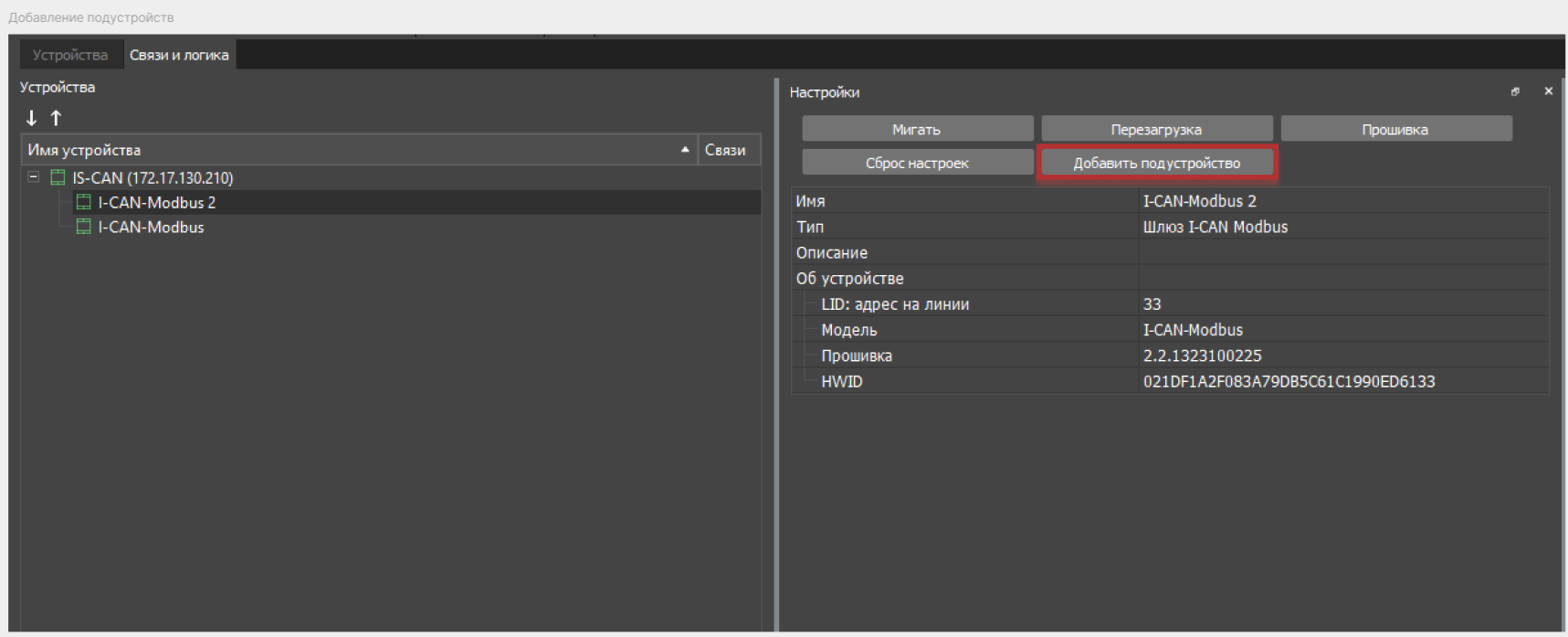
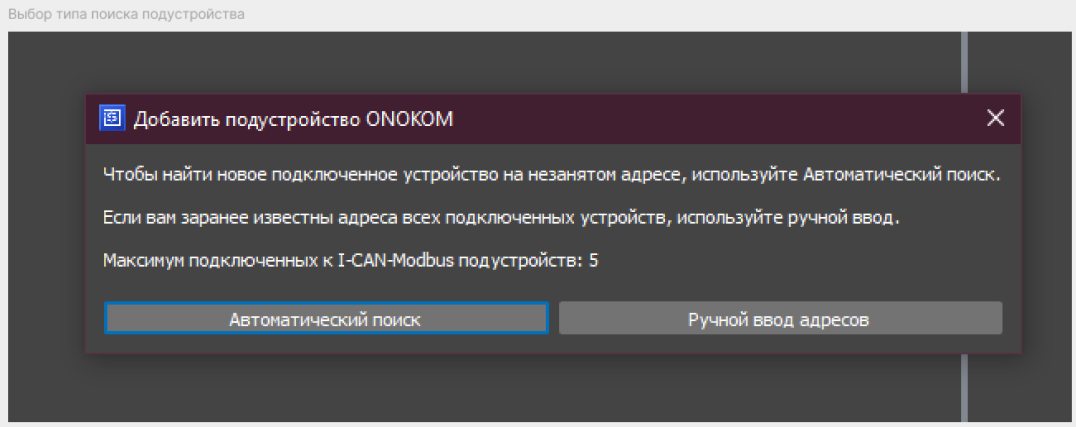
Автоматический поиск
Позволяет автоматически найти новое устройство ONOKOM, подключенное к I-CAN-Modbus без знания его Modbus-адреса (SlaveID) .
- Отключите все устройства от I-CAN-Modbus.
- Подключите физически к шлюзу I-CAN-Modbus/LH-CAN-Modbus то устройство ONOKOM, которое планируете добавить в проект.
- Запустите поиск — приложение обнаружит одно устройство ONOKOM на свободном Modbus-адресе.
- После обнаружения устройство будет добавлено в проект как подустройство шлюза I-CAN-Modbus
Процесс поиска устройства занимает до 15 минут, а само обнаружение устройства происходит около двух минут, если подключение прошло успешно.
Ручное добавление
Если Modbus-адреса (SlaveID) устройств известны заранее, их можно ввести вручную. Это ускоряет настройку, особенно при подключении нескольких шлюзов одновременно. Для этого выберите вариант “Ручной ввод Modbus-адреса устройства”. Необходимости отключать устройства или подключать их по одному нет. Однако шлюз I-CAN-Modbus гарантирует работу только при отсутствии коллизий (повторений) Modbus-адресов на подключенной шине.
- Нажмите на кнопку добавления нового подустройства
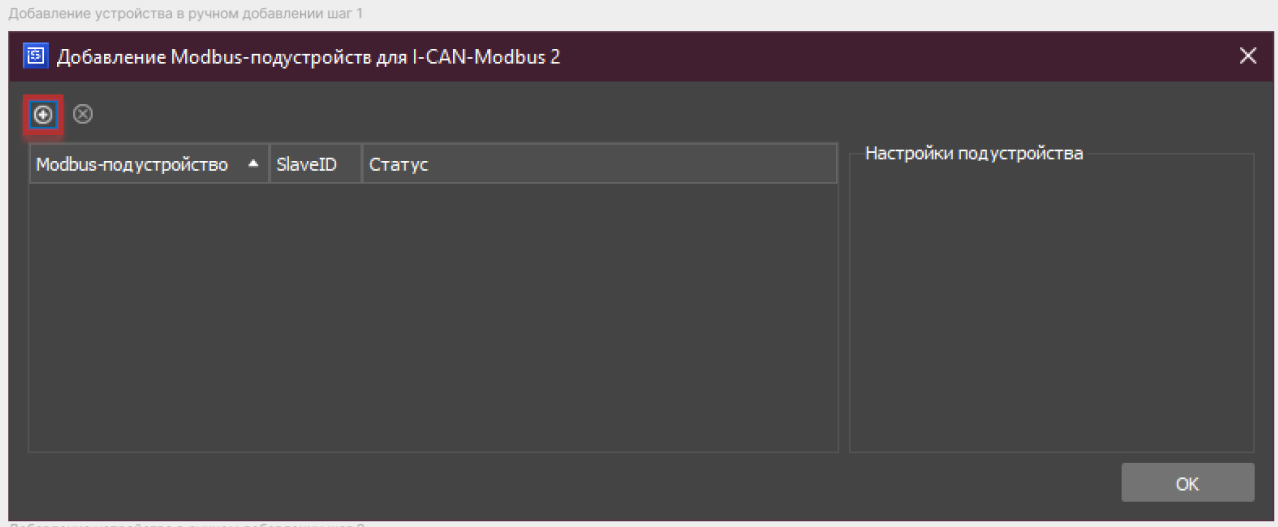
- Введите Modbus-адрес (SlaveID) нового подустройства и добавьте его в проект
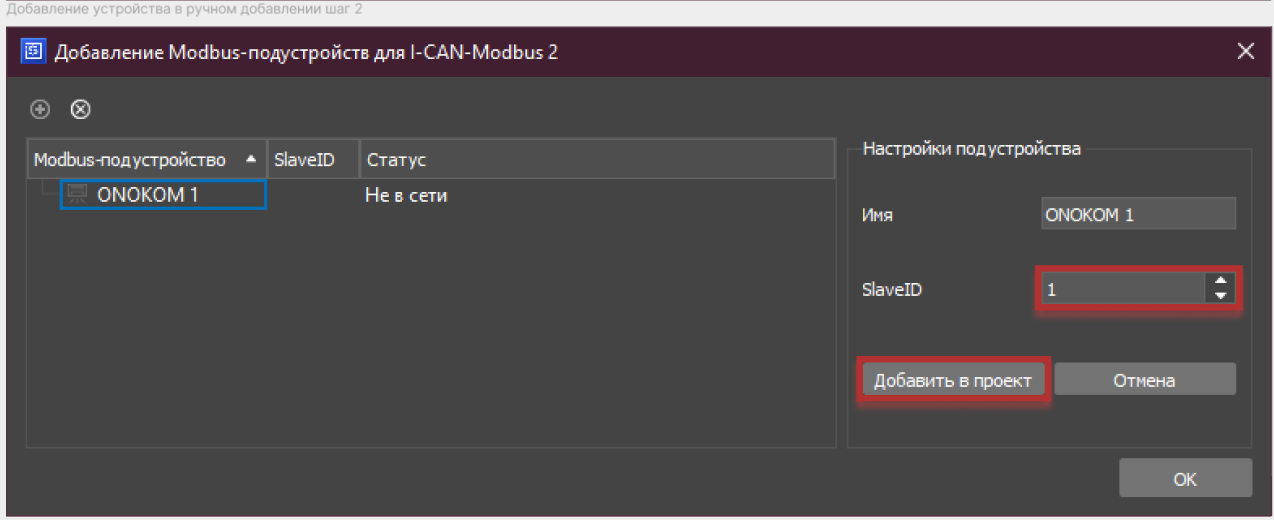
- Когда вы добавите в проект все необходимые подустройства, нажмите “ОК”, чтобы перейти к их настройке. Обратите внимание, что вы можете также видеть их статус в реальном времени, а также удалять подустройства или редактировать их SlaveID.
Настройки
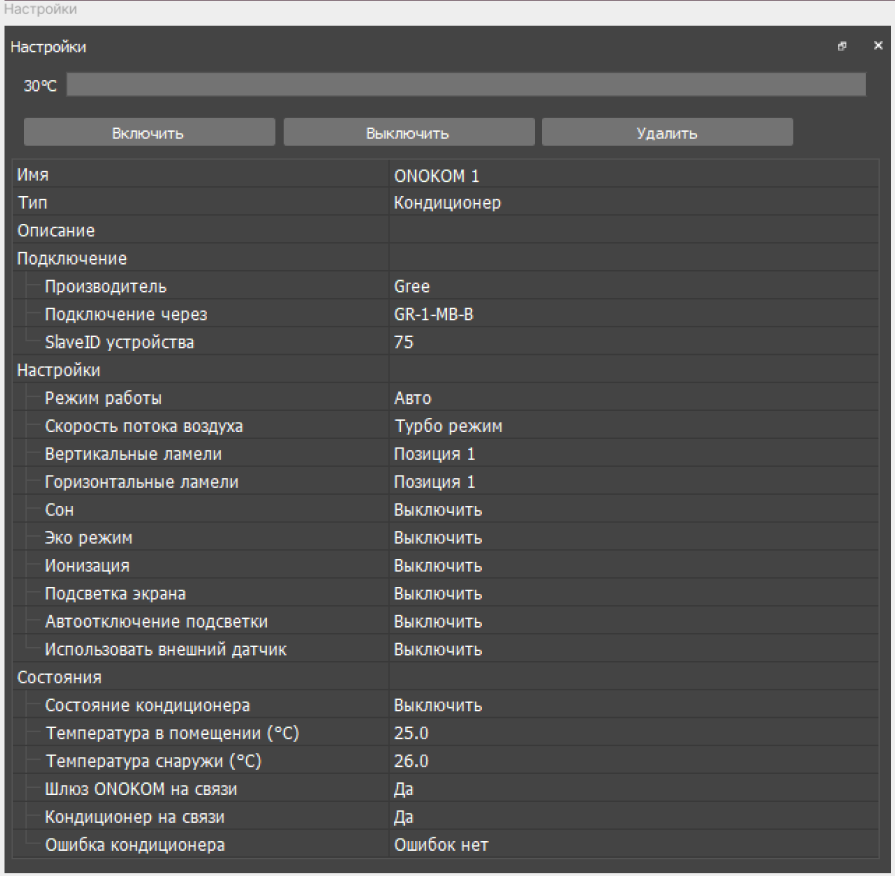
| Параметр | Значение | Описание |
|---|---|---|
| Режим работы | Вентиляция / Нагрев / Охлаждение / Осушение / Авто | Определяет основной режим работы кондиционера: - Вентиляция — циркуляция воздуха без нагрева/охлаждения - Нагрев — обогрев помещения - Охлаждение — снижение температуры - Осушение — уменьшение влажности без сильного охлаждения - Авто — автоматический выбор режима |
| Скорость потока воздуха | Авто / Тихий режим / 1 / 2 / 3 / 4 / 5 / Турбо | Регулирует интенсивность вентиляции: - Авто — автоматический подбор скорости - Тихий режим — минимальный шум - 1–5 — ступенчатая регулировка - Турбо — максимальная скорость |
| Вертикальные ламели | Выключить / Включить | Управление направлением воздуха влево-вправо |
| Горизонтальные ламели | Выключить / Включить | Управление направлением воздуха вверх-вниз |
| Сон | Выключить / Включить | Ночной режим с пониженным шумом и плавной регулировкой температуры |
| Эко режим | Выключить / Включить | Снижение энергопотребления |
| Ионизация | Выключить / Включить | Очистка воздуха с помощью ионов |
| Самоочистка | Выключить / Включить | Режим самоочистки устройства |
| Антиплесень | Выключить / Включить | Предотвращение образования плесени |
| Мягкий поток | Выключить / Включить | Комфортное распределение воздуха |
| Звуковая индикация | Выключить / Включить | Звуковые сигналы при управлении |
| Подсветка экрана | Выключить / Включить | Управление дисплеем внутреннего блока |
| Уменьшенная яркость экрана | Выключить / Включить | Снижение яркости дисплея |
| Автоотключение подсветки | Выключить / Включить | Автоматическое отключение подсветки при бездействии |
| Дежурный обогрев | Выключить / Включить | Поддержание минимальной температуры (защита от замерзания) |
| Параметр | Описание |
|---|---|
| Состояние кондиционера | Отображает текущий статус работы устройства: включен или выключен |
| Температура в помещении (°C) | Показывает текущую температуру воздуха в комнате, измеренную встроенным датчиком кондиционера На основе этих данных устройство регулирует свою работу |
| Температура снаружи (°C) | Отображает температуру на улице (если подключен внешний датчик) |
| Шлюз ONOKOM на связи | Информация о наличии соединения между шлюзом I-CAN-Modbus и шлюзом ONOKOM |
| Кондиционер на связи | Информация о наличии соединения между шлюзом и кондиционером |
| Ошибка кондиционера | Код неисправности (расшифровка указана в документации производителя или у технической поддержки) |
Связи и логика
Связи в Bus77 позволяют напрямую выстраивать логику взаимодействия между устройствами. Таким образом, можно запрограммировать включение света по нажатию на кнопку или активации датчика движения, регулировать температуру термостата с помощью датчика температуры и др.
Для настройки связей необходимо выбрать подустройство во вкладке Устройства и определить для него действия или события активации на вкладке Связи и логика .
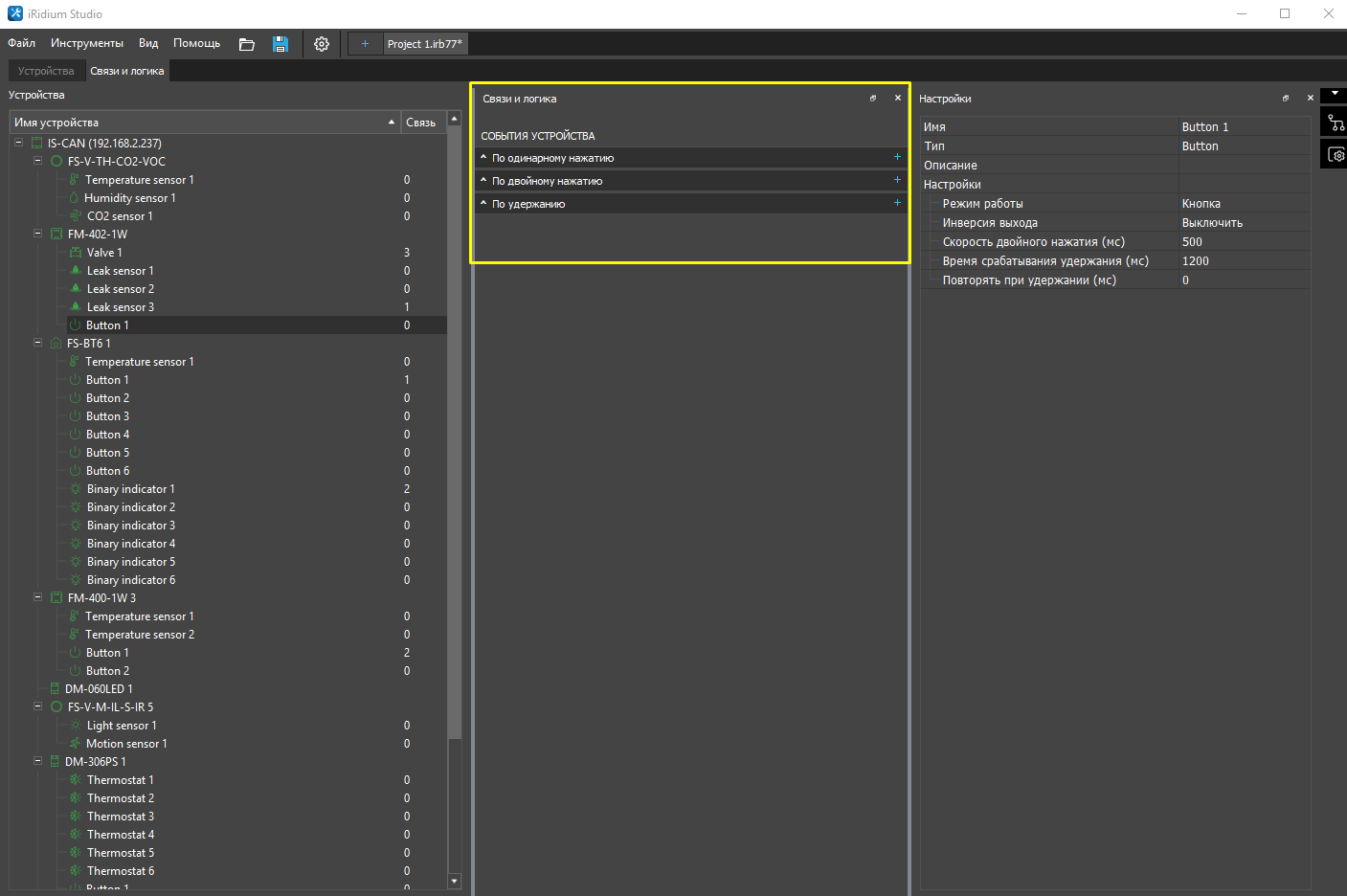
Настройки и связи доступны только у тех устройств, которые в данный момент online.
Для примера разберем сценарий включения / выключения света с помощью датчика освещенности и по нажатию на кнопку:
- Переходим на вкладку Связи и логика . Добавляем действие Включить / выключить кнопкой , выбираем необходимую кнопку (Button0) и событие По одинарному нажатию .
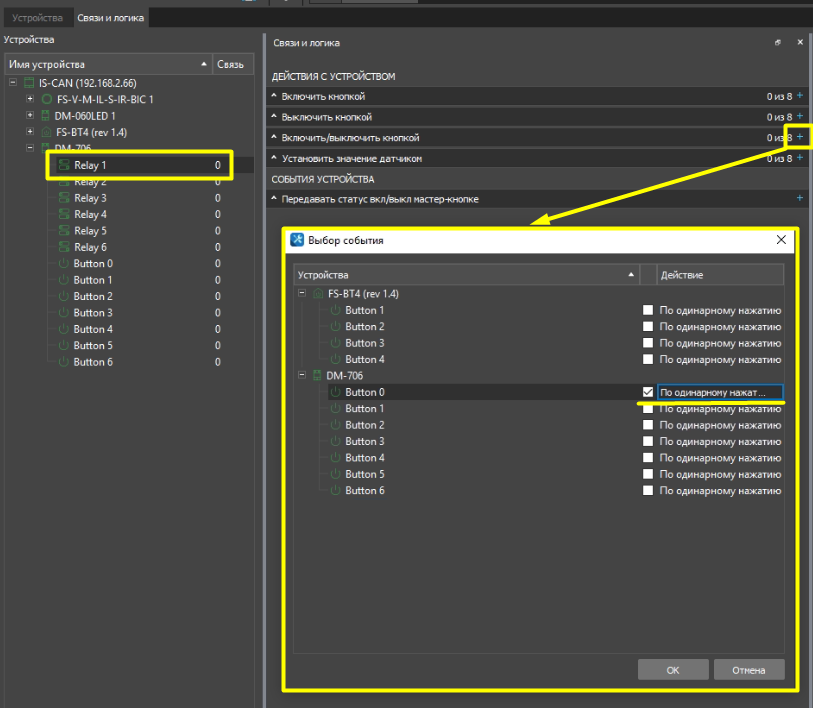
- Также добавляем дополнительное действие Установить значение датчиком , выбираем датчик освещенности (Light sensor) и событие Когда стало темно .
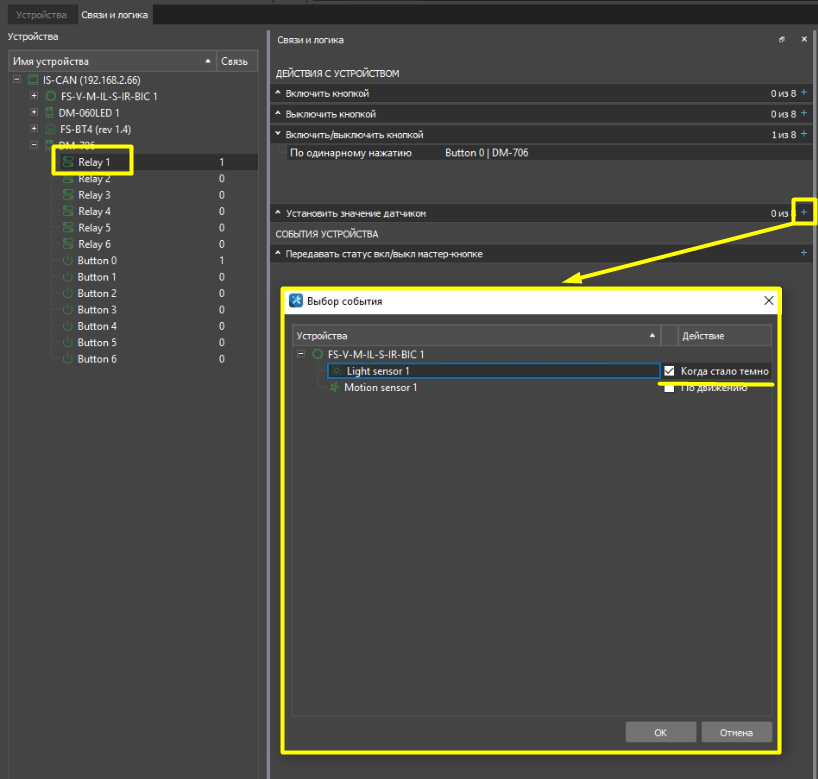
- В настройках датчика освещенности указываем при каком значении Люкс будет происходить переключение реле (параметр Переход темно/светло при... ) и какая возможна погрешность у этого значения Гистерезис перехода .
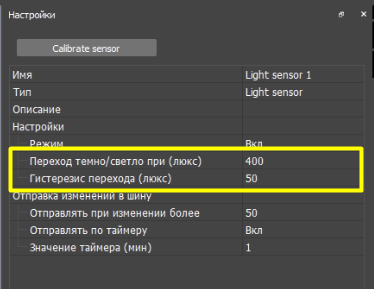
- В связях датчика освещенности и у кнопки появится настраиваемое нами реле.
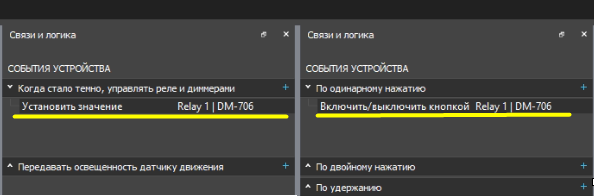
У каждого устройства есть свой набор связей, подробное описание приведено в таблице:
| Устройство | Действия | Описание |
|---|---|---|
| Реле | включить кнопкой / выключить кнопкой / включить / выключить кнопкой / установить значение датчиком | Включение / выключение реле с помощью кнопки или по сигналу датчика (движения, освещенности) |
| Кнопка | по одинарному нажатию / по двойному нажатию / по удержанию / сделать ярче/темнее по удержанию | Управление реле или диммером по нажатию или удержанию кнопки |
| Диммер | включить кнопкой / выключить кнопкой / включить / выключить кнопкой или датчиком / сделать ярче / сделать темнее / передавать статус мастер-кнопке / сделать ярче/темнее кнопкой | Управление яркостью диммера кнопкой или датчиками |
| HSV диммер | включить кнопкой / выключить кнопкой / включить / выключить кнопкой или датчиком / сделать ярче / сделать темнее / передавать статус мастер-кнопке | Управление яркостью HSV-диммера кнопкой или датчиками |
| Термостат | управлять термостатом | Управление термостатом через температурный сенсор |
| Датчик температуры | по изменениям датчика | Передача данных для управления термостатом |
| Датчик освещенности | когда стало темно / управлять реле и диммерами / передавать освещенность датчику движения | Управление устройствами и совместная работа с датчиком движения |
| Датчик движения | управлять по движению / учитывать темно-светло / сообщать другим датчикам / получать от других датчиков / блокировать / разблокировать кнопкой | Управление устройствами и взаимодействие датчиков (мастер/ведомые) |
| Диод | включить кнопкой / выключить кнопкой / включить / выключить кнопкой / установить значение датчиком | Управление диодом кнопкой или датчиками |
| Задвижка | управлять датчиком протечки / сбросить аварию кнопкой | Управление задвижкой по датчику или кнопке |
| Датчик протечки | по срабатыванию управлять задвижкой | Управление задвижкой при обнаружении протечки |
| Шторы / жалюзи | открыть / закрыть / остановить кнопкой | Управление шторами или жалюзи |
| Сценарий | по одинарному нажатию | Запуск сценария по нажатию кнопки |
Вентиляция Vakio
Вентиляция VAKIO - подустройство для управления вентустановками VAKIO CITY AIR 250. Позволяет управлять включением и выключением установки, регулировать скорость приточного вентилятора, настраивать температуру приточного воздуха, а также автоматически поддерживать заданный уровень СО2.
Интеллектуальное поддержание уровня CO2 доступно при наличии связи вентустановки с Датчиком СО2 в режиме работы Авто. В режиме Авто скорость приточного вентилятора автоматически регулируется в зависимости от изменения уровня СО2 в помещении.
Не рекомендуется одновременное управление вентустановкой с помощью штатного пульта и из iRidium Studio. При управлении с пульта вентустановка автоматически переключается в Ручной режим работы.
Настройки
| Параметр | Значение | Описание |
|---|---|---|
| Режим | Авто / Турбо / Ожидание / Ручной | Авто — автоматическая регулировка скорости вентилятора по уровню CO₂ При росте CO₂ включается минимальная скорость, затем увеличивается, если уровень не снижается После нормализации работает ещё 5 минут и выключается Доступен при наличии датчика CO₂ Турбо — работа на максимальной скорости заданное время Ожидание — базовый воздухообмен при отсутствии людей (включение 1 раз в сутки на минимальной скорости) Ручное изменение скорости переводит в ручной режим Ручной — управление скоростью без учета датчика CO₂ |
| Время работы в режиме Турбо (мин) | 1–60 | Время работы в режиме Турбо После завершения происходит возврат к предыдущему режиму |
| Время запуска режима Ожидания | 00:00–23:59 | Время включения вентилятора в режиме Ожидание |
| Время работы в режиме Ожидания (мин) | 1–1440 | Длительность работы вентилятора на минимальной скорости |
| Скорость вентилятора | 1–4 | Установка скорости приточного вентилятора |
| Шаг уставки (°C) | 1–2 | Шаг изменения температуры приточного воздуха |
| Температура приточного воздуха (°C) | 10–25 | Уставка температуры приточного воздуха |
| Целевой уровень CO₂ (ppm) | 0–5000 | Целевой уровень CO₂, поддерживаемый в режиме Авто Доступен при наличии датчика CO₂ |
| Состояния | ||
| Состояние вентустановки | Включена / Выключена | Текущее состояние установки |
| До конца режима Турбо (мин) | any value | Оставшееся время работы режима Турбо |
| Производительность | В норме / Упала производительность / Датчики не используются | Отображает способность снизить уровень CO₂ |
| Состояние датчиков CO₂ | значение / ошибка | Текущее значение CO₂ или ошибка получения данных |
Связи и логика
| Действие | Устройство | Описание |
|---|---|---|
| Включить кнопкой | Кнопка | Включить вентиляционную установку по одинарному / двойному нажатию или удержанию кнопки |
| Выключить кнопкой | Кнопка | Выключить вентиляционную установку по одинарному / двойному нажатию или удержанию кнопки |
| Включить/выключить кнопкой | Кнопка | Переключить состояние вентиляционной установки по одинарному / двойному нажатию или удержанию кнопки |
| Управлять вентустановкой по датчику 1–4 | Датчик CO2 | Связь с датчиком CO₂ необходима для поддержания заданного уровня CO₂ в режиме Авто Позволяет получать данные о текущем уровне CO₂ и ошибках датчика Если связь отсутствует — режим Авто недоступен |
| Передавать статус вкл/выкл светодиоду | Светодиод | Световая индикация состояния вентиляционной установки: светодиод горит — установка включена не горит — установка выключена |
С визуализации можно управлять вентустановкой и отслеживать ее текущее состояние.
Сценарии
Механизм актуален с версии iRidium Studio: 1.3.66 и выше.
Начиная с версии iRidi Studio v1.3.66, произошли изменения в настройках сценариев:
- Вкладка «Глобальные сценарии» переименована в «Сценарии».
- Сценарии, которые автоматически появлялись в списках у устройств, могут управлять только своим устройством, теперь они скрыты. Из них те, которые в проектах были настроены (связь или команда) на версии приложения ниже v1.3.66, перенеслись во вкладку "Сценарии" в конец списка, а рядом с именем сценария указано его устройство. Эти сценарии работают по-прежнему, доступны для настройки и для управления, пока не удалить их или устройства, к которым они принадлежат.
- Сценарии, созданные вручную (как до v1.3.66, так и после), работают как прежние "Глобальные сценарии", и являются единственным видом сценариев, которые можно создавать и настраивать на странице Устройства.
Сценарий - это сущность проекта, с помощью которой можно запустить одновременно несколько действий на разных устройствах bus77 (с поддержкой сценариев).
Например, сценарии можно использовать для управления через одну кнопку: выключения всего освещения в доме, включения теплого пола и освещения для ситуации "Я дома", и т.д.
Для настройки сценариев перейдите на страницу проекта "Связи и логика" и откройте в ней через правый тулбар раздел "Сценарии".
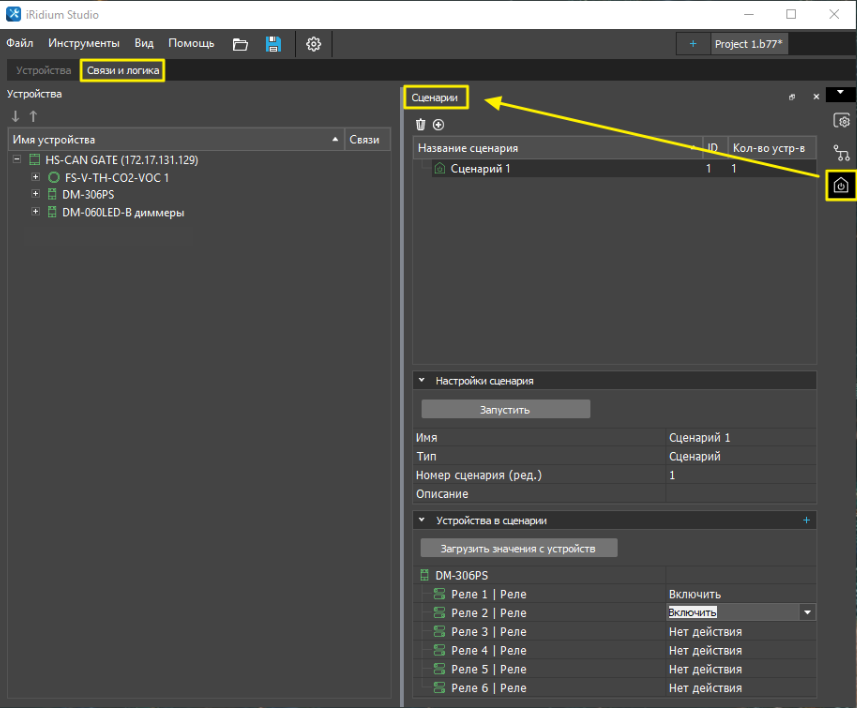
Создание и настройка сценария
Создание сценариев доступно тогда, когда в проект добавлено хотя бы одно устройство с поддержкой сценариев.
Нажмите кнопку "+" во вкладке "Сценарии".
Добавленный сценарий сразу появится в списке, и откроются его настройки. У сценария, созданного вручную, в поле "Тип" всегда будет "Сценарий".
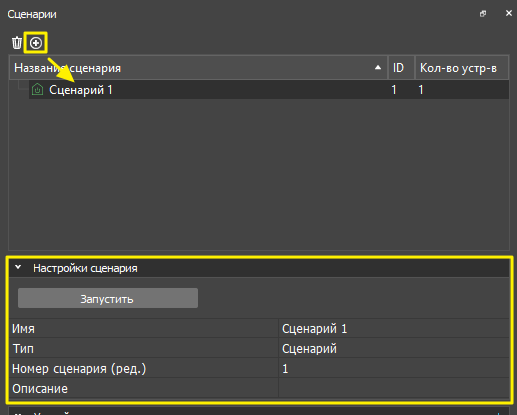
Таблица настроек
| Параметр | Описание | Дополнительно |
|---|---|---|
| Имя | Название текущего сценария | Можно изменить на имя, отражающее назначение сценария (например: «Выключить всё освещение») |
| Тип | Есть 2 типа сценариев | Сценарий — управляет действиями группы устройств Сценарий на устройстве — устаревший тип, управляет только своим устройством Использовался в версиях iRidi Studio до v1.3.66 и перенесен в раздел «Сценарии» |
| Номер сценария (ред.) | Может быть редактируемым или нет | Редактируемый — если используется устройство с 8 сценариями (можно менять номера) Нередактируемый — если таких устройств нет (нумерация от 9 и выше) |
| Описание | Краткий комментарий к сценарию | Позволяет добавить пояснение, отображаемое в настройках |
Добавление устройств в сценарий
Устройства, которые выбираются для добавления в сценарий, должны быть доступны, т.е: в сети, не сброшены и не в состоянии ошибки. Чтобы добавить, нажмите "+" во вкладке "Устройства в сценарии".
В открывшемся окне можно развернуть списки подустройств, чтобы увидеть те, которые доступны для управления. Выберите устройства, которыми необходимо управлять с помощью сценария и нажмите "ОК".
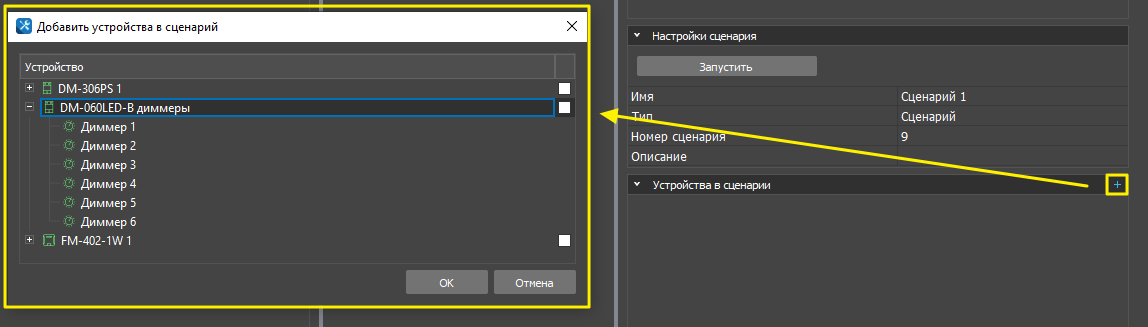
Настройка действий
Настройте команды вручную: нажмите на действие, чтобы его изменить.
Кнопка "Загрузить значения с устройств" позволит изменить настроенные в сценарии действия на значения, соответствующие текущим состояниям этих устройств.
При этом значения не обновятся у тех устройств, где действие не выбрано, т.е. "Нет действий".
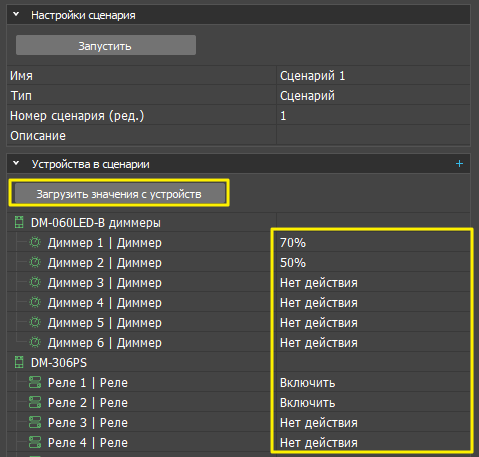
- Убедитесь, что текущее состояние управляемых устройств отличается от настроенных в сценарии. Если они совпадают, то измените текущее состояние устройств (например, яркость у диммера), чтобы они отличались от команд в сценарии.
- Для проверки работы сценария нажмите "Запустить", после чего произойдет выполнение устройствами назначенных команд.
Обновите действия устройств в сценарии после настройки. Например, в сценарии "Включить освещение", нужно изменить яркость, на которую будут включаться светильники при запуске сценария.
- Измените текущее состояние светильников на желаемое при запуске сценария.
- Нажмите у сценария кнопку "Загрузить значения с устройств".
- Для проверки, вновь измените текущую яркость светильников, затем нажмите у сценария кнопку "Запустить".
В результате яркость всех используемых светильников изменится на ту, которая была выставлена на момент нажатия кнопки "Загрузить значения с устройств", т.е. на желаемый уровень освещения.
С визуализации можно запустить и обновить сценарий.
Если есть устройство с 8 сценариями
Ранее все устройства имели прошивки, которые поддерживают до 8 сценариев. С новыми прошивками (лето 2024 г.) количество поддерживаемых сценариев увеличивается.
Сценарии, в которых используется хотя бы одно устройство с 8 сценариями, работают по следующему механизму:
- их "Номер сценария" всегда от 1 до 8. При этом его можно редактировать, менять на тот номер, который уже используется. Можно создавать сценарии с одним и тем же номером, но с разным набором устройств/
Управление с кнопки Bus77
Сценарий можно запускать и обновлять с физической кнопки. Чтобы это настроить, в проекте должно быть добавлено хотя бы одно устройство с кнопками.
Выберите в дереве устройств ту кнопку, с которой нужно управлять сценарием.
Проверьте у нее в настройках список доступных режимов. В зависимости от прошивки устройства, у кнопки в списке режимов может присутствовать или отсутствовать "Сценарный выключатель".
- Кнопка, у которой есть режим «Сценарный выключатель».
Выберите данный режим и создайте связь "Управлять сценарием" с нужным сценарием.
Сценарий запустится по одинарному нажатию и обновится по удержанию.
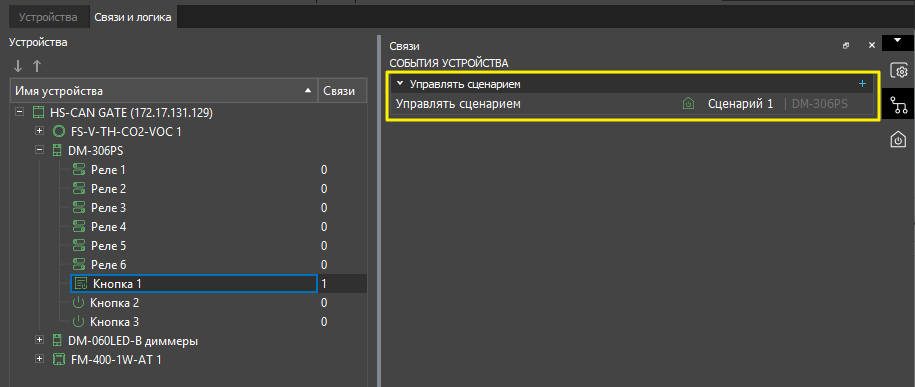
- Кнопка, у которой нет режима «Сценарный выключатель».
Выберите режим "Кнопка" или "Мастер-кнопка".
Сценарий запустится по выбранному событию нажатия, и обновится по удержанию, если такая связь установлена.
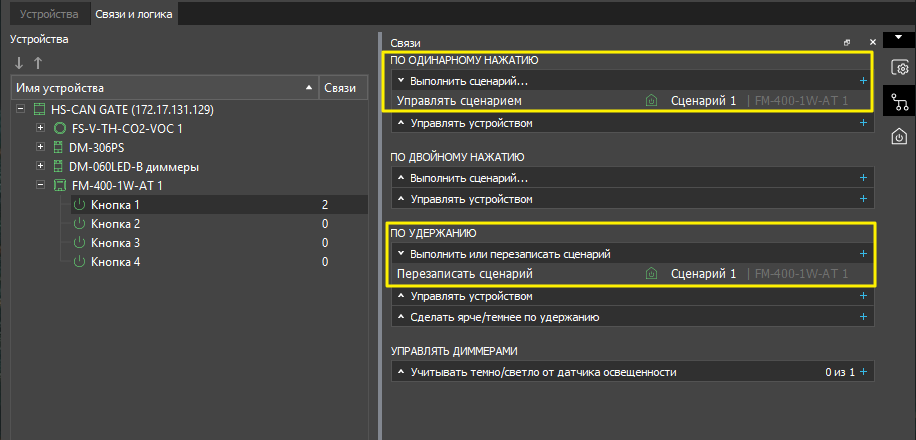
Проверьте запуск и обновление сценария через кнопку соответственно настроенным связям.
В случае, если событие кнопки (одинарное, двойное нажатие, удержание и т.д.) уже настроено на запуск или обновление какого-либо сценария, то к этому событию нельзя привязать другой сценарий или другое действие того же сценария. При этом запускать или обновлять сценарий можно с разных кнопок, или разных событий одной кнопки.
Расписания
На вкладке "Связи и логика" можно настроить работу оборудования по заранее созданному расписанию.
В текущей реализации расписания доступны для:
- Реле,
- Шторы / жалюзи,
- Термостат.
В дереве устройств отдельной иконкой отображается статус расписаний на оборудовании:

- расписание поддерживается на устройстве, но не настроено;
- расписание настроено на устройстве, но отключено;
- расписание активировано на устройстве.
Для настройки расписаний:
- Нажмите кнопку "Расписания".
Если устройство оффлайн, то кнопка будет не активна.
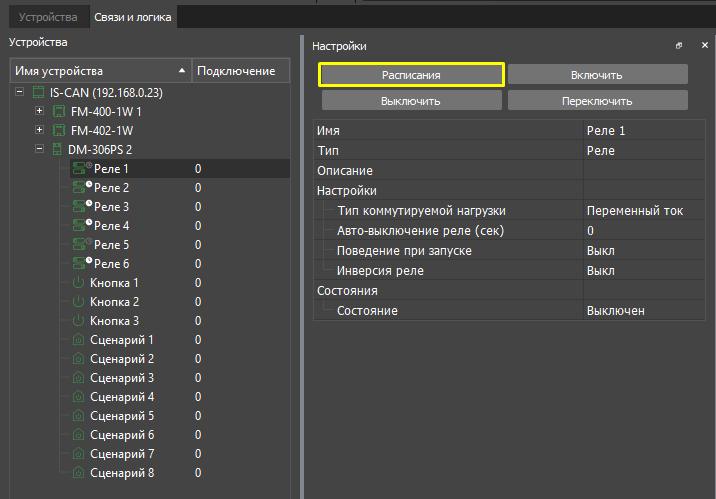
- В открывшемся окне настройте расписание:
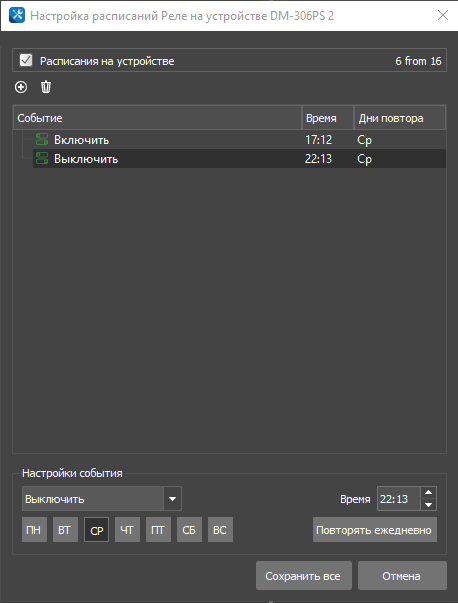
- Расписания на устройстве - включить / выключить все расписания на устройстве;
- Add (+) - добавить событие (настройки выставлены по умолчанию);
Для одного устройства можно создать максимально 16 событий, после достижения максимального числа событий кнопка Add (+) будет недоступна.
- Delete - удалить выбранное событие;
Ниже указаны настройки событий:
- Включить / Выключить / ... - действие, которое будет выполняться при активации события;
- Время - время, в которое сработает событие;
- Пн, Вт, ... - дни активации событий.
- Повторять ежедневно - активирует событие каждый день.
- Сохраните настроенное расписание.
Создание серверного или панельного проекта из проекта конфигурации *.b77
Нажмите ПКМ по проекту > cоздать серверный проект / создать панельный проект .

Конфигурация оборудования Bus77 будет представлена в виде драйвера Bus77 :
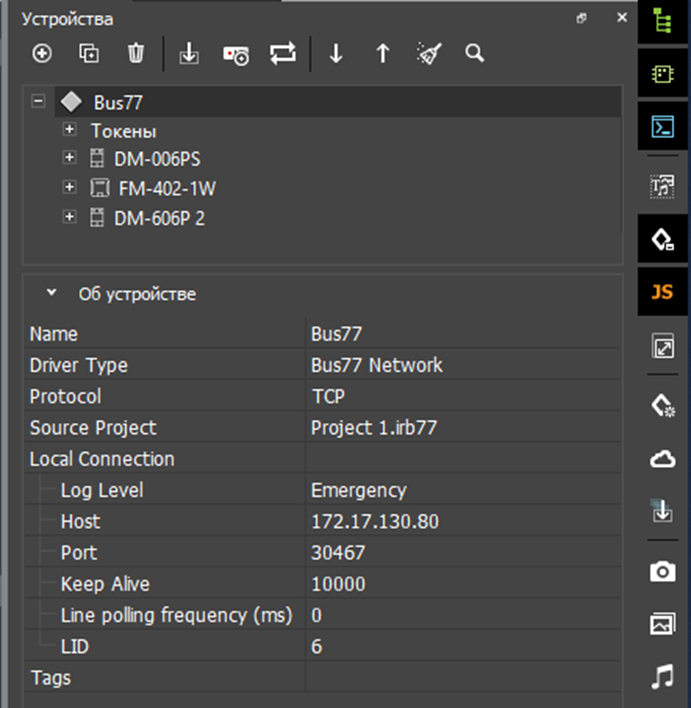
Далее можно будет работать с ним как с обычным драйвером в iRidium Studio. Подробная информация по работе с нативным драйвером здесь.
После изменений в проекте конфигурации Bus77 не забудьте произвести синхронизацию, выбрав драйвер Bus77 (между серверным и панельным проектом).
Рекомендованные параметры для работы драйвера Bus77 на Touch Panels новой ревизии
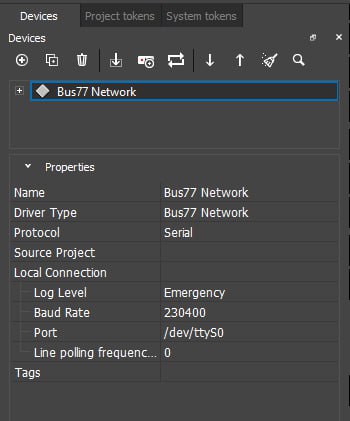
- Protocol: Serial
- Baud Rate: 230400
- Port: /dev/ttyS0