Панель 10” настольная (P10-tt)
Настоящая документация ориентирована на современные панели P10-tt. Документация на панели прошлого поколения доступна в данном разделе.
Описание
Настольная сенсорная панель с экраном 10" в черном цвете для управления системами автоматизации, аудио-видео оборудованием и IoT устройствами.
Формат настольной панели делает устройство удобным решением для кабинетов, переговорных комнат, конференц-залов и других пространств, где требуется быстрый и наглядный доступ к управлению оборудованием. Большой IPS-дисплей обеспечивает четкое отображение интерфейсов визуализации, а высокая производительность гарантирует плавную работу системы.
Панель выполнена в элегантном настольном алюминиевом корпусе, обеспечивающим удобный угол обзора и комфортную работу с интерфейсами управления.
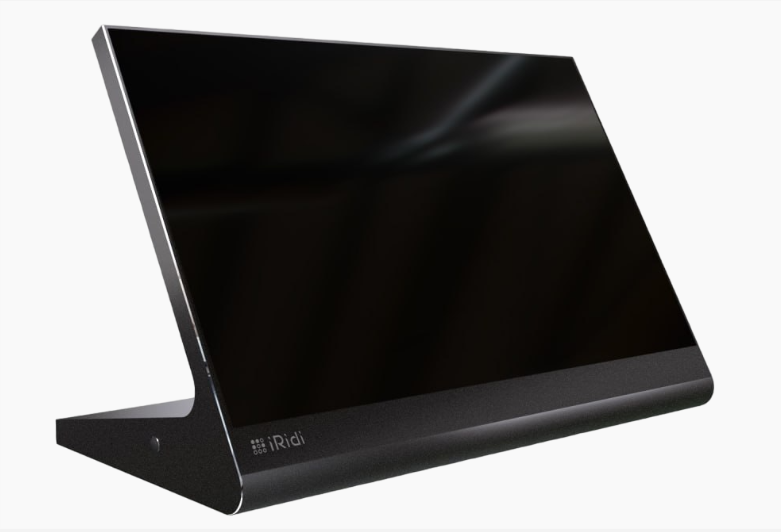
Преимущества:
- Высокая производительность для любых задач,
- IPS дисплей 10" с точной цветопередачей и широкими углами обзора,
- Настольное исполнение с комфортным углом наклона экрана,
- Минималистичный алюминиевый корпус,
- Режим ограничения доступа для использования только одного приложения в коммерческих пространствах,
- Возможность надежной фиксации панели винтами на столе,
- Поддержка шаблонных и кастомных интерфейсов управления.
Поддерживаются приложения i3 pro, i3 knx, bus77 home. Поддержка приложений сторонних вендоров не тестируется и работоспособность не гарантируется. Устройство не рекомендуется для использования в SIP-вызовах и домофонии.
Реестр российской продукции
- Реестр программно-аппаратных комплексов Минцифры: Каталог ПАК Минцифры
- Операционная система iRidi Android внесена в Единый реестр российского ПО для ЭВМ и БД: iRidi Android
- Программный комплекс iRidi Pro внесен в Единый реестр российского ПО для ЭВМ и БД: iRidi Pro
Версии устройства
| Версия | Краткое описание |
|---|---|
| P10-tt | Базовая версия панели 10” настольной, цвет черный |
| P10-tt-K | Версия панели 10” настольной для коммерческих и государственных пространств с предустановленным i3 Pro в режиме лаунчера и Kiosk mode, стандартный лаунчер удален. Цвет черный. Предназначена для сценариев, где необходимо ограничить доступ пользователя к системным функциям Android и обеспечить запуск панели с приложением i3 Pro по умолчанию. Для заказа обращайтесь к вашему менеджеру отдела продаж. |
Технические характеристики
| Параметр | Значение |
|---|---|
| Модель | Панель 10” настольная |
| Код товара | P10-tt / P10-tt-K |
| Цвет | Черный |
| Диагональ экрана | 10" |
| Технология | IPS |
| Разрешение | 1920 х 1200 |
| Яркость, cd/m2 | 350 |
| Угол обзора | не менее 170° |
| Операционная система | iRidi Android 11 |
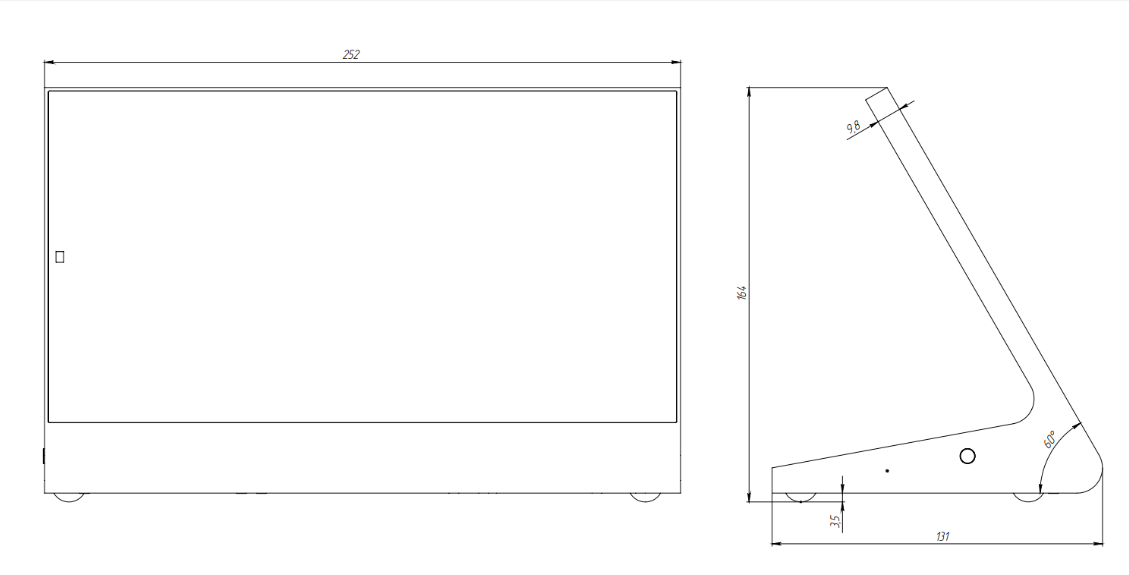
| Размеры (ШхВхГ), мм | 252x164x131 |
| Материал корпуса | алюминий |
| CPU | Rockchip rk3399 |
| Объем ОЗУ / хранилища | 2 Гб / 16 Гб |
| Питание | PoE 802.3at, 24V DC 0.5A |
| Потребляемый ток | до 0.5 А |
| Интерфейсы: | - Ethernet (100 Мбит/с), - USB 2.0 Type-A(F) - CAN (служебный порт, недоступен для управления устройствами Bus77) |
| Класс защиты | IP20 |
| Монтаж | - на стол без фиксации (резиновые ножки) - на стол с фиксацией (винтовое крепление) |
| Звук | нет |
| Датчик приближения | нет |
| Датчик освещенности | нет |
| Микрофон | нет |
| Wi-Fi | нет |
| Bluetooth | нет |
| Камера | нет |
| Дополнительно | - функция включения экрана по нажатию (Tap to wake) - отключение Status и Navigation Bar в OS для Kiosk mode - поддержка IEEE 802.1X - поддержка настройки пользовательских NTP-серверов - USB порт для подключение мыши или клавиатуры |
Габариты
Клеммы и индикация
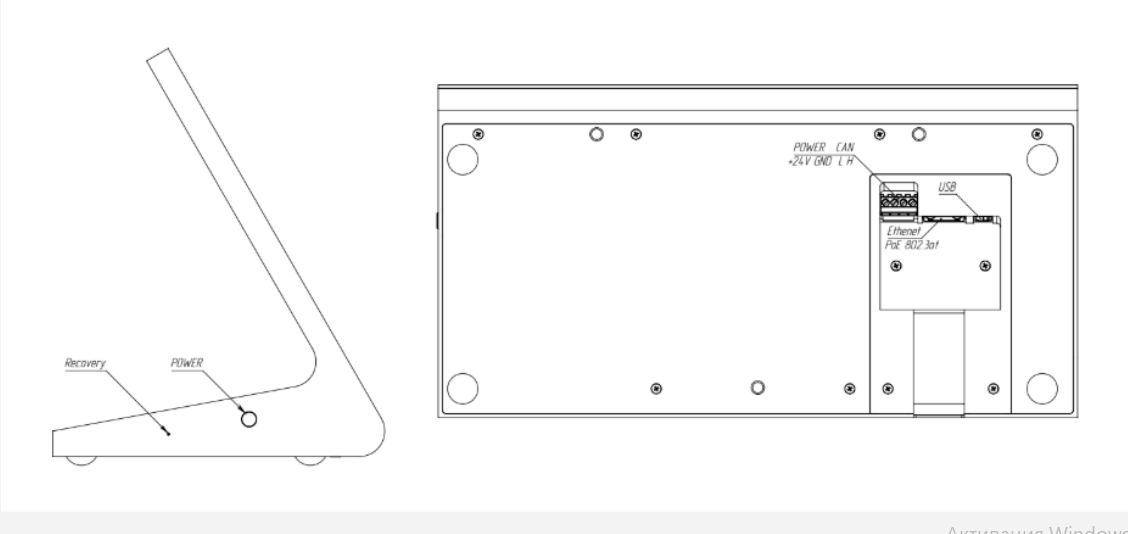
| Обозначение на схеме | Назначение |
|---|---|
| Ethernet / PoE 802.3at | Разъём Ethernet для подключения панели к локальной сети. Поддерживает питание по PoE 802.3at. |
| +24V GND | Клеммы подключения внешнего источника питания 24V DC. |
| L H | CAN, служебный порт, недоступен для управления устройствами Bus77 |
| USB 2.0 Type-A(F) | USB порт для подключение мыши или клавиатуры |
| POWER | Кратковременное нажатие выключает дисплей, долговременное нажатие более 3 секунд вызывает окно для перезагрузки панели. |
| Recovery | Удержание при включении устройства производит инициацию системы восстановления. |
Текущий ремонт
При обнаружении неисправности в ходе эксплуатации, необходимо немедленно отключить устройство от питающей сети и вызвать обслуживающий персонал. Ремонт устройства в течение гарантийного срока и сервисное обслуживание производит дилер изготовителя.
Хранение, транспортировка и срок службы
Изделия должны храниться в упаковке при температуре от 0 С до +40°С и относительной влажности воздуха 80% на отапливаемых и естественно вентилируемых складах, в хранилищах с кондиционированием воздуха, при отсутствии в нем агрессивных примесей, токопроводящей пыли, паров кислот и щелочей, а также газов, вызывающих коррозию и разрушающих изоляцию. При хранении резкие колебания температуры (более 3°С/мин) и влажности (более 5%/мин) воздуха не допускаются.
Транспортирование изделий должно осуществляться в упакованном виде в контейнерах, закрытых железнодорожных вагонах, отапливаемых герметизированных отсеках самолетов и трюмов, а также автомобильным транспортом с защитой от осадков на любые расстояния при температуре от -50°С до +50°С, при относительной влажности воздуха до 100% - при 25°С. При транспортировании изделий должна быть предусмотрена защита от попадания пыли и атмосферных осадков.
Гарантия изготовителя
Гарантийный срок эксплуатации — 12 месяца со дня продажи.
При отсутствии отметки о продаже — с даты изготовления.
Гарантии изготовителя не распространяются в случаях:
-
наличия следов механических повреждений устройства;
-
попадания влаги;
-
превышения допустимого значения питающего напряжения;
-
нарушения правил подключения устройства;
-
внесения в устройство или схемы его подключения модификаций или изменений покупателем либо третьими лицами без согласия изготовителя;
-
при использовании покупателем либо третьими лицами устройства не по назначению;
-
несоблюдении условий транспортирования, хранения, эксплуатации, монтажа устройства и содержания помещения, установленных в комплектном паспорте к оборудованию и эксплуатационной документации, а также наступления иных обстоятельств, не зависящих от изготовителя.
Комплектность
| Позиция | Количество, шт. |
|---|---|
| Панель 10” настольная | 1 |
| Шаблон для фиксации на столе | 1 |
| Паспорт | 1 |
| Упаковка | 1 |
| Индивидуальная упаковка для хранения и транспортировки устройства | 1 |
Производитель оставляет за собой право в любой момент, без обязательного извещения, вносить изменения в комплектацию, дизайн и характеристики, не ухудшающие качество товара.
Установка панели
Панель предназначена для настольной установки и оснащена резиновыми ножками, которые предотвращают скольжение и защищают поверхность стола от повреждений.
Фиксация панели на столе.
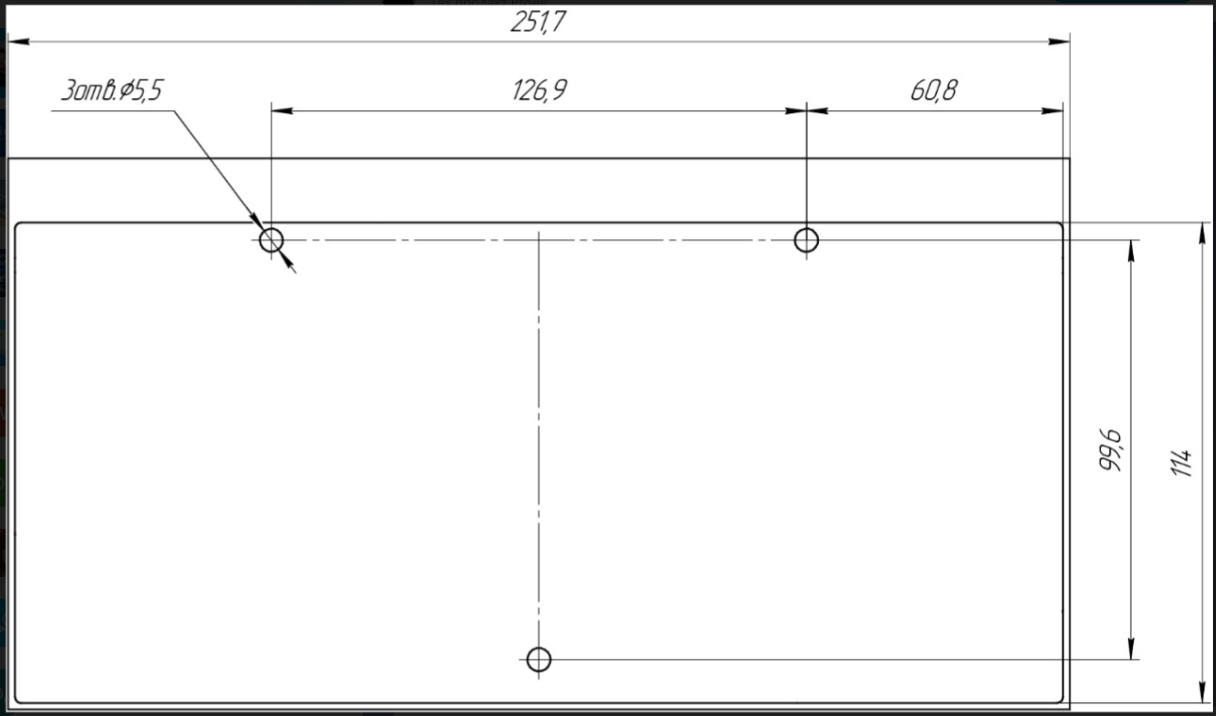
При необходимости панель может быть дополнительно зафиксирована на поверхности стола. Для крепления используются три винта М5. Винты не входят в комплект поставки. В корпусе панели предусмотрены резьбовые отверстия под винты М5, глубина резьбы составляет 8 мм.
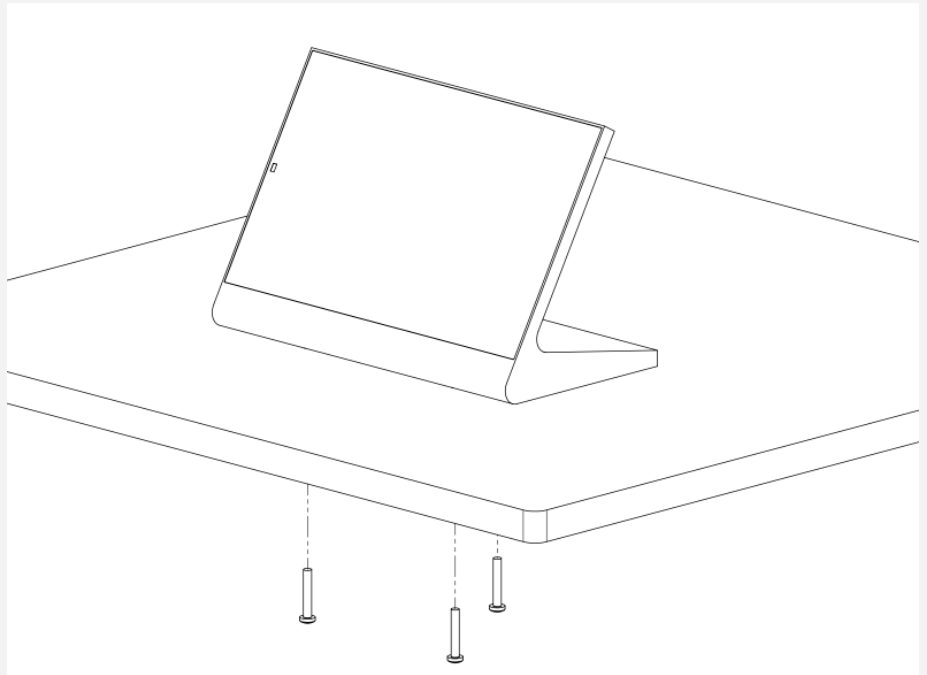
Для упрощения монтажа в комплект поставки входит шаблон, предназначенный для разметки и сверления отверстий в столешнице:
Подключение электропитания
Все работы по подключению изделия должны производиться только при отключенном напряжении, подготовленными специалистами с соблюдением мер безопасности.
Электропитание устройства осуществляется одним из указанных способов:
-
от источника PoE+ (802.3at) с помощью разъема Ethernet;
-
от источника постоянного тока 24V DC через клемму шины CAN (Bus77) в соответствии с указанной на устройстве маркировкой.
Функционал кнопки POWER
-
Кратковременное нажатие выключает дисплей панели.
-
Нажатие и удержание более 3 секунд открывает системное окно перезагрузки панели.
Первичная настройка
Первичная настройка выполняется после монтажа, подключения питания и подключения панели к сети Ethernet.
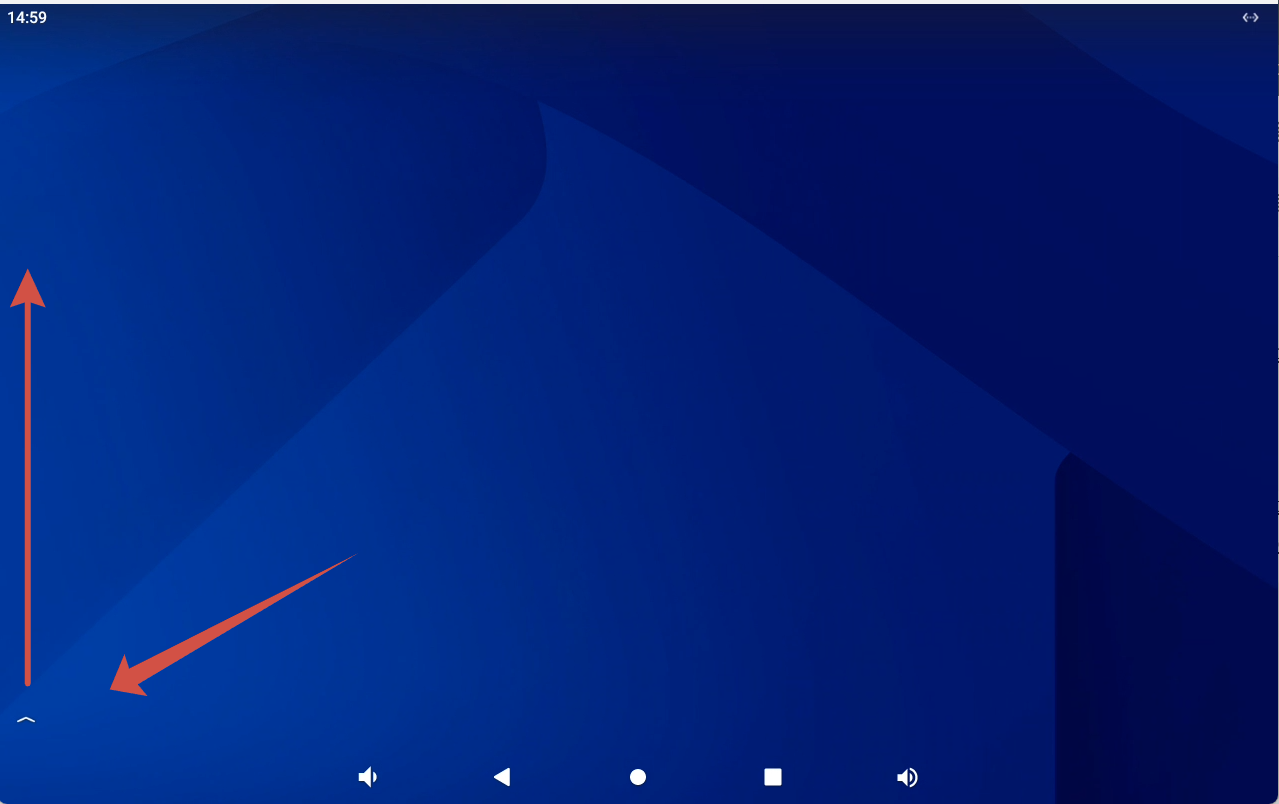
Переход в системные настройки Android - выполните свайп от низа экрана вверх для открытия меню всех приложений, выберите приложение Настройки.
Настройка подключения к сети
При подключению к сети Ethernet панель по умолчанию использует настройки от DHCP-сервера.
IP-адрес 192.168.77.77 является резервным и используется в сетях, где отсутствует DHCP-сервер.
MAC-адрес устройства начинается с 42-73-96-хх-хх-хх.
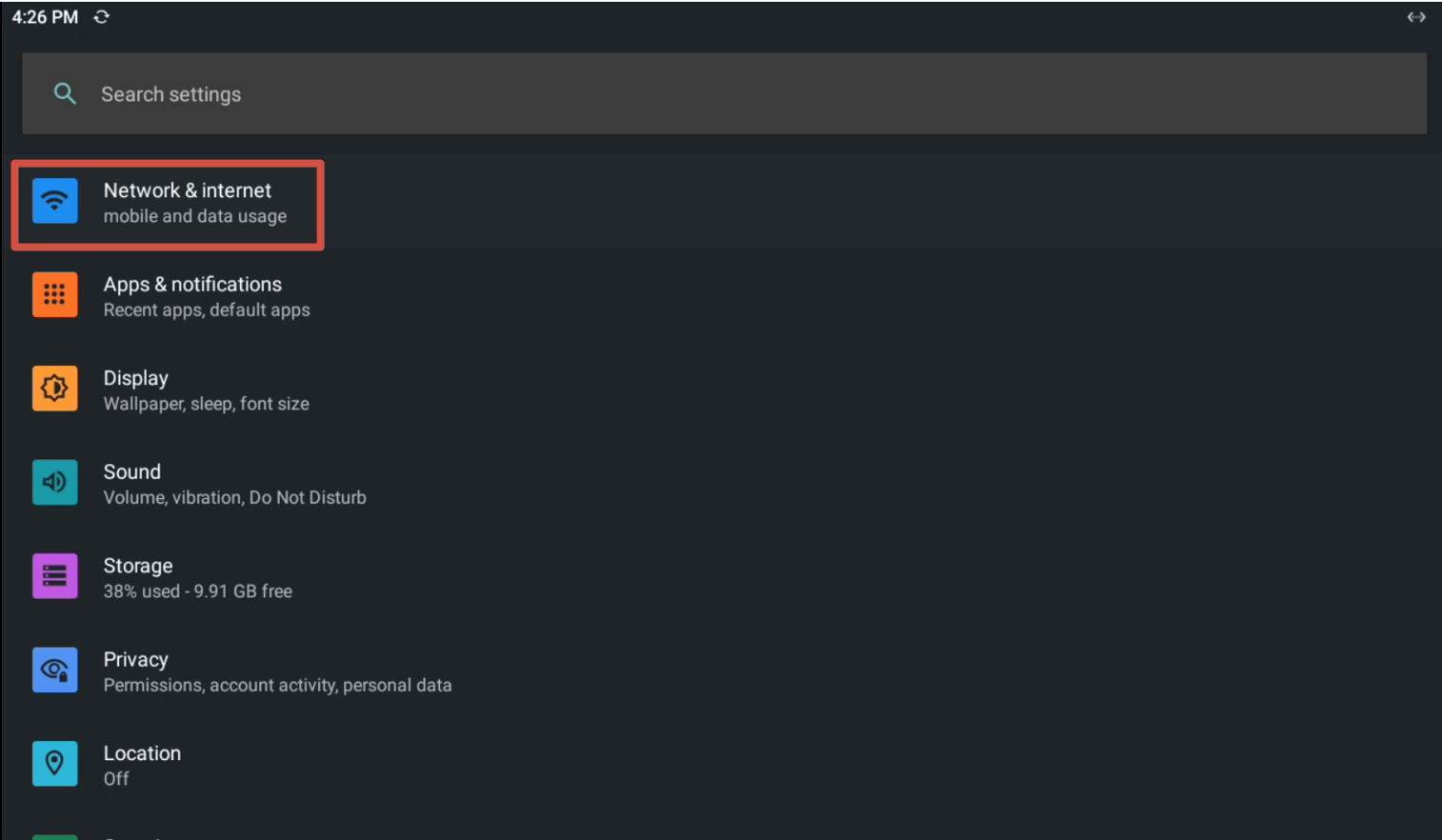
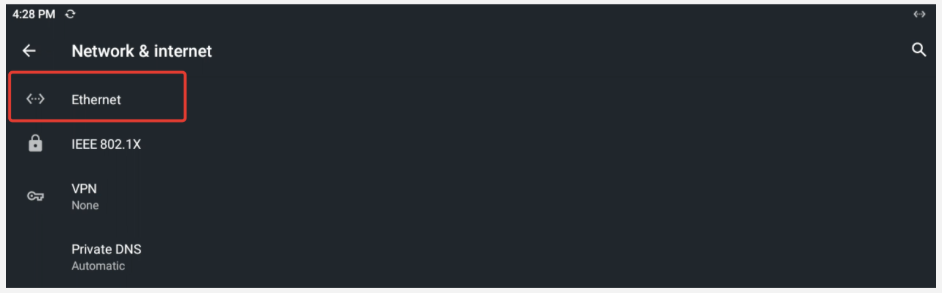
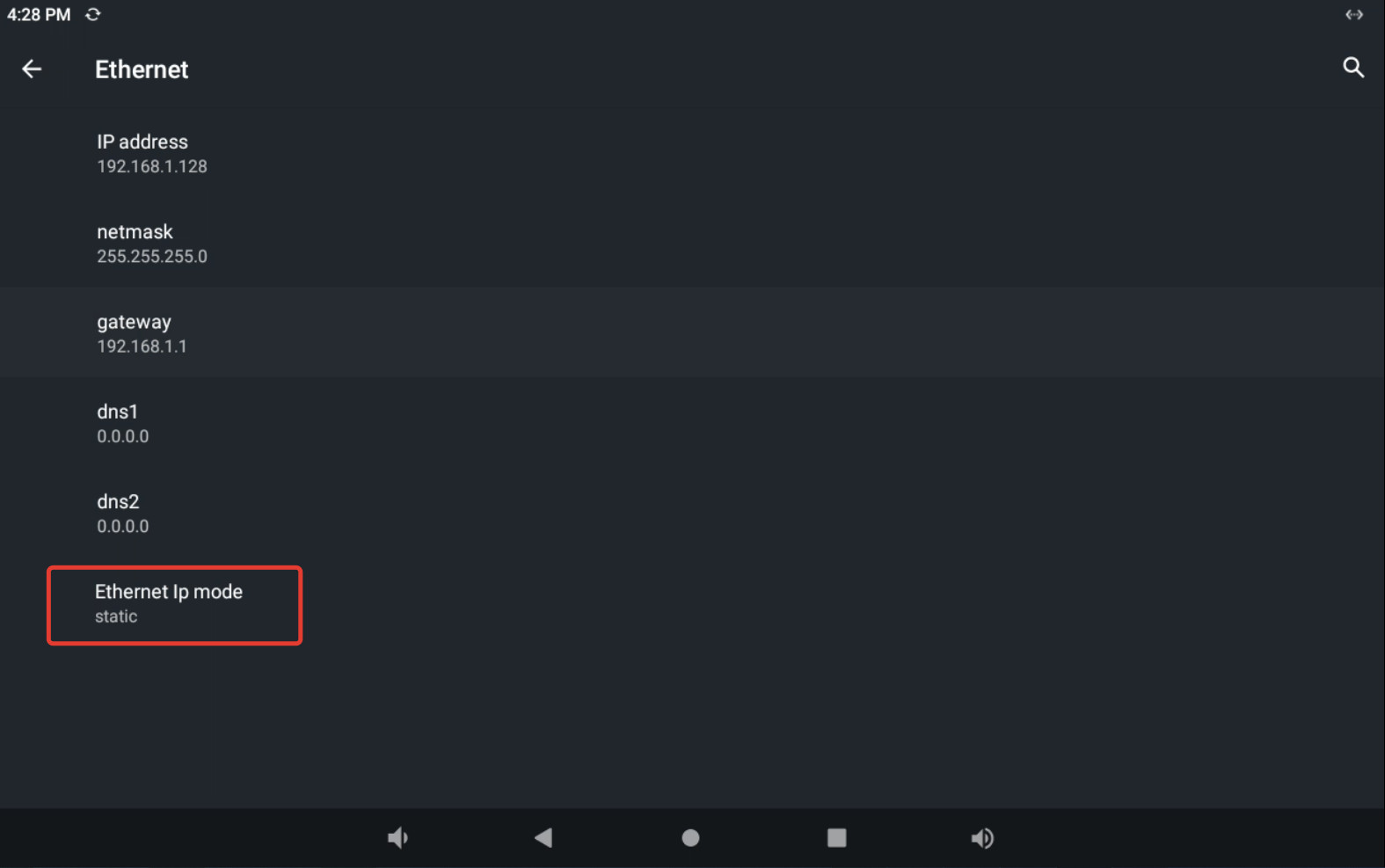
Перейдите в раздел “Сеть и Интернет” и выберите пункт “Ethernet”:
Выберите “Ethernet ip mode”:
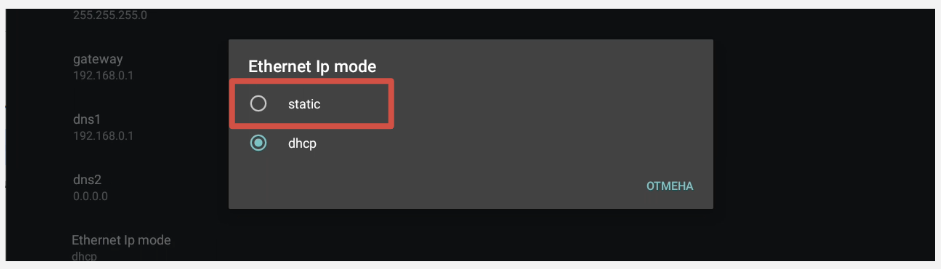
Задайте значение “Static”:
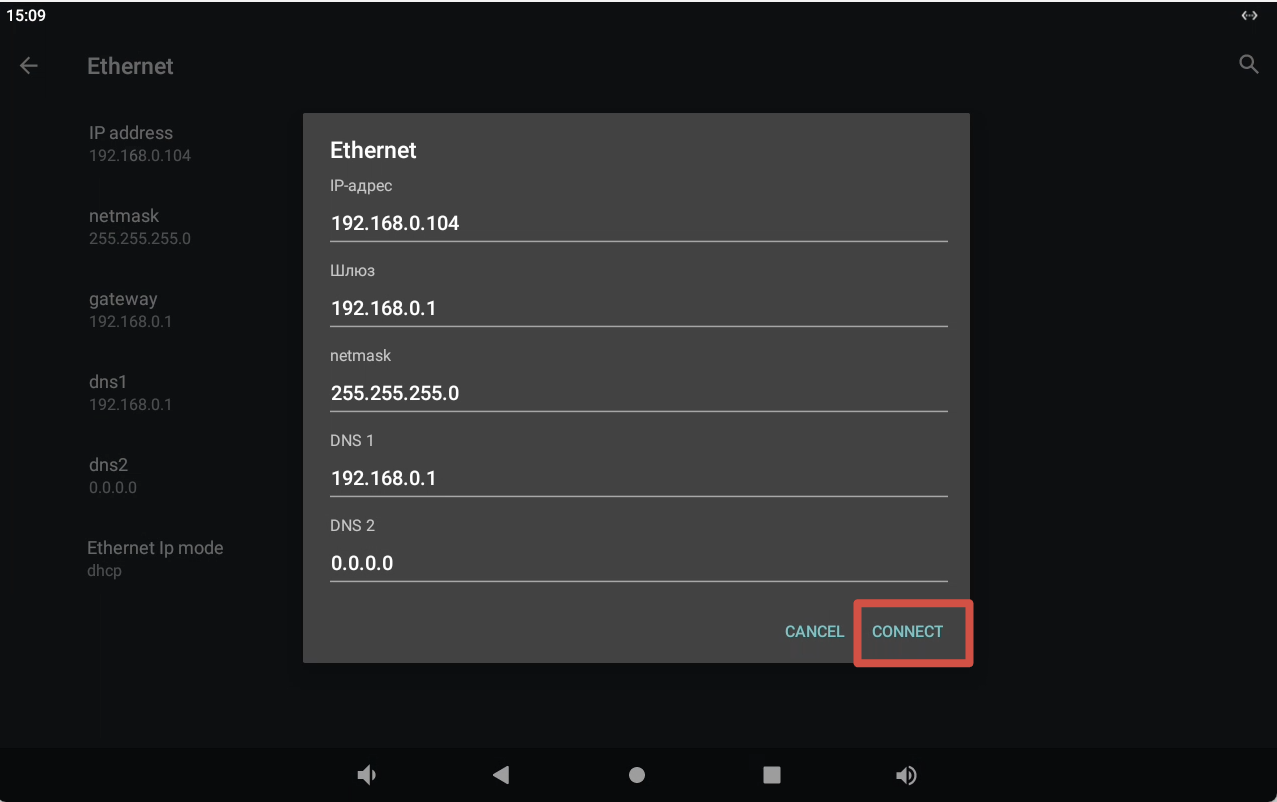
Введите необходимые сетевые настройки и нажмите “Connect”:
В редких случаях необходимо выйти из раздела Ethernet и зайти снова, чтобы введенные параметры отображались корректно.
Настройка IEEE 802.1x
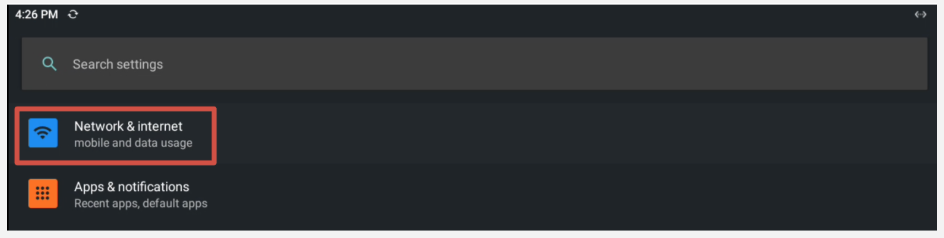
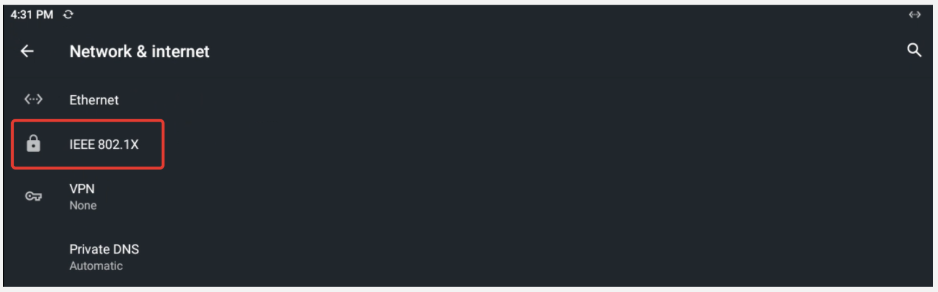
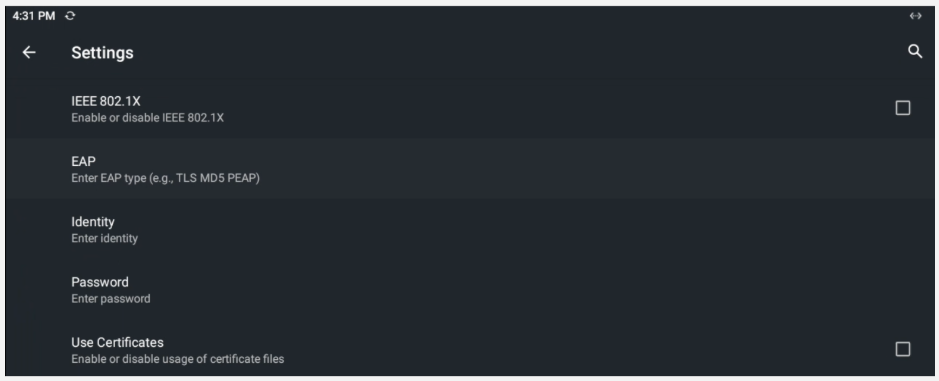
IEEE 802.1x используется для аутентификации панели в защищенной проводной сети Ethernet. Настройка выполняется в системных параметрах Android.
Перед настройкой получите у администратора сети параметры подключения IEEE 802.1x: тип EAP, идентификатор пользователя, пароль и, при необходимости, файлы сертификатов.
Настройка отключения экрана по таймауту.
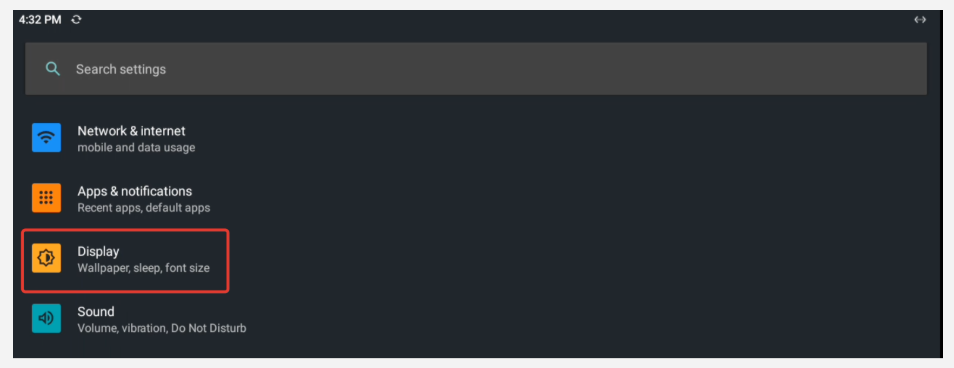
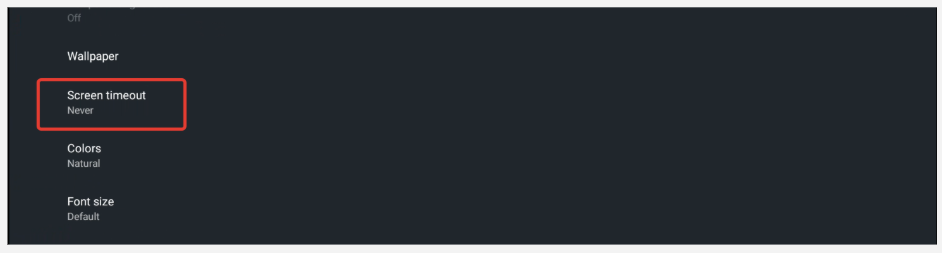
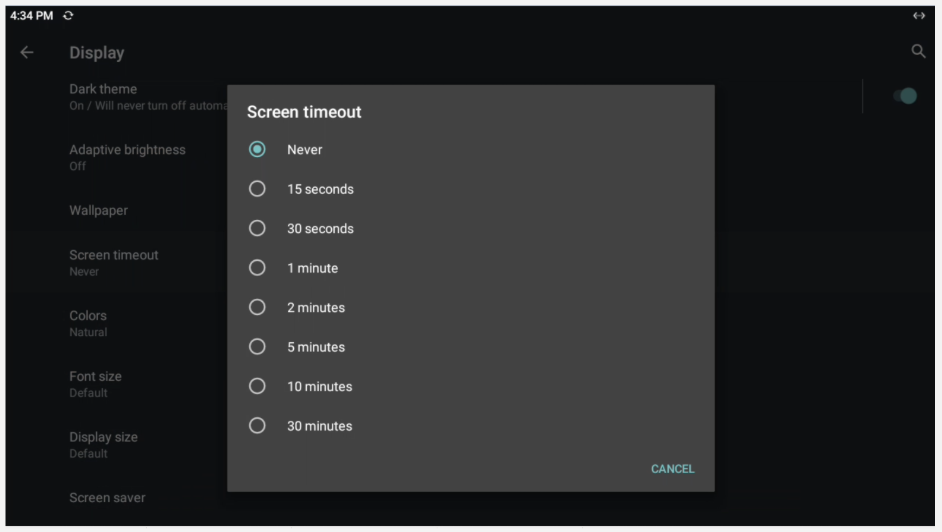
Для настройки автоматического отключения экрана по таймауту откройте системные настройки Android.
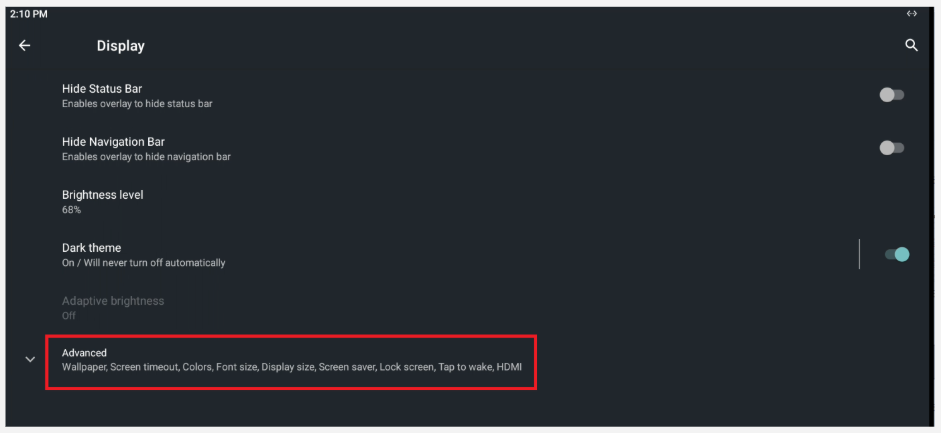
Перейдите в раздел "Экран", выберите параметр "Время отключения экрана" и задайте необходимый интервал бездействия.
Настройка включения экрана
Включение дисплея происходит при кратковременном нажатии кнопки питания POWER или касанием дисплея (Tap to Wake).
Tap to Wake
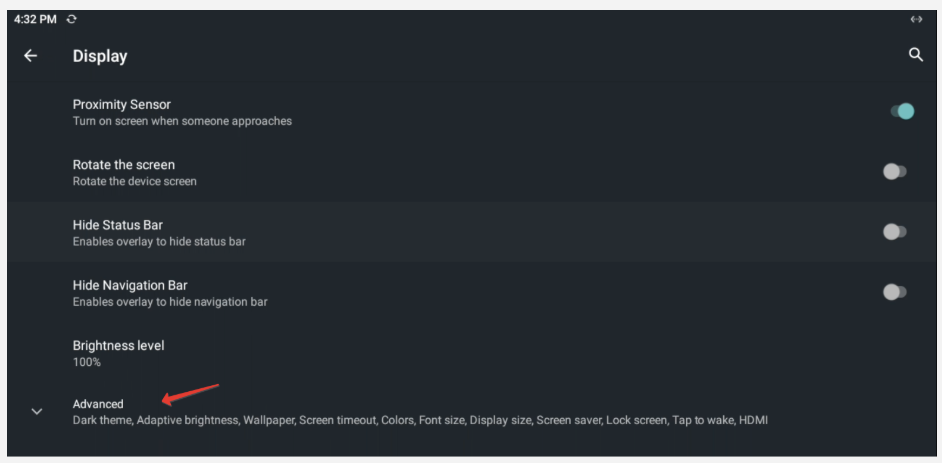
Для активации функции Tap to Wake включите параметр "Включение нажатием" в настройках экрана Android. В активном состоянии переключатель параметра расположен справа и подсвечен цветом.

Управление яркостью дисплея
Для настройки яркости дисплея откройте системные настройки Android.
Перейдите в раздел "Экран" и выберите пункт "Яркость":
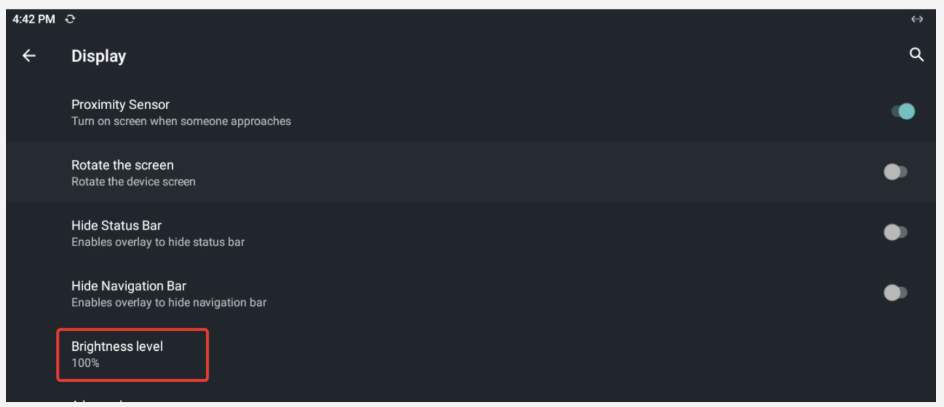
В открывшемся окне задайте необходимый уровень яркости с помощью ползунка.
Скрытие навигационного и статус-баров
Для скрытия системных панелей Android откройте системные настройки Android.
Перейдите в раздел "Экран" и включите параметры:
-
"Скрытие шторки" — скрывает статус-бар и верхнюю шторку уведомлений;
-
"Скрытие панели навигации" — скрывает нижнюю навигационную панель Android.
После включения этих параметров системные элементы управления Android будут скрыты с экрана. Изменения вступают в силу после перезагрузки устройства.
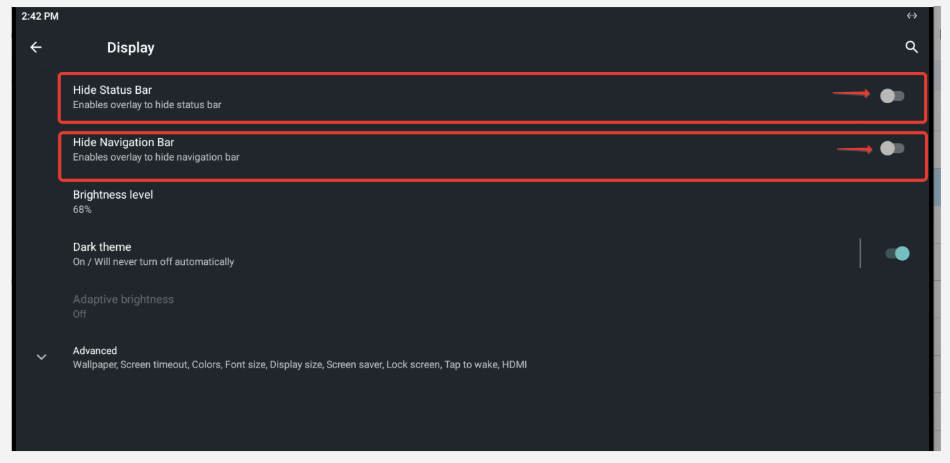
Если приложение i3 Pro установлено как лаунчер, то после активации параметров скрытия шторки и панели навигации вернуться в системные настройки можно только с помощью добавления в интерфейс визуализации кнопки вызова приложения настроек Android.
Для этого нужно в проекте интерфейса визуализации создайте кнопку с макросом Other > Execute с командой: com.android.settings
Настройка локального NTP-сервера
Для настройки локального сервера синхронизации времени в корпоративной сети (NTP-сервера) откройте системные настройки Android.
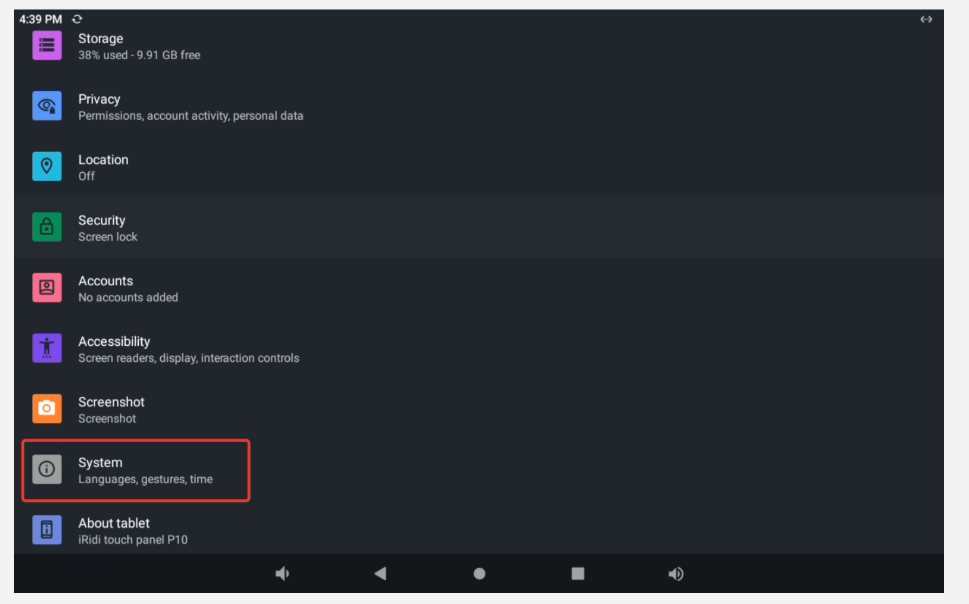
Перейдите в раздел "Система":
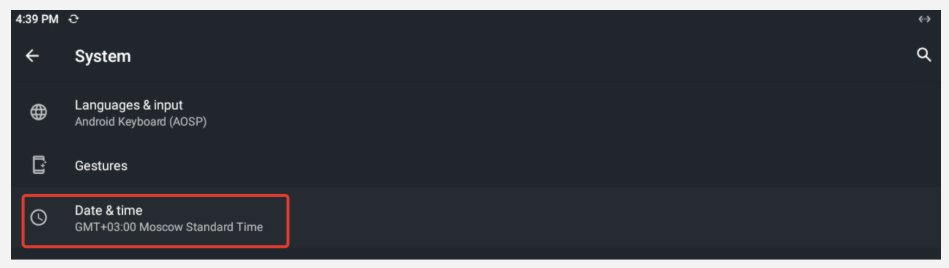
Выберите "Дата и время":
Выберите пункт "NTP":
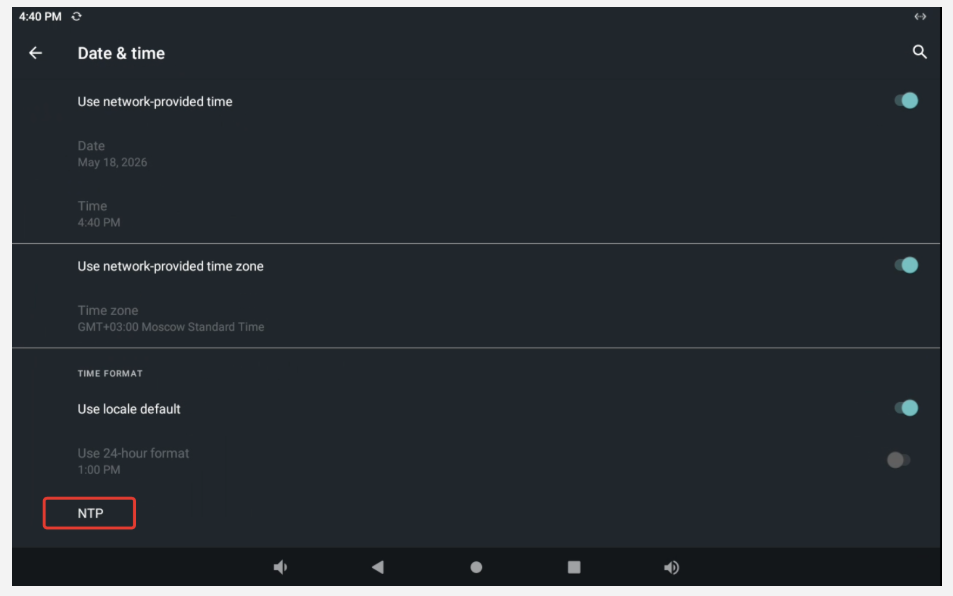
Введите адрес вашего локального NTP-сервера:

Изменение языка системы
По умолчанию язык интерфейса панели - английский.
Для изменения языка интерфейса панели перейдите в системные настройки Android:
Далее выполните следующие действия:
-
Перейдите в пункт Languages & input:

-
Выберите пункт Languages:

-
Нажмите Add a language:
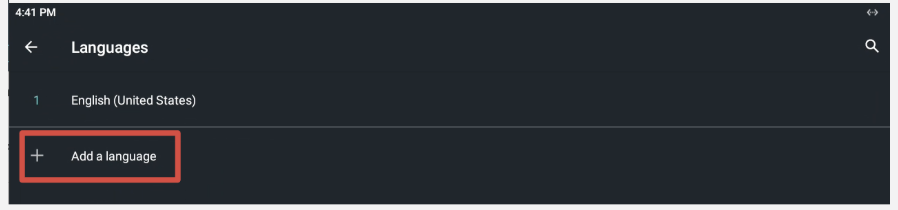
-
В списке языков выберите нужный язык.
Для быстрого поиска используйте иконку поиска в правом верхнем углу:
-
Введите название языка в строке поиска, например rus, и выберите Русский:
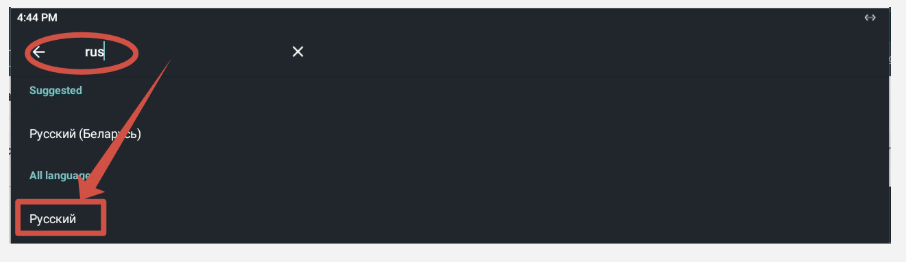
-
На экране выбора региона выберите нужный регион, например, Россия:
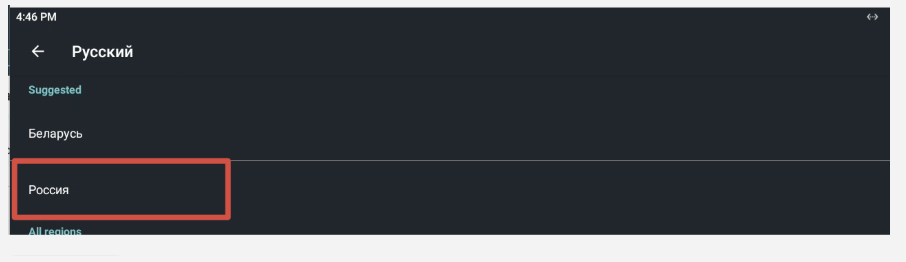
-
После добавления языка он появится в списке доступных языков системы.
Чтобы сделать добавленный язык основным, переместите его на первое место в списке:-
нажмите и удерживайте значок перемещения справа от строки с языком;
-
перетащите язык на первую позицию.
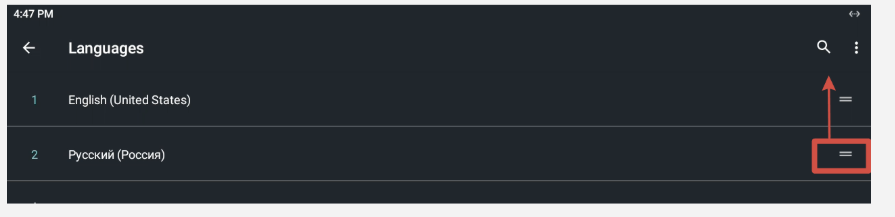
После перемещения языка на первое место интерфейс Android автоматически переключится на выбранный язык. -
Скачивание и установка приложений на устройство
На панели отсутствуют сервисы Google Play, поэтому установка любых приложений возможна с помощью APK файлов:
-
Откройте Настройки панели.
-
Перейдите в раздел Приложения и уведомления > Дополнительно > Специальный доступ > Неизвестные приложения.
-
Разрешите установку сторонних приложений в браузере, через который будете скачивать файл (например, Firefox).
-
Скачайте .apk файл необходимого приложения через выбранный ранее браузер.
-
Запустите установку приложения через меню "Загрузки" или из файлового менеджера.
Функционал с приложением i3 Pro
Приложение i3 Pro по умолчанию предустановлено на все панели и готово к использованию.
Обновление приложения i3 Pro
Для быстрого обновления запустите приложение i3 Pro и перейдите в Системное меню (свайп вправо от левого края экрана) и найдите пункт Check app update:
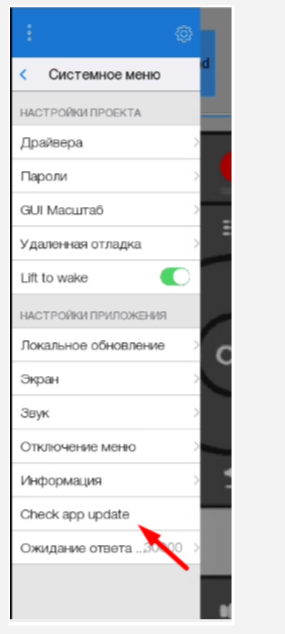
Если у вас установлена последняя версия приложения вы увидите окно с информацией об этом:

Установка i3 Pro в Kiosk Mode
Кроме скрытия шторки и панели навигации Android можно также установить приложение i3 Pro Kiosk mode в режим лаунчера и киоска, который представляет собой ограничение использования панели пользователем только одним приложением.
При запуске i3 Pro в режиме киоска пользователь не сможет использовать остальной функционал на данной панели.
Режим лаунчера
Режим лаунчера представляет собой оболочку, ограничивающую функционал панели. Приложение запускается по умолчанию при старте панели и заменяет стандартный лаунчер операционной системы.
Приложение i3 Pro Kiosk mode, запущенное в режиме лаунчера, блокирует на панели кнопки "Назад" и "Домой" и не позволяет его закрыть.
-
Запустите приложение i3 Pro Kiosk mode, выдайте необходимые разрешения для работы.
-
Нажмите кнопку домой. Появится уведомление об использовании приложения i3 Pro по умолчанию. Нажмите "Всегда":
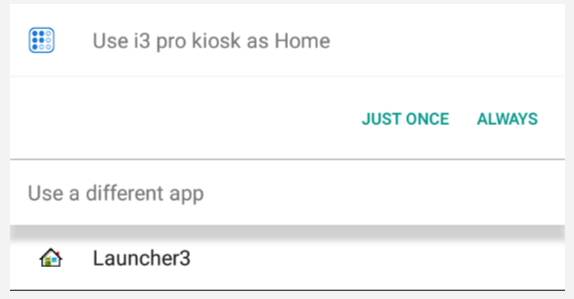
Готово, приложение установлено в режиме лаунчера.
Если данное уведомление не появилось:
-
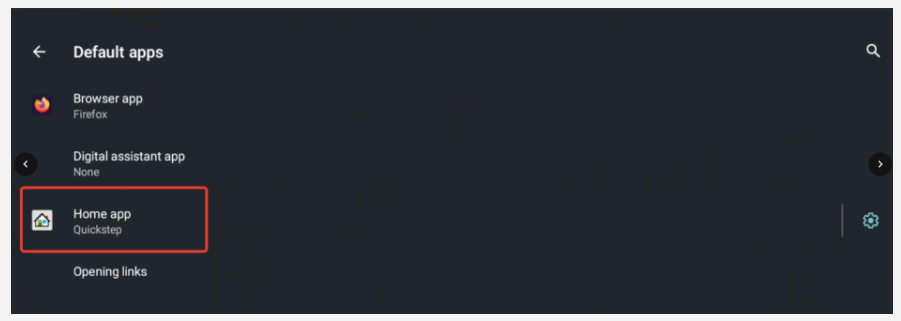
Откройте Настройки панели.
-
Перейдите в раздел Приложения.
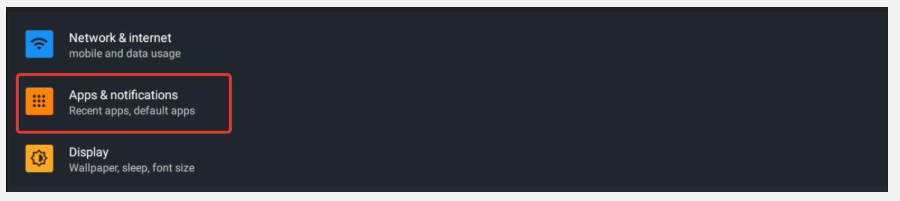
-
Откройте раздел Приложения по умолчанию.
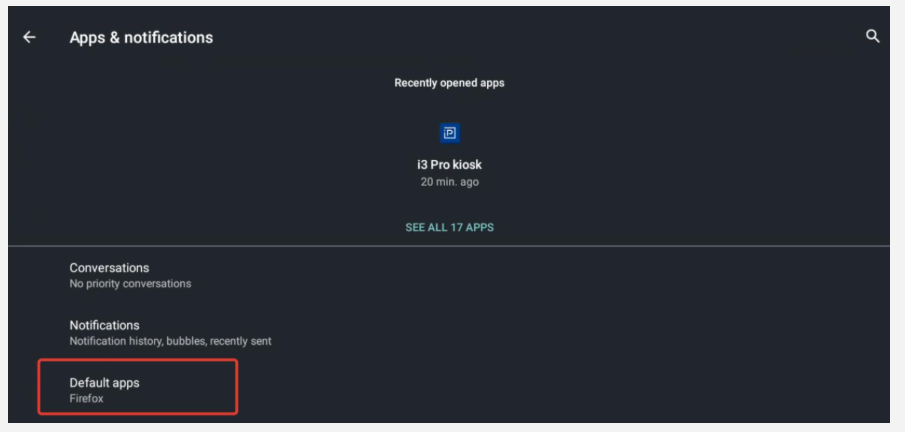
-
Выберите пункт Главный экран.
-
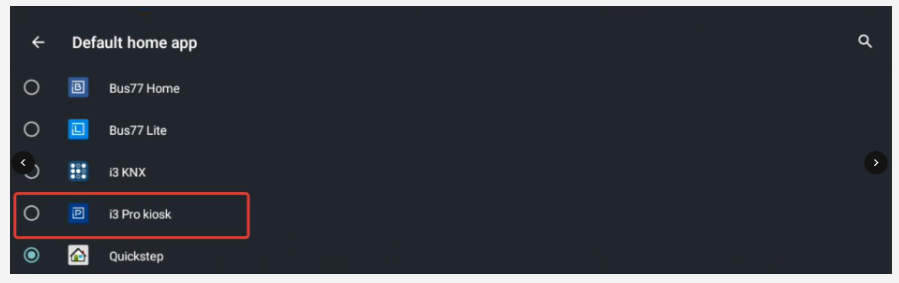
В списке доступных приложений выберите i3 pro kiosk.
Режим киоска c i3 Pro Kiosk mode
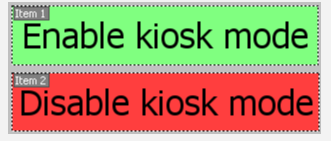
- Создайте панельный проект или откройте уже имеющийся и добавьте в него 2 кнопки, которые будут отвечать за включение и отключение режима киоска.
- Создайте новый скрипт и пропишите в нем:
function enablemode()
{
  IR.KioskMode(true);
};
function disablemode()
{
  IR.KioskMode(false);
};
-
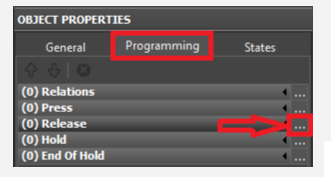
Теперь необходимо настроить вызов скрипта. Выделите кнопку для включения режима киоска (Enable kiosk mode) и перейдите на вкладку программирования (Programming) в свойствах объекта (Object Properties). Настройте вызов скрипта на отпускание кнопки.
-
Выберите из списка Script Call и дважды нажмите на него.
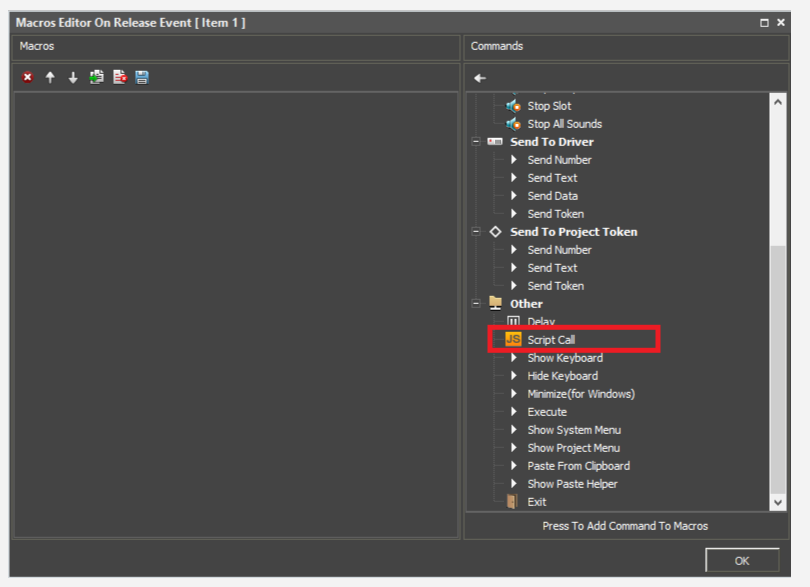
-
Выберите из списка функцию enablemode.

-
Повторите эти действия для кнопки отключения режима киоска (Disable kiosk mode), в последнем шаге выберите функцию disablemode.
-
Настройте вашу панель.
-
Загрузите проект на панель.
Screensaver в i3 Pro
В этом режиме предусматривается автоматическое активация заставки экрана (Screensaver) по таймауту средствами приложения i3 Pro.
Полное выключение экрана с помощью i3 Pro недоступно, таймаут экрана и переход в спящий режим можно настроить с помощью настроек операционной системы.
Сброс на заводские настройки
Сброс выполняется только в случаях, когда требуется полное удаление пользовательской конфигурации или восстановление работоспособности устройства.
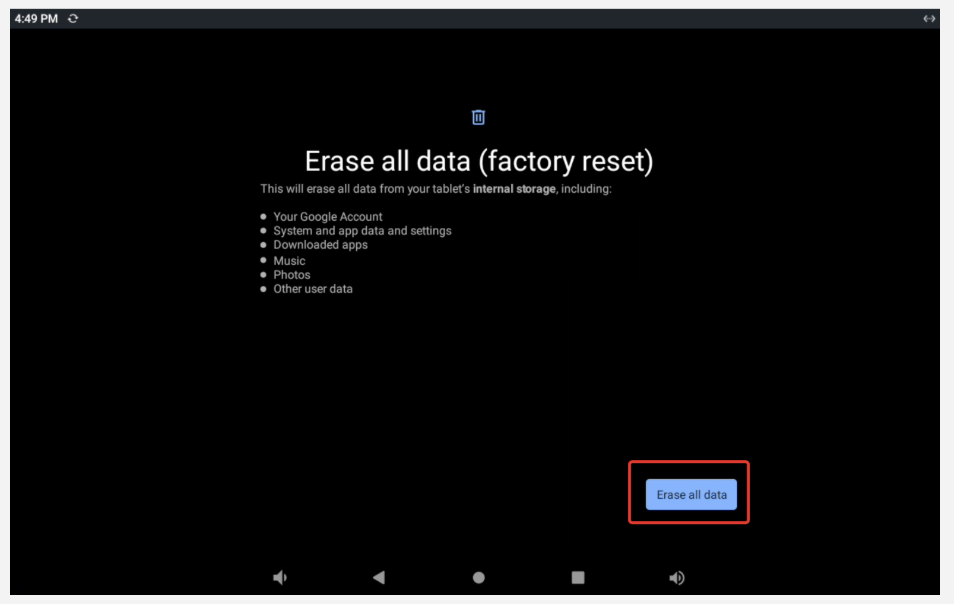
После выполнения процедуры сброса будут безвозвратно удалены все настройки, установленные приложения и их данные.
Сброс через настройки OS Android
Перейдите в настройки операционной системы Android, откройте раздел Система:
Перейдите в настройки операционной системы Android, откройте раздел Система:
Выберите пункт Дополнительно и Сброс настроек:
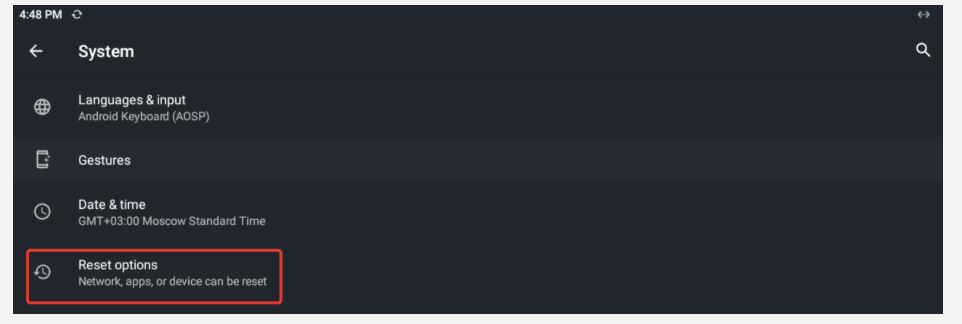
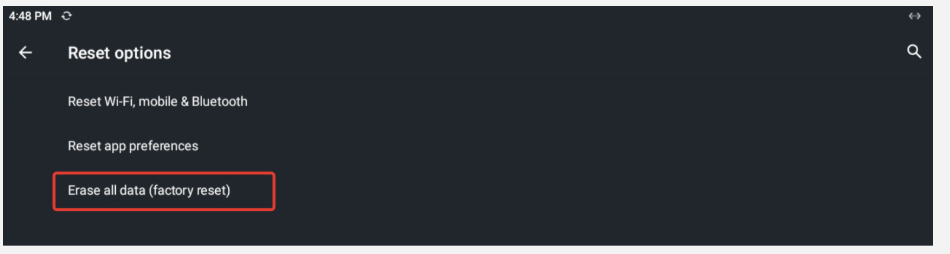
Выберите последний пункт Удалить все данные (сброс к заводским настройкам):
Подтвердите сброс настроек:
Сброс через меню Recovery
Для перехода в меню Recovery выключите устройство, нажмите и удерживайте кнопку RECOVERY под технологическим отверстием в корпусе панели, после чего подключите электропитание устройства и продолжайте удерживать кнопку. Нажатие кнопки выполняется тонким неострым предметом.
После загрузки меню Recovery выполните сброс устройства:
-
Короткими нажатиями на экран выберите пункт "Wipe data/factory reset".
-
Подтвердите выбор длительным нажатием в любом месте экрана.
-
После завершения очистки выберите пункт "Reboot now".
-
Подтвердите выбор длительным нажатием в любом месте экрана.
После перезагрузки панель должна запуститься с заводскими настройками.
Действия после сброса устройства
После сброса необходимо:
- заново выполнить первичную настройку сети и параметров устройства;
- проверить дату и время;
- установить требуемые приложения;
- восстановить настройки i3 Pro или другого рабочего ПО.
Устранение неисправностей
При возникновении неисправностей необходимо обратиться в техническую поддержку iRidi.
Техническая поддержка: support@iridi.com
Отдел продаж: contact@iridi.com