Tabletop Touch Panel 10
Hardware ⇒ Touch Panel 10
Tabletop Touch Panel 10. Панель настольная 10 дюймов
Описание
Tabletop Touch Panel 10 - стильное и функциональное устройство в настольном исполнении для комфортного управления аудио-видео оборудованием и автоматизацией с индивидуальных уникальных интерфейсов визуализации.
Идеальное решение для рабочего стола, конференц-залов и переговорных комнат, панель обеспечивает максимальное удобство пользователя и эстетическое удовольствие благодаря высококачественному сенсорному дисплею и современному дизайну.
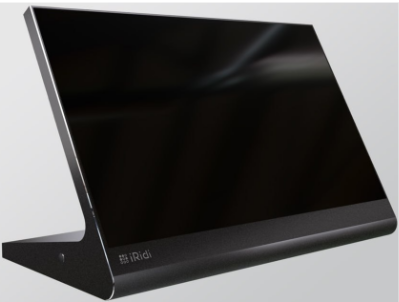
Преимущества:
- большой дисплей для комфортного управления;
- надежный алюминиевый корпус;
- цветной сенсорный дисплей;
- индивидуальный интерфейс;
- настольное исполнение и комфортный угол наклона дисплея;
- Kiosk mode для общественных пространств;
- настройка и запуск сценариев;
- управление климатом;
- управление шторами;
- управление АВ оборудованием;
- видеонаблюдение;
Поддерживаются приложения i3 pro, i3 knx, bus77 home. Поддержка приложений сторонних вендоров не тестируется и работоспособность не гарантируется.
Устройство не рекомендуется для использования в SIP-вызовах.
Реестр российской продукции
Оборудование и программное обеспечение включено в реестры:
- Реестр программно-аппаратных комплексов Минцифры: Каталог ПАК Минцифры
- Операционная система iRidi Android внесена в Единый реестр российского ПО для ЭВМ и БД: iRidi Android
- Программный комплекс iRidi Pro внесен в Единый реестр российского ПО для ЭВМ и БД: iRidi Pro
Технические характеристики
| Параметр | Значение |
|---|---|
| Код продукта | P10-T |
| Экран | емкостный |
| Диагональ экрана | 10" |
| Технология | IPS |
| Разрешение | 1920 × 1200 |
| Яркость, cd/m² | 350 ± 15% |
| Угол обзора | не менее 170° |
| Контрастность | 1000:1 |
| Операционная система | Android 11 |
| Размеры (Ш×В×Г), мм | 252×160×131 |
| Угол наклона экрана | 60° |
| Материал корпуса | алюминий, пластик |
| CPU | Rockchip rk3399 |
| Объем ОЗУ / хранилища | 2 Гб / 16 Гб |
| Питание | 24V DC 0.5A / PoE 802.3at |
| Потребляемый ток | до 0.5 А |
| Интерфейсы | RJ-45 (Ethernet 100 Мбит/с) CAN (Bus77) USB 2.0 |
| Класс защиты | IP20 |
| Монтаж | на стол без фиксации (резиновые ножки) на стол с фиксацией (винтовое крепление) |
| Звук и микрофон | нет |
| Датчик приближения | нет |
| Wi-Fi | нет |
| Bluetooth | нет |
| Камера | нет |
Габариты


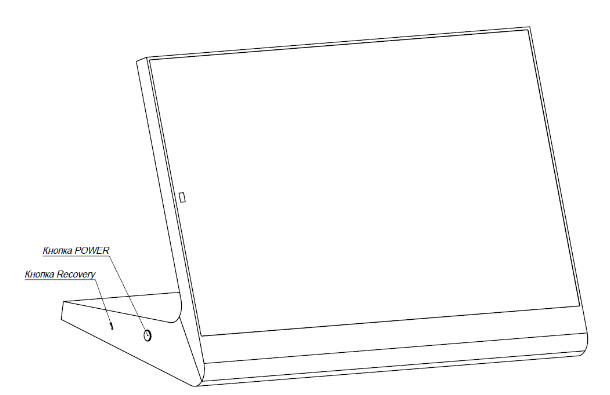
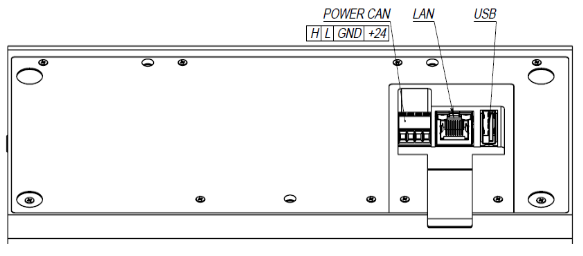
Клеммы и органы управления
Текущий ремонт
При обнаружении неисправности в ходе эксплуатации, необходимо немедленно отключить устройство от питающей сети и вызвать обслуживающий персонал. Ремонт устройства в течение гарантийного срока и сервисное обслуживание производит дилер изготовителя.
Хранение, транспортировка и срок службы
Изделия должны храниться в упаковке при температуре от 0 С до +40○С и относительной влажности воздуха 80% на отапливаемых и естественно вентилируемых складах, в хранилищах с кондиционированием воздуха, при отсутствии в нем агрессивных примесей, токопроводящей пыли, паров кислот и щелочей, а также газов, вызывающих коррозию и разрушающих изоляцию. При хранении резкие колебания температуры (более 3○С/мин) и влажности (более 5%/мин) воздуха не допускаются. Транспортирование изделий должно осуществляться в упакованном виде в контейнерах, закрытых железнодорожных вагонах, отапливаемых герметизированных отсеках самолетов и трюмов, а также автомобильным транспортом с защитой от осадков на любые расстояния при температуре от -50○С до +50○С, при относительной влажности воздуха до 100% - при 25○С. При транспортировании изделий должна быть предусмотрена защита от попадания пыли и атмосферных осадков.
Гарантийные обязательства
Гарантийный срок эксплуатации — 12 месяца со дня продажи.
При отсутствии отметки о продаже — с даты изготовления.
Гарантии изготовителя не распространяются в случаях:
- наличия следов механических повреждений устройства;
- попадания влаги;
- превышения допустимого значения питающего напряжения;
- нарушения правил подключения устройства;
- внесения в устройство или схемы его подключения модификаций или изменений покупателем либо третьими лицами без согласия изготовителя;
- при использовании покупателем либо третьими лицами устройства не по назначению;
- несоблюдении условий транспортирования, хранения, эксплуатации, монтажа устройства и содержания помещения, установленных в комплектном паспорте к оборудованию и эксплуатационной документации, а также наступления иных обстоятельств, не зависящих от изготовителя.
Комплектность
Панель настольная 10”..................................……………………………...…………1шт. Шаблон для монтажа……………………………………………………...……..……..1 шт. Паспорт……………………………………………….………………………….…..……1 шт. Упаковка………………………………………………………..…………..………..……1 шт.
Производитель оставляет за собой право в любой момент, без обязательного извещения, вносить изменения в комплектацию, дизайн и характеристики, не ухудшающие качество товара.
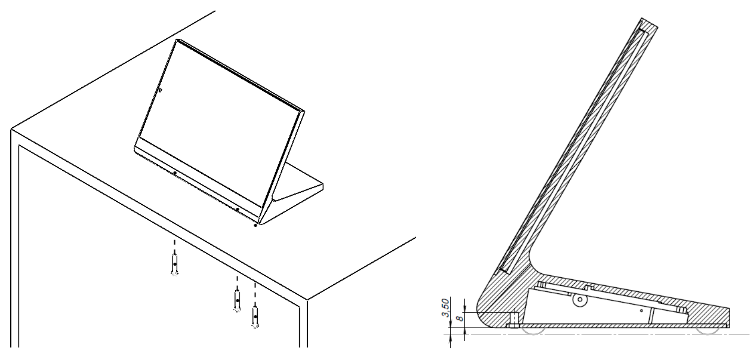
Вариант монтажа на стол с фиксацией
Панель может быть надежно зафиксирована на столе с помощью трех винтов М5 (не входят в комплект поставки), глубина резьбы в тело панели - 8 мм. В комплекте есть шаблон для монтажа и сверления отверстий в столе.
Подключение к сети и электропитанию
Все работы по подключению изделия должны производиться только при отключенном напряжении, подготовленными специалистами с соблюдением мер безопасности.
Электропитание устройства осуществляется одним из указанных способов:
- от источника PoE+ (802.3at) с помощью разъема Ethernet;
- от источника постоянного тока 24V DC через клемму шины CAN (Bus77) в соответствии с указанной на устройстве маркировкой.
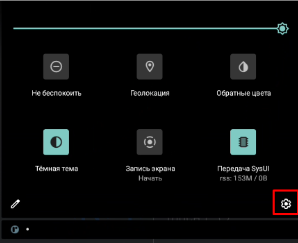
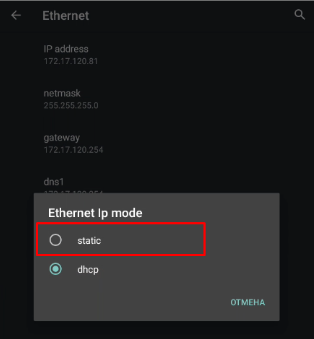
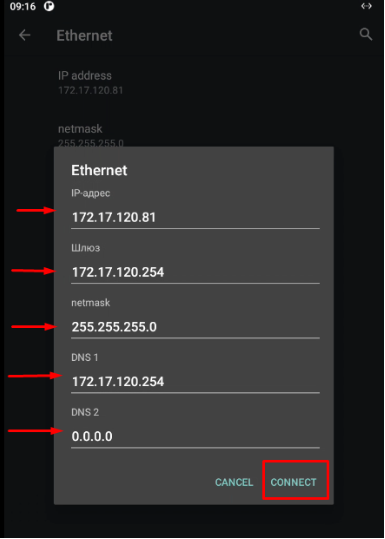
При подключению к сети Ethernet панель по умолчанию использует настройки от DHCP-сервера. Для использования статических настроек перейдите в системные настройки Android:
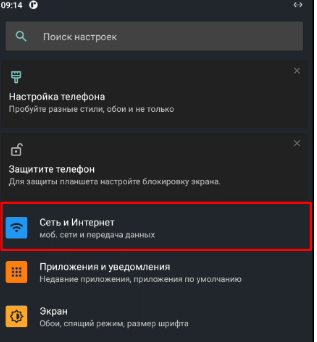
Перейдите в раздел “Сеть и Интернет” и выберите пункт “Ethernet”:
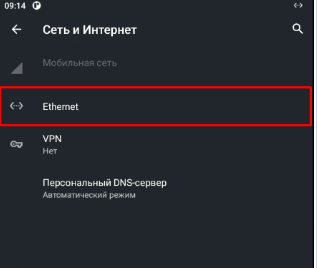
Выберите “Ethernet ip mode” и значение “Static”:
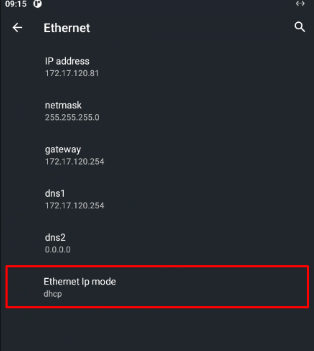
Введите необходимые сетевые настройки и нажмите “Connect”:
Скачивание и установка файлов APK на устройство
На панели отсутствуют сервисы Google Play, поэтому установка любых приложений возможна с помощью APK файлов:
- Откройте Настройки панели.
- Перейдите в раздел Приложения и уведомления > Дополнительно > Специальный доступ > Неизвестные приложения .
- Разрешите установку сторонних приложений в браузере, через который будете скачивать файл (например, Firefox).
- Скачайте .apk файл необходимого приложения с сайта iRidi или сторонних ресурсов через выбранный ранее браузер.
- Запустите установку приложения через меню "Загрузки" или из файлового менеджера.
Функционал с приложением i3 Pro
Приложение i3 Pro по умолчанию предустановлено на все панели и готово к использованию.
Обновление приложения i3 Pro
Для быстрого обновления запустите приложение i3 Pro и перейдите в Системное меню (свайп вправо от левого края экрана) и найдите пункт Check app update :
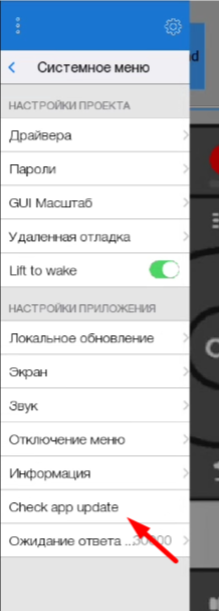
Если у вас установлена последняя версия приложения вы увидите окно с информацией об этом:

Блокировка функционала панели управления
Для использования панелей в общественных пространствах предусмотрена возможность ограничения функционала панели управления с помощью приложения i3 Pro, в частности:
- автоматический запуск приложения i3 Pro при старте панели и блокировка выхода из приложения – режим лаунчера;
- ограничение использования панели только приложением i3 Pro и блокировка доступа к настройкам – режим киоска.
Подробнее настройка режима лаунчера и киоска описаны в статье [блокировка функционала панелей управления Touch Panel].
Функционал кнопки POWER
Кнопка включения/выключения дисплея и панели имеет два функциональных назначения:
-
Включение/выключение дисплея:
- при коротком нажатии, длительность нажатия не должна превышать более одной секунды, дисплей отключится и перейдет в неактивный режим;
- повторное нажатие кнопки PWR приведет к активации дисплея панели.
-
Включение/выключение устройства:
-
Для выключения устройства необходимо нажать кнопку PWR и удерживать ее более трех секунд.
-
После нажатия и удержания кнопки PWR на экране устройства появится попап окно с предложением выключить или перезагрузить устройство: При нажатии на экране устройства на кнопку Перезагрузить – устройство будет перезагружено. При нажатии на экране устройства на кнопку Выключить – устройство будет выключено.
-
Для включения устройства, необходимо нажать на кнопку PWR коротким нажатием. Устройство включится и перейдет в активный режим.
-
Сброс на заводские настройки
Сброс через настройки OS Android
Перейдите в настройки операционной системы Android, откройте раздел Система :
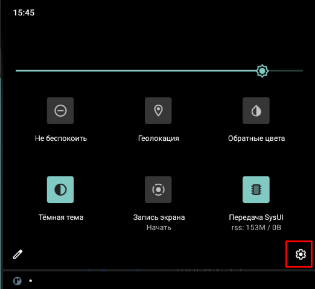
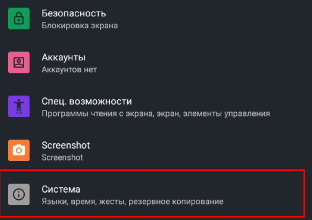
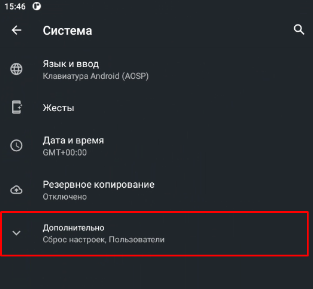
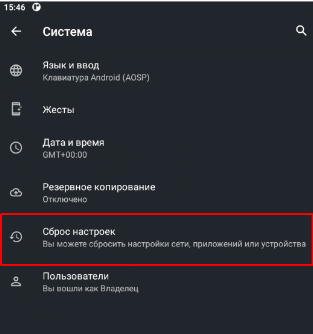
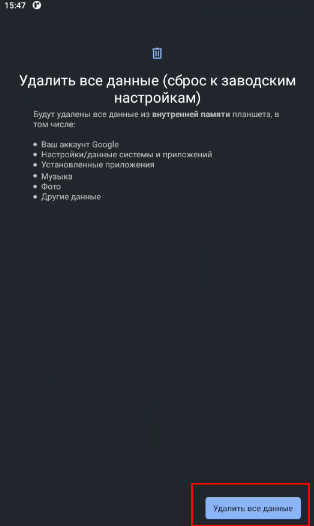
Выберите пункт Дополнительно и Сброс настроек , после чего выберите последний пункт Удалить все данные (сброс к заводским настройкам) :
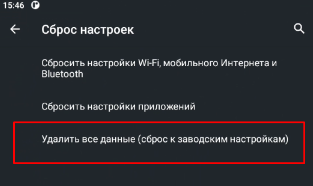
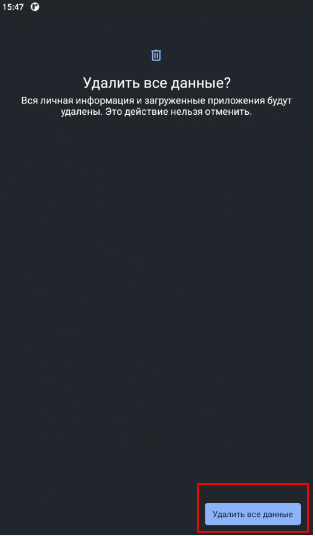
Подтвердите сброс настроек:
Сброс через Recovery
Переход в меню Recovery
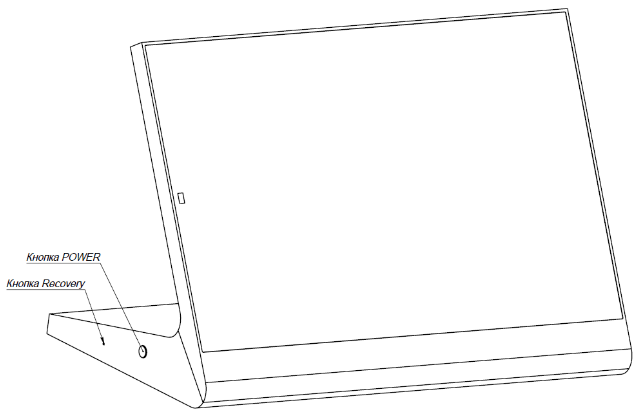
- Для входа в режим Recovery необходимо нажать и удерживать кнопку Recovery тонкой иглой или канцелярской скрепкой (диаметр до 1 мм):
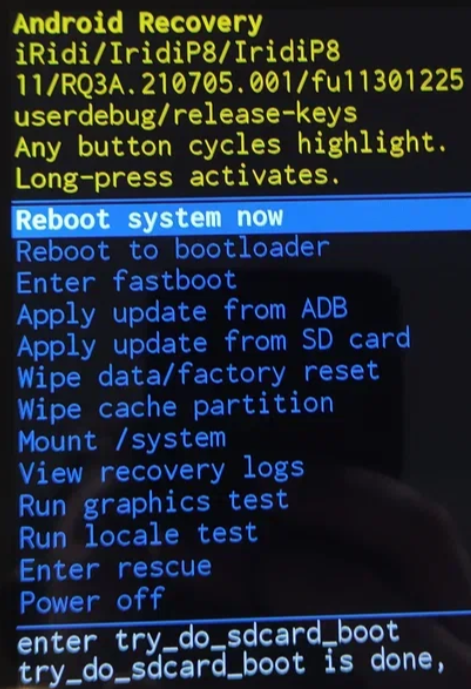
- Подать электропитание на панель и удерживать кнопку до появления меню режима Recovery:
-
Для перемещения в меню Recovery, необходимо в любом месте коротко нажать на экран устройства.
-
Вход в выбранное меню режима Recovery осуществляется длительным нажатием в любом месте экрана устройства.
- Выберите пункт меню Wipe data/factory reset короткими нажатиями на экран устройства.
- Подтвердите выбор длительным нажатием в любом месте экрана.
- После выполнения очистки выберите пункт меню Reboot now .
- Подтвердите выбор длительным нажатием в любом месте экрана.
- Панель перезагрузится с заводскими настройками.